


Microsoft ha uno scanner per virus?
e selezionare “Esegui come amministratore.”
Windows Defender Scan
La scansione avrà inizio e vedrai i progressi visualizzati nella finestra del prompt dei comandi.
Scansione di unità o cartelle specifiche
Se si desidera scansionare unità o cartelle specifiche, è possibile utilizzare il comando seguente:
Windows Defender Scan -D "Drive o Carteder Path"
Ad esempio, se si desidera scansionare l’unità C: digitare:
Windows Defender Scan -D "C: \"
Se si desidera scansionare una cartella specifica, sostituiresti “unità o percorso della cartella” con il percorso della cartella.
Conclusione
L’esecuzione di una scansione del virus dal prompt dei comandi può aiutare a garantire che il sistema Windows sia protetto dalle minacce malware. Utilizzando l’antivirus di Microsoft Defender incorporato e eseguendo scansioni occasionali, puoi rimanere un passo avanti rispetto ai potenziali attacchi. Ricorda di mantenere aggiornato il tuo difensore per assicurarti la migliore protezione per il tuo computer.
Scanner di sicurezza Microsoft per Windows
Passaggio 7. Aspetta che finisca
Microsoft ha uno scanner per virus?
Durante l’installazione di Kaspersky Security, l’estensione di Mail Anti-Virus è incorporata in Microsoft Office Outlook. Ti consente di aprire le impostazioni di posta anti-virus dall’interno di Microsoft Office Outlook e di specificare in quale momento i messaggi di posta elettronica devono essere scansionati per virus e altri malware. L’estensione antivirus posta per Microsoft Office Outlook può scansionare i messaggi in arrivo e in uscita che vengono trasmessi tramite protocolli POP3, SMTP, NNTP e IMAP.
Le impostazioni di posta anti-virus possono essere configurate direttamente in Microsoft Office Outlook se la casella di controllo aggiuntiva: Microsoft Office Outlook Extension è selezionata nell’agente Light per le proprietà dei criteri di Windows o nell’interfaccia locale di Light Agent per Windows.
In Microsoft Office Outlook, i messaggi in arrivo vengono scansionati per la prima volta per posta anti-virus (se la casella di controllo POP3 / SMTP / NNTP / IMAP è selezionata nelle proprietà della politica dell’agente leggero o nell’interfaccia locale di Light Agent) e quindi scansionata dall’estensione antivirus Microsoft Office Outlook Office Outlook. Se la posta anti-virus rileva un oggetto dannoso in un messaggio di posta elettronica, ti avvisa di questo evento.
I messaggi in uscita vengono scansionati per la prima volta dall’estensione anti-virus posta per Microsoft Office Outlook, e poi scansionati per posta anti-virus.
La scelta dell’azione nella finestra di notifica determina se la posta antivirus o l’estensione antivirus posta per Microsoft Office Outlook elimina la minaccia in un messaggio:
- Se si seleziona Disinfect o Elimina nella finestra di notifica di Mail Anti-Virus, l’eliminazione delle minacce viene eseguita per posta anti-virus.
- Se si seleziona Skip nella finestra di notifica di Mail Anti-Virus, l’estensione antivirus posta per Microsoft Office Outlook elimina la minaccia.
Per regolare le impostazioni di scansione e -mail in Microsoft Office Outlook:
- Apri la finestra dell’applicazione Microsoft Outlook principale. Nell’angolo in alto a sinistra, selezionare la scheda File.
- Fai clic sul pulsante Impostazioni. Si apre la finestra Impostazioni Outlook.
- Seleziona la sezione componenti aggiuntivi. Le impostazioni dei plug-in incorporate in Microsoft Office Outlook sono visualizzate nella parte giusta della finestra.
- Fai clic sul pulsante Opzioni del componente aggiuntivo. Si apre la finestra Opzioni del componente aggiuntivo.
Scanner di sicurezza Microsoft per Windows

Lo scanner di sicurezza Microsoft è stato creato per situazioni di emergenza in cui il computer è stato infettato da software malizioso spyware o un virus e sei bloccato per le cose da risolvere per risolverlo. Come ultima risorsa puoi scaricare questo strumento su un altro computer trasferirlo sul tuo computer e provarlo.
Potrebbe dare nuova vita al tuo computer infetto
Scarica lo strumento Scanner di sicurezza Microsoft ed eseguilo sul computer infetto. Esegui lo strumento e vedi se presenta un problema. Suggerrà una soluzione al tuo problema o isolerà il problema. Segui i suggerimenti se fornisce uno e se isola il problema che potresti provare gli altri strumenti/soluzioni che stavi provando in precedenza per far funzionare di nuovo il tuo computer.
Conclusione – Non hai nulla da perdere provando
Lo scanner di sicurezza Microsoft non è un controllo del virus a lungo termine, è uno strumento di emergenza che usi come ultima risorsa. Dopo averlo scaricato, lo strumento scadrà tra dieci giorni. Scade per aiutare a incoraggiare le persone a usarlo solo in emergenza invece di usarlo in sostituzione di software di controllo dei virus di qualità superiore.
- Può isolare il tuo problema in modo che il computer possa essere risolto con altri mezzi
- Come un ultimo tentativo di salvare il tuo computer, può funzionare
- È un controllo del virus potente e gratuito per le persone in vero problema
- Farlo caricare su un computer rotto/infetto può essere complicato
- Non offre soluzioni permanenti al tuo problema
- Lo strumento scade in dieci giorni
Come eseguire una scansione del virus dal prompt dei comandi

In questo articolo, imparerai come eseguire una scansione del virus dal prompt CMMAND di Windows per proteggere il tuo sistema dalle minacce malware.
Il sistema operativo Windows ha un antimalware integrato chiamato Microsoft Defender Antivirus che è sempre in esecuzione per proteggere l’utente da potenziali attacchi come virus, spyware, rootkit e ransomware. Questo difensore risponde agli attacchi agendo immediatamente piuttosto che rispondere a loro dopo che il tuo computer è stato infettato.
Per quanto il difensore Microsoft sia sempre in esecuzione in background per proteggere dagli attacchi, si dovrebbe eseguire occasionalmente una scansione del virus completo per garantire che nulla di sospetto possa essere sfuggito al difensore e infetto il sistema Windows. È possibile eseguire queste scansioni quando Windows è lento o sospetta che il sistema sia infetto.
Vediamo come farlo.
Assicurarsi che nessun malware sfugga al difensore di Windows mantenendolo sempre aggiornato.
Esecuzione di una scansione del virus dal CMD
Per eseguire una scansione sul sistema, è necessario eseguire il CMD con privilegi amministrativi.

- Puoi farlo dal menu Start cercando il prompt dei comandi . Dai risultati della ricerca, fare clic con il pulsante destro del mouse sul prompt dei comandi e selezionare Esegui come amministratore . Se non sei firmato come amministratore, noterai che la finestra di controllo dell’account utente si apre. Fare clic sul pulsante Sì e il prompt dei comandi dovrebbe aprire.
- Sono tre tipi di scansioni che puoi eseguire sul tuo sistema con Microsoft Defender: i.e., Scansione rapida, scansione personalizzata e scansione completa. Cominciamo con la scansione rapida.
Scansione veloce
La scansione rapida si scansiona solo per le aree critiche del sistema, come l’esecuzione di processi, file di sistema e chiavi di registro. Questa scansione è progettata per essere più veloce per renderla una buona opzione per un uso regolare. Per eseguire una rapida scansione, è necessario modificare la directory corrente nella directory di installazione di Windows Defender. Puoi farlo usando il comando CD. Utilizzare il comando seguente per navigare nella directory di installazione di Windows Defender.
CD C: \ ProgramData \ Microsoft \ Windows Defender \ Platform \ 4.18* 
Una volta che si trova nella cartella giusta, eseguire la scansione rapida utilizzando il comando seguente e premi Invio
Mpcmdrun -scan -scantype1 
Noterai il messaggio di scansione di avvio dopo aver eseguito il comando. Una volta completata la scansione, il messaggio cambia per la scansione terminata . E proprio così, hai rapidamente scansionato il tuo sistema usando il prompt dei comandi.
Scansione personalizzata
Con la scansione personalizzata, si può specificare i file, le cartelle e le guida il difensore dovrebbe scansionare. Questa opzione è utile se si sospetta che un determinato file o cartella sia stato infettato da malware. Puoi anche utilizzare questa opzione per esaminare un’unità esterna. Per eseguire una scansione personalizzata, aprire il prompt dei comandi ed eseguire il comando di seguito per modificare le directory nella cartella di installazione di Windows Defender.
CD C: \ ProgramData \ Microsoft \ Windows Defender \ Platform \ 4.18* Una volta che sei nella cartella giusta, eseguire la scansione personalizzata con il comando seguente.
Mpcmdrun -scan -scantype 3 -file
Nota: Sostituisci l’unità che si desidera scansionare.
Scansione completa
Per la scansione completa, il difensore esamina a fondo l’intero sistema. Scansiona tutti i file e le cartelle, i database di posta elettronica, le unità esterne e le aree critiche del sistema come i programmi caricati all’avvio, alla memoria del sistema, al backup del sistema e persino alle unità di rete. Questa opzione richiede lunghe (ore), a seconda delle dimensioni del disco rigido e del numero di file. Questa scansione è più completa e può rilevare tutti i tipi di malware e virus. Assicurati di eseguire periodicamente questa scansione per proteggere il tuo sistema dalle minacce. Per eseguire una scansione completa, CD nella directory di installazione di Windows Defender come mostrato sopra ed eseguire il comando di seguito.
Mpcmdrun -scan -scantype 2 Esecuzione della scansione del virus completo dalla GUI.
Se non ti senti a tuo agio nell’uso del prompt dei comandi, è possibile utilizzare l’interfaccia utente grafica per eseguire le stesse scansioni di cui sopra. Vediamo come.
- Inizia aprendo il menu Start.
- Cerca la sicurezza di Windows e apri il risultato migliore dalla ricerca.

- Da lì, virus aperta e protezione delle minacce .

- Dovrebbe aprire una nuova finestra che ha i diversi tipi di scansione.
 Puoi scegliere una scansione rapida da qui e il sistema la inizierà immediatamente.
- Se si desidera eseguire la scansione completa o personalizzata, scegli l’opzione Scansione per aprire più opzioni di scansione.


Scegli il tipo di scansione che desideri e fai clic su Scansione ora . Ciò avvierà la scansione e se viene rilevato qualcosa, il difensore Microsoft rimuoverà/ metterà in quarantena automaticamente le minacce.
Conclusione
Windows Defender assicura che il tuo computer sia sicuro dal malware. Funziona periodicamente sullo sfondo e quarantena qualsiasi minaccia trovata. Tuttavia, alcune minacce potrebbero sfuggire al difensore di Windows. Quindi, si dovrebbero eseguire scansioni di virus regolari per mantenere la sicurezza e l’integrità del sistema Windows. Seguendo i passaggi delineati in questo articolo, è possibile eseguire i diversi tipi di scansioni, come le scansioni rapide, personalizzate o complete, per assicurarti di essere al sicuro da malware, virus e ransomware.
Se hai trovato l’articolo utile, considera di condividerlo con quelli che potrebbero trovarlo utile.
Grazie per aver letto.
Se ti piacciono i nostri contenuti, prendi in considerazione l’acquisto di un caffè per supportare il nostro lavoro:
Pubblicato da
Sono un appassionato di tecnologia interessato a tutto ciò che riguarda il computer, dall’hardware ai sistemi operativi alla programmazione. Miro a condividere la mia esperienza con il resto del mondo.
Cos’è Microsoft Safety Scanner? Come scaricarlo e usarlo? [Aggiornato nel 2023]
Microsoft Safety Scanner è uno strumento gratuito da Microsoft. Quindi, cosa fa esattamente?
Microsoft presenta molti strumenti e utility importanti e minori per i suoi utenti. Dagli utenti Windows che ricevono questi strumenti in aggiornamenti alle persone che li scaricano deliberatamente: aggiungono sempre qualcosa all’Arsenal in continua crescita di Microsoft.
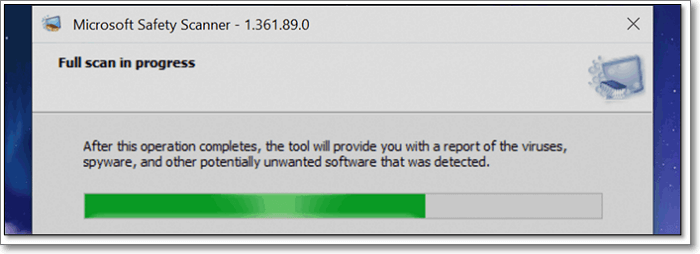
Uno di questi strumenti è Microsoft Safety Scanner. Quindi, che cosa fa? Qual è il suo scopo? Inoltre, come puoi scaricarlo e installarlo? Risponderemo a tutte queste domande in questo articolo ed esploreremo anche come usarle. Quindi iniziamo.
Cos’è Microsoft Safety Scanner?
Microsoft Safety Scanner è uno dei tanti strumenti di sicurezza di Microsoft. È usa e getta, gratuito e abbastanza simile a un’altra entità Microsoft chiamata Strumento di rimozione del software dannoso. Viene utilizzato per scansionare un sistema per virus informatici e altri tipi di malware.
Nell’aprile del 2011, Microsoft lo ha rilasciato come una soluzione rapida per i computer cavalcati con malware o altri problemi di questo tipo. Il sito Web di Microsoft afferma semplicemente di aver realizzato questo strumento per garantire che un utente possa scaricarlo e utilizzarlo per annullare le modifiche o gli errori causati da minacce dannose.
Pertanto, lo strumento non è pensato per essere utilizzato come software antivirus o di protezione da virus. Oltre a ciò, ecco alcune cose importanti da sapere su questo strumento:
- Microsoft consiglia di scaricare questo strumento ogni volta che si desidera utilizzarlo. Poiché il sito Web lo aggiorna ogni 10 giorni circa, la versione che potresti già avere potrebbe essere obsoleta.
- Lo strumento non ha lo scopo di sostituire lo strumento antivirus o dovrebbe fungere da protezione a tutto tondo per il tuo computer. Invece, è un’utilità che garantisce scansioni rapide e rimozione delle minacce rilevate.
- Supporta Windows 7 fino a 11 e Server 2008-2019.
Quindi, lo strumento non è l’ideale solo per l’uso una tantum; è fatto a tale scopo. Nel caso in cui una minaccia o virus attacca un computer che la protezione integrata non può gestire, questo strumento è ideale per aiutarlo a affrontarlo.
Ma come accennato in precedenza, viene aggiornato sempre così spesso. Pertanto, è l’ideale per scaricare l’ultima versione ogni volta o ogni volta che si desidera usarla.
Come scaricare e installare Microsoft Safety Scanner
L’installazione e l’utilizzo dello scanner di sicurezza Microsoft è facile come si immagina. Microsoft ha una pagina dedicata per questo. Tuttavia, è necessario assicurarsi di utilizzare la versione a 32 bit o a 64 bit secondo il sistema operativo. Quindi, ecco cosa dovrai fare:
Passo 2. Scegli la versione che devi usare: e 32 bit o 32 bit
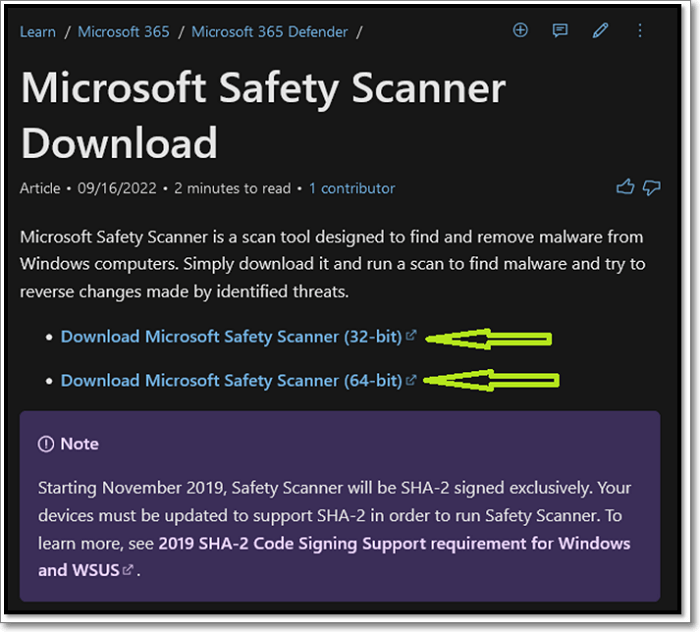
Passaggio 3. Lascia che il download dello strumento, che è circa 125 MB o giù di lì
Passaggio 4. Esegui l’eseguibile una volta scaricato il file
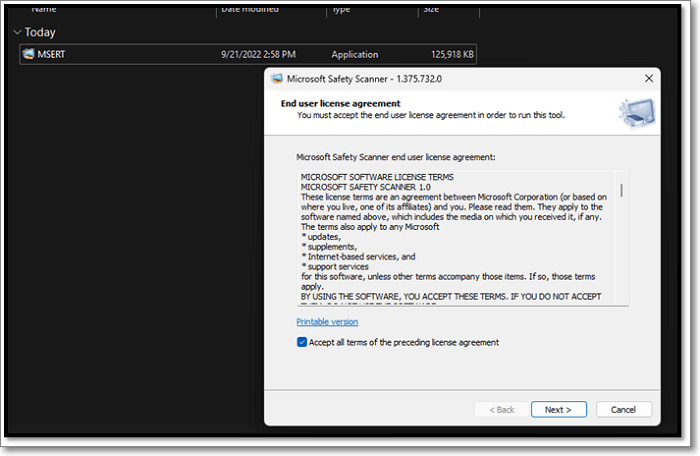
Passaggio 5. Fatto
Ora, è importante capire che lo strumento non è pensato per essere un programma instabile. Pertanto, una volta scaricato il file, tutti gli strumenti saranno.1
Come utilizzare Microsoft Safety Scanner
Come si utilizza esattamente Microsoft Safety Scanner se non è instabile? Il processo è semplice; Dovrai scaricare lo strumento in base ai passaggi menzionati in precedenza in questo articolo. Una volta fatto questo, seguirai questi passaggi:
Passo 1. Esegui il file eseguibile MSERT
Passo 2. Accetta l’accordo sull’utente finale
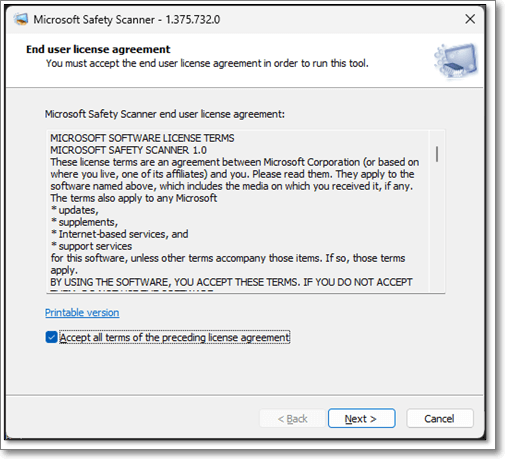
Passaggio 3. Premere Prossimo
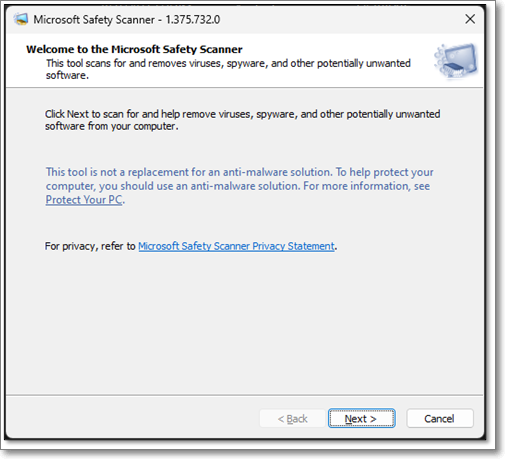
Passaggio 4. Premere Prossimo Ancora
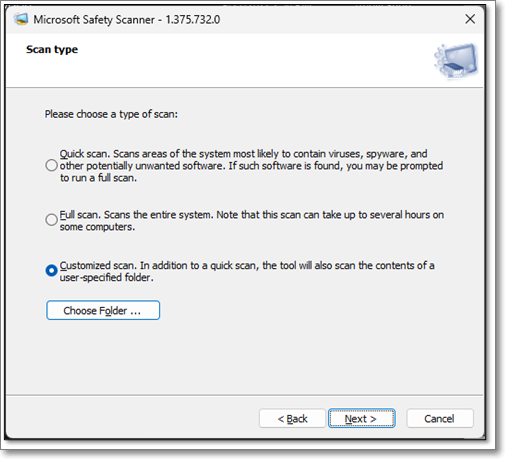
Passaggio 5. Scegli il tipo di scansione che desideri
Passaggio 6. Lascialo scansionare il tuo computer/cartella/dispositivo
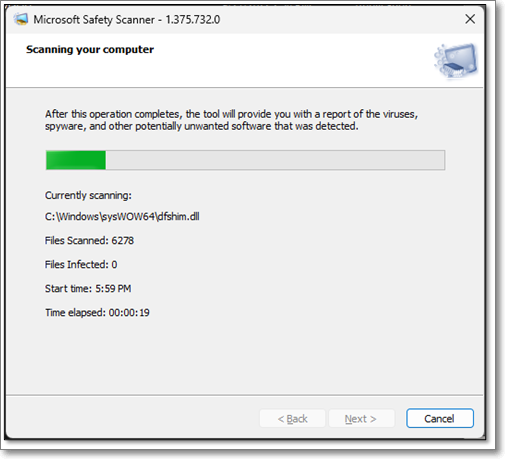
Passaggio 7. Aspetta che finisca
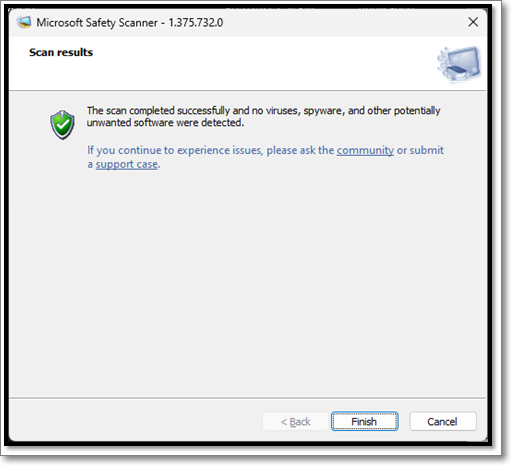
Passaggio 8. Fatto
Questo condurrà una scansione completa e approfondita del tuo computer. È importante ricordare che puoi eseguire una scansione rapida o una scansione completa. Tuttavia, quello che abbiamo fatto è stata una scansione personalizzata solo dell’unità C. Ma una scansione completa potrebbe richiedere del tempo, a seconda della memoria.
FAQ Microsoft Safety Scanner
Se hai ulteriori domande, ecco alcune domande frequenti su Microsoft Safety Scanner.
1. Scanner di sicurezza Microsoft contro Windows Defender
Windows Defender è un antivirus completo in ogni sistema operativo da Windows 8 e 10 e 11. È un programma completo che scansiona il tuo computer per i virus e lo protegge da malware o altre minacce di virus.
Microsoft Safety Scanner, d’altra parte, è uno strumento vitale a sé stante. Ti consente di scansionare il tuo computer in viaggio senza doverlo installarlo separatamente. È ideale per le persone che desiderano eseguire scansioni di virus in viaggio senza dover impegnarsi nel software per virus a tempo pieno.
2. Scanner di sicurezza Microsoft rimuove il malware?
Sì, lo fa. Lo strumento gratuito di Microsoft è progettato per indirizzare e rimuovere malware o altri contenuti dannosi sul computer. Tuttavia, rispetto a un antivirus, esegue solo una scansione una tantum. Quindi, per te rimuovere i virus, dovrai usarlo di nuovo ogni volta.
3. Dove posso scaricare l’ultima scanner di sicurezza Microsoft?
Microsoft ha una pagina designata per questo strumento che risponde a tutte le domande correlate. Inoltre, puoi trovare l’ultima versione per 32 bit o 64 bit, come detto prima.