


Microsoft ha uno strumento Mind Map
Come creare una mappa mentale in Word (con esempi e modelli)
Riepilogo:
In questo articolo, impareremo come creare una mappa mentale in Microsoft Word. Verrà spiegato il concetto di mappe mentali e forniremo istruzioni passo-passo su come creare una mappa mentale usando gli strumenti disponibili in Word. Esploreremo anche uno strumento alternativo chiamato EDRAWMIND, che è specificamente progettato per la creazione di mappe mentali. Nel corso dell’articolo, forniremo esempi e modelli per semplificare il processo.
Punti chiave:
- Idee e concetti possono essere effettivamente semplificati e presentati usando le mappe mentali.
- Una mappa mentale è una rappresentazione visiva di un argomento o un’idea complessa.
- Microsoft Word fornisce strumenti per la creazione di mappe mentali di base.
- Per creare una mappa mentale in Word, inizia selezionando le forme disponibili nella scheda Insert.
- Usa rettangoli o cerchi per rappresentare l’argomento centrale e i subtopici.
- Collega gli argomenti con le linee per mostrare le relazioni tra loro.
- È possibile formattare le proprietà della forma per personalizzare l’aspetto della mappa mentale.
- Creare mappe mentali più complesse può essere impegnativo in parole.
- EDRAWMIND è uno strumento alternativo consigliato per la creazione di mappe mentali.
- EDRAWMIND è compatibile con vari sistemi operativi e offre funzionalità avanzate.
15 Domande uniche:
- A cosa servono le mappe mentali?
Le mappe mentali sono usate per semplificare e presentare idee o concetti complessi in modo visivamente accattivante. - Qual è lo scopo di una mappa mentale?
Lo scopo di una mappa mentale è fornire informazioni su un argomento o un’idea presentandolo in modo semplice e conciso. - Come può essere utilizzato Microsoft Word per creare una mappa mentale?
Microsoft Word fornisce strumenti di base per la creazione di mappe mentali semplici usando forme e linee. - Quali forme possono essere utilizzate in Microsoft Word per creare una mappa mentale?
I rettangoli e i cerchi sono forme comunemente usate per rappresentare l’argomento centrale e i subtopici in una mappa mentale. - Come possono essere collegati gli argomenti in una mappa mentale creata in Microsoft Word?
Gli argomenti possono essere collegati usando linee rette o linee di freccia per indicare le relazioni tra loro. - È possibile personalizzare l’aspetto di una mappa mentale in Microsoft Word?
Sì, le proprietà della forma possono essere formattate per personalizzare l’aspetto della mappa mentale in parola. - Perché EDRAWMIND è raccomandato per la creazione di mappe mentali?
EDRAWMIND è consigliato perché offre funzionalità più avanzate ed è specificamente progettato per la creazione di mappe mentali. - Quali sistemi operativi sono supportati da EDRAWMIND?
EDRAWMIND è compatibile con Windows, Mac, Linux, Android e iOS. - Quali sono i vantaggi dell’utilizzo di EDRAWMIND per la creazione di mappe mentali?
EDRAWMIND offre 12 strutture, 33 temi, oltre 700 clipart, opzioni di importazione/esportazione avanzate, software locale per il business e sicurezza dei dati a livello aziendale. - Le mappe di mente possono essere utilizzate per scopi personali?
Sì, le mappe mentali possono essere utilizzate per scopi personali come la creazione di roadmap, la gestione del tempo e delle priorità e la preparazione per le interviste. - Quali sono i vantaggi dell’uso delle mappe mentali?
Le mappe mentali aiutano a organizzare informazioni, brainstorming, pianificazione e comprensione di concetti complessi. - In che modo le mappe mentali possono essere utili in un ambiente di lavoro?
Le mappe mentali possono aiutare nella pianificazione strategica, comunicazione interna, analisi di casi studio e creazione di presentazioni o infografiche. - Le mappe di mente possono essere utilizzate per scopi creativi?
Sì, le mappe mentali possono essere utilizzate per scopi creativi come idee di brainstorming, sviluppo di progetti e progettazione di procedure e sistemi. - Ciò che rende le mappe mentali più efficaci dei contorni tradizionali?
Le mappe mentali sono più efficaci dei contorni tradizionali perché utilizzano elementi visivi, che migliorano l’apprendimento e la conservazione della memoria. - Qual è lo scopo di usare i modelli nella creazione di mappe mentali?
I modelli forniscono un punto di partenza e una struttura per creare mappe mentali, risparmiare tempo e garantire coerenza.
Risposte dettagliate:
1. A cosa servono le mappe mentali?
Le mappe mentali sono usate per semplificare e presentare idee o concetti complessi in modo visivo e conciso. Aiutano a organizzare informazioni, brainstorming, pianificazione e comprensione delle relazioni tra diversi elementi di un argomento.
2. Qual è lo scopo di una mappa mentale?
Lo scopo di una mappa mentale è fornire informazioni su un argomento o un’idea presentandolo in modo semplice e visivamente accattivante. Consente una migliore comprensione e conservazione delle informazioni.
3. Come può essere utilizzato Microsoft Word per creare una mappa mentale?
Microsoft Word fornisce strumenti di base per la creazione di mappe mentali semplici. Puoi usare forme e linee per rappresentare diversi elementi della mappa mentale e mostrare le loro relazioni.
4. Quali forme possono essere utilizzate in Microsoft Word per creare una mappa mentale?
I rettangoli e i cerchi sono le forme comunemente usate in Microsoft Word per creare una mappa mentale. I rettangoli possono rappresentare l’argomento centrale e i subtopici e i cerchi possono essere utilizzati per concetti o idee correlate.
5. Come possono essere collegati gli argomenti in una mappa mentale creata in Microsoft Word?
Gli argomenti in una mappa mentale creati in Microsoft Word possono essere collegati usando linee rette o linee freccia. Queste linee indicano le relazioni tra i diversi elementi della mappa mentale.
6. È possibile personalizzare l’aspetto di una mappa mentale in Microsoft Word?
Sì, l’aspetto di una mappa mentale in Microsoft Word può essere personalizzata. Puoi formattare le proprietà della forma per cambiare i loro colori, dimensioni e stili. Ciò consente una personalizzazione e una migliore organizzazione visiva.
7. Perché EDRAWMIND è raccomandato per la creazione di mappe mentali?
EDRAWMIND è consigliato per la creazione di mappe mentali perché offre funzionalità più avanzate ed è appositamente progettato a questo scopo. Fornisce una vasta gamma di modelli, temi, clipart e opzioni di esportazione per creare mappe mentali dall’aspetto professionale.
8. Quali sistemi operativi sono supportati da EDRAWMIND?
EDRAWMIND è compatibile con Windows, Mac, Linux, Android e iOS. Ciò consente agli utenti di creare mappe mentali utilizzando il loro sistema operativo e dispositivo preferiti.
9. Quali sono i vantaggi dell’utilizzo di EDRAWMIND per la creazione di mappe mentali?
Edrawmind offre diversi vantaggi per la creazione di mappe mentali. Alcuni di questi includono:
- 12 strutture e 33 temi tra cui scegliere, consentendo mappe mentali diverse e visivamente attraenti.
- Oltre 700 clipart per migliorare la rappresentazione visiva di idee e concetti.
- Supporto per vari sistemi operativi, garantendo l’accessibilità su diversi dispositivi.
- Opzioni di importazione ed esportazione avanzate, rendendo facile integrare le mappe mentali in altri documenti o condividerle con altri.
- Software locale per le aziende, fornendo ulteriore sicurezza e controllo per l’utilizzo di livello aziendale.
- Misure di sicurezza dei dati a livello aziendale per proteggere le informazioni sensibili.
10. Le mappe di mente possono essere utilizzate per scopi personali?
Sì, anche le mappe mentali possono essere utilizzate per scopi personali. Possono essere utili per creare roadmap, gestire tempo e priorità, organizzare informazioni personali e prepararsi per interviste o presentazioni.
Risposte più dettagliate seguono lo stesso formato delle risposte precedenti.
Come creare una mappa mentale in Word (con esempi e modelli)
2. Selezionare Documento vuoto > Creare Per aprire un nuovo documento Word
Come creare una mappa mentale in Microsoft Word
Edrawmind è specializzato nella mappatura della mente e mappa concettuale. Impara da questo Crea una mappa mentale Guida per imparare e ottenere Modelli gratuiti Per aiutarti a creare. Provalo gratis ora!
Passa a Mac> Provalo GRATIS
Passa a Linux> Provalo GRATIS
Passa a Windows> Provalo GRATIS
1. Cos’è una mappa mentale?
Idee e concetti dovrebbero essere descritti in profondità a qualcuno che non ha familiarità con loro. Le persone hanno scritto libri e articoli elaborati per trasmettere un’idea o un concetto agli altri. Sebbene tale documentazione sia richiesta, il materiale fornito in ampi capitoli deve essere condensato dopo un po ‘di tempo per renderlo comune e accessibile a tutti.
Questo è dove le mappe mentali svolgono un ruolo, dal momento che a mappa mentale è un diagramma informativo che dà ai suoi lettori uno spunto su un argomento o un concetto complicato ritratto da una figura semplice. Non solo fornisce una spiegazione approfondita dell’idea principale, ma include anche tutti i concetti correlati che sono pertinenti al concetto.
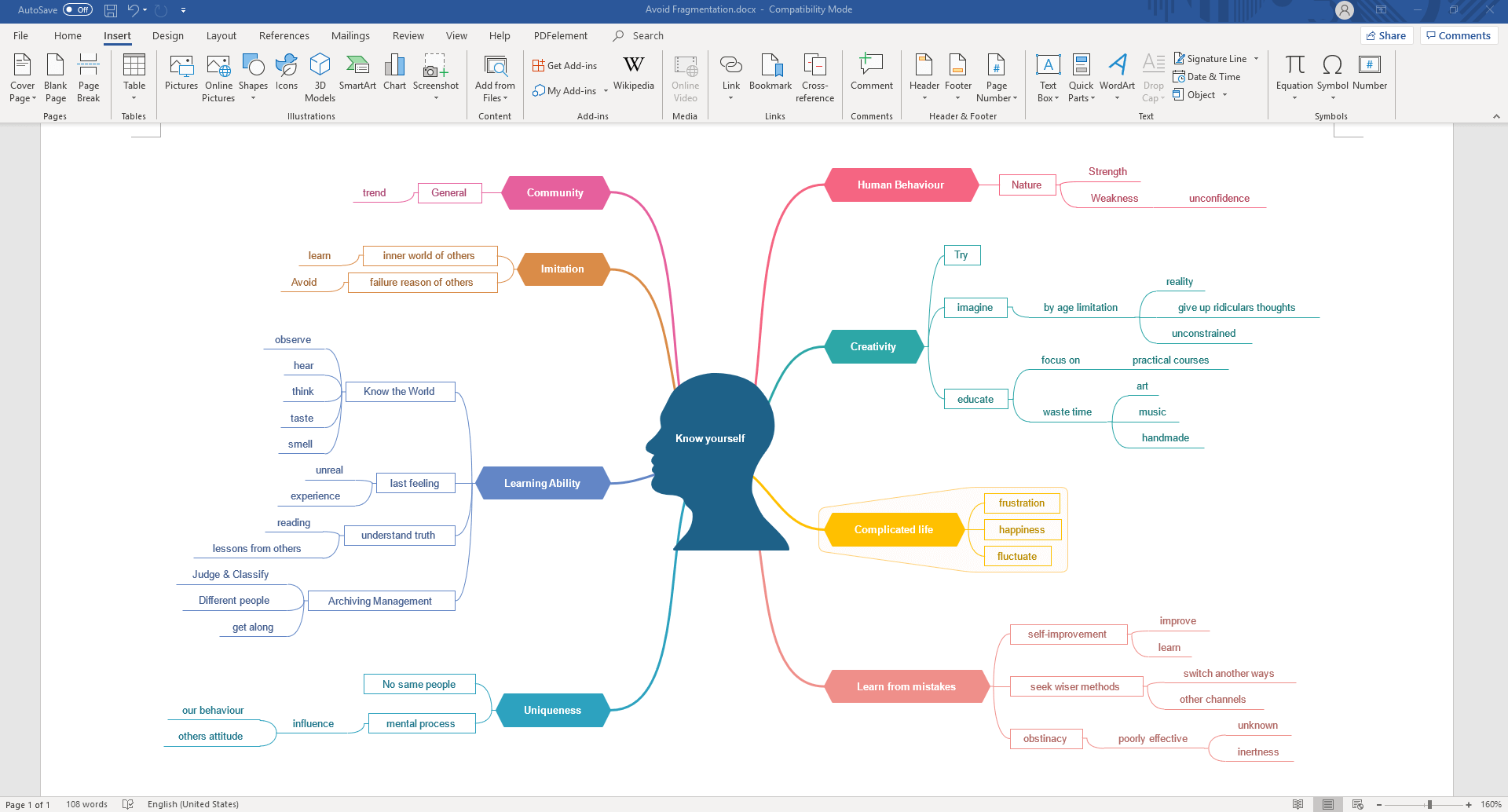
2. 3 passaggi per creare una mappa mentale usando Microsoft Word
Microsoft Word è dotato di strumenti di creazione e disegno che sono facili da usare e navigare. È anche facile per i principianti creare semplici mappe mentali con forme e linee di base.
Ora, tutto ciò che devi fare è seguire i passaggi seguenti in modo da poter creare senza sforzo una mappa mentale in Microsoft Word in minuti.
Passaggio 1: apri la parola MS e seleziona forme disponibili
In un nuovo documento di Word, puoi trovare la maggior parte degli strumenti che utilizzerai in Illustrazione gruppo sul Inserire scheda. Clic Forme per aprire il menu crollato che ha le forme di base per creare una mappa mentale. Puoi usare rettangoli O cerchi per rappresentare l’argomento centrale e i subtopici ed etichettare le forme con caselle di testo.
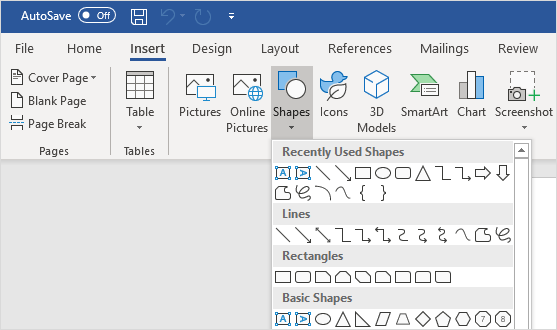
Passaggio 2: inizia a elaborare una mappa mentale
Ora puoi iniziare a creare le mappe della tua mente usando le forme in parola. Quando si elabora la mappa e posiziona tutti gli argomenti, collegarli con linee rette o linee di freccia per rappresentare le relazioni tra argomenti diversi.
Passaggio 3: formatta la tua mappa mentale
Quando la mappa mentale è finita, fai clic sulla forma selezionata (argomento o linea), quindi sul Formato La scheda verrà visualizzata sul nastro, dove è possibile modificare le proprietà della forma. In alternativa, fai clic con il pulsante destro del mouse sulla forma e seleziona la forma del formato nel menu contestuale per aprire il riquadro di forma in formato giusto.
3. Un modo più semplice per creare una mappa mentale in Edrawmind
Come si può vedere, è certamente possibile Crea una mappa mentale in parola, Ma può essere difficile creare diagrammi più complessi a causa dei limiti del programma.
Tentativo EDRAWMIND – appositamente progettato per fare mappe mentali. EDRAWMIND funziona su tutti i sistemi operativi disponibili, inclusi PC, tablet, mobili e Web. Le potenti funzionalità di esportazione ti aiuteranno a creare una mappa mentale e inserirla senza sforzo in un documento di Word.
App di Edorawmind
12 strutture e 33 temi e 700+ clipart
Support Win, Mac, Linux, Android, iOS
Opzioni di importazione ed esportazione avanzate
Software locale per il business
Sicurezza dei dati a livello aziendale
Come creare una mappa mentale in Word (con esempi e modelli)
Microsoft Word è un programma di elaborazione testi utilizzata per la scrittura di promemoria e costruzione di report, ma può anche essere usato per creare mappe mentali! Una mappa mentale è uno strumento di gestione del progetto flessibile utilizzato per organizzare informazioni e idee.
In questa guida, noi’LL WATTENZE ATTRAVERSO COME CREARE TRE VERSIONI DI UNA MAPPA MENTA IN WORD, SUGGERIMENTI QUAST per la mappatura della mente e una parola alternativa per dare vita alle tue mappe mentali!
Questo articolo contiene:
- Cos’è una mappa mentale?
- Come fare una mappa mentale in parola
- Versione 1: Smartart Graphic
- Versione 2: forme di base
- Versione 3: basato sul testo
Cos’è una mappa mentale?
Una mappa mentale è un diagramma di flusso non lineare che suddivide un concetto centrale in concetti digeribili e correlati. Le mappe mentali ci aiutano a imparare meglio e più velocemente di uno schema tradizionale perché fanno eco a come creano le nostre menti: nelle immagini!
Per non dire che devi essere un designer per creare una mappa mentale. Questo strumento versatile è per tutti i tipi di idee e progetti! Le mappe mentali possono aiutare dalla pianificazione di campagne di marketing alla raccolta di informazioni su un argomento chiave.
Esempi di mappatura della mente per lavoro e vita
�� Strategy Mind Maps
- Piano di comunicazione interno
- Strategia di crescita aziendale
- Okrs
- Analisi del case study
�� Mappe mentali creative
- Brainstorming e sviluppo
- Presentazione infografica
- Procedure e sistemi
- Onboarding
�� Mappe mentali personali
- Roadmaps
- Procedure e sistemi
- Gestione del tempo e priorità
- Grafici organizzativi
- Preparazione del colloquio
Come fare una mappa mentale in parola
Nota: in questo tutorial, utilizziamo Microsoft Word per Mac versione 16.54. I passaggi e caratteristiche può sembrare diverso se tu’essere su un’altra piattaforma o versione.
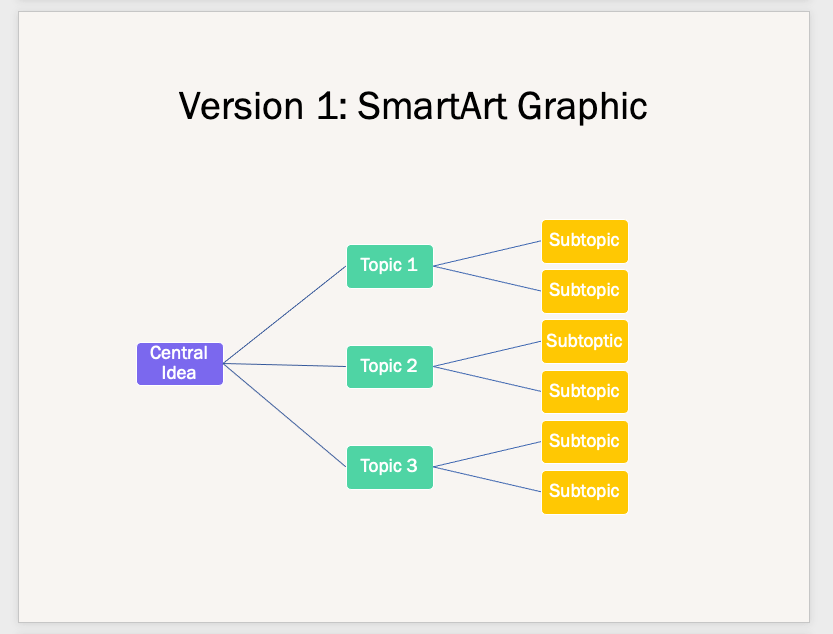
�� Versione 1: Smartart Graphic
1. Apri Microsoft Word
2. Selezionare Documento vuoto > Creare Per aprire un nuovo documento Word
3. Sotto il Disposizione Tab, selezionare Orientamento > Paesaggio
4. Sotto il Disposizione Tab, selezionare Margini > Stretto
Opzionale: Per cambiare il colore della pagina, vai al Progetto Tab> Pagina Colore > Scegli un colore da applicare
5. Aggiungi il titolo del documento nella parte superiore della pagina, allinea al centro, modifica il tipo di carattere (se lo si desidera) e aumenta la dimensione del carattere
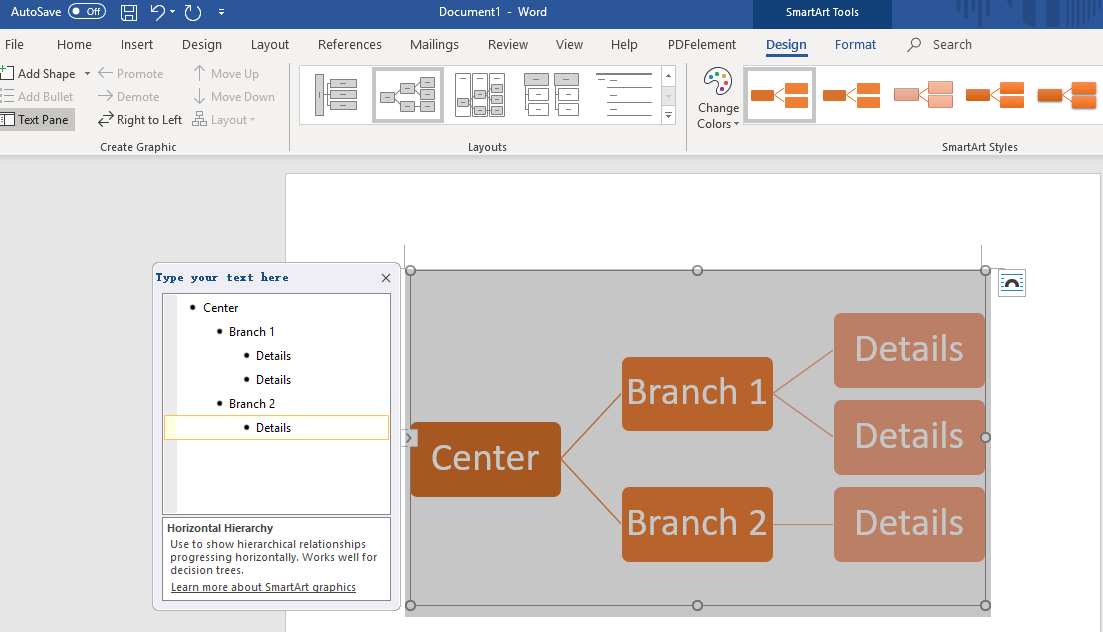
6. Vai al Inserire Tab> Smartart > Gerarchia > Gerarchia orizzontale
7. Dal Riquadro di testo Dialogico, aggiungi il tuo Centrale Idea, Temi, E Subtopics
- Premere il tasto di ritorno per aggiungere più campi di testo per le informazioni sul tasto e il tasto Maiusc per creare un punto proiettile per i dettagli sotto le informazioni sulla chiave
�� Versione 2: forme di base

1. Apri Microsoft Word
2. Selezionare Documento vuoto > Creare Per aprire un nuovo documento Word
3. Sotto il Disposizione Tab, selezionare Orientamento > Paesaggio
4. Sotto il Disposizione Tab, selezionare Margini > Stretto
Opzionale: Per cambiare il colore della pagina, vai al Progetto Tab> Pagina Colore > Scegli un colore da applicare
5. Aggiungi il titolo del documento nella parte superiore della pagina, allinea al centro, modifica il tipo di carattere (se lo si desidera) e aumenta la dimensione del carattere
6. Inizia con il Idea centrale Forma: sotto il Inserire Tab> Seleziona Forme > Fare clic su qualsiasi forma desiderata> Disegna la forma al centro
7. Quindi, scegli una forma diversa per il Temi: Sotto il Inserire Tab> Seleziona Forme > Fare clic su qualsiasi forma desiderata> Disegna la forma che circonda il Idea centrale
8. Quindi, scegli un’altra forma per il Subtopics: Sotto il Inserire Tab> Seleziona Forme > Fare clic su qualsiasi forma desiderata> Disegna la forma che circonda il Idea centrale
9. Infine, inserire linee rette per rappresentare le relazioni tra il Idea centrale, Temi, E Subtopics: Sotto il Inserire Tab> Seleziona Forme > Linea > Disegna la linea per collegare due forme
�� Versione 3: basato sul testo
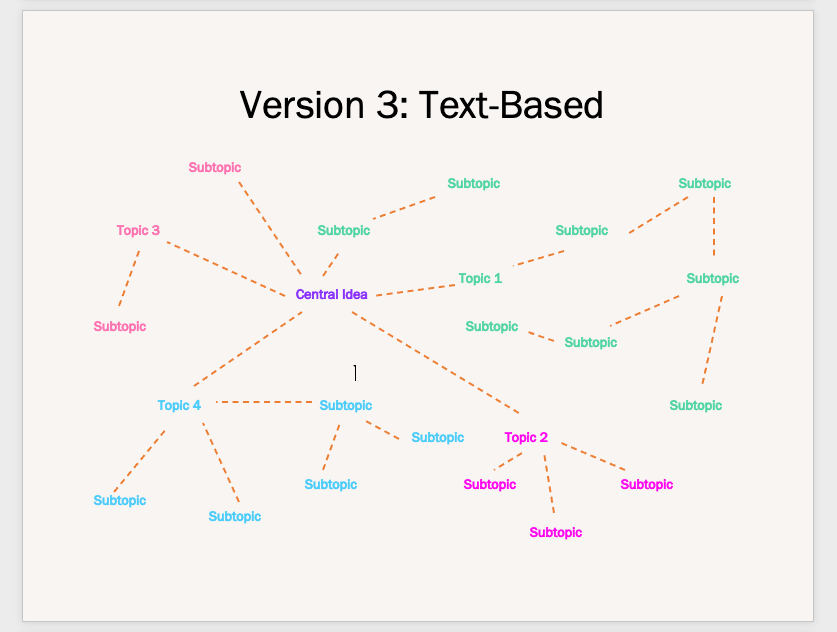
1. Avvia Microsoft Word
2. Selezionare Documento vuoto > Creare Per aprire un nuovo documento Word
3. Sotto il Disposizione Tab, selezionare Orientamento > Paesaggio
4. Sotto il Disposizione Tab, selezionare Margini > Stretto
Opzionale: Per cambiare il colore della pagina, vai al Progetto Tab> Pagina Colore > Scegli un colore da applicare
5. Aggiungi il titolo del documento nella parte superiore della pagina, allinea al centro, modifica il tipo di carattere (se lo si desidera) e aumenta la dimensione del carattere
6. Fai doppio clic su ovunque sul documento Word per aggiungere testo (o inserire caselle di testo)
7 . Per classificare il tuo Centrale Idea, Temi, E Subtopics, evidenzia il testo vai a Casa Tab> Colore del carattere > Fare clic su un colore per applicare
8. Sotto il Inserire Tab> Seleziona Forme > Linea > Disegna la linea per collegare due forme
7 Suggerimenti e trucchi di Microsoft Word per la produttività della mappatura mentale
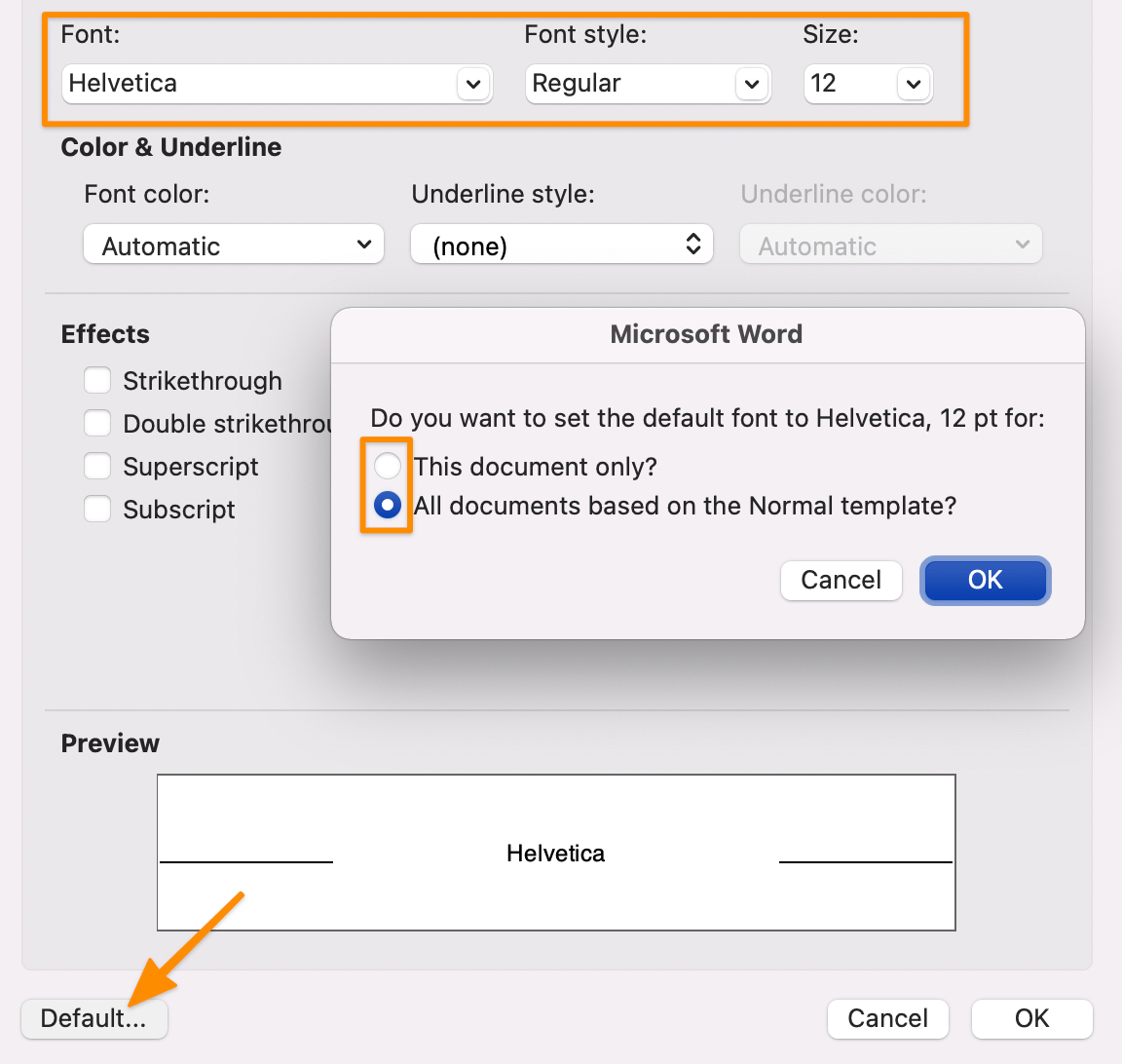
1️⃣ Cambia il sistema’S Carattere predefinito
Se ti ritrovi a cambiare costantemente il carattere prima di fare qualsiasi altra cosa sul tuo documento di parola, cambia il sistema’S Carattere predefinito:
1. Sotto Formato, Selezionare Font
2. Cambiare il Font, Font Stile, O Misurare
3. Nell’angolo in basso a sinistra della finestra di dialogo, fare clic su Predefinito
4. Scegli se si desidera impostare il carattere predefinito per il documento corrente o tutti i documenti in base al modello standard
5. Clic OK
2️⃣ Aggiungi i tuoi comandi più usati alla barra degli strumenti di accesso rapido
La maggior parte di noi usa circa il 25% per percento di Microsoft Word’Sutensili a nastro, eppure dobbiamo ancora sfogliare più funzioni per arrivarci. Riempi la barra degli strumenti di accesso rapido con i tuoi comandi più usati (creazione di una casella di testo, inserendo forme e altro) per meno clic!
1. Clicca sul ellissi (icona di tre punti) nella barra degli strumenti e seleziona Più comandi
2. Seleziona qualsiasi comando dalla colonna sinistra e fai clic sulla freccia destra per spostare il comando nella colonna destra
3. Rimuovere un comando dalla colonna sinistra selezionando la freccia posteriore
4. Clic Salva
3️⃣ trasformare le immagini in forme
Aggiungi un tocco personale o aiuti visivi per supportare la presentazione inserendo le immagini e formattandole in forme per renderle contemporanee. Qui’spettacolo:
1. Trascina e lascia cadere una foto direttamente nell’applicazione di Word o vai al Inserire Tab> Immagini e importa un file
2. Seleziona il tuo file
3. Sotto il Formato immagine Scheda> Fare clic sulla freccia accanto a Raccolto Per modificare la foto in qualsiasi forma o rapporto
4. Tenere il tasto Maiusc e fare clic e trascinare uno degli angoli per regolare le dimensioni ⬇️
4️⃣ Lorem Ipsum Testo
In un pizzico e hai bisogno di un contenuto di riempimento? Usa il comando Lorem per inserire rapidamente il testo del segnaposto in modo da poter mantenere le ruote accendere la mappa mentale. Qui’spettacolo:
1. Posiziona il cursore dove si desidera che inizi il testo del segnaposto
2. Type = lorem (Numero di paragrafi, Numero di frasi)
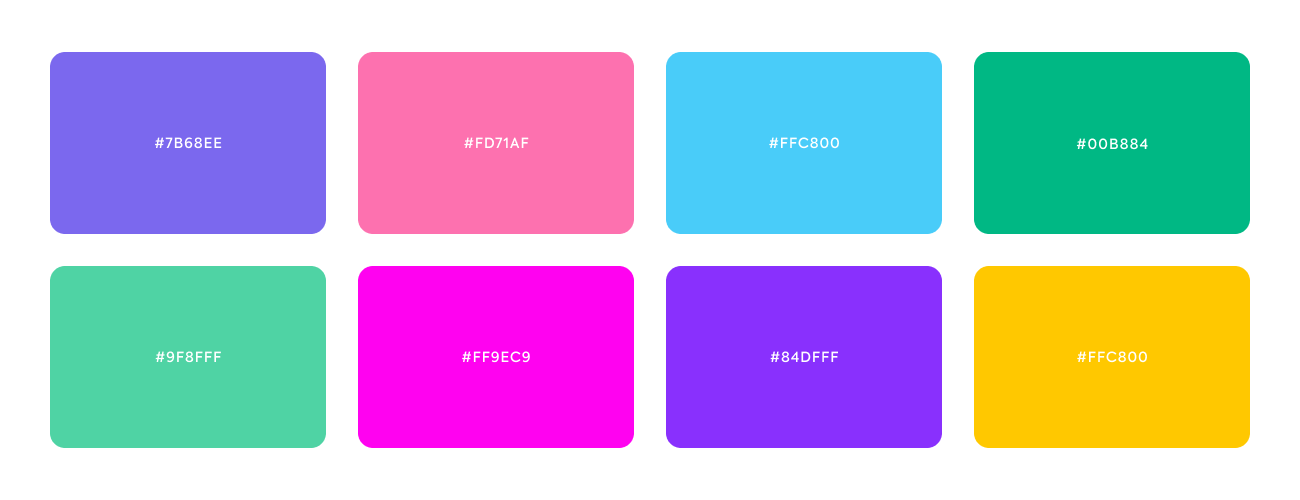
5️⃣ Crea una tavolozza di colori per un uso ripetuto
Voi’Crea un documento professionale in metà tempo utilizzando temi a colori e i tuoi colleghi apprezzeranno la coerenza. Così spesso ci blocciamo a capire quali colori funzionano insieme. Questo si ferma oggi!
Le versioni della mappa mentale che abbiamo coperto sopra usavano questa stessa tavolozza di colori. ⬇️
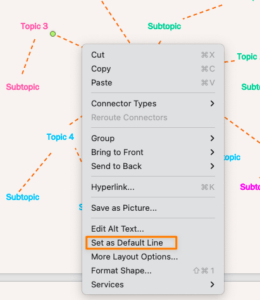
6️⃣ Cambia il sistema’S “Riga predefinita” forma e colore
Salva la riga della tua mappa mentale perfetta rendendola la riga predefinita in parola. Ciò ridurrà drasticamente la quantità di tempo trascorso a copiare, incollare e formattare una nuova linea ogni volta. Quindi, salvalo sulla barra degli strumenti di accesso rapido (menzionata nel suggerimento n. 2)! Per impostare una nuova riga predefinita:
1. Fare clic con il pulsante destro del mouse sulla linea
2. Selezionare Imposta come riga predefinita
3. Cambia la riga predefinita quando trovi un nuovo preferito o vuoi tornare alla parola’S Linea originale!
7️⃣ Costruisci una libreria di modelli
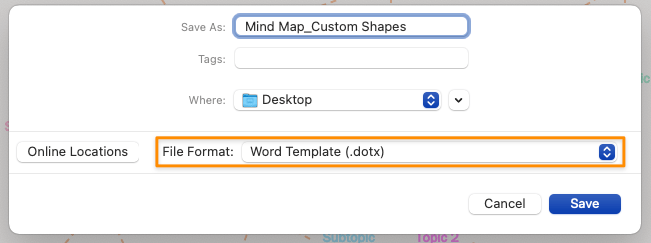
Salva il tuo modello personalizzato per la prossima volta che ti siedi per creare una mappa mentale. Voi’Avrò già la configurazione in questo modo e puoi avere ragione a lavorare! Salva un modello con questi passaggi:
1. Vai a File > Salva come modello, E apparirà una finestra di dialogo
2. Inserisci il nome del modello di calendario sotto Salva come
3. Aggiungi tag pertinenti sotto Tag (per gli utenti Mac)
4. Scegli dove vuoi salvare il tuo modello di calendario
5. Controlla il Formato del file è impostato per Microsoft Word Template (.dotx)
6. Clic Salva
Modelli di mappa mentale gratuiti in parola
A proposito di modelli, ecco i modelli della sequenza temporale gratuiti che puoi scaricare immediatamente o utilizzare come ispirazione per la tua mappa mentale successiva o la mappa concettuale. Fai clic sull’immagine per iniziare! ⬇️


4 importanti svantaggi dell’utilizzo di Word per creare mappe mentali
Sebbene Microsoft Word sia uno dei software più popolari disponibili, IT È limitato alle richieste e ai cambiamenti di una forza lavoro moderna e potrebbe essere necessario controllare le alternative di MS Word. Anche eseguire le azioni più basilari per creare una tabella semplice ha preso molti clic e un’attenta navigazione per completare la nostra sequenza temporale.
Qui’S quello che dovresti sapere prima di investire tempo, energia e risorse in Microsoft Word:
- Esso’è impegnativo da usare: La barra degli strumenti del nastro è diversa dalla versione alla versione, quindi lì’è una complessità inutile all’apprendimento dove (e come) funzionano gli strumenti di creazione e disegno. Voi’Molto probabilmente trascorre la maggior parte del tuo tempo a cercare sul Web articoli di supporto
- Esso’è costoso: Altri programmi Office: Microsoft Word, Microsoft PowerPoint, Microsoft Excel e altri sono costosi. (La parola applicazione solo Inizia a $ 159.99!)
- Troppe opzioni: La paralisi decisionale si insinuirà dietro l’angolo se tu’re nelle erbacce della formattazione. Cercare di svolgere compiti semplici come l’inserimento e l’aggiunta di linee di base richiedono tempo a causa della mancanza di intuitività nella parola’barra degli strumenti a nastro
- Nessuna automazione: Word non è ottimizzato come software di mappatura mentale con funzionalità di automazione
Perché? Strumenti di mappatura mentale potenti aiutano a dare la priorità alle attività più velocemente, più intelligenti ed efficiente. I project manager devono aggiornare e condividere regolarmente le mappe mentali, quindi loro’LL necessita di un software di progetto per familiarizzare, il team, le parti interessate e i clienti.
Se vuoi risparmiare tempo migliorando la qualità del lavoro e della collaborazione, prova a creare mappe mentali in clickup! ✨
Risorse correlate:
- Come creare una sequenza temporale del progetto in Excel (Guida 2022)
- Come creare una sequenza temporale in parola
- Come fare un calendario in parola
- Come creare una sequenza temporale in Google Documenti
- Come creare un grafico Gantt in parola
- Come creare un modulo riempimento in parola
- Come fare un diagramma di flusso in parola
- Modelli di mappa concettuale
Dai vita alla tua mente con clic su ClickUp
ClickUp è la piattaforma di produttività definitiva per i team per gestire i progetti, collaborare in modo più intelligente e portare tutti i lavori con uno strumento. Se tu’re nuovo alle app di produttività o un project manager esperto, ClickUp’La personalizzazione S può estendersi a qualsiasi dimensione del team per il lavoro organizzato e connesso.

Mind Maps in ClickUp non solo crea lo spazio per espandere e allungare le tue idee, ma puoi anche usarle per costruire le attività e proiettarti’VE già creato in clickup.
- Crea rapidamente, modifica ed elimina le attività (e le sottoinsichi) direttamente dalla vista della mappa mentale
- Crea in Modalità vuota dove i nodi don’deve connettersi a qualsiasi struttura dell’attività: la mappatura mentale senza forma gratuita!
- Trascina i rami per regolare dove si trovano i nodi e organizzali in percorsi logici
- Applicare un filtro per nascondere tutti i rami vuoti per la pulizia visibilità
- Condividi le tue mappe mentali con chiunque al di fuori del tuo spazio di lavoro per mantenere tutti aggiornati su come sta progredendo il tuo progetto e altro ancora
Riproduci il video qui sotto per guardare le mappe mentali di clic in azione! ⬇️
La grande immagine
Mentre è’è un’abilità utile per costruire mappe mentali in parola, esso’non è l’applicazione più conveniente per la gestione del tempo e la costruzione di relazioni significative. Crea la tua prossima mappa mentale del progetto in ClickUp oggi e risolvi i problemi nella metà del tempo necessario per tracciare le singole linee in Word! ��
Domande? Commenti? Visita il nostro centro di aiuto per il supporto.