


Microsoft Malicious Removal Strumento funziona?
Qual è lo strumento di rimozione del software dannoso e ne ho bisogno
In questa guida di Windows 10, ti mostreremo due modi per utilizzare lo strumento di rimozione del software dannoso per scansionare e rimuovere il software indesiderato dal tuo computer.
Quello che non sai sullo strumento di rimozione del software di Windows Malicio
Strumento di rimozione del software Microsoft Windows Malicious (MSRT) è un programma gratuito che rimuove un intero conduttore del software più popolare (malware). Molti utenti di Windows lo hanno installato ed eseguendolo mensilmente, ma non sono a conoscenza della sua esistenza. È un programma invisibile, quando le cose funzionano normalmente non lo vedi. Viene aggiornato silenziosamente come parte di Windows Update o Microsoft Update. Funziona in ciò che l’azienda definisce “modalità silenziosa”, il che significa che non ti dice nulla – almeno fintanto che non trova malware per rimuovere.
Questa modalità operativa va bene per molti utenti, ma puoi ottenere molto di più dal programma.
Forse il più grande svantaggio dell’approccio invisibile predefinito è che MSRT completa solo i soliti sospetti. Cioè, sembra solo nei soliti luoghi per malware. Come molto software anti-malware, MSRT offre sia una scansione rapida che una scansione completa. Per impostazione predefinita, esegue solo una rapida scansione, di seguito vedremo come eseguire una scansione completa. Anche la scansione una volta al mese è limitante, ma puoi eseguirla manualmente in qualsiasi momento.
Se hai già software anti-malware e quindi ti senti protetto, tutti hanno bisogno di una seconda opinione. Di recente ho scritto di una macchina infetta (rimuovendo malware da un PC infetto – combattimento dei programmi antivirus) in cui il quarto programma antivirus ha ancora trovato malware che i primi tre avevano perso.
La documentazione definitiva di Microsoft su MSRT sembra essere l’articolo 890830, lo strumento di rimozione del software Microsoft Windows, che afferma:
Microsoft ha rilasciato lo strumento di rimozione del software Microsoft Windows Malicio . Dopo aver scaricato lo strumento di rimozione del software Microsoft Malicio . e aiuta a rimuovere qualsiasi infezione che trova. Microsoft rilascia una nuova versione dello strumento ogni mese.
Microsoft è molto chiaro che MSRT non è un programma antivirus:
- Non offre protezione dall’infezione. Come Microsoft lo definisce, MSRT è un “strumento di rimozione post-infezione”.
- Mira solo al malware che Microsoft ha giudicato il più importante. Il software anti-malware a soffitto funziona con una gamma molto più ampia di software.
- Viene aggiornato solo una volta al mese. Il software anti-malware a soffitto completo viene aggiornato quotidianamente, almeno.
La revisione del gennaio 2009 di MSRT ha aggiunto la capacità di rimozione solo per due programmi dannosi. La buona notizia, però, è che può rimuovere il worm conficker estremamente popolare (a.Ka.un downdup). Puoi vedere esattamente cosa rimuove MSRT alle famiglie pulite dallo strumento di rimozione del software dannoso.Lo strumento di rimozione del software dannoso funziona con Windows XP, Vista e 2000, nonché Windows Server 2003 e 2008. Non funziona con Windows 98, Millennium Edition o NT4. È multilingue. Microsoft afferma che “Per tutti i linguaggi supportati, lo stesso strumento mostrerà la lingua corretta a seconda della lingua del sistema operativo.”
Prendi il controllo di MSRT
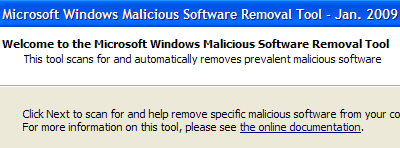
Puoi eseguire MSRT manualmente in qualsiasi momento. In Windows XP, usa Start -> Esegui -> MRT.exe. Puoi anche cavartela con solo “MRT” nella scatola di corsa. In Vista, digita “MRT” nella casella di ricerca (sì, è “mrt” non “msrt”). Sembra fare molta elaborazione prima di visualizzare la finestra iniziale, aspettatevi un ritardo da 5 a 10 secondi. Una parte della finestra iniziale è mostrata di seguito.
Questo consiglio è venuto da un ascoltatore al podcast di sicurezza di Steve Gibson. In particolare, l’episodio di feedback dell’ascoltatore dal 22 gennaio 2009. Se preferisci leggere, piuttosto che ascoltare, è disponibile una trascrizione dello spettacolo.
Ci sono molti vantaggi nell’esecuzione manuale di MSRT:
- Puoi scegliere di eseguire una scansione completa anziché la scansione rapida predefinita
- Puoi eseguire il programma più di una volta al mese, anche ogni volta che un PC sembra agire in modo strano
- Puoi assicurare manualmente che l’ultima versione di MSRT sia installata
- Ottieni una notifica definitiva di un’infezione
L’ultimo punto deriva da due numeri. Nella normale modalità operativa invisibile, se MSRT trova un’infezione, non ti avverte immediatamente. Invece, visualizza un avvertimento alla prossima volta che Windows si avvia e un amministratore accede. Se la macchina viene utilizzata regolarmente da un utente limitato, questo avviso potrebbe non essere visualizzato a lungo.
Cento di verificare che l’ultima versione sia installata perché quando qualcosa è automatizzato, potrebbe non esserci notifica quando si rompe. Windows Update (e Microsoft Update) vengono lasciati molto spesso sul pilota automatico e un sacco di software dannoso li rompe appositamente.
Per verificare di avere l’ultima versione di MSRT, basta avviare il programma e guardarlo (vedere la schermata sopra). Il mese e l’anno del suo ultimo aggiornamento sono mostrati nella striscia blu nella parte superiore della finestra iniziale.
Si noti che è necessario accedere come amministratore per eseguire MSRT come indica l’errore di seguito.

Microsoft rilascia una copia aggiornata di MSRT una volta al mese, sul secondo.
15 Domande uniche sullo strumento di rimozione del software di Windows Malicio
1. In che modo la funzione MSRT (Microsoft Windows Malicious Removal Tool (MSRT)?
2. Qual è lo scopo di MSRT?
3. MSRT è un programma invisibile?
4. Quante volte viene aggiornata MSRT?
5. MSRT offre una protezione in tempo reale contro il malware?
6. Che tipo di malware fa MSRT target?
7. MSRT può rimuovere il worm conficker?
8. Quali sistemi operativi sono compatibili con MSRT?
9. MSRT può essere eseguito manualmente?
10. Quali sono i vantaggi dell’esecuzione manuale di MSRT?
11. Come puoi assicurarti di avere l’ultima versione di MSRT installata?
12. MSRT ti avviserà immediatamente se trova un’infezione?
13. Cosa succede se un utente limitato utilizza regolarmente la macchina e viene trovata un’infezione da MSRT?
14. Perché è importante verificare l’ultima versione di MSRT?
15. Quante volte viene rilasciata versioni aggiornate di Microsoft di MSRT?
Risposte:
1. MSRT scansiona e rimuove silenziosamente software dannoso dai computer Windows.
2. Lo scopo di MSRT è fornire la rimozione post-infezione di un software maligro specifico prevalente.
3. Sì, MSRT è un programma invisibile che opera silenziosamente in background.
4. MSRT viene aggiornato una volta al mese, di solito il secondo martedì del mese.
5. No, MSRT non offre protezione in tempo reale contro il malware. È uno strumento di rimozione post-infezione.
6. MSRT prende di mira malware che Microsoft ha considerato il più importante.
7. Sì, MSRT può rimuovere il worm conficker.
8. MSRT funziona con Windows XP, Vista, 2000, Server 2003 e Server 2008. Non è compatibile con Windows 98, Millennium Edition o NT4.
9. Sì, MSRT può essere eseguito manualmente usando il comando “MRT” nella casella di esecuzione.
10. L’esecuzione manuale di MSRT consente di eseguire una scansione completa, eseguire il programma più di una volta al mese, assicurarsi che l’ultima versione sia installata e ricevi una notifica definita di un’infezione.
11. È possibile controllare la versione di MSRT avviando il programma e visualizzando la striscia blu nella parte superiore della finestra iniziale.
12. No, MSRT non ti avvicina immediatamente se trova un’infezione. Visualizza un avvertimento alla prossima volta che finestre si avviano e un amministratore accede.
13. Se un utente limitato utilizza regolarmente la macchina, potrebbe non vedere l’avvertimento per lungo tempo.
14. Il controllo dell’ultima versione di MSRT è importante perché gli aggiornamenti automatizzati potrebbero non fornire una notifica se qualcosa si rompe.
15. Microsoft versi versioni aggiornate di MSRT una volta al mese, il secondo martedì del mese.
Qual è lo strumento di rimozione del software dannoso e ne ho bisogno
In questa guida di Windows 10, ti mostreremo due modi per utilizzare lo strumento di rimozione del software dannoso per scansionare e rimuovere il software indesiderato dal tuo computer.
Quello che non sai sullo strumento di rimozione del software di Windows Malicio
Strumento di rimozione del software Microsoft Windows Malicious (MSRT) è un programma gratuito che rimuove un intero conduttore del software più popolare (malware). Molti utenti di Windows lo hanno installato ed eseguendolo mensilmente, ma non sono a conoscenza della sua esistenza. È un programma invisibile, quando le cose funzionano normalmente non lo vedi. Viene aggiornato silenziosamente come parte di Windows Update o Microsoft Update. Funziona in ciò che l’azienda definisce “modalità silenziosa”, il che significa che non ti dice nulla – almeno fintanto che non trova malware per rimuovere.
Questa modalità operativa va bene per molti utenti, ma puoi ottenere molto di più dal programma.
Forse il più grande svantaggio dell’approccio invisibile predefinito è che MSRT completa solo i soliti sospetti. Cioè, sembra solo nei soliti luoghi per malware. Come molto software anti-malware, MSRT offre sia una scansione rapida che una scansione completa. Per impostazione predefinita, esegue solo una rapida scansione, di seguito vedremo come eseguire una scansione completa. Anche la scansione una volta al mese è limitante, ma puoi eseguirla manualmente in qualsiasi momento.
Se hai già software anti-malware e quindi ti senti protetto, tutti hanno bisogno di una seconda opinione. Di recente ho scritto di una macchina infetta (rimuovendo malware da un PC infetto – combattimento dei programmi antivirus) in cui il quarto programma antivirus ha ancora trovato malware che i primi tre avevano perso.
La documentazione definitiva di Microsoft su MSRT sembra essere l’articolo 890830, lo strumento di rimozione del software Microsoft Windows, che afferma:
Microsoft ha rilasciato lo strumento di rimozione del software Microsoft Windows Malicio . Dopo aver scaricato lo strumento di rimozione del software Microsoft Malicio . e aiuta a rimuovere qualsiasi infezione che trova. Microsoft rilascia una nuova versione dello strumento ogni mese.
Microsoft è molto chiaro che MSRT non è un programma antivirus:
- Non offre protezione dall’infezione. Come Microsoft lo definisce, MSRT è un “strumento di rimozione post-infezione”.
- Mira solo al malware che Microsoft ha giudicato il più importante. Il software anti-malware a soffitto funziona con una gamma molto più ampia di software.
- Viene aggiornato solo una volta al mese. Il software anti-malware a soffitto completo viene aggiornato quotidianamente, almeno.
La revisione del gennaio 2009 di MSRT ha aggiunto la capacità di rimozione solo per due programmi dannosi. La buona notizia, però, è che può rimuovere il worm conficker estremamente popolare (a.Ka.un downdup). Puoi vedere esattamente cosa rimuove MSRT alle famiglie pulite dallo strumento di rimozione del software dannoso.Lo strumento di rimozione del software dannoso funziona con Windows XP, Vista e 2000, nonché Windows Server 2003 e 2008. Non funziona con Windows 98, Millennium Edition o NT4. È multilingue. Microsoft afferma che “Per tutti i linguaggi supportati, lo stesso strumento mostrerà la lingua corretta a seconda della lingua del sistema operativo.”
Prendi il controllo di MSRT
Puoi eseguire MSRT manualmente in qualsiasi momento. In Windows XP, usa Start -> Esegui -> MRT.exe. Puoi anche cavartela con solo “MRT” nella scatola di corsa. In Vista, digita “MRT” nella casella di ricerca (sì, è “mrt” non “msrt”). Sembra fare molta elaborazione prima di visualizzare la finestra iniziale, aspettatevi un ritardo da 5 a 10 secondi. Una parte della finestra iniziale è mostrata di seguito.
Questo consiglio è venuto da un ascoltatore al podcast di sicurezza di Steve Gibson. In particolare, l’episodio di feedback dell’ascoltatore dal 22 gennaio 2009. Se preferisci leggere, piuttosto che ascoltare, è disponibile una trascrizione dello spettacolo.
Ci sono molti vantaggi nell’esecuzione manuale di MSRT:
- Puoi scegliere di eseguire una scansione completa anziché la scansione rapida predefinita
- Puoi eseguire il programma più di una volta al mese, anche ogni volta che un PC sembra agire in modo strano
- Puoi assicurare manualmente che l’ultima versione di MSRT sia installata
- Ottieni una notifica definitiva di un’infezione
L’ultimo punto deriva da due numeri. Nella normale modalità operativa invisibile, se MSRT trova un’infezione, non ti avverte immediatamente. Invece, visualizza un avvertimento alla prossima volta che Windows si avvia e un amministratore accede. Se la macchina viene utilizzata regolarmente da un utente limitato, questo avviso potrebbe non essere visualizzato a lungo.
Cento di verificare che l’ultima versione sia installata perché quando qualcosa è automatizzato, potrebbe non esserci notifica quando si rompe. Windows Update (e Microsoft Update) vengono lasciati molto spesso sul pilota automatico e un sacco di software dannoso li rompe appositamente.
Per verificare di avere l’ultima versione di MSRT, basta avviare il programma e guardarlo (vedere la schermata sopra). Il mese e l’anno del suo ultimo aggiornamento sono mostrati nella striscia blu nella parte superiore della finestra iniziale.
Si noti che è necessario accedere come amministratore per eseguire MSRT come indica l’errore di seguito.
Microsoft rilascia una copia aggiornata di MSRT una volta al mese, il secondo martedì. Il secondo martedì di gennaio 2009 è stato l’ottavo. Per qualsiasi motivo, l’ultima copia di MSRT (mentre scrivo questo il 5 febbraio 2009) è datata 9 gennaio 2009. Il prossimo aggiornamento dovrebbe essere rilasciato il 10 febbraio 2009.
Se l’ultima versione non è installata, puoi scaricarla da Microsoft. Secondo Microsoft, l’URL di questa pagina di download non cambierà, piuttosto la pagina “. verrà aggiornato il secondo martedì di ogni mese con una nuova versione.”
Ad oggi, il file che scarichi si chiama Windows-KB890830-V2.6.exe. L’istanza di MSRT di gennaio 2009 è anche definita versione 2.6.
File Mrt.Exe risiede in C: \ Windows \ System32. Puoi anche controllare le proprietà del file per verificare che sia l’ultima versione. A partire dalla prima settimana di febbraio 2009, la data di modifica dovrebbe essere il 9 gennaio 2009 e il numero di versione dovrebbe essere 2.6.2427.0. Ho trovato la data di creazione del file varia su diverse macchine, potrebbe riflettere la data in cui Windows Update è stato eseguito per la prima volta, non sono sicuro.
Se trovi una vecchia versione di MSRT, qualcosa non va nell’installazione delle patch di Windows.
Eseguendolo
Prima di eseguire MSRT, suggerisco di fare un punto di ripristino. Se MSRT trova malware, proverà a rimuoverlo e qualcosa può sempre andare storto lasciando il computer in forma peggiore di prima. Non intendo suggerire o implicare qualcosa Volere sbagliare, ma le cose accadono e MSRT ha a che fare con un software molto cattivo.
Come con qualsiasi software anti-malware, è necessario verificare la rimozione riavviando Windows ed eseguendo nuovamente la stessa scansione. Se la rimozione del malware ha avuto successo, rimuovere tutti i vecchi punti di ripristino che possono ospitare copie extra del software dannoso.
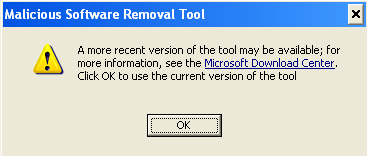
Una cosa che MSRT fa quando è iniziata per la prima volta è controllare quanti anni ha. Se rileva che è più di 60 giorni obsole, vedrai la finestra qui sotto, che è abbastanza autoesplicativa.
Forse il motivo più importante per eseguire manualmente MSRT è fare una scansione completa anziché la scansione rapida predefinita. Vedi questa scelta sulla seconda finestra, mostrata di seguito.
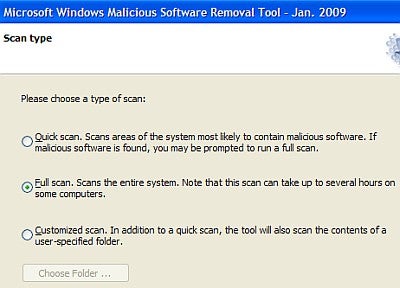
Una scansione completa può richiedere alcune ore e può mantenere il processore piuttosto occupato. Microsoft afferma che una scansione completa “tutte le unità fisse e rimovibili. Tuttavia, le unità di rete mappate non saranno scansionate. “Posso confermarlo su un computer con più partizioni del disco rigido, ha scansionato ogni partizione.
Se non puoi allontanarti dal computer mentre viene scansionato, puoi ridurre al minimo le prestazioni colpite abbassando la priorità del MRT.processo exe. In Task Manager, vai alla scheda Processo e fai clic con il tasto destro su MRT.processo exe. C’è un’opzione per impostare la priorità, funziona bene all’impostazione più bassa. Tuttavia, anche alla più bassa priorità, può consumare oltre il 90% della CPU se la macchina non viene utilizzata per altri lavori. Potresti anche voler disabilitare il programma antivirus mentre la scansione è in esecuzione.
Quando ho eseguito una scansione completa su un vecchio laptop, ero preoccupato per il surriscaldamento. Se usi l’eccellente Explorer del processo, puoi prenderti una pausa sospendendo il processo. L’ho fatto, ho aspettato che la temperatura del disco rigido si raffreddava un po ‘, quindi riprendevo la scansione.
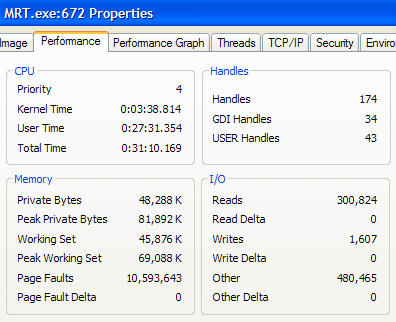
Il set di lavoro per il processo MSRT sembra variare da circa 40 MB a 60 MB di RAM. Lo parlo perché il processo sembra subire un’enorme quantità di guasti di pagina, anche su un sistema con 1.2 GB di RAM che segnalavano circa 880 MB di quel RAM era disponibile. Nella schermata Explorer di processo di seguito vedrai oltre 10 milioni di guasti di pagina vs. Solo 780.000 I/O. Potrebbe non essere nulla, ma potrebbe anche spiegare perché la scansione richiede così tanto tempo (non ho tempo la scansione vs. una scansione simile da parte di altri software anti-malware).
QUANDO È FINITO
Se tutto va bene, il risultato della scansione, mostrato di seguito, è “non è stato rilevato un software dannoso.”
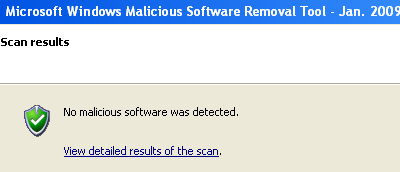
MSRT crea anche un paio di file di registro nella cartella C: \ Windows \ Debug. Il file di registro che Microsoft menziona nella loro documentazione è MRT.tronco d’albero. È un registro cumulativo, le ultime voci sono in fondo. Inoltre non è molto istruttivo, offrendo poco più di un timestamp di partenza e finale, almeno quando non ha trovato nulla. Ecco un campione:
Strumento di rimozione del software Microsoft Windows Malicio.6, gennaio 2009
Iniziato mercoledì 21 gennaio 11:23:13 2009
Riepilogo dei risultati:
Nessuna infezione trovata.
Codice di ritorno: 0
Strumento di rimozione del software Microsoft Windows Malicio
L’altro file di registro è mrteng.tronco d’albero. Questo file ha ancora meno informazioni del primo e non sono riuscito a trovarne alcuna menzione da Microsoft.
I PROBLEMI
Nei miei test limitati, mi sono imbattuto in una manciata di problemi, tra cui due bug minori.
Il primo bug ha a che fare con la scansione solo una cartella. La prima volta che ho eseguito manualmente MSRT, ho deciso di scansionare una singola cartella anziché una scansione completa o rapida. Sebbene l’interfaccia utente sembri sembrare un’opzione disponibile, non lo è. Quando è stato chiesto di scansionare una singola cartella, esegue una scansione completa. Almeno, dalla versione 2 di gennaio 2009.6 edizione del software. L’ho provato su XP Home, XP Professional e Vista Home.
Il secondo bug ha a che fare con la barra di progresso che sembra essere sposata con il disco C. Su un computer con più partizioni del disco rigido, la barra di avanzamento indicava che la scansione era completa quando il disco C era completo. Pertanto, per tutto il tempo stava scansionando le altre partizioni, la barra di avanzamento non aveva nessun posto dove andare.
Una scansione completa sembra produrre costantemente un errore relativo a pagina nel MRT.file di registro. L’ho visto su entrambe le macchine in cui ho eseguito una scansione completa, una era professionista XP, l’altra XP Home Edition. L’errore è mostrato di seguito. Non è chiaro se il riferimento a una scansione “estesa” si riferisce a una scansione completa o ad un esame del file di pagina.
Strumento di rimozione del software Microsoft Windows Malicio.6, gennaio 2009
Iniziato il 05 febbraio 11:41:48 2009
Risultati della scansione estesa
-> Errore di scansione: file di risorse: // c: \ pagefile.sys (codice 0x00000020 (32))
Nessuna infezione trovata come parte della scansione estesa
Riepilogo dei risultati:
Nessuna infezione trovata.
Codice di ritorno: 0
Strumento di rimozione del software Microsoft Windows Malicio
Ho avuto due problemi che eseguono MSRT sotto Vista.
Su una copia appena installata di Vista Home Premium SP1, che entrava in MRT nella casella di ricerca ha trovato il programma, lo ha eseguito, ma poi niente. Dopo averlo con OK con UAC, MSRT ha chiuso immediatamente. Non c’erano errori in nessuno dei registri del sistema, almeno nessuno che potessi trovare. Le proprietà del MRT.Il file exe ha mostrato che era dal 20 gennaio 2008.
Quindi, ho scaricato l’ultima versione, l’ho installata, l’ho eseguita una volta, quindi come mostrato di seguito, Vista si è lamentata del fatto che non è stato installato correttamente.
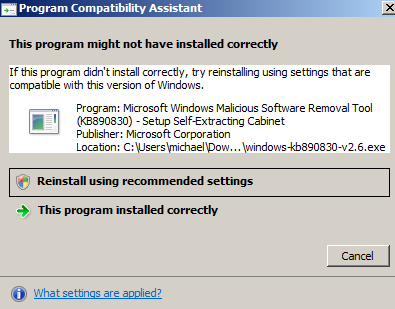
Non ho idea di cosa significhi, quindi ho intrapreso l’azione raccomandata e sono stato in grado di eseguire MSRT normalmente in seguito.
Microsoft offre supporto tecnico gratuito per MSRT. Negli Stati Uniti e in Canada, gli utenti della casa possono chiamare 866-PCSAFETY (727-2338). Per altri paesi, consultare la pagina dei servizi di supporto al prodotto.
Link
Oltre al summenzionato articolo 890830, Microsoft offre anche documentazione su MSRT su strumento di rimozione del software dannoso e lo blog sul centro di protezione da malware.
Puoi scaricare la versione a 32 bit di MSRT qui e la versione a 64 bit qui.
Aggiornato il 9 febbraio 2009 per includere il messaggio di errore emesso quando si esegue MSRT come utente limitato.
- Protezione endpoint
- Sicurezza
- finestre
- Microsoft
- Piccolo e medio business
Michael Horowitz è un consulente indipendente che è stato a lungo concentrato sul calcolo difensivo.
Copyright © 2009 Idg Communications, Inc.
Qual è lo strumento di rimozione del software dannoso e ne ho bisogno?

Chris Hoffman

Chris Hoffman
Caporedattore
Chris Hoffman è caporedattore di How-to Geek. Ha scritto sulla tecnologia da oltre un decennio ed è stato editorialista di PCWorld per due anni. Chris ha scritto per Il New York Times E Digest del lettore, stato intervistato come esperto di tecnologia in stazioni televisive come la NBC 6 di Miami e ha avuto il suo lavoro coperto da notizie come la BBC. Dal 2011, Chris ha scritto oltre 2.000 articoli che sono stati letti più di un miliardo di volte-e questo è solo qui su How-to Geek. Per saperne di più.
Aggiornato il 10 luglio 2017, 22:01 EDT | 4 minuti Leggi

Una volta al mese, viene visualizzata una nuova versione dello strumento di rimozione del software dannoso. Questo strumento rimuove alcuni malware dai sistemi Windows, in particolare quei sistemi senza programmi antivirus installati. Tieni presente che questo strumento non sostituisce un programma antivirus solido. Non lo fa’T eseguire automaticamente in background in ogni momento e rileva solo alcuni tipi di malware specifici e diffusi.
Qual è lo strumento di rimozione del software dannoso?

Microsoft rilascia una nuova versione di questo strumento il secondo martedì di ogni mese – in altre parole, “Patch martedì.” Appare come solo un’altra patch in Windows Update. Se il tuo computer è impostato per installare automaticamente gli aggiornamenti di Windows, verrà installato automaticamente. Se installi aggiornamenti manualmente, tu’probabilmente lo stavo installando come parte del processo di aggiornamento manuale – esso’S considerato un aggiornamento importante, non solo consigliato. Dopo che Windows ha scaricato la versione più recente dello strumento di rimozione del software Microsoft Malicious, lo eseguirà automaticamente in background. Questo strumento controlla tipi specifici e diffusi di malware e li rimuove se li trova. Se tutto va bene, Windows eseguirà lo strumento in silenzio in background senza disturbarti. Se trova un’infezione e la risolve, lo strumento visualizzerà un rapporto che ti dice quale software dannoso è stato rilevato e verrà rimosso dopo aver riavviato il computer. IMPARENTATO: Perché Windows ha più virus di Mac e Linux Microsoft ha introdotto questo strumento ai tempi di Windows XP, quando Windows era molto insicuro: la prima versione di Windows XP Didn’T persino un firewall abilitato per impostazione predefinita. Microsoft’La pagina dello strumento di rimozione del software malizioso dice “Questo strumento controlla il tuo computer per l’infezione da software malizioso specifico e prevalente (inclusi blaster, sussulto e mydoom) e aiuta a rimuovere l’infezione se si trova.” Nota i tre tipi di malware ancora descritti qui nel 2014: questi erano vermi diffusi che infettavano molti sistemi di Windows XP nel 2003 e 2004, dieci anni fa. Microsoft ha introdotto questo strumento per eliminare questi vermi diffusi e altri tipi popolari di malware dal sistema Windows XP senza software antivirus installato.
Devo eseguire questo strumento?
Non dovresti’deve preoccuparsi di questo strumento. Imposta Windows per installare automaticamente gli aggiornamenti o fare in modo che Windows ti avvishi degli aggiornamenti e installali insieme agli altri nuovi aggiornamenti di sicurezza quando vengono visualizzati ogni mese. Lo strumento controllerà il tuo computer in background e rimarrà in silenzio se tutto va bene. Tutto quello che devi fare è assicurarsi che l’aggiornamento sia installato da Windows Update. Don’deve preoccuparsi di eseguire manualmente lo strumento, anche se puoi. Questo strumento non lo fa’rimanete funzionante in background e scansiona tutto ciò che apri, quindi esso’s compatibile con altri programmi antivirus e vinto’T interferire con loro.

Perché hai ancora bisogno di un antivirus
Questo strumento non è affatto vicino a un sostituto di un antivirus. Copre solo tipi specifici di malware, quindi ha vinto’t eliminare tutte le infezioni. Inoltre, scansiona anche rapidamente le normali posizioni per il malware e vinto’T scansiona l’intero sistema. Peggio ancora, lo strumento funziona solo una volta al mese e non lo fa’T scansione in background. Ciò significa che il tuo computer potrebbe essere infettato e non lo farebbe’essere risolto fino a un mese dopo quando arriva una nuova versione dello strumento. IMPARENTATO: Microsoft sta terminando il supporto per Windows XP nel 2014: cosa devi sapere Lo strumento di rimozione del software dannoso è un’arma che Microsoft utilizza per eliminare i vermi e altri brutti malware di sistemi infetti in modo che non abbiano’T rimanere infetto per anni. Esso’non è uno strumento che ti aiuterà a proteggerti nell’uso del computer quotidiano. Se tu’D mi piace vedere l’elenco completo del malware che rimuove, puoi scaricare lo strumento, eseguirlo manualmente e fare clic su “Visualizza i risultati dettagliati della scansione” collegamento dopo aver eseguito una scansione per vedere tutti i diversi tipi di malware per cui ha verificato. Microsoft continuerà ad aggiornare questo strumento per Windows XP fino al 14 luglio 2015, anche se loro’Rieducimento del supporto per Windows XP l’8 aprile 2014. Ma ciò’S NON SOSTITUITO PER ABILE DI UN SISTEMA OPERATIVO CAPTATO E UTILIZZARE UN PROGRAMMA ANTIVIRUS SOLIVE.

Eseguire manualmente lo strumento e la visualizzazione dei registri
Don’b deve eseguire manualmente lo strumento. Se sospetti che il tuo computer sia infetto, tu’Riegendo meglio a scansionarlo con un programma antivirus dedicato in grado di rilevare molto più malware. Se vuoi davvero eseguire lo strumento manualmente, puoi scaricarlo da Microsoft’S Download Pagina ed eseguila come qualsiasi altro .file exe. Quando esegui lo strumento in questo modo, tu’Vedi un’interfaccia grafica. Lo strumento esegue una scansione rapida quando la si esegue in background, ma è anche possibile eseguire una scansione completa o una scansione personalizzata per scansionare l’intero sistema o cartelle specifiche se la si esegue manualmente.

Dopo l’esecuzione dello strumento – manualmente o automaticamente in background, creerà un file di registro è possibile visualizzare. Questo file si trova in %windir %\ debug \ mrt.registro – quello’S C: \ Windows \ Debug \ Mrt.registro per impostazione predefinita. È possibile aprire questo file in blocco note o in qualsiasi altro editor di testo per vedere i risultati della scansione. Se vedi un file di registro per lo più vuoto senza problemi di problema, lo strumento non è stato’t rilevare eventuali problemi.

Affinché’S Perché lo strumento di rimozione del software dannoso continua a spuntare in Windows Update. Non dovresti’non ho mai dovuto prestare attenzione a questo strumento. Finchè’Re Gestisci un buon programma antivirus, farà un rapido doppio controllo in background ogni mese e non ti darà fastidio.
- › Cosa fanno Windows 10’le impostazioni di telemetria di base e completa effettivamente lo fanno?
- › Disney sta tirando i suoi spettacoli e film da Disney+ e Hulu
- › Come saltare “Hey google” con Google Assistant
- › Come guardare i film Marvel nell’ordine corretto su Disney+
- › Come aggiungere e rimuovere gli utenti su Ubuntu
- › Come tracciare i calo dei prezzi utilizzando Google Chrome
- › Come giocare a Diablo 1 su un moderno PC per hack e slash retrò

Chris Hoffman
Chris Hoffman è caporedattore di How-to Geek. Ha scritto sulla tecnologia da oltre un decennio ed è stato editorialista di PCWorld per due anni. Chris ha scritto per Il New York Times E Digest del lettore, stato intervistato come esperto di tecnologia in stazioni televisive come la NBC 6 di Miami e ha avuto il suo lavoro coperto da notizie come la BBC. Dal 2011, Chris ha scritto oltre 2.000 articoli che sono stati letti più di un miliardo di volte-e questo è solo qui su How-to Geek.
Leggi la biografia completa »
Qual è lo strumento di rimozione del software di Windows Malicio?

Hai mai sentito parlare dello strumento di rimozione del software di Windows Malicio? Hai un dispositivo Windows? Se hai un dispositivo Windows, siamo qui per dirti un po ‘di più sul modo semplice che puoi rendere il tuo dispositivo Windows più sicuro.
Scritto da Adam Stevenson- Editor di contenuti tecnici
Aggiornato il 22 settembre 2021
I migliori 5 migliori strumenti di rimozione del software malizioso Windows nel 2021

- Protezione da malware a più livelli
- Scansioni di sistema rapide
- Navigazione Web sicura
- Suite di sicurezza migliorata e funzionalità avanzate
Visita il sito

- Protezione completa per tutti i dispositivi con un’unica licenza
- Firewall configurabile
- Impegno di protezione da virus o garanzia di rimborso completo
Visita il sito

- Protezione da malware in tempo reale
- Supporto intorno al punto
- Forte protezione della privacy
- Navigazione web sicura
Visita il sito
- Protezione antivirus gratuita
- Scansione su richiesta
- Configurazione firewall
- Semplice interfaccia utente
Visita il sito

- Protezione da malware in tempo reale
- Funzionalità di sicurezza avanzate
- Compatibilità multipiattaforma
- Valore per denaro
Visita il sito
Pro e contro dello strumento di rimozione del software per Windows Malicio
Professionisti
Contro
- Viene in bundle con tutte le versioni di Windows per impostazione predefinita – Non è necessario impostare lo strumento, viene fornito con tutte le versioni di Windows.
- Non scansionare l’intero sistema. Lo strumento controlla le infezioni più comuni.
- Non è possibile scansionare in background.
- Funziona solo una volta al mese. Lo strumento viene eseguito automaticamente dopo che ogni patch “patch martedì” è installata. Non c’è modo di farlo funzionare più spesso.
Qual è lo strumento di rimozione del software di Windows Malicious e come può aiutarti?
Lo strumento di rimozione del software Microsoft Windows Malicious è stato rilasciato per rendere più sicuri i dispositivi Windows.
Lo strumento Controlla i computer che eseguono Windows Vista, Windows XP, Windows 2000 e Windows Server 2003 Per infezioni da software malizioso specifico e diffuso e aiuta a rimuovere qualsiasi infezione trovata.
Quando il processo di rilevamento e rimozione è completo, lo strumento visualizza un rapporto che descrive il risultato e ti farà sapere se il malware è stato rimosso.

Microsoft rilascia una nuova versione di questo strumento su secondo martedì di ogni mese. Appare come solo un’altra patch in Windows Update. Se il tuo computer è impostato per installare automaticamente gli aggiornamenti di Windows, verrà installato automaticamente.
La prima versione di Windows XP non’T ha un firewall abilitato per impostazione predefinita, quindi lo strumento di rimozione del software dannoso era una necessità.
Microsoft ha introdotto lo strumento per eliminare i vermi diffusi e altri tipi popolari di malware dal sistema Windows XP senza software antivirus installato.
Microsoft Malicious Software Rimozione Strumento rileva ed elimina più di 80 tipi di malware.
Chi può utilizzare uno strumento di rimozione del software dannoso?
Lo strumento di rimozione del software Microsoft Windows Maliciole che controlla i computer per le infezioni da software dannoso.
I computer in esecuzione sui seguenti sistemi operativi possono utilizzare questo strumento;
- Windows 10
- Windows 8
- Windows XP
- Windows 2000
- Windows Server 2003
Puoi anche eseguire una scansione online del tuo computer utilizzando il Windows Live OneCare Safety Scanner.
Come scaricare e installare lo strumento di rimozione del software di Windows Malicio?
Per scaricare lo strumento di rimozione del software di Windows Malicio. Cerca lo strumento di rimozione del software per Windows Malicious nella barra di ricerca.

Una volta trovato, è necessario scaricare il file e seguire le istruzioni di installazione.

Come funziona lo strumento di rimozione del software dannoso?
Come accennato in precedenza, lo strumento di rimozione del software Microsoft Malicious rimuove i programmi di malware, ma il fatto è che rimuove solo alcuni. Non sostituisce la necessità di un programma antivirus sul computer.
Una volta al mese, lo strumento verrà aggiornato e continuerà a eseguire scansioni in background. Le versioni precedenti di questo strumento non hanno eseguito le scansioni in background. Ciò significava che un po ‘di malware poteva intrufolare lo strumento e infettare il tuo dispositivo.
Sarai avvisato non appena lo strumento si riprende che hai file dannosi sul tuo dispositivo. Il malware verrà rimosso immediatamente. Lo strumento di rimozione del software di Windows Malicious rende il tuo computer Windows più sicuro.
Questo strumento può sostituire il software antivirus e anti-malware?
Lo strumento Microsoft Malware Scanner non sostituisce il software anti-malware. Lo strumento di rimozione del malware di Microsoft esiste solo come un aiuto extra di protezione per la mancanza di abilità antivirus integrate nei dispositivi Windows. Lo strumento attacca e rimuove il malware, in particolare i vermi, rallentando la diffusione e impedendo loro di fare più danni al dispositivo.
Detto questo, è sicuramente Nessun sostituto di un antivirus. Un programma antivirus avrà naturalmente uno scanner antimalware integrato, con altri componenti aggiuntivi, che proteggono il tuo sistema contro una maggiore quantità di minacce, impedendo loro di prendere il sopravvento.
Il miglior software malizioso da utilizzare con Windows
Bitdefender

Bitdefender ha un database malware ben valutato per rilevare malware sul dispositivo Windows senza problemi.
Sistemi operativi: Windows, MacOS, Android, iOS
Caratteristiche:
Bitdefender fornisce tutte le funzionalità di protezione antivirus di cui hai bisogno con un ottimo scanner di malware.

McAfee

McAfee è per lo più noto per essere una soluzione antivirus di fascia media, piena di molte caratteristiche e componenti aggiuntivi.
Sistemi operativi: Windows, MacOS, Android, iOS
Caratteristiche principali:
McAfee offre la protezione necessaria necessaria per proteggere il tuo dispositivo Windows.

Norton

Norton fornisce un servizio straordinario, ma è’s tra le suite più costose del 2021 e anche’T ha una versione gratuita.
Sistemi operativi: Windows, MacOS, Android, iOS
Caratteristiche:
- Firewall
- Backup e archiviazione cloud
- VPN
- Gestione password
- Safecam per Windows
- Recupero del furto di identità
- Protezione completa da spyware e malware
- Norton Antivirus Plus – $ 39,99/anno – Supporta fino a 5 PC o Mac
- Premium Norton 360 – $ 54,99/anno – Supporta fino a 10 pezzi, MAC, smartphone o tablet
- Norton 360 con LifeLock Seleziona – $ 99,48/anno o $ 9.99/mese – Supporta fino a 5 pezzi, Mac, smartphone o tablet
- Norton 360 Lifelock Ultimate Plus – $ 299,88/anno o $ 29,99/mese – PC, MAC, smartphone o tablet illimitati
- Assistenza clienti 24/7
- Facile da usare
- Non include un trituratore di file, crittografia dei file o un browser sicuro
Norton è facile da usare ma allo stesso tempo offre molte opzioni per gli utenti avanzati.

Windows Defender

Windows Defender funziona bene per la protezione in tempo reale sul dispositivo Windows.
Sistemi operativi: finestre
Caratteristiche:
Windows Defender è il software antivirus integrato su un dispositivo Windows ed è disponibile gratuitamente.

Avast

Avast offre una raccolta di funzionalità di sicurezza. Il tuo dispositivo Windows sarà al sicuro dalle minacce online, senza la necessità di preoccupazioni.
Sistemi operativi:
Compatibile con Windows, Mac, iOS e Android
Tipologia di utente:
Caratteristiche principali:
Avast è uno dei programmi antivirus più popolari e ha milioni di utenti.

Linea di fondo
Lo strumento di rimozione del malware Microsoft è sicuramente un must quando si dispone di un dispositivo a livello di Windows. È importante però, ricordare che questo strumento non sostituirà mai una soluzione antivirus ben valutata.
Per assicurarti che il tuo dispositivo sia completamente sicuro, ti consigliamo di acquistare una soluzione antivirus con un buon scanner antimalware incluso.
Come pulire la configurazione di Windows 10 utilizzando lo strumento di rimozione del software dannoso
Sospetti che il tuo computer sia infetto da software dannoso? In questa guida, ti mostreremo come affrontare rapidamente questo problema.

Strumento di rimozione del software dannoso su Windows 10 (Credito immagine: Windows Central)
Su Windows 10, lo strumento di rimozione del software dannoso (MSRT) è un’utilità che Microsoft si aggiorna regolarmente per trovare e rimuovere minacce conosciute specifiche che potrebbero apportare modifiche indesiderate per aiutare a mantenere il tuo computer senza intoppi.
Il MSRT suona come un antivirus, ma non lo è. Contiene solo le istruzioni per gestire un ambito specifico di malware dopo che il computer è stato infettato e non fornisce protezione in tempo reale come l’antivirus di Microsoft Defender o la capacità di rimuovere il software dannoso che non è attivamente in esecuzione. (Se sospetti che un malware più dannoso abbia infettato il tuo computer, è necessario utilizzare la funzione offline di Windows Defender.)
Microsoft ora spinge le nuove versioni dello strumento di rimozione del software dannoso per i dispositivi Windows 10 automaticamente, circa ogni tre mesi, tramite Windows Update. Tuttavia, puoi sempre scaricare ed eseguire la versione autonoma per controllare e rimuovere manualmente il software dannoso.
In questa guida di Windows 10, ti mostreremo due modi per utilizzare lo strumento di rimozione del software dannoso per scansionare e rimuovere il software indesiderato dal tuo computer.
- Come utilizzare lo strumento di rimozione del software dannoso su Windows 10
- Come utilizzare lo strumento di rimozione del software dannoso con prompt dei comandi
Come utilizzare lo strumento di rimozione del software dannoso su Windows 10
Per scansionare il computer per software dannoso con lo strumento Microsoft, utilizzare questi passaggi:
- Apri questo Supporto Microsoft pagina. (Apre nella nuova scheda)
- Clicca il Scaricamento pulsante.
- Salva il Strumento di rimozione del software dannoso File sul tuo dispositivo.
- Fare doppio clic sul file per avviare lo strumento.Nota veloce: Il nome del file sarà diverso su ogni nuova versione dello strumento.
- Clicca il Prossimo pulsante.
- Seleziona una delle opzioni di scansione:
- Scansione veloce: Scansioni sezioni del sistema che probabilmente avranno software dannoso, ma non rimuove alcun problema. Invece, suggerirà di eseguire una scansione completa nel caso in cui si trovi un software dannoso.
- Scansione completa: Scansiona l’intero dispositivo per software dannoso, comprese le unità fisse e rimovibili. Questo processo può richiedere molte ore perché esegue una scansione rapida e completa su tutte le unità connesse al computer (tranne le unità di rete).
- Personalizza la scansione: Esegue una rapida scansione e scansiona la posizione della cartella specificata.
- (Facoltativo) se scegli il Scansione personalizzata opzione, fare clic su Scegli la cartella Pulsante per selezionare la posizione che si desidera scansionare per un codice dannoso.
- Clicca il Prossimo pulsante.
- Clicca il Visualizza i risultati dettagliati della scansione Collegamento per visualizzare i dettagli della scansione.
- Clicca il OK pulsante.
- Clicca il Fine pulsante.
Una volta completati i passaggi, lo strumento scansionerà il sistema per un software dannoso. Se viene trovata una minaccia, ti verrà richiesto di eseguire una scansione completa. Nel caso in cui sia stata utilizzata una scansione completa, ti verrà richiesto di rimuovere l’infezione da quei file.
Se il software dannoso ha modificato le impostazioni del browser, allora fornirai indicazioni per ripristinare le impostazioni originali (se applicabile).
Lo strumento potrebbe essere in grado di pulire i file infetti, ma non è perfetto e potrebbe avvenire alcune perdite di dati a seconda dell’infezione. In alcuni casi, lo strumento potrebbe non essere in grado di ripristinare i file nel loro stato originale. Dopo la scansione, il MSRT crea anche molto
C: \ Windows \ Debug \ Mrt.tronco d'alberoFile che include informazioni sugli strumenti, sul riepilogo e sui codici di restituzione.
Come utilizzare lo strumento di rimozione del software dannoso con prompt dei comandi
In alternativa, puoi anche utilizzare lo strumento di sicurezza con comandi, ma le opzioni disponibili sono più limitate dell’interfaccia grafica.
Per utilizzare lo strumento di rimozione del software dannoso con il prompt dei comandi, utilizzare questi passaggi:
- Aprire Inizio.
- Cerca il prompt dei comandi, fai clic con il pulsante destro del mouse sul risultato superiore e seleziona il Esegui come amministratore opzione.
- Digitare il comando seguente avvia una scansione forzata e premere accedere: MRT /F
- Clicca il Prossimo pulsante per procedere con scansione completa.
- Digita il seguente comando per eseguire una scansione completa e pulire automaticamente i file infetti e premere accedere: mrt /f: y
- Clicca il Prossimo Pulsante per procedere con la scansione e la pulizia automatica.
- Digita il seguente comando per eseguire una scansione in silenzio (senza un’interfaccia visiva) e premere accedere: MRT /Q Consiglio rapido: Di solito, useresti questa opzione solo per eseguire l’utilità di sicurezza come attività programmata per altri computer nella rete.
- Digita il seguente comando per eseguire una scansione completa in silenzio e premere accedere: MRT /F /Q
Dopo aver completato i passaggi, lo strumento eseguirà una scansione sul computer Windows 10.
Se hai attivato la scansione rapida, ti verrà richiesto di eseguire una scansione completa se viene trovata una minaccia. Se hai usato il
opzioni, quindi si verificheranno la scansione completa e la pulizia automatica e se hai utilizzato il
Opzione, quindi lo strumento verrà eseguito in background senza un’interfaccia utente. Puoi sempre vedere l’elenco completo di opzioni utilizzando il
Stiamo concentrando questa guida su Windows 10, ma lo strumento è anche compatibile con le versioni precedenti, tra cui Windows 8.1 e Windows 7.
Altre risorse di Windows 10
Per articoli, copertura e risposte più utili a domande comuni su Windows 10, visitare le seguenti risorse:
- Windows 10 su Windows Central – Tutto ciò che devi sapere
- Aiuto, suggerimenti e trucchi di Windows 10
- Forum di Windows 10 su Windows Central
Ottieni la newsletter di Windows Central
Tutte le ultime notizie, recensioni e guide per Windows e Xbox Diehards.
Inviando le tue informazioni, accetta i Termini e le condizioni (apre nella nuova scheda) e sulla Privacy Information (si apre nella nuova scheda) e hai 16 anni o più.
Mauro Huculak è scrittore tecnico per WindowsCentral.com. Il suo obiettivo principale è quello di scrivere How-TOS completi per aiutare gli utenti a ottenere il massimo da Windows 10 e dalle sue molte tecnologie correlate. Ha un background IT con certificazioni professionali di Microsoft, Cisco e CompTIA, ed è membro riconosciuto della comunità Microsoft MVP.