


Microsoft Office ha una protezione dei virus?
Protezione avanzata Microsoft 365
19 settembre 2022
Come riparare il file Word MS dopo l’infezione da virus
Controlla perché il file MS Word è stato corrotto dall’attacco del virus e i modi per correggere i file Word di MS corrotti con riparazione – Riparazione del file all’interno di clic.
Riepilogo:
Questo articolo fornisce una guida su come riparare i file Word MS che sono stati corrotti dagli attacchi virus. Spiega le cause comuni delle infezioni del file di parole e suggerisce passaggi per risolvere il problema. L’articolo evidenzia inoltre l’importanza di eseguire scansioni antivirus sul tuo computer e fornisce istruzioni su come farlo utilizzando la funzione di sicurezza Windows integrata. Inoltre, offre tre metodi per riparare i file Word infetti da virus, incluso l’utilizzo della funzione aperta e riparazione in MS Word, modifica dell’estensione del file e utilizzando lo strumento WondersHare RepairIt.
Punti chiave:
1. In che modo i file Word ottengono virus?
- Download di software infetto come programmi, utility, aggiornamenti, ecc.
- Apertura degli allegati e -mail da fonti non attendibili
- Seguire collegamenti sospetti e aprirli sui browser domestici
- Inserimento del disco infetto, dell’unità o del pollice
- Nessun antivirus è installato sul computer.
2. Cosa fare prima di riparare un file Word infetto da virus?
– Esegui una scansione antivirus sul computer utilizzando Windows Security.
3. Come correggere i file Word infetti dal virus?
Metodo 1: utilizzare la funzione aperta e riparazione in parola
- Apri MS Word e vai al menu “Files”.
- Fare clic sull’opzione “Apri” e quindi selezionare “Sfoglia”.
- Seleziona il file corrotto e scegli “Apri e ripara”.
Metodo 2: modificare l’estensione del file
- Fare clic con il tasto destro sul file e selezionare “Rinomina”.
- Modifica l’estensione del file in txt o rtf.
- Apri il file modificato e copia il contenuto in un nuovo file Word.
- Salva il nuovo file Word in una posizione diversa.
Metodo 3: riparazione del file di parole infette dal virus con strumento di riparazione di Word Microsoft
– Utilizzare uno strumento di riparazione di Microsoft Word affidabile come WondersHare Repait per correggere i file Word infetti da virus.
Domande:
1. In che modo i file di parole vengono infettati dai virus?
I file Word possono essere infettati dai virus attraverso il download di software infetto, aprendo gli allegati e -mail da fonti non attendibili, seguendo collegamenti sospetti, inserendo dischi o unità infettate o non con software antivirus installato.
2. Cosa dovresti fare prima di riparare un file Word infetto da virus?
Prima di riparare un file Word infetto dal virus, si consiglia di eseguire una scansione antivirus sul computer per garantire che il virus venga rimosso.
3. Come puoi eseguire una scansione antivirus utilizzando Windows Security?
Per eseguire una scansione antivirus utilizzando Windows Security, vai alle impostazioni di sicurezza di Windows, selezionare la scheda Virus e protezione delle minacce e fai clic sul pulsante “Scansione rapida” sotto “minacce correnti”.
4. Qual è la funzione aperta e riparazione in MS Word?
La funzione aperta e riparazione in MS Word è un’utilità integrata che può correggere una corruzione e danni minori nei file di Word.
5. Come si utilizza la funzione aperta e riparazione in MS Word?
Per utilizzare la funzione Apri e riparazione in MS Word, apri MS Word, fai clic sul menu “Files”, seleziona “Apri”, Sfoglia per il file corrotto e scegli “Apri e ripara”.
6. Può modificare i file Word infettati con estensione del file?
Sì, la modifica dell’estensione del file a volte può correggere i file Word infetti da virus. È possibile rinominare il file con un’estensione diversa, come txt o rtf, quindi aprirlo in un nuovo file di parole.
7. Qual è lo strumento di riparazione di Wondershare?
Lo strumento WondersHare RepairIt è uno strumento di riparazione di Microsoft Word affidabile che può essere utilizzato per correggere i file di parole infetti da virus e ripristinare il loro contenuto.
8. Quali caratteristiche offrono Wondershare Repait?
WondersHare Repait offre funzionalità come la riparazione di file danneggiati con tutti i livelli di corruzione, compresi quelli corrotti da attacchi virus, file non aperti, formato irriconoscibile, contenuti illeggibili, file confusi e file con layout modificati.
9. Come puoi riparare i file di parole infetti da virus utilizzando WondersHare Repait?
Per riparare i file Word infetti da virus utilizzando WondersHare Repait, è necessario scaricare e installare lo strumento, selezionare il file Word danneggiato per la riparazione e seguire le istruzioni fornite dal software.
10. Perché è importante riparare i file Word infetti da virus?
È importante riparare i file Word infetti da virus per prevenire la perdita di dati e garantire che i file possano accedere e utilizzati correttamente.
Protezione avanzata Microsoft 365
19 settembre 2022
Come riparare il file Word MS dopo l’infezione da virus
Controlla perché il file MS Word è stato corrotto dall’attacco del virus e i modi per correggere i file Word MS corrotti con riparazione – Riparazione del file all’interno di clic.
L’attacco virus ai computer non è inaudito. Quando si tratta di file MS Word, anche loro sono inclini a tali infezioni. La perdita di dati, il danno software e i computer schierati sono le conseguenze delle funzionalità di sicurezza compromesse nel PC. Nel caso, se devi Ripara i file MS Word Corrotto dai virus, questa breve guida mira ad equipaggiarti per risolvere il problema.
In questo articolo
Parte 1: in che modo i file Word ottengono virus?
Molte volte l’utente non ricorda nemmeno né nota che un clic casuale su un pop-up o qualsiasi collegamento aprirà una lattina di vermi. L’attacco virus dannoso ai file di parole può avvenire per diversi motivi. Abbiamo fatto un elenco di cause comuni per evidenziare come vengono infettati i file di parole.
- Download di software infetto come programmi, utility, aggiornamenti, ecc.
- Apertura degli allegati e -mail da fonti non attendibili
- Seguire collegamenti sospetti e aprirli sui browser domestici
- Inserimento del disco infetto, dell’unità o del pollice
- Nessun antivirus è installato sul computer.
Parte 2: cosa fare prima di riparare un file di parole infetto da virus?
Se c’è un problema, c’è anche una soluzione disponibile. Prima di riparare i file Word infetti da virus, è fondamentale eseguire alcuni passaggi per far funzionare senza intoppi il processo di riparazione. Non è una passeggiata, ma con il giusto set di tecniche e procedure, la riparazione e il recupero di un file può diventare un compito indolore. Ti accompagneremo attraverso i passaggi prefissati prima di riparare Documenti di parola corrotti dal virus.
Eseguire una scansione antivirus sul tuo computer è una delle cose più saggi da fare sul tuo computer. Windows 10 è dotato di protezione antivirus integrata sotto forma di sicurezza di Windows. Comprendiamo i passaggi per eseguire la scansione:
Passaggio 1: vai alle impostazioni di sicurezza di Windows.

Passaggio 2: il riquadro antivirus si aprirà. Seleziona la scheda virus e protezione delle minacce e fai clic sul pulsante “Scansione rapida” sotto “minacce correnti” per eseguire una scansione del dispositivo.

Passaggio 3: la scansione antivirus scannerirà meticolosamente il computer e mostrerà la percentuale di progresso.
Passaggio 4: l’antivirus avviserà durante la scansione o dopo il processo, rileverà le minacce e suggerisce passaggi/azioni per affrontare ciascun problema.
Mancia: Se una scansione antivirus non riesce a rimuovere la minaccia, non ignorare l’avvertimento. Cerca supporto tecnico.
Parte 3: come correggere i file Word infetti dal virus?
Metodo 1: utilizzare la funzione aperta e riparazione in parola
Apri e la riparazione è una caratteristica integrata in MS Word. Può correggere la corruzione e i danni minori. Comprendiamo i passaggi per eseguire questa utilità:
Passaggio 1: aprire MS Word e fare clic sul menu “Files”.
Passaggio 2: vai all’opzione “Apri” e quindi fai clic sulla scheda “Sfoglia”.
Passaggio 3: scorrere e selezionare il file corrotto che hai identificato.
Passaggio 4: Avanti, fare clic sulla scheda a discesa e selezionare l’opzione “Apri e riparazione”.
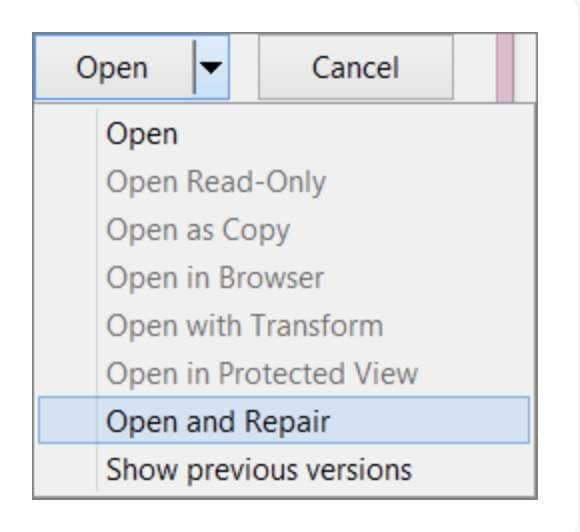
Il file danneggiato viene risolto dopo il completamento di questo processo. Se l’errore persiste, leggi il metodo successivo per risolvere l’errore fastidioso.
Metodo 2: modificare l’estensione del file
La modifica dell’estensione del file può anche curare il problema del file di parole. Potresti rompere la testa su una complicata risoluzione dei problemi tecnici per tutto ciò che potresti dover fare per modificare il formato del file. I passaggi facili sono contrassegnati di seguito:
Passaggio 1: vai alla posizione del file, quindi fai clic con il pulsante destro del mouse su di esso e seleziona l’opzione “Rinomina”.
Passaggio 2: rinominare la posizione del file su txt o rtf.

Passaggio 3: Avanti, apri il file modificato e copia il contenuto nel nuovo file Word che hai creato.
Passaggio 4: Infine, salva il file MS Word in una nuova posizione.
Passaggio 5: controllare il file Word MS poiché questi passaggi risolveranno il problema.
Metodo 3. Ripara il file Word infetto da virus con strumento di riparazione di Word Microsoft
Se un virus è dietro la corruzione di un file Word MS, dovrai cercare di ripararlo rapidamente. Questo è necessario perché altrimenti, i dati andranno persi per sempre.
Ora, per riparare i file Word infetti da virus, dovrai investire in un Strumento di riparazione di Microsoft Word Per la riparazione dei file di parole. Ci sono vari di questi strumenti disponibili su Internet. Tuttavia, non sono affatto affidabili. La maggior parte di questi strumenti è solo per lo spettacolo e non è in grado di riparare i file di parole infetti da virus. Il WondersHare Repait è uno dei migliori strumenti indicati per la riparazione dei file di parole che può ripristinare i file di parole in un breve periodo.
Caratteristiche di Wondershare Repait

Wondershare Repait
5.481.435 persone lo hanno scaricato.
- Ripara i file danneggiati con tutti i livelli di corruzione, inclusi i file corrotti da un attacco di virus, file non aperti, formato irriconoscibile, contenuto illeggibile, file confusi, layout dei file modificati, ecc.
- Ripara i file di Word, Excel, PDF e PowerPoint danneggiati o danneggiati, supportare tutti i formati e le versioni di file.
- Riparazione file danneggiati o danneggiati causati da qualsiasi motivo, come crash di sistema, modifica del formato di file, attacco di virus, ecc.
- Riparare perfettamente i file danneggiati con una velocità di successo molto elevata, senza modificare lo stile e il formato del file originale.
- Compatibile con Windows PC, Mac OS e supporta il trasferimento/condivisione PC a Mobile.
Per darti un’idea migliore di come utilizzare la retribuzione Wondershare per la riparazione delle parole, è stato preparato un tutorial. Questo tutorial delinea semplici passaggi che ti mostreranno come riparare i file di parole infetti da virus.
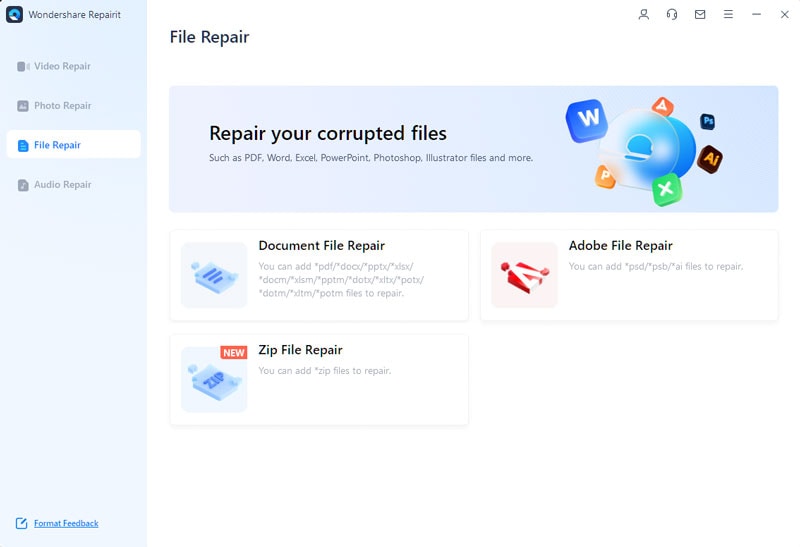
Passaggio 1: carica i tuoi file
Il primo passo è cercare il file Word infetto dal virus presente sul sistema. Fai questo utilizzando i pulsanti di riparazione del file “e” Aggiungi “.
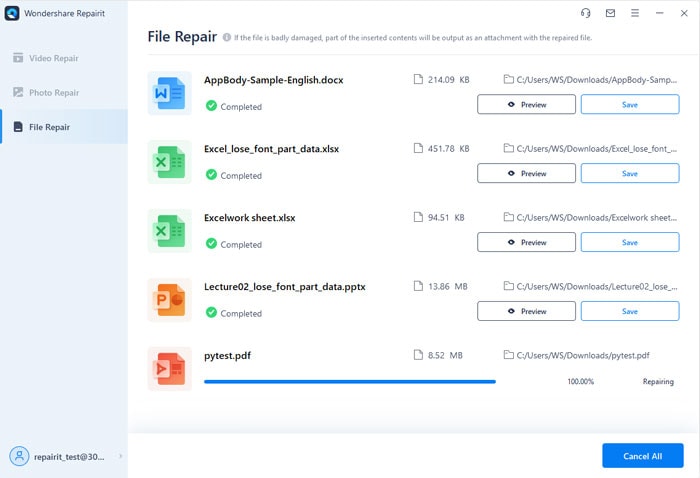
Passaggio 2: avviare il processo di riparazione del file
L’elenco dei file nell’unità locale, scegli di riparare il file Word infetto dal virus che è stato aggiunto al software. Fai questo, premendo il pulsante “Ripara”.
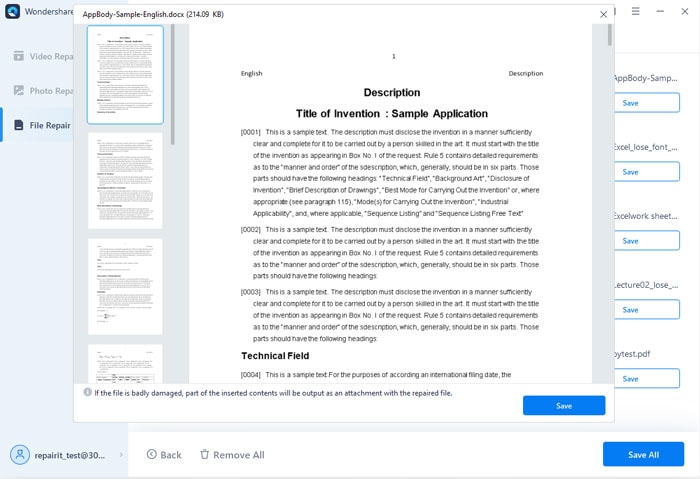
Passaggio 3: anteprima e salva
In anteprima i file di parole riparati da sinistra dello schermo. Salvare il file Word infetto dal virus. Fai questo utilizzando i pulsanti “Salva”.
Altri articoli correlati:
- Come riparare il documento Word Online?
- Come riparare l’errore di codifica del file MS Word
- Come riparare il documento Word in Word 2007 e 2010
Parte 4: che tipo di virus infetta principalmente i file di parole?
Le infezioni da virus sono uno dei principali motivi per la corruzione dei file MS Word. Sono responsabili del danneggiamento dei dati contenuti nel file Word MS. Se il sistema su cui è in esecuzione la parola MS non ha il corretto programma software antivirus installato, software e virus dannosi possono vagare liberamente e facilmente corrompere qualsiasi file Word MS. Numerosi tipi di software dannoso possono rivelarsi pericolosi per file di parole come malware, spyware e adware. Anche i bug e i virus macro sono piuttosto dannosi per i file Word.
I macro virus sono molto difficili da rilevare anche per i migliori programmi antivirus. Sono molto rapidi e possono incorporarsi nei documenti di parole e corrompere. Questi virus possono danneggiare i dati dei file di parole e apportare modifiche indesiderate ad essi.
Alcuni usano suggerimenti:
I file Word possono essere infettati con virus abbastanza facilmente. Se vuoi evitare che ciò accada troppo spesso, dovresti seguire alcuni semplici suggerimenti.
1. Assicurati di avere un potente programma antivirus che è stato aggiornato in esecuzione sul tuo sistema tutto il tempo.
2. Pianifica scansioni regolari del tuo PC per assicurarti che non sia consentito virus o bug per rimanere sul sistema a lungo.
3. Avere sempre backup dei tuoi file di parole archiviati su un altro PC o dischi rigidi esterni.
La linea di fondo
Gli attacchi di virus sono diventati abbastanza banali. La risoluzione di tali problemi ha bisogno di protezione antivirus e intervento professionale. Questo articolo si è concentrato su metodi efficaci per riparare file di parole infetti e passaggi illustrati per eseguire la riparazione.
Protezione avanzata Microsoft 365
Microsoft 365 Family e Microsoft 365 Personal ti danno una protezione avanzata da virus e criminalità informatica, strumenti per mantenere le tue informazioni sicure e private e modi per recuperare i file da attacchi dannosi.
Protezione avanzata da virus e criminali informatici
Si applica a: Outlook

Scopri come Outlook.com scruta i tuoi allegati e -mail e controlla i collegamenti che fai clic in tempo reale per virus o truffe di phishing.
Strumenti per mantenere le tue informazioni private e sicure
Si applica a: Outlook, OneDrive

Per proteggere le informazioni riservate, crittografare la tua e-mail, prevenire l’inoltro, archiviare i file sensibili in modo sicuro e file di protezione password che condividi.
- Crittografia e -mail
- Prevenire l’inoltro
- Proteggi i file nel Vault personale
- Collegamenti protetti da password
Recupera i file da attacchi dannosi
Si applica a: OneDrive

Scopri come Microsoft 365 ti avvisa di un ransomware o un attacco dannoso e ti aiuta a ripristinare i file OneDrive in modo che non siano tenuti prigionieri.
- Rilevamento e recupero del ransomware
- Ripristina il tuo OneDrive

Questa pratica infografica delinea quattro modi in cui Microsoft 365 ti aiuta a stare al sicuro online.
Articoli

È Microsoft Office 365 Secure? Cosa posso fare per renderlo ancora di più?
Microsoft Office 365 prende molto sul serio la sicurezza dei suoi servizi. Con una grande base di clienti in tutto il mondo, Microsoft Office 365 a volte può essere in prima linea negli attacchi informatici, semplicemente a causa del numero di persone che lo usano. Permettere’s Dare un’occhiata ad alcune delle garanzie che sono incluse direttamente fuori dalla scatola.
Cosa sta facendo Microsoft per proteggere te e i tuoi dati?
Prima di tutto, Microsoft Office 365 viene fornito con la protezione delle minacce di livello aziendale inclusa. La raccolta di tecnologie aiuta a proteggere da spam, malware, virus, tentativi di phishing, collegamenti dannosi e altre minacce basate su Internet.
Microsoft Office 365 Advanced Threat Protect (ATP) aiuta a proteggere dalle minacce nascoste negli allegati e link e -mail. Fornisce inoltre difense di nuovo minacce a zero giorni, ransomware e altri tentativi di malware. È possibile, se necessario, impostare Microsoft Office 365 per avvisare se si verificano anomalie, con politiche e controlli di rilevamento delle anomalie. Dandoti una maggiore visibilità nel tuo utilizzo di Microsoft Office 365.
La crittografia di Microsoft Office 365 aiuta anche a proteggere dalla violazione dei dati e agli attacchi a informazioni sensibili. Microsoft Office 365 Data Loss Prevention (DLP) aiuta a proteggere i dati relativi a HIPAA e GDPR.
Da Microsoft’S sito web
“Ogni soluzione anti-malware in atto traccia la versione del software e quali firme sono in esecuzione. Il download automatico e l’applicazione di aggiornamenti di firma almeno ogni giorno dal fornitore’Il sito di definizione del virus S è gestito centralmente dallo strumento anti-malware appropriato per ciascun team di servizio.
Le seguenti funzioni sono gestite centralmente dallo strumento anti-malware appropriato su ciascun endpoint per ciascun team di servizio:
- Scansioni automatiche dell’ambiente.
- Scansioni periodiche del file system (almeno settimanalmente).
- Scansioni in tempo reale dei file come vengono scaricati, aperti o eseguiti.
- Download automatico e applicazione di aggiornamenti di firma almeno ogni giorno dal fornitore’Sito di definizione del virus s.
- Avviso, pulizia e mitigazione del malware rilevato.
Quando gli strumenti anti-malware rilevano malware, bloccano il malware e generano un avviso per il personale del team di servizio di Microsoft Office 365, la sicurezza di Microsoft Office 365 e/o il team di sicurezza e conformità dell’organizzazione Microsoft che gestisce i nostri datacentres. Il personale ricevente avvia il processo di risposta agli incidenti. Gli incidenti vengono tracciati e risolti e viene eseguita l’analisi post mortem.
Microsoft fornisce tecnologie sul lato del servizio che crittografano i dati dei clienti a riposo e in transito. Ad esempio, per i dati dei clienti a Rest, Microsoft Azure utilizza BitLocker e DM-Crypt e Microsoft Office 365 utilizza BitLocker, Cryption Azure Storage Service, Distributed Key Manager (DKM) e Microsoft Office 365 Cryption. Per i dati dei clienti in Transit, Azure, Office 365, Microsoft Commercial Support, Microsoft Dynamics 365, Microsoft Power BI e Visual Studio Team Services utilizzano protocolli di trasporto sicuri standard del settore, come Internet Protocol Security (IPSEC) e Sicurezza dei layer di trasporto (TLS), tra Microsoft DataCentres e Devices User Devices e Microsoft DataCentri “
Come puoi vedere, ci sono molte soluzioni di sicurezza in atto da Microsoft per aiutare a proteggere i dati Microsoft Office 365. Aggiunto a ciò il tuo endpoint – antivirus – soluzione anti malware, oltre alla tua continua vigilanza quando si aprono e si fa clic sui collegamenti nelle e -mail, fa sì che Microsoft Office 365 sia un software abbastanza sicuro da utilizzare.
Detto questo, quali sono i modi di best practice per proteggere l’ufficio 365? Guardiamo alcune delle opzioni disponibili qui. Si prega di notare, ci sono altre aggiunte che Microsoft consiglia di utilizzare i collegamenti ATP Safe, tuttavia, questo è al di fuori dell’ambito di questo articolo.
Imposta autenticazione multifattoriale
La configurazione di 2FA (autenticazione multifattore) è piuttosto semplice da fare. Richiede di digitare un codice che verrà inviato a un altro dispositivo (di solito un telefono tramite SMS) per consentire di accedere al tuo account e -mail. (Don’È necessario farlo ogni volta quando si utilizza il tuo account Outlook sul proprio dispositivo). Essenzialmente, esso’S un processo di verifica a 2 fasi per garantire che il tuo account e -mail non sia violato.
Ecco come impostare l’autenticazione a più fattori:
- Nel centro amministratore, seleziona utenti> utenti attivi.
- Nella sezione degli utenti attivi, selezionare l’autenticazione multi-fattore.
- Nella pagina di autenticazione a più fattori, selezionare l’utente se lo si sta abilitando per un utente o è possibile eseguire un aggiornamento in blocco.
- Seleziona Abilita in passaggi rapidi.
- Nella finestra pop-up, scegli Abilita autenticazione multi-fattore.
Allena i tuoi utenti
Formazione dei tuoi utenti non solo a utilizzare Microsoft Office 365 in modo efficace, ma a sapere cosa guardare in termini di tentativo di attacchi di hacking, truffe di phishing e come individuare e -mail illegali è una grande difesa contro il crimine informatico nella tua organizzazione.
Errore umano; Ne parliamo sempre, ma cosa intendiamo esattamente? L’errore umano si verifica quando un individuo esegue un compito o fa qualcosa con un risultato non intenzionale. È facile puntare il dito contro i dipendenti come un’organizzazione’s più debole collegamento, ma senza un’adeguata formazione di consapevolezza della sicurezza fornita dal datore di lavoro, come possono veramente i dipendenti sapere cosa fare attenzione?
La formazione sulla consapevolezza della sicurezza aiuterà sicuramente i dipendenti a imparare a individuare tentativi dannosi da parte dei criminali informatici, ma è anche tenuta a rispettare alcuni regolamenti governativi. Una mancanza di allenamento può aprire la porta ai criminali informatici e può comportare una violazione, causando multe e sanzioni potenzialmente significative, nonché probabilmente danni a un’organizzazione’s reputazione.
Usa account di amministrazione dedicati
I conti amministrativi sono le chiavi del regno in molti casi con i.T. e non è diverso con Microsoft Office 365. Se il tuo account amministratore viene violato e diventa vittima di criminalità informatica, è probabile che l’intera organizzazione sia vulnerabile e aperta ad Attack.
Se si utilizzano i conti dell’amministratore esclusivamente per scopi amministrativi e non collegati a un account utente, ciò diminuisce l’opportunità per l’hacker di ottenere il controllo.
Ulteriori consigli di Microsoft sono:
- Assicurati che gli account di amministrazione siano anche impostati per l’autenticazione a più fattori.
- Prima di utilizzare gli account di amministrazione, chiudere tutte le sessioni e le app del browser non correlate, compresi gli account di posta elettronica personali.
- Dopo aver completato le attività di amministrazione, assicurati di uscire dalla sessione del browser.
Aumentare il livello di protezione del malware
Microsoft Office 365 viene fornito con un livello di protezione da malware che è possibile abilitare direttamente dal pannello di amministrazione. Tuttavia, consigliamo di aggiungere ulteriore protezione dal software di protezione da malware/endpoint a 3 parti per garantire che il resto del dispositivo sia coperto.
Ecco i passaggi per abilitare la protezione da malware in Microsoft Office 365:
- Vai a https: // protezione.ufficio.com e accedere alle credenziali del tuo account amministratore.
- Nel Centro di sicurezza e conformità, nel riquadro di navigazione a sinistra, sotto la gestione delle minacce, scegli la politica> Anti-Malware.
- Fare doppio clic sulla politica predefinita per modificare questa politica a livello aziendale.
- Seleziona Impostazioni.
- In Filtro dei tipi di allegati comuni, selezionare. I tipi di file bloccati sono elencati nella finestra direttamente al di sotto di questo controllo. È possibile aggiungere o eliminare i tipi di file in seguito, se necessario.
- Seleziona Salva.
Smetti di utilizzare l’autostrada automatica dell’email
Un trucco dell’hacker è quello di inoltrare le tue e -mail a un altro indirizzo a tua insaputa, queste sono impostate di solito a tua insaputa. È possibile impedirli impostando una regola del flusso di posta:
- Vai al Centro di amministrazione di Exchange.
- Nella categoria del flusso di posta, selezionare le regole.
- Seleziona +, quindi crea una nuova regola.
- Seleziona più opzioni nella parte inferiore della finestra di dialogo per visualizzare il set completo di opzioni.
- Applicare le impostazioni nella tabella seguente. Lascia il resto delle impostazioni all’impostazione predefinita, a meno che non si desideri modificarle.
- Seleziona Salva.
Usa la crittografia Office (licenza E3)
La crittografia dei messaggi di Office è già impostata all’interno di Microsoft Office 365 (Licenza E3). Per crittografare un’e -mail da Inside Outlook a qualcuno all’interno e all’esterno della tua organizzazione, fai quanto segue:
- Avvia una nuova email
- Selezionare “Opzioni” Dal menu
- Selezionare “Crittografare” cadere in picchiata.
- Decidere quale crittografia è necessario, crittografare o non inoltrare
- Decidi se si desidera includere la società riservata
Se il destinatario è al di fuori dell’organizzazione e utilizza un client di posta elettronica come Yahoo o Gmail, vedrà un link che chiede loro di accedere per ricevere il messaggio o di richiedere un pass per visualizzare il messaggio nel loro browser.
Computer Rescue offre una gamma completa del supporto IT e dei servizi di sicurezza informatica, tutti a prezzi in base alle tue esigenze e alle esigenze dell’azienda. Tutti i nostri servizi di supporto IT e di sicurezza informatica sono personalizzati e su misura per la tua società individuale e, di conseguenza, il prezzo varierà a seconda del bisogno.
Il salvataggio informatico è stato impostato per impedire che le piccole imprese medie vengano strappate con costi di supporto IT non necessari e come azienda è importante che guadagniamo e coltiviamo i nostri rapporti commerciali con i nostri clienti e non solo il loro portafoglio.
Mettiti in contatto con noi oggi per saperne di più sul supporto IT e sui servizi di sicurezza informatica che offriamo e su come potremmo essere meglio di assistenza per te. Possiamo iniziare con un Network IT gratuita e valutazione della sicurezza informatica per assicurarsi che tutti i tuoi sistemi funzionino come dovrebbero essere.
In alternativa, scarica il nostro e-book gratuito: commutando il tuo.T. – 21 domande da porre a qualsiasi società di supporto IT e scoprire le risposte alle domande che dovresti porre prima di lavorare con qualsiasi società di supporto IT.
Chiamaci: 01795 430 030
Senza sforzo 24/7
Sicurezza e monitoraggio per Microsoft 365

Microsoft 365 è la piattaforma più mirata per il crimine informatico grazie alla sua popolarità globale. Proteggi la tua attività da potenziali minacce con un servizio dedicato per il rilevamento e la risposta.
Competenza combinata con ottimo software
Utilizzando il nostro potente software di sicurezza interni, i nostri analisti monitorano attivamente le minacce,
Indagare gli avvisi e fornire una risposta guidata.
Prodotti protetti
Microsoft Teams Nuovi!
Azure Active Directory
Minacce mitigate
Compromesso e -mail aziendale
Perché il tuo inquilino Microsoft 365 ha bisogno di sicurezza:
Microsoft 365, il più
piattaforma mirata
70% di attacchi informatici bersaglio Microsoft Office Products
Gli hacker attaccano mentre dormi
49% di tutti gli attacchi di ransomware si verificano dopo
ore lavorative, 27% durante il fine settimana
Le PMI sono ad alto rischio
43% di tutti gli attacchi informatici bersaglio piccolo
alle imprese di medie dimensioni
Due facili opzioni di piano
Scegli il piano di protezione dell’ufficio’è giusto per te.
Nucleo
Configurazione Microsoft 365 e monitoraggio e avviso automatizzato 24/7
Alleanza
Piano principale + rilevamento e risposta delle minacce
Aggiungimento avanzato di reporting:
Centralizza e segnala tutto ciò che devi sapere sul tuo ambiente Microsoft 365.
- Crea rapporti personalizzati nel modo in cui desideri per la completa visibilità sul tuo inquilino
- Aiutare a semplificare i report per scopi di conformità
- Ottieni rapidamente un’immagine chiara con report e grafica
Voglio saperne di più
sulla protezione dell’ufficio?
Protezione dell’ufficio
25 febbraio 2022
Aumenta la sicurezza dei team Microsoft con Office Protect
La sicurezza di Microsoft Teams non è’qualcosa necessariamente nella tua mente ogni volta che invii un messaggio. Ma la comunicazione interna è spesso data per scontata come sicura.
Protezione dell’ufficio
19 settembre 2022
6 modi per confezionare l’ufficio protezione
Quando si tratta di vendere offerte di servizi gestiti con successo, IT’è tutto per il valore extra che puoi portare al tavolo.
Protezione dell’ufficio
Eleva Microsoft 365 Security con Office Protect Alliance
Le soluzioni di sicurezza informatica e i servizi di sicurezza gestiti sono in forte espansione e con buone ragioni! Sempre più aziende di tutte le dimensioni si stanno svegliando con la realtà (forse sorprendente) che esistono vulnerabilità ovunque, e praticamente chiunque sia un gioco equo quando si tratta di una potenziale violazione.