


Microsoft Onenote ha una dettatura
Riepilogo:
La nuova funzionalità D. Con il supporto per oltre 50 lingue, gli utenti possono dettare le loro note, aggiungere formattazione, modifica e organizzare il testo usando comandi vocali sostenuti dall’IA. La funzione è facile da usare e è possibile accedere facendo clic sul pulsante Detto nella scheda Home in OneNote. Tuttavia, potrebbero esserci alcune limitazioni e problemi noti con determinati comandi vocali e lingue supportate. Gli utenti possono trarre vantaggio dal dettare in vari scenari, come prendere una pausa dalla digitazione di note, catturare idee istantaneamente o inserire note scritte a mano nei loro quaderni. Vengono inoltre forniti suggerimenti e trucchi, nonché i requisiti e le considerazioni sulla privacy.
Punti chiave:
- La nuova funzionalità D.
- Detto è supportato in più di 50 lingue, fornendo uno strumento versatile e accessibile per gli utenti di tutto il mondo.
- Gli utenti possono aggiungere, formare, modificare e organizzare il proprio testo utilizzando comandi vocali sostenuti dall’intelligenza artificiale all’interno di OneNote.
- Ulteriori comandi vocali verranno aggiunti a OneNote nei prossimi mesi, espandendo le funzionalità e le capacità del dettato.
- La funzione Detto può essere lanciata facendo clic sul pulsante Detto nella scheda Home in OneNote.
- Gli utenti possono regolare le proprie preferenze per il dettato accedendo al pulsante Impostazioni di dettatura.
- Per iniziare a dettare, gli utenti devono semplicemente parlare e le loro parole verranno trascritte nel testo all’interno di OneNote.
- Per smettere di dettare, gli utenti possono dire “arrestare la dettatura” o fare clic sul pulsante di dettazione di arresto nella scheda Dettation.
- Alcuni comandi vocali disponibili in altre app di ufficio potrebbero non essere attualmente disponibili in OneNote per Windows.
- Le lingue supportate possono avere livelli vari di accuratezza e supporto di punteggiatura.
Domande:
- Come posso lanciare l’esperienza di dettatura in OneNote?
- Posso regolare le mie preferenze per dettare in OneNote?
- Cosa posso fare per iniziare a dettare i miei appunti?
- Come posso smettere di dettare in onenote?
- Sono tutti comandi vocali disponibili in OneNote per Windows?
- Quali lingue possono avere una precisione inferiore o un supporto limitato di punteggiatura con dettato in OneNote?
- In quali situazioni posso provare a dettare in onenote?
- Posso eliminare un errore mentre dettano in OneNote?
- Come posso visualizzare ulteriori comandi per provare nella funzione dettata di OneNote?
- Quali sono alcuni suggerimenti e trucchi per l’utilizzo del dettato in OneNote?
- Quali sono i requisiti per l’utilizzo del dettato in OneNote?
- Qual è la considerazione sulla privacy per la funzione dettata in OneNote?
- Quando sarà disponibile la funzione dettata per tutti gli utenti di OneNote per il Web e gli addetti ai lavori che eseguono versioni specifiche su Windows?
- È possibile che non abbia ancora la funzione dettata?
- Come posso fornire feedback sulla funzione dettata in OneNote?
Per avviare l’esperienza di dettatura in OneNote, è possibile fare clic sul pulsante Detto nella scheda Home.
Sì, puoi regolare le tue preferenze per dettare facendo clic sul pulsante Impostazioni di dettatura.
Per iniziare a dettare, parla semplicemente e le tue parole verranno trascritte nel testo all’interno di OneNote.
Puoi dire “arrestare la dettatura” o fare clic sul pulsante di dettazione di arresto nella scheda Dettazione per smettere di dettare in onenote.
No, non tutti i comandi vocali disponibili in OneNote per il Web o in Word su piattaforme sono disponibili in OneNote per Windows.
Alcune lingue supportate sono considerate lingue di anteprima e possono avere un supporto di punteggiatura inferiore e/o limitato.
Puoi provare a dettare in OneNote quando vuoi fare una pausa dalle note di digitazione, acquisire idee all’istante o inserire note scritte a mano sul tuo taccuino.
Sì, puoi eliminare un errore dicendo “Elimina quello” o “Annulla”.
Puoi dire “Mostra aiuto” per visualizzare ulteriori comandi per provare nella funzione dettata di OneNote.
Alcuni suggerimenti e trucchi per l’utilizzo del dettato in onenote includono il clic del pulsante Guida per visualizzare un elenco di comandi supportati, consentendo l’auto-puttunzione e garantire un discorso chiaro e un rumore di fondo minimo per una trascrizione accurata.
Per utilizzare dettare in OneNote, è necessaria una connessione Internet stabile e un microfono funzionante con autorizzazioni di microfono abilitato.
La funzionalità detta analizza i dati utente con servizi intelligenti e gli utenti possono accedere all’istruzione per la privacy di Microsoft per ulteriori dettagli sulla sicurezza dei dati.
La funzione Detto verrà lanciata a tutti gli utenti di OneNote per il Web e agli addetti ai lavori che eseguono il canale beta versione 2207 (Build 15427.10001) o successivo su Windows.
Sì, le funzionalità vengono rilasciate gradualmente per garantire funzionalità fluide e alcuni utenti potrebbero non avere accesso a determinate funzionalità inizialmente.
È possibile fare clic su Help> Feedback per inviare i tuoi pensieri e feedback sulla funzione Detto in OneNote.
Cosa sapere della nuova funzione Microsoft OneNote Dict
Alcune persone adorano toccare una tastiera. Per altri, è un’altra faccenda noiosa che vorrebbero eliminare. Ovunque tu cada su quello spettro, ora puoi sfruttare appieno il dettato di Microsoft Onenote per ridurre il tempo che dedichi alla digitazione fisicamente. Ecco cosa devi sapere prima di iniziare.
Cattura le note rapidamente con dettare in onenote

Ciao, addetti ai lavori dell’ufficio! Mi chiamo Sofia Thomas e io’m Un product manager per il team di Office Voice. IO’m entusiasta di condividere tale dettatura è ora disponibile in OneNote per Windows e OneNote per il Web!
Dettare in onenote
Sfrutta il potere della tua voce per conquistare la pagina vuota e catturare le note alla velocità del pensiero con la dettatura in OneNote. La funzionalità dettata è supportata in più di 50 lingue!
Ora’S Facile da staccare dalla tastiera e rimanere nel flusso usando i dettati con comandi vocali sostenuti dall’IA per aggiungere, formare, modificare e organizzare il testo. Nei prossimi mesi, noi’Aggiungerà nuovi comandi vocali e alcuni che sono già disponibili in altre app di ufficio a Onenote.
Come funziona

- Per lanciare l’esperienza di dettatura in OneNote, fai clic su Dettare pulsante sul Casa scheda.
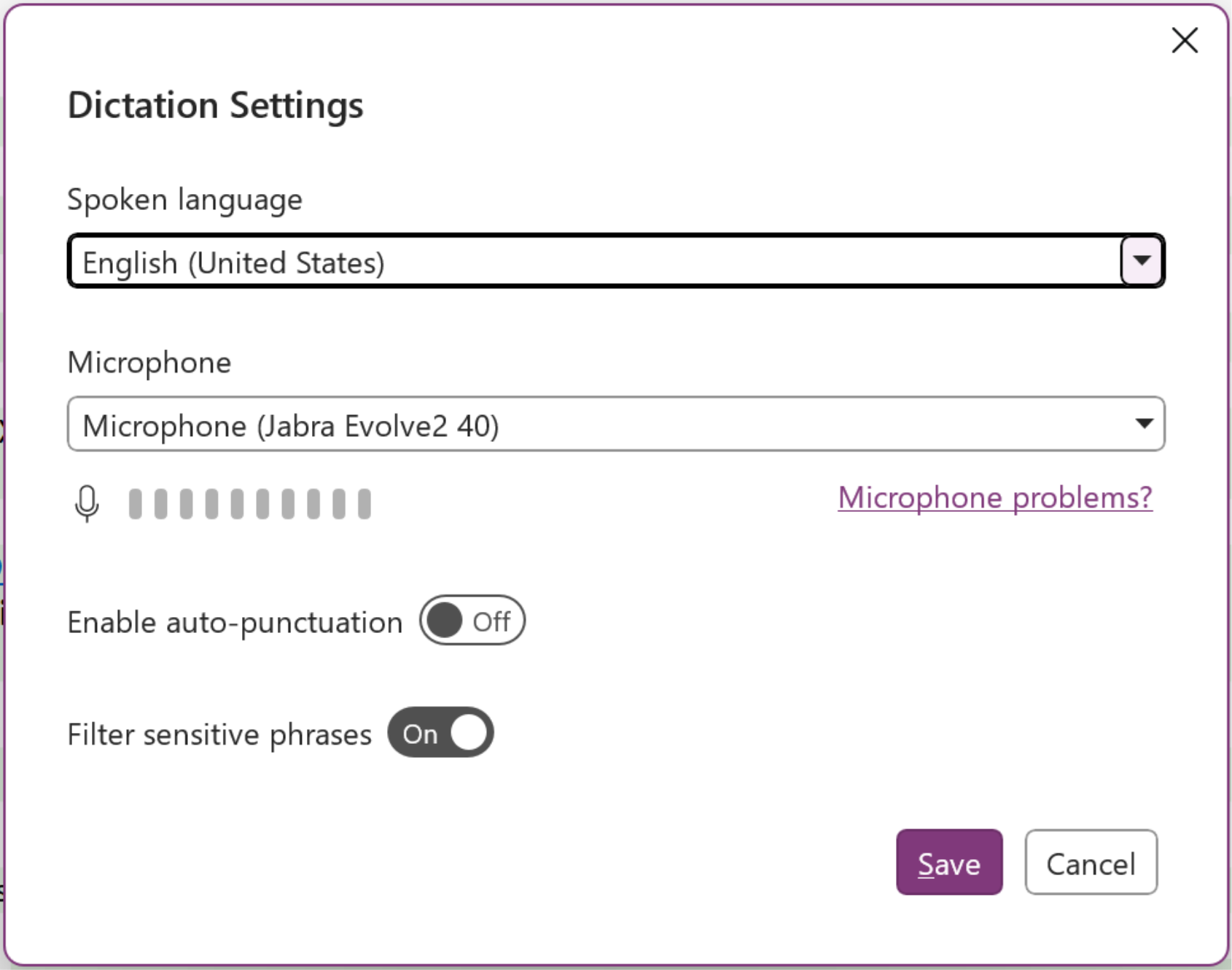
- Clicca il Impostazioni di dettatura pulsante per regolare le tue preferenze.
- Inizia a parlare per creare i tuoi appunti.
- Quando tu’Realizzato a dettare, diciamo “smettere di dettare” o fare clic su Smettere di dettare pulsante sul Dettatura scheda.
Problemi conosciuti
- Non tutti i comandi vocali attualmente disponibili in OneNote per il Web o in Word su piattaforme sono disponibili in OneNote per Windows (come la formattazione ed elenchi). Clicca il Aiuto pulsante sul Dettatura barra degli strumenti per vedere quali comandi sono supportati su quella piattaforma.
- Alcune lingue supportate sono considerate lingue di anteprima e possono avere un supporto di punteggiatura inferiore e/o limitato. Per un elenco completo, controlla il Maggiori informazioni> Lingue parlate supportate sezione in questo argomento di aiuto.
Scenari da provare
Ecco alcune situazioni in cui potresti voler provare a dettare in OneNote. Tu vuoi:
- Fai una pausa dal digitare i tuoi appunti da una lezione o una riunione.
- Avere una nuova grande idea e vuoi catturarla istantaneamente mentre il multitasking.
- Inserire rapidamente una lunga sezione di note scritte a mano nel tuo taccuino Onenote.
Ecco alcuni scenari da provare:
- Elimina un errore dicendo “Elimina quello” O “disfare.”
- Dire “Mostra aiuto” Per visualizzare i comandi aggiuntivi da provare.
- Fare una pausa e smettere di dettare dicendo “pausa dettatura.”
Suggerimenti e trucchi
- Clicca il Aiuto pulsante sul Dettatura barra degli strumenti per visualizzare un elenco di comandi supportati per la tua lingua.
- Se preferisci non parlare i segni di punteggiatura, fai clic su Impostazioni di dettatura pulsante sul Dettatura barra degli strumenti, quindi fai clic su Abilitare l’auto-putting interruttore.
- Se noti problemi di precisione, assicurati di parlare chiaramente e assicurati che non vi sia rumore di fondo.
Requisiti
Per usare dettare in OneNote, devi avere:
- Una connessione Internet stabile.
- Un microfono funzionante (abilita le autorizzazioni del microfono se richiesto).
Privacy
IL Dettare Le funzionalità analizza i tuoi dati con servizi intelligenti. È possibile accedere al rendiconto sulla privacy di Microsoft per ulteriori dettagli sulla sicurezza dei dati.
Disponibilità
Approfongheremo questa funzione a tutti gli utenti di OneNote per il Web e agli addetti ai lavori che eseguono la versione 2207 del canale beta (build 15427.10001) o successivo su Windows.
Assistente’non ho ancora? Esso’Probabilmente è noi, non tu.
Le caratteristiche vengono rilasciate nel corso del tempo per assicurarsi che le cose funzionino senza intoppi. Mettiamo in evidenza le funzionalità che potresti non avere perché loro’rilasciando lentamente un numero maggiore di addetti ai lavori. A volte rimuoviamo gli elementi per migliorarli ulteriormente in base al tuo feedback. Sebbene questo sia raro, ci riserviamo anche l’opzione per estrarre una funzione interamente dal prodotto, anche se tu, come addetto ai lavori, hai avuto l’opportunità di provarlo.
Feedback
Vogliamo sentire da voi! Fare clic Aiuto > Feedback Per inviare le tue opinioni su questa funzione.
Scopri quali altre informazioni dovresti includere nel tuo feedback per assicurarti’s fruibile e raggiunge le persone giuste.
Iscriviti alla newsletter Insider Office e ottieni le ultime informazioni sulle funzionalità Insider nella tua casella di posta una volta al mese!
Cosa sapere della nuova funzione Microsoft OneNote Dict
Alcune persone adorano toccare una tastiera. Per altri, è un’altra faccenda noiosa che vorrebbero eliminare. .
25 agosto 2022
Alcune persone adorano toccare una tastiera. Per altri, è un’altra faccenda noiosa che vorrebbero eliminare. Ovunque tu cada su quello spettro, ora puoi sfruttare appieno il dettato di Microsoft Onenote per ridurre il tempo che dedichi alla digitazione fisicamente. Ecco cosa devi sapere prima di iniziare.
Cos’è Microsoft Onenote?

Microsoft OneNote è un’applicazione digitale Notebook che consente agli utenti di salvare note, idee, pagine Web e altri tipi di media. È disponibile su Windows 10, MacOS, iOS, Android e sul Web. Nel corso degli anni, ha goduto di una maggiore popolarità tra studenti e professionisti per la sua facilità d’uso.
Cos’è il dettato di Microsoft Onenote?
La nuova funzionalità Detto consente agli utenti di trascrivere le loro parole pronunciate nel testo all’interno dei notebook OneNote. Gli utenti sono stati in grado di inserire file audio nei libri di OneNote per diversi anni, quindi questa funzione espande tale funzionalità e fornisce un’alternativa. La funzione dettata dovrebbe supportare fino a 50 lingue.
In che modo il lavoro di Microsoft Onenote funziona?
Per utilizzare la nuova funzionalità dettata, apri un notebook Onenote e fai clic sul pulsante “Detto” nella barra multiflaga in alto. In alcune versioni, sembra un microfono. Microsoft osserva che è necessario disporre di una connessione Internet stabile e un dispositivo abilitato per microfono. Nuovi dispositivi spesso consentono agli utenti di disabilitare questa funzione, quindi controlla se hai abilitato il tuo.
Una volta fatto clic sul pulsante, verrà visualizzata una finestra pop-up con un pulsante di registrazione. Fai clic sul pulsante di registrazione e inizia a parlare. L’app utilizzerà quindi la tecnologia AI per trasformare quei dati audio in testo e trascriverli nel tuo notebook. Questo funziona in modo simile per l’invio di messaggi di testo tramite Siri su un iPhone.
È inoltre possibile utilizzare il dettato Onenote per modificare il testo esistente all’interno di un notebook. Per fare questo, selezionare il testo che si desidera modificare e fare clic sul pulsante “Detto”. Apparirà una nuova finestra pop-up con un pulsante di registrazione. Fai clic sul pulsante di registrazione e inizia a parlare. Le tue nuove parole pronunciate sostituiranno quindi il testo esistente.

Cosa puoi dire a Microsoft OneNote dettato?
Microsoft si è differenziata andando oltre la trascrizione delle parole. Ecco alcuni tipi aggiuntivi di dati che l’IA può riconoscere e scrivere per tuo conto:
Punteggiatura
È possibile utilizzare Microsoft OneNote det per inserire segni di punteggiatura. Ad esempio, per aggiungere un periodo, diciamo “periodo” o “stop completo.”Allo stesso modo, per aggiungere un punto interrogativo, diciamo”.”Puoi persino usarla per avviare una nuova riga o aggiungere citazioni aperte al tuo testo. Ciò può ridurre significativamente il tempo che trascorri la modifica e la formattazione del testo.
Emoji
Comunicare tramite il testo elettronico ha trasformato il modo in cui scriviamo. Non è raro vedere note scritte a mano con versioni analogiche di emoji, come =] per un sorriso. La maggior parte dei documenti professionali potrebbe non includere frequentemente emoji, ma Microsoft ha aggiunto la capacità. Se vuoi aggiungere un’emoji al tuo testo, dì il nome dell’emoji. Ad esempio, “faccina faccina” o “viso.”
Simboli, valuta e matematica
Per aggiungere simboli, dì il nome del personaggio che si desidera inserire. Ad esempio, per inserire il simbolo @, puoi dire “al segno.”Puoi anche usarlo per inserire simboli di valuta come il segno del dollaro o il segno euro. Assicurati solo di specificare quale valuta desideri utilizzare. Per inserire simboli matematici, dire il nome del simbolo. Ad esempio, per inserire il simbolo di moltiplicazione utilizzando Microsoft Onenote dettato, si può dire: “Moltiplica per.”
Date e tempi
Per entrare in appuntamenti, diciamo il giorno, il mese e l’anno. Ad esempio, puoi dire “4 luglio duemila e diciassette” o “04/07/2017.”Per entrare in tempi, dire l’ora e i minuti. Ad esempio, puoi dire “sei pm” o “18:00.”
Formattazione dei caratteri
La versione web riduce ulteriormente il tempo di modifica rendendola semplice e facile aggiungere le seguenti caratteristiche al tuo testo tramite voce:
- Sciopero
- Grassetto
- Corsivo
- Sottolineare
- Rientro
- Evidenziare
- Cancella tutta la formattazione
Elenchi e tabelle
La versione web consente inoltre di creare e modificare elenchi e tabelle. Ad esempio, è possibile iniziare gli elenchi, passare alla cella successiva o aggiungere righe e colonne. Questo sarà un vero punto di svolta, in particolare per contabili, gestori operativi, professionisti delle risorse umane e persone in settori tecnici che creano tabelle e report.
Quali sono i vantaggi dell’utilizzo di Microsoft OneNote dettato?
Dovresti investire nel dettato OneNote? Vale la pena consentire l’uso sui dispositivi dell’azienda e la formazione dei dipendenti? Considera questi benefici prima di prendere una decisione finale:
- Offre flessibilità per i lavoratori che usano le mani sul lavoro ma devono anche prendere appunti.
- Fornisce un modo semplice per effettuare alloggi legalmente richiesti per i lavoratori con disabilità fisiche che incidono sulla capacità di digitazione.
- Facilita un’alternativa ergonomica per i lavoratori a rischio di tendinite e altre malattie correlate allo stress che colpiscono le mani.
- Può semplificare il processo di trascrizione dei verbali per una riunione o tradurre un seminario in testo.
Devi migrare al cloud?
Probabilmente il tuo team non dovrà migrare sul cloud per ottenere il meglio di Microsoft Onenote dettato. Tuttavia, Onenote opera come parte di un ecosistema che sfrutta ogni componente per fornire potenti strumenti di produzione. Ottenere il meglio di questi servizi richiede la migrazione del cloud. Quando sei pronto per fare il salto, contatta CloudFicient per un preventivo. Garantiamo un processo senza soluzione di continuità e abbiamo le risorse per gestire migrazioni più ampie di 5.000 utenti finali e altro ancora.
Con una tecnologia migratoria di prossima generazione senza pari, CloudAficient sta rivoluzionando il modo in cui le aziende ritirano i sistemi legacy e trasformano la loro organizzazione nel cloud. La nostra attività rimane costantemente concentrata sulle esigenze dei clienti e creando offerte di prodotti che le corrispondono. Forniamo servizi a prezzi accessibili che sono scalabili, veloci e senza soluzione di continuità.
Se desideri saperne di più su come portare Cloudficienza al tuo progetto di migrazione, visita il nostro sito Web o contattaci .