


Microsoft rimuove i virus?
Riepilogo
In questo articolo, descriverò quali virus, spyware e malware e come rimuovere le sospette infezioni da malware dal computer. Fornirò anche suggerimenti su come proteggere il tuo computer dagli attacchi di malware.
Punti chiave
1. Cos’è il malware e come fai a sapere se il tuo computer è infetto?
– Il malware si riferisce a qualsiasi software dannoso, come spyware, adware o virus, che può compromettere le prestazioni o la sicurezza del computer.
– I segni comuni di infezione da malware includono reindirizzamenti del browser, annunci pop-up, cambiamenti nelle impostazioni della homepage, risposta al computer lenta, elevato utilizzo della CPU e notifiche di memoria virtuale bassa.
2. Controlla se il tuo computer Dell ha un software di sicurezza e cerca supporto
– Verifica se il tuo computer ha un software di sicurezza preinstallato cercando icone di sicurezza nel vassoio di sistema.
– Se non hai alcun software di sicurezza o hai bisogno di assistenza, prendi in considerazione l’installazione di Windows Defender o la ricerca di supporto dal fornitore del software.
3. Registra il tuo software di sicurezza McAfee Livesafe
– I computer Dell possono avere una versione di prova o abbonamento di McAfee Livesfefe.
– Durante la prima avvio di Windows, ti verrà richiesto di accettare l’accordo di licenza per l’utente finale e di fornire il tuo indirizzo e-mail per la registrazione.
4. Esegui strumento di rimozione del software Microsoft Malicious (MSRT)
– MSRT è uno strumento Microsoft in grado di rilevare e rimuovere circa l’80% dei virus e dello spyware noti dal sistema.
– Visita la pagina di download dello strumento di rimozione del software Microsoft Windows Malicio.
5. Garantire che le funzionalità di sicurezza di Microsoft siano abilitate
– Controllare le impostazioni del firewall di Windows Defender per assicurarsi che sia abilitato e configurato correttamente.
– Fare riferimento all’articolo Microsoft “Abilitazione o disabilitazione di Microsoft Defender Firewall” per ulteriori informazioni.
6. Installa l’ultimo software di rimozione del malware per una maggiore protezione
– Prendi in considerazione l’installazione di software antivirus rispettabile per migliorare la protezione del computer contro il malware.
– Puoi trovare molti prodotti per la sicurezza domestica disponibili per il download dal sito Web di Dell o altre fonti di fiducia.
Domande e risposte
Q1: come faccio a sapere se il mio computer è infetto da malware?
A1: Alcuni segni di infezione da malware includono reindirizzamenti del browser, annunci pop-up, cambiamenti nelle impostazioni della homepage, risposta al computer lenta, elevato utilizzo della CPU e notifiche a bassa memoria virtuale.
Q2: cosa dovrei fare se il mio computer Dell non ha alcun software di sicurezza?
A2: Se il tuo computer non ha alcun software di sicurezza, prendi in considerazione l’installazione di Windows Defender o cerca assistenza da un fornitore di software rispettabile.
Q3: Come registrare il mio software di sicurezza McAfee Livesafe?
A3: Durante la prima avvio di Windows, ti verrà richiesto di accettare l’accordo di licenza per utenti finali e fornire il tuo indirizzo e-mail per la registrazione.
Q4: come eseguo lo strumento di rimozione del software Microsoft Malicious (MSRT)?
A4: Visita la pagina di download dello strumento di rimozione del software Microsoft Windows Malicio.
Q5: come posso assicurarmi che le funzionalità di sicurezza di Microsoft siano abilitate?
A5: controllare le impostazioni del firewall di Windows Defender per assicurarsi che sia abilitato e configurato correttamente. Fare riferimento all’articolo Microsoft “Abilitazione o disabilitazione di Microsoft Defender Firewall” per ulteriori informazioni.
Q6: cosa posso fare per migliorare la protezione del mio computer contro il malware?
A6: prendi in considerazione l’installazione di un software antivirus rispettabile per migliorare la protezione del computer contro il malware. Puoi trovare molti prodotti per la sicurezza domestica disponibili per il download dal sito Web di Dell o altre fonti di fiducia.
Tono di voce
Dalla mia esperienza personale, ho imparato l’importanza di proteggere il mio computer dal malware. Può causare significativi problemi di prestazioni e compromettere la sicurezza dei dati personali. Assumendo misure proattive come l’installazione di software di sicurezza, l’esecuzione di strumenti di rimozione del malware e il mantenimento delle funzionalità di sicurezza di Microsoft, sono stato in grado di salvaguardare il mio computer da potenziali minacce.
Rimuovere il malware prevalente specifico con strumento di rimozione del software per Windows Malicious (KB890830)
3. Ora che hai contenuto il PC infetto vai fisicamente al PC “pulito” e a Google per
“Windows Defender Offline” o vai al seguente link:
http: // Windows.Microsoft.com/en-us/Windows/what-is-windows-defender-offline
Microsoft Windows -TietOkoneen Suojaaminen tai virusten, vakoiluohjelmien tai muiden haittaohjelmien poistaminen
Tässä Artikkelissa Kuvataan, MITä virukset, vakoiluohjelmat ja haittaohjelmat ovat. Kuinka poistaa epäIlty hadittaohjelmatartunta tietOkoneeltasi ja tapoja Suojata tietokoneesi hattaohjelmahyöKkäYkseltä.
Yhteenveto: Tässä artikkelissa kuvataan, mitä virukset, vakoiluohjelmat ja haittaohjelmat ovat. Kuinka poistaa epäilty haittaohjelmatarunta tietokoneeltasi ja tapoja Suojata tietokoneesi haittaohjelmahyökkäykseltääs. . Näytä Enemmän Näytä vähemmän
- Artikkelin Sisältö
- Artikkelin ominaisuudet
- Arvostele Tämä Artikkeli
Tämä Artikkeli su Saatettu Kääntäwa Automaattisesti. Jos Sinulla su Palautetta Sen Laadusta, Ilmota Siitä Meille Käyttämällä Tämän Sivun Alareunassa Olevaa Lomaketta.
Artikkelin Sisältö
Oireet
Sisällysluettelo:
- Mikä Haittaohjelma su Ja Mistä Tiedän, Onko Tietokoneeni Saanut Tartunnan?
- Tarkista, Onko Dell-Tietokoneessasi Suojausohjelmisto, Ja Hanki Tukea
- Rekisteröi Dellin Tehtaalla Asennetut Suojausohjelmistot
- Strumento di rimozione del software Microsoft Microsoft Microsoft (MSRT)
- Varmista, Että Microsoftin Suojaustoiminnot ovat käytössä
- Asenna uusin haittaohjelmien poisto-ohjelmisto tietOkoneesi Suojaksi
Mikä Haittaohjelma su Ja Mistä Tiedän, Onko Tietokoneeni Saanut Tartunnan?
Haittaohjelma su Mikä Tahansa Haitallinen Ohjelmisto, Kutenvakoiluohjelma, virus Mainosohjelma tai, joka heikentä tietOkoneen Suorituskykä tai Suojausta. UseimMAT Haittaohjelmatartunnat johtuvat esimerkiksi tiedostojen lataamisesta Internetistä tai pelkästän Internet-sivujen Selaamisesta. UsiMMAT HAITTAOHJELMIEN ESTOTOIMET KESKITTYVät Internetin Käyttöturvallisuuden ParantaMiseen. Haittaohjelmiin Saattaa liittyä usaita Erilaisia oireita, Joten Mikä Tahansa Seuraavista oireista (Tai Oireiden Yhdistelmistä) Saattaa Olla Merkki Hadittaohjelmatartunnasta.
- Seleimen Uudelleenohjaukset, Ponnahdusikkunat, Kotisivun Muutokset: Selain Saattaa yhtäkkiä ohjata tuntmattomaan sivustoon, tai aieemmin määritetty kotisivu voi muuttua ilman varoitta tai syötettä.
- Hidas Tietokoneen vastaus: TIETOKONE VASTAA HITAASTI: TITEKONE SAATTAA Näyttää jumiutuvan tai toimivan Hitaasti Normaalikäytössä. Lisäksi käyttöjärjestelmän latautuminen saattaa kestää kauan.
- Suorittimen Käyttöaste 100 %: lla tehtävien Hallinnassa: Prosssori näyttää työskentelevän ylitöitä ja/tai hitaasti. Voit Tarkistaa Suorittimen Käytön Tai Ydinmuistin Tilan Painamalla Ctrl Alt+Del, Alt Alt+Del, Del Samanaikaisesti. Valitse Suorituskyky-Välilehti. Suorittimen Käyttöaste Näkyy Suoritinkäyttö-Kohdassa.
- Näennäismuistin Heikko Sanoma: Näennäismuisti vähissä -ilmoitus: tämä ilmoitus tulee yhä uudelleen näyttome.
Lisätietoja Tartunnan Saaneen Tietokoneen Tietokoneista ja Ilmaisimista su Alla Olevassa Artikkelissa:
Lisätietoja Haittaohjelmista su Seuraavassa Wikipedia-Artikkelissa:
Syy
Haittaohjelmainfektio Voi Aiheuttaa TietOkoneen Suorituskykygonmia, Vioittuneita Tiedostoja TietOkoneessa, Vaarantaa Tietokoneeseen Säiltyjen Henkilökohtaisten Tietojen Jaitiethoen edeleen edeleen edeleen edeleen edeleen edeleen edeleen edeleen edeleen edeleen edeleen edelen.
Tarkkuus
Tarkista, Onko Dell-Tietokoneessasi Suojausohjelmisto, Ja Hanki Tukea
Tarkista, Onko Tietokoneeseen Jo Asennetu Suojausohjelmisto. Jos On, Pyydä ohjelmiston toimittajalta ohjeita haittaohjelmien poistamisesta.
Voit Tarkistaa, Onko Suojausohjelmisto Asennettu, Katsomalla, Näkyykö ilmaisinaluella näytön oikeassa alakulmassa Suojauskuvake. McAfee-Kuvakkeet Ovat Tavallisesti Punaisia, Ja Niiden Keskellä su Suuri M-Kirjain.
Huomautus: Jos Sinulla ei ole Internet-Suojausohjelmistoa Tai et Halua Ostaa Sitä, Windows 10 Sisältä Kattavan Suojausohjelmiston. Voit Tutustua Siihen Windowsin Suojauskeskuksessa.
Rekisteröi McAfee Livesafe -suojausohjelmisto
DELL-TITOKONEIDEN MUKANA SAATETAAN TOIMITTAA MCAFEE CENTRO TAI MCAFEE VIOVEAFE JOKO 30 Päivän KokeiLUVERSIONA TAI Enintän 36 Kuukauden Tilauksena. TUote Rekisteröidän Tietokoneen Ensimmäisen Windows-Käynnistyksen Yhteydessä. Hyväksy käyttöoikeussopimus ja ilmoita sähköpostiosoittesi rekisteröintiä varten. Muita Toimenpiteitä ei tarvita.
Strumento di rimozione del software Microsoft Microsoft Microsoft (MSRT)
Strumento di rimozione del software Microsoft Löytä ja poistaa tehokkaasti 80 % tunnetuista viruksista ja vakoiluohjelmista järjestelmästä.
- Strumento di rimozione del software Microsoft Siirry Microsoft Windows -lataususivulle.
- Aloita Lataus Valitsemalla Lataa.
- Lataa ja Suorita OHJELMA VALITSEMALLA Suorita.
5: Varmista, Että Microsoftin Suojaustoiminnot Ovat Käytössä
Lisätietoja Windows Defenderin Palomuuriasetuksista su Microsoftin Artikkelissa Microsoft difenderin Palomuurin Ottaminen Käyttome.
6: Asenna Uusin Haittaohjelmien Poisto-Ohjelmisto Tietokoneesi Suojaksi
Löydät Monia Kodin TieToTUTUTTEITA LADATTAVISSA DELLIN Pääsivustoltamme. Valitse TuotteetJa Valitse Sitten Software -> Anti-virus e sicurezza.
Jos Sinulla ei ole Internet-Suojausohjelmistoa Tai et Halua Ostaa Sitä, Windows 10 Sisältä Kattavan Suojausohjelmiston. Voit Tutustua Siihen Windowsin Suojauskeskuksessa.
Voit Minimoida Järjestelmän Altistumisen Tartunnoille Monilla Tavoilla. Lisätietoja su Seuraavissa Artikkeleissa:
Jos Tämä artikkeli ei vastannut kysymykseesi, voit katsoa Alla Olevan Videon. Myös alla mainitu artikkeli sisältä lisää tähän aheeseen liittyviä artikkeleita:
Viruksen poistaminen tietokoneesta (virallinen dell tech -tuki youtubessa)
Kesto: 03:27
TekStitys: Vain Engranniksi
- Aloita Tarkistus ja löydettyjen hattaihjelmien poisto noudattamalla seuraaaaaaaota ohjeita.
- Windowsin Suojauskeskus
- Windows-Päitykset
- Turvallisen Internet-Käytön OHJEET
- Tietokoneen virusongelmien ratkaiseminen
Lisätietoja

Yleistietoja ja ohjeita järjestelmän ja tietojen Suojaamisesta su Dellin Suojaus- ja virustorjuntasivulla.

Takuu Päättynyt? Ei Hätää. Siirry Osoitteeseen Dell.com/Support, Anna Dell-Palvelutunnisteesi ja katso Tarjouksemme.
Huomautus: Tarjoukset ovat käytettävissä ainoastaan Yhdysvalloissa, Kanadassa, Yhdistyneessä kuningaskunnassa, Ranskassa, Saksassa Ja Kiinassa (Tietokoneasiakkaat). Ei Koske Palvelin- ja Tallennustutteita.
Artikkelin ominaisuudet
Tuote, Johon Asia Vaikuttaa
Chromebox, Alienware, Inspiron, Modelli in pensione, Optiplex, Vostro, XPS, Serie G, Chromebook, Serie G, Alienware, Inspiron, Latitude, Vostro, XPS, Modelli in pensione, dispositivi mobili, Tablet di latitudine, Streak mobile, Surface, Luce, Tablet XPS, Workstation fissi, stazioni di lavoro per cellulare . Näytä Enemmän sulle garanzie Näytä vähemmän sulle garanzie
Rimuovere il malware prevalente specifico con strumento di rimozione del software per Windows Malicious (KB890830)
Lo strumento di rimozione del software di Windows Malicious (MSRT) aiuta a rimuovere il software dannoso dai computer che eseguono uno dei seguenti sistemi operativi:
- Windows 10
- Windows Server 2019
- Windows Server 2016
- Windows 8.1
- Windows Server 2012 R2
- Windows Server 2012
- Windows Server 2008 R2
- Windows 7
- Windows Server 2008
Microsoft rilascia il MSRT su una cadenza mensile come parte di Windows Update o come strumento autonomo. Usa questo strumento per trovare e rimuovere specifiche minacce prevalenti e invertire le modifiche apportate (vedi famiglie di malware coperte). Per un rilevamento e una rimozione completi di malware, considerare l’utilizzo di Windows Defender Offline o Microsoft Safety Scanner.
Questo articolo contiene informazioni su come lo strumento differisce da un prodotto antivirus o antimalware, come è possibile scaricare ed eseguire lo strumento, cosa succede quando lo strumento trova malware e informazioni sul rilascio dello strumento. Include anche informazioni per gli amministratori e gli utenti avanzati, comprese le informazioni sugli switch della riga di comando supportati.
- In conformità con la politica del ciclo di vita del supporto Microsoft, il MSRT non è più supportato su Windows Vista o piattaforme precedenti. Per ulteriori informazioni, visitare Microsoft Support Lifecycle.
- Se si hanno problemi relativi a un aggiornamento MSRT all’interno di Windows Update, consultare i problemi di risoluzione dei problemi dell’aggiornamento di Windows 10.
Maggiori informazioni
Come il MSRT differisce da un prodotto antivirus
Il MSRT non sostituisce un prodotto antivirus. È rigorosamente uno strumento di rimozione post-infezione. Pertanto, ti consigliamo vivamente di installare e utilizzare un prodotto antivirus aggiornato.
Il MSRT differisce da un prodotto antivirus in tre modi importanti:
- Lo strumento rimuove il software dannoso da un computer già infetto. I prodotti antivirus bloccano il software dannoso dall’esecuzione su un computer. È significativamente più desiderabile bloccare il software dannoso dall’esecuzione su un computer piuttosto che rimuoverlo dopo l’infezione.
- Lo strumento rimuove solo un software malizioso prevalente specifico. Il software malizioso prevalente specifico è un piccolo sottoinsieme di tutto il software dannoso che esiste oggi.
- Lo strumento si concentra sul rilevamento e la rimozione di software dannoso attivo. Il software malizioso attivo è un software dannoso che è attualmente in esecuzione sul computer. Lo strumento non può rimuovere il software dannoso che non è in esecuzione. Tuttavia, un prodotto antivirus può svolgere questo compito.
Per ulteriori informazioni su come proteggere il tuo computer, visitare il sito Web di Microsoft Safety & Security Center.
Nota Il MSRT si concentra solo sulla rilevazione e la rimozione di software dannosi come virus, vermi e cavalli di Troia. Non rimuove lo spyware.
Non è necessario disabilitare o rimuovere il programma antivirus quando si installa il MSRT. Tuttavia, se un software prevalente e dannoso ha infettato il tuo computer, il programma antivirus può rilevare questo software dannoso e può impedire allo strumento di rimozione di rimuoverlo quando lo strumento di rimozione viene eseguito. In questo caso, puoi utilizzare il tuo programma antivirus per rimuovere il software dannoso.
Poiché il MSRT non contiene un virus o un verme, lo strumento di rimozione da solo non dovrebbe innescare il programma antivirus. Tuttavia, se il software dannoso ha infettato il computer prima di installare un programma antivirus aggiornato, il programma antivirus potrebbe non rilevare questo software dannoso fino a quando lo strumento non tenta di rimuoverlo.
Come scaricare ed eseguire il MSRT
Nota: A partire da novembre 2019, MSRT sarà SHA-2 firmato esclusivamente. I tuoi dispositivi devono essere aggiornati per supportare SHA-2 per eseguire MSRT. Per saperne di più, consultare il requisito di supporto del codice SHA-2 2019 per Windows e WSUS.
Il modo più semplice per scaricare ed eseguire il MSRT è quello di attivare gli aggiornamenti automatici. L’accensione degli aggiornamenti automatici garantisce che si riceve automaticamente lo strumento. Se hai acceso aggiornamenti automatici, hai già ricevuto nuove versioni di questo strumento. Lo strumento funziona in modalità silenziosa a meno che non trovi un’infezione. Se non ti è stato avvisato un’infezione, non è stato trovato un software dannoso che richiede la tua attenzione.
Abilitazione di aggiornamenti automatici
Per attivare gli aggiornamenti automatici, segui i passaggi nella tabella seguente per il sistema operativo in esecuzione.
Se il tuo computer è in esecuzione:
Segui questi passi:
- Seleziona il Inizio pulsante, quindi seleziona Impostazioni >Aggiornamento e sicurezza> Windows Update . Se si desidera verificare manualmente gli aggiornamenti, seleziona Controlla gli aggiornamenti.
- Selezionare Opzioni avanzate, e poi sotto Scegli come vengono installati gli aggiornamenti, Selezionare Automatico (consigliato).
Nota Windows 10 è un servizio. Ciò significa che gli aggiornamenti automatici sono attivati per impostazione predefinita e il tuo PC ha sempre le funzionalità più recenti e migliori.
- Apri Windows Update scorrendo dal bordo destro dello schermo (o, se si utilizza un mouse, indicando l’angolo in basso a destra dello schermo e spostando il puntatore del mouse), seleziona verso l’alto), seleziona verso l’alto), seleziona verso l’alto) Impostazioni >Modificare le impostazioni del PC >Aggiornamento e recupero >aggiornamento Windows. Se si desidera verificare manualmente gli aggiornamenti, seleziona Controlla ora.
- Selezionare Scegli come vengono installati gli aggiornamenti, e poi sotto Aggiornamenti importanti, Selezionare Installa automaticamente gli aggiornamenti (consigliati).
- Sotto Aggiornamenti consigliati, seleziona il Dammi aggiornamenti consigliati nello stesso modo in cui ricevo aggiornamenti importanti Casella di controllo.
- Sotto Aggiornamento Microsoft, seleziona il Dammi aggiornamenti per altri prodotti Microsoft quando aggiorno Windows Casella di controllo, quindi seleziona Fare domanda a.
Scarica MSRT. È necessario accettare i termini della licenza del software Microsoft. I termini di licenza vengono visualizzati solo per la prima volta che si accedono agli aggiornamenti automatici.
Nota Dopo aver accettato i termini di licenza una tantum, è possibile ricevere versioni future del MSRT senza essere effettuato l’accesso al computer come amministratore.
Quando il MSRT rileva un software dannoso
Il MSRT funziona in modalità tranquilla. Se rileva software dannoso sul tuo computer, la prossima volta che si accede al tuo computer come amministratore del computer, appare un palloncino nell’area di notifica per renderti consapevole del rilevamento.
Eseguire una scansione completa
Se lo strumento trova software dannoso, potrebbe essere richiesto di eseguire una scansione completa. Ti consigliamo di eseguire questa scansione. Una scansione completa esegue una scansione rapida e quindi una scansione completa del computer, indipendentemente dal fatto che si trovi software dannoso durante la scansione rapida. Questa scansione può richiedere diverse ore per completare perché scansionerà tutte le unità fisse e rimovibili. Tuttavia, le unità di rete mappate non vengono scansionate.
Rimozione di file dannosi
Se il software dannoso ha modificato i file (infetti) sul tuo computer, lo strumento richiede di rimuovere il software dannoso da tali file. Se il software dannoso ha modificato le impostazioni del browser, la homepage potrebbe essere modificata automaticamente in una pagina che ti dà indicazioni su come ripristinare queste impostazioni.
È possibile pulire file specifici o tutti i file infetti che lo strumento trova. Sii consapevole che durante questo processo è possibile una perdita di dati. Inoltre, tieni presente che lo strumento potrebbe non essere in grado di ripristinare alcuni file allo stato di pre-infezione originale.
Lo strumento di rimozione può richiedere di riavviare il computer per completare la rimozione di alcuni software dannosi, oppure potrebbe richiedere di eseguire passaggi manuali per completare la rimozione del software dannoso. Per completare la rimozione, è necessario utilizzare un prodotto antivirus aggiornato.
Segnalazione delle informazioni di infezione a Microsoft Il MSRT invia informazioni di base a Microsoft se lo strumento rileva software dannoso o trova un errore. Queste informazioni verranno utilizzate per il monitoraggio della prevalenza del virus. Nessuna informazione personale identificabile che è correlata a te o al computer viene inviata insieme a questo rapporto.
Come rimuovere il MSRT
Il MSRT non utilizza un installatore. In genere, quando si esegue il MSRT, crea una directory temporanea nominata casualmente sull’unità root del computer. Questa directory contiene diversi file e include MRTStub.file exe. Il più delle volte, questa cartella viene eliminata automaticamente dopo che lo strumento termina in esecuzione o dopo la prossima volta che si avvia il computer. Tuttavia, questa cartella potrebbe non essere sempre eliminata automaticamente. In questi casi, è possibile eliminare manualmente questa cartella e questo non ha alcun effetto negativo sul computer.
Come ricevere il supporto
Aiuta a proteggere il tuo computer che esegue Windows da virus e malware: Soluzione virus e Centro di sicurezza
Supporto locale secondo il tuo paese: supporto internazionale.
Microsoft Download Center
Nota: A partire da novembre 2019, MSRT sarà SHA-2 firmato esclusivamente. I tuoi dispositivi devono essere aggiornati per supportare SHA-2 per eseguire MSRT. Per saperne di più, consultare il requisito di supporto del codice SHA-2 2019 per Windows e WSUS.
È possibile scaricare manualmente MSRT dal Microsoft Download Center. I seguenti file sono disponibili per il download dal Microsoft Download Center:
Per sistemi basati su X86 a 32 bit:

Scarica subito il pacchetto X86 MSRT.
Per sistemi basati su X64 a 64 bit:
Scarica subito il pacchetto X64 MSRT.
Data di rilascio: 9 maggio 2023.
Per ulteriori informazioni su come scaricare i file di supporto Microsoft, consultare come ottenere i file di supporto Microsoft dai servizi online.
Microsoft ha scansionato questo file per i virus. Microsoft ha utilizzato il software di rilevamento virus più attuale disponibile alla data in cui il file è stato pubblicato. Il file è archiviato su server potenziati dalla sicurezza che aiutano a prevenire eventuali modifiche non autorizzate al file.
Distribuzione del MSRT in un ambiente aziendale
Se sei un amministratore IT che desidera maggiori informazioni su come distribuire lo strumento in un ambiente aziendale, consultare Strumento di rimozione del software di Windows Malicious in un ambiente aziendale.
Questo articolo include informazioni su Microsoft Systems Management Server (SMS), Microsoft Software Update Services (MSU) e Microsoft Baseline Security Analyzer (MBSA).
Tranne dove indicato, le informazioni in questa sezione si applicano a tutti i modi in cui è possibile scaricare ed eseguire il MSRT:
- Aggiornamento Microsoft
- aggiornamento Windows
- Aggiornamenti automatici
- Il Microsoft Download Center
- Il sito Web MSRT su Microsoft.com
Per eseguire il MSRT, sono richieste le seguenti condizioni:
- Il computer deve eseguire una versione supportata di Windows.
- È necessario accedere al computer utilizzando un account che è un membro del gruppo di amministratori. Se il tuo account di accesso non ha le autorizzazioni richieste, lo strumento esce. Se lo strumento non viene eseguito in modalità silenziosa, visualizza una finestra di dialogo che descriva il errore.
- Se lo strumento è superiore a 215 giorni (7 mesi), lo strumento visualizza una finestra di dialogo che consiglia di scaricare l’ultima versione dello strumento.
Supporto per gli switch della riga di comando
Il MSRT supporta i seguenti switch della riga di comando.
Usa la modalità silenziosa. Questa opzione sopprime l’interfaccia utente dello strumento.
Visualizza una finestra di dialogo che elenca gli switch della riga di comando.
Funziona in modalità di solo rilevamento. In questa modalità, il software dannoso verrà segnalato all’utente, ma non verrà rimosso.
Forza una scansione estesa del computer.
Forza una scansione estesa del computer e pulisce automaticamente eventuali infezioni che si trovano.
Informazioni sull’utilizzo e il rilascio
Quando si scarica lo strumento da Microsoft Update o da aggiornamenti automatici e non viene rilevato alcun software dannoso sul computer, lo strumento verrà eseguito in modalità silenziosa la prossima volta. Se sul computer viene rilevato software dannoso, la prossima volta che un amministratore accede al computer, un pallone apparirà nell’area di notifica per avvisare il rilevamento. Per ulteriori informazioni sul rilevamento, fare clic sul palloncino.
Quando si scarica lo strumento dal Microsoft Download Center, lo strumento visualizza un’interfaccia utente quando esegue. Tuttavia, se si fornisce l’interruttore della riga di comando /Q, funziona in modalità di tranquillità.
Informazioni sul rilascio
Il MSRT viene rilasciato il secondo martedì di ogni mese. Ogni rilascio dello strumento aiuta a rilevare e rimuovere software dannoso attuale e prevalente. Questo software dannoso include virus, worm e cavalli di Trojan. Microsoft utilizza diverse metriche per determinare la prevalenza di una famiglia di software dannosi e il danno che può essere associato ad essa.
Questo articolo di Microsoft Knowledge Base verrà aggiornato con le informazioni per ogni versione in modo che il numero dell’articolo pertinente rimanga lo stesso. Il nome del file verrà modificato per riflettere la versione dello strumento. Ad esempio, il nome del file della versione di febbraio 2020 è Windows-KB890830-V5.80.EXE e il nome del file della versione di maggio 2020 è Windows-KB890830-V5.82-enu.exe.
La tabella seguente elenca il software dannoso che lo strumento può rimuovere. Lo strumento può anche rimuovere eventuali varianti note al momento del rilascio. La tabella elenca anche la versione dello strumento che includeva per la prima volta il rilevamento e la rimozione per la famiglia del software dannoso.
Famiglie di malware coperte
Famiglia software dannosa
Come rimuovere un virus Windows
Windows è un enorme obiettivo per i produttori di virus. Puoi fare molto per evitare che il tuo PC venga infettato, ma se sospetti che sia già successo, ecco cosa fare.

Editore esecutivo, consulente tecnologico 23 marzo 2022 22:33 GMT

Speriamo tutti che i nostri laptop, telefoni e altri dispositivi rimangano liberi da virus e-il più delle volte-non intraprendono alcuna azione preventiva.
Esso’S comprensibile: molte persone pensano che i computer moderni siano sicuri e protetti dal malware. Potresti anche sapere che Windows 10 (e 11) ha un software antivirus integrato che mantiene una costante ricerca per i cattive di Internet.
Tuttavia, nessun software di sicurezza può offrire una garanzia in ghisa che fermerà il 100% dei virus.
Se pensi che il tuo PC o laptop abbia un virus, qui’è tutto ciò che devi sapere per scoprire con certezza e rimuovere qualsiasi malware che’s trovato.
I virus di Windows variano molto da quello che fanno. Possono, ad esempio, impedire a Windows di l’avvio, quindi il modo per affrontare un’infezione dipenderà dal fatto che Windows si carica o meno. Ma qualunque situazione tu’re in, noi’Rimoni qui per aiutarti a rimuovere quel virus e far funzionare di nuovo il tuo computer.
Non sono sicuro se lo’s un virus? Ecco alcune cose che indicano che il malware è al lavoro:
- Windows funziona in modo anormalmente lentamente
- Voi’sta vedendo messaggi pop-up che non hai fatto’T Vedi prima (questo potrebbe essere AD-Ware)
- Programmi lancia che tu non’t riconoscere
- Puoi’t Accedi ai tuoi file (è probabile che sia ransomware)
Nota: se il tuo computer È infetto da ransomware e non è possibile accedere a nessun documento o altri file, potrebbe essere troppo tardi. Tuttavia, il punto di ransomware è che paghi un riscatto per riavere i file. Non pagare mai il riscatto. È probabile che tu abbia ancora vinto’T Ottieni la chiave di decryption necessaria per accedere ai file crittografati.
Tenta invece di scoprire il nome del ransomware da eventuali messaggi di riscatto che appaiono, quindi cerca online gli strumenti di decryption gratuiti per quel ransomware specifico. In genere, i produttori di antivirus li offrono gratuitamente e puoi scaricarli dai loro siti Web.
Come rimuovere un virus da Windows
Se hai già installato software antivirus, esegui una scansione. Anche se non hai’T installato qualsiasi, Windows include Microsoft Defender. Questo scansioning su un programma, ma puoi anche fare clic con il pulsante destro del mouse su un file o una cartella in File Explorer e scegliere Scant con Microsoft Defender.
A questo punto puoi, ovviamente, installare alcuni software antivirus. Voi’Trova i nostri consigli per il miglior software antivirus a pagamento e le migliori app antivirus gratuite.

Se la scansione trova qualcosa, seguire eventuali richieste sullo schermo per gestire l’infezione. Le opzioni sono di solito ‘rimuovere’, ‘eliminare’, ‘aggiustare’ O ‘quarantena’ e può comportare il riavvio del computer per eliminare completamente le minacce. Qui noi’RE Utilizzo di Norton 360 Deluxe.
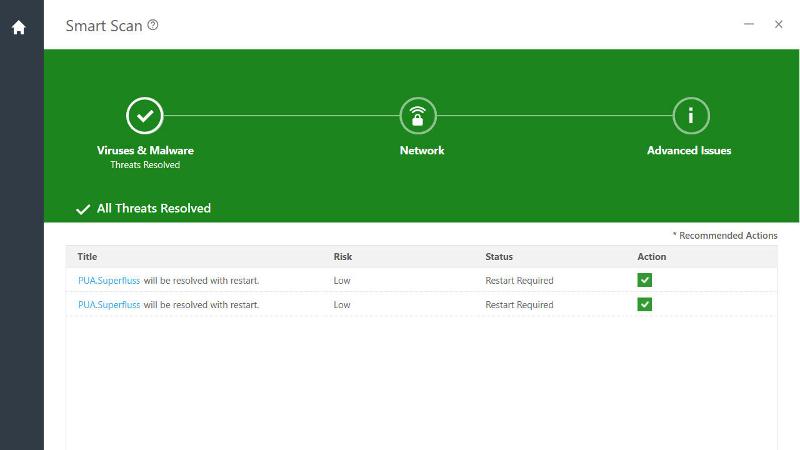
Se la scansione non riesce a rilevare qualcosa, seguire questi passaggi attentamente e in ordine e non Riavvia la macchina fino a te’Ve ha completato ogni passaggio:
- Alcuni programmi dannosi proveranno attivamente a impedirti di rimuoverli. Per combattere questo Dowload ed eseguire Rkill
- Scarica e installa la versione gratuita di Malwarebytes. Avvia il programma, quindi vai su Impostazioni> Protezione> Scansion per rootkit. Torna alla dashboard e fai clic su Scansione ora
- Installa e avvia MalwareBytes AdwCleaner, quindi fai clic su Scansione. Questo cerca e rimuove, adware.
Questo dovrebbe trovare e rimuovere il virus. E ora dovresti essere in grado di usare il tuo PC come normale.
Come rimuovere un virus quando le finestre non lo fa’t lavoro
Se Windows ha vinto’caricamento in modo da poter eseguire una scansione del virus, tu’Devo creare uno strumento di ripristino che è possibile utilizzare per avviare il computer. Naturalmente, per farlo, avrai bisogno di accedere a un secondo PC o laptop e Stick USB che può essere cancellato da qualsiasi contenuto esistente.
Un modo per farlo è scaricare lo strumento di ripristino di Norton Bootable
Anche se Norton lo dice’S ‘facile da usare’, Quello’non è davvero vero. Esso’s fornito come file ISO, progettato per essere ‘bruciato’ a un CD o DVD. In questi giorni non solo i PC e i laptop mancano di un’unità DVD, nessuno ha CD o DVD scrivibili in giro.
Quello’S perché’S più facile prendere un’unità flash USB di riserva e utilizzare lo strumento Rufus gratuito per copiare lo strumento di ripristino sull’unità e renderlo avviabile. Puoi trovare istruzioni complete su Norton’S Web Web, ma qui’s la panoramica:
- Naviga (sul computer di lavoro) sul file dello strumento di recupero di avvio Norton appena scaricato
- Lancia Rufus
- Inserire un’unità USB (almeno 1 GB di capacità) e attendere che Rufus rilevi l’unità USB
- Questo processo Cancellerà tutti i file sull’unità USB, Quindi copia tutti i file che desideri conservare
- A Rufus, sotto Opzioni di formato, Selezionare Crea un disco avviabile utilizzando, e seleziona Immagine iso Dal menu a discesa
- Fai clic sull’icona dell’unità CD e vai al NBRT salvato.Posizione del file ISO
- Clic Inizio. Quindi fare clic OK
- Una volta terminato il processo Vicino
- Ora inserisci il tuo disco di recupero o l’unità USB nel PC infetto.
Premere il pulsante di accensione per accenderlo, ma anziché lasciarlo provare ad avviare Windows, è necessario inserire il menu del BIOS. Un tasto sulla tastiera-spesso F2 ma dovresti vedere un messaggio sullo schermo che ti dice quale tasto premi-ti permetterà di aprire il BIOS.
Cerca le opzioni di avvio, quindi imposta il disco o l’unità USB come prima unità. Il processo esatto varia perché ogni BIOS è diverso, ma dovrebbe essere abbastanza ovvio.
Salva le modifiche ed esci dal bios. Il tuo PC dovrebbe ora avviare dall’unità flash USB.
Dovresti vedere un ‘Benvenuti nella pagina NBRT’. Selezionare l’avvio, quindi seguire i prompt per iniziare una scansione.
Una volta completato’Sarà presentato con tutti i risultati e i passaggi successivi consigliati. Essere sicuri di ‘aggiustare’ Solo minacce autentiche perché le tue azioni non possono essere annullate.
Una volta tu’essere felice con le tue selezioni Fare clic su Fix e OK quando richiesto per la conferma. Fare clic su Riavvia quando il processo è terminato
Come impedire al tuo computer Windows di ottenere un altro virus
Il modo migliore per prevenire le infezioni future è garantire che il tuo computer stia eseguendo il software antivirus aggiornato.
IL Il miglior software antivirus Dovresti proteggerti da allegati e -mail dannosi, ma dovresti stare attento a non aprirli a meno che tu non sia sicuro di ciò che contengono e che provengano da una fonte affidabile.
Dovresti scaricare software solo da fonti di fiducia, una delle quali è Microsoft Store che’s integrato in finestre.
Quando stai navigando sul Web, ricontrolla l’indirizzo del sito Web per assicurarti che sia il vero affare e non un falso che cerca di rubare i dettagli di accesso o indurre a scaricare malware.
Articoli correlati per ulteriori letture
- Windows 11 Ransomware: quanto dovresti essere preoccupato?
- Hai davvero bisogno di antivirus su Windows?
- Il miglior software antivirus per Windows (più opzioni gratuite)
- Bitdefender vs Norton
- Migliori affari antivirus
Come rimuovere un virus da un PC utilizzando Windows Defender offline


Introduzione: come rimuovere un virus da un PC utilizzando Windows Defender offline

Di DC1976 Segui
Informazioni: studente di BGSU, sicurezza IT, tecnologia, apprendimento e insegnamento di più su DC1976 »
Disclaimer: software dannoso come virus, vermi e trojan sono seri. Possono danneggiare i file del sistema operativo del tuo computer, rubare dati personali e corrompere altri contenuti sul tuo computer. A causa della natura del software dannoso, questo istruttivo non è una garanzia che sia possibile recuperare file smarriti o danneggiati. Ciò fornisce solo informazioni su come scaricare e utilizzare Windows Defender offline per aiutare a rimuovere un virus dal tuo PC. In alcuni casi questo forse l’unico passo o una parte di diversi passaggi a seconda della gravità del problema. Se non sei sicuro se un PC è pulito, chiedi l’aiuto di un servizio di riparazione di computer professionale.
Introduzione: quindi il tuo computer non funziona correttamente? C’è la possibilità che tu possa avere un virus. Alcune cose da cercare sono le rallentamenti del sistema, i blocchi, il pop-up di Windows che non hai aperto e nemmeno il sistema si spegne. Ecco un passo per passo su come scaricare Windows Defender offline, scansionare, eventualmente rilevare e rimuovere il virus. Questo software funziona su computer con Windows XP Service Pack 3 o superiore installato.
Elenco dei materiali:
-Una connessione a Internet su un PC “pulito” con una porta USB (utilizzata per scaricare il software)
-Un’unità USB più grande di 1 GBAggiungi suggerimento chiedi una domanda commento download
Passo 1:
1. Se ritieni che il tuo PC sia infetto da un virus, ti preghiamo di toglierlo dalla rete a cui sei connesso ora! Toglierlo dalla rete riduce la probabilità che si diffonda ad altri sistemi sulla stessa rete.
2. Se collegato tramite un cavo di rete, rimuovere il cavo di rete. Se sei connesso a una rete wireless, disattiva la scheda wireless sulla macchina infetta.
Aggiungi suggerimento chiedi una domanda commento download
Passo 2:
3. Ora che hai contenuto il PC infetto vai fisicamente al PC “pulito” e a Google per
“Windows Defender Offline” o vai al seguente link:
http: // Windows.Microsoft.com/en-us/Windows/what-is-windows-defender-offline4. Scarica la versione del software che stai utilizzando, 32 o 64 bit.
Aggiungi suggerimento chiedi una domanda commento download
Passaggio 3:
5. Dopo aver scaricato Windows Defender offline sul tuo computer, eseguire o eseguire il software da dove l’hai installato.
6. Windows Defender Offline ti porterà tramite diversi suggerimenti. Ciò include la selezione del tipo di dispositivo che si sta utilizzando (Flash Drive o CD-ROM) per installare Windows Defender Offline. Questo sarà il dispositivo in cui avvrizzerai il tuo computer ed eseguirà il software Offline di Windows Defender.
Aggiungi suggerimento chiedi una domanda commento download
Passaggio 4:
7. Una volta completato, spegnere il PC infetto e inserire l’unità USB (o CD-ROM) nell’infetto
computer.8. Accendi il computer e lo strumento offline di Windows Defender dovrebbe essere avviato. Una volta che il software è in esecuzione, ti verrà richiesto di eseguire una scansione rapida o completa. Se il sistema è pulito, lo strumento lo segnalerà. Se il software dannoso viene rilevato Windows Defender Offline proverà a rimuovere. Si prega di consultare il video seguente.
Aggiungi suggerimento chiedi una domanda commento download
Passaggio 5:
Una volta completata la scansione, ti farà sapere se ha rilevato un virus e l’azione necessaria per rimuovere il virus.
Scansione rapida: scansioni il tuo computer per scansioni nell’area comune sul computer (ca. 20 minuti)
Scansione completa: scansiona ogni file sul tuo computer (ca. 1 ora e 30 minuti)Aggiungi suggerimento chiedi una domanda commento download

Sii il primo a condividere
Hai realizzato questo progetto? Condividilo con noi!
Raccomandazioni

Batteria per la console di gioco Palpi Di Arnov Sharma in Raspberry Pi


Altoparlante Bluetooth alimentato a batteria retrò da Exposedwire in Electronics

Come fare un grande pulsante che funziona di Robo Hub in Electronics
Fallo colmare

Per il cortile

Contest di riparazione e riutilizzo

15 commenti

Rispondi al voto
Suggerimenti molto utili,
Userò lo stesso per risolvere i problemi dei server di India Access e HostAsp
Grazie per le tue informazioni