


Microsoft Surface ha una protezione da virus integrata?
Microsoft Surface ha una protezione da virus integrata?
È una buona pratica applicare le impostazioni di crittografia nell’ambito della stessa politica delle impostazioni anti-malware, il controllo del dispositivo e altre impostazioni di sicurezza endpoint. Ciò consente l’approccio delle migliori pratiche di politiche integrate e coerenti – ad esempio, può consentire ai dispositivi USB approvati di connettersi a un laptop e può anche applicare politiche di crittografia al dispositivo. In tutta la stessa console singola utilizzata per gestire la sicurezza endpoint di Kaspersky. In caso di perdita di password o danno all’unità, i dati possono ancora essere recuperati e decrittografati utilizzando una procedura di recupero di emergenza gestito centralmente speciale. La gestione Microsoft® BitLocker® incorporata abilita la crittografia integrata da OS, consentendoti a quale tecnologia utilizzare e controllare tramite la singola console.
Come utilizzare Windows Security per proteggere il tuo PC
Il tuo computer Microsoft viene fornito con software di sicurezza integrato che ti protegge dalle peggiori minacce. Ecco come navigare nel tuo toolkit.
Salva la storia
Salva la storia
Per molti anni, gli utenti di Windows hanno dovuto fare affidamento su uno strumento di sicurezza di terze parti per tenere a bada virus e malware, ma ora il sistema operativo di Microsoft ha il proprio pacchetto, sotto forma di Windows Security.
È progettato per funzionare in modo silenzioso ed efficiente in background e potresti non aver nemmeno notato che è lì, ma è importante sapere come sta mantenendo il tuo computer sicuro e le varie opzioni che ti danno.
Mentre puoi aggiungere un software di sicurezza extra a Windows, se lo desideri, Windows Security dovrebbe mantenerti ben protetto dal pericolo. È possibile aprirlo dal menu Start o facendo clic sulla sua icona nell’area di notifica.
Trovare la tua strada
Windows Security ti dà una panoramica dello stato del tuo sistema.
Microsoft tramite David Nield
Apri la dashboard di sicurezza di Windows principale e dovresti vedere una griglia di icone, il tutto con segni di controllo verde rassicuranti accanto a loro: se qualcosa ha bisogno della tua attenzione, questi segni di controllo saranno sostituiti da segni esclamativi gialli. È possibile fare clic su uno qualsiasi degli elementi sulla griglia, da Virus e protezione delle minacce A Storia di protezione, per passare alla sezione pertinente all’interno dell’app.
Il riquadro di navigazione a sinistra ti dà un altro modo di saltare tra le varie parti della sicurezza di Windows: il Casa l’opzione è quella a cui tornare se è necessario tornare alla dashboard principale. Scegliere Protezione dell’account, Ad esempio, per le opzioni relative al tuo account Microsoft e al modo in cui accedi a Windows sul tuo computer (incluso il riconoscimento del viso e delle impronte digitali, se disponibile).
Firewall e protezione della rete è dove è possibile monitorare il firewall messo intorno a Windows, per i dispositivi sulla rete locale e in termini di Internet più ampia. Se decidi di installare un pacchetto di sicurezza di terze parti, anche Windows Security può monitorare questo e assicurarsi che tutto funzioni correttamente: se non è attivo il firewall, vedrai un avviso sullo schermo.
Scegliere Impostazioni Dalla barra di navigazione a sinistra per personalizzare vari aspetti della sicurezza di Windows: questi sono principalmente attorno alle notifiche visualizzate dal programma e qualsiasi software di sicurezza di terze parti che hai installato. Sei anche in grado di fare clic Storia di protezione Qui per vedere cosa ha fatto la sicurezza di Windows di recente, sia che si tratti di scansioni virus o avvisi sui problemi di sicurezza.
Esecuzione di scansioni virus e malware
Windows Security esegue scansioni in background mentre si utilizza il dispositivo.
Microsoft tramite David Nield
In termini di attivamente mantenimento del tuo computer sicuro e protetto dalle minacce, il Virus e protezione delle minacce La sezione della sicurezza di Windows è il luogo da visitare. Come per il resto del software, la maggior parte delle funzionalità qui funzionerà in background, ma è bene essere consapevoli di ciò che è disponibile e di ciò che puoi fare se si individua qualcosa di sospetto.
Clic Scansione veloce Se sospetti che il tuo computer possa essere stato compromesso, se hai scaricato e lanciato un allegato di posta elettronica non dovresti, ad esempio. La scansione rapida cercherà le minacce e il malware più ovvie sul tuo sistema e non dovrebbe richiedere molto per completare. Sarai in grado di vedere l’avanzamento della scansione mentre funziona e puoi continuare a lavorare sul tuo computer durante la scansione.
Selezionare Opzioni di scansione per eseguire altri tipi di scansioni. C’è un Scansione completa opzione, che è più completa di una rapida scansione e può richiedere più di un’ora per essere completato, mentre a Scansione personalizzata ti consente di concentrare una scansione su cartelle specifiche se pensi di sapere dove potrebbe essere localizzata una particolare minaccia. Infine, vedrai un Scansione offline Opzione che richiede circa 15 minuti e può rimuovere i tipi più testardi di malware.
Non devi preoccuparti di impostare un programma per l’esecuzione di scansioni virus e malware perché la sicurezza di Windows si occuperà di tutto questo per te. Clic Gestisci le impostazioni Sotto Impostazioni di virus e protezione delle minacce per assicurarsi che il Protezione in tempo reale L’opzione è attivata: questo garantisce che il programma funzioni attivamente in background per individuare le minacce alla sicurezza prima di poter fare danni al sistema.
Altre funzionalità di sicurezza di Windows
Windows Security si occupa anche della manutenzione del dispositivo.
Microsoft tramite David Nield
Se scegli Controllo app e browser, Puoi decidere quali download, app e siti Web Windows dovrebbe consentire di accedere. Puoi anche attivare le opzioni per bloccare app o file potenzialmente indesiderati e proteggere il tuo computer da siti Web pericolosi. Inoltre, è possibile abilitare ulteriori funzionalità di sicurezza come SmartScreen e controllare app e file.
Clicca su Performance e salute del dispositivo Per verificare se ci sono problemi con il dispositivo che potrebbero influire sulle sue prestazioni. Windows Security scansionerà il tuo dispositivo per problemi comuni e fornirà suggerimenti per risolverli.
Sicurezza del dispositivo consente di abilitare funzionalità come avvio sicuro e isolamento principale per una maggiore protezione contro malware e altre minacce.
Sotto Controllo app e browser, Exploit Protection Offre impostazioni per proteggere il sistema da malware e attacchi disabilitando le funzionalità vulnerabili.
Infine, fare clic su Opzioni familiari Per gestire il contenuto che il bambino può accedere, limitare il tempo dello schermo e impostare le restrizioni adatte alla loro età.
Microsoft Surface ha una protezione da virus integrata?
È una buona pratica applicare le impostazioni di crittografia nell’ambito della stessa politica delle impostazioni anti-malware, il controllo del dispositivo e altre impostazioni di sicurezza endpoint. Ciò consente l’approccio delle migliori pratiche di politiche integrate e coerenti – ad esempio, può consentire ai dispositivi USB approvati di connettersi a un laptop e può anche applicare politiche di crittografia al dispositivo. In tutta la stessa console singola utilizzata per gestire la sicurezza endpoint di Kaspersky. In caso di perdita di password o danno all’unità, i dati possono ancora essere recuperati e decrittografati utilizzando una procedura di recupero di emergenza gestito centralmente speciale. La gestione Microsoft® BitLocker® incorporata abilita la crittografia integrata da OS, consentendoti a quale tecnologia utilizzare e controllare tramite la singola console.
Come utilizzare Windows Security per proteggere il tuo PC
Il tuo computer Microsoft viene fornito con software di sicurezza integrato che ti protegge dalle peggiori minacce. Ecco come navigare nel tuo toolkit.
Salva la storia
Salva la storia
Per molti anni, gli utenti di Windows hanno dovuto fare affidamento su uno strumento di sicurezza di terze parti per tenere a bada virus e malware, ma ora il sistema operativo di Microsoft ha il proprio pacchetto, sotto forma di Windows Security.
È progettato per funzionare in modo silenzioso ed efficiente in background e potresti non aver nemmeno notato che è lì, ma è importante sapere come sta mantenendo il tuo computer sicuro e le varie opzioni che ti danno.
Mentre puoi aggiungere un software di sicurezza extra a Windows, se lo desideri, Windows Security dovrebbe mantenerti ben protetto dal pericolo. È possibile aprirlo dal menu Start o facendo clic sulla sua icona nell’area di notifica.
Trovare la tua strada
Windows Security ti dà una panoramica dello stato del tuo sistema.
Microsoft tramite David Nield
Apri la dashboard di sicurezza di Windows principale e dovresti vedere una griglia di icone, il tutto con segni di controllo verde rassicuranti accanto a loro: se qualcosa ha bisogno della tua attenzione, questi segni di controllo saranno sostituiti da segni esclamativi gialli. È possibile fare clic su uno qualsiasi degli elementi sulla griglia, da Virus e protezione delle minacce A Storia di protezione, per passare alla sezione pertinente all’interno dell’app.
Il riquadro di navigazione a sinistra ti dà un altro modo di saltare tra le varie parti della sicurezza di Windows: il Casa l’opzione è quella a cui tornare se è necessario tornare alla dashboard principale. Scegliere Protezione dell’account, Ad esempio, per le opzioni relative al tuo account Microsoft e al modo in cui accedi a Windows sul tuo computer (incluso il riconoscimento del viso e delle impronte digitali, se disponibile).
Firewall e protezione della rete è dove è possibile monitorare il firewall messo intorno a Windows, per i dispositivi sulla rete locale e in termini di Internet più ampia. Se decidi di installare un pacchetto di sicurezza di terze parti, anche Windows Security può monitorare questo e assicurarsi che tutto funzioni correttamente: se non è attivo il firewall, vedrai un avviso sullo schermo.
Scegliere Impostazioni Dalla barra di navigazione a sinistra per personalizzare vari aspetti della sicurezza di Windows: questi sono principalmente attorno alle notifiche visualizzate dal programma e qualsiasi software di sicurezza di terze parti che hai installato. Sei anche in grado di fare clic Storia di protezione Qui per vedere cosa ha fatto la sicurezza di Windows di recente, sia che si tratti di scansioni virus o avvisi sui problemi di sicurezza.
Esecuzione di scansioni virus e malware
Windows Security esegue scansioni in background mentre si utilizza il dispositivo.
Microsoft tramite David Nield
In termini di attivamente mantenimento del tuo computer sicuro e protetto dalle minacce, il Virus e protezione delle minacce La sezione della sicurezza di Windows è il luogo da visitare. Come per il resto del software, la maggior parte delle funzionalità qui funzionerà in background, ma è bene essere consapevoli di ciò che è disponibile e di ciò che puoi fare se si individua qualcosa di sospetto.
Più popolare
Google lo fa’ti ho bisogno di acquistare il suo telefono pieghevole
Boone Ashworth
La leggenda di Zelda: lacrime del regno È un’evoluzione
Will Bedingfield
Voi’Probabilmente sottovalutare i chatbot AI
Steven Levy
IL Ted Lasso Mondo dei fan’S Push for Polyamory ha senso
Marah Eakin
Clic Scansione veloce Se sospetti che il tuo computer possa essere stato compromesso, se hai scaricato e lanciato un allegato di posta elettronica non dovresti, ad esempio. La scansione rapida cercherà le minacce e il malware più ovvie sul tuo sistema e non dovrebbe richiedere molto per completare. Sarai in grado di vedere l’avanzamento della scansione mentre funziona e puoi continuare a lavorare sul tuo computer durante la scansione.
Selezionare Opzioni di scansione per eseguire altri tipi di scansioni. C’è un Scansione completa opzione, che è più completa di una rapida scansione e può richiedere più di un’ora per essere completato, mentre a Scansione personalizzata ti consente di concentrare una scansione su cartelle specifiche se pensi di sapere dove potrebbe essere localizzata una particolare minaccia. Infine, vedrai un Scansione offline Opzione che richiede circa 15 minuti e può rimuovere i tipi più testardi di malware.
Non devi preoccuparti di impostare un programma per l’esecuzione di scansioni virus e malware perché la sicurezza di Windows si occuperà di tutto questo per te. Clic Gestisci le impostazioni Sotto Impostazioni di virus e protezione delle minacce per assicurarsi che il Protezione in tempo reale L’opzione è attivata: questo garantisce che il programma funzioni attivamente in background per individuare le minacce alla sicurezza prima di poter fare danni al sistema.
Altre funzionalità di sicurezza di Windows
Windows Security si occupa anche della manutenzione del dispositivo.
Microsoft tramite David Nield
Se scegli Controllo app e browser Dal riquadro di navigazione a sinistra di Windows Security, è possibile avere il software scansionare tutte le applicazioni che scaricano e installano: Windows Security considera una varietà di fattori quando si valuta se un programma è autorizzato al tuo computer e puoi personalizzare alcune di queste funzionalità qui.
Selezionare Sicurezza del dispositivo Per arrivare ad alcune delle impostazioni di sicurezza più avanzate per il tuo sistema. Se il tuo computer supporta tecnologie come Secure Boot (controlla le minacce all’avvio del sistema) e un modulo della piattaforma affidabile (rendendo molto difficile manomettere i dati sul tuo sistema), li vedrai qui. Non ci sono impostazioni da lavorare, ma puoi vedere se le funzionalità sono presenti e funzionano correttamente.
Microsoft Surface ha una protezione da virus integrata?

Carrello della spesa
- Il carrello è vuoto
- Promo
- Famiglia Microsoft Surface
Laptop progettati
di Microsoft
Più potenza, altri modi per connettersi e Windows 11 per avvicinarti a ciò che ami.

Creato da Microsoft
I dispositivi di superficie sono progettati con cura con te al centro.
Adattarsi in modi versatili a come lavori, giochi, apprendi e crea.


Superficie 2 in 1S
Performance del laptop e versatilità del tablet, perfettamente bilanciate per la vita in viaggio.

Surface Pro 9 e Pro 9 con 5G
Potenza per laptop, flessibilità del tablet
 13 “Pixelsense ™
touch screen Scelta di Intel® EVO ™ 1 o
Microsoft SQ® 3 con 5G 2 Disponibile in quattro colori vibranti,
tra cui New Sapphire Fino a 15.5 ore di
durata della batteria 3
Acquistare ora


Surface Go 3
Pronto, impostare, andare ovunque
- 10.5 “Pixelsense ™
touch screen - Intel® Pentium® o
Processore Intel Core ™ i3 - Fino a 10.5 ore di
durata della batteria 3 - Disponibile in due colori:
Platino e nero
Acquistare ora
Produttività ad alta potenza
Surface unisce il meglio di hardware e software Microsoft per alimentare la produttività.


Laptop di superficie
Potenza e design premium, in colori ricchi e finiture eleganti per renderlo tuo.

Laptop di superficie 5
Velocità ardente, stile sofisticato
- 13.5 “o 15” Pixelsense ™
touchscreen con Dolby Vision® - 12 ° gene Intel® Core ™
processori i5/i7 - Disponibile in colori vivaci,
Compreso il nuovo salvia - Fino a 17 ore di
durata della batteria 3
Acquistare ora


Laptop superficiale Go 2
Performance elegante, leggera, in viaggio
- 12.4 “Pixelsense ™
touch screen - 11th Gen Intel® Core ™
processore i5 - Disponibile in quattro vibranti
Colori, incluso il blu ghiaccio - Fino a 13.5 ore di
durata della batteria 3
Acquistare ora

Studio per laptop superficiale
Incredibilmente potente, infinitamente flessibile
- 14.3 “Pixelsense ™
touch screen - Quad-core 11th Gen Intel®
Processori della serie Core ™ H - Fino a 19 ore di
durata della batteria 3
Acquistare ora
Sicurezza leader del settore
Protetto da Microsoft, ogni dispositivo Surface offre una solida sicurezza con ampi livelli di protezione integrati. I nostri nuovi dispositivi includono una combinazione di capacità di sicurezza e funzionalità di sicurezza di Windows 11 complete che Don non’T STOP.
Microsoft Surface ha una protezione da virus integrata?
Avvertendo la versione del browser non è supportato. Si prega di aggiornare per la migliore esperienza. Congedare
L’ho visto più economico? Chiedi al nostro team un accordo JB. Chat dal vivo con noi o chiama 13 52 44.
L’ho visto più economico? Chiedi al nostro team un accordo JB. Chat dal vivo con noi o chiama 13 52 44.
Icon-Close Riding Annuncio

Presentazione della nostra nuova gamma di laptop


Esplora il resto della gamma di superficie


Protetto da Microsoft, ogni dispositivo Surface offre una solida sicurezza con ampi livelli di protezione integrati. I nostri nuovi dispositivi includono una combinazione di capacità di sicurezza e funzionalità di sicurezza di Windows 11 complete che Don non’T STOP.


Trova la superficie giusta per te
Scegli la tua partita perfetta: una versione fresca e colorata di un laptop familiare, una tela creativa immersiva o l’iconica Surface Pro 2-in-1
Kaspersky Endpoint Security per Windows

finestre’ il dominio lo rende un bersaglio in corso per i criminali informatici.
Funzioni di sicurezza integrate Aren’T abbastanza per proteggere la tua attività dai cyberthreats di prossima generazione. Ma solo l’aggiunta di più tecnologie disgiunto porta alla complessità della gestione e riduce l’efficacia.
Kaspersky Endpoint Security for Windows è il mondo’S Applicazione di sicurezza più testata e premiata alimentata dalle tecnologie di prossima generazione per proteggere tutti gli endpoint di Windows-e i dati su di essi.
Combina la protezione delle minacce a più livelli di prossima generazione con ulteriori tecnologie proattive come applicazioni, controlli Web e dispositivi, vulnerabilità e gestione delle patch e crittografia dei dati in un agente endpoint pronto per l’EDR con un ampio toolkit di gestione dei sistemi di sistemi. Kaspersky’S Prodotto di punta offre funzionalità e vantaggi completi:
- Protegge le tue risorse aziendali più preziose: i tuoi dati, la tua reputazione e la continuità del processo aziendale.
- Garantisce efficienza – esso’S Facile da implementare e gestire da un’unica console con politiche unificate.
- Fornisce la migliore protezione possibile per i clienti, come dimostrato da test indipendenti.
- Una strategia di ricerca e sviluppo del prodotto basata sul futuro: tutte le tecnologie sono sviluppate interne per la vera integrazione e innovazione.
- Si adatta alle infrastrutture esistenti.
- CARATTERISTICHE E VANTAGGI
- REQUISITI DI SISTEMA
CARATTERISTICHE E VANTAGGI
Protezione delle minacce guidata da ML che è efficace anche senza aggiornamenti regolari
Integrazione per prevenzione avanzata, rilevamento e risposta
Kaspersky Endpoint Security for Windows può integrarsi con Kaspersky Sandbox e Kaspersky EDR Optimum per il rilevamento e le capacità di risposta della prevenzione avanzata.
Kaspersky EDR Optimum
Kaspersky Endpoint Security for Business può essere ulteriormente potenziata con il nuovo Kaspersky EDR Optimum. Il risultato è la piena visibilità e la capacità di applicare l’analisi delle cause radicali per una completa comprensione dello stato delle difese aziendali contro le minacce avanzate. Il tuo specialista di sicurezza IT è fornito con le informazioni e le intuizioni necessarie per un’indagine efficace e una risposta rapida e accurata agli incidenti prima che possano verificarsi danni, nonché le capacità di caccia alle minacce di base (scansione CIO).
Kaspersky Sandbox
Kaspersky Sandbox protegge automaticamente da minacce avanzate progettate per bypassare la protezione endpoint. Basato sulla tecnologia di emulazione dinamica delle minacce, Kaspersky Sandbox utilizza le nostre migliori pratiche per combattere le minacce complesse e gli attacchi a livello di APT, garantendo una risposta automatizzata in tutti gli endpoint.
Abbassa i costi di proprietà
- Dimezza la dimensione dell’installazione, per una rapida distribuzione
- Riduce il consumo di disco e RAM
- Riduce il carico di rete.
Affronta i pericoli della navigazione-in tempo reale
Solo nel secondo trimestre 2018, oltre 250 milioni di URL unici sono stati riconosciuti come dannosi da Kaspersky Technologies. Anche un sito Web preferito e di fiducia o nodo aziendale può essere compromesso, rendendo insicuri le operazioni quotidiane. Kaspersky Endpoint Security for Windows è alimentato da Kaspersky Security Network (KSN), la nostra rete di intelligence delle minacce assistita dal cloud. Milioni di nodi distribuiti a livello globale alimentano l’intelligenza delle minacce del mondo reale ai nostri sistemi, garantendo una risposta quasi in tempo reale anche alle più recenti minacce emergenti o in evoluzione, compresi gli attacchi di massa. KSN aggiunge un ulteriore livello di sicurezza all’endpoint, consentendo di prendere decisioni rapide e accurate sull’URL o sulla sicurezza dei file senza richiedere un’analisi del contenuto completo. I tempi di risposta sono bassi come 0.02 secondi – significativamente più veloce dei metodi di protezione tradizionali. Il componente di protezione delle minacce Web scansiona il traffico HTTPS per intercettare, identificare e bloccare le ultime minacce, comprese quelle che utilizzano la crittografia per penetrare nel sistema non rilevato. L’esperienza utente UND è perfetta e ininterrotta.
Riduci sostanzialmente l’esposizione basata sulla rete
La protezione delle minacce di rete identifica e blocca gli attacchi alla rete aziendale. È il componente che può impedire alle infezioni di diffondersi attraverso un attacco di buffer -overrun – quando il codice dannoso esegue modificando un processo già scaricato in memoria. La nuova funzionalità di bloccante di attacco di rete protegge dagli attacchi che sfruttano le vulnerabilità nel protocollo ARP al fine di falsificare l’indirizzo MAC di un dispositivo.
Blocca ransomware, attacchi senza fila e acquisizioni di account amministrativo
I criminali informatici utilizzano strumenti e script per raccogliere le password dell’amministratore per controllare gli host infetti in remoto. Usano anche utilità legittime per lanciare attacchi senza fila, rendendo impossibile per i motori di protezione tradizionali bloccarli. Il rilevamento del comportamento di Kaspersky protegge da nuove minacce avanzate, incluso il ransomware. Lo fa rilevando e analizzando attività sospette su workstation, cartelle condivise e server di file e usando l’analisi del comportamento per rilevare le minacce in evoluzione, identificandole dal loro comportamento reale piuttosto che dalla loro attività emulata nella fase di prevenzione delle intrusioni. Se viene rilevato un attacco, il malware viene bloccato e il rollback automatico inverte eventuali azioni dannose che hanno già avuto luogo.
Sviluppare ed eseguire applicazioni open source senza rischi
Il sottosistema di Windows per Linux (WSL) è un sottosistema popolare che abilita *Applicazioni Nix/Linux da eseguire su Windows 10. Questo sottosistema è ora protetto, con scansione di file WSL, app e traffico.
SHIELD SOFTWARE COMUNIMENTE ATTRAVERSI ATTIVIZIONI AGGIUNTI
La prevenzione degli exploit di Kaspersky impedisce al malware di eseguire e sfruttare il software o le vulnerabilità del sistema operativo. Le applicazioni più mirate – tra cui Adobe® Reader, Microsoft® Internet Explorer®, Microsoft® Office® e Java – sono monitorate, fornendo un ulteriore livello di protezione contro le minacce sconosciute e zero -day.
Attacchi e intrusioni spot più rapidamente
Kaspersky Endpoint Security for Windows Le istanze possono integrarsi con il rilevamento e la risposta endpoint (EDR) avanzato, fungendo da sensori su workstations e server. Ciò consente di catturare e analizzare grandi volumi di dati onshore, senza influire sulla produttività dell’utente. La caccia alle minacce avanzate cerca prove di intrusioni, come i campioni di file che corrispondono agli indicatori di compromesso (CIO).
Gestione per ambienti IT misti
Controllo e gestione della luce per tutti gli endpoint da una console “Single Pane of Glass”: spendere meno tempo e risorse gestendo le risorse e la sicurezza IT. Definire e replicare impostazioni e parametri specifici da una politica universale.
Distribuire su reti diverse e con scappamento ad aria
Wizards univoci per una facile distribuzione attraverso la rete, con o senza dominio Active Directory. Distribuire e conservare la protezione endpoint anche se le reti sono disconnesse fisicamente da Internet.
Gestione scalabile
Assegnare diversi gruppi di endpoint o attività di gestione a diversi amministratori tramite il modello basato sul ruolo e personalizzare la console di gestione in modo che ciascun amministratore possa accedere solo agli strumenti e ai dati pertinenti alle proprie responsabilità.
Console centrale: semplifica le attività di amministrazione
- La console MMC del Kaspersky Security Center
- La console Web del Kaspersky Security Center
- La console cloud del Kaspersky Security Center
Crittografia e protezione dei dati per ogni azienda
Proteggere i tuoi dati con FIPS 140-2 e criteri comuni: crittografia certificata EAL2+ o utilizzare la gestione Microsoft® BitLocker® integrata per abilitare la crittografia incorporata da OS.
Prevenire le violazioni dei dati
Che si tratti di un laptop rubato o di un dispositivo di archiviazione perso, la crittografia rende i dati sensibili inutili ai criminali o agli spettatori non autorizzati. Kaspersky Endpoint Security for Windows utilizza l’algoritmo a 256 bit Advanced Encryption Standard (AES) e supporta Intel® AES-NI per la crittografia rapida.
Proteggi i dati a riposo
La crittografia del disco completo (FDE) funziona sul disco rigido fisico, rendendo facile eseguire una strategia “crittografare tutto in una volta” senza fare affidamento sugli utenti finali per decidere quali articoli dovrebbero essere crittografati. La crittografia del disco completo consente l’autenticazione pre-boot e garantisce un ambiente sicuro e resistente alla manomissione esterna al sistema operativo-come livello di autenticazione affidabile.
Condividuazione dei dati sicuri e backup
La crittografia a livello di file di Kaspersky abilita la crittografia dei dati in file e cartelle specifiche su una determinata unità. Ciò consente agli amministratori di sistema di crittografare automaticamente i file, in base a attributi come posizione e tipo di file – e questa crittografia può essere applicata per le informazioni create in qualsiasi applicazione. Gli utenti possono anche creare pacchetti crittografati e auto-estrazioni, garantendo che i dati siano protetti quando memorizzati in backup o condivisi tramite dispositivi rimovibili, e-mail, rete o sul Web.
Gestione centrale e scelta centralmente
È una buona pratica applicare le impostazioni di crittografia nell’ambito della stessa politica delle impostazioni anti-malware, il controllo del dispositivo e altre impostazioni di sicurezza endpoint. Ciò consente l’approccio delle migliori pratiche di politiche integrate e coerenti – ad esempio, può consentire ai dispositivi USB approvati di connettersi a un laptop e può anche applicare politiche di crittografia al dispositivo. In tutta la stessa console singola utilizzata per gestire la sicurezza endpoint di Kaspersky. In caso di perdita di password o danno all’unità, i dati possono ancora essere recuperati e decrittografati utilizzando una procedura di recupero di emergenza gestito centralmente speciale. La gestione Microsoft® BitLocker® incorporata abilita la crittografia integrata da OS, consentendoti a quale tecnologia utilizzare e controllare tramite la singola console.
Rimuovere remoto per la sicurezza e la conformità dei dati
- Un dispositivo perso
- Dover rimuovere i dati aziendali per i dipendenti a contratto o i dipendenti BYOD utilizzando i propri PC per attività legate al lavoro
- Conformità.
Controlli abilitati al cloud per il perfezionamento delle politiche e la prevenzione della violazione
La prevenzione delle intrusioni dell’host e i controlli centralizzati sul Web, sui dispositivi e sulle applicazioni riducono la superficie di attacco e aiutano gli utenti sicuri e produttivi. Kaspersky ha la sua dinamica dedicata a consentire il laboratorio, mantenendo un database costantemente monitorato e aggiornato di più di 2.5 miliardi di programmi fidati. Questo database si sincronizza automaticamente con gli endpoint per semplificare il lavoro di routine per gli amministratori.
Per facilità di gestione, potenti controlli endpoint sono gestiti dalla stessa console, strettamente integrati con Active Directory e protezione anti-malware di prossima generazione. Questo rende le politiche di copertura dell’impostazione rapide e semplici.
Controllare l’uso inappropriato delle risorse
Prevenire l’uso torrenting e potenziali perdite di dati con controlli Web. Una nuova categoria di controllo Web – “criptovalute e mining” – consente agli amministratori di bloccare vari siti Web di mining di criptovaluta sulle risorse aziendali in un unico clic. Gli amministratori possono monitorare, filtrare e controllare le categorie di siti Web che i dipendenti possono accedere, direttamente all’endpoint. Quelle categorie vengono aggiornate con centinaia di nuove risorse ogni mese. Una volta che le categorie sono sincronizzate con l’endpoint, le politiche vengono applicate anche quando l’utente non è sulla rete aziendale. Le politiche flessibili consentono la navigazione accettabile in determinati momenti della giornata, mentre l’integrazione con Active Directory significa che le politiche possono essere applicate in tutta l’azienda in modo rapido e semplice.
Ridurre l’esposizione agli attacchi
Alimentato da Dynamic Amissioni, il controllo dell’applicazione riduce significativamente l’esposizione ad attacchi a zero giorni fornendo il controllo totale su quale software, comprese le versioni specifiche, è consentito eseguire. Ciò include scenari di ombre IT in cui, ad esempio, i dipendenti installano software o giochi non corporativi su un dispositivo, mettendo a rischio la rete aziendale e allo stesso tempo sono improduttivi. Le applicazioni bdenylisted sono bloccate, mentre le applicazioni approvate e affidabili dal database di elenchi dinamico continuano a funzionare senza intoppi.
Automatizzare il mandato su misura per ogni PC
Il controllo di anomalia adattiva aiuta automaticamente ad applicare il più alto livello di sicurezza accettabile per ciascun ruolo nell’organizzazione. Dopo il primo monitoraggio di azioni specifiche e la raccolta di informazioni sul comportamento degli utenti e delle applicazioni, identifica e apprende schemi di comportamento distintivi, fino al livello dell’utente individuale. Se un’applicazione quindi visualizza un comportamento anormale rispetto a questo modello, l’applicazione viene bloccata. Tutto senza interruzioni degli utenti finali.
Regola l’accesso a dati sensibili e dispositivi di registrazione
Le attività di alcune applicazioni possono essere considerate ad alto rischio, anche se le applicazioni stesse non sono classificate come dannose – e queste attività dovrebbero essere controllate. La nostra soluzione limita i privilegi di applicazione in base ai livelli di fiducia assegnati, limitando l’accesso a risorse come i dati sensibili. Lavorare al passo con il database della reputazione locale e cloud (KSN), l’host Intrusion Prevention controlla le applicazioni e limita l’accesso a risorse di sistema critiche, dispositivi di registrazione audio e video. L’enorme negozio di impostazioni di HIPS predefinita di Kaspersky e restrizioni per diverse applicazioni alleviano l’onere amministrativo dando un controllo completo su specifiche impostazioni individuali.
Fermare le minacce associate ai dispositivi Wi-Fi o USB pubblici
- Crea regole per dispositivi consentiti
- Imposta le autorizzazioni di lettura/scrittura per dispositivi
- Operazioni di eliminazione/copia del registro
- Allinea i controlli del dispositivo con gli utenti di Active Directory
Come comprare
Kaspersky Endpoint Security per Windows è inclusa in:
- Kaspersky Total Security for Business
- Kaspersky Endpoint Security for Business Advanced
- Kaspersky Endpoint Security for Business Select
- Kaspersky Endpoint Security Cloud
La fotocamera Microsoft Surface non funziona? 7 correzioni da provare
Hai problemi a usare la tua fotocamera incorporata Microsoft Surface? Questo tutorial copre diverse soluzioni per la risoluzione dei problemi per i problemi della fotocamera sui dispositivi di superficie.
Prima di procedere, controlla che nulla copra la tua superficie’fotocamera. Se la tua superficie ha due telecamere o utilizza una webcam esterna, verifica di aver selezionato la fotocamera corretta nell’applicazione.
Sommario
1. Riabilita o riavvia la fotocamera
L’app per fotocamera e alcune app per videoconferenza vengono visualizzate a “Noi possiamo’T Trova la tua fotocamera” O “Nessuna fotocamera trovata” errore quando possono’T rileva la fotocamera. Ciò accade in genere quando la fotocamera integrata è disabilitata, difettosa o non funzionale.
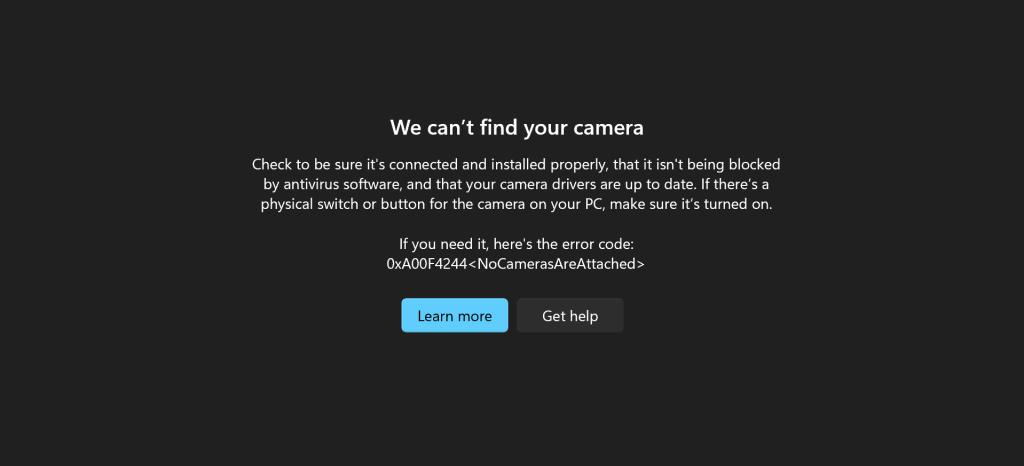
Controlla la tua superficie’S Stato della fotocamera nel menu Impostazioni Windows o Gestione dispositivi e attivalo se disabilitato. Disabilitare e riaccendere la fotocamera se lo è’s abilitato ma non funziona. Chiudi le applicazioni interessate e segui i passaggi seguenti.
Telecamera di superficie rialzata nelle impostazioni di Windows
- Vai su Impostazioni> Bluetooth e dispositivi e seleziona la fotocamera Surface in “Telecamere connesse” sezione.
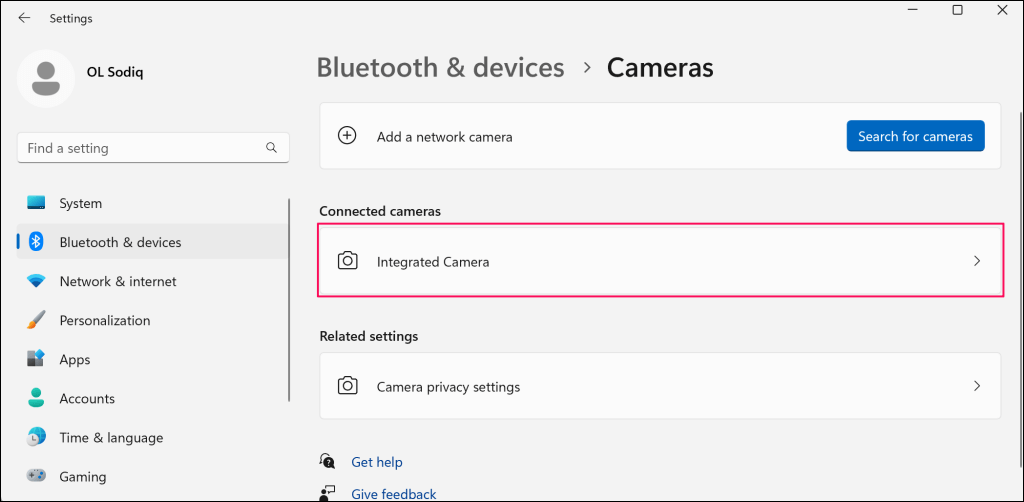
Se la fotocamera è disabilitata, tocca il pulsante Abilita per riaccenderlo.
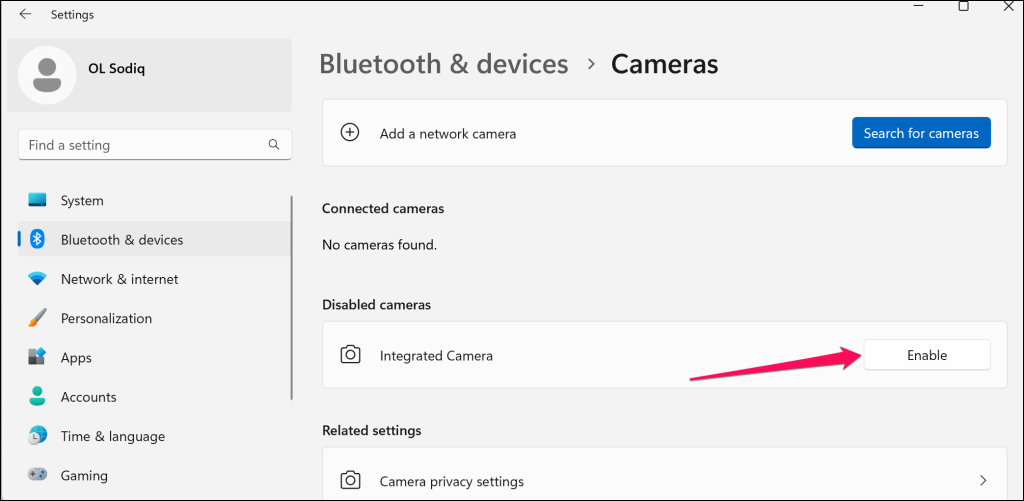
In Windows 10, vai su Impostazioni> dispositivi> telecamere per accedere alla superficie’I impostazioni della fotocamera.
- Dovresti vedere un’anteprima della tua fotocamera di superficie nel mirino. Disabilitare e riaccendere la fotocamera se non lo fa’t lavoro. Seleziona il pulsante Disabilita e sì sul pop-up.
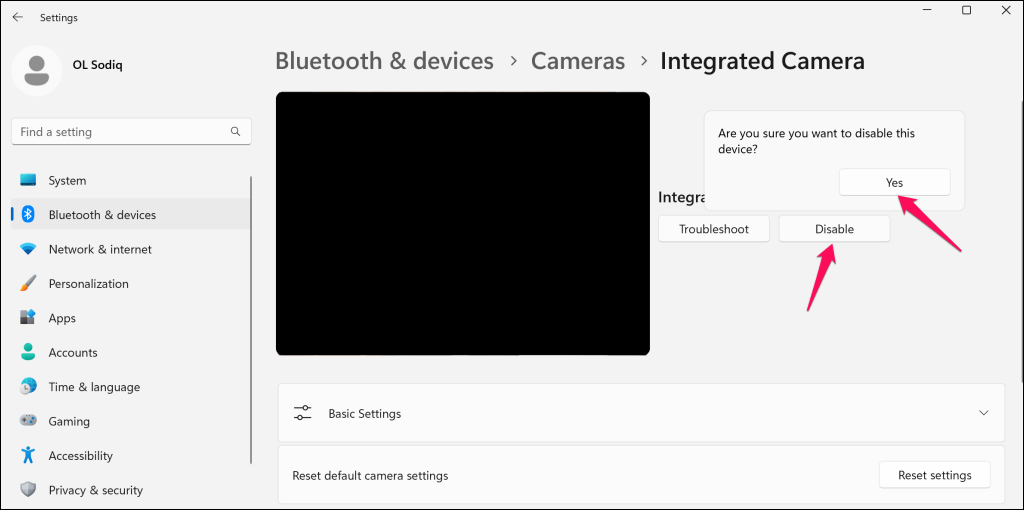
Rievuzione della fotocamera (vedere il passaggio n. 1), aprire le app interessate e controllare se la fotocamera ora funziona.
Fotocamera di superficie rialzata in Gestione dispositivi
Il driver della fotocamera e il suo posizionamento nel gestore del dispositivo possono variare in base al modello di superficie, alla configurazione della fotocamera o al sistema operativo.
- Fare clic con il pulsante destro del mouse sul menu Start (o Tasto Windows + X) e selezionare Dispositivo Gestione nel menu Quick Link.
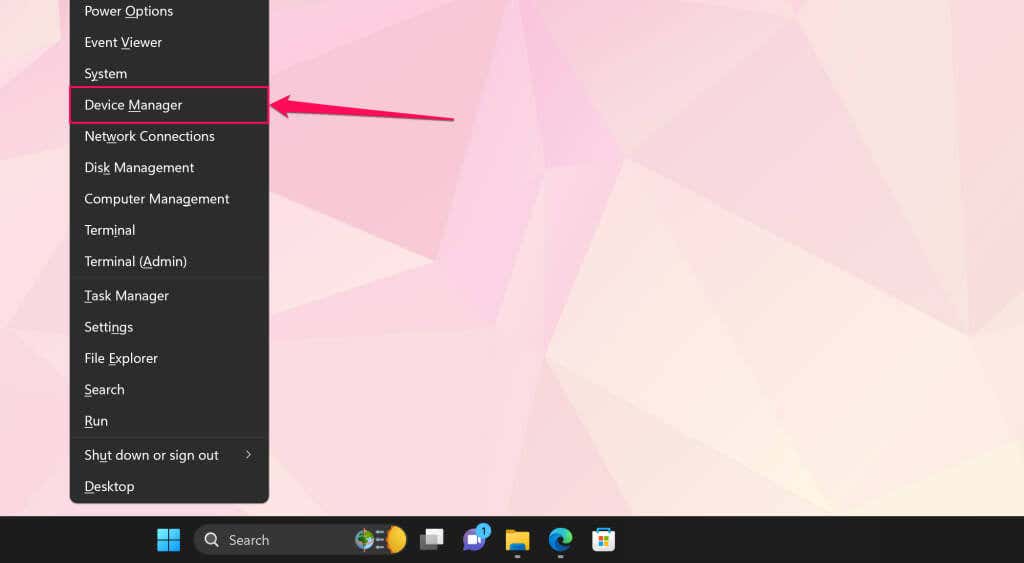
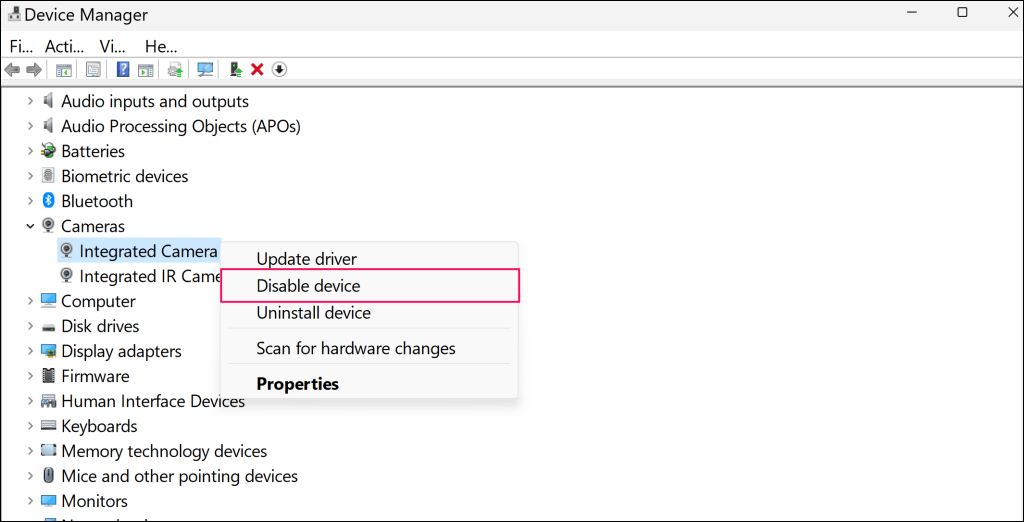
- Espandi la categoria delle telecamere, fai clic con il tasto destro del mouse sul driver della fotocamera e seleziona Disabilita il driver .
Voi’Trova i driver della fotocamera nella categoria dei dispositivi di sistema su alcuni modelli di superficie con doppie telecamere. Fare clic con il pulsante destro del mouse sul retro della fotocamera Microsoft e selezionare Disabilita il dispositivo per disabilitare la fotocamera posteriore. Altrimenti, fare clic con il tasto destro del tasto destro Microsoft Camera anteriore e selezionare Disabilita il dispositivo per disabilitare la fotocamera frontale.
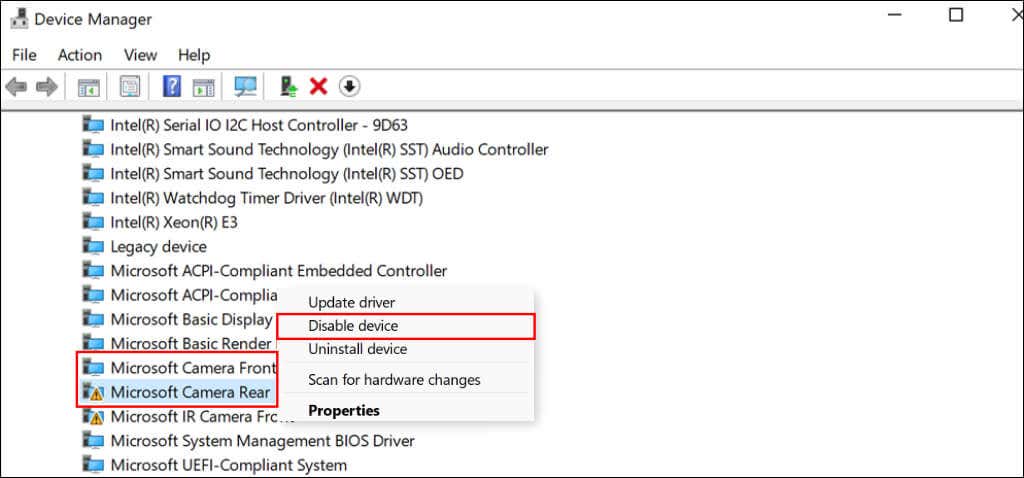
- Seleziona Sì sulla finestra pop-up.
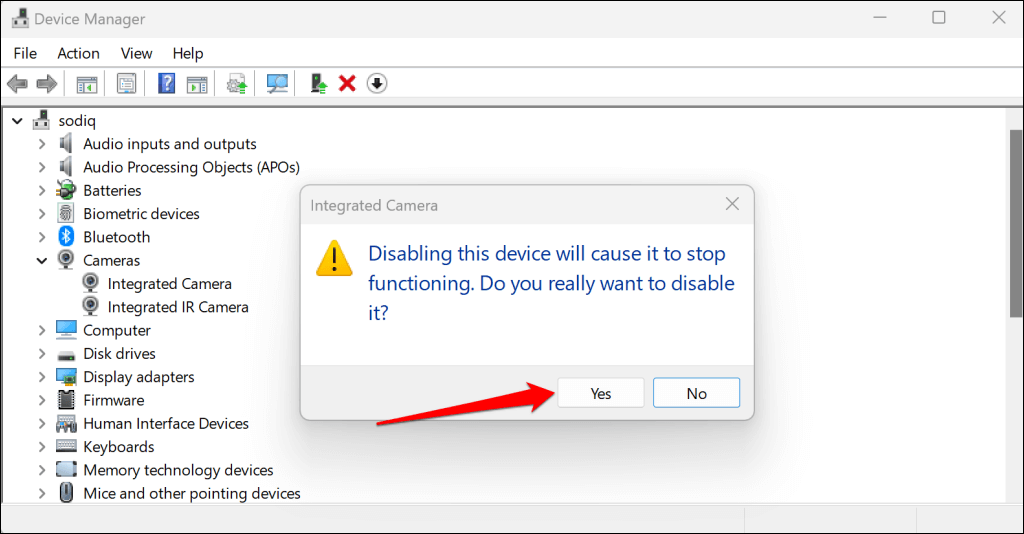
- Fare clic con il tasto destro del mouse sul driver della fotocamera e selezionare Abilita dispositivo .
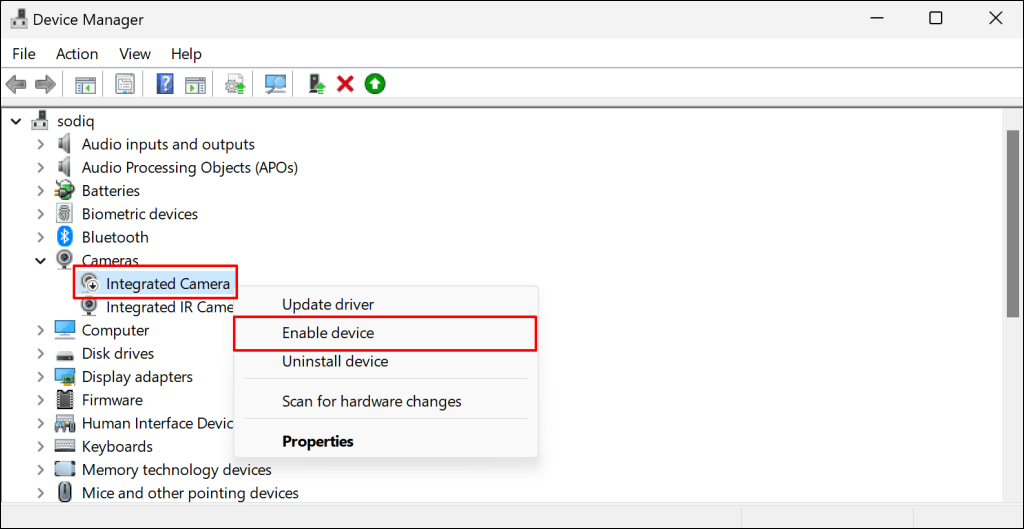
Successivamente, apri le app interessate e controlla se la fotocamera di superficie funziona.
2. Accendi l’accesso alla fotocamera nelle impostazioni di Windows
Se tu’Rie che utilizza un dispositivo di superficie con un account standard o ospite e la fotocamera non lo fa’t funziona, quello’s probabile perché l’amministratore disabilita l’accesso alla fotocamera per gli utenti non amministrativi.
Contatta l’amministratore del dispositivo, accedi a un account amministratore e modifica le impostazioni di accesso alla fotocamera.
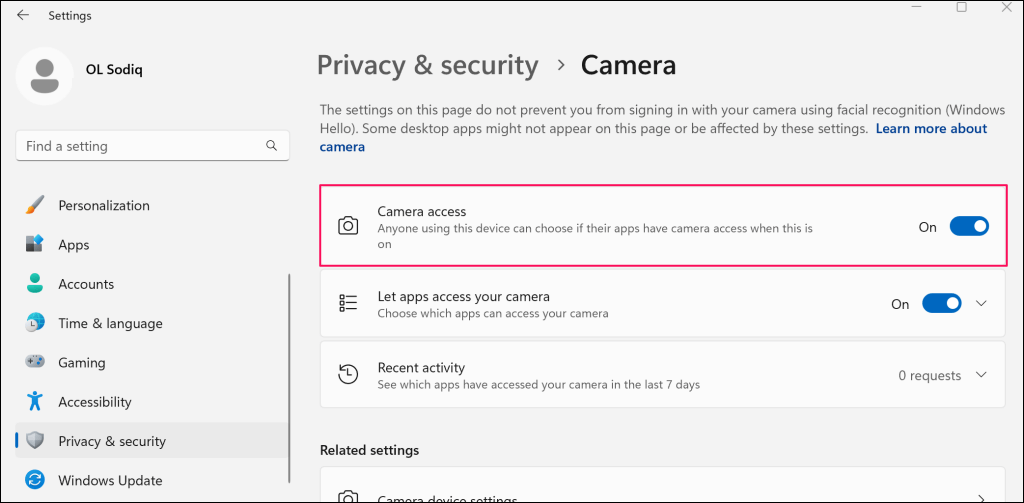
In Windows 11, vai a Impostazioni> Privacy e sicurezza> Camera e attiva l’accesso alla fotocamera .
Se la tua superficie esegue Windows 10, vai su Impostazioni> Privacy e seleziona Camera . Seleziona il pulsante Modifica e accendi l’accesso alla fotocamera per questo dispositivo .
Successivamente, scorrere verso il basso la pagina e attivare le app di accedere alla fotocamera .
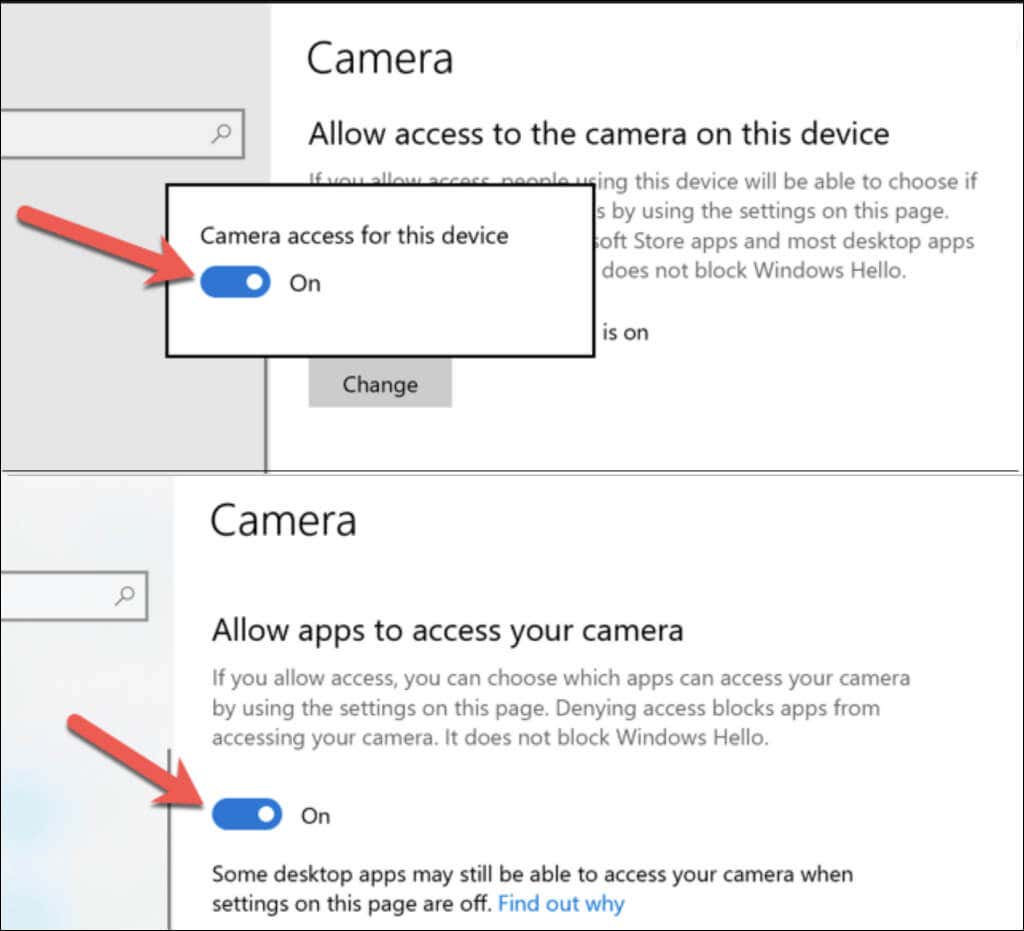
La tua fotocamera di superficie dovrebbe ora funzionare quando si utilizza un account ospite o standard.
3. Controlla le impostazioni dell’autorizzazione dell’app
Se la tua fotocamera non lo fa’T Lavorare in un’app specifica, assicurarsi che l’app abbia l’accesso alla fotocamera nelle impostazioni della privacy di Windows.
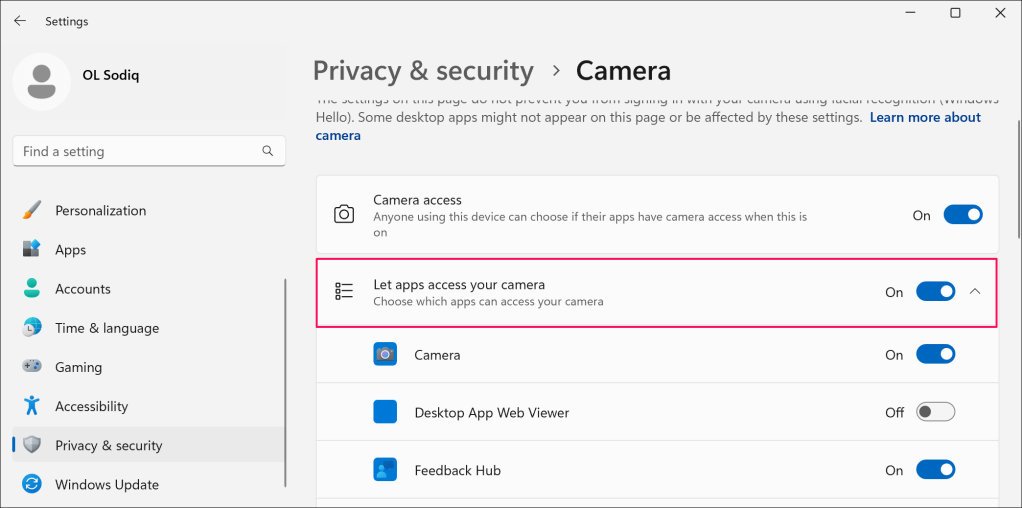
- Vai su Impostazioni> Privacy e sicurezza> Camera e attiva le app accedi alla fotocamera .
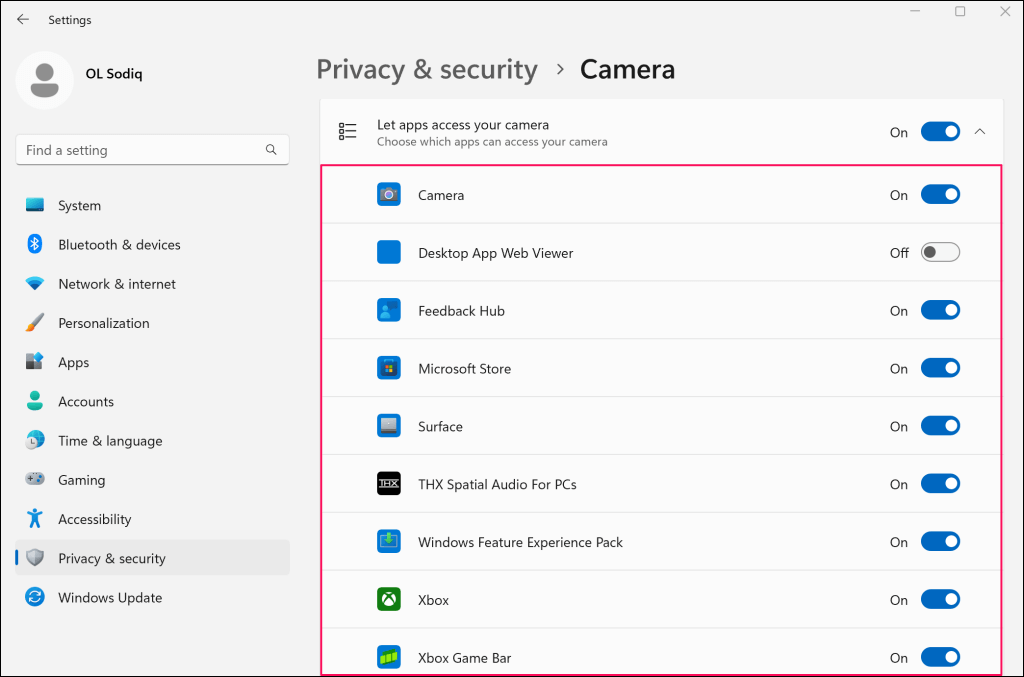
- Passare attraverso l’elenco delle app in “Lascia che le app accedano alla fotocamera” sezione e accendi l’accesso alla fotocamera per l’app interessata.
- Infine, scorri verso il basso la pagina e attiva le app let desktop accedere all’opzione della fotocamera.
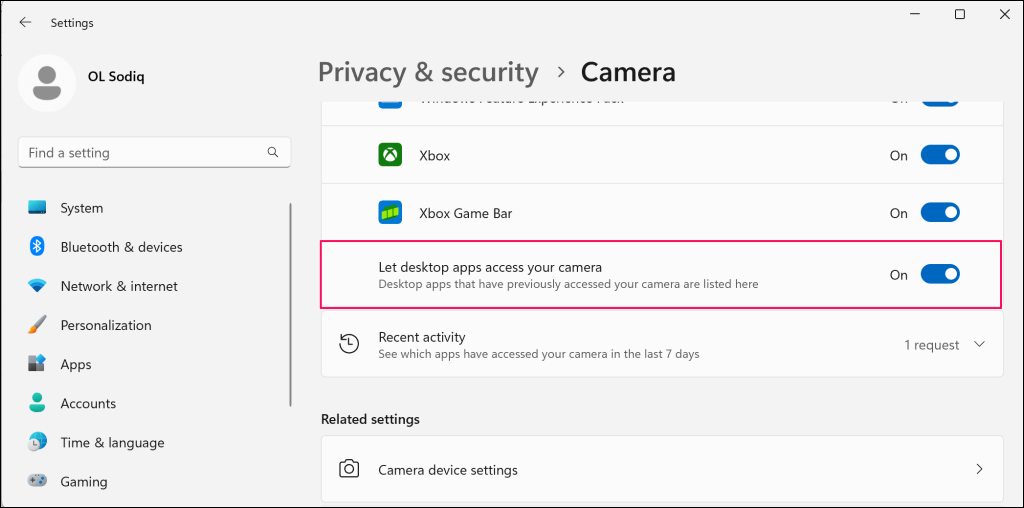
Abilitare questa opzione concede l’accesso alla fotocamera alle applicazioni installate al di fuori del Microsoft Store.
4. Controlla le impostazioni del software antivirus
Alcuni software di protezione antivirus o malware di terze parti hanno impostazioni in grado di bloccare un’app’S WebCam Access. Se usi un antivirus, rivedi le sue impostazioni e assicurati che non lo sia’t impedire alle app dall’accedere alla tua superficie’fotocamera. Puoi temporaneamente disabilitare l’antivirus, solo per essere sicuro.
5. Forzare l’arresto e riavviare la superficie
Spegnere con forza la superficie può risolvere i problemi con componenti hardware malfunzionanti: Camera, microfono, porte USB, ecc. Chiudi tutte le applicazioni aperte, quindi non’t perdere dati non salvati.
I passaggi per forzare un arresto variano a seconda del modello di superficie.
Forzare la chiusura dei modelli di superficie più recenti
Questo metodo si applica a Surface Pro 5 (o più recente), Surface Book 2 (o Nuovo) e qualsiasi modello di laptop superficiale, GO di superficie o Surface Studio.
Premere e tenere la superficie’Sul pulsante di accensione per circa 20 secondi. Rilasciare il pulsante di accensione quando viene visualizzata la schermata Microsoft Logo.
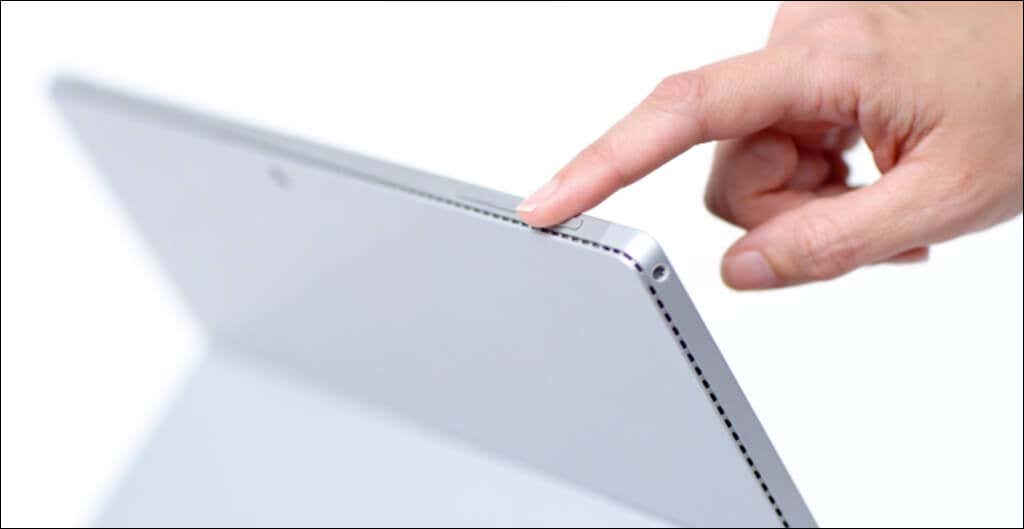
Forzare l’arresto dei modelli di superficie precedenti
Questo metodo si applica a Surface Pro 4 (o precedente), Surface Book, Surface 2, Surface 3 e Surface RT.
- Premere e tenere premuto il pulsante di accensione per circa 30 secondi e rilasciare il pulsante quando la superficie si spegne.
- Quindi, premere e tenere la superficie’S Volume-up e pulsanti di alimentazione per almeno 15 secondi.
- Rilascia entrambi i pulsanti, attendi almeno 10 secondi e premi il pulsante di accensione per accendere la superficie.
6. Ruota la tua superficie’D driver della fotocamera
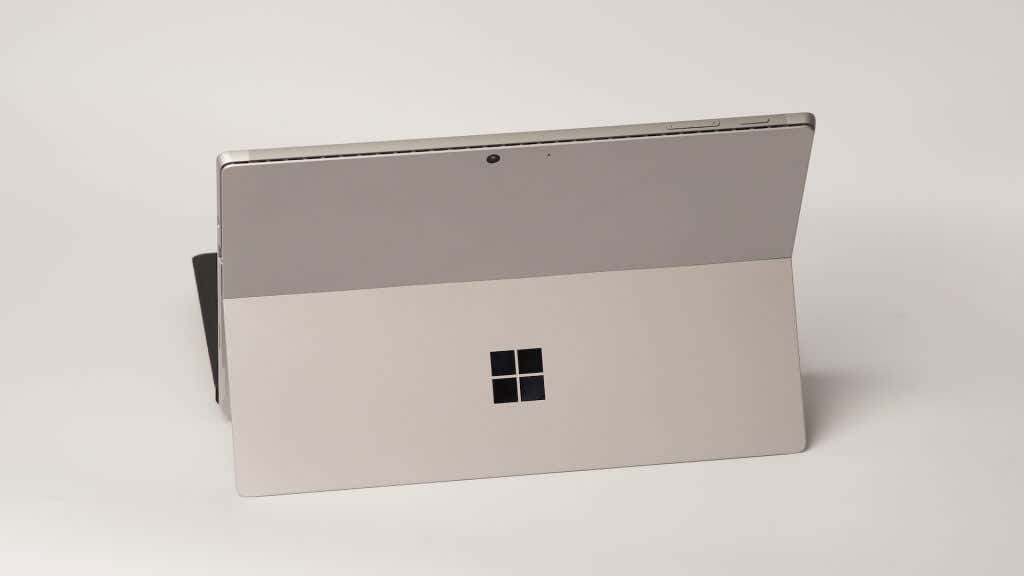
La tua fotocamera ha smesso di funzionare dopo aver aggiornato i driver di superficie, o il driver della fotocamera specificamente? Se sì, il driver della fotocamera appena installato è probabilmente buggy, instabile o incompatibile con la tua superficie.
Ruota indietro il driver della fotocamera alla versione precedente e controlla se questo risolve il problema.
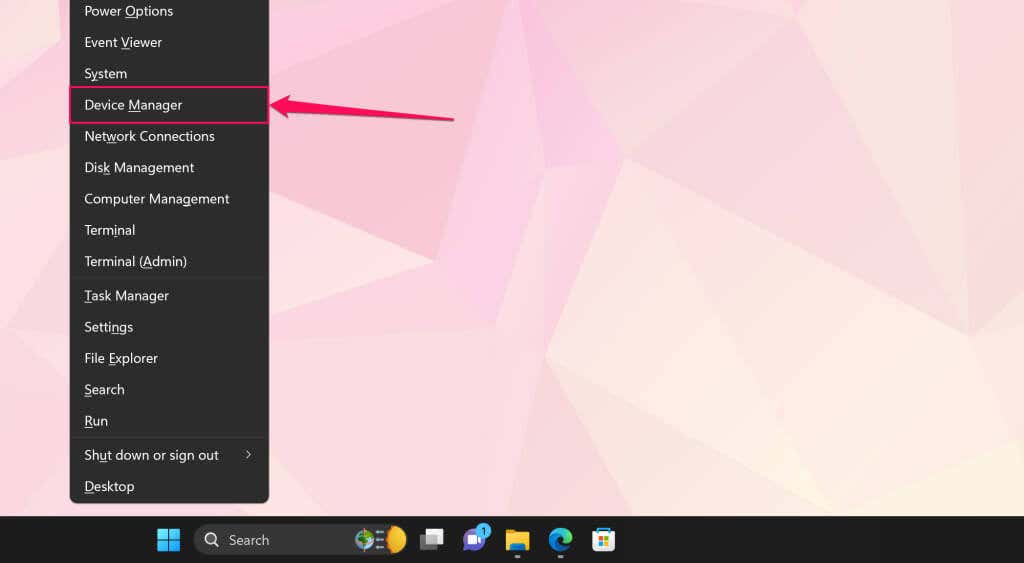
- Fare clic con il tasto destro del mouse sul menu Start (o chiave Windows + X) e selezionare Dispositivo Gestione .
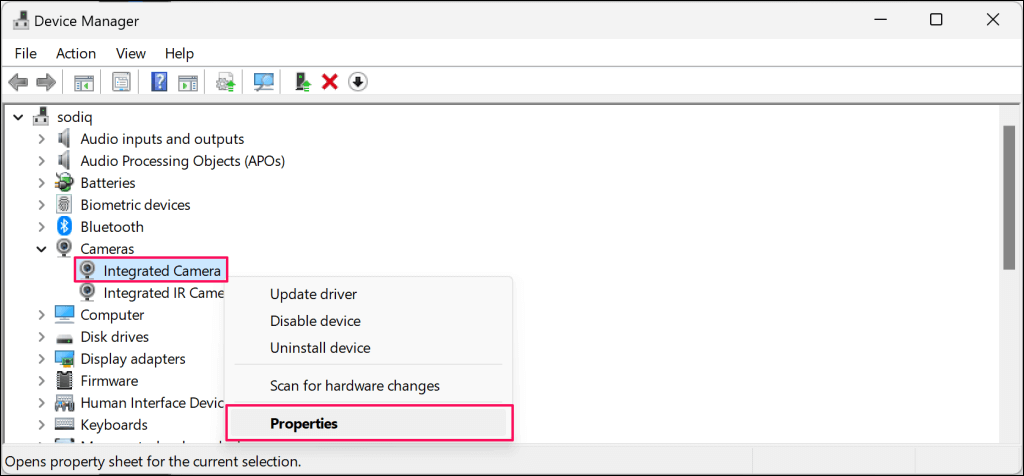
- Espandi la categoria delle telecamere, fai clic con il tasto destro del mouse sul driver della fotocamera Surface e seleziona Proprietà .
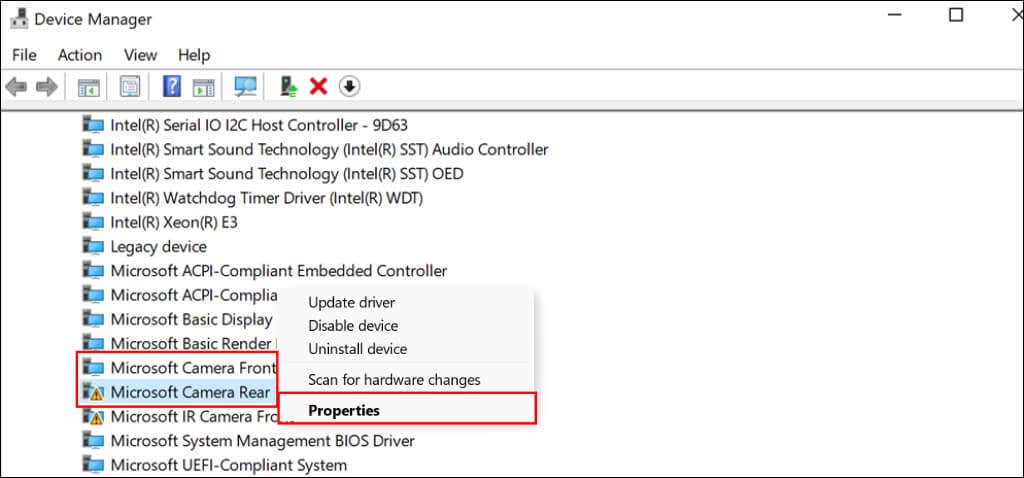
Se la tua superficie ha due telecamere, espandi la categoria dei dispositivi di sistema, fai clic con il tasto destro del mouse Microsoft Camera anteriore o Microsoft Camera posteriore e seleziona Proprietà .
- Apri la scheda Driver, tocca il pulsante Driver Roll Back e segui le istruzioni.
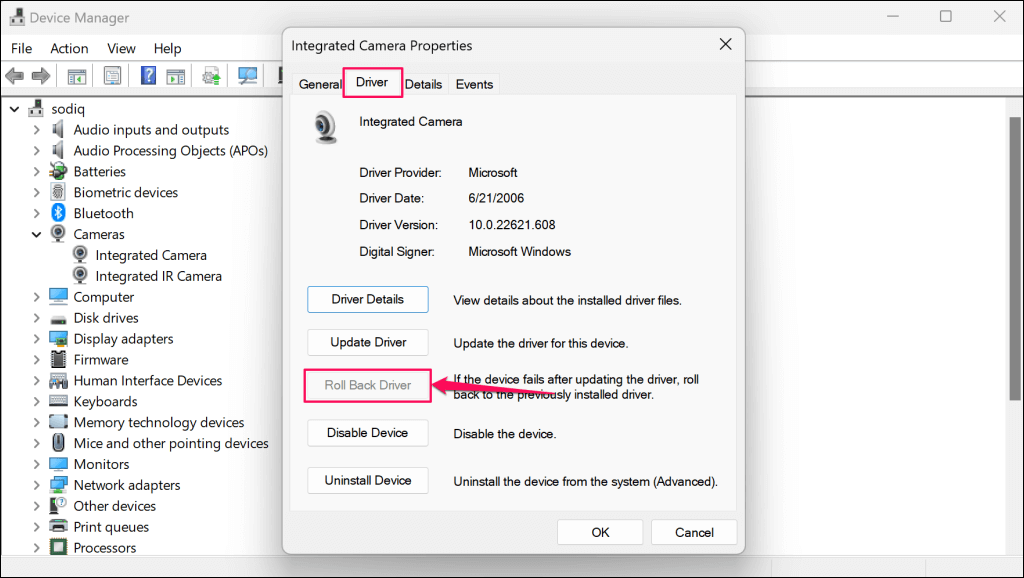
Se la “Roll Back Driver” l’opzione è grigiata, la tua superficie non lo fa’T ha una versione più vecchia del driver della fotocamera. Aggiorna il driver se puoi’t ripristinare la sua versione precedente o se il problema persiste dopo l’operazione di rollback.
7. Aggiorna i driver di superficie e superficie
Aggiornamento della tua superficie’S Sistema operativo e l’installazione di aggiornamenti opzionali possono risolvere i problemi della fotocamera.
Aggiorna la superficie tramite le impostazioni di Windows
- Digita Windows Update nel menu Start e seleziona Controlla gli aggiornamenti .
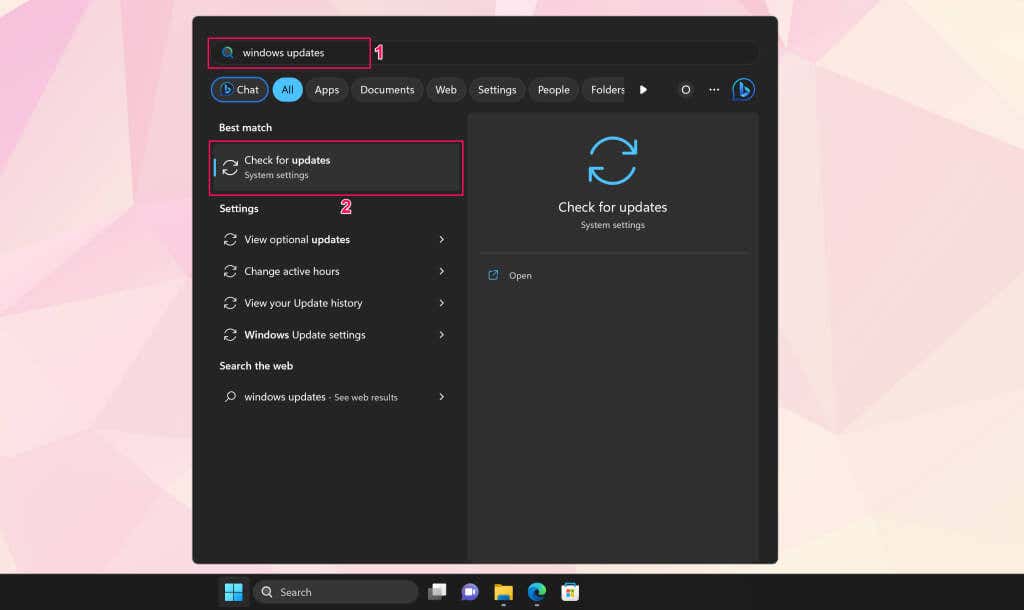
- Seleziona Controlla gli aggiornamenti e il download e installa per scaricare gli aggiornamenti del software e del driver disponibili.
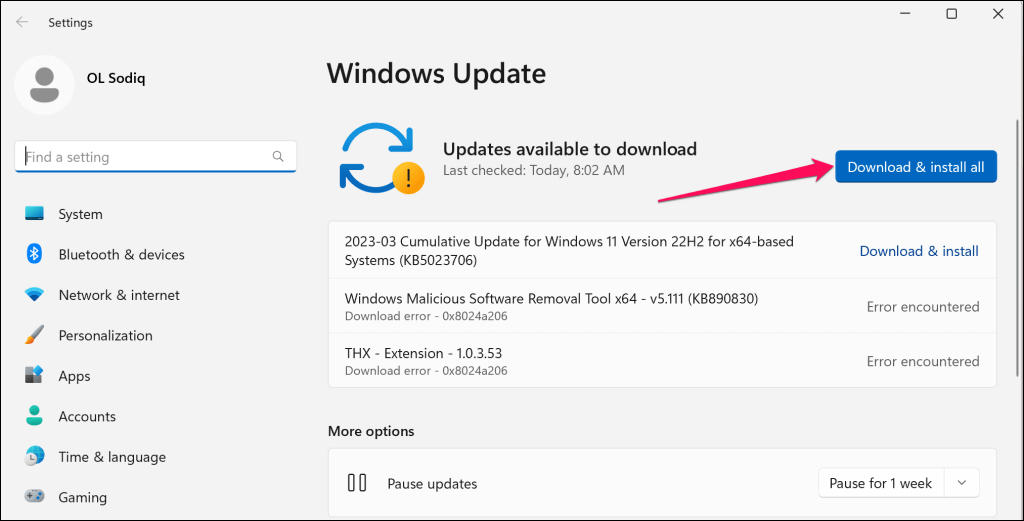
Verificare gli aggiornamenti del driver opzionali durante il download e l’installazione degli aggiornamenti del software.
- Digitare gli aggiornamenti opzionali nel menu Start Windows e selezionare Aggiornamenti opzionali .
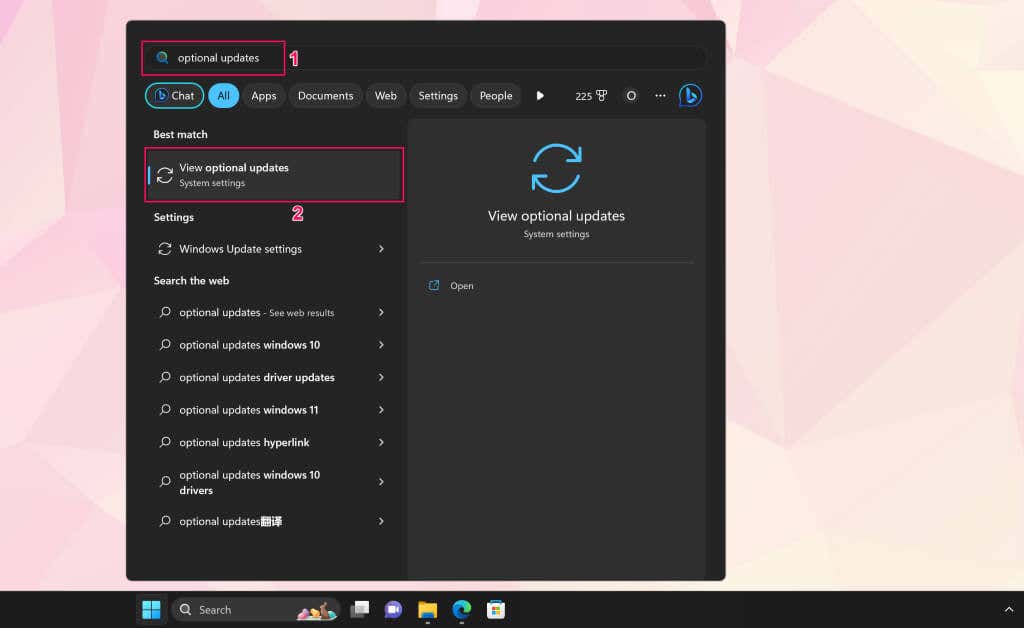
In alternativa, vai su Impostazioni> Update Windows> Opzioni avanzate e seleziona Aggiornamenti opzionali .
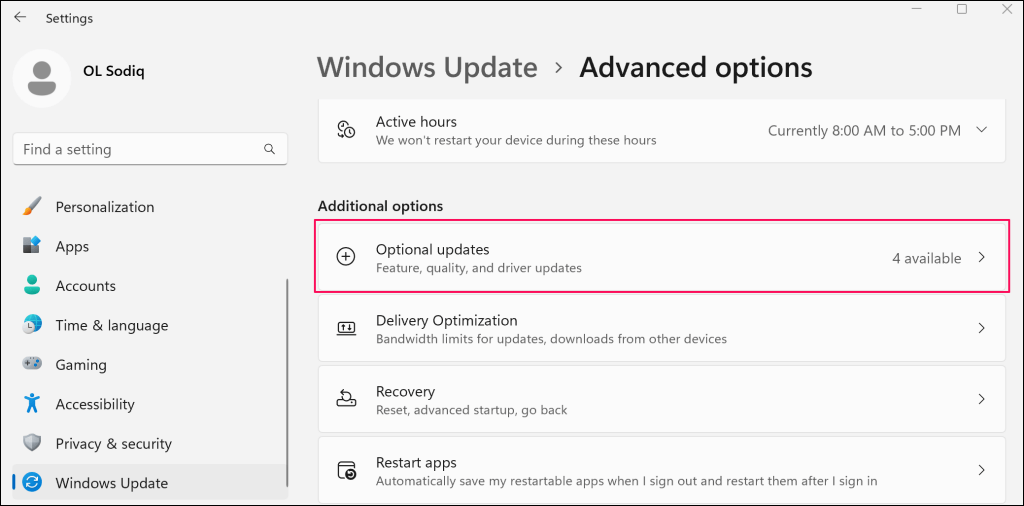
- Apri il “Aggiornamento del driver” Sezione a discesa, selezionare tutti gli aggiornamenti del driver disponibili e selezionare Download & Installa .
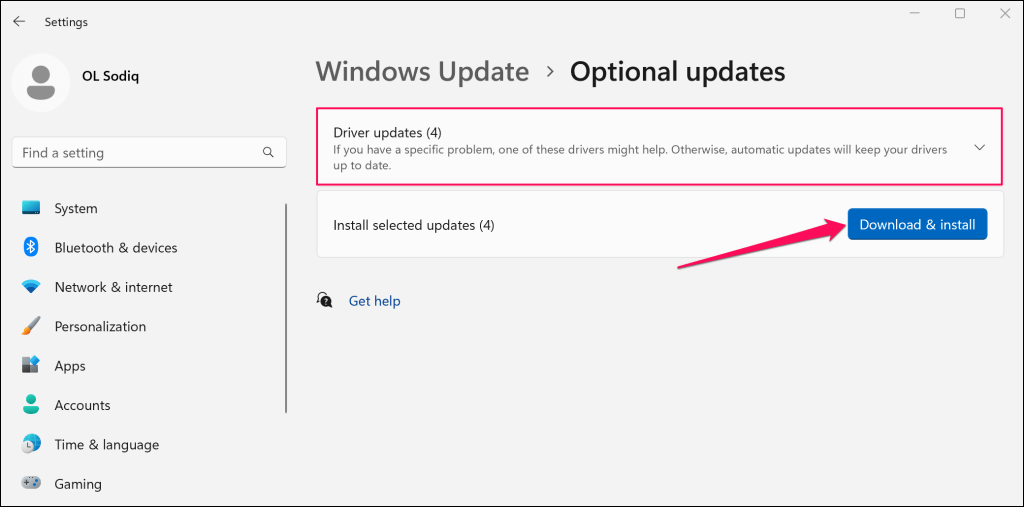
Riavvia la superficie quando il software e le installazioni del driver sono complete.
Aggiorna il driver della fotocamera tramite Gestione dispositivi
Collega la tua superficie a una rete Wi-Fi e aggiorna manualmente il driver della fotocamera all’ultima versione.
- Fare clic con il pulsante destro del mouse sul logo Windows sulla barra delle applicazioni e selezionare Dispositivo Manager .
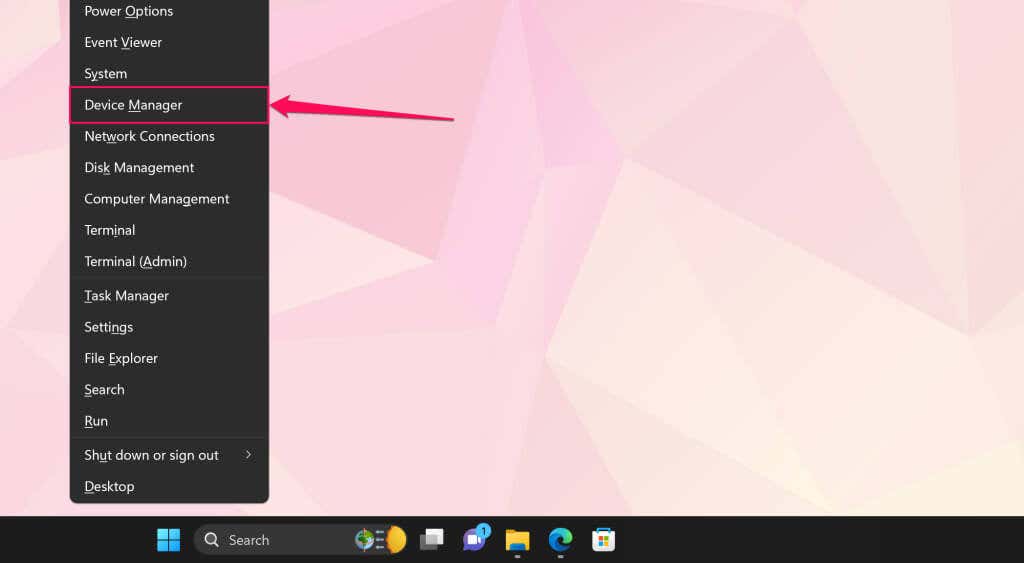
- Espandi la categoria di telecamere o dispositivi di sistema, fai clic con il tasto destro del mouse sul driver della fotocamera e seleziona Aggiorna driver .
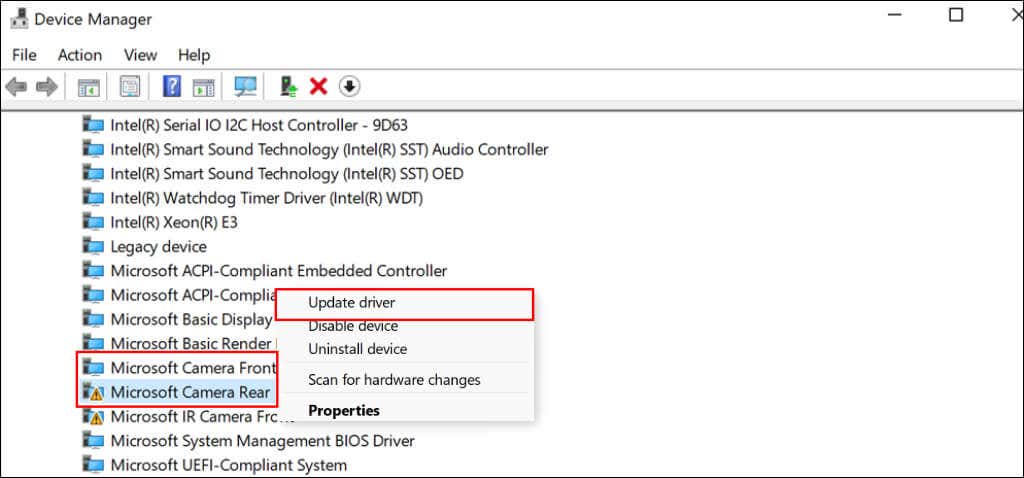
- Seleziona Cerca automaticamente per i driver .
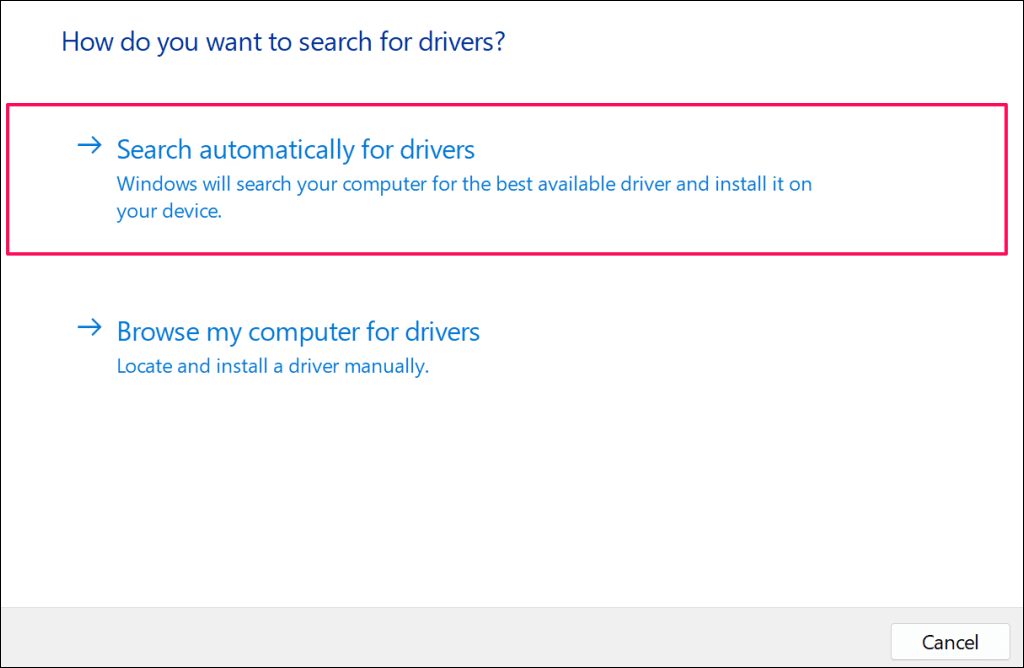
Windows scaricherà e installerà qualsiasi aggiornamento disponibile per la tua superficie’D driver della fotocamera.
Aggiorna la superficie tramite sito Web Microsoft
- Apri questa documentazione di Microsoft Surface in Microsoft Edge o in qualsiasi browser Web in superficie.
- Scorrere verso il “Scaricamento .file msi” sezione e selezionare il modello di superficie in “Scaricamento .MSI” colonna.
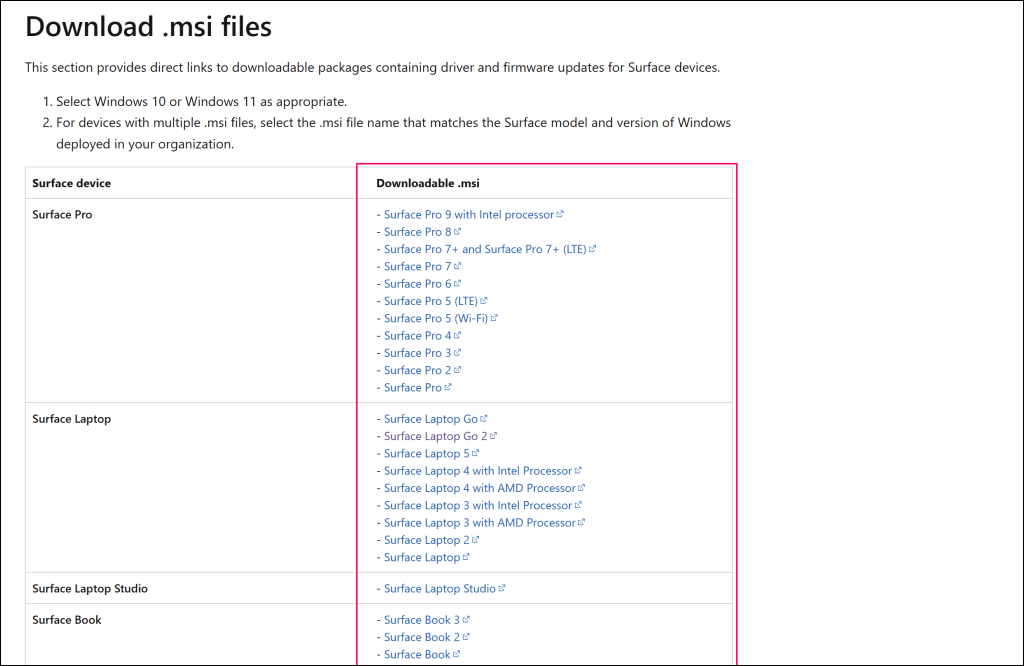
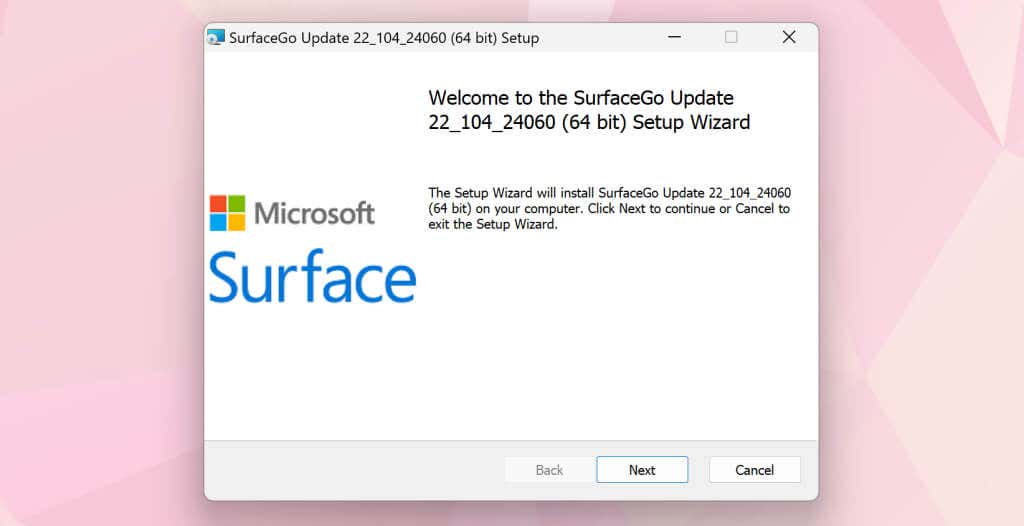
- Apri il programma di installazione scaricato e segui le istruzioni sulla finestra di configurazione per aggiornare la superficie’S software di firmware e driver.
Ottieni la tua superficie
Noi’è fiducioso che almeno uno dei consigli dovrebbe far funzionare di nuovo la fotocamera di superficie. Potrebbe essere necessario ripristinare le impostazioni della superficie in fabbrica se il problema persiste. Prima di ripristinare il dispositivo, prova a contattare il supporto di Microsoft Surface per diagnosticare la superficie o servire.
SODIQ ha scritto migliaia di tutorial, guide e spiegazioni negli ultimi 4 anni per aiutare le persone a risolvere i problemi con dispositivi Android, iOS, Mac e Windows. Gli piace anche rivedere i prodotti tecnologici di consumo (smartphone, dispositivi per la casa intelligente, accessori, ecc.) e serie commedie che osserva abbuffate nel suo tempo libero. Leggi la biografia completa di SODIQ
Iscriviti su YouTube!
Ti è piaciuto questo consiglio? In tal caso, dai un’occhiata al nostro canale YouTube dai suggerimenti tecnici online del nostro sito gemello. Copriamo Windows, Mac, Software e Apps e abbiamo un sacco di suggerimenti per la risoluzione dei problemi e video How-to. Fai clic sul pulsante in basso per iscriverti!