


Microsoft Word ha un modello di proposta
Microsoft Word ha un modello di proposta
Riepilogo:
Una proposta aziendale è uno strumento importante per mostrare la tua soluzione unica al problema di un cliente. Microsoft Word offre una varietà di modelli di proposta che possono essere personalizzati per soddisfare le tue esigenze. La creazione di un modello di proposta in parola consente una facile formattazione e design e i modelli possono essere salvati e utilizzati ripetutamente. Tuttavia, ci sono anche alternative, come programmi di proposte online come Offorte, che offrono funzionalità e capacità aggiuntive.
1. Microsoft Word può essere utilizzato per creare proposte?
Sì, Microsoft Word è un programma comunemente usato per la creazione di proposte aziendali. Offre vari modelli che possono essere personalizzati per soddisfare le tue esigenze.
2. Quali sono i vantaggi dell’utilizzo dei modelli di proposta di Microsoft Word?
I vantaggi dell’utilizzo dei modelli di proposta di Microsoft Word sono che forniscono un formato progettato professionalmente, possono essere facilmente modificati e personalizzati e sono facilmente accessibili per l’uso.
3. I modelli di proposta possono essere personalizzati?
Sì, i modelli di proposta in Microsoft Word possono essere personalizzati per includere informazioni specifiche, come obiettivi, tempistiche, risultati e budget, per soddisfare i requisiti di un particolare progetto o cliente.
4. Posso creare il mio modello di proposta in parola?
Sì, è possibile creare un modello di proposta personalizzato in Word costruendo un documento con il formato e gli elementi di design desiderati e quindi salvandolo come modello per un uso futuro.
5. Come posso salvare un modello di proposta in parola?
Per salvare un modello di proposta in Word, fare clic sulla scheda File, selezionare l’opzione Salva As, fare clic sul pulsante Sfoglia, seleziona “Modello di Word (*.dotx) “Nella casella di salvataggio e immettere un nome file per il modello.
6. Come posso recuperare un modello di proposta salvato in parola?
Per recuperare un modello di proposta salvato in Word, fare clic sulla scheda File, selezionare la nuova opzione, selezionare il modello sotto l’opzione disponibile o personalizzata e fare clic sul modello per aprire un nuovo documento in base al modello.
7. A cosa dovrei prestare attenzione quando crei un modello di proposta in parola?
Quando si crea un modello di proposta in Word, è importante fare una buona impressione personalizzando il modello per soddisfare le esigenze specifiche di ciascuna proposta e potenziale cliente. Evita di essere troppo standard e prendere in considerazione l’uso di blocchi di testo per le descrizioni dei prodotti o le informazioni sulla parte dell’offerta per risparmiare tempo.
8. Come dovrebbero essere gestiti i modelli di proposta all’interno di un team di vendita?
È consigliabile nominare un amministratore responsabile della gestione dei modelli di proposta all’interno di un team di vendita. I modelli devono essere archiviati in una posizione centrale, come un servizio cloud, per garantire un facile accesso e per consentire la presentazione di modifiche a tutti contemporaneamente.
9. Ci sono alternative alla creazione di proposte in parola?
Sì, ci sono alternative alla creazione di proposte nella parola. Programmi di proposte online come offorte offrono funzionalità come una struttura personalizzabile, una libreria di testi e parti preferiti e approfondimenti sul processo di vendita per migliorare l’efficacia delle proposte.
10. In che modo l’offorte differisce dalle proposte fatte in parola?
A differenza delle proposte fatte in Word, Offorte fornisce presentazioni interattive contemporanee che garantiscono una buona impressione. Offre inoltre funzionalità e funzionalità di integrazione aggiuntive con altre app, rendendo le azioni di follow-up più tempestive ed efficaci.
Microsoft Word ha un modello di proposta
Se’S sollecitato o non richiesto, la tua proposta aziendale deve mostrare come puoi offrire una soluzione unica al cliente’problema. Esempi di grandi proposte commerciali includono dettagli su obiettivi, tempistiche, risultati e budget, per consentire al cliente di valutare a fondo l’idea.
Fai una proposta con Microsoft Word
Creare una proposta? Non hai mai una seconda possibilità per fare una prima impressione. Soprattutto nel caso delle prospettive, la proposta è una misura importante. La ricerca mostra che quando la prima proposta fa una buona impressione, le prospettive sono più fiduciose nella festa di offerta e nel loro modo di lavorare. Questo fatto da solo è abbastanza importante da prestare attenzione alle proposte. Esistono diverse possibilità e programmi (online) che possono essere utilizzati per farlo. Uno dei più famosi è Microsoft Word.
Modelli di proposta di parole
Word è il programma di elaborazione testi di Microsoft. Word fa parte del pacchetto Office di Microsoft. Include anche altri programmi come Excel, PowerPoint e in alcuni casi Outlook, il programma di posta elettronica di Microsoft. Non sorprende che la parola sia usata per presentare proposte. I documenti possono essere ben formattati e progettati. E per renderlo facile, Word ha diversi modelli (anche chiamati modelli o file di esempio). Questi modelli sono disponibili per innumerevoli scopi, comprese le proposte. Microsoft Word offre una varietà di modelli di proposta. Dopo aver scaricato un modello, lo modificano e salvano il documento con un nome scelto, principalmente in formato PDF. Tuttavia, puoi anche scegliere di creare un modello di proposta da solo. Questo è spiegato di seguito.
Crea un modello di proposta o un modello di proposta in parola
Esistono diversi modi per creare modelli. Di solito, la preferenza è funzionare da un documento vuoto. Questo si basa nel formato desiderato (e.G. Blocco indirizzo, numero di proposta, data, tabella di saluto, tabella delle tariffe, chiusura). Una volta che la base della proposta è pronta, può essere salvata e salvata come modello:
- Fai clic sulla scheda File
- Scegli Salva come opzione
- Fai clic sul pulsante Sfoglia
- Nella casella Salva As, seleziona il modello di parole (*.dotx)
- Immettere il nome del file corretto in “Nome del file” scatola
Quando si prepara una nuova proposta in base al modello di proposta creato, il file viene recuperato come segue:
- Fai clic sulla scheda File
- Scegli nuova opzione Il modello è sotto l’opzione disponibile o personalizzata.
- Fare clic su Template Word Apre un nuovo documento
- Crea la proposta e salva il documento preferibilmente come file pdf (file – salva come – .PDF). Il modello stesso rimarrà invariato, puoi usarlo più e più volte.
Attenzioni durante la creazione di un modello di proposta
È importante, come affermato nell’introduzione, per fare una buona impressione con una proposta. Nuovi, potenziali clienti (potenziali clienti) sono alla ricerca di punti che danno loro supporto e fiducia. Pertanto, non creare un modello di proposta troppo standard. Lavorare con blocchi di testo fissi ha vantaggi, ma non sono automaticamente adatti a ogni proposta o prospettiva. D’altra parte, i blocchi di testo contenenti descrizioni dei prodotti o informazioni sulla parte di offerta possono essere utilizzati bene e risparmiare molto tempo.
All’interno di un team di vendita, è consigliabile rendere qualcuno responsabile della gestione dei modelli di proposta. Non dovrebbero essere in grado di modificare il documento del modello. Il branding e il marchio dovrebbero, dopo tutto, rimanere intatti. Ecco perché è importante che venga nominato un amministratore. Non è possibile nominare un amministratore? Quindi scegli di impostare le restrizioni sulla modifica e la formattazione del modello. In tal caso, selezionare limitare la modifica dal menu degli sviluppatori. Dopo aver selezionato le restrizioni, selezionare Sì, avvia l’applicazione della sicurezza. Infine, è anche possibile proteggere parti del modello. Per fare ciò, selezionare Seleziona sezioni dal pannello di limitazione della modifica.
È anche importante che i modelli di proposta siano gestiti in una posizione centrale. Questo può essere fatto con un servizio cloud, ad esempio. Memorizzando modelli nel cloud in combinazione con un buon software di gestione dei documenti (DMS), i team di vendita possono accedere facilmente e rapidamente a tutti i modelli. Inoltre, l’amministratore può apportare modifiche a tutti una volta. In questo modo tutti i modelli sono sempre aggiornati.
Alternative per creare proposte in parola
Un modo più veloce e forse migliore di Word è creare proposte con un programma di proposta online. Ad esempio con Offorte. Oltre ad essere impressionante, risparmia molto tempo. Questo strumento di proposta online consente di impostare la struttura e il design una volta e utilizzare una libreria che memorizza testi e parti preferite. Inoltre, questo strumento ha molteplici funzionalità, fornendo informazioni sul processo di vendita e aumentando le vendite. Nella vista dettagliata di ogni proposta, tutti possono vedere quanto spesso e quando una proposta è stata vista da un potenziale cliente o da un cliente. Questo rende le azioni di follow-up molto meglio cronometrate. Questo strumento si integra con oltre 1300 app tramite Zapier, ma può anche essere collegato a sistemi esterni utilizzando un’interfaccia di programmazione dell’applicazione (API). Per concludere all’inizio di questo articolo, a differenza delle proposte fatte in Word, Offorte fornisce presentazioni interattive contemporanee che garantiscono una (prima) buona impressione.
Microsoft Word ha un modello di proposta
Il primo passo per la creazione di modelli di proposta è creare documenti in Microsoft Word. Questi documenti sono costituiti da un documento di stile e documenti a più componenti, come mostrato nella Figura 27.
Figura 27. Documenti di parole che possono costituire un modello di proposta
I componenti mostrati nella Figura 27 sono solo esempi. Potresti avere altri componenti, come un contenuto o una serie di garanzie, e potresti omettere le citazioni o le descrizioni dei prodotti, ad esempio. Tuttavia, un modello deve avere un documento di stile e uno o più documenti componenti.
NOTA: Vedere Note di rilascio su Siebel SupportWeb per informazioni su quali versioni di Microsoft Word sono supportate.
Per creare i documenti del modello, si eseguono le seguenti attività:
- Pianificazione del modello. Decidi quali componenti dovrebbe avere il modello.
- Creazione del documento di stile. Crea il documento che offre a tutti i componenti del modello un formato standard.
- Creazione dei documenti del componente. Crea un documento per ciascun componente del modello.
Pianificazione del modello di proposta
Prima di creare i documenti in Word, devi determinare come dovrebbe essere la proposta e quale tipo di informazioni dovrebbe contenere.
Inizia esaminando le precedenti proposte di successo per vedere quali sezioni includevano. Ad esempio, avevano tutti una lettera di accompagnamento, un riepilogo esecutivo e una citazione? Inoltre, guarda i documenti che la tua azienda ha attualmente a portata di mano e il cliente domande rispondono a questi pezzi. Quindi decidi come organizzare le tue informazioni. Quali argomenti potrebbero essere standard in tutte le proposte? Quali argomenti sono specifici per determinate proposte? Qual è l’ordine migliore per i pezzi nella proposta che stai creando? Infine, decidi quali campi inserire per personalizzare le loro proposte (ad esempio, il nome di contatto, il nome dell’account e l’industria). Utilizzerai queste informazioni per creare segnalibri nei documenti di parola.
Come parte della tua pianificazione, dovresti esaminare i modelli di esempio forniti con proposte di Siebel, che sono descritte nei dati di proposta di esempio: mappatura e modelli di campo.
NOTA: Le proposte utilizzano i campi da un solo oggetto business. Se si desidera includere campi aggiuntivi, è necessario utilizzare gli strumenti Siebel per aggiungere i componenti aziendali che includono questi campi all’oggetto aziendale che è la base della proposta.
Creazione di un documento Styles
Dopo aver pianificato il tuo modello, lavori sul documento Styles per il modello. Questo documento Word definirà il layout della proposta e può includere cose come intestazioni, piè di pagina, logo e margini speciali.
Le opzioni di layout che specificate verranno automaticamente applicate a tutti i componenti utilizzati nella proposta.
NOTA: Non digitare alcun contenuto in questo documento. Il contenuto verrà dai singoli documenti del componente che creerai in seguito.
Per impostare stili per il tuo modello
- Crea un nuovo documento in Microsoft Word.
- Imposta margini, intestazioni, piè di pagina, caratteri e altre opzioni di layout per il tuo modello.
- Quando hai finito di creare stili, salva il file:
- Scegli un nome che utilizza solo caratteri alfanumerici.
- Usa il .Doc Extension per Microsoft Word.
- Chiudere il file.
Creazione di componenti per modelli di proposta
Il prossimo passo nello sviluppo del tuo modello è creare componenti, che sono i pezzi di testo che compongono il corpo della proposta.
Un componente è un documento Microsoft Word che include testo standard e dati personalizzati. Ad esempio, un componente della lettera di accompagnamento include il testo standard di copertina e dati personalizzati come il nome e l’indirizzo del contatto a cui è indirizzata la lettera.
Per creare un componente, digitare il testo standard e quindi creare segnalibri, o segnaposto di Microsoft Word per dati personalizzati. Quando un rappresentante di vendita genera una proposta, questi segnalibri verranno sostituiti con i dati dell’applicazione Siebel.
NOTA: Le seguenti procedure possono variare leggermente, a seconda della versione di Microsoft Word. Microsoft Word 2003 è supportato per Siebel 7.5.3, 7.7.2 e 7.8. Se si utilizza Microsoft Word 2003, inizia con la procedura per creare un componente con segnalibri in Microsoft Word 2003. Se non si utilizza Microsoft Word 2003, inizia con la procedura per creare un componente con segnalibri in versioni di Microsoft Word diverse dal 2003.
Per creare un componente con segnalibri in Microsoft Word 2003
- In Microsoft Word, crea un nuovo documento e fai uno dei seguenti:
- Seleziona un elemento a cui si desidera assegnare un segnalibro.
- Fai clic su dove si desidera inserire un segnalibro.
NOTA: I nomi dei segnalibri devono iniziare con una lettera e possono contenere numeri se lo si desidera. Non possono includere spazi. Puoi usare il carattere sottolineato per separare le parole.

Il ref viene visualizzato nel campo dei codici di campo.
Ad esempio, è possibile digitare la società per il nome dell’azienda, in modo che il campo dei codici sul campo contenga:
NOTA: Se il testo inserito in un segnalibro contiene doppie citazioni (“), il testo inserito sarà automaticamente preceduto da una retroscena (\). Se non si desidera che la retromarcia venga visualizzata nel testo inserito, modifica le doppie citazioni in singoli citazioni nel software Siebel.
NOTA: Se lo stesso campo viene inserito in diversi punti, è possibile copiare il suo segnalibro e incollarlo in altre parti del documento.
Per creare un componente con segnalibri in versioni di Microsoft Word diverse dal 2003
- Nel documento Microsoft Word, immettere il testo standard che appartiene a questo componente.
- Posiziona il cursore dove si desidera creare un segnalibro e scegliere Insert> Field.
Ref viene visualizzato nel campo Descrizione.
Ad esempio, è possibile digitare l’azienda per il nome dell’azienda, in modo che la casella dei commenti contenga:
Il nome del segnalibro deve iniziare con una lettera; non può iniziare con un numero.
NOTA: Se il testo inserito in un segnalibro contiene doppie citazioni (“), il testo inserito sarà automaticamente preceduto da una retroscena (\). Se non si desidera che la retromarcia venga visualizzata nel testo inserito, modifica le doppie citazioni in singoli citazioni nel software Siebel.
Nel tuo documento, viene visualizzato il seguente messaggio:
Errore! Fonte di riferimento non trovata.
Questo messaggio è la normale convention di bookmarking di Word. Il testo di errore verrà sostituito da dati appropriati al momento della generazione di bozze.
NOTA: Se lo stesso campo viene inserito in diversi punti, è possibile copiare il suo segnalibro e incollarlo in altre parti del documento.
Come costruire un modello di proposta professionale in parola

Un modello di proposta di costruzione in Word è un ottimo strumento per equipaggiare il tuo team di vendita o i tuoi stimatori. Questo perché una proposta è uno dei documenti più importanti che invii ai tuoi clienti o potenziali clienti. E vuoi che le tue proposte siano professionali, cattura i tuoi potenziali clienti’ attenzione e offri tutte le informazioni necessarie per loro per prendere una decisione favorevole.
Poiché Microsoft Word è un’applicazione popolare per creare documenti aziendali, abbiamo creato una guida passo-passo per aiutarti a creare un modello di proposta professionale in Word. Diviso in sezioni, questo modello di proposta di parola delinea la tua azienda’S Obiettivo, l’ambito del lavoro, la rottura dei costi, le esclusioni, i termini e le condizioni e altro ancora. Questo modello di proposta per Word contiene informazioni segnaposto e tabelle preformattate per guidare i rappresentanti di vendita mentre scrivono le loro prossime proposte. Qualsiasi tipo di società di costruzioni può utilizzare questa guida passo-passo, che si tratti di appaltatori generali, appaltatori, subappaltatori, società di ingegneria, piccole imprese e grandi aziende.

In questo articolo noi’LL BUILIRE Il modello di proposta seguente in Word Step by Step.
In questo articolo:
- Cos’è un modello di proposta
- Ciò che è incluso in un modello di proposta
- Modello di proposta nelle istruzioni passo-passo delle parole
Cos’è un modello di proposta
Semplicemente, Un modello di proposta è un documento da cui un venditore può iniziare quando si crea una proposta invece di iniziare da zero. Un modello di proposta di offerta di costruzione contiene le diverse sezioni che desideri incluso nel documento finale. Dovrebbe anche presentare segnaposto e testo di esempio per guidare il tuo team di vendita passo per passo.
Due dei più importanti vantaggi di avere una biblioteca di modelli di proposte di costruzione sono:
- Ridurre il tempo per creare proposte
- Garantire uno sguardo coerente attraverso le tue offerte / stime che rafforzano il tuo marchio, impressiona i tuoi potenziali clienti e mettono il team di gestione del progetto a un ottimo inizio
Ciò che è incluso in un modello di proposta
Il contenuto della proposta dipende dall’occasione e dal progetto che stai offrendo, ma per lo meno, devi includere il tuo cliente’S e informazioni sul progetto, descrizione di portata, prezzo, termini e condizioni. Assistente’T dimentica la tua azienda’S Informazioni ovviamente e menzionano i progetti o i disegni utilizzati per la tua stima se applicabile. Ti consigliamo di creare una varietà di modelli di stima o modelli di proposta, per coprire ogni tipo di progetto che fai un’offerta. Qui’s un elenco più completo di elementi di proposta.
- Lettera di presentazione
Se applicabile – omettere se è necessaria una proposta breve e concisa come nel caso di proposte di offerta commerciale, ad esempio in cui i GC ricevono decine di proposte per un progetto - Specifica delle parti
- Scopo del progetto
- Materiali
- Lavoro
- Assicurazione
- Attrezzatura
- Esclusioni (in particolare il lavoro che hai vinto’sta facendo sul posto di lavoro)
- Tempi di consegna
- Breakout dei costi o stima dei costi
- Termini e condizioni inclusi pianificazione dei pagamenti e termini di garanzia se applicabile
- Alterni
Per una descrizione approfondita di questi elementi, leggi la nostra proposta di costruzione elementi.
Modello di proposta aziendale in parola
Entra in contatto con i clienti e vince nuove attività con il nostro modello di proposta aziendale in Microsoft Word. Quindi ricevere pagamenti senza tasse da tutto il mondo, con sagge attività.


Scrivi una proposta aziendale e inizia a far crescere la tua attività.

Crea la tua proposta aziendale in Word.
Scarica e completa il nostro modello di proposta aziendale gratuita in Word per creare proposte eleganti e professionali per nuovi clienti. Mostra le tue abilità, resta in marchio e distingueti dalla folla con il nostro campione di proposta aziendale personalizzabile.
Ottieni contratti con nuovi clienti.
Aumenta le tue possibilità di successo, sia tu’Riebolando una proposta formalmente richiesta, creando una proposta aziendale supplementare o contattando nuovi clienti con un approccio speculativo. Usa il nostro modello di proposta in Word per fornire ai clienti tutte le informazioni di cui hanno bisogno per scegliere te.

Fatti pagare con sagge affari.
Apri un account aziendale saggio online, senza commissioni mensili di cui preoccuparsi.
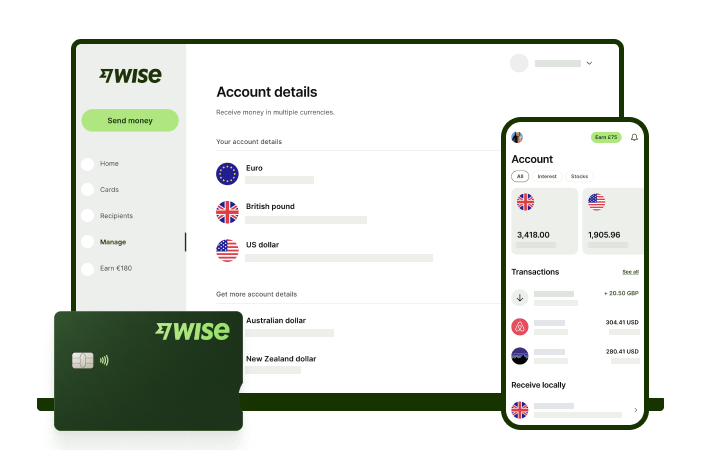
Con saggio ottieni i tuoi dati bancari locali per ricevere pagamenti senza tasse negli Stati Uniti, australiani e neozelandesi, euro, sterline britanniche e zloty polacco.
Modello di proposta aziendale gratuita in parola.
Scrivere una proposta aziendale richiede tempo – e come libero professionista o imprenditore, il tempo è un premio. Concediti un Headstart quando tu’Responendo alle richieste di proposte (RFP) o inviando proposte non richieste, con il nostro modello scaricabile gratuito in Microsoft Word.
L’uso di un modello di proposta ti aiuterà a creare rapidamente un documento che utilizza il miglior formato di proposta aziendale possibile, ogni volta.

L’account aziendale internazionale senza problemi.
Connettiti con investitori, clienti e datori di lavoro in tutto il mondo e viene pagato utilizzando un conto aziendale saggio multi-valuta. Voi’Ottieni i dettagli del tuo conto bancario per Stati Uniti, Regno Unito, Eurozona, Polonia, Singapore, Australia e Nuova Zelanda, quindi puoi essere pagato proprio come un locale da queste principali regioni.
Tieni fondi in dozzine di valute diverse e passa tra loro utilizzando il tasso di cambio di metà del mercato ogni volta che lo si desidera. Voi’LL riceve anche una carta di debito commerciale per una semplice spesa e può integrare il tuo account saggio con il software di contabilità Xero per riconciliare le dichiarazioni e produrre il tuo bilancio.
Fare affari in più valute? Ottieni i dettagli del tuo account saggio. Prova gli affari saggi.
Modelli di proposta in parola.
Modelli di proposta in parola.
Scegli, crea e personalizza la tua proposta aziendale perfetta, proposta di offerta o proposta di progetto con i nostri modelli gratuiti.
Crea rapidamente documenti di proposta professionale che coprono il tuo progetto’O obiettivi, portata, pietre miliari e budget – e prendi il tuo cliente’s Attenzione immediatamente.
Trova il modello di proposta di cui è necessario aumentare le vendite dal tavolo a destra.
Cos’è una proposta commerciale?
Una proposta aziendale – che può anche essere chiamata un’offerta o un tono – viene utilizzata per convincere un’organizzazione ad acquistare un prodotto o un servizio.
Forse l’organizzazione sta attivamente alla ricerca di proposte per un lavoro che sanno che vogliono fare – in questo caso, tu’RE prepara una proposta sollecitata. O forse tu’Rieducendo un suggerimento per svolgere lavori che la società non ha ancora commissionato. Questa è conosciuta come una proposta non richiesta.
Se’S sollecitato o non richiesto, la tua proposta aziendale deve mostrare come puoi offrire una soluzione unica al cliente’problema. Esempi di grandi proposte commerciali includono dettagli su obiettivi, tempistiche, risultati e budget, per consentire al cliente di valutare a fondo l’idea.

Qual è il formato della proposta aziendale?
La tua proposta aziendale sarà unica e il miglior formato dipenderà dal progetto e dal cliente. Tuttavia, ci sono alcune cose di base tu’Di solito trovo in un buon esempio di proposta aziendale:
- Pagina di copertina o titolo
- Introduzione o lettera di presentazione
- Panoramica dell’azienda e informazioni di contatto
- Sintesi
- Panoramica del progetto
- Scope della documentazione di lavoro
- Termini dell’accordo
- Campo di firma
Voi’Probabilmente scoprirò che ci sono dei contenuti che tu’Voglio includere in ogni proposta aziendale, ma prenditi il tempo per adattare ogni documento al cliente e al progetto in mano per i migliori risultati.