


Migrazione di Motorola esiste ancora
dei dispositivi moto non avranno più accesso a Moto Migrate e Moto Assist. Queste due app sono state un punto fermo nei dispositivi Motorola per anni, aiutando gli utenti a trasferire i propri dati e le impostazioni dal loro vecchio telefono a uno nuovo, oltre a fornire funzionalità utili come modalità di riunione, modalità di guida e comandi vocali.
Perché Motorola sta chiudendo Moto Migrate e Moto Assist?
La decisione di Motorola di chiudere queste due app è probabilmente dovuta a diversi motivi. In primo luogo, con i progressi nei servizi cloud e le opzioni di trasferimento dei dati integrate nei nuovi dispositivi Android, la necessità di app separate come Moto Migrate è diminuita. Inoltre, il mantenimento e l’aggiornamento di queste app per essere compatibili con le ultime versioni di Android può richiedere tempo e costoso per Motorola.
Quali sono le alternative a Moto Migrate e Moto Assist?
Per gli utenti che vogliono ancora trasferire i propri dati da un vecchio telefono a uno nuovo, ci sono diverse alternative disponibili. L’opzione più semplice è utilizzare le opzioni di trasferimento dei dati integrate fornite da Android o iOS. Queste opzioni consentono agli utenti di trasferire i loro contatti, messaggi, foto e altri dati direttamente da un dispositivo a un altro.
Posso trasferire i miei dati utilizzando i servizi cloud?
Sì, se hai eseguito il backup dei tuoi dati a un servizio cloud come Verizon Cloud, iCloud o Google Cloud, puoi facilmente accedere e trasferire i tuoi contenuti sul tuo nuovo telefono. Basta accedere al servizio cloud sul tuo nuovo dispositivo e i tuoi dati di backup precedente saranno disponibili per la sincronizzazione.
E se non ho un account cloud?
Se non hai un account cloud, puoi utilizzare l’app di trasferimento dei contenuti di Verizon per trasferire i contatti, le foto e altri file. Questa app è disponibile per i dispositivi Android e iOS e ti consente di spostare media personali, contatti, registri delle chiamate, calendari, promemoria e messaggi di testo dal tuo vecchio telefono a uno nuovo. Il trasferimento può essere eseguito utilizzando Wi-Fi e non sono necessari fili speciali o una connessione dati mobile.
Come uso l’app di trasferimento dei contenuti di Verizon?
Per utilizzare l’app di trasferimento dei contenuti di Verizon, seguire questi passaggi:
1. Scarica l’app di trasferimento di contenuti sia sul tuo vecchio telefono che sul tuo nuovo telefono.
2. Apri l’app su ciascun dispositivo, scegli i tipi di dispositivo e segui i passaggi per collegare i telefoni.
3. Seleziona il contenuto che desideri trasferire, come contatti, messaggi, immagini e musica.
4. Attendere che l’app completi il processo di trasferimento.
Quali sono alcuni suggerimenti per l’utilizzo dell’app di trasferimento dei contenuti di Verizon?
Ecco alcuni suggerimenti per un trasferimento regolare utilizzando l’app di trasferimento dei contenuti di Verizon:
1. Assicurati che entrambi i telefoni siano collegati o caricati prima di iniziare il trasferimento.
2. A seconda della quantità di dati trasferiti, potrebbero essere necessari alcuni minuti, quindi trova un posto tranquillo in cui non sarai disturbato.
3. Se il tuo nuovo telefono ha uno slot per scheda di archiviazione microSD, inserire la scheda e impostarla come posizione di archiviazione predefinita prima di trasferire i file. Questo può farti risparmiare un passaggio nel processo di trasferimento.
E se ho un telefono di base senza Android o iOS?
Se hai un telefono di base, è possibile utilizzare il Verizon Wireless Backup Assistant e l’assistente di backup Plus per trasferire, eseguire il backup e ripristinare il contenuto. Per ulteriori informazioni, consultare l’assistente di backup Plus FAQ.
I clienti non verizon possono trasferire i propri dati?
Sì, anche se non sei un cliente Verizon, puoi comunque trasferire i tuoi dati personali utilizzando un’app fornita dal produttore del tuo dispositivo. Ad esempio, Samsung e LG offrono app di trasferimento di contenuti per dispositivi Android. Queste app funzionano in modo simile all’app di trasferimento dei contenuti di Verizon, che consente di trasferire contatti, foto e altri file da un dispositivo a un altro.
Mentre Moto Migrate e Moto Assist sono stati strumenti utili per gli utenti di dispositivi Moto, è comprensibile che Motorola si stia concentrando su caratteristiche più essenziali per i loro dispositivi. Con la disponibilità di opzioni integrate e app di terze parti, il trasferimento di dati e l’impostazione di un nuovo telefono è diventato più facile che mai.
Motorola per chiudere la moto migra e la moto assist per gli utenti Marshmallow
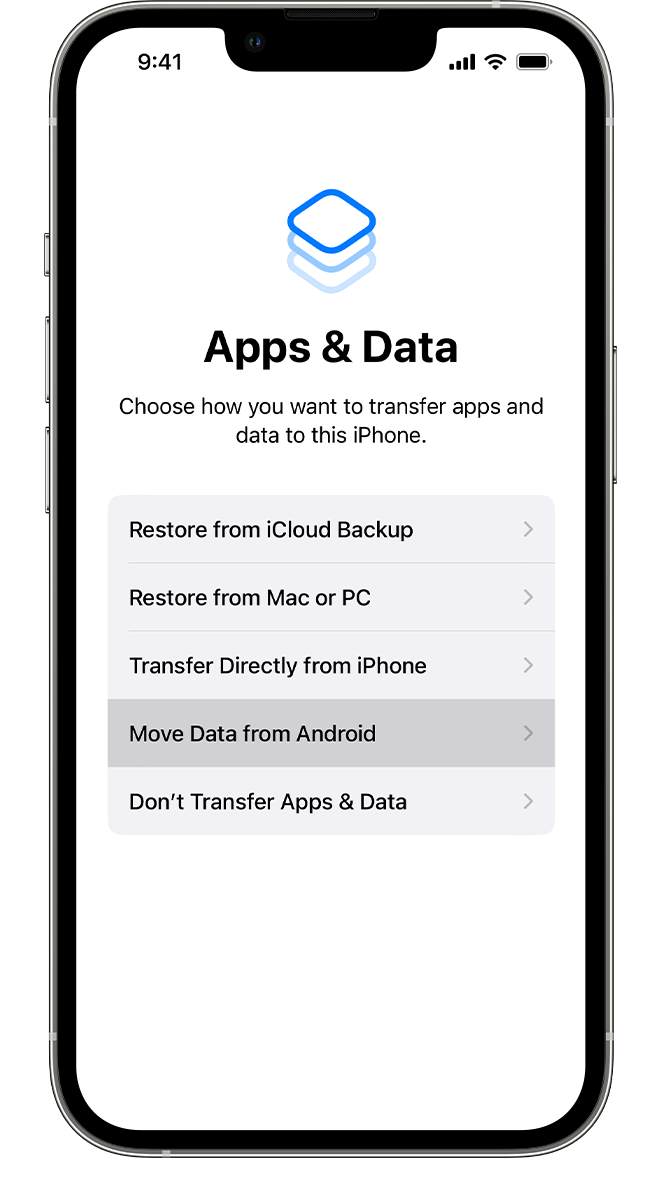
Cerca la schermata di app e dati. Quindi tocca Sposta i dati da Android. (Se hai già finito la configurazione, devi cancellare il tuo dispositivo iOS e ricominciare. Se non vuoi cancellare, basta trasferire i tuoi contenuti manualmente.)
Come trasferire contatti e foto sul tuo nuovo telefono
Trasferisci facilmente i contatti, le foto, i messaggi e altro ancora al tuo telefono utilizzando Verizon’S Content Transfer App.
Il nostro strumento di trasparenza editoriale utilizza la tecnologia blockchain per registrare permanentemente tutte le modifiche apportate alle versioni ufficiali dopo la pubblicazione.
Più dei nostri contenuti vengono registrati permanentemente tramite la tecnologia blockchain a partire [10.23.2020].
Aggiornamento: Motorola Migrate non funziona con le ultime versioni di Android. Continua a leggere per imparare a trasferire facilmente i tuoi file, indipendentemente dal tipo di dispositivo che hai.
Ah, quei primi primi momenti con un telefono nuovo di zecca. Voi’ve averlo rimosso dall’imballaggio, lo ha caricato e attivato su Verizon. Quindi, vai a fare la tua prima chiamata o invia il tuo primo testo e ti rendi conto. I tuoi contatti non sono’T e!
In passato, tu’D Devi rientrare nei tuoi contatti uno per uno e trasferire le immagini da un telefono all’altro individualmente utilizzando i messaggi fotografici. Che dolore.
In questi giorni, sia tu’RE passando da Android a iOS su un iPhone o viceversa, esso’è facile trasferire contatti, registri di chiamata, foto, video, file musicali e messaggi al tuo nuovo telefono.
In questo articolo noi’Spiegerà come spostare contatti, messaggi e media nel modo più semplice possibile a seconda della situazione.
Se tu’hai fatto il backup delle cose al cloud, dovresti essere bravo ad andare.
Se tu’È stato il backup dei tuoi contatti e media a un servizio cloud, come Verizon Cloud, iCloud o Google Cloud, quindi accedere ai contenuti dal tuo nuovo telefono sarà super facile.
Qualsiasi contenuto che hai già eseguito il backup al cloud sarà accessibile sul tuo nuovo telefono una volta che restituirai il tuo cloud. Semplice come quella.
Assistente’t Avere un account cloud? Quindi utilizzare l’app di trasferimento dei contenuti per trasferire contatti, foto e altri file.
Android e iOS hanno entrambi servizi nativi che ti aiuteranno a spostare i file tra i dispositivi quando si accendono il dispositivo per la prima volta. Ma Verizon semplifica anche spostare i contenuti dal tuo vecchio telefono al tuo nuovo telefono con l’app di trasferimento dei contenuti.
L’app di trasferimento dei contenuti ti consente di spostare i media personali (foto/video/musica), nonché contatti, registri di chiamata, calendari, promemoria e messaggi di testo in modo rapido e semplice dal vecchio dispositivo a uno nuovo.
È possibile trasferire file gratuitamente utilizzando Wi-Fi.* Là’S non è necessario cavi speciali o una connessione dati mobile.
Funziona se tu’Trasferimento di iPhone su iPhone (come da iPhone 6s a iPhone 8) o da Android ad Android (come dall’LG V30 a Samsung S9) o una combinazione dei due (come da Google Pixel a iPhone X).
Qui’S Come usare Verizon’S App Content Transfer App:
Prima di iniziare, assicurati di aver eseguito il backup del tuo vecchio dispositivo. Quindi attiva il tuo nuovo dispositivo. Poi…
- Scarica l’app di trasferimento di contenuti sia sul tuo vecchio telefono che sul tuo nuovo telefono. (Il tuo vecchio dispositivo sarà comunque in grado di connettersi al suo app store tramite Wi-Fi.)
- Apri l’app su ciascun dispositivo, scegli i tipi di dispositivo e segui i passaggi per collegare i telefoni.
- Seleziona il contenuto tu’D piace trasferire: contatti, messaggi, immagini, musica, ecc.
- Quello’sedersi. Prendi uno spuntino mentre l’app fa la sua cosa.
Esso’è facile come quello. In pochi istanti, tu’Avrei tutti i tuoi file importanti, contatti e qualsiasi altra cosa tu abbia trasferito disponibile sul tuo nuovo telefono.
Quindi puoi effettuare chiamate ai tuoi contatti, ascolta la tua musica e il testo utilizzando il tuo dispositivo nuovo di zecca.
Suggerimenti per spostare i file dal vecchio telefono al tuo nuovo telefono utilizzando Verizon’S App Content Transfer App:
- Assicurati che entrambi i telefoni siano collegati o addebitati – prima di iniziare il trasferimento.
- A seconda della quantità di dati che stai per spostare, può richiedere alcuni minuti. Quindi trova un posto dove tu e i tuoi telefoni vinti’essere disturbato.
- Se tu’RE utilizza una scheda di archiviazione MicroSD con il nuovo telefono, salva un passo inserendo la scheda e impostarla come posizione di archiviazione predefinita sul nuovo telefono prima di trasferire i file.
Che ne dici di trasferire il contenuto tra i telefoni di base che DON’T ha Android o iOS?
Se hai telefoni di base, puoi utilizzare il Verizon Wireless Backup Assistant e il backup Assistant Plus per trasferire, eseguire il backup e il ripristino del contenuto.
Per ulteriori informazioni, visitare il nostro assistente di backup Plus FAQ.
Come trasferire i dati personali se tu’non è un cliente wireless Verizon
Non un cliente Verizon? Puoi utilizzare un’app dal tuo dispositivo’S produttore. Sebbene Motorola Migrate non sia più supportato per le ultime versioni di Android, Samsung e LG offrono entrambe app di trasferimento di contenuti per Android. Le funzionalità specifiche variano, ma entrambe le app sono simili a Verizon’S Content Transfer App.
*L’utilizzo dei dati si applica per il download dell’app e utilizza i file di trasferimento sulla rete di Verizon.
Motorola per chiudere la moto migra e la moto assist per gli utenti Marshmallow

Per ridurre la ridondanza, Motorola annunciato oggi che con il futuro aggiornamento ad Android 6.0 Marshmallow, i proprietari non vedranno più Moto Assist, Moto Migrate e Chrome Extension Support tramite Motolala Connect.
Il motivo indicato per queste rimozioni è abbastanza semplice. Con il lancio di Marshmallow, le caratteristiche offerte da Motorola con queste applicazioni sono ora costruite in modo nativo per Android, il che significa che la loro esistenza non è più richiesta. Invece di lavorare contro Android, Motorola sceglierà di lavorare con esso, rimuovendo il loro software dai dispositivi dopo l’aggiornamento.
Il rilascio di una nuova versione Android è un ottimo momento per dare una nuova occhiata ai nostri miglioramenti della moto firma per garantire che noi’Reflementando Android (non competente con esso). Android 6.0 Marshmallow include alcune nuove fantastiche funzionalità simili alle cose che noi’VE sviluppato in passato. Ad esempio, tu’Trova un’opzione per ‘Non disturbare’ sotto il ‘Suono e notifica’ Impostazioni per assicurarti’non interrompere durante le riunioni o durante il sonno. Quello’s simile a moto assist, quindi noi’Rimozione della moto Assist come parte dell’aggiornamento a M.
Inoltre, Motorola afferma che Android M migliora il supporto per il backup dei dati dell’utente, che duplica la maggior parte di ciò che Moto Migrate fornisce. Invece di raddoppiare la stessa funzione, Motorola rimuoverà semplicemente la funzione per coloro che eseguono Marshmallow.
Per gli utenti di Motorola Connect, l’estensione Chrome trovata sarà inoltre ritirata.
5 metodi per trasferire i dati da Samsung a Motorola
Durante questa era, un telefono cellulare può essere dichiarato come una parte molto importante e inevitabile della vita umana. Le persone in tutto il mondo dipendono dai telefoni cellulari per una varietà di scopi, dalla comunicazione e dal lavoro allo svolgimento di hobby. Ci sono molti marchi di cellulari nel mercato odierno di cui Samsung e Motorola sono tra i principali.

Quindi in questo articolo, discuteremo di come i file possono essere trasferiti tra un dispositivo Samsung e il set di Motorola. Questi file possono essere qualsiasi cosa sul tuo dispositivo Samsung come contatti, registri delle chiamate, note, musica, video, foto, documenti, ecc. Applicazioni come motorola migrate che è tra le applicazioni ampiamente utilizzate per Trasferimento dei dati da Samsung a Motorola sarà discusso qui insieme a account Google, Dropbox, ecc. che può essere utilizzato anche per il trasferimento dei dati.
- Metodo 1. Trasferisci tutti i dati da Samsung a Motorola – Account Google
- Metodo 2. Trasferisci WhatsApp da Samsung a Motorola – Itransor Pro
- Metodo 3. Trasferisci file e cartelle da Samsung a Motorola – Dropbox
- Metodo 4. Sposta tutti i file da Samsung a Motorola – Modifica della scheda SD
- Metodo 5. Condividi piccoli file da Samsung a Motorola – Bluetooth Transfer
- Un confronto di 5 diversi metodi di trasferimento
Metodo 1. Trasferisci tutti i dati da Samsung a Motorola – Account Google
È obbligatorio accedere agli account Google in ogni telefono Android per poter utilizzare tutte le funzionalità offerte dal cellulare. Una delle migliori funzionalità fornite dall’account Google è la possibilità di salvare file e informazioni sugli account. Questi includono contatti, foto, video, note, musica, calendario, ecc., Il che rende utile per il trasferimento di dati da Samsung a Motorola. Assicurati di avere una connessione di rete forte e uno spazio di archiviazione sufficiente prima del trasferimento.
Passi di trasferimento
- Nel tuo cellulare Samsung, apri il Impostazioni menu e tocca Account e vai a Google. Accendi il Sincronizzazione l’opzione e tutti i dati saranno sincronizzati sul tuo account.

- Prendi il tuo dispositivo Motorola e accedi utilizzando lo stesso ID Google. Per fare questo, vai a Impostazioni – Utenti e account – Google – Aggiungi account. Inserisci l’ID e -mail e la password. Una volta effettuato l’accesso, tutti i dati verranno automaticamente sincronizzati con il tuo nuovo telefono.
Puoi anche utilizzare Google Drive che verrà effettuato automaticamente quando lo installi in un dispositivo Android collegato a un account Google. Puoi condividere tutti i file tra cui foto, video, documenti, ecc. Nell’unità Google a cui è possibile accedere successivamente su un dispositivo diverso effettuando l’accesso con lo stesso ID.
Metodo 2. Trasferisci WhatsApp da Samsung a Motorola – Itransor Pro
Che si tratti di trasferire WhatsApp da Samsung a Motorola o tra dispositivi Android o Apple, Imyfone Itransor Pro è la migliore applicazione che puoi usare. L’uso di questa applicazione non è limitato a nessun dispositivo mobile e può essere utilizzato su piattaforme diverse. La sua interfaccia facile da usare aiuta anche le persone senza molta conoscenza dei telefoni cellulari e dei computer a migrare il loro whatsapp senza difficoltà. Alcune delle caratteristiche extra di Itransor Pro includono:
- Esporta i dati WhatsApp su qualsiasi PC
- Trasferimento completo di WhatsApp da un telefono a un altro
- Supporta fino a 17 altri tipi di trasferimento di dati da iPhone a Samsung o da Samsung/Huawei a iPhone
- Alta sicurezza e sicurezza
Imyfone Itransor Pro è un’app di terze parti di fiducia che può essere utilizzata per Samsung a Motorola WhatsApp Transfer. Il processo di trasferimento è rapido e non è richiesta alcuna connessione Internet durante il trasferimento.
Passi di trasferimento
- Installa e avvia l’applicazione sul tuo PC.
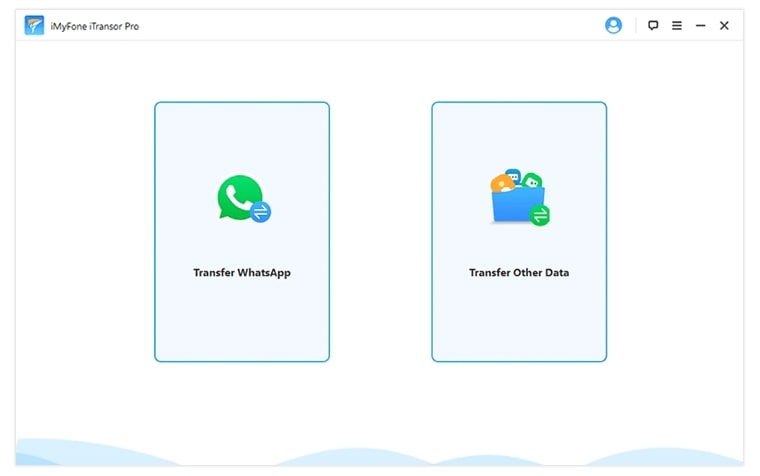
- Clicca sul Trasferisci WhatsApp Funzione che troverai nel menu principale.
- I dispositivi Motorola e Samsung devono essere collegati al computer tramite un cavo USB, prima di premere il pulsante di trasferimento. Controlla se i dispositivi di origine e di destinazione sono contrassegnati di conseguenza. È possibile modificare le posizioni di entrambi i dispositivi colpendo il Interruttore Tab in mezzo.
- Clicca il Trasferimento pulsante e il trasferimento di whatsapp inizierà. Questo processo potrebbe richiedere alcuni minuti per essere completato, quindi assicurati che la connessione tra i cellulari e il PC non sia persa mentre si svolge il trasferimento.
- Scollegare i dispositivi una volta completato il trasferimento e controllare il dispositivo Motorola per assicurarsi che tutti i dati di WhatsApp siano stati trasferiti.
Metodo 3. Trasferisci file e cartelle da Samsung a Motorola – Dropbox
Dropbox è un servizio di archiviazione cloud che può essere utilizzato per archiviare i file online e quindi accedervi da qualsiasi dispositivo che scegliamo. Ti aiuterà a trasferire tutti i file e le cartelle ricercati da Samsung a Motorola e il processo sarà efficace, wireless e sicuro. Ma potresti non sceglierlo perché non è gratuito se è necessario trasferire i dati più di 2 GB. Tutto dipende dalle tue preferenze in modo da poter ancora andare sul sito ufficiale per ottenere una prova gratuita e decidere se pagherai per questo.

Passi di trasferimento
- Installa il Dropbox Applicazione sul dispositivo Samsung e accedere per creare un account.
- Condividi tutti i file necessari per il tuo account Dropbox. Questo può essere fatto selezionando i file o le cartelle – Opzioni – Condividere icona – Dropbox icona.
- Installa l’app Dropbox sul dispositivo Motorola e accedi allo stesso account Dropbox, utilizzando lo stesso ID e password.
Ora sarai in grado di accedere a tutti i dati che hai trasferito dal tuo dispositivo Samsung a Dropbox, nel dispositivo Motorola.
Metodo 4. Sposta tutti i file da Samsung a Motorola – Modifica della scheda SD
Questo è il metodo più semplice per trasferire i dati da Samsung al dispositivo Motorola se entrambi i dispositivi hanno la possibilità di montare una scheda SD esterna. Richiederà solo l’azione per spostare i file e quindi la scheda SD, rendendo possibile completare il trasferimento dei dati in modo rapido e semplice. Un grande svantaggio di questo metodo è che alcuni dei tuoi dati di base come i registri delle chiamate e i calendari non possono essere trasferiti.
Passi di trasferimento
- Prendi il tuo dispositivo Samsung e sposta i file che desideri trasferire sul tuo Motorola nella scheda SD rimovibile.

- Una volta completato il trasferimento, rimuovere la scheda SD in sicurezza dal dispositivo Samsung e inserirla nel nuovo dispositivo Motorola.
Tutti i file nella scheda SD saranno accessibili nel dispositivo Motorola. È possibile spostare questi file nell’archiviazione del dispositivo se si desidera rimuovere la scheda SD e utilizzarla per qualsiasi altro scopo.
Metodo 5. Condividi piccoli file da Samsung a Motorola – Bluetooth Transfer
Molti utenti Android possono essere più familiari al Bluetooth tra gli altri metodi poiché è una funzione comunemente utilizzata sui telefoni Android. Fortunatamente, il Bluetooth può essere utilizzato per trasferire i dati da Samsung a Motorola a condizione che le dimensioni di questi file siano molto piccole. Tuttavia, il trasferimento di file enormi tramite Bluetooth richiederà molto tempo e non è pratico da eseguire.
Passi di trasferimento
- Vai a Impostazioni e abilitare Bluetooth Sui dispositivi Samsung e Motorola. Entra nel passkey e abbina entrambi.

- Prendi il tuo dispositivo Samsung e seleziona i file che desideri trasferire al Motorola. Dopo la selezione, tocca l’icona dei tre punti verticali nella parte superiore e quindi tocca il Condividere icona. Seleziona il Bluetooth icona e tocca il dispositivo Motorola con cui hai accoppiato il tuo dispositivo Samsung.
- Il trasferimento dei file selezionati inizierà. Il tempo impiegato per completare il trasferimento dipenderà dalle dimensioni dei file e dalla versione Bluetooth.
Un confronto di 5 diversi metodi di trasferimento
Tutti i 5 metodi sopra menzionati possono essere utilizzati per trasferire i dati da Samsung a Motorola con successo, ma alcuni metodi hanno alcuni svantaggi.
Il Bluetooth può essere utilizzato per trasferire solo file con dimensioni molto basse, altrimenti ci vorranno ore per essere completato, il che non è pratico. La scheda SD intrecciata è un’opzione migliore, ma non tutti i dispositivi in questi giorni hanno la disposizione per inserire una scheda SD esterna in quanto vengono con un ampio spazio di archiviazione. Inoltre, una scheda SD non aiuta a trasferire file come calendari, registri delle chiamate, ecc.
Quindi l’opzione successiva è l’uso di account Google, Google Drive o Dropbox per il trasferimento di file. Questi metodi consentono il trasferimento di quasi tutti i tipi di file, ma è necessaria una connessione Internet stabile e veloce per eseguire il processo di trasferimento a una velocità decente. Inoltre, questi servizi hanno una capacità di archiviazione limitata.
Il trasferimento con imyfone itransor pro è il più illimitato mentre può trasferire i tuoi dati WhatsApp da Samsung a Motorola. Ma puoi anche usarlo per trasferire gli altri 17 tipi di dati da iPhone a Samsung o da Samsung/Huawei a iPhone se hai bisogno.
È possibile scegliere il metodo di trasferimento APT a seconda di fattori come il tipo di file, le dimensioni, la disponibilità di Internet, ecc. App come Google Drive e Itransor Pro possono essere affidate per il trasferimento di file, indipendentemente dalle specifiche di trasferimento. Prova questi metodi di trasferimento e facci sapere se i nostri suggerimenti sono stati utili o no.
Passa da Android a iPhone, iPad o iPod Touch
Pronto a trasferire a iOS? Scarica l’app Sposta all’app iOS per ottenere aiuto per il passaggio dal tuo dispositivo Android al tuo nuovo iPhone, iPad o iPod Touch.
Prima di iniziare
- Sul tuo dispositivo Android, assicurati che Wi -Fi sia acceso.
- Collega il tuo nuovo dispositivo iOS e il tuo dispositivo Android in alimentazione.
- Assicurati che il contenuto che ti stai muovendo, incluso ciò che è sulla tua scheda micro SD esterna, si adatta al tuo nuovo dispositivo iOS
- Se vuoi trasferire i segnalibri Chrome, aggiorna all’ultima versione di Chrome sul tuo dispositivo Android.

Inizia sul tuo dispositivo Apple
Accendi il tuo nuovo dispositivo Apple e posizionalo vicino al tuo dispositivo Android.
Sul tuo dispositivo Apple, seguire le istruzioni di configurazione sullo schermo.
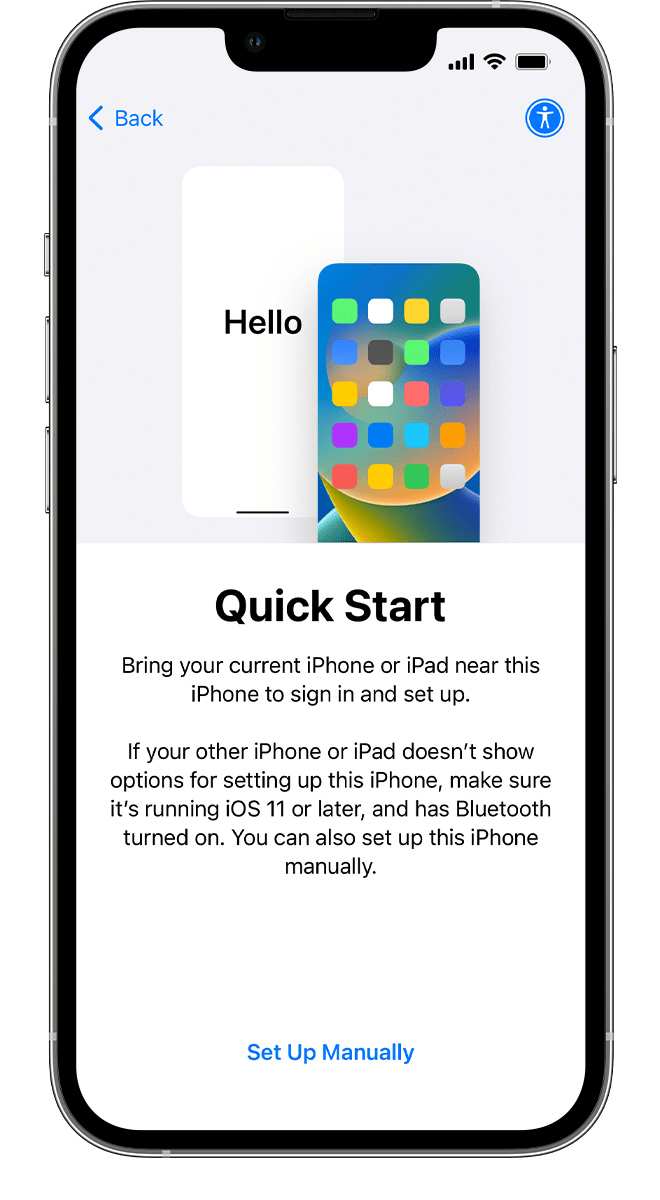
Nella schermata di avvio rapido, tocca imposta manualmente, quindi continua a seguire le istruzioni sullo schermo. Potresti essere chiesto di attivare il tuo ESIM.
Tocca Sposta i dati da Android
Cerca la schermata di app e dati. Quindi tocca Sposta i dati da Android. (Se hai già finito la configurazione, devi cancellare il tuo dispositivo iOS e ricominciare. Se non vuoi cancellare, basta trasferire i tuoi contenuti manualmente.)
Apri l’app iOS
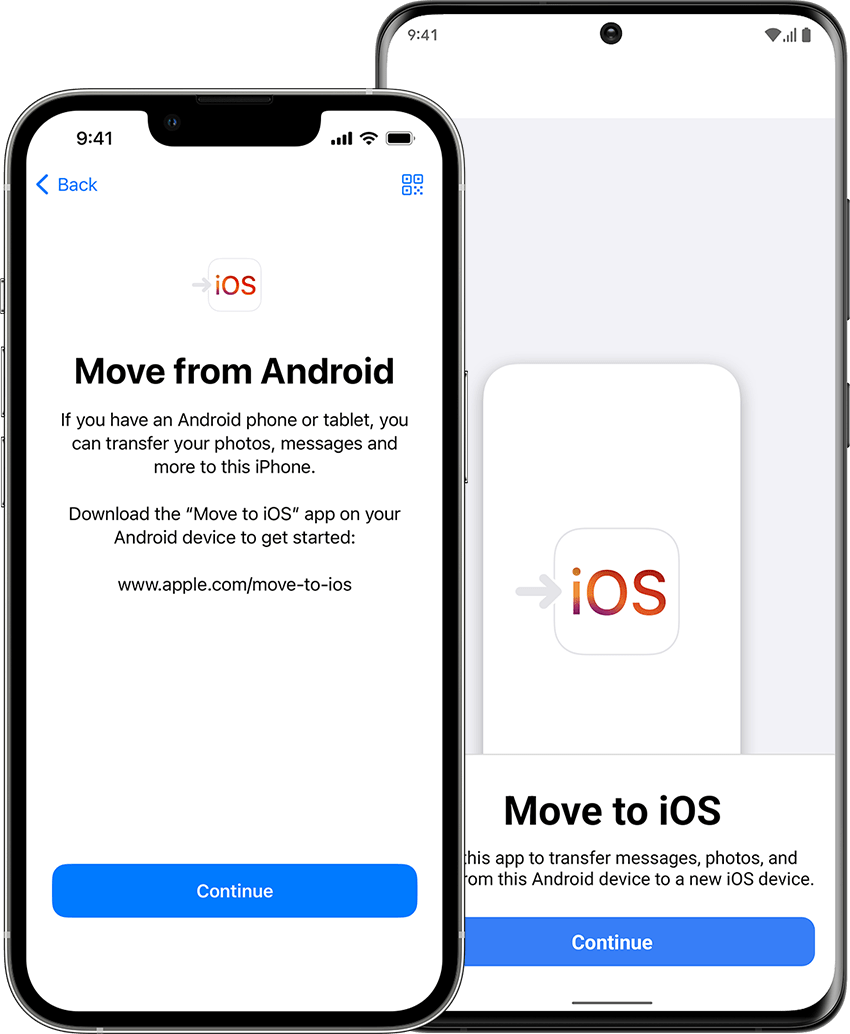
Sul tuo dispositivo Android, apri l’app di spostamento. Se non si dispone di spostare l’app iOS, puoi toccare il pulsante del codice QR sul tuo nuovo dispositivo iOS e scansionare il codice QR utilizzando la fotocamera sul tuo dispositivo Android per aprire Google Play Store. Tocca Continua e leggi i termini e le condizioni che appaiono. Per continuare, tocca Accordo.
Aspetta un codice
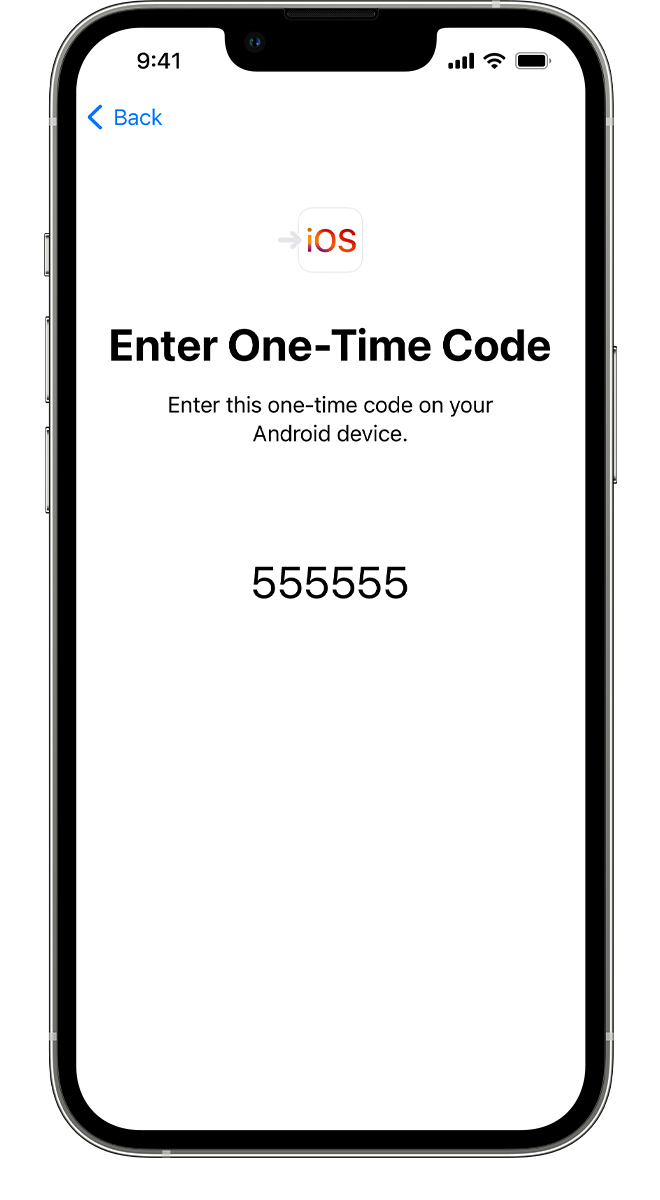
Sul tuo dispositivo iOS, tocca Continua quando vedi la spostamento dallo schermo Android. Quindi attendere che appaia un codice a dieci cifre o a sei cifre. Se il tuo dispositivo Android mostra un avviso che hai una connessione Internet debole, puoi ignorare l’avviso.
Usa il codice
Immettere il codice sul tuo dispositivo Android.
Connettiti a una rete Wi-Fi temporanea
Il tuo dispositivo iOS creerà una rete Wi-Fi temporanea. Alla domanda, tocca Connetti per unire quella rete sul tuo dispositivo Android. Quindi attendere che appaia la schermata dei dati di trasferimento.
Scegli i tuoi contenuti e aspetta
Sul tuo dispositivo Android, seleziona il contenuto che si desidera trasferire e toccare Continua. Quindi, anche se il tuo dispositivo Android mostra che il processo è completo, leale entrambi i dispositivi da soli fino alla fine della barra di caricamento che appare sul tuo dispositivo iOS. Tieni i tuoi dispositivi vicini l’uno all’altro e collegati all’alimentazione fino al completamento del trasferimento. L’intero trasferimento può richiedere un po ‘di tempo, a seconda del contenuto che ti muovi.
Ecco cosa viene trasferito: contatti, cronologia dei messaggi, foto e video della fotocamera, album fotografici, file e cartelle, impostazioni di accessibilità, impostazioni di visualizzazione, segnalibri Web, account di posta, messaggi e media di WhatsApp e calendari. Se sono disponibili sia su Google Play che su App Store, anche alcune delle tue app gratuite. Dopo il completamento del trasferimento, è possibile scaricare eventuali app gratuite abbinate all’App Store.
Imposta il tuo dispositivo iOS
Dopo che la barra di caricamento termina sul tuo dispositivo iOS, tocca il tuo dispositivo Android. Quindi tocca Continua sul tuo dispositivo iOS e segui i passaggi sullo schermo per finire la configurazione per il tuo dispositivo iOS.
Finisci
Assicurati che tutti i tuoi contenuti siano trasferiti. Musica, libri e PDF devono essere spostati manualmente.
Hai bisogno di ottenere le app che erano sul tuo dispositivo Android? Vai all’App Store sul tuo dispositivo iOS per scaricarli.
Se hai bisogno di aiuto con il trasferimento
- Assicurati di lasciare entrambi i dispositivi da soli fino al termine del trasferimento. Ad esempio, sul tuo dispositivo Android, l’app di spostamento all’iOS dovrebbe rimanere sullo schermo per tutto il tempo. Se usi un’altra app o ricevi una telefonata sul tuo Android prima che il trasferimento finisca, i tuoi contenuti non si trasferiranno.
- Sul tuo dispositivo Android, disattiva le app o le impostazioni che potrebbero influire sulla connessione Wi-Fi, come SPRINT Connections Optimizer o Smart Network Switch. Quindi trova Wi-Fi nelle impostazioni, tocca e tieni premuto ogni rete nota e dimentica la rete. Quindi riprova il trasferimento.
- Riavvia entrambi i tuoi dispositivi e riprova.
- Sul tuo dispositivo Android, disattiva la connessione dei dati cellulari. Quindi riprova il trasferimento.
Se hai bisogno di aiuto dopo il trasferimento
- Ottieni aiuto se i messaggi non funzionano come previsto dopo aver trasferito il contenuto.
- Se non vedi app dal tuo dispositivo Android sul tuo nuovo dispositivo iOS, trovale e scaricale nell’App Store sul tuo nuovo dispositivo.
- Potresti scoprire che solo alcuni contenuti trasferiti e il tuo dispositivo iOS hanno esaurito lo spazio, o il tuo dispositivo iOS potrebbe apparire pieno anche se il trasferimento non è finito. In tal caso, cancella il tuo dispositivo iOS e ricomincia il trasferimento. Assicurati che il tuo contenuto Android non superi lo spazio disponibile sul tuo dispositivo iOS.
Le informazioni sui prodotti non fabbricati da Apple o siti Web indipendenti non controllati o testati da Apple sono fornite senza raccomandazioni o approvazione. Apple non si assume alcuna responsabilità in merito alla selezione, alle prestazioni o all’uso di siti Web o prodotti di terze parti. Apple non rilascia dichiarazioni in merito alla precisione o all’affidabilità del sito Web di terze parti. Contatta il fornitore per ulteriori informazioni.