


Minecraft funziona su Linux?
Come installare Minecraft su Ubuntu 22.04 e 20.04
Ora, per mantenere attiva questa sessione anche se si interrompe il server in seguito, inserisci quanto segue nel terminale – sostituendo il valore “2385” con l’ID individuale della sessione dello schermo:
Minecraft dovrebbe essere al 30% più veloce su Linux usando i driver MESA: rapporto
Minecraft è stato costruito utilizzando il linguaggio di programmazione Java, che consente al gioco di funzionare su qualsiasi sistema utilizzando Microsoft Windows, Apple MacOS e Linux. Mentre la maggior parte dei giocatori gioca a Minecraft su sistemi che eseguono Windows, una piccola percentuale utilizza MacOS, con uno ancora più piccolo che utilizza Linux.
Tuttavia, secondo i rapporti, i giocatori di Minecraft su Linux possono aspettarsi un aumento delle prestazioni per il loro gioco con il rilascio dei driver MESA appena aggiornati.
Minecraft su Linux: i conducenti CAN MESA eseguono meglio il gioco?
Il software Mesa è una versione open source di popolari API grafiche come OpenGL e Vulkan, il che sostanzialmente significa che il software può essere utilizzato, studiato, modificato e distribuito da chiunque per qualsiasi scopo. Il software rilascia costantemente driver aggiornati per i giocatori per usarlo per giocare ai videogiochi e altro ancora.
Il software MESA è impostato per ricevere una versione aggiornata il 15 dicembre 2021. Questo aggiornamento offre l’opzione per alcune applicazioni di utilizzare OpenGL threadd, una funzione che può aumentare le prestazioni di un importo significativo, vale a dire il 30%.
Mentre alcuni giochi come Alien Isolation, Civilization 5 e 6, alcuni giochi di santi, il simulatore di camion americano e il simulatore di camion euro stanno già usando questa funzione, Minecraft riceve l’opzione per usarlo quando i nuovi driver di Mesa cadono il 15 di questo mese.
I giocatori possono testare le nuove modifiche da sole quando hanno accesso alla nuova versione. Tutto quello che devono fare è eseguire il seguente comando nella configurazione MESA del gioco:
mesa_glthread = true application-name
Come aumentare Minecraft su Windows e MacOS?
I giocatori di Linux hanno il prossimo aggiornamento MESA per aspettare la possibilità di aumentare le prestazioni del loro gioco e renderlo più veloce. Tuttavia, i giocatori su piattaforme come Windows e MacOS non dovrebbero preoccuparsi, poiché hanno una selezione di utili mod di prestazioni tra cui scegliere che possono avere un impatto enorme su come funziona il loro gioco.
Elenco delle migliori mod di prestazioni per gli utenti di Windows e MacOS
1) Sodio
Il sodio è un incredibile motore di rendering open source che funge da mod di performance più popolari di Minecraft. Può aumentare i framerate di circa il 400%, senza influire sulla qualità visiva del gioco.
2) Optifine
Optifine è un’altra mod popolare per Minecraft che porta con sé diversi aggiornamenti delle prestazioni, al contempo come mod principale per aiutare a installare una pletora di altre mod in Minecraft.
3) fosforo
Il fosforo è ancora un’altra mod open source disponibile per il download gratuitamente. Aumenta notevolmente il framerate senza influire sull’aspetto e si sente il gioco. Il suo obiettivo principale è l’ottimizzazione dei tempi di illuminazione e caricamento del gioco nel gioco.
Per la maggior parte, Minecraft è un gioco piuttosto leggero. La versione vaniglia di Minecraft funziona su quasi ogni configurazione del PC e la balbuzie può essere ridotta modificando solo un piccolo numero di impostazioni.
Oltre a ciò, esiste una pletora di mod di performance per Minecraft, come sodio, optifine e FPS Plus. L’aspetto delle prestazioni principali per Minecraft è di solito il valore della distanza di rendering, in quanto influisce di più FPS.
Minecraft è disponibile per essere eseguita su una pletora di diverse piattaforme e sistemi operativi come Linux e MacOS. Ciò aumenta notevolmente la base dei giocatori del gioco e continuerà a farlo poiché il supporto per queste piattaforme continua a essere aggiornato.
Come installare Minecraft su Ubuntu 22.04 e 20.04
Hai cercato risposte su come installare Minecraft su Ubuntu? Sei arrivato nel posto giusto! Questo articolo affronterà tutto ciò che devi sapere sull’installazione di Minecraft su Ubuntu. Se stai leggendo questo, è probabile che ti sei già innamorato di Minecraft e vuoi continuare a giocarci sulla tua macchina Ubuntu. Tuttavia, il processo di installazione non è così semplice come su altre piattaforme come Windows o Mac OS.
Annuncio
Prerequisiti
La versione Java di Minecraft si basa su alcuni prerequisiti per funzionare su Ubuntu.
- Innanzitutto, il computer deve avere un’architettura a 64 bit.
- In secondo luogo, deve avere una versione appropriata di Java installata.
- Infine, deve avere una sorta di accesso a Internet.
- Minecraft richiede una chiave di licenza per giocare, che è possibile acquistare dal sito Web di Minecraft.
Passaggio 1 – Installazione di Java su Ubuntu
La versione Java di Minecraft si basa su alcuni prerequisiti per funzionare su Ubuntu. Innanzitutto, il computer deve avere un’architettura a 64 bit. In secondo luogo, deve avere una versione appropriata di Java installata. Per controllare la versione Java corrente, apri il terminale e il tipo:
Java -VersionSe vedi Java versione 1.8.0 o sopra, allora sei a posto. Se non vedi nessuna versione o inferiore a 1.8, quindi devi installare Java. Su Ubuntu 18.04 e successivo, installa Java usando Apt-get:
SUDO APT Installa Default-JrePassaggio 2 – Installazione di Minecraft su Ubuntu
Minecraft è disponibile come pacchetti Debian e pacchetti snap. Puoi scegliere uno qualsiasi dei
Come installare Minecraft su Ubuntu 22.04 e 20.04
Ora, per mantenere attiva questa sessione anche se si interrompe il server in seguito, immettere quanto segue nel terminale, sostituendo il valore “2385” Con l’ID individuale della sessione dello schermo:
Minecraft dovrebbe essere al 30% più veloce su Linux usando i driver MESA: rapporto
Minecraft è stato costruito utilizzando il linguaggio di programmazione Java, che consente al gioco di funzionare su qualsiasi sistema utilizzando Microsoft Windows, Apple MacOS e Linux. Mentre la maggior parte dei giocatori gioca a Minecraft su sistemi che eseguono Windows, una piccola percentuale utilizza MacOS, con uno ancora più piccolo che utilizza Linux.
Tuttavia, secondo i rapporti, i giocatori di Minecraft su Linux possono aspettarsi un aumento delle prestazioni per il loro gioco con il rilascio dei driver MESA appena aggiornati.
Minecraft su Linux: i conducenti CAN MESA eseguono meglio il gioco?
Il software Mesa è una versione open source di popolari API grafiche come OpenGL e Vulkan, il che significa essenzialmente che il software può essere utilizzato, studiato, modificato e distribuito da chiunque per qualsiasi scopo. Il software rilascia costantemente driver aggiornati per i giocatori per usarlo per giocare ai videogiochi e altro ancora.
Il software MESA è impostato per ricevere una versione aggiornata il 15 dicembre 2021. Questo aggiornamento offre l’opzione per alcune applicazioni di utilizzare OpenGL threadd, una funzione che può aumentare le prestazioni di un importo significativo, vale a dire il 30%.
Mentre alcuni giochi come Alien Isolation, Civilization 5 e 6, alcuni giochi di santi, American Truck Simulator e Euro Truck Simulator stanno già usando questa funzione, Minecraft è destinato a ricevere l’opzione per usarlo quando Mesa’I nuovi driver cadono il 15 di questo mese.
I giocatori possono testare le nuove modifiche da sole quando hanno accesso alla nuova versione. Tutto quello che devono fare è eseguire il seguente comando nella configurazione MESA del gioco:
mesa_glthread = true application-name
Come aumentare Minecraft su Windows e MacOS?
I giocatori di Linux hanno il prossimo aggiornamento MESA per aspettare la possibilità di aumentare le prestazioni del loro gioco e renderlo più veloce. Tuttavia, i giocatori su piattaforme come Windows e MacOS non dovrebbero preoccuparsi, poiché hanno una selezione di utili mod di prestazioni tra cui scegliere che possono avere un impatto enorme su come funziona il loro gioco.
Elenco delle migliori mod di prestazioni per gli utenti di Windows e MacOS
1) Sodio
Il sodio è un incredibile motore di rendering open source che funge da mod di performance più popolari di Minecraft. Può aumentare i framerate di circa il 400%, senza influire sulla qualità visiva del gioco.
2) Optifine
Optifine è un’altra mod popolare per Minecraft che porta con sé diversi aggiornamenti delle prestazioni, al contempo come mod principale per aiutare a installare una pletora di altre mod in Minecraft.
3) fosforo
Il fosforo è ancora un’altra mod open source disponibile per il download gratuitamente. Aumenta notevolmente il framerate senza influire sull’aspetto e si sente il gioco. Il suo obiettivo principale è l’ottimizzazione dei tempi di illuminazione e caricamento del gioco nel gioco.
Per la maggior parte, Minecraft è un gioco piuttosto leggero. La versione vaniglia di Minecraft funziona su quasi ogni configurazione del PC e la balbuzie può essere ridotta modificando solo un piccolo numero di impostazioni.
Oltre a ciò, esiste una pletora di mod di performance per Minecraft, come sodio, optifine e FPS Plus. L’aspetto delle prestazioni principali per Minecraft è di solito il valore della distanza di rendering, in quanto influisce di più FPS.
Minecraft è disponibile per essere eseguita su una pletora di diverse piattaforme e sistemi operativi come Linux e MacOS. Ciò aumenta notevolmente la base del giocatore del gioco e continuerà a farlo poiché il supporto per queste piattaforme continua a essere aggiornato.
Come installare Minecraft su Ubuntu 22.04 e 20.04
Hai cercato risposte su come installare Minecraft su Ubuntu? Voi’Veni nel posto giusto! Questo articolo affronterà tutto ciò che devi sapere sull’installazione di Minecraft su Ubuntu. Se stai leggendo questo, è probabile che ti sei già innamorato di Minecraft e vuoi continuare a giocarci sulla tua macchina Ubuntu. Tuttavia, il processo di installazione non è’T semplice come su altre piattaforme come Windows o Mac OS.
Annuncio
Se tu’Reading di questo articolo, quindi supponiamo che tu abbia già provato a installare il gioco dal suo sito Web (in caso contrario, fallo ora). Sfortunatamente, a causa della natura di Linux e dei suoi protocolli di sicurezza, l’installatore non funzionerà direttamente con un sistema operativo come
Prerequisiti
Minecraft’La versione di S Java si basa su alcuni prerequisiti per funzionare su Ubuntu.
- Innanzitutto, il computer deve avere un’architettura a 64 bit.
- In secondo luogo, deve avere una versione appropriata di Java installata.
- Infine, deve avere una sorta di accesso a Internet.
- Minecraft richiede una chiave di licenza per giocare, che è possibile acquistare dal sito Web di Minecraft.
Passaggio 1 – Installazione di Java su Ubuntu
Minecraft’La versione di S Java si basa su alcuni prerequisiti per funzionare su Ubuntu. Innanzitutto, il computer deve avere un’architettura a 64 bit. In secondo luogo, deve avere una versione appropriata di Java installata. Per controllare la versione Java corrente, apri il terminale e il tipo:
Java -Version Se vedi Java versione 1.8.0 o sopra allora te’è bello andare. Se indossi’T Vedi qualsiasi versione o inferiore a 1.8 Quindi è necessario installare Java. Su Ubuntu 18.04 e successivo, installa Java usando Apt-get:
SUDO APT Installa Default-Jre Passaggio 2 – Installazione di Minecraft su Ubuntu
Minecraft è disponibile come pacchetti Debian e pacchetti snap. È possibile scegliere uno dei metodi seguenti per installare Minecraft sui sistemi Ubuntu.
Seguire i passaggi seguenti per installare Minecraft utilizzando il pacchetto Debian:
Scarica il pacchetto Minecraft Debian dai suoi siti ufficiali.
wget -o ~/minecraft.deb https: // launcher.Mojang.com/download/minecraft.Deb Successivamente, eseguire il seguente comando per installare il pacchetto Debian scaricato.
SUDO APT Installa ~/Minecraft.Deb SNAP fornisce un modo più semplice per l’installazione di pacchetti sui sistemi Linux. Ubuntu 20.04 e le versioni successive hanno un daem Snap predefinito configurato. Per installare il lanciatore di Minecraft, aprire un terminale e un tipo:
Sudo Snap Installa MC-Installer Passaggio 3 – Avvia il gioco Minecraft
Accedi a Ubuntu Desktop Manager. Fai clic sull’icona delle applicazioni Show e cerca Minecraft. Vedrai un’icona del lanciatore come mostrato di seguito:
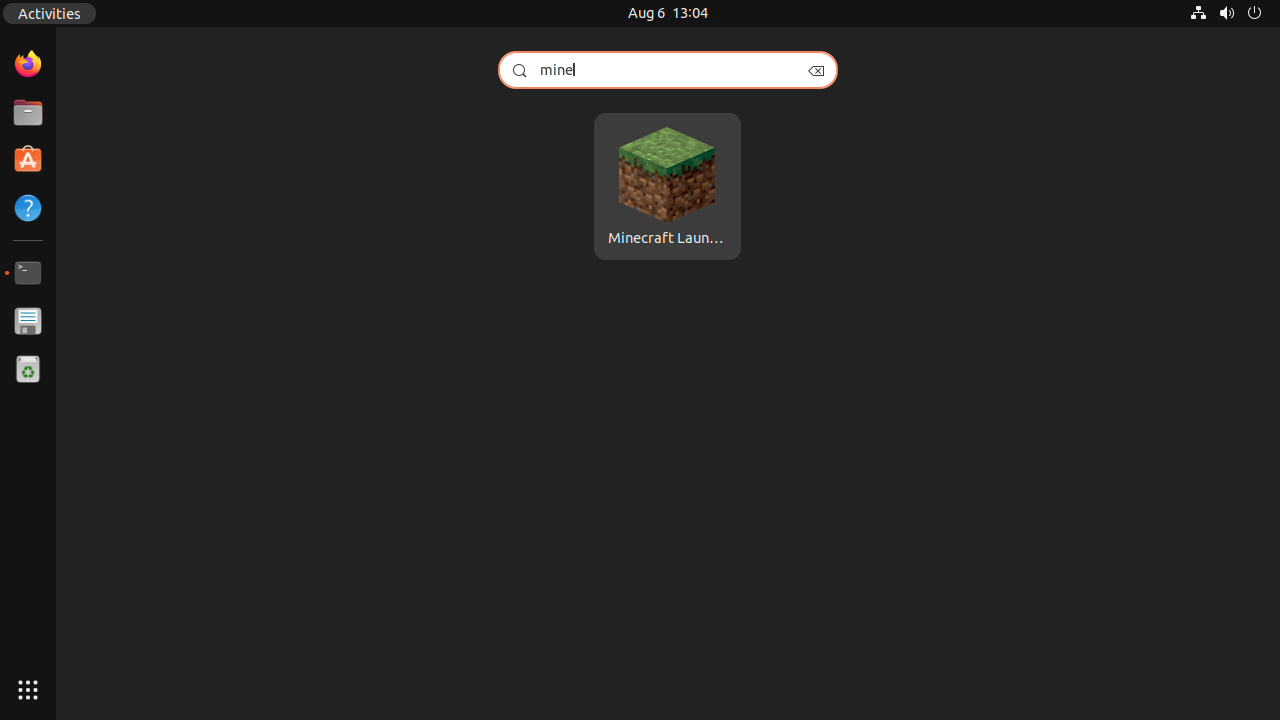
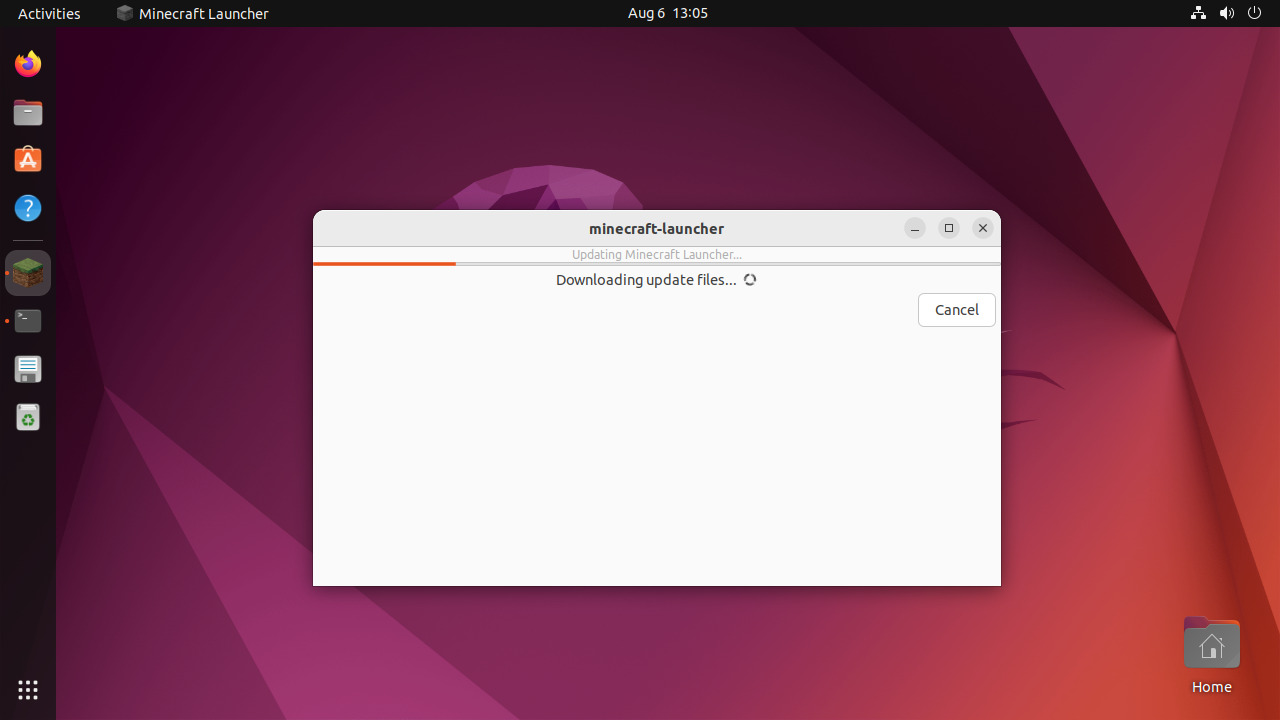
Fai clic sull’icona di avvio per avviare l’applicazione Minecraft. Durante l’inizio, Minecraft si aggiornerà se stesso.
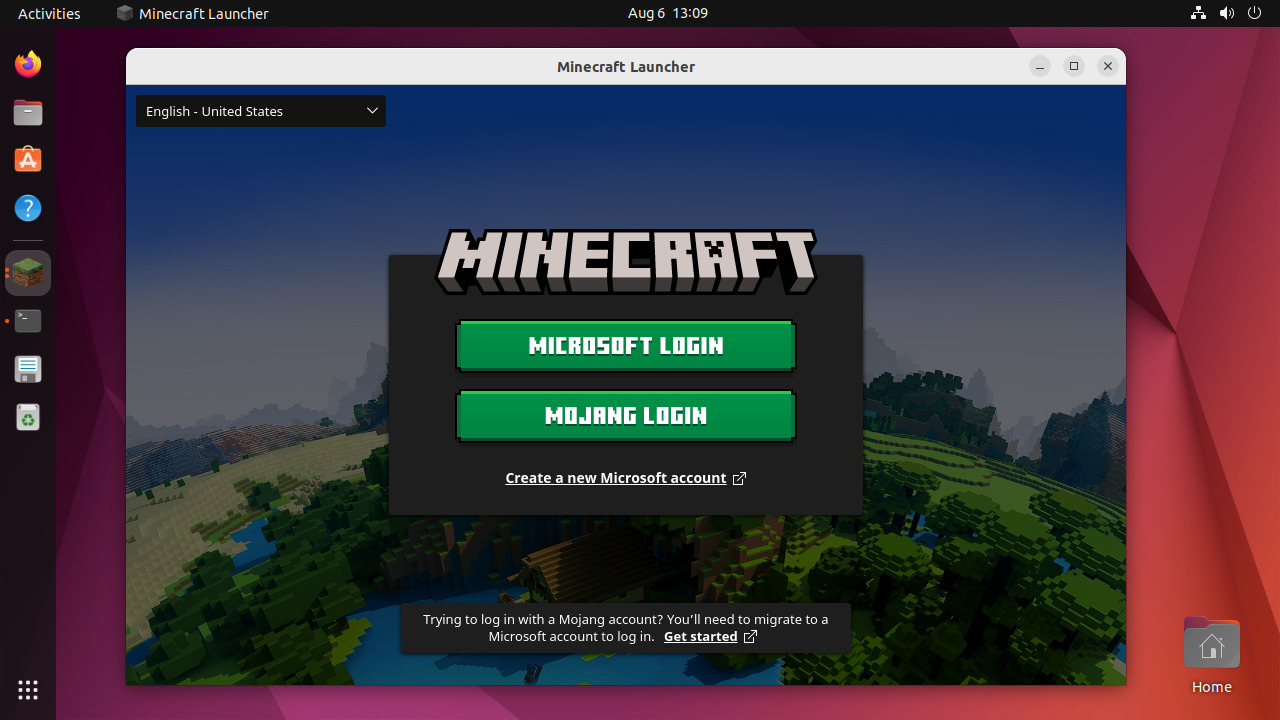
Una volta iniziato il gioco, vedrai una schermata di accesso. Usa il tuo account Microsoft per accedere e iniziare il gioco.
Passaggio 4 – Disinstalla Minecraft
Don’t Pensa che un amante del gioco di Minecraft vuole eliminarlo. Ma in alcuni casi, potrebbe essere necessario rimuoverlo dal sistema. È possibile eliminare Minecraft da Ubuntu in base al tipo di installazione.
Pacchetto Debian: Disinstallare Minecraft Installa con pacchetto Debian:
SUDO APT REMOVI-PROURGE MINECRAFT-LUCHERSUDO APT AUTO-CLEAN #to Rimuovere i pacchetti non necessari
sudo snap rimuovi mc-installer Conclusione
L’installazione di Minecraft su Ubuntu può essere impegnativo, ma è possibile con la giusta preparazione. Installa prima Java su Ubuntu, quindi scarica il programma di installazione dal sito Web ufficiale di Minecraft. Una volta completata l’installazione, è possibile avviare il gioco dal menu delle applicazioni o con una scorciatoia da tastiera. Infine, ricorda di lanciare il gioco in modalità Unity per un’esperienza più piacevole.
Come impostare un server Minecraft su Linux
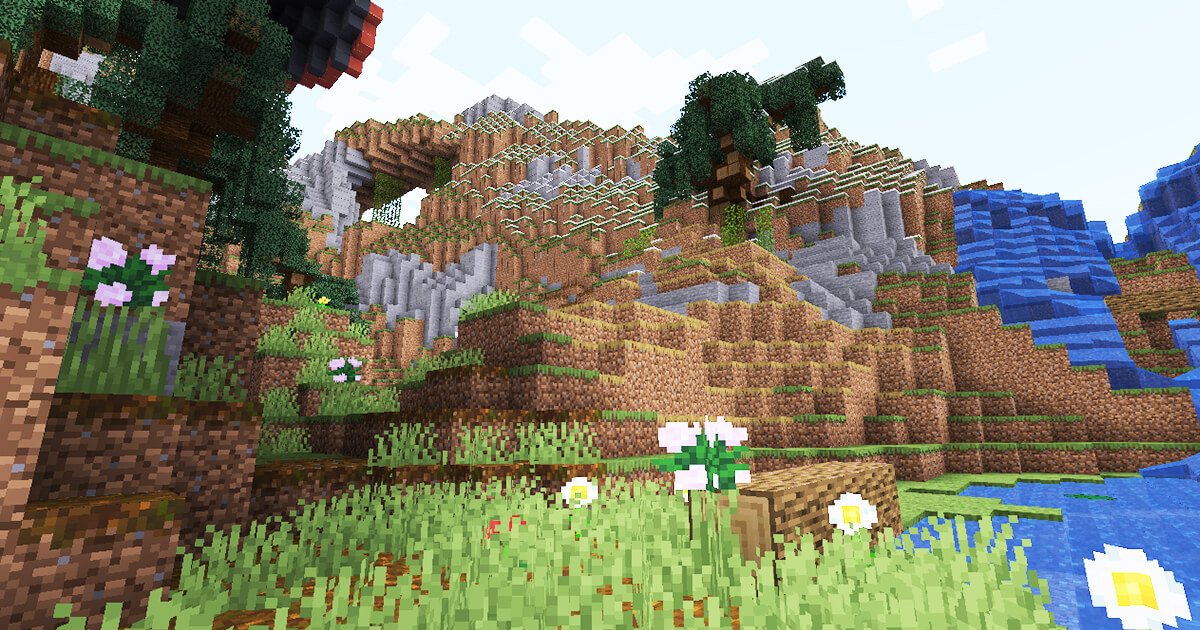
Un server Minecraft su Linux (in questo caso: Ubuntu 20.04) è veloce e facile da configurare. Una volta che hai l’hardware giusto pronto per l’hosting, tutto ciò di cui hai bisogno è una versione Java attuale e gli ultimi file di programma del gioco Sandbox Computer. È possibile ottenere entrambi comodamente tramite il terminale in Linux.
Contenuti
- Server Minecraft su Linux: opzioni di hosting da Ionos
- Imposta il server Minecraft su Linux: passo per passo (Ubuntu 20.04)
- Passaggio 1: installare ulteriori componenti software
- Passaggio 2: abilita la porta del server Minecraft
- Passaggio 3: installa l’applicazione del server Minecraft (Java Edition)
- Passaggio 4: eseguire l’applicazione del server per la prima volta
- Passaggio 5: configurare il server
- Passaggio 6: Avviare Minecraft Server
- Passaggio 7: mantenere la sessione del server
- Passaggio 8: connettersi al server Minecraft
Server Minecraft su Linux: opzioni di hosting da Ionos
Opzioni di hosting in cui è possibile scegliere tra Windows e Linux poiché il sistema operativo del server sono disponibili da una vasta gamma di provider, anche Ionos. Qui, il modello di server Vserver o VPS (Virtual Private Server) è consigliato per un facile inizio con un server Minecraft Linux più piccolo per alcune persone. Per un prezzo fisso mensile basso, si ottiene l’accesso alle risorse hardware virtualizzate che puoi ridimensionare in qualsiasi momento. Come piano generalmente adatto con la potenza di calcolo richiesta, si consiglia VPS M.
Nella tabella seguente puoi trovare Tre casi d’uso di esempio concreti Per un server Minecraft con Linux, comprese le opzioni del server corrispondente di Ionos.
Scenario del server Minecraft
Piano Ionos consigliato (con Linux come sistema operativo)
Small Game World per 1-2 giocatori
MEDE GAME WORLD PER 3-5 giocatori
Grande mondo di gioco per 6+ giocatori
Inizia la tua avventura online oggi e affitta il tuo gioco da Ionos. Installa e ospita il server Minecraft in base a Linux, inoltre è affidabile e sicuro!
Imposta il server Minecraft su Linux: passo per passo (Ubuntu 20.04)
Se vuoi eseguire il tuo server Minecraft su una distribuzione Linux, la scelta è tua. I soliti sospetti come Debian, Ubuntu o OpenSuse sono possibili come base di sistema e Arch Linux, Solus, Gentoo Linux o altri, distribuzioni Linux meno comuni. Nel seguente tutorial, mostriamo i singoli passaggi per l’impostazione di un server Minecraft utilizzando Ubuntu 20.04 Come esempio.
Maggiori informazioni su ospitando nonché istruzioni dettagliate per l’installazione di un server Minecraft finestre può essere trovato nel nostro articolo “Crea e imposta il tuo server Minecraft per principianti”.
Passaggio 1: installare ulteriori componenti software
Connettiti al server Linux impostando una connessione desktop remota o creando una connessione SSH con PUTTY.
Una volta stabilita la connessione, il primo passo è installare il componenti aggiuntivi richiesto per eseguire un server Minecraft tramite il terminale.
Per fare ciò, aggiornare prima l’indice del pacchetto del Package Manager Apt:
Sudo Apt AggiornamentoNel passaggio successivo, si installa l’ambiente di runtime Java OpenJDK minimo (senza Headless), che è obbligatorio per l’esecuzione dell’applicazione del server Minecraft programmato in Java:
SUDO APT INSTALL OpenJDK-17-JRE-HEADLECon il comando “Sudo Java – Versione” Puoi quindi verificare se l’installazione del kit Java ha avuto successo. In questo caso, il terminale ti fornirà la versione installata di OpenJDK.

Per mantenere attivo il server Minecraft quando si lascia il terminale, installare anche la schermata del gestore delle finestre a schermo intero:
Schermata di installazione sudo AptPassaggio 2: abilita la porta del server Minecraft
Dopo aver installato i componenti di base per il server Minecraft su Linux, il passaggio successivo è abilitare Porta TCP 25565. Per impostazione predefinita, l’applicazione del server utilizza questa porta per comunicare con i client, quindi una regola del firewall corrispondente è essenziale. Utilizzare il seguente comando per aggiungere la nuova politica:
SUDO UFW Consenti 25565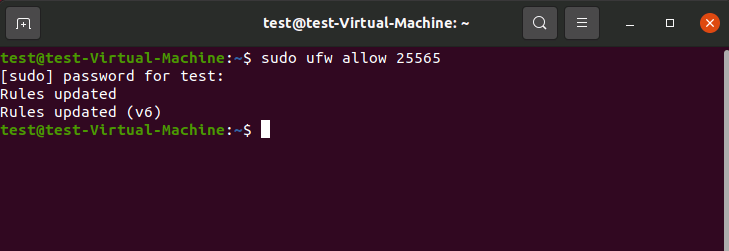
Passaggio 3: installa l’applicazione del server Minecraft (Java Edition)
Ora puoi scaricare e installare il software server del gioco Sandbox. Per la migliore compatibilità, usa il Edizione Java, ed è altrettanto importante utilizzare una versione recente di questa variante.
Per fare ciò, vai alla pagina di download ufficiale di Minecraft: Java Edition Server e copia e incolla il link visualizzato lì.

Ora trova i file di installazione dietro il collegamento copiato usando Wget:
wget https: // launcher.Mojang.com/v1/oggetti/c8f83c5655308435b3dcf03c06d9fe8740a77469/server.vasoIl collegamento nel codice sopra è solo un esempio: in questo punto incolla il collegamento copiato.
Passaggio 4: eseguire l’applicazione del server per la prima volta
Dopo aver scaricato il server.File jar, è possibile eseguire l’applicazione del server in qualsiasi momento. Utilizzare la schermata Gestione finestra installata nel primo passaggio, che si avvia con il seguente comando:
schermoConfermare l’inizio del manager con il barra spaziatrice. Successivamente vedrai l’interfaccia del terminale familiare, che ora è pronta per l’inizio del server Minecraft. Per fare ciò, eseguire il seguente input:
sudo java -xms1g -xmx2g -jar server.Jar NoguiMinecraft: Java Edition Server (qui versione 1.18.2) viene successivamente caricato Senza un’interfaccia utente grafica (“Nogui”). Per l’esecuzione, 1 gigabyte è concesso come “inizio” memoria (“XMS1G”) – L’utilizzo massimo della memoria è limitato a 2 gigabyte (“XMX2G”). Certo che puoi Regola questi valori individualmente.
Quando si esegue il comando per la prima volta, riceverai i seguenti due messaggi di errore alla fine del processo di caricamento:

Quindi, da un lato, l’Eula.non è stato possibile caricare il file TXT e, d’altra parte, al server Minecraft mancano le informazioni di configurazione che devono essere definite per impostazione predefinita nel server.file di proprietà.
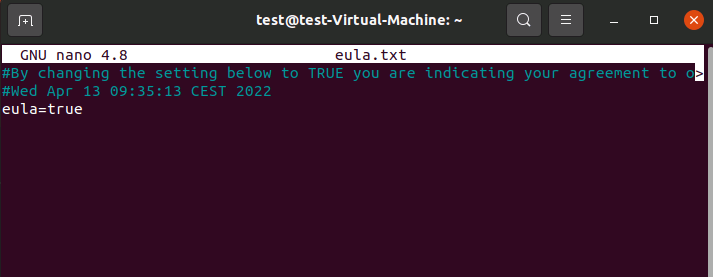
IL Accordo di licenza per l’utente finale (EULA) Il file di consenso viene successivamente generato direttamente nella directory corrente. Puoi aprire il file come segue:
nano eula.TXTTroverai un link al contratto, che copi e apri nel browser. Dopo aver letto attraverso i termini, cambia il “eula = false” entrata a “eula = true”. Salva e chiudi il file di testo.
Passaggio 5: configurare il server
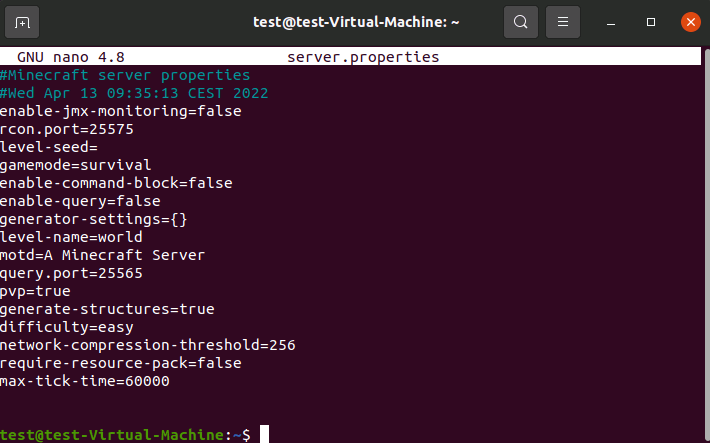
Una volta che hai accettato l’accordo di licenza, puoi rivolgersi al server.File di configurazione delle proprietà. Questo è stato creato anche nella directory corrente quando l’applicazione del server è stata avviata per la prima volta. Apri il file con l’editor di testo nano:
Nano Server.proprietàTroverai una configurazione standard iniziale e semplice in cui, tra le altre cose, il livello di difficoltà e la porta del server (“Domanda.porta”) Sono definiti. Regola la configurazione singolarmente e infine salva il file. Un elenco dettagliato di tutte le possibili impostazioni è disponibile nel Wiki Fandom ufficiale di Minecraft.
Passaggio 6: Avviare Minecraft Server
Dopo aver concordato le condizioni EULA e salvato la configurazione del singolo server, ora puoi digitare il comando già utilizzato nel passaggio 4 per l’avvio del server Minecraft nel terminale Linux ancora una volta:
sudo java -xms1g -xmx2g -jar server.Jar NoguiDopo successo il processo di avvio – che richiede del tempo – il terminale visualizza il messaggio:
[Thread del server/info]: fatto (...S)! Per aiuto, digita "aiuto"Ora digita “aiuto” e otterrai un elenco di possibili comandi del server.

Passaggio 7: mantenere la sessione del server
Una volta che hai il server Minecraft attivo e in esecuzione su Linux, ovviamente vorrai che rimanga attivo quando tu Scollegare da remoto dal server. Per avviare questo, prima uscite dalla sessione dello schermo con la combinazione di tasti [ctrl] + [a] + [d].
Quindi eseguire il comando seguente per visualizzare tutte le sessioni di schermate attive:
Schermata. E -listOtterrai un elenco in cui troverai anche la connessione precedentemente stabilita del server Minecraft incluso l’ID sessione prefissata. Nel nostro caso, questo è l’ID “2385”:

Ora, per mantenere attiva questa sessione anche se si interrompe il server in seguito, immettere quanto segue nel terminale, sostituendo il valore “2385” Con l’ID individuale della sessione dello schermo:
Schermata -R 2385Ora puoi chiudere la finestra dello schermo in qualsiasi momento con la combinazione di tasti [ctrl] + [a] + [d] e disconnettersi dal server senza chiudere il server Minecraft.
Passaggio 8: connettersi al server Minecraft
Il tuo server è in esecuzione e ora puoi connetterti al mondo di gioco generato in qualsiasi momento. Per fare ciò, procedere come segue:
- Per fare ciò, avvia il client Minecraft (Java Edition).
- Selezionare “Multiplayer”.
- Fai clic su Connessione diretta.
- Immettere l’indirizzo IP del server Minecraft.
- Quando hai finito, premere “Iscriviti al server”.

Una volta connessa, la tua avventura online sul tuo server Minecraft su Linux può iniziare!

Mancia: .Dominio GG
Fare una dichiarazione con il tuo .Dominio GG e lascia che i giochi inizino. Registra il tuo .Dominio GG ora con Ionos.
Controllo del dominio
Articoli Correlati

Le migliori distribuzioni di server Linux in una panoramica
- 02/09/2023
- Configurazione
Ci sono diverse distribuzioni Linux disponibili per una varietà di esigenze grazie alla funzione open source e alle comunità dedicate. Nella nostra panoramica, noi’evidenzia i migliori fornitori, spiega i loro vantaggi e svantaggi e delinea quali sistemi operativi sono più adatti per server, desktop o altri usi.

Le migliori distribuzioni Linux (sistemi operativi)
- 01/04/2023
- Configurazione
Può essere difficile tenere traccia di tutte le distribuzioni Linux disponibili. Sia che tu stia cercando di passare la tua attività a Linux o sei semplicemente curioso di Linux e sul mercato per un nuovo sistema operativo, il nostro articolo mostra le distribuzioni principali e discute i loro diversi scopi. Continua a leggere per saperne di più.
Come ospitare il tuo server eco
- 21/03/2023
- Competenza
Vuoi giocare a eco con amici e conoscenti? E goditi anche la libertà totale quando si tratta di configurazione del gioco? Tutto ciò è possibile con il tuo Eco Server. Esso’S Facile da installare e configurare il tuo server con il client Steam una volta che l’ambiente di hosting è stato impostato. Noi’ti dà una panoramica di cosa considerare quando si hosting e utilizzando il server dedicato all’ECO.

Assegna un server Minecraft a un dominio
- 02/03/2023
- Estensioni di dominio
Minecraft è molto più divertente quando giochi alla creatività e all’avventura piena di amici con gli amici. Quello’S perché’è una buona idea impostare il tuo server. Affinché tu e i tuoi colleghi giocatori non dovessero inserire un indirizzo IP voluminoso per la connessione, puoi collegare il server Minecraft a un dominio. Per fare questo, devi solo creare due record DNS.

10 alternative di Minecraft per i ventilatori di sandbox
- 02/03/2023
- Social media
Mentre Minecraft non è stato il primo gioco di sandbox rilasciato, è indubbiamente diventato il maggior successo. Ci sono molte alternative di Minecraft per coloro che vogliono lasciare vapore in altri mondi di giochi aperti e interattivi. Ci sono alternative più che sufficienti per i giocatori da esplorare e creare. Noi’ti presenterò le 10 migliori opzioni.
Come giocare a Minecraft in Ubuntu
Wikihow è un “wiki,” Simile a Wikipedia, il che significa che molti dei nostri articoli sono co-scritti da più autori. Per creare questo articolo, 30 persone, alcune anonime, hanno lavorato per modificarlo nel tempo.
Questo articolo è stato visto 303.352 volte.
Una semplice guida per Ubuntu (e altre distribuzioni Linux supportate SNAP) per l’installazione di Minecraft. Il primo metodo è rivolto agli utenti di Ubuntu 16.04 e sopra. Il secondo metodo copre Ubuntu 14.04 e il terzo copre altre distribuzioni non composta.
La guida installerà Minecraft, l’ambiente di runtime Java e configurerà un lanciatore desktop tutto in una volta. È molto semplice e richiede solo pochi minuti.
Metodo 1 di 2:
Metodo di interfaccia grafica

Fair Use (screenshot)
\ n “>Apri Store di software Ubuntu. Minecraft è disponibile come “snap” nel software di software grafico “Ubuntu Software. Avvia il software Ubuntu dal menu delle attività in 17.10 e sopra o dal cruscotto in 16.04.

Fair Use (screenshot)
\ n “>Cerca Minecraft. Premere l’icona in vetro in alto a destra, quindi cercare “Minecraft”. Potrebbe essere necessario scorrere verso il basso l’elenco per trovare la voce corretta.
Annuncio

Fair Use (screenshot)
\ n “>Visualizza Minecraft. Fai clic sulla voce “Minecraft” con l’icona familiare di bloccante di sporcizia per verificare l’applicazione giusta

Fair Use (screenshot)
\ n “>Installa Minecraft. Fare clic sul pulsante ‘Installa’ sotto il blocco sporco. L’installazione inizierà. Questo richiederà solo pochi istanti per scaricare e installare Minecraft e Java e configurare l’icona. Potrebbe essere richiesto di inserire la tua password, poiché questo sta cambiando il software sul tuo computer.

Fair Use (screenshot)
\ n “>Attendere mentre l’installazione è completata.

Fair Use (screenshot)
\ n “>Gioca a Minecraft. Una volta che Minecraft ha finito l’installazione, è possibile avviarlo direttamente dal software Ubuntu facendo clic sul pulsante “Avvia”.

Fair Use (screenshot)
\ n “>Lancia Minecraft. Una volta installato, troverai Minecraft nel lancio di app.

Fair Use (screenshot)
\ n “>Accedi a Minecraft. Usa le credenziali di Minecraft o Mojang esistenti per accedere a Minecraft e giocare!
Annuncio
Metodo 2 di 2:
Metodo terminale
È possibile aprire rapidamente il terminale premendo Ctrl + Alt + T o cercando “Terminale” nel cruscotto

Fair Use (screenshot)
\ n “>
Fair Use (screenshot)
\ n “>Aggiorna l’elenco dei pacchetti. Il primo comando aggiorna l’elenco dei pacchetti disponibili. Digita l’aggiornamento sudo apt-get . Immettere la password se richiesto.

Fair Use (screenshot)
\ n “>Installa SNAPD. Per installare gli snap, è necessario installare il “Daemon Snap” che gestisce l’installazione e gli aggiornamenti degli snap. In Ubuntu 14.04 ha bisogno di installazione manualmente. Nelle versioni successive di Ubuntu (da 16.04 in poi) è già installato. Digita SUD APT-get Installa Snapd . Immettere la password se richiesto. Premi “Y” quando gli è stato chiesto se vuoi continuare.

Fair Use (screenshot)
\ n “>Installa Minecraft. Infine, nel terminale, digitare SUD SNAP Minecraft che installerà lo scatto di Minecraft. Una volta terminato, chiudere la finestra del terminale.

Fair Use (screenshot)
\ n “>Lancia Minecraft. Fare clic sul pulsante Ubuntu (o premere il tasto “Super/Windows” sulla tastiera) e cercare Minecraft. Fai clic sull’icona familiare Minecraft quando si trova.
Annuncio
Domande e risposte della comunità
Sono le mod supportate? In tal caso, come si installa il caricatore mod e le mod?
Risposta della comunità
Naturalmente le mod sono supportate. Ti consiglio di dare un’occhiata al lanciatore tecnico, è un modo molto comodo per giocare a Minecraft con le mod.
Grazie! Siamo contenti che questo sia stato utile.
Grazie per il tuo feedback.
Come un piccolo ringraziamento, noi’D piace offrirti una carta regalo da $ 30 (valida a Gonift.com). Usalo per provare nuovi nuovi prodotti e servizi a livello nazionale senza pagare il prezzo intero: vinci, consegna di cibo, abbigliamento e altro ancora. Godere! Richiedi il tuo regalo se Wikihow ti ha aiutato, prendi in considerazione un piccolo contributo per supportarci nell’aiutare più lettori come te. Noi’Impegnarsi a fornire al mondo risorse pratiche gratuite e persino $ 1 ci aiuta nella nostra missione. Supporta WikihowE se non riesco a vedere il pulsante “Marchio come eseguire” nelle proprietà?
Risposta della comunità
In “Proprietà”, è necessario passare alla scheda “Autorizzazioni”. In “autorizzazioni” troverai “Consenti l’esecuzione del file come programma.”Assicurati di controllare l’opzione.
Grazie! Siamo contenti che questo sia stato utile.
Grazie per il tuo feedback.
Come un piccolo ringraziamento, noi’D piace offrirti una carta regalo da $ 30 (valida a Gonift.com). Usalo per provare nuovi nuovi prodotti e servizi a livello nazionale senza pagare il prezzo intero: vinci, consegna di cibo, abbigliamento e altro ancora. Godere! Richiedi il tuo regalo se Wikihow ti ha aiutato, prendi in considerazione un piccolo contributo per supportarci nell’aiutare più lettori come te. Noi’Impegnarsi a fornire al mondo risorse pratiche gratuite e persino $ 1 ci aiuta nella nostra missione. Supporta WikihowCosa devo fare se ricevo un messaggio “comando non trovato” quando digio sudo apt-add-repository?
Risposta della comunità
È necessario prima fare: sudo Apt Installa software-Properties-Common e quindi premere “Y” ed immettere quando gli è stato chiesto.
Grazie! Siamo contenti che questo sia stato utile.
Grazie per il tuo feedback.
Come un piccolo ringraziamento, noi’D piace offrirti una carta regalo da $ 30 (valida a Gonift.com). Usalo per provare nuovi nuovi prodotti e servizi a livello nazionale senza pagare il prezzo intero: vinci, consegna di cibo, abbigliamento e altro ancora. Godere! Richiedi il tuo regalo se Wikihow ti ha aiutato, prendi in considerazione un piccolo contributo per supportarci nell’aiutare più lettori come te. Noi’Impegnarsi a fornire al mondo risorse pratiche gratuite e persino $ 1 ci aiuta nella nostra missione. Supporta Wikihow