


Monterey rallenta Mac?
Fix: Monterey sta rallentando il mio MacBook
Pubblicato il 19 febbraio 2022 4:44
Riepilogo:
Molti utenti MacOS hanno riferito che l’aggiornamento di Monterey ha causato il rallentamento dei loro Mac e sperimentare una riduzione delle prestazioni GPU. Questo problema sembra essere più diffuso nell’ultima versione di Monterey (12.3). Gli utenti hanno sperimentato prestazioni in ritardo nel software di editing video e una significativa riduzione delle prestazioni EGPU. In questo articolo, esploreremo le possibili cause di questo problema e forniremo soluzioni per risolverlo.
Punti chiave:
- Monterey 12.3 ha causato problemi di prestazioni sui Mac, inclusi tempi di risposta lenti e ridotte prestazioni GPU.
- I programmi di editing video sono particolarmente colpiti, diventando quasi inutilizzabili a causa del ritardo.
- Gli utenti hanno registrato una riduzione del 40% delle prestazioni EGPU dopo l’aggiornamento a Monterey 12.3.
- Ritornando a una precedente versione MacOS, come Monterey 12.2 o Big Sur, può risolvere temporaneamente il problema.
- Eseguire il backup dei tuoi dati prima di rimbalzare è fondamentale per evitare di perdere file importanti.
- L’uso della macchina del tempo o del recupero di Internet sono due metodi per tornare a una versione MacOS precedente.
- Tieni presente che i Mac M1 supportano solo tornando al Big Sur.
- La chiusura di processi di fondo inutili può aiutare a migliorare le prestazioni.
- Verificare che le app per il brodo delle risorse e la forza di forza nel monitor delle attività.
- Assicurati che il tuo Mac non si surriscalda e controlli eventuali ostacoli nelle prese d’aria.
- Avere abbastanza spazio libero sul tuo MacBook è vitale per prestazioni ottimali.
- Elimina i file spazzatura, disinstallare i programmi non utilizzati e rimuovere i file video di grandi dimensioni per liberare lo spazio di archiviazione.
- Ottimizza l’archiviazione, il bin vuoto automaticamente e riduci il disordine sono opzioni aggiuntive per declinare il Mac.
- Il ripristino di NVRAM o PRAM può aiutare a risolvere alcuni problemi di prestazioni.
Domande e risposte:
1. In che modo Monterey ha influenzato le prestazioni del Mac?
Monterey ha causato il rallentamento dei Mac e sperimentare una riduzione delle prestazioni della GPU, in particolare nel software di editing video.
2. Qual è l’impatto di Monterey 12.3 sulle prestazioni EGPU?
Alcuni utenti hanno registrato una riduzione del 40% delle prestazioni EGPU dopo l’aggiornamento a Monterey 12.3.
3. Come posso risolvere il problema di rallentamento causato da Monterey?
Una soluzione temporanea è tornare a una precedente versione MacOS, come Monterey 12.2 o grande sur, fino a quando il problema non viene risolto da Apple.
4. Come posso tornare a una versione MacOS precedente?
È possibile utilizzare Time Machine o Internet Recovery per tornare a una versione MacOS precedente. Assicurati di eseguire il backup dei dati prima di procedere.
5. Posso tornare a una vecchia versione macOS su M1 Macs?
No, M1 MACS supportano solo il ritorno a Big Sur; Le versioni MacOS più vecchie non sono disponibili su questi dispositivi.
6. Come posso migliorare le prestazioni chiudendo i processi di fondo inutili?
Identifica le app di assalto alle risorse utilizzando il monitor dell’attività e la forza per liberare le risorse CPU, GPU e disco.
7. Come posso declinare il mio Mac per migliorare le prestazioni?
Elimina i file spazzatura, disinstallare i programmi non utilizzati e rimuovere i file video di grandi dimensioni per liberare lo spazio di archiviazione. Ottimizzare l’archiviazione, il bidvo vuoto automaticamente e ridurre il disordine sono opzioni aggiuntive.
8. Può reimpostare nvram o cram aiuto con problemi di prestazioni?
Sì, il ripristino di NVRAM o PRAM può risolvere alcuni problemi di prestazioni sui Mac.
9. Quali sono alcuni segni di surriscaldamento su un Mac?
Se il tuo Mac è in esecuzione, le prestazioni potrebbero essere interessate. Verificare l’ostruzione delle prese d’aria e assicurarsi un flusso d’aria adeguato.
10. Quanto spazio libero dovrei avere sul mio MacBook per prestazioni ottimali?
Dovresti avere almeno 35 GB di spazio libero sul tuo MacBook affinché Monterey funzioni senza intoppi.
11. Come uso Time Machine per tornare indietro a una versione MacOS precedente?
Se hai un backup di Time Machine, ripristina il tuo Mac da quel backup per tornare a una versione MacOS precedente.
12. Cosa dovrei fare se non ho un backup della macchina del tempo?
Se non hai un backup della macchina del tempo, puoi utilizzare Internet Recovery per reinstallare la versione MacOS originale con cui è stato spedito il Mac.
13. Come faccio a forzare le app per il monitor delle attività nel monitor delle attività?
Apri il monitor Activity, vai alla scheda CPU, individua le app per il mantenimento delle risorse e fai clic sul pulsante X per forzarle.
14. Come ottimizzare l’archiviazione sul mio Mac?
Utilizzare la funzione di archiviazione MACOS Optimizza per rimuovere i file di Apple TV e i programmi TV che hai già visto, svuotare automaticamente la spazzatura ed eliminare i file di cui non è più necessario.
15. Può archiviare i file in iCloud aiutare a liberare spazio sul mio disco?
Sì, archiviare file, foto e messaggi in iCloud può aiutare a liberare più spazio sul disco. Utilizzare l’opzione “Store in iCloud” nelle impostazioni di archiviazione su questo Mac>.
Fix: Monterey sta rallentando il mio MacBook
Pubblicato il 19 febbraio 2022 4:44
Monterey rallenta Mac?
Об этой сттце
Ыы зарегистрировали подозритеstituire. С помощю ээй ст р ы ыы сможем о imperceде quello. Почему ээо мо л поззти?
Эта страница отображается в тех с лччч, когда автоматическиtal систе quisi которые наршают условия иполззования. Страница перестан scegliere. До этого момента для иполззования сжж google необходимо пхоходить поверку по по по по по.
” ылку запросов. Если ы и ипоеете общий доступ в интернет, проmma. Обратитесь к с ое системому администратору. Подробнеi.
Проверка по слову может также появляться, если вы вводите сложные запросы, обычно распространяемые автоматизированными системами, или же вводите запросы очень часто.
Fix: Monterey sta rallentando il mio MacBook

Molti utenti di MacOS si sono lamentati di Monterey rallentando i loro computer e riducendo le prestazioni GPU. A giudicare dagli utenti’ Rapporti, sembra che Monterey 12.3 ha peggiorato la questione. I programmi di editing video possono talvolta diventare così leggi da loro’essere quasi inutilizzabile. Alcuni utenti hanno notato che il loro EGPU ha avuto un taglio del 40% delle prestazioni dopo l’aggiornamento all’ultima versione di Monterey. Permettere’s Discutere cosa potrebbe causare questo problema e come puoi risolverlo.
Cosa fare se Monterey sta rallentando il tuo Mac
Torna indietro a una precedente versione MacOS
Se il tuo Mac è inutilizzabile, prova a tornare a una versione MacOS precedente. Molti utenti hanno confermato che tornare a Monterey 12.2 ha risolto il problema per loro. Sembra che l’ultima versione di Monterey sia afflitta da un bug inaspettato che riduce drasticamente le prestazioni GPU. Il modo più rapido per risolvere questo problema è tornare a Big Sur o ad altre versioni MacOS mentre aspetta che Apple patchisca questo bug.
Assistente’T dimenticare di eseguire il backup dei dati prima di tornare a una versione MacOS più vecchia. Se qualcosa va storto durante il processo di downgrade, tu’sarà in grado di recuperare i tuoi dati.
Esistono due modi principali per tornare a una versione MacOS più vecchia: Usa la macchina del tempo o il recupero di Internet.
Il modo più semplice è utilizzare un backup della macchina del tempo precedente. Tieni presente che quando si ripristina da un backup, tu’LL Elimina tutti i dati dal disco di avvio. Sfortunatamente, questa opzione non è disponibile se non è riuscito a creare un backup prima di aggiornare a Monterey.
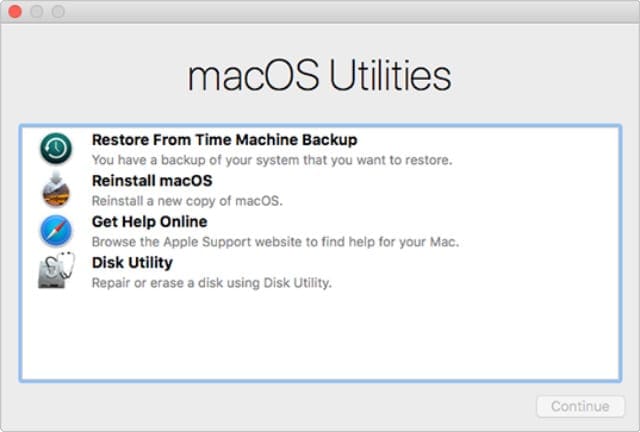
Se vuoi utilizzare Internet Recovery, disattiva il tuo Mac. Quindi, riavvialo e premi Al, Comando, E R abilitare Modalità di recupero Internet. Selezionare Reinstallare MacOS e colpisci il Installare pulsante per reinstallare la versione originale macOS con il tuo computer.
Tieni presente che i mac M1 non’T supportare il recupero di Internet, il che significa che puoi tornare solo a Big Sur. Le versioni MacOS più vecchie non sono disponibili sui dispositivi M1.
Close processi di fondo inutili
Le app e i programmi di base possono consumare molte risorse CPU, GPU e disco. Se il tuo Mac è a corto di risorse, le prestazioni vengono interessate.
Identificare e inviare i programmi di accantonamento delle risorse e controlla se si noti eventuali miglioramenti.
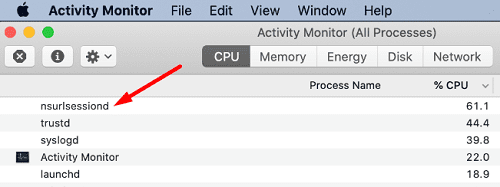
- Vai a Utility
- Seleziona il Monitor di attività
- Clicca sul Scheda CPU
- Individua le app per il brodo delle risorse in esecuzione sul tuo computer
- Colpire il Pulsante X per forzarli
Inoltre, assicurati che il tuo Mac non si surriscalda. Controlla le prese d’aria e assicurati che loro’non essere ostruito.
Declutter il tuo Mac
Assicurati di avere abbastanza spazio libero sul tuo MacBook. Hai bisogno di almeno 35 GB per Monterey per funzionare senza un singhiozzo sulla tua macchina. Elimina i file spazzatura, disinstallare i programmi che non usi più ed elimina file video di grandi dimensioni che occupano molto spazio di archiviazione. Vai al tuo Download cartella e rimuovere tutti i file di cui non hai più bisogno.
Clicca sul Menu Apple e seleziona Su questo Mac. Seleziona il Opzione di archiviazione e colpisci il Maneggio pulsante. Clicca su Store in iCloud Per spostare i tuoi file, foto e messaggi nel cloud e liberare più spazio sul disco.
Opzioni aggiuntive che puoi utilizzare per declinare il tuo Mac:

- Ottimizzare l’archiviazione (Rimuove i file di Apple TV e i programmi TV che hai già guardato)
- Bin vuoto automaticamente (Elimina i file della spazzatura dopo 30 giorni)
- Riduci il disordine (Elimina i file di cui non hai più bisogno)
Ripristina Nvram o Pram
Il ripristino del tuo NVRAM può aiutarti a correggere una vasta gamma di problemi, incluso il problema in cui il tuo Mac è troppo lento.
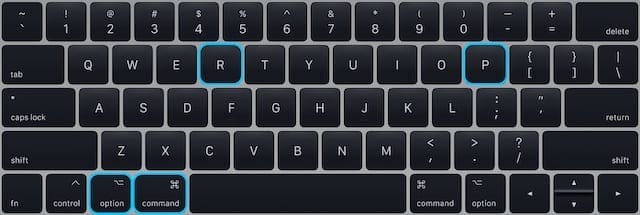
- Chiudi il tuo Mac
- Accenderlo e premere immediatamente Opzione, Comando, P, E R contemporaneamente
- Tenere premuto queste quattro chiavi per circa 20 secondi
- Rilasciali dopo il secondo suono di avvio o dopo il logo Apple appare sullo schermo per la seconda volta
Conclusione
Per risolvere il problema in cui Monterey rallenta il tuo Mac, torna a una precedente versione MacOS. Quindi, fermare tutti i programmi non necessari in esecuzione in background. Inoltre, elimina i tuoi file spazzatura e disinstalla i programmi che non usi più per declinare il tuo Mac. Se il problema persiste, reimpostare Nvram o Pram.
Quale di queste soluzioni ti ha aiutato a rendere di nuovo snappy il tuo Mac? Fateci sapere nei commenti qui sotto.
7 correzioni per Mac che corre lentamente dopo l’aggiornamento MacOS Monterey

Sebbene il nuovo macOS 12 Monterey sia un aggiornamento più piccolo rispetto a Big Sur, esso’S ancora pieno di molte caratteristiche sorprendenti. FaceTime aggiornato, controllo universale su dispositivi con mouse singolo o trackpad, miglioramento dell’esperienza di navigazione safari, miglioramenti della privacy, l’elenco continua.
Siamo tutti entusiasti dei nuovi macOS e premere il pulsante di aggiornamento, solo per trovare il nostro Mac che vive problemi di prestazioni come la macchina è lento dopo l’aggiornamento a MacOS Monterey. I sintomi comuni includono:
- Le app sono lente ad aprire o continuano a congelare.
- La ventola è costantemente in esecuzione e ha un rumore elevato.
- Internet diventa super lento e questo’è impossibile guardare i video di YouTube.
Se stai affrontando uno di quei macos Monterey lenti problemi con il tuo Mac (iMac, MacBook Pro, MacBook Air), continua a leggere per scoprire come risolverlo. Condivideremo con te alcuni dei migliori consigli e trucchi. Permettere’S Inizio.
Nota: ci sono molte possibili ragioni dietro un Mac lento, noi’Inizia con le correzioni di base. Se una correzione particolare non lo fa’t funzioni, prova un altro.
1. Controlla se il tuo Mac è compatibile con Monterey
Tecnicamente parlando, questa non è una soluzione ma’vale la pena controllare come primo passo. Ogni nuovo macOS che Apple ha rilasciato ha un requisito minimo sull’hardware. Se la tua macchina Mac sta mostrando la sua età, esso’Sarò difficoltà a eseguire l’ultimo sistema operativo, o anche non compatibile con l’ultima versione.
clicca qui Per imparare l’elenco dei Mac supportati Monterey MacOS e verificare se il Mac è nell’elenco o no. Inoltre, il file di installazione di MacOS Monterey è 12 GB, ma tu’ne è necessario almeno 35 GB di spazio di archiviazione gratuita sul tuo Mac per essere eseguito il nuovo sistema, preferibilmente 50 GB o anche di più.
Se scopri che il tuo Mac è troppo vecchio per eseguire MacOS Monterey, esso’è probabilmente una buona idea tornare a una versione precedente da te’Incontra più problemi di prestazioni dopo l’aggiornamento e non ci sono’T molti trucchi con cui puoi giocare per accelerare la macchina.
2. Disabilita gli elementi di avvio (app e agenti di lancio nascosti)
Meglio per: quando il tuo Mac è lento ad iniziare.
Dai un’occhiata a quali app di avvio o agenti di lancio automatico hai eseguito e impedisci il maggior numero possibile di un’apertura. Meno programmi che eseguono automaticamente all’avvio, più velocemente sarà il tuo Mac. Per disabilitare questi elementi di avvio:
- Fai clic sul menu Apple dall’angolo in alto a sinistra.
- Clicca su Preferenze di sistema (impostazioni di sistema su MacOS ventura e oltre) >Utenti e gruppi >Articoli di accesso
- Seleziona queste app che non’b bisogno di avvio automatico e colpire il meno “–” opzione.
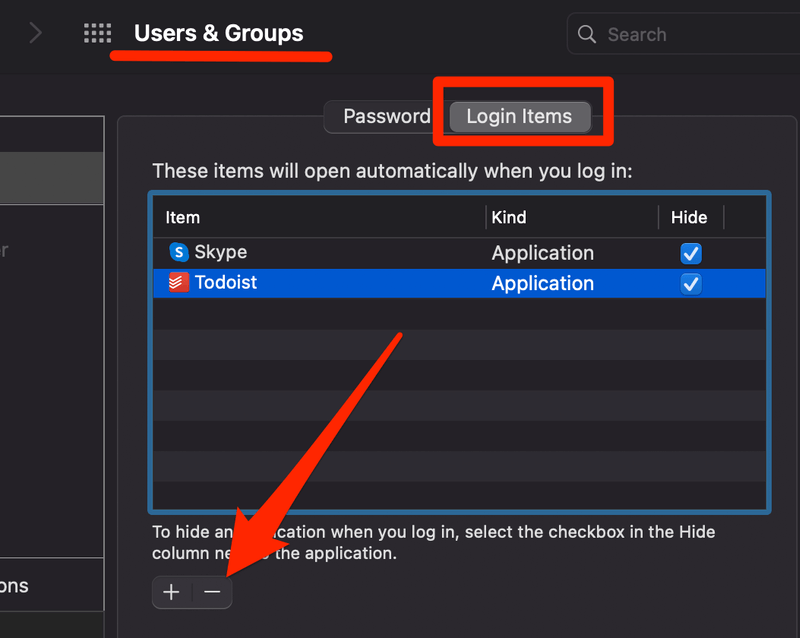
Nel frattempo, potrebbero esserci alcuni agenti di lancio (io.e. App/servizi nascosti che continuano a funzionare in background) che rallentano il Mac’S anche velocità di avvio. E non sono così facili da individuare a meno che tu non usi uno strumento come Cleanmymac x.
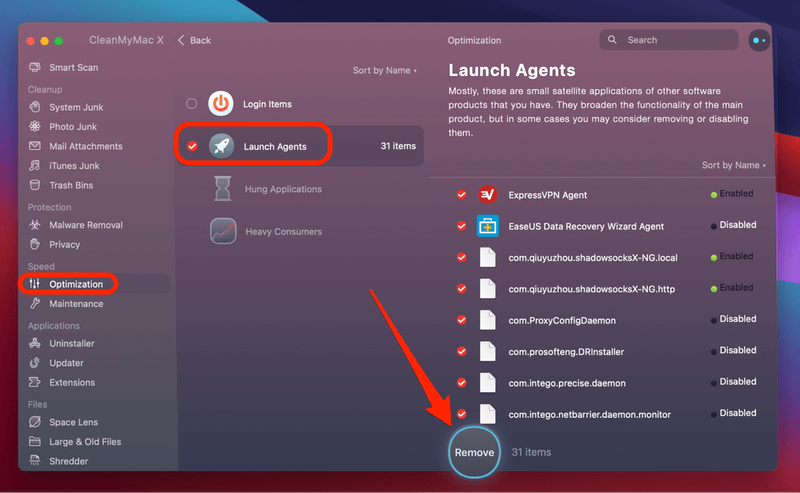
Qui’S Come rimuoverli:
- Esegui Cleanmymac sul tuo computer.
- Clicca su Ottimizzazione >Visualizza tutti gli elementi >Agenti di lancio.
- Voi’Vedrò un elenco di piccoli aiutanti e applicazioni di servizio che vengono eseguite automaticamente dopo che il Mac si avvia. Seleziona quelli che non’T vuole e colpire il Rimuovere pulsante.
Allora lei’sarà tutto impostato. Dovresti notare un guadagno di velocità quando si riavvia la macchina Mac.
3. Trova e lascia le app affamate di risorse tramite Attività Monitor
Meglio per: quando il tuo Mac è lento quando si esegue applicazioni specifiche.
Un altro motivo per cui MacOS Monterey che corre lentamente è che quelle applicazioni affamate di risorse stanno togliendo troppe risorse di sistema durante l’esecuzione. Grandi programmi come Photoshop, Camtasia e Final Cut Pro tendono a usare molta più potenza di quelli più piccoli. Esso’di solito va bene quando questi programmi lavorano con una grande foto o rendono un effetto video, ma se prendono costantemente più quote di quanto dovrebbero, qualcosa probabilmente non va.
Per scoprire quali applicazioni/servizi richiedono eccessivamente la potenza del sistema, seguire i passaggi seguenti:
- Aprire Finder >Applicazioni >Utility.
- Individua questa app chiamata Monitor di attività e doppio clic per aprirlo.
- Guarda i processi dalla parte superiore dell’elenco, vedi se ci sono processi che utilizzano molta potenza, E.G. Prendendo più del 50% di CPU.
- Se individua qualsiasi processi che sembrano essere affamati di risorse, prova a smettere semplicemente selezionando e facendo clic su “X” pulsante dalla barra degli strumenti in alto e vedere cosa succede.
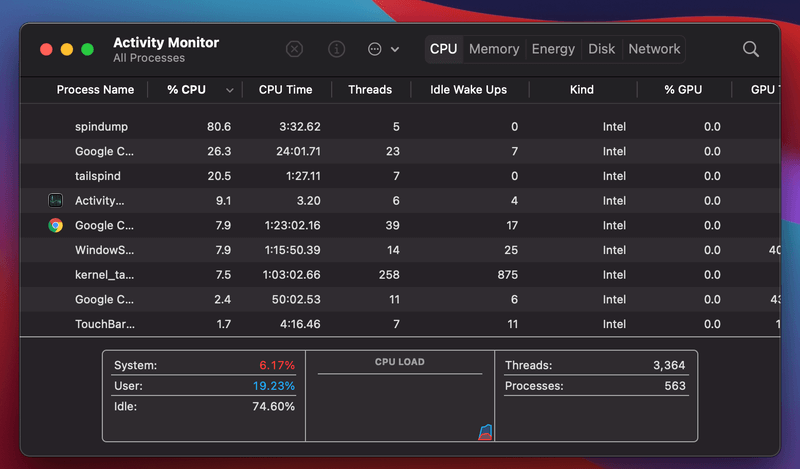
A volte questo potrebbe essere tutto ciò che devi fare e il tuo Mac si svolgerà di nuovo senza intoppi.
Nota: per quelle grandi applicazioni di editing fotografiche/video che usi spesso, esso’è anche una buona idea per verificare se hanno una versione più recente. Se sì, tu’D Aggiornare meglio le app all’ultima versione per prestazioni ottimali.
4. Pulire il sistema spazzatura e spazzatura app
Meglio per: quando MacOS Monterey corre lentamente senza una ragione ovvia.
Un altro metodo veloce che puoi utilizzare per accelerare il tuo MacBook o IMAC dopo l’aggiornamento a Monterey è ripulire la spazzatura del sistema e la spazzatura. Ogni volta che aggiorni il tuo Mac, ci sono alcuni file scritti sul computer ma non’b bisogno di una volta che un nuovo macos termina l’installazione ma potrebbero ancora essere memorizzati da qualche parte sul tuo Mac. Lo stesso vale per le app di terze parti. Spesso pulendo quei file non necessari, il tuo Mac con Monterey funzionerà più velocemente.
Tuttavia, esso’non è così facile identificare questi file spazzatura di quanto potrebbe sembrare, a meno che tu non sia un computer. Per la maggior parte di noi (io.e. Utenti generali di Mac), il modo migliore è utilizzare uno strumento di terze parti. Ancora una volta, ci piace Cleanmymac e raccomandalo per questo lavoro perché’è facile e semplice da usare. Sono disponibili sia una versione gratuita che una versione a pagamento. La versione gratuita farà un lavoro OK nel sistema di pulizia spazzatura e spazzatura app, ma la versione a pagamento impedirà effettivamente la costruzione di file spazzatura.
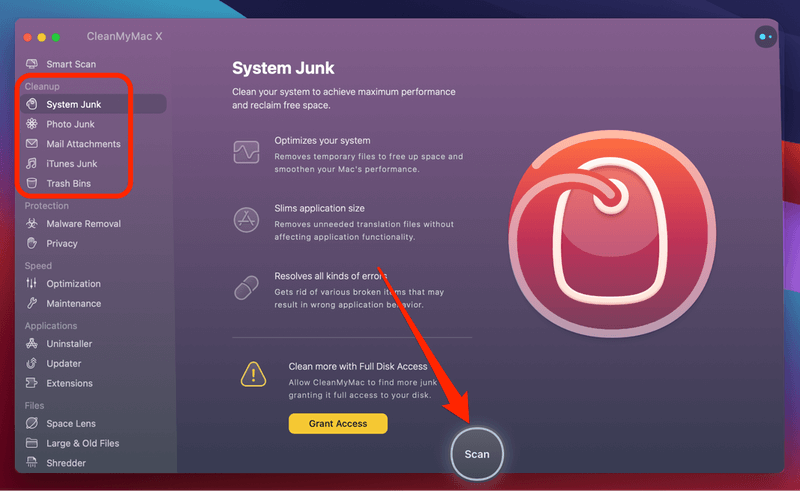
Come pulirlo?
- Apri l’app Cleanmymac e fai clic su Sistema spazzatura Dal pannello sinistro.
- Fai clic sul giallo “Concedere l’accesso” pulsante per consentire all’app di trovare più spazzatura.
- Colpire il Scansione pulsante per iniziare.
- Presto tu’Vedi un elenco di file spazzatura che sono sicuri per la rimozione.
- Assistente’non dimenticare di navigare Foto spazzatura, iTunes spazzatura per pulire la spazzatura dell’app.
5. Abilita ottimizzare l’archiviazione con il tuo Mac
Meglio per: quando il tuo Mac sta esaurendo l’archiviazione dopo l’aggiornamento a MacOS Monterey.
In generale, più spazio di archiviazione hai per la tua macchina per Mac, più velocemente funzionerà. La domanda è come liberare rapidamente un po ‘di spazio? Ottimizzare l’archiviazione è una caratteristica interessante di cui puoi trarre vantaggio. Risparmia spazio rimuovendo automaticamente i film e i programmi TV guardato da questo Mac.
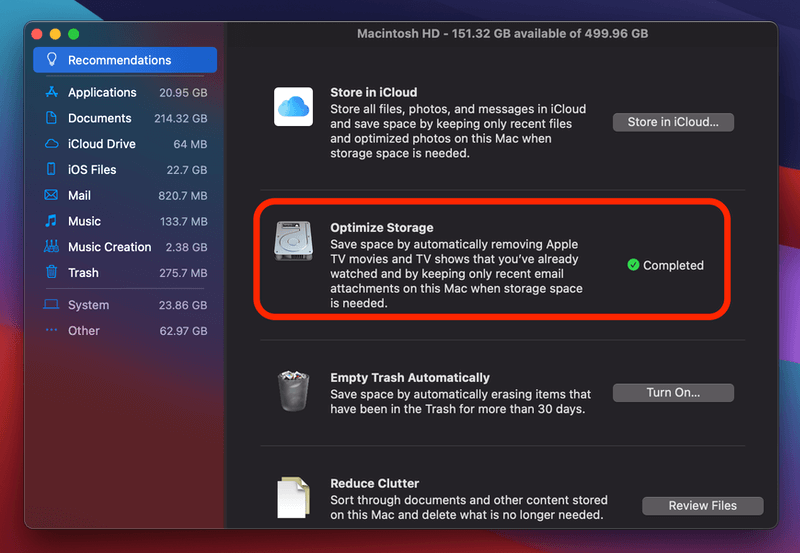
- Fai clic sul logo Apple.
- Dal menu a discesa, seleziona Su questo Mac >Magazzinaggio >Maneggio.
- Voi’Vedrò una finestra come sotto, fai clic su “Ottimizzare” Pulsante per ottimizzare l’archiviazione.
- Aspetta’S Completato.
6. Ripristina SMC e NVRAM
Meglio per: quando la ventola o il suono Mac funziona ad alta voce, la batteria e lo scarico dell’alimentazione velocemente, ecc.
Secondo Apple, il ripristino del controller di gestione del sistema (SMC) può risolvere alcuni problemi relativi a ventole, batteria, potenza e alcune altre funzionalità. Allo stesso modo il ripristino di NVRAM sul tuo Mac può aiutare a risolvere i problemi relativi alla risoluzione del display, al volume del suono, alla selezione del disco di avvio e alle recenti informazioni sul panico del kernel. Se ritieni che il tuo Mac stia agendo dopo l’aggiornamento all’ultimo MacOS Monterey, esso’S Probabilmente un buon momento per ripristinare SMC e NVRAM.
Il ripristino di SMC e NVRAM sono operazioni innocue e sono facili da fare. Puoi seguire le guide collegate sopra da Apple o guardare questo video di YouTube per istruzioni dettagliate.
La nostra guida ti aiuterà a mostrare la percentuale della batteria sullo schermo MAC dopo l’aggiornamento del Mac OS.
7. Clean Installa (Reinstalla) MacOS Monterey
Meglio per: quando tu’VE ha provato tutte le tecniche di cui sopra e il tuo Mac è ancora lento.
MacOS Monterey è un ottimo sistema operativo, ma è’non è perfetto. Quello’S perché Apple lo ha messo a punto da quando è stata rilasciata per la prima volta nel giugno 2021 al WWDC. Se tu’VE ha provato tutte le correzioni sopra e il tuo Mac è ancora in ritardo, quindi il reinstallazione potrebbe essere la tua ultima risorsa.
Un’installazione pulita cancellerà tutti i dati sul disco rigido Mac in modo che non si disponga di personalizzazione, app di terze parti, dati utente, ecc. Proprio come hai un nuovo computer che dovrebbe essere abbastanza veloce. Controlla questo articolo per ulteriori informazioni.
Importante: assicurati di eseguire il backup del Mac prima di avviare l’installazione pulita.
Perché iMac o MacBook Pro possono funzionare lentamente dopo l’aggiornamento a MacOS Monterey
Ci possono essere alcune cause. Il primo è se il tuo computer non è effettivamente compatibile con gli ultimi macOS. Apple ha fatto un elenco di dispositivi supportati da Monterey, sono:
- MacBook: 2016 o nuovo.
- MacBook Air: 2015 o nuovo.
- MacBook Pro: 2015 o nuovo.
- iMac: fine 2015 o più recente.
- iMac Pro.
- Mac Mini: 2014 o nuovo.
- Mac Pro: 2013 o nuovo.
Come puoi vedere, i MacBook devono essere un modello realizzato nel 2015 o successivamente per eseguire MacOS Monterey. Se stai usando un modello realizzato nel 2014 o prima, non sarai in grado di eseguire i nuovi macOS, purtroppo. Anche se il tuo Mac è compatibile ma questo’s che mostra la sua età, non c’è’T che puoi fare per accelerarlo. La tua migliore opzione è non essere aggiornati.
Altri motivi possono essere classificati in due tipi. Uno è correlato all’hardware e l’altro è software. Se il tuo Mac è in esecuzione con un disco rigido rotante diverso da Flash Storage (SSD), esso’S sarà lento in generale perché gli SSD (unità a stato solido) sono molto più veloci degli HDD (unità disco rigido). Il software potrebbe essere il colpevole e delineato sopra e noi’Ve ha mostrato le migliori soluzioni di conseguenza.
Parole finali
Il più recente sistema operativo Apple, MacOS Monterey, è decisamente potente, bello ed entusiasmante da installare per gli utenti Mac. Ma a volte quando viene rilasciato un nuovo software, anche da giganti tecnologici come Apple, ci sono problemi che possono causare frustrazione. Uno di questi problemi è che può far rallentare alcuni Mac dopo l’aggiornamento. Ci sono alcune correzioni per accelerare MacOS Monterey come abbiamo introdotto sopra.
Quindi, torniamo a te ora, il tuo MacBook Pro o iMac ha funzionato più lentamente dopo l’aggiornamento alle ultime macOS? E sei riuscito a risolverlo? Lascia un commento qui sotto e noi’Farò del nostro meglio per aiutarti.
Eric attualmente utilizza un MacBook Pro da 15 pollici sia per le commissioni personali. Ha fatto tutte le ricerche e i test per assicurarsi che tutte le correzioni e i suggerimenti di ottimizzazione condivisi sul blog siano rilevanti per Apple’S più recenti aggiornamenti macOS e verifica dei fatti.
lascia un commento Cancella risposta
David Amazing come il mac desktop può essere più lento dopo ogni aggiornamento. Penso che Apple dovrebbe dire alle persone quanto il loro sistema rallenterà con ogni – tosse – aggiornamento. Rispondere
Venner il mio iMac dalla fine del 2015 con Monterey dopo le mie numerose telefonate con il supporto Apple (e lasciami dire che io’mi fa piacere il tempo che hanno impiegato), il problema era’T Risolto fino a quando non mi sono imbattuto nel link qui sotto. Ho configurato le mie rete come 2.4 e un 5 GHz. Quindi la rete originale è stata denominata xxxxxx e la seconda xxxxxx5 per quella 5 GHz. Stessa password però. Ho collegato il mio Mac a xxxxxx5 e la velocità wifi è aumentata di 10 volte. Quindi, qual è la causa del problema, non’t so ma per la mia era la soluzione. https: // www.MacWorld.com/articolo/675313/how-to-switch-to-5ghz-on-a-mac.La cosa più negativa di HTML era che qualcuno dell’Helpdesk mi ha fatto sapere la possibilità che la fine del 2022 potrebbe essere l’ultimo aggiornamento per i sistemi prodotti prima del 2016. Lo detestii da Apple. Rispondere
Stefan sembra che la maggior parte delle persone sperimenta un Mac che corre più lentamente ogni volta che si aggiornano. Sono sostenuto che Apple non abbia commenti su questo, presumibilmente è intenzionale. Ho appena aggiornato a Montery, un grosso errore!!
Il mio Mac ora funziona più lentamente della mia vecchia macchina Microsoft XP. Rispondere
Paul Undari Big Sur Problema Risolto: il problema non è’t con la memoria. Il problema è con il calore. Il tuo Mac si sta surriscaldando perché i ventilato non girano in proporzione per l’uso.
1. Monitor dell’attività aperta. Voi’Probabilmente vediamo il carico della CPU è inattivo al 20-30%. Il colpevole è il kernal_task, che probabilmente funziona oltre il 1000 percento del carico della CPU.
2. Ora dai un’occhiata alla pressione della memoria. La pressione dovrebbe essere relativamente bassa.
3. Soluzione:
1. Ripristina SMC all’avvio. https: // www.Howtogeek.com/312086/how-and-when-to-reset-the-smc-on-your-mac/
2. Se il problema persiste ancora, scarica Macs Fan Control (MFC) dall’App Store, che è gratuito.
3. Dopo il download, avvialo. Assicurati che l’icona si mostri nell’angolo in alto a destra.
4. Assicurati di avere l’utilità del disco che viene visualizzata sul desktop. Voi’RE Monitoraggio del carico della CPU.
5. Ora apri l’MFC e premi la prima cosa che vedi (mostra MFC).
6. Ora premi “Piena esplosione” Per circa 30 secondi a un minuto.
7. Ora assicurati di premere “AUTO” per la ventola del lato sinistro e la ventola del lato destro. Non scherzare con il “Costume” caratteristica.
8. Inoltre, assicurati nella finestra MFC: assicurati “Predefinito attivo” a automatico.
9. E voilà. Controlla il carico della CPU e ora dovresti vedere costantemente una pressione al minimo sopra il 90%.
4. Spero che funzioni. Mi ci sono voluti quattro mesi per capirlo, che include 4 visite dell’officina di riparazione e una mezza dozzina di operai.
5. Se ci sono domande, fatemelo sapere. Ignora l’idea della spazzatura del sistema o cancellando le cache.
6. Infine, il tuo kernel_task dovrebbe scendere al di sotto dei 100, piuttosto che farlo funzionare a oltre 1000.
7. A proposito, ho fatto le correzioni su un 2020 MBP con 16 concerti di RAM e disco rigido 1T. Rispondere
Arjun Anche quando faccio i punti che hai menzionato sopra, i miei fan funzionano sempre a 6k rpm, ho scaricato MFC e praticamente non fa nulla, io’m Sperando che il prossimo aggiornamento Mac risolva questo, che attualmente uscirà in 30 minuti di risposta
Contrassegnare il povero. Aggiornamento molto scarso. Il mio iMac 24 2019 con RAM 32Meg è lento dal aggiornamento. Si è schiantato tutto il tempo. Adobe Products Instable. Chrome è. Nessun altro modo per dirlo. È stata una brutta mossa per l’aggiornamento a marzo/aprile 2021. Risolvila Apple. Rispondere
LES non solo il mio MacBook Air 2013 è più lento con Big Sur, ma quest’ultimo aggiornamento a 13.3.1 rallentato a rallentarlo. Inoltre ho problemi ad aprire i siti Web da un sito aperto. Ho un vecchio PC che esegue Windows 10 e non ha problemi ad aprire i siti. Vai a capire!! Rispondere
Johnil Solo un terribile sistema operativo Big Sur è. Sia il mio Mac Mini 2018 che il mio MacBook Air si stivali più lenti delle versioni precedenti delle versioni precedenti. Safari 14 è orribile e mi ha costretto a considerare altri browser sul mio Mac’S per la prima volta in assoluto. Apple dice che Safari è più veloce, sì quando effettivamente carica la pagina web. A volte solo metà carica una pagina web o non’T caricalo affatto. Chiunque è a Apple è più in grado di controllare di buona qualità?? Mi ha certamente fatto una pausa anche per considerare di acquistare un Apple Silicon Mac. Rispondere
APS a Seattle Amo MacOS (Mac OS X ON). Poi sono arrivati Catalina e Big Sur e l’attenzione al programma SIP (SIP) SIP (SIP) Syp System System Integrity Protection (SIP). Non posso fare a meno di credere che ci sarebbero stati modi per migliorare le protezioni senza limitare le capacità – usando un’autenticazione ragionevole … Rispondi
Passero ho un ’17 iMac 24 e ci vuole la parte migliore di 5 minuti per accendere ora. Grrr! Rispondere
Henri non ho un mac mini 6 non supportato.In realtà 1 Big Sur è lento come Catalina, ciò che è sorprendente è che uso Photoshop e illustratore solo per lanciare queste app sul mio sistema MAC richiede 55 secondi un’eternità sul mio illustratore di partizioni di Windows 10 15 secondi Photoshop 10 sec e Big Sur è ora solo per giocare a qualsiasi lavoro serio, uso Windows 10, mantengo la partizione Mac per ora, ma manterrò sicuramente la format e il formato . È triste vedere questo Apple aggiorna il loro sistema così spesso che gli sviluppatori di software non si preoccupano di fare altrettanto per il mio 15 anni, se non più Toshiba NB1000, sono ancora in grado di far crollare illustratore in meno tempo di quanto non impiega il mio Mac e il piccolo PC ha 1 GB se RAM credo a questo nuovo sistema se per abbellire il mio Mac, ho fatto un mac con il mio Mac. Il presario funziona ancora su Windows 7 e acquistato in sane anno, ero un uomo Mac dal primo Mac 128k che utilizza il disco floppy Ho ancora il disco floppy USB La differenza ora è che Windows vende i loro sistemi software e vuole che gli utenti traggano vantaggio da tutto il PC che ho una webcam Logitech Pro che Windows può trovare automaticamente il mio guidatore di Mac . Un primo esempio di Apple”S disprezzo per i loro clienti ho ancora un 17” Apple Studio Pro sul mio Mac non ci sono regolazioni della luminosità, ma Windows supporta più prodotti Apple di Apple che fa la parola per i futuri acquirenti di PC Ottieni un PC a sostegno di Windows, durerà 2 decenni Mac Sicuramente non 5 anni se questo e i Mac sono 2 volte più costosi, era una ragione per essere usate da una RAM più vecchi per i Mac più anziani per questo, Mac PEAD PER IL MAC più vecchi per questo motivo per i Mac più vecchi per questo motivo, non è stato possibile un patto per DEFUN.S. Eliminare il logo Mac dalla mia auto �� Rispondi
Pete Buchta non si aggiorna. Bir Sur fa schifo, risposta alla grande
Roja non lo ha fatto’t Aiuto a rispondere
Software husam dajani pessimo. Grande errore da aggiornare. Molto lento e senza alcun beneficio tranne le fantasie degli sviluppatori di Apple per mantenere il loro lavoro. Rispondere
Edgar sei Internet lentamente dopo l’aggiornamento a Big Sur? Forse devi sciacquare il DNS sulla tua macchina. Apri il terminale e prova questo: sudo dscacheutil -flushcache; Sudo Killall -Hup MdnsResponder Risposta
File a parte grazie mille per questo! Risolò il problema che stavo avendo con Safari in Monterey Rispondi
Pashi4 stessa storia. Fatto tutto ma i grandi ritardi come pazzi. Rispondere
Paul Ballard l’ultima volta che io ‘aggiornamento’. I problemi superano di gran lunga le prestazioni nominali
Ed ho 1 mac mini, 1 iMac 27 ″ e un MacBook Pro I7 sono tutti più lenti da quando ho aggiornato a Big Sur.
Belle consigliazioni ma le ho provate tutte, trascorri ore su 3 Mac nessun risultato. Rispondere
Lorena Quali sono i tuoi Mac’ Specifiche? Rispondere
Ami schneider sì impiega un’eternità per aggirare lo schermo, tutto è più lento
Pashi4 Stessa esperienza sul MacBook Pro in cima al 2019 con 64 GB di RAM.
App Launces Take Forever (WhatsApp, Telegram e altri). Rispondere
Dave Big Chief Tutte le versioni di Mac OS sono BETA CRUD piene di bug fino a raggiungere la revisione 6. Aggiorna a proprio rischio … o attendi fino alla versione 11.6 Risposta
G. Collins 26 ottobre 2021 – Just ‘aggiornato’ a Monterey. Vorrei non averlo mai fatto e probabilmente non aggiornerò più. Lento, lento, lento. Tutto è lento e il ‘pallone da spiaggia’ appare per quasi tutto. Mi dispiace davvero di aver aggiornato questa volta. Rispondere
Leah dupre stesso risposta
Ricerca
Articoli correlati
 Come digitare gli accenti su Mac
 Come utilizzare AirPlay su Mac [Guida passo passo]
 Come attivare non disturbare su Mac [Guida completa]
 Perché dovresti scegliere MacBook Pro invece dell’aria?
 Come recuperare i dati da MacBook Pro M2
 Come pulire nella tastiera MacBook: Guida
 Come sapere se il mio MacBook è M1
 Cos’è il MacBook M1 vs. M2: differenze spiegate
Sommario
Suggerimenti e guide per gli utenti MacBook Pro. Come associato di Amazon, guadagno da acquisti qualificati.
Pagine in primo piano
- Miglior software per pulizie Mac
- Cancella archiviazione dei dati del sistema
- Smettila di girare la ruota Mac
Monterey rallenterà il mio Mac Air 2017
Dovrei passare a Monterey sul mio MacBook Air 13 polly 2017? IO’Sono preoccupato che lo rallenterà.
Mostra più meno
MacBook Air 13 ″, MacOS 11.6
Pubblicato il 19 febbraio 2022 4:44
Rispondi anche a me (37) Anch’io me anche a me (37) a me
Domande simili
MacOS Monterey lavora su Macboop Pro all’inizio del 2015 posso eseguire l’aggiornamento a Monterey su un MacBook Pro all’inizio del 2015? Funzionerà più lentamente di Big Sur? Qualcuno ha avuto problemi ad aggiornare? Sarà difficile tornare a Big Sur se ho problemi con Monterey?
OK per passare a Ventura su MacBook Pro acquistato il 12/17?? È ventura 13.1 solido ora? Ho un MacBook Pro 13 “con 512 Gbyte di memoria. È stato acquistato a dicembre 2017. Ci sono state alcune brutte esperienze con questo aggiornamento quando è uscito per la prima volta. È meglio aspettare per l’aggiornamento da Monterey 12.6.2?
Monterey 12.0.1 o stare con Catalina 10.15.3? – Aggiornamento per MacBookair 2017 Monterey 12.0.1 è consigliato per MacBook Pro, ma il mio hardware è MacBookair 2017, Monterey avrà effetti positivi sulla mia esperienza, o lo farà semplicemente rallentare? Dovrei aggiornare a Monterey o semplicemente ignorare l’aggiornamento e procedere con Catalina 10.15.3. Grazie per aver provato soluzioni.