


MSI Afterburner overclock automaticamente
MSI Afterburner overclock automaticamente
Riepilogo:
1. Lo scanner OC è una funzionalità di MSI Afterburner che determina automaticamente le impostazioni overclock più alte per la scheda grafica.
2. Utilizza un algoritmo sviluppato da Nvidia per le schede grafiche della serie RTX 20.
3. Il processo prevede l’aumento della velocità dell’orologio di un passo e lo stress della GPU per testare la stabilità.
4. Se l’orologio è stabile sotto carico, viene aumentata e la GPU viene nuovamente stressata.
5. Questo processo si ripete fino a quando la GPU non riesce a mantenere la stabilità e l’ultima velocità di clock stabile nota è impostata come valore massimo.
6. Il processo viene ripetuto 4 volte per coprire diversi livelli di tensione.
7. L’algoritmo di scanner OC utilizza una curva di tensione/frequenza per abbinare le velocità dell’orologio con i valori di tensione corrispondenti.
8. Sono necessarie tensioni più elevate per velocità di orologio più elevate.
9. Lo scopo dello scanner OC è di regolare in sicurezza la curva e fornire velocità di orologi più elevate.
10. È una caratteristica gratuita e sicura in MSI Afterburner.
Domande:
1. Come funziona lo scanner OC in MSI Afterburner?
Lo scanner OC utilizza un algoritmo sviluppato da NVIDIA per determinare le impostazioni overclock più elevate per la scheda grafica. Aumenta la velocità dell’orologio di un passo e sollecita la GPU per testare la stabilità. Se l’orologio è stabile sotto carico, viene aumentata e la GPU viene nuovamente stressata. Questo processo continua fino a quando la GPU non riesce a mantenere la stabilità e l’ultima velocità di clock stabile nota è impostata come valore massimo. Il processo viene ripetuto 4 volte per coprire diversi livelli di tensione. L’algoritmo di scanner OC utilizza una curva di tensione/frequenza per abbinare le velocità dell’orologio con valori di tensione corrispondenti, consentendo velocità clock più elevate.
2. È la funzione scanner OC gratuita?
Sì, la funzione Scanner OC in MSI Afterburner è completamente libera da utilizzare.
3. Sta usando lo scanner OC sicuro per la mia scheda grafica?
Sì, l’uso della funzione Scanner OC in MSI AfterBurner è sicuro per la scheda grafica. È progettato per trovare le impostazioni overclock più elevate senza rischiare alcun danno all’hardware. Il processo è automatizzato e tiene conto delle misure di sicurezza integrate nel processore grafico.
4. Lo scanner OC funziona solo per specifici modelli di schede grafiche?
La funzione OC Scanner è stata originariamente sviluppata da Nvidia per le schede grafiche della serie RTX 20. Tuttavia, può anche funzionare con altri modelli di schede grafiche compatibili con MSI Afterburner. Si consiglia di verificare la compatibilità del modello di scheda grafica specifica con MSI AfterBurner prima di utilizzare la funzione Scanner OC.
5. Posso regolare manualmente le impostazioni del overclock dopo aver utilizzato lo scanner OC?
Sì, dopo aver utilizzato lo scanner OC per determinare le impostazioni overclock più elevate, è possibile regolare manualmente le impostazioni in MSI AfterBurner, se lo si desidera. Tuttavia, è importante essere cauti e assicurarsi che le regolazioni manuali siano entro limiti sicuri per evitare potenziali danni alla scheda grafica.
6. Lo scanner OC ottimizza sia le velocità e le tensioni?
Sì, l’algoritmo di scanner OC in MSI AfterBurner ottimizza sia le velocità e le tensioni. Regola la curva di tensione/frequenza per abbinare le velocità dell’orologio con i valori di tensione corrispondenti. Ciò consente velocità di clock più elevate mantenendo stabilità e sicurezza.
7. Lo scanner OC può migliorare le prestazioni di gioco?
Sì, la funzione Scanner OC in MSI AfterBurner può potenzialmente migliorare le prestazioni di gioco overcloccando la tua scheda grafica. Trovando le impostazioni overclock più elevate, consente alla tua carta di funzionare a velocità con orologi più elevate, il che può comportare prestazioni migliori nei giochi.
8. Quanto tempo impiega il processo di scanner OC?
Il processo di scanner OC richiede in genere solo pochi minuti per determinare le impostazioni overclock più elevate per la scheda grafica. Esegue più test, aumentando le velocità orologi e sottolineando la GPU, fino a raggiungere la stabilità. La durata esatta può variare a seconda del modello di scheda grafica specifica e della configurazione del sistema.
9. Posso utilizzare la funzione Scanner OC su schede grafiche non MSI?
Sì, la funzione Scanner OC in MSI AfterBurner può essere utilizzata con schede grafiche non MSI. Tuttavia, si consiglia di verificare la compatibilità del modello di scheda grafica specifica con MSI AfterBurner prima di utilizzare la funzione Scanner OC.
10. È la funzione Scanner OC disponibile per tutte le versioni di MSI AfterBurner?
La funzione Scanner OC è disponibile nelle ultime versioni di MSI AfterBurner. Si consiglia di aggiornare l’ultima versione per garantire l’accesso a questa funzione. Le versioni precedenti di MSI Afterburner potrebbero non avere la funzionalità di scanner OC.
11. Posso tornare alle impostazioni predefinite dopo aver utilizzato lo scanner OC?
Sì, è possibile tornare alle impostazioni predefinite dopo aver utilizzato lo scanner OC. MSI Afterburner consente di ripristinare facilmente le impostazioni del overclock ai valori originali, se lo si desidera.
12. Lo scanner OC funziona solo sui sistemi operativi di Windows?
Sì, la funzione Scanner OC in MSI AfterBurner è progettata per i sistemi operativi Windows. Potrebbe non essere disponibile o compatibile con altri sistemi operativi come MacOS o Linux.
13. Ci sono prerequisiti per l’utilizzo della funzione Scanner OC?
Un prerequisito per l’utilizzo della funzione Scanner OC in MSI Afterburner è avere una scheda grafica compatibile. Si consiglia di verificare la compatibilità del modello di scheda grafica con MSI AfterBurner prima di utilizzare la funzione Scanner OC. Inoltre, è importante avere driver aggiornati per la scheda grafica installata sul sistema.
14. Lo scanner OC annulla la garanzia della mia scheda grafica?
No, utilizzando la funzione Scanner OC in MSI AfterBurner non annulla la garanzia della scheda grafica. È una funzionalità sicura e approvata fornita da MSI per ottimizzare le prestazioni della scheda grafica senza annullare alcuna garanzia.
15. Posso utilizzare la funzione Scanner OC per overcloccare altri componenti oltre alla scheda grafica?
No, la funzione Scanner OC in MSI Afterburner si concentra specificamente sull’overclocking della scheda grafica. Non è progettato per overclocking altri componenti come la CPU o RAM.
MSI Afterburner overclock automaticamente
Lo scanner OC è essenzialmente uno strumento che utilizza un algoritmo sviluppato da Nvidia per le schede grafiche della serie RTX 20. Entro pochi minuti eseguirà un processo che determinerà le impostazioni overclock più alte per la scheda grafica. Il processo è costituito dagli stessi passaggi di base dell’overclocking manuale, di essere: aumentare la velocità dell’orologio di un passo, quindi sottolineare la GPU per vedere se questa velocità è stabile. Se l’orologio è stabile sotto carico, l’orologio verrà aumentato da un altro passaggio e la GPU sarà ancora una volta stressata. Questo processo si ripete fino a quando la GPU non riesce a mantenere la stabilità sotto carico. A quel punto, l’ultimo clockspeed stabile noto verrà impostato come valore massimo. Questo processo si ripeterà 4 volte per coprire 4 diversi livelli di tensione. Lo fa perché l’algoritmo di scanner OC utilizza la cosiddetta curva di tensione/frequenza. Questa curva funziona abbinando i valori delle velocità dei clock ai corrispondenti valori di tensione che possono sostenere quelle velocità dell’orologio. In questo modo otterrai una curva in cui sono necessarie tensioni più elevate per funzionare a velocità clock più elevate. Out of the Box Le ultime generazioni di schede grafiche hanno usato questa curva. Quello che fa OC Scanner è vedere fino a che punto la curva può essere regolata in modo sicuro per fornire velocità di orologi più elevate.
MSI Afterburner overclock automaticamente
Об этой сттце
Ыы зарегистрировали подозритеstituire. С помощю ээй ст р ы ыы сможем о imperceде quello. Почему ээо мо л поззти?
Эта страница отображается в тех с лччч, когда автоматическиtal систе quisi которые наршают условия иполззования. Страница перестан scegliere. До этого момента для иполззования сжж google необходимо пхоходить поверку по по по по по.
” ылку запросов. Если ы и ипоеете общий доступ в интернет, проmma. Обратитесь к с ое системому администратору. Подробнеi.
Проверка по слову может также появляться, если вы вводите сложные запросы, обычно распространяемые автоматизированными системами, или же вводите запросы очень часто.
MSI Afterburner overclock automaticamente
Ho sempre voluto ottenere più prestazioni dalla tua scheda grafica, ma non so come funziona l’overclock o semplicemente Don’voglio rischiare? La nuova funzionalità di scanner OC in MSI Afterburner farà l’overclocking per te al clic di un pulsante. È gratuito, funziona alla grande e la parte migliore è: esso’s anche completamente sicuro! Questo articolo del blog spiegherà in dettaglio come funziona lo scanner OC e ti guiderà su come usarlo.
Overclocking: non così spaventoso come sembra
L’overclocking è stato a lungo un hobby per un gruppo relativamente piccolo di appassionati di hardware. Principalmente a causa del tempo necessario per capire il processo e farlo bene. Ricordo la prima volta che ho mai tentato l’overclock, è stato abbastanza travolgente e persino spaventoso ad un certo punto. Spaventoso perché avevo paura di causare qualsiasi tipo di danno alle costose attrezzature all’interno del mio PC.
Sembra che i principali produttori di chip abbiano preso le preoccupazioni dei loro clienti per danneggiare i loro prodotti. Nel corso degli ultimi anni, noi’ve hanno visto quei produttori ingegnere i modi per ridurre al minimo ogni possibilità di danneggiare accidentalmente i loro prodotti. In questi giorni, la maggior parte dei processori grafici ha misure di sicurezza integrate che limitano le modifiche che puoi apportare con il software di overclocking come Afterburner ai valori che considerano al sicuro. Anche i processori e i conducenti monitorano continuamente cose come la temperatura e l’utilizzo dell’alimentazione in modo che possa essere intrapresa un’azione per garantire la sicurezza del prodotto. Un ottimo esempio di questo è una cosa che conosciamo come thottling termico. Se una GPU diventa troppo calda, ridurrà automaticamente le sue velocità di orologio efficaci per ridurre il carico di lavoro e la produzione di calore fino a raggiungere un livello ritenuto sicuro.
Questo è bello sapere quando tu’stai solo entrando in overclock e tu’ha paura di danneggiare il tuo prezioso hardware semplicemente cambiando alcuni valori. Se vuoi saperne di più sull’overclock manuale puoi controllare questo articolo del blog: https: // www.MSI.com/blog/bisognoso-più-fps-try-overclocking
Ecco come funziona OC Scanner
Lo scanner OC è essenzialmente uno strumento che utilizza un algoritmo sviluppato da Nvidia per le schede grafiche della serie RTX 20. Entro pochi minuti eseguirà un processo che determinerà le impostazioni overclock più alte per la scheda grafica. Il processo è costituito dagli stessi passaggi di base dell’overclocking manuale, di essere: aumentare la velocità dell’orologio di un passo, quindi sottolineare la GPU per vedere se questa velocità è stabile. Se l’orologio è stabile sotto carico, l’orologio verrà aumentato da un altro passaggio e la GPU sarà ancora una volta stressata. Questo processo si ripete fino a quando la GPU non riesce a mantenere la stabilità sotto carico. A quel punto, l’ultimo clockspeed stabile noto verrà impostato come valore massimo. Questo processo si ripeterà 4 volte per coprire 4 diversi livelli di tensione. Lo fa perché l’algoritmo di scanner OC utilizza la cosiddetta curva di tensione/frequenza. Questa curva funziona abbinando i valori delle velocità dei clock ai corrispondenti valori di tensione che possono sostenere quelle velocità dell’orologio. In questo modo otterrai una curva in cui sono necessarie tensioni più elevate per funzionare a velocità clock più elevate. Out of the Box Le ultime generazioni di schede grafiche hanno usato questa curva. Quello che fa OC Scanner è vedere fino a che punto la curva può essere regolata in modo sicuro per fornire velocità di orologi più elevate.
Come iniziare con OC Scanner
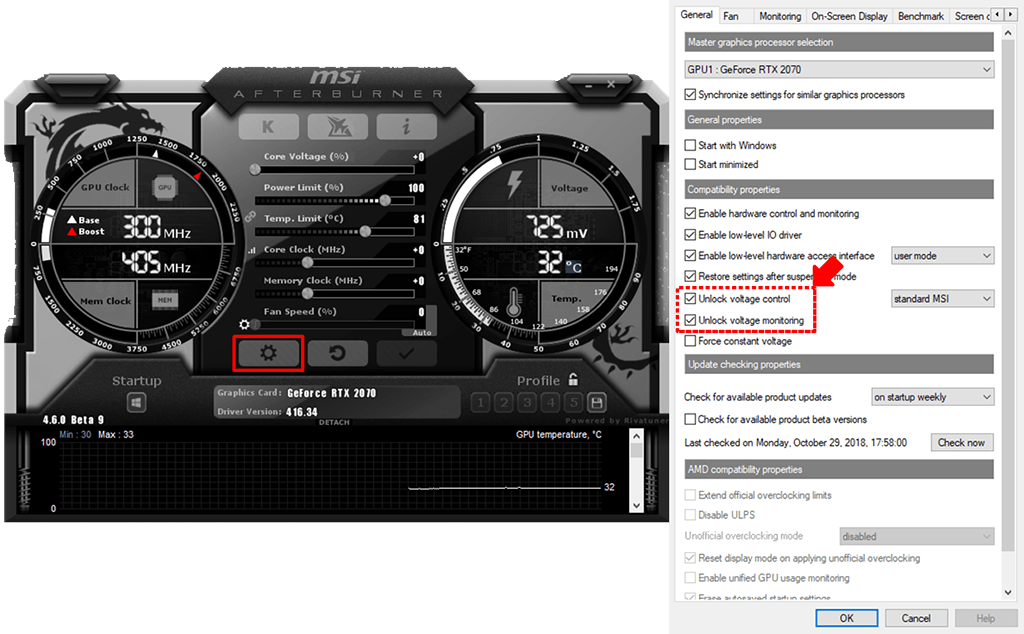
Prima di avviare il processo di scanner OC, si consiglia di abilitare il controllo dettagliato della tua scheda grafica nelle impostazioni di AfterBurner. Puoi farlo controllando le caselle sottostanti.
 |
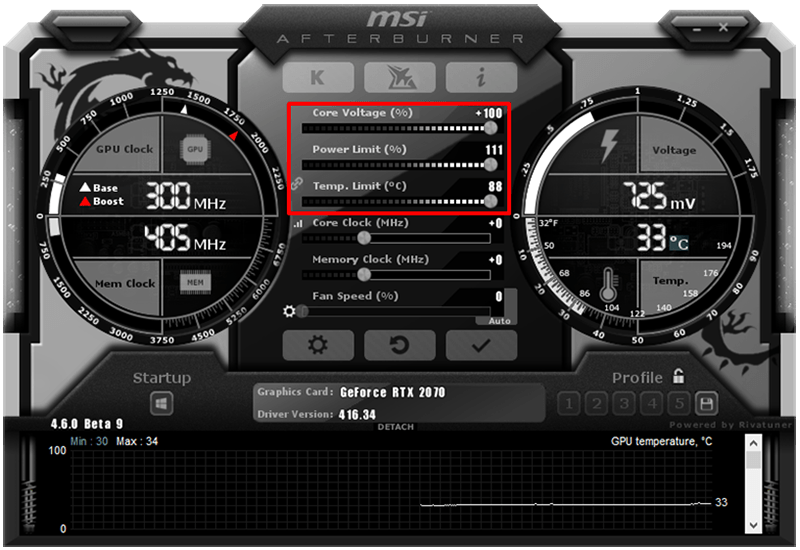 |
Dopo questo, è necessario impostare i cursori per la tensione del core, il limite di alimentazione e il limite di temperatura fino a destra. Dopo questo, puoi fare clic su Applica in basso e non succederà ancora nulla. Tutto ciò che fa è consentire alla tua scheda grafica un po ‘più di spazio per allungare le gambe quando si esegue lo scanner OC.
Come accennato in precedenza, l’impostazione di questi cursori sui loro valori massimi è completamente sicuro poiché i valori sono definiti dal produttore del chip grafico da considerare sicuro.
Quando tutto ciò è fatto, è tempo di iniziare lo scanner OC!
Fare clic sul pulsante a sinistra del “Core Clock (MHz)” testo come evidenziato di seguito per aprire la finestra della curva di tensione/frequenza.
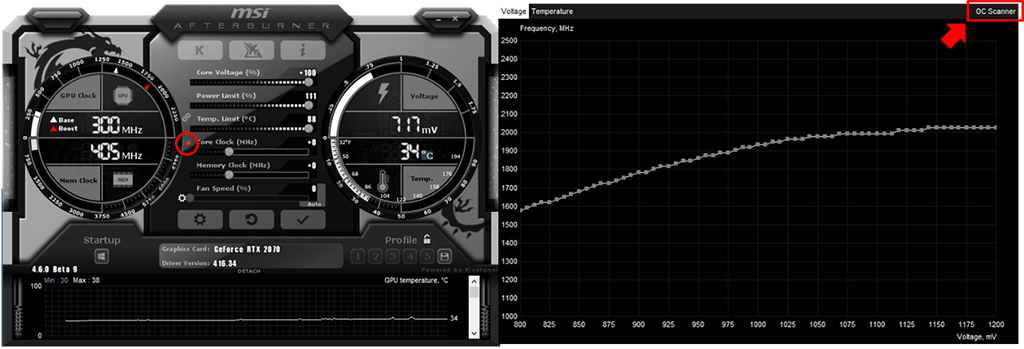 |
In alto a destra della finestra della curva di tensione/frequenza, vedrai il pulsante Scanner OC. Quando si fa clic su quello, la finestra OC Scanner si aprirà mostrando due opzioni: Scansione e test.
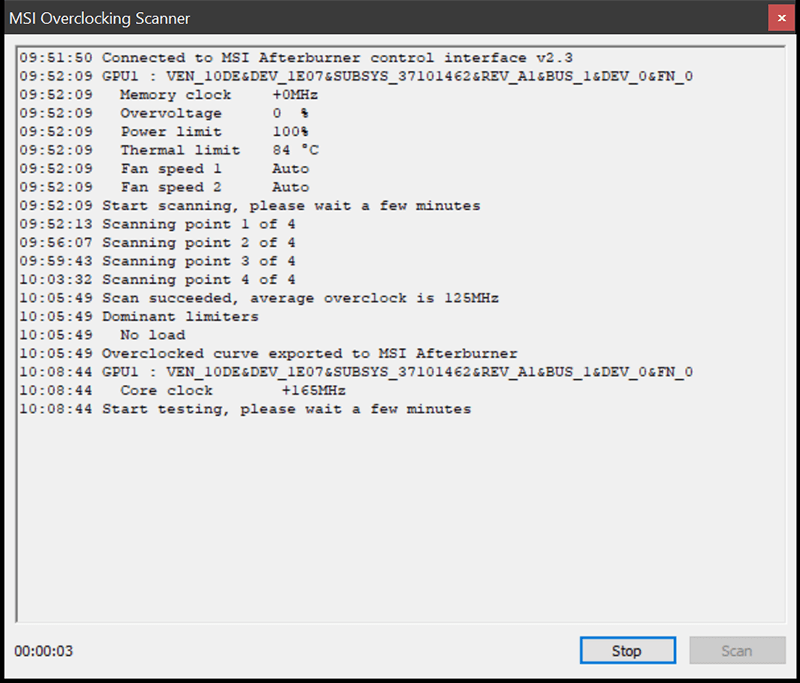
La scansione è il processo effettivo sopra descritto in cui l’algoritmo determinerà la frequenza stabile più alta su 4 diversi livelli di tensione. Questo processo dovrebbe richiedere circa 15 minuti prima di presentarti le sue conclusioni. Il valore dell’orologio principale in Afterburner dovrebbe ora mostrare “Curva” invece di un numero.
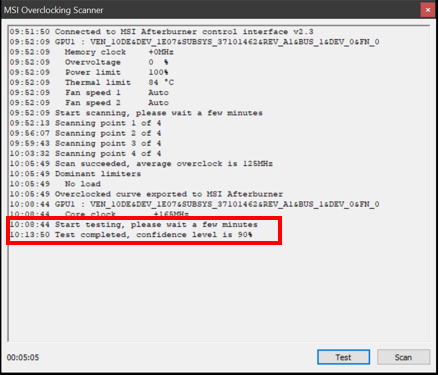
Dopo aver eseguito lo scanner, si consiglia di eseguire l’opzione di prova. Lo script di prova verificherà la stabilità del profilo generato dallo scanner OC e fornirà i risultati in a ‘livello di confidenza’. Personalmente non ho visto nessun altro numero rispetto al 90%, anche dopo l’esecuzione dello script di prova sulle impostazioni delle azioni. Ma qualsiasi cosa al di sopra del 60% dovrebbe andare bene da usare.
 |
 |
Ora puoi applicare i valori di scanner OC facendo clic sul pulsante Applica in AfterBurner. Di solito consiglierei di salvare i valori anche in un profilo, nel caso in cui si desideri passare da un valore predefinito e il profilo OC. Puoi farlo facendo clic sull’icona Salva in basso a destra di Afterburner. I numeri a sinistra dell’icona inizieranno a lampeggiare per indicare che puoi scegliere quale numero si desidera salvare questo profilo sotto. Una volta scelto un numero facendo clic su di esso, quel pulsante diventerà un profilo attivo. Ciò significa che puoi tornare facilmente ai valori predefiniti facendo clic sul pulsante di ripristino, ma anche caricare il profilo OC facendo clic sul numero del profilo e quindi applica.
Congratulazioni, hai appena overcloccato la tua scheda grafica!
Molto probabilmente ti darà un buon aumento delle prestazioni nei giochi, tuttavia OC Scanner attualmente overclock la tua GPU. La tua memoria può anche essere overcllocked per prestazioni aggiuntive.
Questo deve essere fatto manualmente regolando il cursore o digitando i valori da solo.
Ho scoperto che nelle schede grafiche della serie RTX 20, la memoria può essere un po ‘overcloccato, fino a +1000 MHz in alcuni casi. Tuttavia dovrai scoprire quanto per la tua carta. È relativamente sicuro farlo però, quindi se tu’Vieni così lontano già ti consigliamo di provarlo. Un buon punto di partenza è +500 MHz, che la maggior parte delle carte dovrebbe funzionare bene. Se vuoi scoprire quanto puoi prenderlo in alto, continua a aggiungere +50 MHz dopo e esegui un punto di riferimento fino a quando non inizi a vedere artefatti visivi o il punto di riferimento si blocca. Quindi torna all’ultima impostazione che si esaurirà senza problemi.
Goditi le prestazioni aggiuntive!