


MSI Aftercurner ha un impatto FPS
MSI Aftercurner ha un impatto FPS
Riepilogo:
MSI Afterburner è una popolare utilità della scheda grafica che include RTSS (Rivatuner Statistics Server) per il monitoraggio del framerate, la visualizzazione sullo schermo (OSD) e i servizi di acquisizione video. Fornisce diverse caratteristiche come il monitoraggio framerato e frametime, le statistiche sull’utilizzo dell’accelerazione 3D, il supporto OSD, l’acquisizione dello schermo e l’acquisizione di video. Supporta anche la codifica video personalizzata e la limitazione del framerate. Tuttavia, ci sono alcune limitazioni da considerare, come i problemi di compatibilità con altri software di visualizzazione sullo schermo e sistemi anteneti nei giochi online.
Punti chiave:
1. MSI Afterburner include il RTSS, che è un provider di servizi di acquisizione del monitoraggio, OSD e video di framerate.
2. L’RTSS raccoglie statistiche framerate e frametime per le applicazioni DirectX, OpenGL e Vulkan.
3. Fornisce statistiche sull’utilizzo dell’accelerazione 3D che possono essere utilizzate per applicare diversi profili hardware.
4. RTSS offre supporto per il display sullo schermo per le applicazioni DirectX e OpenGL.
5. Fornisce inoltre funzionalità di acquisizione dello schermo e di acquisizione video, supportando vari formati.
6. La funzione di acquisizione video include opzioni di codifica personalizzata e accelerazione hardware ad alte prestazioni.
7. La limitazione del framerate è supportata per ridurre il consumo di energia e migliorare l’esperienza di gioco.
8. L’RTSS ha un’architettura estendibile dall’utente, che consente la personalizzazione di skin e localizzazione.
9. Richiede Windows XP o successivo e una scheda grafica DirectX, Vulkan o OpenGL compatibile.
10. Alcune limitazioni includono problemi di compatibilità con altri software di visualizzazione sullo schermo e sistemi antichettati nei giochi online.
Domande:
1. Cos’è MSI Afterburner?
MSI Afterburner è un’utilità della scheda grafica che include RTSS per il monitoraggio del framerate e altre funzionalità.
2. Cosa fornisce gli RTSS?
L’RTSS fornisce monitoraggio framerano e frametime, statistiche sull’utilizzo dell’accelerazione 3D, supporto OSD e servizi di acquisizione video.
3. Quali applicazioni sono supportate per la raccolta di statistiche frametime e frametime?
L’RTSS raccoglie le statistiche per le applicazioni DirectX, OpenGL e Vulkan.
4. I RTSS possono visualizzare le statistiche sullo schermo?
Sì, supporta il display sullo schermo per le applicazioni DirectX e OpenGL.
5. Quali formati sono supportati per l’acquisizione dello schermo?
Il RTSS supporta i formati BMP, PNG e JPG per l’acquisizione dello schermo.
6. Fa l’accelerazione hardware di supporto delle funzionalità di acquisizione video?
Sì, la funzione di acquisizione video supporta l’accelerazione hardware tramite Intel QuickSync, Nvidia Nvenc e AMD VCE.
7. In che modo il framerate limita l’aiuto?
La limitazione del framerate può ridurre il consumo di energia e migliorare l’esperienza di gioco minimizzando le fluttuazioni del framerate.
8. È possibile personalizzare RTSS?
Sì, l’RTSS ha un’architettura estendibile dall’utente che consente la personalizzazione di skin e localizzazione.
9. Quali sono i requisiti di sistema per RTSS?
L’RTSS richiede Windows XP o successivo e una scheda grafica DirectX, Vulkan o OpenGL compatibile.
10. Ci sono limiti o problemi di compatibilità?
Sì, gli RTSS possono essere incompatibili con alcuni software di visualizzazione sullo schermo di terze parti e sistemi anteneti nei giochi online.
11. Quali miglioramenti sono stati apportati nella versione 7.3.4 degli RTSS?
Versione 7.3.4 degli RTSS include un motore a gancio migliorato e aggiunta compatibilità con vari moduli.
12. Il RTSS può essere utilizzato con altri software di visualizzazione sullo schermo a 64 bit?
No, non è consigliabile eseguire altri software di visualizzazione sullo schermo a 64 bit insieme a RTSS.
13. Qual è lo scopo del plugin Editor di overlay in RTSS 7.3.0?
Il plugin Editor di overlay consente la modifica dell’ipertesto visivo in RTSS 7.3.0.
14. Ci sono problemi di prestazioni noti con l’encoder RTV1?
Attualmente, le prestazioni dell’encoder RTV1 sono inferiori nelle applicazioni a 64 bit rispetto alle applicazioni a 32 bit.
15. RTSS blocca la propria funzionalità quando è in esecuzione un altro software di visualizzazione sullo schermo?
No, RTSS è progettato per essere l’unico prodotto sullo schermo nel sistema.
MSI Aftercurner ha un impatto FPS
Stesso collegamento dall’alto di un altro poster:
“Ho questo problema con Alcuni giochi (Far Cry2, F1 2010), ma non tutti.”
Guru3D RTSS RIVATUNER SERVERS SERVER SERVER 7.3.4 Build 27560
Qui puoi scaricare RTSS Rivatuner Statistics Server. Questa è la home page ufficiale per Rivatuner. Inizialmente progettato come una piccola applicazione di supporto per l’utilità della scheda grafica Rivatuner, il server di Statistics Rivatuner è diventato un monitoraggio del framerate de-facto, una visualizzazione sullo schermo e un fornitore di servizi di acquisizione video ad alte prestazioni per altre utility di schede grafiche.
Abbiamo emesso RTSS 7.3.4 a una versione finale pubblica che è disponibile per il download qui sull’unico sito ufficiale da cui puoi scaricarlo da. Per favore, non scaricarlo da nessun’altra parte perché non sai mai cosa installi. Suggeriamo sempre di scaricare l’ultimo pacchetto beta beta di MSI Afterburner che include sempre una build stabile di RTSS – Scarica qui.
Nota: La tua sovrapposizione non funziona più dopo l’aggiornamento? Si prega di eseguire una disinstallazione completa di RTSS e AfterBurner (con la rimozione dei profili) ed esegui un’installazione pulita.
Caratteristiche:
- Il server fornisce supporto per il monitoraggio del framerate e frametime alle applicazioni client. Le statistiche framerate e frametime vengono raccolte per le applicazioni DirectX, OpenGL e Vulkan. Le statistiche possono essere rese in display sullo schermo o fornite alle applicazioni client connesse al server.
- Il server fornisce statistiche sull’utilizzo dell’accelerazione 3D alle applicazioni client. I client possono utilizzare le statistiche per determinare se eventuali applicazioni 3D sono attualmente in esecuzione e applicare profili hardware diversi a seconda di esso.
- Il server fornisce supporto per il display sullo schermo alle applicazioni client. I client possono visualizzare eventuali informazioni di testo nel schermo
- Visualizza nelle applicazioni DirectX e OpenGL. Il server può anche essere utilizzato come soluzione di monitoraggio del framerate autonomo e visualizzare le proprie statistiche del framerate nel display sullo schermo.
- Il server fornisce supporto per l’acquisizione dello schermo desktop e in-game alle applicazioni client. Sono supportati i formati di cattura dello schermo BMP, PNG e JPG.
- Il server fornisce supporto per il desktop in tempo reale e l’acquisizione di video in-game ad alta prestazione per le applicazioni client.
- Codifica video video non compressa e ad alte prestazioni RTV1 e nativa MJPG, codifica con codec compatibili VFW esterni di terze parti (E.G. Lagarith o x264vfw) e hardware accelerato H.264 codifica tramite Intel QuickSync, NVIDIA NVENC e AMD VCE sono supportati in combinazione con un’ampia gamma di opzioni relative a video aggiuntive di video, stereo multisource e multicanale (per finestre Vista e più recente) cattura audio con supporto push-to-talk. La funzionalità di costosi prodotti di cattura di video commerciali è ora disponibile per tutti gratuitamente! Non è più necessario acquistare software di acquisizione video dedicato!
- Framerate limitare il supporto. Limitare il framerate durante i giochi può aiutare a ridurre il consumo di energia e può migliorare l’esperienza di gioco a causa della rimozione di effetti di micro balbuzie indesiderati causati dalle fluttuazioni del framerate.
- Architettura estendibile dall’utente. Puoi esprimere la tua creatività e progettare le tue skin per il server di statistica Rivatuner, creare la localizzazione per la tua lingua madre, utilizzare il server per visualizzare qualsiasi testo personalizzato in display sullo schermo direttamente dalla propria applicazione e molti altri!
Requisiti di sistema:
- Windows XP, Windows Vista, Windows 7, Windows 8, Windows 8.1, Windows 10 o Windows 11 (entrambe le versioni X86 e X64) con diritti amministrativi completi
- Qualsiasi scheda grafica compatibile DirectX, Vulkan o OpenGL
Limitazioni conosciute:
- Rivatuner Statistics Server può essere incompatibile con un software di visualizzazione sullo schermo di terze parti (E.G. Chat Xfire o Steam in-game). La limitazione non è specifica per il nostro prodotto, molti prodotti di terze parti sono progettati per essere gli unici prodotti di visualizzazione sullo schermo nel sistema e per bloccare la propria funzionalità quando qualsiasi altro software di visualizzazione sullo schermo è in esecuzione
- I sistemi antichettati di alcuni giochi online possono limitare l’utilizzo del display sullo schermo e bloccare la connessione al server quando il server di statistica Rivatuner è in esecuzione
- Le prestazioni dell’encoder RTV1 in applicazioni a 64 bit sono attualmente inferiori rispetto alle applicazioni a 32 bit
- La modalità di aggancio stealth non è attualmente supportata in applicazioni a 64 bit, quindi non è fortemente consigliabile eseguire altri software di visualizzazione sullo schermo a 64 bit insieme a Rivatuner Statistics Server
- Test Plugin Editor di overlay (Editor di Hypertext Visual) in RTSS 7.3.0
- Alcuni altri miglioramenti nel plug -in Editor di Hypertext visivi
- RTSS 7.3.0 Hypertext Editor sta diventando sempre più forte
Versione 7.3.4
- Motore di gancio migliorato:
- Aggiunte le librerie di runtime di WinUI3 all’iniezione Ignora l’elenco dei trigger
- Aggiunta libreria di sovrapposizione VK a 64 bit a 64 bit all’elenco dei moduli di trigger per il motore di iniezione ritardato
- Ora l’iniezione Ignora l’elenco dei trigger può specificare i moduli, caricati dinamicamente mediante applicazione agganciata durante il runtime. Questa funzione può essere utilizzata per escludere le applicazioni utilizzando il carico ritardato di RunTimes WPF/WinUI3 (E.G. Microsoft Power Toys)
- Meccanismo di manifestazione della compatibilità variabile di ambiente alterato. Initially the mechanism was intended to allow game developers to disable RTSS overlay support at game level in case of detecting some fundamental incompatibilities, however due to some weird reason it was globally used inside recent versions of VK Play game launcher to lock overlay support in any games launched by it. Tale modello di utilizzo è ora rilevato e non più consentito, ora il meccanismo di manifestazione della compatibilità sta ignorando i tentativi del lanciatore di giochi di gioco VK di usarlo per disabilitare l’aggancio
- Vari miglioramenti della compatibilità:
- Varie pulizie di rendering di overlay rendering Direct3d12 sia per le implementazioni di rendering Direct3D12 Native Direct3D12 volte a migliorare la compatibilità con Direct3D12 Debug Layer. Si prega di prendere una nota che il renderle di overlay direct3d12 basato su d3d11on12 predefinito è ora compatibile con il livello di debug così com’è, ma la coda di comando di debug ha avvolta la coda di comando di debug ha avvolto la coda di debug di debug ha avvolto la coda di debug. Quindi Debug Layer lancerà out_of_order_tracked_workload_pair Eccezione se si tenta di utilizzare la sovrapposizione configurata per utilizzare il rendering Native Direct3D12. Se hai assolutamente bisogno di eseguire il debug della tua applicazione Direct3d12 con il server di Statistics Server Rivatuner abilitato in tale ambiente, è possibile sbarazzarsi di questa eccezione del livello di debug con hookdirect3d12debuglayer switch profilo, che abiliterà la coda di coda di comando di debug avvolta
- Compatibilità migliorata con applicazioni utilizzando più sovrapposizioni in gioco (E.G. Sia i giochi Steam che Epic si sovrappongono) e usando l’iniezione tardiva per uno di loro (E.G. Rogue Company, che sta iniettando ganci di sovrapposizione a vapore all’avvio ma usando l’iniezione di ganci di sovrapposizioni EPIC in ritardo durante la matchmaking)
- Strategia di compatibilità dei giochi epici leggermente rielaborati. Ora il server di statistiche rivatuner disabilita idxgiswapchain1 :: present1 hooking quando viene rilevato il modulo di gancio di sovrapposizioni Epic Games invece di ignorare IdxgiswapChain1 :: Present1 -> Idxgiswapchain :: Present Hook Call Chiamate. La strategia di compatibilità è disabilitata per impostazione predefinita, considerando che è stato recentemente patchato da Epic Games Overlay Side
- Compatibilità migliorata con applicazioni direct3d12 utilizzando più swapchains direct3d12 (E.G. Prepar3d V5, che utilizza swapchain separati per la finestra del gioco principale e la finestra Seleziona del veicolo)
- Compatibilità migliorata con le applicazioni direct3d9, che non utilizzano mai il dispositivo Direct3d9’s Swapchain implicito e fotogrammi attuali solo da SwapChain aggiuntivo (E.G. Brawlhalla o Don’t morire di fame insieme)
- Compatibilità migliorata con le applicazioni OpenGL3+, utilizzando controlli di debug eccessivamente restrittivi nei prodotti al dettaglio e arresto del rendering su eventuali errori OpenGL (E.G. Editor di Defold). Ora Rivatuner Statistics Server utilizza una strategia diversa anziché l’intercettazione di errori interni per il fallback del rendering di overlay dal rendering in contesto al rendering di contesto separato
- Lo stato di allineamento di unpack di opengl pixel è ora ripristinato correttamente dal rendering di overlay OpenGL per migliorare la compatibilità con vecchie build di Ryujinx
- Compatibilità migliorata con le applicazioni vulkan, utilizzando più swapchain coesistenti (E.G. Editor di Godot v4)
- Versione urtata all’interno di Vulkan Layer si manifesta per migliorare la compatibilità con un po ‘di vulkan 1.2+ Applicaitoni (E.G. Ryujinx)
- La priorità di selezione del dispositivo D3D1X è stata modificata dall’ascesa alla discesa per migliorare la compatibilità con Reshade 5.6, che crea un dispositivo Dummy D3D10 per applicazioni D3D11. Gli utenti di alimentazione possono selezionare la precedente priorità di selezione ascendente tramite profilo, se necessario
- Compatibilità migliorata con le applicazioni vulkan, creando più dispositivi Dummy Vugna su diversi GPU durante l’avvio (E.G. Far Cry 3 con DXVK Mod)
- Il contatore frametime nella memoria condivisa è ora bufferizzato e non si aggiorna più dinamicamente durante la presentazione del frame. Il buffering è implementato per proteggere il contatore dall’accesso asincrono dai clienti di monitoraggio di terze parti e impedire a tali applicazioni client di leggere tempi di frame incompleti
- L’alto livello di rilevamento delle applicazioni è ora limitato per Forza Horizon 5 tramite profilo applicazione integrato
- Aggiunto switch di configurazione orientata all’utente di potenza, consentendo la visualizzazione di API 3D (abbreviata o piena) in contatore framerate visualizzato dall’opzione “mostra le proprie statistiche”
- Aggiunto nuovo Scaletofit Proprietà del profilo dell’applicazione. La proprietà ha lo scopo di abilitare la modalità di rendering di sovrapposizione fuori schermo alternativa e ridimensionarla per adattarsi all’intera finestra dell’applicazione 3D mantenendo proporzioni di overlay originali. La nuova proprietà mira a semplificare il processo di ridimensionamento di sovrapposizioni visualizzate tramite desktopoverlayhost su piccoli display USB portatili. Si prega di prendere una nota che l’unica forma di ridimensionamento supportata è lo stretching. La riduzione della sovrapposizione non è supportata
- Aggiunto un nuovo meccanismo di sostituzione del profilo basato su variabili di ambiente, che consente ai processi di sovrascrivere alcune proprietà del profilo RTSS specifiche per l’applicazione al volo. Il nuovo meccanismo ha lo scopo di consentire a DesktopOverlayhost di attivare nuovo Scaletofit Proprietà del profilo al volo direttamente dall’eseguibile e senza alterare fisicamente il file del profilo
- Setup di miscelazione Direct3d9 e Direct3d1x leggermente modificati per la modalità di rendering offscreen per rendere il risultato della miscelazione finale identico per la modalità di rendering fuori schermo in Direct3d9 e Direct3d1x
- Aggiunto Opzione opzionale Oriente orientato all’utente Offren Overlay Rendering Support per OpenGL Applicaitons
- Formato ipertesto migliorato:
- Aggiunto nuovo tag ipertestuale, consentendo la visualizzazione di un contatore totale durante la sessione di benchmarking
- Aggiunto nuovo tag ipertestuale, consentendo a specificare i margini indipendenti per i bordi sinistra, superiore, destra e inferiore dello strato. Il tag supporta margini positivi (interni) e negativi (esterni) regolabili in unità pixel ingrandita. I margini influenzano l’area di riempimento dello sfondo del livello e il posizionamento del contenuto del livello, è possibile utilizzare i margini per ottenere effetti a bordo del livello o ombra
- Incorporamento dell’immagine migliorata Sintassi del tag ipertestuale. Aggiunto parametro tag opzionale Definizione dell’angolo di rotazione dell’immagine incorporato
- Incorporamento della barra migliorato Sintassi del tag ipertestuale. Aggiunto Parametro tag opzionale che consente di disegnare il bordo della barra di larghezza variabile invece di riempire la barra con il colore solido
- Aggiunto nuovo Supporto del tag ipertestuale per la definizione delle variabili di scopo generale. Fino a 256 variabili interi dello scopo generale possono essere definite in ipertesto, quindi referenziate in seguito come successivi parametri del tag. Aggiuntivo “L” O “H” I postfix possono essere aggiunti alle variabili per estrarre numeri interi a 16 bit bassi o alti da variabili interi a 32 bit
- Parser ipertestuale migliorato:
- Attributi di colori dinamici ottimizzati Ricalcolo nel parser ipertestuale per layout di sovrapposizione contenenti grafici multipli
- Aggiunto timeout di accesso alla memoria condiviso al parser ipertestuale. Il timeout è necessario per garantire che più applicazioni 3D in esecuzione contemporaneamente non saltino gli aggiornamenti di sovrapposizione quando provano ad accedere alla memoria condivisa contemporaneamente (E.G. Quando la sincronizzazione di scanline è abilitata, quindi più applicazioni 3D in esecuzione iniziano in modo sincrono sovrapposti)
- Dimensione aumentata del buffer di testo condiviso interno utilizzato per rendere i pannelli di informazioni di debug di Sync di Profiler e Scanline Sync. In precedenza, abilitare contemporaneamente i pannelli di informazioni di debug di Sync e Scanline Sync di Sync Sync possono causare overflow del buffer sui sistemi con un nome di monitor troppo lungo
- Aggiunte funzioni integrate Supporto alla sintassi ipertestuale. Le seguenti funzioni integrate sono attualmente supportate da Hypertext Parser:
- La funzione $ mappa è destinata a mappare gli intervalli di valore, E.G. per la mappatura [0; 60] l’intervallo FPS a [-90; 90] gradi di rotazione dell’intervallo nell’indicatore di calibro animato
- La funzione $ Spr è destinata al calcolo delle coordinate sprite animate dalla matrice sprite specificata e dall’intervallo di valori. Il risultato della funzione è imballato in un singolo valore intero a 32 bit, può essere memorizzato su componenti di coordinate variabili e indipendenti possono essere disimbaltati con precedentemente menzionato “L” E “H” Postfixes
- Aggiunto supporto per la sincronizzazione scanline per risoluzioni non native (E.G. DSR). Questa funzione richiede l’alterazione della regola di interpretazione dell’indice di scansione negativa, ora l’indice negativo viene trattato come offset dall’indice di linea di scansione massima visibile invece di trattarlo come offset da vTOtal prima. Tienilo a mente e sottrai l’intervallo di blanking verticale dall’indice di scansione target per farlo posizionare in modo identico alla versione precedente
- Alterato + Funzionamento del campo limite Funzionalità. In precedenza consentiva il limite di impostazione dell’impostazione alla velocità di aggiornamento del display primario, ora è il limite del framerate per la velocità di aggiornamento del display contenente la finestra server di statistiche Rivatuner
- Il limite di framerate non viene più visualizzato come campo vuoto quando si utilizza + Funzionamento del campo di limite di framerate Funzionalità per alcuni valori di frequenza di aggiornamento periodici, definiti con denominatore arbitrario non potenza di aggiornamento. Tali velocità di aggiornamento periodiche sono arrotondate a 3 decimali
- Aggiunto Supporto di lavaggio della coda di comando sincrona (abilitato impostando Syncflush su 2) per applicazioni direct3d12
- Il lavaggio della coda di comando vulkan sincrona non è più abilitato per impostazione predefinita, ora è anche coinvolto solo quando lo richiedi esplicitamente impostando Syncflush su 2
- Nome del dispositivo di visualizzazione di destinazione selezionato mediante switch profilo syncdisplay viene anche visualizzato nel pannello di informazione di debug Sync di scanline oltre a visualizzare l’indice del dispositivo
- Plug -in sovrapposto migliorato:
- Aggiunto supporto Intel Arc GPUS a HAL interno
- Aggiunto il supporto di monitoraggio della temperatura esteso per le GPU NVIDIA a HAL interno
- Aggiunto il sensore di temperatura centrale a HAL interno per le GPU AMD abilitanti e legacy overdrive (FIJI e più anziani)
- Aggiunto il supporto esteso della temperatura della CPU, dell’alimentazione e dell’orologio a HAL interno. Tali fonti di dati duplicano i dati forniti da MSI Afterburner HAL e forniscono inoltre clock del bus, monitoraggio della temperatura per CCD (ZEN 2 o CPU più recenti) e monitoraggio efficace dell’orologio CPU. La funzionalità di monitoraggio della CPU è fornita dal driver RTCoremini di basso livello, in bundle con il plugin. RTCOREMINI è la versione ridotta Compatibile IOCTL del driver RTCore di MSI Afterburner, che manca di funzionalità di accesso MMIO utilizzata per l’accesso GPU di basso livello su schede grafiche legacy
- Aggiunti sensori di orologio core/memoria efficaci per GPU NVIDIA a HAL interno. A differenza dell’orologio target, l’orologio efficace richiede una risoluzione PLL (E.G. Passaggio di generazione dell’orologio fisico) e qualsiasi forma di rallentamento dell’orologio hardware/throttling (E.G. termico) in considerazione. Si prega di notare che per riflettere la limitazione dei sensori di clock efficaci usano i contatori di clock PLL media durante un certo periodo di tempo, quindi si prevede che le variazioni di clock effettiva in tempo reale siano leggermente ritardate/ritardate rispetto alle modifiche all’orologio di destinazione istantanee
- Aggiunta origine dati della maschera per perfcap per GPU NVIDIA. Questa fonte di dati duplica la combinazione del binario originale di MSI Afterburner “Limite di potenza”, “Limite di temperatura”, “Limite di tensione” E “Nessun limite di carico” Monitoraggio dei grafici e consente di visualizzarli in modo nativo in Overyeditor
- Aggiunto supporto per il monitoraggio dell’alimentazione della scheda totale per le schede grafiche della serie AMD Radeon RX 7900 a HAL interne
- Aggiunta speciale fonte di dati di stub a HAL interno. Questa fonte di dati non è legata a nessun sensore fisico, quindi non consuma il tempo della CPU mediante hardware del sondaggio. È possibile utilizzare fonti di stub per implementare alcuni sensori virtuali implementati esclusivamente tramite formule di correzione e fare riferimento a altre solo fonti di dati (E.G. Consumo di energia totale rappresentato come “potenza CPU” + “GPU1 Power” + Fixe_Delta)
- Layout di overlay classico aggiornato, ora visualizza anche la temperatura VRAM sui sistemi supportati
- Layout classici e campione aggiornati per supportare la temperatura della CPU e il lettura di alimentazione da HAL interno
- Ora il layout di sovrapposizione del campione visualizza le barre di utilizzo dei thread per i primi 16 thread anziché i primi 8 thread prima
- Aggiunto nuovo layout di overlay. Si prega di notare che il secondo utilizzo visualizzato nella colonna CPU in questo layout è l’utilizzo del filo CPU massimo, è utile rilevare i giochi di bottiglia dei giochi da prestazioni firmate
- Rendering in Overlay Editor’La finestra è ora messa in pausa quando apri “Overlay Data Fonti” finestra per consentire di vedere le letture del sensore CPU e GPU IDLE REAL’S Resposizione dello sfondo della finestra
- Aggiunto alternativo “Framerare la storia” E “Storia frametime” Origine dei dati. Tali fonti di dati duplicano i dati forniti da MSI Afterburner HAL. A differenza del tempo reale esistente “Frequenza dei fotogrammi” E “Frametime” Le fonti di dati, che forniscono statistiche framerate/frametime istantanee per frame indipendentemente per ogni applicazione 3D, le origini dati alternative sono campionate con layout di sovrapposizione’S di aggiornamento s e riflettere framerate medie e massimo frametime per periodo di campionamento simile a MSI Afterburner. Simile a AfterBurner, anche tali fonti di dati non possono riflettere statistiche indipendenti per più applicazioni 3D in esecuzione contemporaneamente e si applicano solo all’applicazione 3D in primo piano
- Aggiunti margini di livello Aggiunta della finestra di dialogo Impostazione del livello. Ora è possibile specificare margini indipendenti per i bordi sinistra, superiore, destra e inferiore dello strato e supportano margini positivi (interni) e negativi (esterni) regolabili in unità pixel ingrandita. I margini influenzano l’area di riempimento dello sfondo del livello e il posizionamento del contenuto del livello, è possibile utilizzare i margini per ottenere effetti a bordo del livello o ombra
- Aggiunto nuovo xmin, xavg, Xmax E SWA Variabili supportano le formule di correzione dell’origine dati. Ora è possibile specificare queste variabili per visualizzare un valore medio della finestra minimo, medio o scorrevole per un’origine dati, se necessario. Si prega di prendere una nota che ora è possibile associare anche un tasto di scelta rapida nel plug -in HotkeyHandler per il ripristino delle statistiche minime/medie/massime raccolte
- Ora potresti tenere mentre fa clic Pulsante nella finestra di configurazione delle origini dati per creare una copia di origini dati selezionate o tenere inoltre per incrementare gli indici di istanza di fonti copiate se è disponibile. Questa funzione può essere utilizzata per semplificare il processo di clonazione di più istanze di fonti di dati simili, E.G. Utili basati sugli contatori di prestazioni di Windows per processori logici
- Le fonti di dati di utilizzo della CPU in HAL interne sono state commutate a implementazione alternativa in base a NtQuerySystemInformation (SystemProcessoridLeInformation), Perché il tradizionale eredità del tempo inattivo è riferire NTQuerySystemInformation (SystemProcessorPerformanceInformation) è rotto nelle build di Windows 11 22h2 Current
- Aggiunto nuovo Importare E Esportare comandi a Layout menu e *.Ovx Supporto formato file di scambio di layout di overlay. In precedenza, per condividere i layout di sovrapposizione con gli altri dovevi mettere in valigia e distribuire tutti i file dipendenti (E.G. Immagine incorporata e file di test esterni per livelli dinamici) con il tuo *.Ovl file, quindi l’utente doveva estrarre quei file su locale .\ Plugins \ client \ overlay cartella sul suo PC. Nuovo Importare E Esportare I comandi mirano a semplificare questo processo. Esportare Il comando creerà un file di scambio di layout di overlay speciale (Ovx), contenente Ovl e tutti i file dipendenti (come l’immagine incorporata) utilizzati nel layout. Ovx è l’unico file che devi condividere ora. Importare Il comando si aprirà Ovx, estrarre tutti i file dipendenti richiesti da esso e installarli .\ Plugins \ client \ overlay cartella
- Impostazioni aggiunte per specificare l’angolo di rotazione fissa nella finestra delle proprietà dell’immagine statica
- Impostazioni aggiunte per specificare l’angolo di rotazione dinamica nella finestra delle proprietà dell’immagine animata. In questo modo è possibile implementare facilmente indicatori in stile calibro animato, E.G. Definire lo sprite freccia di gauge e farlo ruotare nell’intervallo desiderato a seconda della gamma di ingressi. Layout di sovrapposizione del campione incluso nella distribuzione dimostra questa tecnica con indicatore di calibri di framerate animate
- Impostazioni aggiunte per la visualizzazione del bordo del livello nella finestra Proprietà del livello
- Aggiunto attributo intelligente Monitoraggio e supporto del monitoraggio della temperatura del disco rigido a HAL interno. L’implementazione si basa sul plug-in Smart di Afterburner MSI originale, ma a differenza dell’implementazione originale che supporta gli attributi intelligenti readback solo sulle unità IDE/SATA, l’implementazione di HAL interne fornisce anche supporto per gli attributi intelligenti sulla lettura sui dispositivi NVME (inclusi il monitoraggio della temperatura della memoria a doppio canale/controller sui nuovi Dires Samsung NVME). Si prega di notare che il monitoraggio intelligente è disabilitato per impostazione predefinita a causa di motivi di prestazioni, è possibile abilitarlo in nuove finestre interne HAL Properties
- Aggiunte proprietà del provider di dati accessibili tramite “. “ pulsante accanto al provider selezionato in “Aggiungi fonti di dati” finestra. Attualmente le proprietà configurabili sono disponibili solo per HAL interno, è possibile abilitare il monitoraggio intelligente o disabilitare il driver IO di basso livello se necessario
- %Vram% La macro è ora allineata al più vicino 0.Confine da 5 GB
- Supporto funzioni aggiunte al parser formula di correzione. Le seguenti funzioni sono attualmente supportate:
- Funzioni di conversione in formato unario int (x) E flt (x)
- Funzioni di arrotondamento Unary CEIL (X), Floor (X) E Round (x)
- Funzioni di confronto binario min (x, y) E max (x, y)
- Funzione di test bit Test (x, maschera). È possibile utilizzare tale funzione di test bit per estrarre i bit desiderati dalla maschera bit, è destinato ad essere utilizzato in combinazione con la nuova fonte di dati della maschera perfcap per estrarre i limiti di tappatura delle prestazioni indipendenti da esso e visualizzarli come grafici indipendenti
- Aggiunto nuovo Xor Tipo di modificatore per profilo Hotkeys Modifier. Puoi usare Xor Modificatore per attivare le proprietà del profilo booleano
- Modifica alterata immagini / video cartelle Modi di rilevamento della posizione per ridurre al minimo gli avvertimenti attivati mediante accesso alle cartelle controllato abilitato
- Aggiunto nuovo “Reimposta statistiche” Preimpostazione per il taket di Hotkey del redattore di sovrapposizione. È possibile definire tale talch di scelta rapida se usi nuovo xmin, xavg, Xmax O XSWA Variabili nelle formule di correzione per visualizzare le statistiche per eventuali fonti di dati e vogliono ripristinarlo
- Lo strumento bundled DesktopOverlayHost è stato aggiornato a V1.3.1. La nuova versione fornisce molteplici modifiche e nuove funzionalità volte a migliorare l’usabilità di DesktopOverlayhost in un ambiente multimonitore in generale e in caso specifico di ambiente multimonitor quando il mini-display secondario è montato all’interno del caso PC e utilizzato per visualizzare la sovrapposizione RTSS con desktopoverlayhost:
- Finestra di proprietà desktopoverlayhost leggermente riorganizzata, “Inizia con Windows” L’opzione è stata spostata in proprietà dal menu contestuale dell’icona del vassoio
- Ora tutte le modifiche che fai all’interno dell’applicazione’Le proprietà S vengono applicate alla finestra principale in tempo reale, quindi non è più necessario chiudere le proprietà quando si regolano la trasparenza o il tasto Chroma per vedere il risultato
- Aggiunti i rendering opzionali Direct3D11 e OpenGL, che possono essere utilizzati per bypassare i limiti architettonici noti del rendering di overlay desktop direct3d9. Direct3d11 Render è selezionato per impostazione predefinita, ma è possibile selezionare il rendering desiderato nelle proprietà dell’applicazione
- Aggiunto nuovo “Scala Overlay per adattarsi all’intera finestra” Opzione per le proprietà dell’applicazione. La nuova opzione è l’utilizzo dell’API di controllo del profilo RTSS e alternare Scaletofit Proprietà direttamente all’interno di DesktopOverlayhost.profilo exe. Quindi ora puoi renderlo sovrapposto all’interno di desktopoverlayhost così com’è, nella sua “dimensione naturale o abilitare questa nuova opzione per ridimensionare l’overlay per adattare l’intera area di finestra di desktopoverlayhost (che può essere utile per la finitura delle dimensioni manuali se si prevede di visualizzare DesktopOverlayhost finestra. Quando abilita, ridimensiona la sovrapposizione per mantenere le proporzioni di sovrapposizione originali invece di ridimensionarla su tutta la finestra e possibilmente distorcere. Tieni presente che solo lo stretching è supportato, la sovrapposizione verrà resa nelle dimensioni originali se si tenta di ridurlo
- Ora puoi fare clic su angolo in alto a sinistra della finestra senza confini DesktopOverlayhost per massimizzarlo. La modifica del cursore del mouse indica l’area del clic di destinazione
- Ora puoi usare il menu icona del vassoio per spostare la finestra su qualsiasi display e massimizzarla lì. Quindi tutte le regolazioni della posizione della finestra vengono eseguite sul display primario, il che è particolarmente conveniente quando si utilizza DesktopOverlayHost con mini-display montato all’interno della custodia per PC
- Ora puoi usare ‘1’. ‘0’ tasti quando la finestra desktopoverlayhost è focalizzata per spostarla in visualizzazione 1..10 o “w” per massimizzarlo
- Ora puoi usare + ‘1’. ‘0’ Chiavi quando la finestra DesktopOverlayHost è focalizzata per ridimensionare la finestra per visualizzare 1..10 risoluzione
- Le proprietà della finestra DesktopOverlayHost sono anche visualizzate sul display primario ora, se si invocano le proprietà dall’icona del vassoio dell’applicazione
- Aggiunto nuovo “Blocca posizione della finestra multimonitor” Opzione per le proprietà avanzate. Quando questa opzione è abilitata DeskPoverLayHost blocca la posizione della finestra, tiene traccia della modalità di visualizzazione eventi e patch Posizione del monitor sulla posizione delle coordinate del monitor Modifiche. Ciò consente di mantenere la sovrapposizione visualizzata nella posizione prevista sul monitor secondario anche quando il gioco a schermo intero cambia la risoluzione del monitor primario (che può causare cambiamenti negli spazi delle coordinate del monitor secondario e può far spostare le finestre lì senza tale caratteristica di bloccaggio speciale)
- Aggiunto nuovo “Mostra finestra sempre in cima” Opzione per la finestra Proprietà
- Aggiunto nuovo “Sospendere il rendering in inattività” Opzione per la finestra Proprietà. È possibile abilitarlo per salvare un po ‘di potenza quando DeskPoverLayHost sta visualizzando sovrapposizioni sul desktop e non sono in esecuzione nessun’altra applicazione 3D. Quando è abilitata la nuova opzione, DeskPoverLayHost ridurrà il suo framerate “a 1 fps in inattivo (i.e. Quando nessuna altre applicazioni 3D è in esecuzione o quando DeskPoverLayHost è un’applicazione in primo piano) ma ripristina il framerate di 30 FPS completo quando si avvia alcune applicazioni 3D e si passa ad essa
- Non è più possibile avviare più istanze di DeskPoverLayHost. Ora visualizzerà le proprietà dell’esecuzione dell’istanza dell’applicazione al tentativo di avviare l’istanza secondaria di DeskPoverLayHost
- Ora il file eseguibile di DesktopOverlayhost si trova nella radice di Rivatuner Statistics Server’S cartella di installazione, è firmata digitalmente e intaller aggiunge un collegamento per avviare il menu. Tienilo e menti e assicurati di avviare la versione corretta di DesktopOverlayHost se si aggiorna il server di statistiche Rivatuner senza disinstallare la versione precedente, perché in questo caso due copie di DeskPoverLayHost saranno posizionate all’interno del tuo Server Statistics di Rivatuner Server
- Aggiunto sistema di memorizzazione nella cache del profilo volto a migliorare il server di statistica di Rivatuner Server
- Aggiunto Elenco dei moduli di processo Dumping sul sistema di debug
- Ora puoi premere Nella finestra del server statistiche di Rivatuner per rileggere il profilo attualmente selezionato, se lo si modifica manualmente con un editor di testo esterno
- Risolto il problema che causa “Inizia con Windows” stato di opzione da ripristinare dopo l’apertura delle proprietà dell’applicazione e chiudere l’applicazione
- Risolto il problema che causa il carattere di overlay invisibile in alcune applicazioni a schermo intero eredità a 16 bit a 16 bit (E.G. Quake 3: arena in modalità di visualizzazione a 16 bit in Windows 10)
- Risolto il problema che causa l’isposizione delle icone linguistiche in una tavolozza sbagliata per alcune lingue (tedesco, portoghese e ucraino) “Interfaccia utente” scheda
- Compatibilità migliorata con le pelli di terze parti in “Stratificato con alfa” Modalità di composizione della pelle
- Passato a firma digitale alternativa per ganci DLLS
- Aggiunto profilo di visualizzazione sullo schermo per prepar3d v5
- Aggiunto profilo di visualizzazione sullo schermo per Brawlhalla
- Aggiunto profilo di visualizzazione sullo schermo per Don’t notare insieme
- Aggiunto profilo di visualizzazione sullo schermo per la versione Play VK di Atomic Heart
- Profilo di visualizzazione sullo schermo aggiunto per Ryujinx
- Aggiunto profilo di visualizzazione sullo schermo per Overwatch 2
- Elenco dei profili aggiornati
MSI Aftercurner ha un impatto FPS
Об этой сттце
Ыы зарегистрировали подозритеstituire. С помощю ээй ст р ы ыы сможем о imperceде quello. Почему ээо мо л поззти?
Эта страница отображается в тех с лччч, когда автоматическиtal систе quisi которые наршают условия иполззования. Страница перестан scegliere. До этого момента для иполззования сжж google необходимо пхоходить поверку по по по по по.
” ылку запросов. Если ы и ипоеете общий доступ в интернет, проmma. Обратитесь к с ое системому администратору. Подробнеi.
Проверка по слову может также появляться, если вы вводите сложные запросы, обычно распространяемые автоматизированными системами, или же вводите запросы очень часто.
Regole del concorrente
Ricorda che qualsiasi menzione di concorrenti, accenni ai concorrenti o offerta per fornire dettagli sui concorrenti comporterà una sospensione dell’account. Le regole complete possono essere trovate sotto il collegamento “Termini e regole” nell’angolo in basso a destra dello schermo. Basta non menzionare i concorrenti in alcun modo, forma o forma e starai bene.
Stai usando un browser obsoleto. Potrebbe non visualizzare correttamente questo o altri siti Web.
Dovresti aggiornare o utilizzare un browser alternativo.In alcuni giochi, l’overlay di Afterburner MSI può avere un impatto negativo sull’FPS del 9-16%
- Discussione Starter Final8y
- Data di inizio 15 dic 2015
Più opzioni
Final8y
Final8y
Soldato
Unito il 7 maggio 2006 posti 12.193 Posizione Londra, Ealing
Con overlay vs. Senza
0: 11-0: 12 marchio (da +9% a +11%)
44 fps vs. 48 fps
45 fps vs. 50 fps
45 fps vs. 49 fps
46 fps vs. 50 fps0:24 marchio (da +14 a +16%)
44 fps vs. 51 fps
43 fps vs. 50 fps
42 fps vs. 48 fpsPoiché la maggior parte dei siti di recensione non mostra o spiega come testano i giochi, questo è un punto molto importante. Alcune di queste differenze sono enormi, ammontano a salire un livello intero nella fascia di prezzo GPU come da un $ 280 R9 390 a un prodotto da $ 380 R9 390x (o prodotto del marchio concorrente).
Non possiamo supporre che tutte le GPU reagiranno così negativamente alla sovrapposizione MSI AB, quindi sembra meglio testare tutti i giochi senza di essa per il mark di panchina accurato.
Questo è in realtà un problema ben noto in molti giochi, ma ho deciso di sollevarlo poiché era un argomento esplorato di nuovo.
“Quindi dopo molti test oggi, penso che abbia individuato ciò che stava causando il ritardo delle gocce/CPU FPS durante la riproduzione di BF3 dopo il rilascio di CQ.
Assegnati sembra che stia pubblicando ciò che è il tuo FPS ecc. E quanto è caduta e tutto quel jazz. Beh, se sei come me probabilmente stavi usando un programma di terze parti che mostrava il tuo FPS sullo schermo come
MSI Afterburner
EVGA Precision
FrapsL’elenco continua. Quello che sembra accadere è il OSD (sul display sullo schermo) parte di questi programmi è in conflitto con BF3, che a sua volta sta causando le cadute di FPS.“
“Sono stato sorpreso ieri quando ho accidentalmente avviato BF 3 senza di loro, e ho notato un gameplay più fluido.
Ho abilitato il Perf Overlay e la latenza sia sulla CPU che sulla GPU erano abbastanza coerenti, dove come ussuary otterrei strani punte della CPU ogni pochi secondi.”
“Così ho aperto MSI AB. (Non ho toccato nessuna delle tariffe dell’orologio) stavo cercando di usarlo per avere il Overlay nei miei giochi. Ho quindi impostato tutte le mie impostazioni e ho testato la sovrapposizione in Borderlands 2. Ha funzionato bene.
Poi mi ha detto che stavo ricevendo 20 fps, è stato davvero lento. Ho chiuso AB e tutto e ho aperto le fraps per vedere FPS. Ancora 15-20 fps. Mi sono spaventato un po ‘e ho riavviato il mio PC. Ho aperto Borderlands 2 e ho ottenuto 150 fps.“
“Sto sempre eseguendo il combustibile in background in modo da poter monitorare il mio utilizzo/temperature della GPU e framera durante il gioco.
Ho comprato un altro 6850 l’altro giorno e ora sto correndo a Crossfire. Questo pomeriggio ho deciso di fare dei benchmark FAR Cry 2 per vedere come si è esibito.
Il mio framerate è sceso a partire da 60 e la media era di circa 100. Sapevo che avrei dovuto diventare più alto di quello con le impostazioni che avevo selezionato.
La prima cosa che ho fatto è stata l’uscita da Afterburner e ho notato una differenza immediata. Il framerate non è sceso al di sotto dei 100 e la media era di circa 150.
È normale che Afterburner faccia male agli FPS così tanto? Qualcuno sa di un programma simile che posso usare per monitorare il mio utilizzo/temperatura della GPU e framera nel gioco?
Stesso collegamento dall’alto di un altro poster:
“Ho questo problema con Alcuni giochi (Far Cry2, F1 2010), ma non tutti.”“MSI AB sta causando i miei giochi a microstutter e non so come risolverlo. Se non inizio AB prima dei miei giochi, i giochi sono fluidi. Tuttavia, se inizio AB per monitorare le mie temperature della CPU, la frequenza dei frame inizia a immergersi. Lo sto vivendo mentre il OSD è attivo Solo in origine. Ho cercato alle viscere di Internet una soluzione. Niente.
Nei giochi Steam, funziona perfettamente in abilitazione. In Titanfall e Battlefield 4 balbettatori. Non riesco a monitorare le mie temperature e la frequenza dei fotogrammi. Ogni 12 secondi circa una balbuzie scende ovunque da 24 fps a 40 fps gocce. Sono attualmente su un display 720 in massimo su un 970.”
http: // www.gameplayinside.com/ottimizza/how-to-check-your-frame-rate-and-gpu-use-in-any-game/Non sto dicendo che questo sia un comportamento tipico in tutti i giochi o anche sugli stessi GPU o anche sui giochi che ho menzionato per tutti, ma è sicuramente documentato online per sapere che esiste.
Inoltre, Joker lo ha menzionato varie volte in cui trova un gioco le cui battute di prestazione/FPS scendono con la SM AB overlay.
La soluzione proposta nei giochi che ne soffrono di questo è:
“Nel menu OSD, aggiungi il gioco EXE con l’enorme segno in fondo. Quindi basta scegliere EXE dall’elenco e scegliere “Livello di rilevamento dell’applicazione” a nessuno o semplicemente modificare “Supporto display sullo schermo” su OFF. Chiedi di nuovo se non capisci.
Come abilitare il contatore FPS in MSI Afterburner su Windows
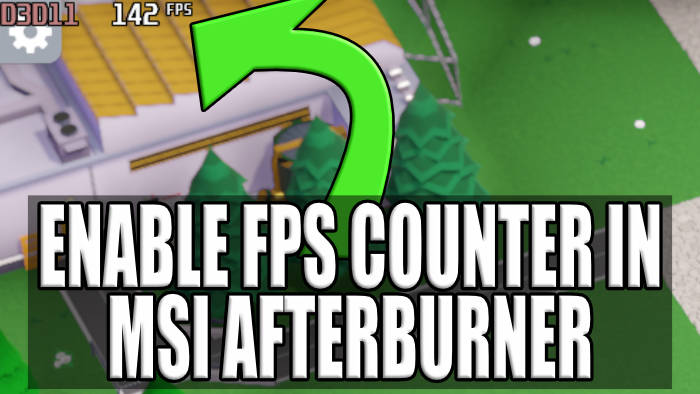
MSI Afterburner è un potente programma software che consente ai giocatori di monitorare il proprio sistema’Spettation in tempo reale. Può anche essere usato per overcloccare la tua scheda grafica e apportare altre modifiche, ma in questa guida, daremo un’occhiata a come utilizzare MSI Afterburner per mostrare FPS.
Essendo un giocatore di PC, saprai quanto sia importante avere un’esperienza di gioco fluida e reattiva. Per fare ciò dovrai sapere qual è il tuo FPS (frame al secondo) in modo da poter ottimizzare le impostazioni nel gioco e sul tuo sistema.
MSI può Afterburner mostrare FPS?
Sì, MSI Afterburner può visualizzare gli FPS (frame al secondo), motivo per cui ho scritto questa guida.
MSI Afterburner mostrerà un contatore FPS in tempo reale mentre si gioca o si utilizza un altro programma/app che utilizza la grafica. MSI Afterburner è ben noto come programma per le schede grafiche overclocking.
Include anche funzionalità che ci consentono di monitorare il nostro hardware e il motivo per cui sei su questa guida puoi anche mostrare un contatore FPS e altre opzioni.
MSI Afterburner influisce su FPS?
MSI Afterburner’Le caratteristiche di monitoraggio in background utilizzeranno una piccola quantità di risorse di sistema come memoria e CPU. La quantità di utilizzo delle risorse è piuttosto minima e non dovrebbe avere un impatto evidente su FPS o le prestazioni complessive dei giochi.
MSI Afterburner’Le funzionalità di monitoraggio S consistono per fornire informazioni in tempo reale sull’utilizzo della GPU, la temperatura e altre metriche. Quindi sì, potrebbe avere un leggero impatto sull’FPS ma sarebbe molto minimo.
Il modo migliore per testare questo sarebbe quello di chiudere il programma e utilizzare un altro strumento Monitor FPS per vedere se c’è una modifica delle prestazioni, abbiamo una guida qui con i nostri contatori FPS preferiti per Windows.
Abilita il contatore FPS in MSI Afterburner
Di seguito sono riportati i passaggi che mostrano come utilizzare l’uso del contatore MSI Afterburner FPS.
Innanzitutto, devi andare al seguente link https: // www.MSI.com/atterraggio/afterburner/graphicscard e scarica MSI Afterburner dal sito ufficiale
Una volta scaricato ora Fare clic con il tasto destro sulla cartella ZIP e clicca Estrai tutto

Ora Esegui il file di configurazione e seguire le istruzioni per installare MSI AfterBurner

Durante l’installazione di MSI AfterBurner, assicurati di avere anche il server di statistica Rivatuner, altrimenti non sarai in grado di mostrare il contatore FPS

Esegui AfterBurner e una volta apriti Fare clic su Impostazioni per aprire le impostazioni

Fare clic sulla scheda Monitoraggio, quindi selezionare Framera nell’elenco E Fai clic sul segno di spunta Poi Spettacolo di zecche in display sullo schermo, Questo consentirà al contatore FPS

Vai avanti e lancia un gioco e ora sarai in grado di vedere quali cornici al secondo stai ricevendo

Perché MSI Afterburner non mostra FPS?
Potrebbero esserci diversi motivi per cui MSI Afterburner non è visualizzare il contatore FPS (frame al secondo) sul computer Windows. Ecco alcuni metodi di risoluzione dei problemi che puoi provare:
- Assicurati che il contatore FPS sia abilitato nelle impostazioni di Afterburner MSI, come ho mostrato nella guida sopra.
- Assicurati che il gioco o l’applicazione che stai eseguendo sia compatibile con MSI Afterburner’Funzionalità OSD, non tutti i giochi/programmi funzionano con MSI AfterBurner e potrebbe essere necessario utilizzare una sovrapposizione diversa.
- Assicurati di avere l’ultima versione di MSI Afterburner installata.
- MSI AfterBurner utilizza il Server statistico Rivatuner (RTSS) per visualizzare la sovrapposizione FPS. Quindi controlla che RTSS sia in esecuzione, dovresti vederlo all’interno del vassoio del sistema.
- Chiudere i programmi di fondo che potrebbero essere in conflitto con MSI Afterburner che fa funzionare la sovrapposizione.
Conclusione
Quello’s Com’è facile mostrare un contatore FPS nei giochi per PC usando MSI AfterBurner. Questo programma è uno strumento di monitoraggio del PC molto popolare, a causa del numero di funzionalità che ha da offrire. Alcune di queste funzionalità sono informazioni sugli hardware dettagliate come temperature CPU e GPU e velocità di clock, MSI AfterBurner consente anche agli utenti di sovraccaricare il proprio sistema.
Spero che MSI Afterburner ti abbia aiutato a risolvere alcuni problemi di balbuzie o in ritardo che stavi avendo durante il gameplay, visualizzando MSI Afterburner FPS.
Dai un’occhiata alle nostre ultime guide:
- Correggi Gameloop incompatibile Hyper-V esegue l’errore
- È disponibile Windows 12 ISO Download?
- Parole di 5 lettere che finiscono in ID
- Tipi di siti di backup (sito freddo, sito caldo e sito caldo)
- Come usare le foto grezze in gimp