


MySQL funziona in Mac
MySQL funziona in Mac?
Una volta fatto, fare clic su Fine, completerà l’installazione di MySQL Server sul sistema Mac OS
Riepilogo
MySQL Workbench è uno strumento software disponibile per varie piattaforme, tra cui Mac OS. Ha requisiti hardware e software specifici e può essere lanciato in modi diversi. In questo articolo, esploreremo il processo di installazione, i requisiti hardware e software e come avviare MySQL Workbench su un Mac Mac.
Punti chiave
1. Requisiti hardware: MySQL Workbench richiede un minimo di CPU Intel Core o Xeon 3GHz (o Dual Core 2GHz), 4 GB di RAM (6 GB consigliati) e un acceleratore grafico che supporta OpenGL 1.5 o superiore.
2. Requisiti del software: MySQL Workbench è ufficialmente supportato su Windows 7 (64 bit, livello professionale o superiore), Mac OS X 10.6.1+ e Ubuntu 9.10 (64 bit). Altre build sono disponibili per Windows XP e Vista, versioni precedenti di Mac OSX e Ubuntu e Fedora 11.
3. Requisiti generali: MySQL Workbench richiede anche software aggiuntivi come Microsoft .Net 3.5 Framework, Cairo 1.6.0 o più tardi, glab-2.10, libxml-2.6, libsigc ++ 2.0, pcre e libzip. Le librerie di Windows sono disponibili per il download.
4. Avvio di MySQL Workbench: Esistono due modi per avviare MySQL Workbench: dalla riga di comando o tramite l’interfaccia utente grafica del sistema operativo host. Le opzioni della riga di comando consentono la personalizzazione dell’applicazione. Le opzioni di riga di comando aggiuntive includono il caricamento di un’istanza del server, connessione, modello, script o snippet di codice e la possibilità di smettere dopo l’esecuzione di uno script o un codice.
5. Installazione di MySQL Workbench su Windows: MySQL Workbench può essere installato utilizzando Windows Installer ( .msi) pacchetto o manualmente da un file zip. L’installazione richiede privilegi di amministratore o utente di alimentazione e gli utenti possono scegliere tra un’installazione completa o personalizzata.
Domande e risposte
1. Quali sono i requisiti hardware per MySQL Workbench?
MySQL Workbench richiede un minimo di CPU Intel Core o Xeon 3GHz (o Dual Core 2GHz), 4 GB di RAM (6 GB consigliati) e un acceleratore grafico che supporta OpenGL 1.5 o superiore.
2. Quali sistemi operativi sono ufficialmente supportati per MySQL Workbench?
MySQL Workbench è ufficialmente supportato su Windows 7 (64 bit, livello professionale o superiore), Mac OS X 10.6.1+ e Ubuntu 9.10 (64 bit).
3. Ci sono requisiti software aggiuntivi per MySQL Workbench?
Sì, MySQL Workbench richiede software aggiuntivi come Microsoft .Net 3.5 Framework, Cairo 1.6.0 o più tardi, glab-2.10, libxml-2.6, libsigc ++ 2.0, pcre e libzip.
4. Come posso lanciare mysql workbench?
È possibile avviare MySQL Workbench dalla riga di comando o tramite l’interfaccia utente grafica del sistema operativo host. Le opzioni della riga di comando consentono la personalizzazione dell’applicazione.
5. Quali sono le opzioni della riga di comando per MySQL Workbench?
Le opzioni della riga di comando per MySQL Workbench includono l’avvio con una specifica istanza del server, connessione, modello, script o snippet di codice. C’è anche un’opzione per lasciare l’applicazione dopo aver eseguito uno script o un codice.
6. Come installo MySQL Workbench su Windows?
È possibile installare MySQL Workbench su Windows utilizzando Windows Installer ( .msi) pacchetto o manualmente da un file zip. L’installazione richiede privilegi di amministratore o utente di alimentazione.
7. Posso installare mysql workbench senza utilizzare il programma di installazione su Windows?
Sì, puoi scaricare un file zip senza un installatore per mysql workbench e disimballarlo alla directory di tua scelta.
8. MySQL è gratuito da usare?
Sì, MySQL Workbench è gratuito. È uno strumento open source fornito da mysql.
9. Posso personalizzare l’installazione di MySQL Workbench?
Sì, durante il processo di installazione, è possibile scegliere tra un’installazione completa o personalizzata.
10. Ci sono limiti o problemi noti con MySQL Workbench su Mac?
Potrebbero esserci limiti specifici o problemi noti con MySQL Workbench su Mac, ma non sono menzionati in questo articolo. Si consiglia di fare riferimento alla documentazione ufficiale o ai forum della comunità per eventuali problemi specifici.
11. MySQL è disponibile per Linux?
Sì, MySQL Workbench è disponibile per Linux, tra cui Ubuntu e Fedora.
12. Posso eseguire mysql workbench su un Mac inferiore a specifica?
Mentre MySQL Workbench ha requisiti hardware minimi, eseguirlo su un Mac inferiore può comportare problemi di prestazioni. Si consiglia di soddisfare i requisiti hardware consigliati per prestazioni ottimali.
13. Ci sono alternative a MySQL Workbench per Mac?
Sì, ci sono strumenti di amministrazione del database alternativi disponibili per Mac, come Sequel Pro, TablePlus e DBeaver.
14. MySQL Workbench può essere utilizzato per la gestione dei database remoti?
Sì, MySQL Workbench supporta la gestione del database remoto. È possibile connettersi a server remoti ed eseguire varie attività di amministrazione del database.
15. MySQL Workbench supporta la modellazione dei dati?
Sì, MySQL Workbench fornisce funzionalità per la modellazione dei dati. È possibile creare e gestire modelli di database, eseguire modellazione di entità e generare script SQL fisici.
MySQL funziona in Mac
Una volta fatto, fare clic su Fine, completerà l’installazione di MySQL Server sul sistema Mac OS
MySQL funziona in Mac
Sommario
MySQL Workbench è disponibile per le seguenti piattaforme:
- finestre
- Linux
- Mac OS X
Le distribuzioni binarie di MySQL Workbench sono disponibili per le piattaforme di cui sopra. Le distribuzioni del codice sorgente sono disponibili anche come catrame.pacchetto GZ o un pacchetto RPM.
Le seguenti sezioni spiegano il processo di installazione per ciascuna di queste piattaforme.
3.1. Requisiti hardware
MySQL Workbench richiede un sistema corrente per funzionare senza intoppi. I requisiti hardware minimi sono:
- CPU: Intel Core o Xeon 3GHz (o Dual Core 2GHz) o CPU AMD uguale
- Core: singolo (è consigliato (core a doppio/quad)
- RAM: 4 GB (6 GB consigliato)
- Acceleratori grafici: Nvidia o ATI con supporto di OpenGL 1.5 o superiore
- Si consiglia la risoluzione del display: 1280 × 1024, 1024 × 768 è minimo.
3.2. Requisiti del software
I seguenti sistemi operativi sono ufficialmente supportati:
- Windows 7 (64 bit, livello professionale o superiore)
- Mac OS X 10.6.1+
- Ubuntu 9.10 (64 bit)
- Ubuntu 8.04 (32 bit/64 bit)
Per comodità sono disponibili anche le seguenti build:
- Windows XP SP3, Vista
- Mac OSX (10.5 e 10.6) Intel
- Ubuntu 8.04 (i386/x64)
- Ubuntu 9.04 (i386/x64)
- Fedora 11 (i386/x64)
MySQL Workbench ha anche i seguenti requisiti generali:
- Microsoft .Net 3.5 framework.
- Cairo 1.6.0 o più tardi
- GLIB-2.10
- libxml-2.6
- libsigc ++ 2.0
- PCRE
- libzip
Per comodità le librerie di Windows sono disponibili come download “ Dipendenze per la compilazione in finestre ”.
All’avvio, l’applicazione controlla la versione OpenGL e seleziona tra il rendering di software e hardware. Per determinare il metodo di rendering utilizzato, aprire il menu di aiuto e scegliere il sottomenu di informazioni di sistema.
3.3. Avvio di MySQL Workbench
La procedura per il lancio di MySQL Workbench dipende dalla piattaforma. In generale, ci sono due modi per avviare MySQL Workbench dalla riga di comando e dall’interfaccia utente grafica del sistema operativo host. L’uso della funzione di lancio della riga di comando è utile quando si desidera personalizzare alcuni aspetti del modo in cui opera MySQL Workbench. Il lancio di MySQL Workbench per ciascuna delle piattaforme supportate è descritto nelle seguenti sezioni.
Oltre alle opzioni della riga di comando specifiche della piattaforma, MySQL Workbench ha le seguenti opzioni di riga di comando:
- –amministratore esempio – Avvia MySQL Workbench e carica l’istanza del server specificata.
- –Domanda connessione – Avvia MySQL Workbench e carica la connessione specificata.
- –modello Modelfile – Avvia MySQL Workbench e carichi il modello specificato.
- –sceneggiatura sceneggiatura – Avvia mysql workbench ed esegui lo script specificato.
- –correre codice – Avvia MySQL Workbench ed esegui lo snippet di codice specificato.
- –smettila di quando smette-lascia mysql workbench dopo-scroscero o-run finisce.
3.3.1. Installazione di MySQL Workbench su Windows
MySQL Workbench può essere installato utilizzando il file di installazione di Windows o può essere installato manualmente da un file zip.
Installazione di MySQL Workbench utilizzando l’installatore
MySQL Workbench può essere installato utilizzando Windows Installer ( .MSI) Pacchetto di installazione. Il pacchetto MSI porta il nome mysql-workbench- versione -Win32.MSI, dove versione indica il numero di versione MySQL Workbench.
L’installazione di MySQL Workbench utilizzando l’installatore richiede privilegi di amministratore o utente di alimentazione. Se si utilizza il file zip senza un programma di installazione, non è necessario i privilegi di amministratore o utente di alimentazione.
Migliorare la procedura guidata di installazione MySQL dipende dal supporto e dal feedback degli utenti. Se scopri che la procedura guidata di installazione MySQL manca di qualche funzionalità importante per te o se scopri un bug, segnalalo nel nostro database di bug. Per fare questo usa il report un’opzione di bug nel menu di aiuto.
- Per installare MySQL Workbench, fare clic con il pulsante destro del mouse sul file MSI e selezionare l’opzione Installa dal menu a comparsa o semplicemente fare doppio clic sul file.
- Nella finestra Tipo di configurazione è possibile scegliere un’installazione completa o personalizzata. Per utilizzare tutte le funzionalità di MySQL Workbench Scegli l’opzione completa.
- Se non si sceglie diversamente, MySQL Workbench è installato in C: \ %FILE DI PROGRAMMA% \ Mysql \ mysql workbench 5.1 Edition_Type \ , Dove %FILE DI PROGRAMMA% è la directory predefinita per i programmi per la tua locale. La directory % ProgramFiles % può essere C: \ Programmi o C: \ Programma .
Installazione dal file zip
Se hai problemi con l’esecuzione dell’installatore, in alternativa, puoi scaricare un file zip senza un installatore. Quel file si chiama mysql-workbench- versione -Win32.cerniera lampo . Usando un’utilità zip, disimballala alla directory di tua scelta. Potresti anche creare un collegamento sul desktop o sulla barra di lancio rapido.
Per installare utilizzando il file zip, scaricare il file zip in una posizione comoda e decomprimere il file. Puoi posizionare la directory risultante ovunque sul tuo sistema. Non è necessario installare o configurare l’applicazione prima di utilizzarla.
3.3.2. Avvio di MySQL Workbench su Windows
Per avviare MySQL Workbench su Windows Select Start, Programmi, MySQL e quindi selezionare MySQL Workbench.
Puoi anche avviare MySQL Workbench dalla riga di comando. Per visualizzare le opzioni di riga di comando disponibili, emettere il comando Mysqlworkbench -help | Di più Dalla directory di installazione di Workbench mysql. Vedrai il seguente output:
MySQL Workbench 5.1.12 oss. (C) 2006-2009 di Sun Microsystems. Tutti i diritti riservati. Utilizzo: mysqlworkbench [opzioni] [file modello] opzioni -help (-h) . Stampa questo nome file di output -open .. Apri il nome file dato all'avvio -nologo . Non visualizzare la schermata splash -verbose (-v) . Stampare l'uscita verbosa nella versione di shell GRT . Stampa le informazioni sulla versione -Grtversion . Stampa le informazioni sulla versione GRT -Swrendering . Forza la tela a utilizzare il rendering del software anziché OpenGL -log . Istruzioni per salvare i messaggi (altre informazioni di debug) su
Il numero di versione MySQL Workbench viene visualizzato seguito da un messaggio di utilizzo e quindi dalle opzioni. Usa l’opzione -Swrendering se la scheda video non supporta OpenGL 1.5. L’opzione -Version può essere utilizzata per visualizzare il numero di versione MySQL Workbench. La -Grtversion può essere utilizzata per visualizzare il numero di versione Shell GRT. Le altre opzioni sono autoesplicative.
Quando si utilizzano le opzioni della riga di comando che visualizzano l’output su una finestra della console, vale a dire -help e -version, assicurarsi di tubo di output tramite il Di più comando altrimenti non verrà visualizzato nulla.
3.3.3. Disinstallazione di MySQL Workbench su Windows
Il metodo per disinstallare MySQL Workbench dipenderà da come installi MySQL Workbench in primo luogo.
Rmoving mysql workbench quando installato utilizzando il programma di installazione
- Per disinstallare MySQL Workbench, aprire il pannello di controllo e scegliere Aggiungi o rimuovi i programmi . Trova la voce MySQL Workbench e scegli il pulsante Rimuovi. In questo modo rimuoverà MySQL Workbench.
- Eventuali moduli aggiunti ai file C: \ Programmi \ mysql \ mysql Workbench versione \ moduli directory lo farà non essere cancellato.
Non è possibile rimuovere MySQL Workbench dalla riga di comando se hai installato MySQL Workbench utilizzando il programma di installazione. Sebbene sia possibile rimuovere manualmente alcune delle componenti non esiste un’opzione di riga di comando per la rimozione di MySQL Workbench.
La rimozione manuale della directory di banco di lavoro mysql non rimuoverà tutti i file appartenenti a mysql workbench.
Se installato da un file zip
Se hai installato MySQL Workbench utilizzando un file zip, per rimuovere MySQL Workbench puoi semplicemente eliminare la directory MySQL Workbench.
Se hai installato ulteriori moduli all’interno della directory dei moduli e si desidera mantenerli, assicurati di copiare quei moduli in una directory diversa prima di eliminare la directory MySQL Workbench.
3.3.4. Installazione di MySQL Workbench su Linux
Ci sono diverse distribuzioni binarie di MySQL Workbench disponibili per Linux. Questi includono:
- Fedora 10 AMD64 (RPM)
- Ubuntu 8.04 I386 (DEB)
- Ubuntu 8.10 AMD64 (Deb)
Oltre alle distribuzioni binarie, è anche possibile scaricare il codice sorgente MySQL Workbench come catrame.pacchetto GZ o RPM.
Controlla la pagina di download di Workbench mysql per gli ultimi pacchetti.
La procedura per l’installazione su Linux dipende dalla distribuzione Linux che si utilizza.
Installazione di pacchetti DEB
Su Ubuntu e altri sistemi che utilizzano lo schema del pacchetto Debian, è possibile installare MySQL Workbench utilizzando un comando come:
shell> sudo dpkg -i pacchetto.Deb Notare che pacchetto .Deb sarà il pacchetto MySQL Workbench, ad esempio MySQL-Workbench-os- versione _I386.Deb, dove versione è il numero di versione MySQL Workbench.
Potresti essere avvertito che alcune biblioteche non sono disponibili, a seconda di ciò che hai già installato. Installa le librerie richieste e quindi installa nuovamente il pacchetto MySQL Workbench.
Installazione di pacchetti RPM
Sui sistemi basati su Redhat e altri sistemi che utilizzano il formato del pacchetto RPM, MySQL Workbench può essere installato da un comando come:
shell> sudo rpm -i pacchetto.RPM Ancora una volta, notatelo pacchetto .RPM sarà il pacchetto MySQL Workbench, ad esempio MySQL-Workbench-os- versione -1fc10.x86_64.rpm e versione è il numero di versione MySQL Workbench.
3.3.5. Avvio di MySQL Workbench su Linux
Una volta installato MySQL Workbench, può essere lanciato selezionando applicazioni, programmazione, banco di lavoro mysql dal menu principale.
MySQL Workbench può anche essere lanciato dalla riga di comando su Linux. Digita il comando:
Shell>/usr/bin/mysql-workbench--help
Questo visualizzerà le opzioni di riga di comando disponibili:
mysql-workbench [] [] Opzioni:-force-sw-render force xlib rendering--force-opengl-render force opengl rendering--help, -h show di comando opzioni ed esci
3.3.6. Disinstallazione di MySQL Workbench su Linux
La procedura per disinstallare MySQL Workbench su Linux dipende dal packe che stai usando.
Disinstallazione di pacchetti di deb
Per i pacchetti Debian il comando è:
shell> sudo dpkg -r mysql-workbench-os
Questo non rimuove i file di configurazione. Se si desidera rimuovere anche i file di configurazione, utilizzare:
Shell> Sudo dpkg-Sorprena mysql-workbench-os
Disinstallazione dei pacchetti di giri
Per disinstallare i pacchetti RPM usano:
Shell> sudo rpm -e mysql-workbench-os
Questo non rimuove i file di configurazione.
3.3.7. Installazione di MySQL Workbench su Mac OS X
MySQL Workbench è disponibile per Mac OS X ed è distribuito come file DMG. Il file è chiamato mysql-workbench-os- versione -OSX10.5-I686.DMG, dove versione è la versione MySQL Workbench.
Per installare MySQL Workbench su Mac OS X, scarica semplicemente il file. Fare doppio clic sul file scaricato. Ti verrà presentato la schermata di installazione:
Figura 3.1. Schermata di installazione MySQL Workbench Mac OS X
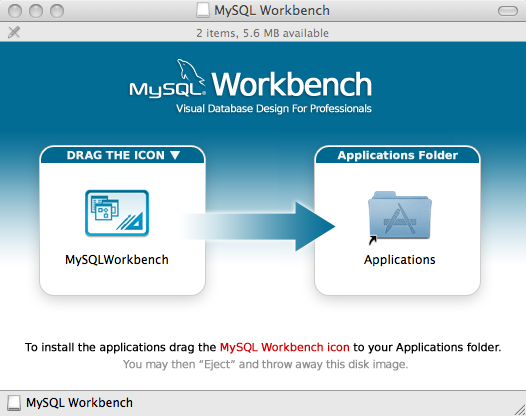
Trascina l’icona MySQL Workbench sull’icona dell’applicazione come indicato. MySQL Workbench è ora installato.
Ora puoi lanciare MySQL Workbench dalla cartella Applicazioni.
3.3.8. Avvio di MySQL Workbench su Mac OS X
Per lanciare MySQL Workbench su Mac OS X, apri semplicemente la cartella Applicazioni nel Finder, quindi fai doppio clic su MySQL Workbench.
È anche possibile avviare MySQL Workbench dalla riga di comando:
Shell> Apri mysqlworkbench.app
È necessario specificare un file modello.
3.3.9. Disinstallazione di MySQL Workbench su Mac OS X
Per disinstallare MySQL Workbench per Mac OS X, basta individuare MySQL Workbench nella cartella Applicazioni, fare clic con il pulsante destro del mouse e selezionare Sposta a Trash . L’applicazione è disinstallata.
MySQL funziona in Mac
Об этой сттце
Ыы зарегистрировали подозритеstituire. С помощю ээй ст р ы ыы сможем о imperceде quello. Почему ээо мо л поззти?
Эта страница отображается в тех с лччч, когда автоматическиtal систе quisi которые наршают условия иполззования. Страница перестан scegliere. До этого момента для иполззования сжж google необходимо пхоходить поверку по по по по по.
” ылку запросов. Если ы и ипоеете общий доступ в интернет, проmma. Обратитесь к с ое системому администратору. Подробнеi.
Проверка по слову может также появляться, если вы вводите сложные запросы, обычно распространяемые автоматизированными системами, или же вводите запросы очень часто.
MySQL funziona in Mac
In questo articolo ti spiegherò passo dopo passo per installare MySQL Server e MySQL Work Bench e collegare MySQL Workbench con MySQL Server su Apple Mac OS M1 CHIP Processor
Passaggio 1: vai su http: // mysql.com/download e download community server
Vai a Link http: // mysql.com/download e vai alla sezione Download e Fai clic sui download di Mysql Community (GPL) in fondo
Dopo aver fatto clic su Mysql Community (GPL) download in fondo Ora fai clic su MySQL Community Server
Ora scarica la prima opzione
Passaggio 2: installa il server MySQL
Una volta terminata il download, fare clic sul file DMG che viene scaricato navigando sui percorsi di download, questo avverrà l’installazione, consentire l’autorizzazione che richiede
Nella procedura guidata di installazione fare clic su Continua ogni passaggio senza modificare nulla e nei passaggi di configurazione Scegli la password legacy anziché una password forte e inserisci la password
Una volta fatto, fare clic su Fine, completerà l’installazione di MySQL Server sul sistema Mac OS
Passaggio 3: installa mysql workbench
Per installare MySQL Workbench visita questo URL http: // mysql.com/download e fai clic su link come mostrato nell’immagine qui sotto
Dopo aver fatto clic sul collegamento sopra, è necessario fare clic su MySQL Workbench Link per scaricare MySQL Workbench
Nella pagina successiva
Una volta scaricato Fai clic sul file DMG che viene scaricato, ti chiederà di spostarlo nella cartella Applicazione Spostalo Allora hai finito Apri il mio banco di lavoro SQL e connettiti al server MySQL facendo clic sul collegamento come mostrato nell’immagine seguente