


Nest Cam richiede un hub?
Casa intelligente
Riepilogo:
Nest Cam non richiede un hub. Tutte le telecamere Nest, tra cui le telecamere IQ Nest di fascia alta e il campanello anteriore di Nest Hello, sono compatibili con Google Home Hub. Puoi collegare le tue fotocamere Nest all’hub di Google Home tramite l’app Google Home su iOS o Android. Ciò ti consente di visualizzare i feed video in diretta dalle tue fotocamere Nest su Google Home Hub. L’aggiunta di un hub di Google Home alla tua configurazione di casa intelligente migliora la sua funzionalità.
Punti chiave:
1. Nest telecamere e hub di Google Home:
Le telecamere Nest sono compatibili con Google Home Hub. Puoi collegare le tue fotocamere Nest all’hub di Google Home tramite l’app Google Home su iOS o Android. Questo ti consente di visualizzare i feed video in diretta dalle tue fotocamere Nest sull’hub di Google Home.
2. Caratteristiche dell’hub di Google Home:
Google Home Hub è il nuovo assistente vocale di Google con un touchscreen da 7 pollici. Offre le stesse funzionalità del Mini più piccolo di Google Home e altro ancora. Con Google Home Hub, puoi controllare le luci della casa intelligenti, i termostati e le telecamere usando la tua voce. Puoi anche riprodurre musica, guardare video di YouTube, cercare ristoranti, impostare allarmi e controllare il traffico.
3. Utilizzo di Google Home Hub come baby monitor:
Puoi abbinare una fotocamera nido con Google Home Hub per usarla come baby monitor. Se il tuo telefono è morto nel cuore della notte, puoi comunque controllare le attività del tuo bambino visualizzando il feed della fotocamera sull’hub di Google Home.
4. Come collegare Google Home Hub alla fotocamera nido:
Per collegare il tuo hub di Google Home a una fotocamera Nest, seguire questi passaggi:
– Installa la fotocamera nido e completa l’installazione tramite l’app Nest.
– Apri l’app Google Home.
– Fare clic sul pulsante Aggiungi “+” nell’app.
– Nel menu successivo, fai clic sul pulsante “+ imposta un dispositivo”.
– Seleziona “Works with Google” nel menu di configurazione.
– Cerca “nido” nell’elenco dei produttori di dispositivi.
– Fai clic sul logo del nido quando appare.
– Accedi all’app Nest e consenti l’accesso.
– Una volta connesso, puoi controllare le tue fotocamere Nest usando i tuoi comandi vocali o scorrendo verso il basso sullo schermo dell’hub di Google Home.
Domande e risposte:
- Nest Cam richiede un hub?
- Come collego le mie fotocamere Nest a Google Home Hub?
- Quali funzionalità ha l’hub di Google Home?
- Posso usare Google Home Hub come baby monitor?
- Quali sono i vantaggi della connessione delle telecamere Nest a Google Home Hub?
- Quali altri dispositivi posso controllare con l’hub di Google Home?
- Come posso impostare l’hub di Google Home con le telecamere Nest?
- Posso visualizzare il mio feed della fotocamera nido sull’hub di Google Home senza il mio telefono?
- Google Home Hub è compatibile con tutte le telecamere Nest?
- Cosa posso fare con l’hub di Google Home oltre a controllare le mie fotocamere Nest?
- Posso utilizzare Google Home Hub come dispositivo autonomo senza altri dispositivi per la casa intelligenti?
- Quali sono i vantaggi dell’utilizzo dell’hub di Google Home con le telecamere Nest come Baby Monitor?
- Posso visualizzare il feed video in diretta dalla mia fotocamera Nest su più hub di Google Home?
- L’hub di Google Home supporta altri assistenti vocali?
- Esiste una quota di abbonamento per utilizzare l’hub di Google Home con le telecamere Nest?
- Posso controllare le mie fotocamere Nest su Google Home Hub da remoto?
Sì, tutte le fotocamere Nest funzionano con Google Home Hub. Puoi collegare le tue fotocamere Nest all’hub di Google Home tramite l’app Google Home su iOS o Android.
Per collegare le tue fotocamere Nest all’hub di Google Home, segui questi passaggi:
1. Installa la tua fotocamera Nest e completa l’installazione tramite l’app Nest.
2. Apri l’app Google Home.
3. Fare clic sul pulsante Aggiungi “+” nell’app.
4. Nel menu successivo, fai clic sul pulsante “+ imposta un dispositivo”.
5. Seleziona “Works with Google” nel menu di configurazione.
6. Cerca “nido” nell’elenco dei produttori di dispositivi.
7. Fai clic sul logo del nido quando appare.
8. Accedi all’app Nest e consenti l’accesso.
9. Una volta connesso, puoi controllare le tue fotocamere Nest utilizzando i tuoi comandi vocali o tramite lo schermo dell’hub di Google Home.
L’hub di Google Home ha un touchscreen da 7 pollici e offre il controllo vocale per luci, termostati e telecamere intelligenti. Può riprodurre musica, visualizzare video di YouTube, cercare ristoranti, impostare allarmi e fornire aggiornamenti sul traffico.
Sì, puoi accoppiare una fotocamera Nest con l’hub di Google Home per usarlo come baby monitor. Ciò ti consente di visualizzare le attività del tuo bambino sullo schermo dell’hub di Google Home.
Collegamento delle fotocamere Nest a Google Home Hub ti consente di visualizzare i feed video in diretta dalle tue fotocamere Nest su Google Home Hub. Migliora la funzionalità della configurazione della casa intelligente fornendo un comodo accesso ai feed della fotocamera.
Google Home Hub può controllare vari dispositivi per la casa intelligenti, tra cui luci, termostati e serrature. È compatibile con centinaia di diversi produttori.
Per impostare l’hub di Google Home con le telecamere Nest, seguire questi passaggi:
1. Installa la tua fotocamera Nest e completa l’installazione tramite l’app Nest.
2. Apri l’app Google Home.
3. Fare clic sul pulsante Aggiungi “+” nell’app.
4. Nel menu successivo, fai clic sul pulsante “+ imposta un dispositivo”.
5. Seleziona “Works with Google” nel menu di configurazione.
6. Cerca “nido” nell’elenco dei produttori di dispositivi.
7. Fai clic sul logo del nido quando appare.
8. Accedi all’app Nest e consenti l’accesso.
9. Una volta connesso, puoi utilizzare i comandi vocali o la schermata dell’hub di Google Home per controllare le tue fotocamere Nest.
Sì, puoi visualizzare il feed della fotocamera del nido sull’hub di Google Home senza il tuo telefono. Basta utilizzare i comandi vocali o scorrere verso il basso dalla parte superiore dello schermo dell’hub di Google Home per accedere al pannello di controllo della fotocamera.
Sì, l’hub di Google Home è compatibile con tutte le telecamere Nest, tra cui le telecamere IQ Nest di fascia alta e il campanello anteriore del Nest Hello.
Con l’hub di Google Home, puoi controllare le luci della casa intelligente, i termostati e le serrature usando i comandi vocali. Può anche riprodurre musica, visualizzare video, cercare informazioni, impostare allarmi e fornire aggiornamenti sul traffico.
Sì, puoi utilizzare Google Home Hub come dispositivo autonomo. Offre varie funzionalità e funzionalità, anche senza altri dispositivi per la casa intelligenti.
L’uso di Google Home Hub con le telecamere Nest come Baby Monitor ti consente di controllare facilmente il tuo bambino senza la necessità del telefono. Fornisce un comodo accesso ai feed della fotocamera, anche nel mezzo della notte.
Sì, puoi visualizzare il feed video live dalla tua fotocamera Nest su più hub di Google Home. Basta collegare la fotocamera Nest a ogni hub di Google Home utilizzando l’app Google Home.
No, l’hub di Google Home è progettato per funzionare con Google Assistant, Assistente vocale di Google.
No, non esiste una quota di abbonamento per utilizzare l’hub di Google Home con Nest Telecames. Tuttavia, funzionalità o servizi aggiuntivi possono richiedere abbonamenti o commissioni separate.
Sì, puoi controllare le tue fotocamere Nest su Google Home Hub in remoto, purché tu abbia una connessione Internet stabile.
Casa intelligente
3. All’interno dell’app Google Home, fare clic su “+” Aggiungi pulsante
Nest Cam richiede un hub?
Reddit e i suoi partner usano cookie e tecnologie simili per offrirti un’esperienza migliore.
Accettando tutti i cookie, accetti il nostro utilizzo dei cookie per fornire e mantenere i nostri servizi e il nostro sito, migliorare la qualità di Reddit, personalizzare i contenuti e pubblicità Reddit e misurare l’efficacia della pubblicità.
Rifiutando i cookie non essenziali, Reddit può ancora utilizzare alcuni cookie per garantire la corretta funzionalità della nostra piattaforma.
Per ulteriori informazioni, consultare il nostro avviso sui cookie e la nostra politica sulla privacy .
Sì, tutte le fotocamere Nest funzionano con Google Home Hub.
Puoi collegare le tue fotocamere Nest a Google Home Hub tramite Google Home App (iOS), (Android). Una volta collegata la tua fotocamera Nest al tuo hub di Google Home, consentirà di tirare su un feed video in diretta delle tue fotocamere Smart Nest sul tuo hub di Google Home. Ti guidiamo attraverso i passaggi seguenti per collegare la tua fotocamera Nest al tuo hub di Google Home.
Tutte le fotocamere Nest sono compatibili con l’hub di Google Home, tra cui le telecamere IQ di fascia alta e il campanello anteriore del nido di Hello. L’aggiunta di un hub di Google Home alla tua configurazione di casa intelligente è un ottimo modo per aggiungere ulteriori funzionalità al tuo sistema di casa intelligente.
Post correlato: Nest Hello Review
Cos’è Google Home Hub?
Google Home Hub è Google’s più recente assistente vocale con un touchscreen da 7 pollici che ha le stesse caratteristiche del Mini più piccolo di Google Home e molto di più. Con Google Home Hub puoi controllare le tue luci di casa intelligenti, termostati intelligenti e fotocamere intelligenti che utilizzano la tua voce.
Puoi anche chiedere al tuo hub di Google Home di riprodurre musica, guardare i video di YouTube, cercare ristoranti, impostare un allarme o controllare il traffico sul tuo tragitto per lavorare.
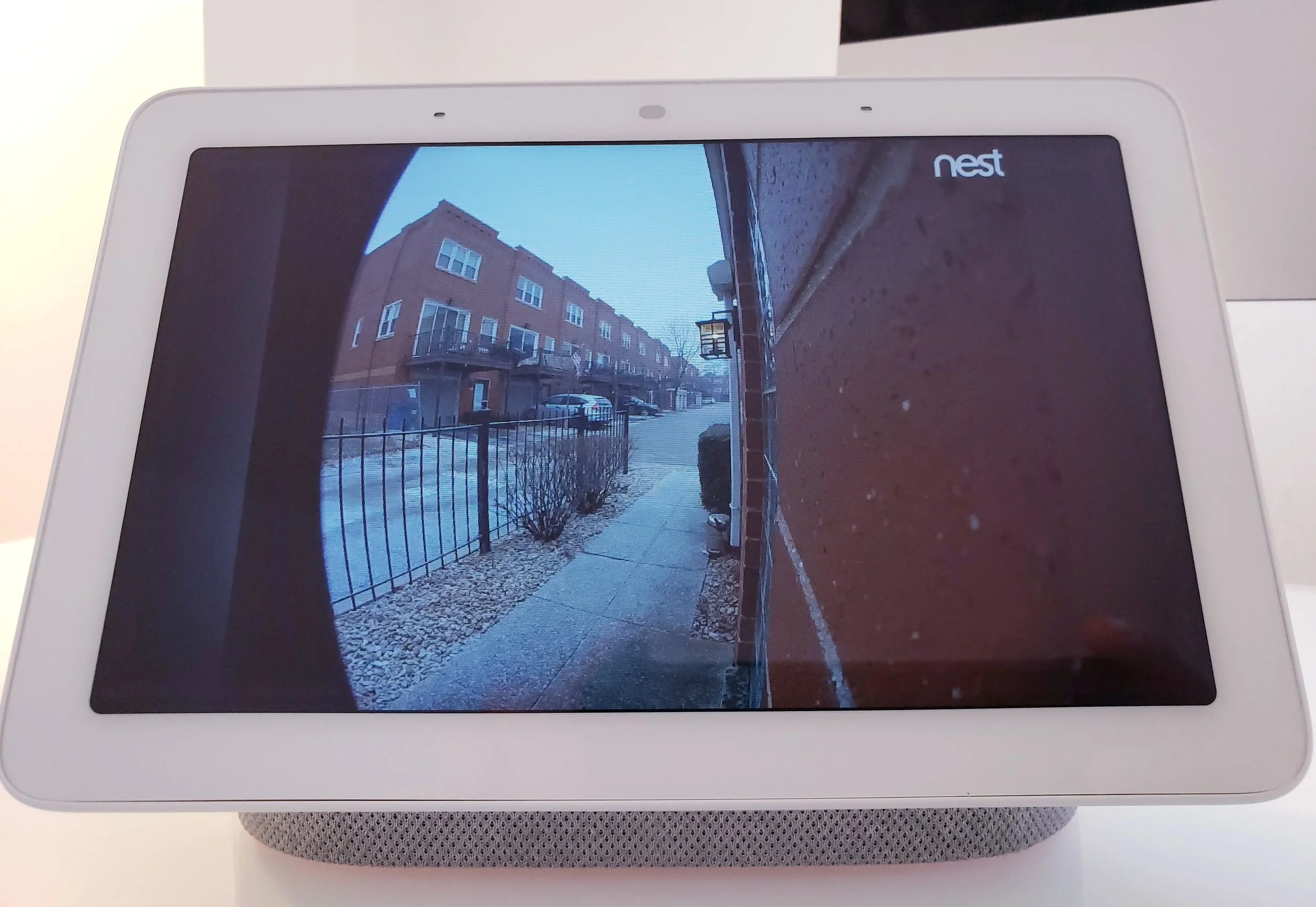
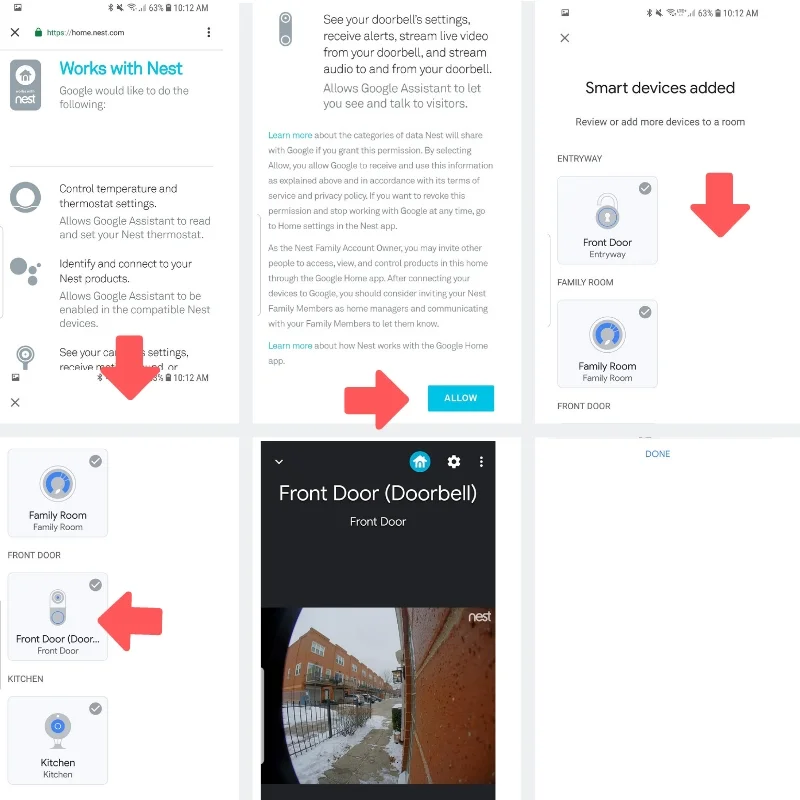
Collegare il tuo hub di Google Home alla tua fotocamera Nest è un’ottima opzione per tirare rapidamente la fotocamera del nido o il feed del campanello Smart Nest senza la necessità del telefono. Ho un hub di Google Home in ufficio in modo da poter vedere le mie fotocamere Nest rapidamente con un comando vocale breve “OK Google, mostrami la porta d’ingresso” . Di seguito puoi vedere un esempio di vista live di un feed video nido sull’hub di Google Home.

Usa l’hub di Google Home con una Nest Cam come Baby Monitor.
L’hub di Google Home può abbinare una fotocamera del nido come un monitor per bambini. Nel bel mezzo della notte se il tuo telefono è morto puoi tirare su il feed della fotocamera sul tuo hub di Google Home per vedere cosa sta facendo il tuo bambino senza la necessità del tuo telefono.
Quando ottieni un hub di Google Home, ottieni tutte le fantastiche funzionalità di controllo vocale di Google Home che i dispositivi di Google Home sono conosciuti, ma anche la funzionalità aggiuntiva di un touch screen video che può trasmettere il feed video della fotocamera Nest o YouTube. Con Google Home Hub puoi anche controllare l’illuminazione, i termostati intelligenti e il blocco. Ci sono centinaia di diversi produttori che hanno dispositivi compatibili. Questi switch di luce domestica intelligenti e tappi per la casa intelligenti sono entrambi compatibili con Google Home.
Come collegare il tuo hub di Google Home alla tua fotocamera Nest.
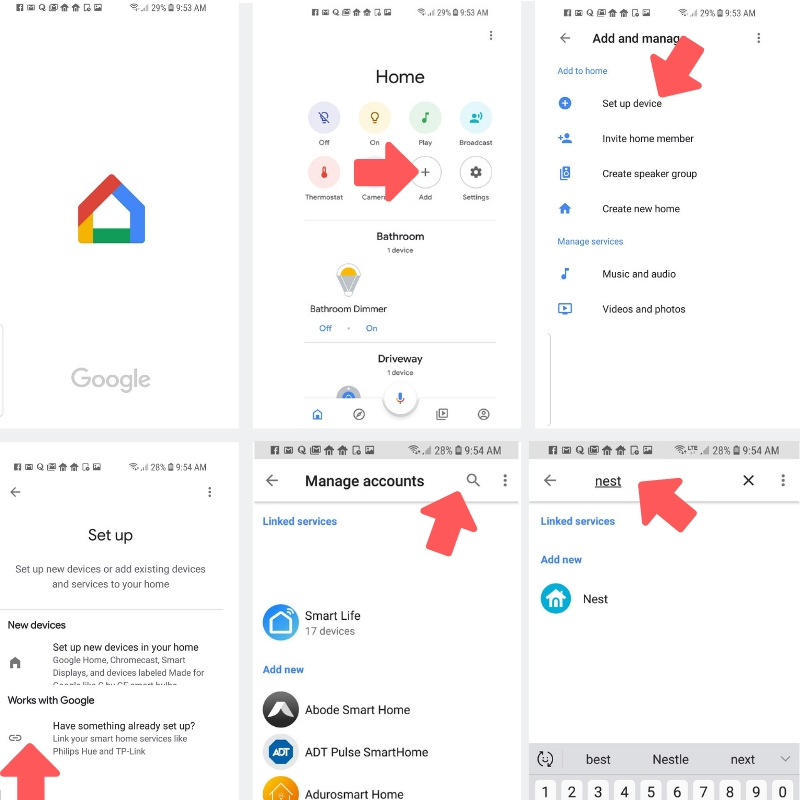
Per ottenere il feed video Nest sul tuo hub di Google Home devi fare quanto segue:
1. Installa la tua fotocamera Nest e completa l’impostazione tramite l’app Nest.
2. Apri l’app Google Home.
3. All’interno dell’app Google Home, fare clic su “+” Aggiungi pulsante
4. Nel menu successivo fare clic su su “ + Imposta un pulsante del dispositivo”
5. Questo porterà il tuo al menu di configurazione, fai clic su “Funziona con Google” pulsante.
6. Questo ti porta a un elenco di tutti i diversi produttori di dispositivi che sono impostati per lavorare con Google Home. La barra superiore è una barra di ricerca. Digitare “nido” nella barra di ricerca.
7. Quando il logo Nest viene visualizzato nella ricerca, fare clic sul logo Nest.
8. Si aprirà quindi accedi nella schermata sull’app Nest. Se le tue informazioni sono corrette scorri e fai clic su Consenti. Oppure inserisci il tuo nome utente e password e fai clic su Consenti.
9. Una volta cliccati, consenti ai tuoi dispositivi nido di essere connessi al tuo hub di Google Home. Ora puoi controllarli con la tua voce.
10. Puoi tirare su la tua fotocamera nido ma dire “ Ok Google, mostrami [nome della fotocamera nell’app Nest]” E il feed video live dalla tua fotocamera Nest verrà visualizzato sulla tua casa di Google.
In alternativa se si desidera tirare su il feed della fotocamera nido su Google Home Hub scorrendo verso il basso dalla parte superiore dello schermo di Google Home Hub. Questo mostrerà il pannello di controllo della casa intelligente. Se fai clic sul logo del controllo della fotocamera, ti mostrerà tutte le tue fotocamere nido e puoi selezionare quale fotocamera nido desideri visualizzare. Fai clic sulla fotocamera del nido che si desidera visualizzare e verrà visualizzato il feed video della fotocamera nido live.
Cosa funzionano con le telecamere Nest con Google Home Hub?
L’intera gamma di telecamere Nest funziona con Google Home, incluso il campanello di Nest Hello video. L’originale Nest Cam è una delle fotocamere intelligenti più popolari di tutti i tempi, ma la fotocamera esterna del nido e il campanello di nido di Hello Smart stanno rapidamente recuperando. La migliore fotocamera del nido per te dipende davvero da ciò per cui stai pianificando di usarlo. Il nido esterno e originale Nest Cam fanno un ottimo lavoro fornindo filmati video HD di alta qualità, ma il QI Nest Cam può offrirti una suite completa di caratteristiche di video AI intelligenti per distinguere tra la tua famiglia e gli estranei in modo che ti avviserà solo quando trova una faccia che non lo fa’t so.
Questa è di gran lunga una delle fotocamere wifi smart home più popolari di tutti i tempi. Era originariamente chiamato dropcam quindi rinominato come Nest Cam. Milioni di queste telecamere sono state vendute e puoi’non sbagliare usando uno per monitorare all’interno della tua casa. Gli usi comuni per il nest cam interno sono come un monitor per bambini, per verificare gli appaltatori, le tate o le squadre di pulizia.

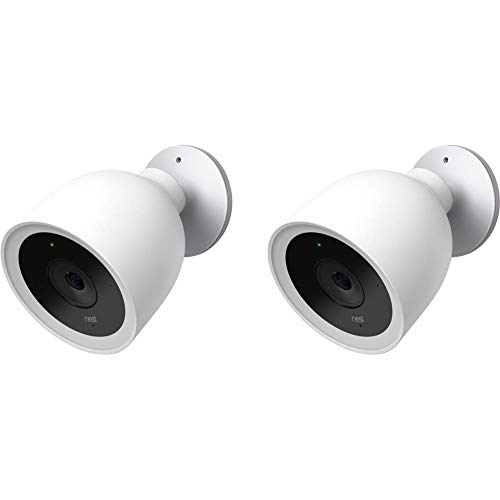
Nest Cam Outdoors ha tutte le stesse grandi caratteristiche della fotocamera del nido indoor ma è progettata per resistere agli elementi esterni duri. È possibile collegare questa fotocamera a qualsiasi presa e tutti i cablaggi e la fotocamera sono progettati per essere posizionati all’esterno. La fotocamera del nido è la migliore se hai già punti vendita esterni a casa e desideri aggiungere ulteriori telecamere di sicurezza. Se hai intenzione di installare il nest cam esterno, dovresti anche pianificare di installare una copertura compatibile per la tua presa come ci copriamo in questo post. Nest Cam Outdoors è ottimo per monitorare il tuo garage, carattere o cortile o vicolo.

Il QI Nest Cam è la fotocamera superiore della linea di Nest con un sensore video 4K e una qualità video HD. Ha tutte le stesse grandi caratteristiche per cui sono note altre fotocamere Nest aggiunge ulteriori funzionalità di intelligenza artificiale con la sua caratteristica di volti familiari che può dire la differenza tra la tua famiglia o gli estranei. Questa fotocamera di fascia alta offre funzionalità intelligenti di fascia alta senza pari. Il QI Nest Cam Outdoors ha linee pulite e il cablaggio è progettato per essere installato tramite pareti che gli conferiscono un look incorporato.
Il campanello Smart Hello Hello Hello è uno dei migliori campanelli intelligenti sul mercato e un’ottima opzione per proteggere la tua porta d’ingresso se hai già un termostato nido, nido intelligente o altri dispositivi nido. Forniamo una recensione integrata sul nido Hello in un altro post qui.

5. Nest IQ Indoor Camera
Le caratteristiche indoor del nest IQ hanno tutte le stesse caratteristiche intelligenti di AI della fotocamera esterna Nest IQ e un’ottima risoluzione, ma è pensata solo per uso interno.

Quali altre telecamere puoi visualizzare su Google Home Hub?
La gamma completa di telecamere Nest può essere visualizzata su Google Home Hub. Abbiamo anche elencato altre tre telecamere che funzionerà con Google Home Hub per visualizzare il feed video in diretta su Google Home Hub.
Google Nest Indoor/Outdoor Cam (batteria)

Chi’s in giardino? I bambini stanno ancora facendo i compiti? La fotocamera di sicurezza Nest Cam è priva di fili e resistente alle intemperie, quindi va quasi ovunque ne hai bisogno, fuori o dentro. Sapere quando qualcosa di importante accade a casa con avvisi intelligenti e agisci direttamente dall’app di Google Home.* Ed esso’è facile da installare: nessuna presa o fili richiesti. Visualizza video in diretta HD, registrazioni video di Replay, parla con i visitatori e altro – tutto dall’app Google Home. Nest Cam (batteria) richiede un account Google gratuito e non è compatibile con l’app Nest o la casa.nido.com sito.
*Alcune funzionalità, tra cui notifiche mobili, telecomando, streaming video e registrazione video, richiedono Internet di lavoro e Wi-Fi.
Ricevi avvisi sulle cose che contano di più.
La telecamera di sicurezza domestica Nest Cam ti invierà un avviso quando individua il movimento, una persona o un veicolo.1 Puoi scegliere quali avvisi ricevi nell’app di Google Home.
All’aperto o in casa. Pioggia o sole.
La fotocamera di sicurezza Nest Cam è resistente alle intemperie e wireless, quindi’S progettato per andare quasi ovunque, dal soggiorno al cortile.
Sai cosa’S Accade 24/7. O tornare indietro nel tempo.
Controlla in qualsiasi momento utilizzando l’app Google Home o guarda cosa è successo con 3 ore di cronologia video gratuita eventi.* Aggiungi un abbonamento a conoscenza del nido per un massimo di 60 giorni di cronologia video.** Alcune funzionalità, tra cui notifiche mobili, telecomando, streaming video e registrazione video, richiedono Internet di lavoro e Wi-Fi. ** abbonamento a conoscenza del nido venduto separatamente.
Agire in un istante.
Se succede qualcosa, puoi parlare e ascoltare tramite la tua fotocamera di sicurezza* o chiamare il tuo servizio di emergenza locale direttamente dall’app di Google Home.**
Installalo da solo.
Esso’S Batteria alimentato, quindi non’t Ho bisogno di impostarlo vicino a uno sbocco. E il monte magnetico rende l’installazione senza sforzo. Basta impostare la fotocamera e regolare.
Problemi Wi-Fi? Non è un problema.
Se il tuo Wi-Fi scende o lì’S un’interruzione di corrente, le telecamere di sicurezza della casa di Nest cam si riporteranno fino a un’ora di eventi registrati in modo da poter vedere cosa ti sei perso.
Accessori per personalizzare la fotocamera.
Per potenza continua e registrazione video 24 ore su 24, 7 giorni su 7, aggiungi un cavo resistente alle intemperie (venduto separatamente) o posiziona Nest Cam con il supporto e il cavo da tavolo (venduto separatamente).
Recensione di Google Nest Cam Outdoor
Google Nest Cam Outdoor ha tutte le funzionalità che desideri in una telecamera di sicurezza all’aperto più alcuni extra.
Google Nest

Opzione di registrazione continua 24/7
Rilevamento del viso familiare
Richiede un’outlet di energia interna

Scrittore che contribuisce, sicurezza domestica e casa intelligente
27 dicembre 2021
7 minuti Leggi
Condividi l’articolo
Condividi l’articolo
Potremmo guadagnare denaro quando fai clic sui nostri collegamenti.
Per quanto riguarda le telecamere di sicurezza all’aperto, il Google Nest Cam Outdoor è uno dei migliori. Ha praticamente tutto ciò che potresti desiderare o di cui hai bisogno in una fotocamera esterna, tra cui video HD, audio a due vie, visione notturna, rilevamento familiare del viso e un’opzione di registrazione 24/7.
Quello’non dire che il nido è perfetto: ha un paio di svantaggi. Ma nel complesso, se si desidera una fotocamera di sicurezza resistente e affidabile con archiviazione cloud e eccellenti caratteristiche tecnologiche, Nest Cam Outdoor non delude.

Come funziona la Google Nest Cam Outdoor
L’outdoor di Google Nest Cam ha un supporto magnetico che semplifica l’installazione (ma potrebbe anche essere un difetto).
I ganci da esterno di Google Nest Cam su qualsiasi superficie all’esterno della tua casa. Ha una base di montaggio magnetica che è possibile avvitare in una parete o addirittura attaccare a una superficie metallica piatta come un telaio della porta.
Questa fotocamera è tecnicamente wireless, ma ciò significa davvero non’deve collegarlo al router Internet con un cavo Ethernet. Devi ancora collegare questo bambino a una presa murale e deve essere interno. Quindi preparati a perforare un buco attraverso il muro o sfilarlo goffamente attraverso una porta.

Dettagli del modello esterno di Google Nest Cam
| Modello | Google Nest Cam Outdoor |
|---|---|
| Prezzo | $ 199.00 |
| Risoluzione | 1080p |
| Campo visivo | 130º |
| Tipo di batteria | corrente alternata |
| Ingrandisci | 8x zoom digitale |
| Visione notturna | SÌ |
| Audio a due vie | SÌ |
| Registrazione 24/7 | SÌ |
| Memoria locale | NO |
| Archiviazione cloud | SÌ |
| Saperne di più | Visualizza su Amazon |
Amazon.Prezzi dell’elenco com (a partire dal 15/06/21 9:00 MST) Dichiarazione di non responsabilità completa
Installazione di Google Nest Cam
A parte la parte in cui devi capire cosa fare con il cavo di alimentazione, il nest cam esterno’L’installazione è piuttosto semplice.
Una volta che hai capito dove si desidera mettere la fotocamera, fissate semplicemente la piastra di montaggio sul muro con le viti che arrivano nella scatola. Nest include anche alcune ancore a parete, ma non un cacciavite o un trapano: tu’Avrà bisogno del tuo.
Incluso Strumenti di installazione esterna di Google Nest Cam:
- Piastra murale della telecamera
- Piatto da parete dell’adattatore
- Viti
- Ancore a parete
- Clip per cavi
Una volta installata la piastra di montaggio in modo sicuro, la Nest Cam’S Base magnetica si scatta direttamente su di esso. Esso’s anche un magnete forte. Esso’Ti prenderà un po ‘di sforzo per estrarre di nuovo la camma dal monte.
Il fondo della Nest Cam esterna’Anche la piastra di montaggio è magnetica, quindi puoi semplicemente metterlo su qualsiasi superficie metallica piatta se lo si desidera. Ma ci pensiamo’S più sicuro e più sicuro se lo avvii in posizione. Sarebbe un peccato se la fotocamera fosse scivolata e cadesse nel patio in cemento.
Ora è qui che le cose diventano un po ‘più difficili. L’outdoor Nest Cam ha un cavo di alimentazione che deve essere collegato a una presa interna. La fotocamera e il cavo stesso sono entrambi resistenti alle intemperie, ma l’adattatore CA non lo è.
Puoi perforare un foro attraverso la parete esterna e far scorrere il filo lì o infilare il filo attraverso una porta. Ti consigliamo la perforazione perché poi il filo ha vinto’interferire con la chiusura della tua porta e hai vinto’tieni sempre l’usura di chiudere la porta sul filo.
Una volta la fotocamera’S -up e collegati, devi scaricare l’app Nest e creare un account. L’app chiederà cose come il tuo indirizzo email e la tua posizione. Una volta quello’è tutto finito, basta scansionare il codice QR sul corpo della fotocamera e tu’Re Pronto a catturare il tuo vicino di casa (digitale).
Una preoccupazione: la base magnetica
The Nest Cam Outdoor’La base magnetica è conveniente, ma rende anche relativamente facile per un ladro strappare la fotocamera dalla sua montatura e portarla con sé.
Se ciò è accaduto, tu’D ho ancora filmati dell’evento. (Andrebbe direttamente alla nuvola.) Ma la Nest Cam è una piccola fotocamera costosa e non’voglio perderlo.
Se tu’Ti preoccupare, potresti voler prendere in considerazione l’aggiornamento all’outdoor Nest Cam. Tutto ciò che l’esterno della Nest Cam può fare, il QI Nest Cam IQ esterno può fare di meglio. Inoltre, il QI richiede un cacciavite di sicurezza per accendere la fotocamera e scendere. I ladri possono’t basta afferrare n’ andare.

Monitoraggio esterno di Google Nest Cam
L’app Google Nest semplifica la regolazione delle impostazioni sulla fotocamera, visualizzare LiveFeed e rivedere il filmato passato. Puoi ricevere notifiche push e avvisi e -mail per tutto ciò che accade nel tuo cortile, oppure puoi impostare zone di attività specifiche per tenere d’occhio le aree che contano per te.
Alcune telecamere ti danno zone di attività in blocchi e puoi selezionare quali sono attive. Esso’s impreciso e potresti ricevere più avvisi di quanto desideri per un’area ma non abbastanza per un’altra.
Nest ti consente di disegnare zone di attività personalizzate, in modo da poter regolare esattamente quali aree si desidera ricevere avvisi. Puoi anche il codice a colori ed etichettare le zone, quindi ricevi avvisi specifici su ciascuno. Rende molto più facile ordinare le tue notifiche e vedere quali sono importanti.
Per ottenere un po ‘di nido’S Feature più belle, comprese le zone di attività, devi iscriverti a un piano mensile a conoscenza del nido.