


Nest funziona con Google Home?
Riepilogo
Google Home può essere connesso con Nido dispositivi, consentendo l’automazione e la pianificazione. Questo articolo fornisce una guida passo-passo su come collegare i tuoi prodotti Nest a Google Home.
Punti chiave:
- Google Home può connettersi con i dispositivi Nest per una facile automazione e pianificazione.
- Collegare i dispositivi Nest e Google può creare un ecosistema intelligente su misura per le tue esigenze.
- I prodotti Nest devono essere installati e installati prima di connettersi a Google Home.
- L’app Google Home viene utilizzata per collegare i dispositivi Nest a Google Home.
- Apri l’app Google Home e seleziona il segno più per aggiungere un dispositivo.
- Scegli l’opzione “Works with Google” per cercare il tuo dispositivo nido.
- Segui le istruzioni sullo schermo per completare la configurazione del dispositivo nido.
- Una volta connesso, puoi controllare i tuoi dispositivi nido utilizzando Google Home.
Domande e risposte:
- D: Come collego i miei prodotti Nest a Google Home?
- Installa i tuoi prodotti Nest secondo le istruzioni fornite.
- Apri l’app Google Home sul tuo dispositivo intelligente.
- Seleziona il segno più per aggiungere un dispositivo.
- Scegli l’opzione “Works with Google”.
- Cerca il tuo dispositivo nido e segui le istruzioni sullo schermo per completare la configurazione.
- D: Di cosa ho bisogno per collegare i prodotti Nest a Google Home?
- Un altoparlante intelligente di Google Home Assistente
- L’app Google Home installata su un dispositivo intelligente
- Prodotti nido, come il campanello del nido o il termostato del nido
- L’app Nest installata su un dispositivo intelligente
- D: Posso controllare i miei dispositivi nido usando Google Home?
- D: È difficile installare prodotti nido?
- D: Posso testare il mio prodotto Nest prima di collegarlo a Google Home?
- D: Come posso aggiungere un dispositivo Nest nell’app Google Home?
- D: Posso collegare più dispositivi di nido a Google Home?
- D: Esistono funzionalità o vantaggi aggiuntivi di connettere prodotti nido a Google Home?
- D: Posso controllare il mio termostato Nest usando Google Home?
- D: Ci sono problemi di compatibilità tra Nest e Google Home?
- D: Ho bisogno di un account Google per collegare i prodotti Nest a Google Home?
- D: Posso controllare le mie fotocamere Nest usando Google Home?
- D: Ci sono limitazioni quando si collegano i prodotti del nido a Google Home?
- D: Posso collegare i prodotti Nest a Google Home se ho più account Google?
UN: Per collegare i tuoi prodotti Nest a Google Home, segui questi passaggi:
UN: Per collegare i prodotti Nest a Google Home, avrai bisogno di:
UN: Sì, una volta che i tuoi dispositivi nido sono connessi a Google Home, puoi controllarli utilizzando i comandi vocali tramite Google Assistant.
UN: L’installazione di prodotti Nest, come il campanello del video nido o il termostato Nest, può richiedere un po ‘di tempo e seguire le istruzioni fornite. L’app Nest fornisce istruzioni passo-passo e risorse aggiuntive per l’installazione.
UN: Sì, si consiglia di testare il prodotto Nest utilizzando l’app Nest prima di collegarlo a Google Home per assicurarsi che funzioni correttamente.
UN: Per aggiungere un dispositivo Nest nell’app Google Home, aprire l’app, selezionare il segno più per aggiungere un dispositivo, scegliere l’opzione “Works with Google” e cercare il tuo dispositivo Nest utilizzando la barra di ricerca.
UN: Sì, puoi collegare più dispositivi nido a Google Home e controllarli utilizzando l’app Google Home e i comandi vocali tramite Google Assistant.
UN: Sì, connettere prodotti Nest a Google Home consente l’automazione e la pianificazione, rendendo le attività più facili e migliorando l’esperienza della casa intelligente complessiva.
UN: Sì, una volta che il tuo termostato Nest è connesso a Google Home, puoi controllarlo usando i comandi vocali tramite Google Assistant.
UN: I dispositivi Nest sono progettati per essere compatibili con Google Home. Tuttavia, si consiglia di verificare la compatibilità di dispositivi specifici prima dell’acquisto.
UN: Sì, accedere a Nest utilizzando il tuo account Google consente la sincronizzazione automatica con Google Home.
UN: Sì, una volta che le tue fotocamere Nest sono connesse a Google Home, puoi controllarle usando i comandi vocali e l’app Google Home.
UN: Potrebbero esserci limitazioni a seconda del nido specifico e dei dispositivi di Google Home che stai utilizzando. Si consiglia di fare riferimento alla documentazione del prodotto per ulteriori informazioni.
UN: Sì, puoi collegare i prodotti Nest a Google Home, indipendentemente dal numero di account Google che hai. Il processo di configurazione ti guiderà attraverso la connessione dei dispositivi.
Come collegare i tuoi prodotti Nest a Google Home
Dati a partire dalla data. Le offerte e la disponibilità possono variare in base alla posizione e sono soggetti a modifiche. Safewise utilizza collegamenti Amazon a pagamento.
Nest funziona con Google Home?
Об этой сттце
Ыы зарегистрировали подозритеstituire. С помощю ээй ст р ы ыы сможем о imperceде quello. Почему ээо мо л поззти?
Эта страница отображается в тех с лччч, когда автоматическиtal систе quisi которые наршают условия иполззования. Страница перестан scegliere. До этого момента для иполззования сжж google необходимо пхоходить поверку по по по по по.
” ылку запросов. Если ы и ипоеете общий доступ в интернет, проmma. Обратитесь к с ое системому администратору. Подробнеi.
Проверка по слову может также появляться, если вы вводите сложные запросы, обычно распространяемые автоматизированными системами, или же вводите запросы очень часто.
Come collegare i tuoi prodotti Nest a Google Home

La tua casa di Google può fare un sacco di cose impressionanti. Dall’aiutarti a cucinare a dirti chi ha vinto le World Series del 1945 (erano le Detroit Tigers), l’assistente virtuale della tua casa rende la vita un po ‘più facile.
Google Home può anche connettersi con i tuoi dispositivi Nest, rendendo le attività più facili con l’automazione e la pianificazione. Puoi dire al tuo termostato Nest di spegnere il caldo quando parti per lavoro o metti le telecamere in un programma per guardare i tuoi figli scendere dall’autobus.
Collaborare i dispositivi nido e Google può trasformare la tua casa in un ecosistema intelligente personalizzato alle tue esigenze. Ci vogliono solo pochi passaggi: noi’ti mostrerò come.
Altre chicche di Google Assistant
Vuoi sfruttare al meglio il tuo assistente di Google? La nostra guida definitiva per Google Assistant e i migliori dispositivi compatibili con Google hanno tutti i segreti.
Come collegare i prodotti Nest con un assistente di Google:
Stai al sicuro e diventa un addetto ai safewise!
Iscriviti alla nostra newsletter settimanale gratuita per ottenere le migliori notizie sulla sicurezza, informazioni sul prodotto e offerte.
Iscrivendosi, accetti i nostri termini e condizioni e politica sulla privacy.
1. Imposta e installa i tuoi prodotti Nest
Prodotti nidificanti come il termostato nido e il campanello del nido sono sorprendentemente facili da abbinare ai tuoi dispositivi per la casa intelligente di Google Home.
Camera del campanello
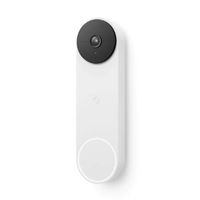
Google Nest Fairbell (Batteria)
$ 119.99 (in vendita)
Riconoscimento facciale
Immagine chiara notte e giorno
Tutto nido’I prodotti S connettiti alla tua casa di Google allo stesso modo, ma devi prima installare l’hardware.
Qui’è quello che devi iniziare:
- Google Home Assistant Smart Altoparlante
- App Google Home installata su un dispositivo intelligente
- Prodotto nido (campanello del nido, termostato del nido, Nest sicuro, protezione del nido, ecc.)
- App Nest installata su un dispositivo intelligente
Prodotti nidificanti come il campanello del video del nido, il termostato nido o il rilevatore di fumo di nido possono richiedere più tempo per l’installazione di altri. Segui le istruzioni fornite con i tuoi prodotti Nest per farli funzionare e funzionare. L’app Nest semplifica l’installazione fisica con istruzioni passo-passo e molte risorse se hai domande.
Metti alla prova il tuo prodotto Nest con l’app Nest per assicurarti’sta lavorando prima di collegarlo alla tua casa di Google.
2. Apri l’app Google Home
Ottieni l’app
App Google Home
Una volta installato e attivo il dispositivo Nest, puoi collegarlo a Google Home tramite l’app Google Home. Mantieni il dispositivo nido acceso mentre lo collega all’app Google Home.
Inizia aprendo la tua app Google Home. Voi’Vedi tutti i dispositivi esistenti connessi al tuo assistente Google (come il nostro Chromecast screenshot mostrato di seguito).
Il tuo dispositivo nido sarà visibile una volta che’S collegato.
Da qui, seleziona il segno più nell’angolo in alto a sinistra dello schermo. Questa icona ti consentirà di aggiungere un dispositivo al tuo ecosistema di Google Home.
Se accedi a Nest utilizzando il tuo account Google, il tuo dispositivo dovrebbe sincronizzare automaticamente la tua casa di Google.
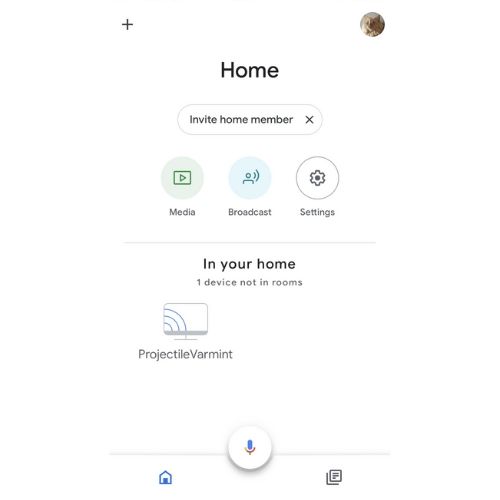
Da qui, seleziona “Imposta dispositivo” Nella parte superiore del menu.
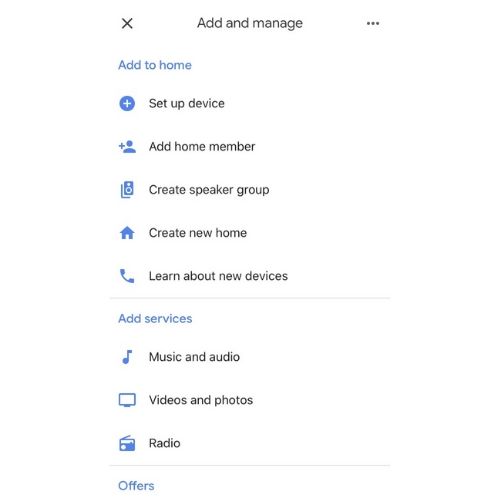
La schermata di configurazione ti darà due opzioni: “Imposta nuovi dispositivi nella tua casa” O “Funziona con Google.” Seleziona la seconda opzione perché hai già qualcosa impostato: il tuo dispositivo Nest!

3. Aggiungi un dispositivo nido nell’app
IL “Funziona con Google” l’opzione ti invia a una schermata in cui è possibile cercare il tuo dispositivo nido. Usa la barra di ricerca nella parte superiore dello schermo per trovare l’icona del nido. Oppure, puoi scorrere l’elenco delle app disponibili fino a trovare Nest (ma questo potrebbe richiedere un po ‘di tempo).
Voi’Voglio avere le informazioni sul tuo account nido a portata di mano per accedere al tuo account.
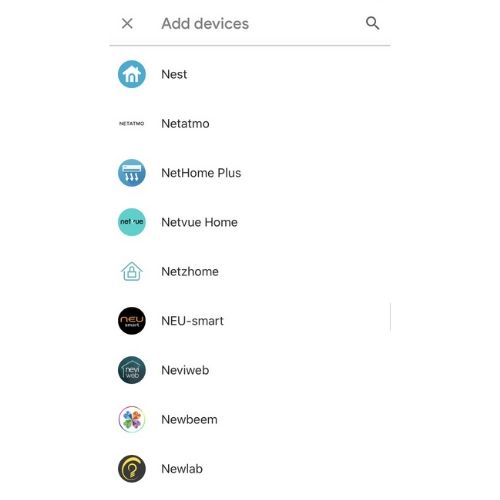
E se non lo indossa’VEDI il mio nido nell’app di Google?
Visita il menu principale nell’app Google Home e seleziona Controlli domestici. Questo ti porterà a un menu che mostra tutti i dispositivi collegati alla tua casa di Google, organizzati per camera.
Cerca l’icona del nido in questo menu e selezionalo. Questo menu ti porterà a una pagina di autorizzazioni che consentirà alla tua casa di Google di trovare il tuo prodotto Nest.
Accetta i termini e assegna il dispositivo a una stanza.
L’aggiunta di questo dettaglio rende più facile per Google Home controllare i tuoi dispositivi nido.
Una volta trovata l’icona del nido nel menu dell’app Google Home, tu’sarà portato alla pagina di accesso al nido. Inserisci il nome utente e la password del nido (non le informazioni di Google Home) per trovare il dispositivo in casa.
Quando si accede, Nest ti invierà un codice di verifica per confermare l’impostazione.
Dopo aver inserito il codice di verifica, tu’Vedi un elenco di funzionalità che puoi controllare dall’altoparlante di Google Home.
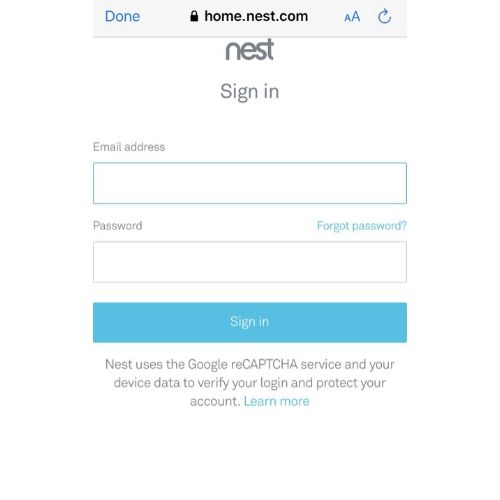
Selezionare “Permettere,” E il dispositivo Nest si connetterà con la tua casa di Google. Dopo, controlla per assicurarti che il tuo dispositivo appena connesso appaia sulla schermata principale dell’app Google Home.
4. Testare la connessione
Ti consigliamo di testare la tua connessione dopo aver sincronizzato i dispositivi. Prova a cambiare la temperatura, ad armare il sistema di sicurezza, attivare la fotocamera o verificando qualunque prodotto del nido tu’Ve aggiunta.
Prova alcuni di questi comandi vocali o un comando vocale relativo al tuo prodotto nido:
“Ok, Google, imposta il termostato su 73.”
“Ok, Google, mostrami la porta d’ingresso.”
“Ok, Google, armare il mio sistema.”
Una volta tu’VE Testato il tuo nuovo prodotto Nest, puoi controllarlo tramite la tua voce e verificarlo tramite l’app Google Home. Quando il tuo nido è collegato, gioca con il tuo sistema per adattarlo alle tue esigenze.
5. Guarda il video
Iscriviti al nostro canale YouTube e impara ora per proteggere la tua casa, i tuoi cari e le cose.
FAQ
Espandi tutto
Google è compatibile con Nest?
SÌ. Nest è un prodotto Google e si abbina facilmente all’app Google Home su dispositivi Android o iOS come telefoni e tablet.
Come posso installare e configurare il mio nido?
Ciascuno dei prodotti Nest è dotato di utili fasi di installazione. L’installazione effettiva varierà in base al prodotto nido’si collegano, ma tutto ciò di cui hai bisogno è nell’app Nest o arriva nella scatola.
Questo processo funziona per tutti i prodotti Nest?
SÌ. Se tu’Collegamento di un campanello di nido hello, protezione del nido, un termostato nido o un sistema sicuro del nido, è possibile utilizzare questi stessi passaggi per aggiungere dispositivi al sistema di Google Home.
Il mio campanello del nido può mostrare filmati sul mio hub di Google Home quando ricevo un visitatore?
- Conferma che i tuoi dispositivi si sono sincronizzati.
- Entra nella tua app Nest e seleziona il feed della fotocamera del campanello.
- Seleziona l’ingranaggio nell’angolo in alto a destra e seleziona “Annunci dei visitatori” sul menu.
- Scegli quell’opzione e attiva l’opzione su (la barra dovrebbe scivolare su blu).
- Metti alla prova il tuo campanello e il mozzo suonando il campanello e vedi se appare il filmato del campanello.
Articoli correlati su Safewise
- I migliori sistemi di sicurezza domestica
- Recensione del campanello video di Google Hello Hello
- Nest Protect Allerte di fumo
- Revisione delle telecamere Nest
- Revisione dei termostati Nest
- Come il nido può trasformare la tua casa in una casa intelligente
Confronta i migliori prodotti per la casa intelligente
Lavora con
Funzione di spicco
Saperne di più
Leggi la recensione
Dati a partire dalla data. Le offerte e la disponibilità possono variare in base alla posizione e sono soggetti a modifiche. Safewise utilizza collegamenti Amazon a pagamento.
† Google, Google Nest Secure, Google Home, Google Nest Protect e altri marchi correlati sono marchi di Google LLC.
Condividi l’articolo
Scritto da
Katie McEntire
Come affittuario, proprietario di animali domestici e donna che vivono da sola, Katie McEntire prende sul serio la sicurezza. Lei’S dispositivi testati come telecamere per animali domestici, sistemi di sicurezza domestica e tracker GPS nella sua casa e dispositivi in nome della sicurezza. Oltre ai test, alla scrittura e alla revisione per Safewise, realizza anche video per il sito’canale Yotube. Lei’S è stato presentato su pubblicazioni come Techguysmartbuy, Forbes, mamme sane e cure digitali. Katie ha uno scapolo’laurea in scrittura tecnica presso la Austin Peay State University di Clarksville, Tennessee. Lei’S Tenuto precedenti posizioni di scrittura in Overstock.com e prime dieci recensioni.
Costruisci una casa utile, un dispositivo alla volta.
Con Google Home, IT’è facile da costruire e automatizzare la tua casa intelligente. Scegli tra migliaia di dispositivi per rendere la tua casa più confortevole, sicura ed efficiente.
Google Home è pronto per la materia e il thread.
Sperimentare una maggiore compatibilità e connettività sicura con la materia e il thread. 1 materia aiuta a garantire che la tua casa intelligente sia più facile da costruire, più veloce da configurare e più reattiva e affidabile. E il thread aiuta a estendere la forza, la capacità e la portata complessive della tua casa intelligente.
Cerca i badge di questione e thread sui dispositivi.
I dispositivi sono più facili da scegliere e configurare.
Tutti i dispositivi materiali funzionano tra loro e con Google Home, quindi non devi chiederti quali dispositivi acquistare. E la maggior parte dei dispositivi può essere impostata in pochi tocchi.
Più reattivo e affidabile.
I dispositivi di materia si collegano tra loro direttamente sulla rete smart home esistente utilizzando Ethernet, Wi-Fi o thread cablato, rendendoli più veloci, più sicuri e più affidabili che mai.
Controlla facilmente i tuoi dispositivi di materia.
Con la materia, molti dei tuoi dispositivi Google preferiti-come Nest Hub Max e Nest Mini-possono connettersi direttamente ai dispositivi abilitati per la materia. Nessuna attrezzatura speciale necessaria.
I dispositivi sono più facili da scegliere e configurare.
Tutti i dispositivi materiali funzionano tra loro e con Google Home, quindi non devi chiederti quali dispositivi acquistare. E la maggior parte dei dispositivi può essere impostata in pochi tocchi.
Più reattivo e affidabile.
I dispositivi di materia si collegano tra loro direttamente sulla rete smart home esistente utilizzando Ethernet, Wi-Fi o thread cablato, rendendoli più veloci, più sicuri e più affidabili che mai.
Controlla facilmente i tuoi dispositivi di materia.
Con la materia, molti dei tuoi dispositivi Google preferiti-come Nest Hub Max e Nest Mini-possono connettersi direttamente ai dispositivi abilitati per la materia. Nessuna attrezzatura speciale necessaria.
Dispositivi utili per tutta la tua casa.
Con Google Home, i tuoi dispositivi Google e Matter lavorano insieme in modo affidabile per aiutare in casa. Basta cercare dispositivi intelligenti con un badge Works with Google Home o Matter.
Controlla la tua casa, a modo tuo.
Ottieni l’aiuto di cui hai bisogno, proprio quando ne hai bisogno. Basta parlare, toccare o toccare per controllare i singoli dispositivi intelligenti, intere camere o tutta la tua casa da qualsiasi luogo. 2
Controlla solo con la tua voce.
Se le tue mani sono piene o tu’Si è sistemato a letto per la notte, Google Assistant è lì per aiutare. Usa la tua voce per controllare le luci, spegnere la TV, iniziare le routine e altro ancora. 2
Dì solo “Hey google” per iniziare.
Controllo comodo tra i tuoi dispositivi
Prenditi cura della tua casa con il display intelligente, il telefono o il tablet più vicino o persino dall’orologio del sistema operativo. 2
Controlla lontano da casa con l’app Google Home.
Non importa dove ti trovi, guarda cosa’sta andando a casa e gestisci i tuoi dispositivi. Basta aprire l’app Google Home. 2
Lascia che la tua casa si prenda cura di essa automaticamente.
Crea routine utili 4 con Google Home e rilassati un po ‘. Automazione Organizzare le attività quotidiane, dall’apertura delle tende e spegnere le luci del portico all’avvio del caffè e bloccare le porte 2,5 .
Controlla solo con la tua voce.
Se le tue mani sono piene o tu’Si è sistemato a letto per la notte, Google Assistant è lì per aiutare. Usa la tua voce per controllare le luci, spegnere la TV, iniziare le routine e altro ancora. 2
Dì solo “Hey google” per iniziare.
Controllo comodo tra i tuoi dispositivi
Prenditi cura della tua casa con il display intelligente, il telefono o il tablet più vicino o persino dall’orologio del sistema operativo. 2
Controlla lontano da casa con l’app Google Home.
Non importa dove ti trovi, guarda cosa’sta andando a casa e gestisci i tuoi dispositivi. Basta aprire l’app Google Home. 2
Lascia che la tua casa si prenda cura di essa automaticamente.
Crea routine utili 4 con Google Home e rilassati un po ‘. Automazione Organizzare le attività quotidiane, dall’apertura delle tende e spegnere le luci del portico all’avvio del caffè e bloccare le porte 2,5 .
Anteprima l’app Google Home riprogettata.
Personalizza e automatizza la tua casa e rendila più organizzata, connessa e più sicura che mai. Saperne di più
Una visione personalizzata di tutta la tua casa.
L’app Google Home ti aiuta a darti una vista personalizzata di cosa’sta succedendo a casa tua 3 . Pin i tuoi dispositivi intelligenti preferiti in modo da vederli nella tua vista domestica. Usa gli spazi per visualizzare le telecamere direttamente quando si apre l’app 3 .
Controlla facilmente la tua casa da qualsiasi luogo.
Controlla e gestisci i tuoi dispositivi compatibili preferiti, tutti in un unico posto 3 . Quando vuoi, dove vuoi – da qualsiasi schermo, con facilità.
Organizza la tua casa. Il vostro modo.
Personalizza e crea routine utili con i tuoi dispositivi 4 . L’app Google Home riprogettata fa funzionare la tua casa per te.
Una visione personalizzata di tutta la tua casa.
L’app Google Home ti aiuta a darti una vista personalizzata di cosa’sta succedendo a casa tua 3 . Pin i tuoi dispositivi intelligenti preferiti in modo da vederli nella tua vista domestica. Usa gli spazi per visualizzare le telecamere direttamente quando si apre l’app 3 .
Controlla facilmente la tua casa da qualsiasi luogo.
Controlla e gestisci i tuoi dispositivi compatibili preferiti, tutti in un unico posto 3 . Quando vuoi, dove vuoi – da qualsiasi schermo, con facilità.
Organizza la tua casa. Il vostro modo.
Personalizza e crea routine utili con i tuoi dispositivi 4 . L’app Google Home riprogettata fa funzionare la tua casa per te.
Lascia che Google Home lo faccia.
Crea routine utili con i tuoi dispositivi per la casa intelligente preferiti 4 . Pianifica le porte per bloccarsi automaticamente al Sunset 5 . Accendi le luci del portico quando esci da casa.
Dinnestime ha reso facile.
Google può aiutare a portare la tua famiglia al tavolo. Crea una routine personalizzata per annunciare quella cena’è quasi pronto, accendi le luci della sala da pranzo e inizia anche a suonare la tua playlist preferita5. Tutto con un unico comando. 2,4
Ottieni un vantaggio ogni mattina.
Parla con Google per rendere le tue mattine meno frenetiche. Dire “Hey google, buongiorno” Per accendere le luci della camera da letto, giocare la giornata’notizie, inizia la caffettiera e altro ancora. 2,7
Abbassa per dormire meglio.
Prendi la spinta che devi rilassarti in un sonno riposante. Al momento di andare a letto, Google può attenuare le luci, abbassare il volume sugli altoparlanti della casa di Google e mettere i tuoi dispositivi Android su non disturbare 2,4 .
Avere la tua casa bentornante.
Quando arrivi a casa, Google Home può accendere automaticamente le luci, regolare il termostato a una temperatura comoda e spegnere le telecamere nido 2,4 .
Ottieni aiuto aggiuntivo con i servizi Nest da Google.
Con i servizi di Nest, la tua casa può fare ancora di più.
Supportare un futuro di energia pulita da casa con Nest Renew, un nuovo servizio per i termostati nido compatibili. 8
Sai cosa’Spetta a casa con avvisi più intelligenti su tutti i tuoi dispositivi nido tra cui telecamere, campanelli, altoparlanti e display 2 .
Più sicuro con Google.
Google utilizza i tuoi dispositivi e dati compatibili per rendere la tua casa più utile e nei modi in cui preferisci. Così puoi riposare facilmente conoscendoti’rendi il controllo delle tue informazioni personali e che tu’REPORTO DALLA SICUREZZA DI CLASSE.
Attingi alla tua casa intelligente con l’app Google Home.
L’app Google Home è un unico posto per configurare, gestire, automatizzare e controllare migliaia di dispositivi compatibili nella tua casa 3 . Crea routine personalizzate in grado di attivare automaticamente le luci compatibili, controllare il tempo, giocare le notizie e altro ancora. 5
Illuminazione più intelligente, una vita migliore.
Scopri come l’illuminazione intelligente con Google Home può aiutarti a dormire meglio, sentirti più sicuro e risparmiare energia.
- 1 Molti dispositivi Google verranno aggiornati automaticamente per supportare la materia. Controlla g.CO/NEST/MATTERNOW per ulteriori informazioni su dispositivi e funzionalità abilitati per la materia.
- 2 richiede un dispositivo intelligente compatibile.
- 3 richiede Internet di lavoro e Wi-Fi.
- 4 routine domestiche richiedono ulteriori iscrizioni e configurazioni e dipendono da Internet funzionante, Wi-Fi e disponibilità di servizi da Google e terze parti che producono dispositivi inclusi nelle routine.
- 5 routine domestiche dovrebbero essere utilizzate come funzionalità di convenienza per le routine di casa quotidiane e non per casi d’uso per la vita o la sicurezza. Le routine potrebbero non funzionare sempre e Google non è responsabile per eventuali danni o perdite subite a causa di qualsiasi routine non riuscita. Per ulteriori informazioni sulla disponibilità di prodotti e servizi di Google Home, visitare HTTPS: // Support.Google.com/googlenest/risposta/9327735?Hl = en.
- 6 Alcuni contenuti possono richiedere un servizio di abbonamento a pagamento.
- 7 richiede l’aggiunta di una query di azione personalizzata alla routine di buongiorno premade.
- 8 Il rinnovo del nido richiede il termostato di apprendimento del nido di terza generazione, il termostato Nest E o il più recente termostato Nest (venduto separatamente), collegato a un account Google.
Come collegare il campanello del nido a Google Home
Sia che tu stia cercando aggiornamenti meteorologici o alla ricerca della migliore ricetta di lasagne, la tua casa di Google è un assistente virtuale su cui puoi sempre contare.
Il collegamento dei dispositivi a un hub di controllo non solo ti offre una configurazione di un negozio unico, ma semplifica anche l’automazione della casa.
Collegare i tuoi dispositivi nido con la tua casa di Google può aiutarti a rendere un ecosistema domestico intelligente adatto alle tue esigenze.
Il processo passo dopo passo
Imposta i dispositivi
Il campanello di Google Nest si collega a Google Home come qualsiasi altro dispositivo Nest.
Qui’s cosa avrai bisogno:
- Google Home Assistant Smart Altoparlante
- App Google Home installata su un dispositivo intelligente
- Prodotto nido (campanello del nido, termostato del nido, Nest sicuro, protezione del nido, ecc.)
- App Nest installata su un dispositivo intelligente
Alcuni prodotti nidificanti come il termostato nido, il nido proteggono o il campanello del video del nido può richiedere più tempo per l’installazione di altri.
Segui le istruzioni fornite con l’acquisto del campanello del tuo nido per farlo funzionare. Passi il mio variazione a seconda del modello che hai (batteria del campanello del nido o campanello del nido cablato aka nido ciao campanello).
L’app Nest ha istruzioni dettagliate che semplificano l’installazione fisica.
Ci sono anche molte risorse per qualsiasi domanda relativa all’installazione che potresti avere.
Prima di collegarlo alla tua casa di Google, testare la fotocamera del campanello con l’app Nest per assicurarsi che funzioni correttamente.
Scarica l’app Google Home
Scarica l’app Google Home sul tuo smartphone.
Una volta che il campanello è stato installato e attivato, collegalo a Google Home tramite l’app Google Home.
Il campanello del tuo nido deve essere acceso mentre lo collega all’app Google Home.
Nella schermata principale dell’app Google Home, vedrai tutti i dispositivi esistenti connessi al tuo assistente di Google.
Il tuo dispositivo nido sarà visibile una volta connesso.
Seleziona il segno più nell’angolo in alto a sinistra dello schermo.
Ciò ti consentirà di aggiungere un nuovo dispositivo al tuo ecosistema di Google Home.
Seleziona “Imposta dispositivo” nella parte superiore del menu.
Avrai due opzioni: “Imposta nuovi dispositivi nella tua casa” O “Funziona con Google.”
Seleziona la seconda opzione poiché hai già configurato il tuo Nest Device.
Se accedi a Nest utilizzando un account Google, il tuo dispositivo dovrebbe sincronizzare automaticamente alla tua casa di Google.
Aggiungi un dispositivo nido nell’app
Cerca il tuo campanello del nido nel menu “Lavora con Google”.
Puoi usare la barra di ricerca per cercare l’icona del nido o scorrere l’elenco delle app fino a trovare il nido.
Questo potrebbe richiedere un po ‘di tempo, però.
Accedi al tuo account Nest.
Se non vedi il tuo dispositivo Nest nell’app Google, vai al menu principale e seleziona “Controlli domestici”.
Ti verrà mostrato un menu di tutti i dispositivi collegati alla tua casa di Google, organizzato per camera.
Cerca l’icona del nido e fai clic su di essa.
Verrai portato a una pagina di autorizzazioni che consentirà alla tua casa di Google di trovare il tuo dispositivo nido.
Accetta i termini e assegna il prodotto Nest in una stanza.
Questo rende più facile per Google Home controllare i tuoi dispositivi nido.
Sarai quindi portato alla pagina di accesso al nido.
Una volta firmato, Nest ti invierà un codice di verifica per confermare l’impostazione.
Immettere il codice di verifica per accedere a un elenco di funzionalità che puoi controllare dal tuo altoparlante a casa di Google.
Seleziona “Consenti”. Il campanello del tuo nido dovrebbe connettersi automaticamente con la tua casa di Google.
Controlla la schermata principale dell’app Google Home per assicurarti che appaia il dispositivo appena aggiunto.
Collega i dispositivi a Internet
Per collegare il tuo Nest di Google alla tua rete Wi-Fi domestica, segui questi passaggi:
- Premere l’anello su Google Nest per visualizzare il menu.
- Seleziona l’icona delle impostazioni.
- Girare l’anello e selezionare la rete.
- Seleziona la tua rete wireless.
- Inserisci la tua password Wi-Fi di casa.
- Seleziona fatta.
Prova la connessione tra il campanello e la casa di Google
Controlla la connessione dopo aver sincronizzato i dispositivi.
Prova alcuni comandi vocali relativi al tuo campanello.
“Ok Google, mostrami la mia porta d’ingresso.” – Questo in streaming in streaming il feed video nest e il suono del tuo hub di Google Home.
“Ok Google, mostrami [NEST NAME NAME RAGGIUNTI]” – Questo in streaming in streaming in streaming il feed della fotocamera nido per il tuo hub di Google Nest.
Dopo aver testato il tuo dispositivo, ora puoi controllarlo con la tua voce e controllarlo tramite l’app Google Home.
I vantaggi di connettere il campanello del nido a Google Home
I prodotti Google Nest sono progettati per funzionare tra loro.
Possono comunicare tra loro e rispondere alle cose che accadono a casa tua.
Se il tuo dispositivo nido nota qualcosa, attiverà altri dispositivi per reagire.
Nel caso di un campanello del nido, gli annunci dei visitatori possono essere trasmessi tramite i tuoi altoparlanti domestici.
Sarai in grado di guardare il flusso video in diretta del tuo campanello o parlare con i visitatori attraverso lo schermo del tuo nido.
FAQ
Google Home funziona con il campanello di Google Nest?
Sì, il campanello di Google Nest è compatibile con Google Home. La versione precedente del campanello, Google Nest Hello, ha funzionato solo con l’app Nest.
Perché il mio campanello del nido non suona sulla mia casa di Google?
Le tue impostazioni attuali potrebbero impedire il suono del campanello. Controllare:
- Apri l’app Google Home.
- Tocca e tieni la piastrella del tuo dispositivo.
- Rubinetto Tempo più tranquillo, Quindi tocca Annulla Se è attivo.
La carica della batteria e la connessione Wi-Fi possono anche essere un fattore, quindi assicurati di controllare quelli.
Se esterno è eccezionalmente caldo e il tuo campanello si trova alla luce solare diretta, il campanello del campanello potrebbe spegnere automaticamente per proteggere i suoi circuiti interni.
Come faccio a far suonare il campanello del mio nido su Google Hub?
Per i più recenti modelli di campanelli nido e altri campanelli compatibili:
- Apri l’app Home
- Tocca e tieni la piastrella del tuo dispositivo.
- In alto a destra, tocca l’icona delle impostazioni e seleziona Campanello di casa.
- Giro Annunci dei visitatori acceso o spento.
Hai bisogno di un hub per il campanello del nido?
SÌ. Avrai bisogno di un hub di Google Home e dell’app Nest Account affinché il campanello del nido funzioni correttamente.
Nest funziona con Google Home?
La creazione e la personalizzazione dei tuoi dispositivi smart home con Google Home sono diventati più facili grazie a Matter, un nuovo standard per piattaforme, app e dispositivi intelligenti per la casa. A partire da oggi, i dispositivi di Google Nest e i dispositivi Android sono abilitati per la materia, permettendoti di impostare rapidamente e coerentemente i dispositivi abilitati per la materia e personalizzare la tua casa intelligente per soddisfare al meglio le tue esigenze.
Come membro della Connectivity Standards Alliance, l’organizzazione che sviluppa la materia, noi’Ve ha lavorato a fianco di 300 aziende per quasi tre anni per facilitare il collegamento di dispositivi domestici intelligenti su centinaia di marchi. Con la materia, tutto, dall’illuminazione intelligente, sui termostati, le tonalità della finestra e le serrature delle porte funzionerà meglio insieme a meno tempo e sforzi da parte tua.

Quindi cosa significa questo per le persone che usano Google Home e Android? Ecco le risposte alle domande comuni che otteniamo sulla materia.
Cosa significa questo per i tuoi dispositivi oggi?
I dispositivi Google abilitati per la materia sono pronti a connettersi ai dispositivi materiali di altri marchi. Questi dispositivi Google Nest e Android sono stati automaticamente aggiornati, quindi non’Ho bisogno di fare qualsiasi cosa.
Con la materia, avrai bisogno di un hub per controllare i tuoi dispositivi intelligenti. Se vuoi controllare la tua casa intelligente con Google Home, tu’Avrà bisogno di un dispositivo di Google Home o Nest che può raddoppiare come hub per la materia. Questi dispositivi includono l’altoparlante Home Google originale, Google Home Mini, Nest Mini, Nest Audio, Nest Hub (1a e 2a Gen), Nest Hub Max e New Nest WiFi Pro.
I dispositivi abilitati per la materia possono connettersi alla rete domestica su Wi-Fi o thread, una tecnologia di networking che’è utile quando hai bisogno di una connessione a bassa potenza, come quando si collega blocchi intelligenti sulla porta d’ingresso. Noi’VE anche aggiornato Nest WiFi Pro, Nest Hub Max e Nest Hub (2a Gen) per funzionare come router di bordo thread, in modo da poter collegare anche i dispositivi di thread alla tua rete.
Con questo aggiornamento, noi’VE Aggiunto supporto per la materia per la coppia veloce su Android. La coppia veloce rende semplice connettere rapidamente i dispositivi abilitati per la materia alla tua rete domestica, a Google Home e ad altre app Smart Home, il più rapidamente possibile associare una serie di cuffie. E una volta impostato, sarà facile connettere i dispositivi di materia con le altre app e ecosistemi che scegli.
Dove posso trovare dispositivi materiali?
Voi’Vedi alcuni dispositivi materiali nei negozi durante le festività natalizie, con molti altri in arrivo all’inizio del 2023. Basta cercare il badge della nuova materia per individuare quali prodotti sono abilitati alla materia, inoltre se hanno quel badge’Sappi che funzionano fuori dalla scatola con Google Home. Per assicurarsi che i dispositivi di altri marchi siano stati testati per funzionare bene con i dispositivi Google, cerca anche i lavori con Google Home Badge.
Noi’RE Lavorare con partner di tutto il settore – tra cui Eve, Meross, Nanoleaf, Philips Hue e Tuya – per assicurarsi che più dispositivi per la casa intelligenti funzionino con la materia. Puoi saperne di più su come stiamo lavorando con i partner sul nostro blog di Google Home Developer.
Che cosa’s a venire?
La funzione multi-addmin integrata della materia è ciò che semplifica il controllo multipiattaforma e Google ha lavorato per renderlo ancora più semplice. Abbiamo collaborato con Samsung per costruire un’esperienza più fluida a più addmin, con un’esperienza migliorata in arrivo nel 2023. Quando apri l’app Google Home, tu’Vedi i dispositivi materiali che sono stati impostati con Samsung SmartThings e hanno la possibilità di aggiungere facilmente quei dispositivi a Google Home e viceversa.
Nel nuovo anno, consentiremo ancora più dispositivi Google con materia e porteremo il supporto iOS all’app Google Home. Noi’È entusiasta di vedere come la casa intelligente cresce e si evolve man mano che diventano disponibili più dispositivi abilitati per la materia e saremo sicuri di tenerti aggiornato sul blog della community di Nest.