


Nest funziona con Xfinity Home?
Google Nest Wi-Fi funziona con Xfinity? Tutto quello che devi sapere
Riepilogo:
Gli abbonati Home Xfinity possono ora integrare il loro sistema COMCAST XFINITY con termostati Nest e altri dispositivi a casa connessa. Il processo di installazione varia a seconda del dispositivo, con alcuni progetti fai -da -te e altri che richiedono un tecnico Comcast. Comcast fornisce monitoraggio centrale 24/7 per i dispositivi di sicurezza e offre supporto per vari protocolli. Tuttavia, ci sono limitazioni alla compatibilità di alcuni dispositivi, come telecamere per campanelli e controlli di illuminazione. Comcast sta anche esplorando la possibilità di integrare con Apple Homekit in futuro.
Punti chiave:
1. Comcast ora supporta i termostati Nest e altri dispositivi a casa connessa.
2. I clienti possono acquistare e installare questi dispositivi da soli.
3. Comcast richiede l’installazione professionale per dispositivi di sicurezza della vita che potrebbero innescare il sistema di allarme.
4. Comcast può riutilizzare hardware esistente da un sistema di sicurezza legacy, risparmiando denaro ai clienti.
5. Comcast supporta protocolli Wi-Fi, Bluetooth e ZigBee, ma non W-Wave.
6. La maggior parte dei sensori di porta/finestra e movimento dovrebbe essere compatibile con l’hardware di Comcast.
7. Comcast supporta Kwikset Smart Locks, ma non i modelli Yale o Schlage.
8. Comcast sta testando la fotocamera del campanello di Skybell per una potenziale integrazione.
9. Comcast non supporta Geofencing o Apple HomeKit al momento.
10. Comcast offre l’integrazione con la sua scatola set-top, consentendo il controllo e l’accesso alle telecamere di sicurezza dalla TV.
Domande e risposte:
1. Posso collegare Google Nest Wi-Fi con Xfinity?
Sì, puoi collegare Google Nest Wi-Fi con Xfinity. Per fare ciò, è necessario collegare il modem Xfinity al router nido usando un cavo Ethernet. Assicurati di scollegare qualsiasi altro router dal modem e lasciare solo il router Google Nest Wi-Fi.
2. Posso installare io stesso i termostati del nido e altri dispositivi?
Sì, puoi acquistare e installare i termostati del nido e altri dispositivi a casa connessa da solo. Comcast non richiede l’installazione professionale per tutti i dispositivi.
3. Ci sono dispositivi che richiedono un’installazione professionale?
Sì, qualsiasi dispositivo di sicurezza della vita come rilevatori di fumo, sensori di porta/finestra e sensori di movimento richiedono l’installazione professionale da parte di un tecnico Comcast. Questo per garantire il corretto funzionamento del sistema di allarme.
4. Comcast può riutilizzare hardware esistente da un sistema di sicurezza legacy?
Sì, Comcast può spesso risparmiare denaro ai clienti riutilizzando fino all’80% dell’hardware di un sistema di sicurezza legacy. Possono assumere sensori e pannelli di controllo compatibili con il loro sistema. Se il pannello di controllo non è compatibile, può sostituirlo per una tassa di installazione piatta di $ 99.
5. Quali protocolli esegue il supporto Comcast?
Comcast supporta i protocolli Wi-Fi, Bluetooth e Zigbee. Tuttavia, attualmente non supportano Z-Wave.
6. L’hardware di Comcast funzionerà con la mia porta/finestra esistente e sensori di movimento?
La maggior parte dei sensori di porta/finestra e movimento dovrebbe essere compatibile con l’hardware di Comcast. Questi dispositivi sono stati inventati prima dell’introduzione di protocolli specifici e sono comunemente supportati dai sistemi di sicurezza.
7. Posso usare qualsiasi blocco intelligente con Comcast?
Comcast supporta Kwikset Smart Locks ma al momento non supporta i modelli Yale o Schlage.
8. Telecamere Will Comcast Support Randell?
Comcast sta attualmente testando la fotocamera del campanello di Skybell per la potenziale integrazione. Tuttavia, non è ancora supportato dall’offerta di casa di Xfinity.
9. Comcast supporta il geofencing?
No, Comcast non supporta attualmente il geofencing. Il geofencing consente ai sistemi di disarmare e attivare automaticamente quando l’utente è vicino o lontano dalla propria casa utilizzando la posizione dello smartphone.
10. È compatibile con Apple Homekit?
Attualmente, Comcast non supporta Apple HomeKit. Tuttavia, stanno esplorando la possibilità di integrare con Homekit in futuro.
11. Posso controllare il mio sistema di casa Xfinity dalla mia TV?
Sì, Comcast offre integrazione con la sua scatola set-top, consentendo agli utenti di controllare e gestire il proprio sistema Home Xfinity dalla propria TV. Ciò include l’accesso ai feed dalle telecamere di sicurezza.
12. Comcast fornisce un monitoraggio 24/7 per i dispositivi di sicurezza?
Sì, Comcast fornisce monitoraggio centrale 24/7 per i dispositivi di sicurezza. In caso di interruzione, incendio o emergenza medica, Comcast notificherà ai soccorritori appropriati.
13. Cascy può sostituire i dispositivi che falliscono in futuro?
Sì, Comcast garantirà i dispositivi che installano e li sostituiranno se falliscono in futuro. La garanzia dura fintanto che sei un abbonato ai loro servizi.
14. Quali controlli di illuminazione sono supportati da Comcast?
Comcast supporta vari controlli di illuminazione. Tuttavia, i primi utenti che utilizzano i controlli di illuminazione dell’onda z possono affrontare problemi di compatibilità poiché Comcast non supporta attualmente Z-Wave.
15. Posso usare Comcast con altri dispositivi a casa/sicurezza domestica connessi?
Sì, Comcast supporta vari protocolli e può funzionare con altri dispositivi a casa/sicurezza domestica connessi che utilizzano Wi-Fi, Bluetooth o ZigBee. Tuttavia, la compatibilità può variare a seconda del dispositivo specifico.
Fonti:
Google Nest Wi-Fi funziona con Xfinity? Tutto quello che devi sapere
Per fare ciò, collegare il modem Xfinity al router Nest usando un cavo Ethernet. Durante questo, assicurati di scollegare qualsiasi altro router dal modem e lasciare solo il router di Google Nest Wi-Fi.
Comcast Xfinity Home abbonati ora possono aggiungere termostati nido e altri dispositivi a casa connessa
Alcune installazioni possono essere progetti fai -da -te, ma tutto ciò che coinvolge il sistema di allarme deve essere installato da un tecnico Comcast.
Di Michael Brown
Techhive 9 ottobre 2015 9:03 AM PDT
Comcast ha annunciato all’inizio di quest’anno che stava aggiungendo supporto per il termostato di apprendimento Nest, August Smart Lock, Chamberlain Myq Garage-Door Controller e il controller di illuminazione wireless Lutron Caseta in modo che gli abbonati potessero gestire quei dispositivi dall’App Xfinity Home. Oggi, Comcast ha attivato quel supporto.
I clienti possono acquistare questi dispositivi da soli e possono installarli da soli. Molti altri fornitori di servizi a casa connessa e di sicurezza domestica richiedono al consumatore di acquistare i prodotti da essi e di pagare per l’installazione. Comcast richiede, tuttavia, che uno dei suoi tecnici installi qualsiasi nuovo hardware che potrebbe attivare il sistema di allarme. Come per servizi simili da Vivint, ADT, FrontPoint e altri fornitori di servizi, Comcast fornisce un monitoraggio centrale 24/7 e notificherà agli appropriati soccorritori in caso di interruzione, incendio o emergenza medica.
“Il nostro requisito di installazione professionale dipende dalla categoria del prodotto,” ha detto Comcast Home SVP e GM Dan Herscovici. “Qualsiasi dispositivo di sicurezza della vita-un rilevatore di fumo, sensori di porta/finestra, sensori di movimento-richiede un rotolo di camion. Cose come le serrature e i termostati possono essere installati.” Alcune serrature intelligenti possono essere programmate per disarmare il sistema di allarme, ma esso’S di solito una porta/finestra o un sensore di movimento che innesca l’allarme.

Herscovici ha anche affermato che Comcast può spesso risparmiare denaro ai nuovi clienti riutilizzando gran parte dell’hardware da un sistema esistente in casa. “Possiamo assumere oltre l’80 % di un sistema di sicurezza legacy,” Herscovici ha detto. “Possiamo assumere i sensori e il pannello di controllo, se lo è’s compatibile con il nostro sistema. Se il pannello di controllo non è compatibile, possiamo sostituirlo. Là’S una tassa di installazione di $ 99 per quel servizio. Un appuntamento di solito dura due o quattro ore, a seconda della complessità del sistema. Noi’Garantisce anche i dispositivi dopo averli accolti e sostituirli se falliscono in futuro. La garanzia dura tanto quanto te’essere un abbonato.”
Ci sono limiti a quell’offerta. “Parlando in generale,” Herscovici ha detto, “La nostra filosofia è essere il protocollo agnostico. Supportiamo Wi-Fi, Bluetooth e Zigbee, ma al momento non stiamo usando Z-Wave. Crediamo Zigbee’L’infrastruttura S-Network S è un po ‘più affidabile e i dispositivi ZigBee offrono una migliore durata della batteria. Noi’partecipare anche ai lavori di Works with Nest, ma noi’Sostenere solo il termostato.”
Comcast’Il supporto del protocollo S dovrebbe’Con posa un grosso problema per la maggior parte dei proprietari di case che potrebbero essere interessati a passare dal loro attuale fornitore di servizi, perché la stragrande maggioranza dei sensori di porta/finestra e moto-i più numerosi dispositivi in un sistema di sicurezza domestica-sono stati inventati prima che arrivassero uno di questi protocolli. Come tali, loro’sono comuni come lo sporco e il comcast’S hardware dovrebbe funzionare con loro. Allo stesso modo, la maggior parte delle telecamere e dei termostati di sicurezza domestica utilizza Wi-Fi.

I controlli di illuminazione, d’altra parte, potrebbero essere più problematici, in particolare per i primi utenti, perché Z-Wave ha vinto molta quota di mercato precoce mentre lo standard Zigbee è rimasto. Il campo di Zigbee da allora ha messo insieme il suo atto e lo standard sta godendo molto nuovo supporto. E mentre Comcast supporta Kwikset Smart Locks, non lo fa’T supportare i modelli Yale o Schlage.
La mancanza di una fotocamera del campanello è un altro buco nell’offerta di casa di Xfinity, anche se Herscovici ha detto che la società sta testando Skybell’Prodotto S. Comcast non è’T supportare il geofencing, neanche. Alcuni sistemi a casa/sicurezza domestica connessi possono disarmare automaticamente il sistema e accendere le luci quando ti avvicini a casa con lo smartphone in tasca e fai il contrario quando esci. E se tu’Re un fan di Apple, Comcast non’t Support HomeKit. Herscovici ha detto che la compagnia lo era “Esplorare questa possibilità per il futuro, ma penso che alcuni dei requisiti hardware imposti ai suoi partner hanno rallentato le cose.”

Essere una società di TV via cavo, d’altra parte, offre a Comcast l’opportunità di offrire qualcosa che la maggior parte dei fornitori di casalinghe/sicurezza domestica possono’T: integrazione nella casella set-top collegata al tuo televisore. Oltre a controllare il tuo sistema Home Xfinity da un’app Android o iOS, puoi anche gestirlo dalla tua TV e questo include la possibilità di vedere i feed delle tue telecamere di sicurezza.
Comcast è stato in questo spazio per tre anni e mezzo e sta valutando la sua casa di Xfinity offre in modo aggressivo per far crescere la sua base di clienti (Herscovici ha detto che il servizio aveva mezzo milione di abbonati all’anno scorso). Un sistema a casa connessa costa $ 20 al mese e un sistema a casa connessa con sicurezza domestica costa $ 40 al mese, oltre al costo dell’installazione. I clienti sono tenuti a firmare contratti di due anni e si applicano le commissioni di terminazione precoce, ma la tassa mensile non aumenta se si aggiungono dispositivi al sistema.
“Vogliamo incoraggiare i nostri clienti ad aggiungere tutti i dispositivi che loro’d come,” Herscovici ha detto. “Noi non’T Vuoi creare barriere incrementali nella guida dell’adozione al mercato di massa.”
Google Nest Wi-Fi funziona con Xfinity? Tutto quello che devi sapere
Google Nest fornisce varie soluzioni per la casa intelligente con la loro gamma di dispositivi. Il Wi-Fi di Google Nest è un punto di svolta per connessioni Internet più veloci e migliori. Utilizza un sistema di rete in mesh per fornire diversi punti di rete per una connessione stabile e robusta. Il Wi-Fi del nido è compatibile con vari ISP, sebbene abbia alcune complicazioni.
Vedremo come puoi configurarlo con il tuo provider Internet, in particolare Xfinity, e noi’Discuteranno le sfide che potrebbero verificarsi durante l’installazione. Quindi, questo articolo è principalmente per coloro che vogliono passare a Google’s nest wi-fi e avere domande sulla sua compatibilità con Xfinity.
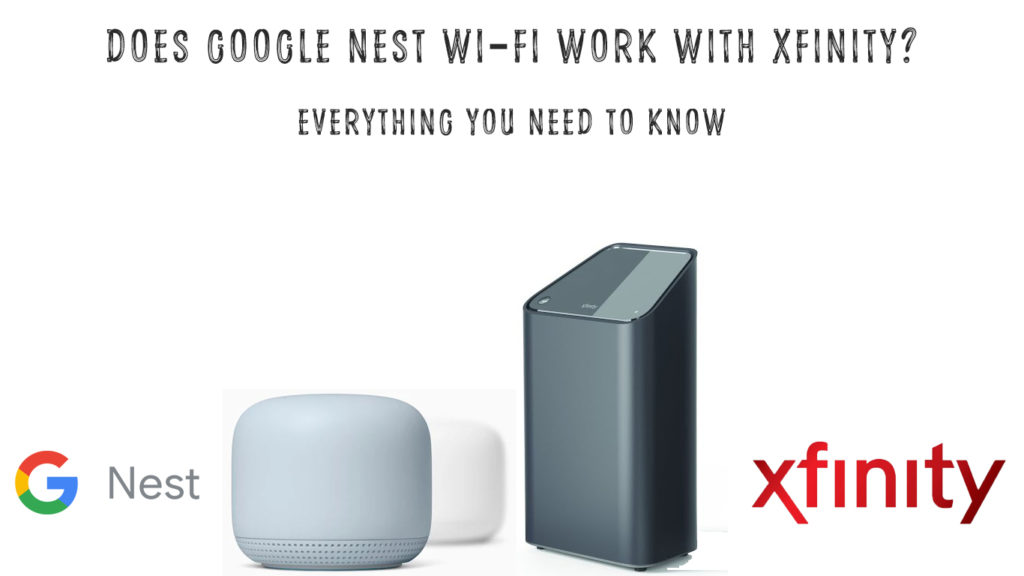
Quindi, Nest Wi-Fi funziona con Xfinity?
La risposta breve è sì; Google Nest Wi-Fi funziona con Xfinity. Per collegare i due, è necessario un cavo Ethernet e un modem . Il Nest Point funziona con il tuo modem per fornire copertura sostituendo il tuo router (o parte del router del tuo gateway Xfinity) con i punti del nido in tutta la casa. Utilizza la tecnologia che ottimizza la connessione, quindi il dispositivo si collega con il punto più vicino con la connessione più forte.
Gli altoparlanti ti assicurano di poter controllare con facilità altri dispositivi intelligenti sulla rete e persino ascoltare la musica. Successivamente, esaminiamo i vantaggi della connessione di Google Nest Wi-Fi a Xfinity.
Perché Google Nest Wi-Fi?
Con tutto il clamore che circonda questi dispositivi, assicurati che lo meritino. Tra i molti vantaggi di connettere Internet XFI con Google Nest ci sono:
- Google Nest ti fornirà una connessione più veloce e più forte a un prezzo inferiore a lungo termine (rispetto ad altri sistemi di mesh e router e estensori di terze parti). La sua doppia banda ti assicura di avere la migliore connessione.
- Hai il controllo completo della rete sul tuo telefono tramite l’app Google Home .
- Ti consente di creare una rete ospite separata e condividere qualsiasi rete che desideri condividere tramite una semplice scansione o password del codice QR.
- Puoi anche dare la priorità a qualsiasi dispositivo desideri per una connessione migliore. Per controllare le velocità, puoi sempre eseguire un test di velocità.
- Il Wi-Fi Nest offre anche eccellenti opzioni di controllo parentale in quanto è possibile limitare i siti, limitare il tempo di schermo e persino bloccare dispositivi particolari .
- Sarai anche in grado di utilizzare una gamma più ampia di prodotti intelligenti nella tua casa poiché Nest Wi-Fi è compatibile con la maggior parte di essi.
Inconvenienti
Niente è mai perfetto, quindi il Wi-Fi del nido è destinato ad avere alcuni svantaggi.
Ad esempio, può gestire una velocità di Internet compresa tra 250 Mbps e 300 Mbps, il che significa che se hai una rete leggermente più veloce, non godrai del suo pieno potenziale. Tuttavia, la maggior parte delle famiglie raramente necessita di velocità superiori a 150 Mbps.
Nest Wi-Fi non supporta ancora Wi-Fi 6, anche se non molti dispositivi lo fanno in entrambi i casi. Richiede anche app secondarie per impostazioni avanzate, che interferiscono con l’esperienza utente.
Come impostare
Il processo è facile e puoi farlo in pochi minuti. Avrai bisogno dell’app Google Home dal Play Store o da AppStore per gestirlo.
Dopo aver scaricato l’app, segui questi passaggi:
Coinvolgere la modalità bridge
La modalità bridge coinvolge Google Nest Wi-Fi come router funzionale disimpegnando Xfinity One (il router costruito all’interno del gateway Xfinity). La modalità bridge inibisce il router XFI lasciando il modem attivo.
Lettura consigliata :
- Come riparare la scatola cavo Xfinity lampeggiante verde lampeggiante?
- Come risolvere il problema della luce verde lampeggiante del router Xfinity?
- Quali modem sono compatibili con Comcast Xfinity?
Per coinvolgere la modalità bridge, accedi alla rete Xfinity con il nome utente e la password di amministrazione visitando 10.0.0.1 . Quindi, sul lato sinistro dell’interfaccia, seleziona “Gateway” Poi “A prima vista” e abilita la modalità bridge.
Fai clic su OK sull’avvertimento pop-up informando che la modalità bridge disabiliterebbe il router XFI e, proprio così, sei passato.
Tuttavia, è essenziale riavviare il modem e il router e attendere qualche minuto fino a quando le luci sono solide e non palpeggiano le palpebre.
Come abilitare/disabilitare la modalità bridge utilizzando Xfinity Gateway’S GUI
Connetti modem e router
Per fare ciò, collegare il modem Xfinity al router Nest usando un cavo Ethernet. Durante questo, assicurati di scollegare qualsiasi altro router dal modem e lasciare solo il router di Google Nest Wi-Fi.
Se si affrontano problemi di connettività a questo punto, una soluzione rapida è testare se una qualsiasi delle altre porte funziona bene.
Accedi all’app Google Home
Hai bisogno del tuo telefono per accedere all’app Google Home in questo passaggio. Nelle opzioni in Impostazioni, selezionare “Aggiungi un dispositivo” poi “Nuovo dispositivo” opzioni. Qui, puoi inserire i tuoi dettagli manualmente o scansionare il codice QR sotto il router Nest.
Modifica le impostazioni
Puoi cambiare le impostazioni del router nido per servire il tuo comfort nell’app. Per aggiungere nuovi hub Wi-Fi, è sempre possibile fare clic su Aggiungi dispositivo nella scheda Impostazioni.
Seleziona punti strategici
L’ultimo passo è assicurarti di installare i punti Wi-Fi del nido in luoghi che le persone hanno bisogno di una connessione ma non riescono a trovarne una stabile. Questi potrebbero essere in una camera da letto più lontano dal modem, un balcone su un altro piano e molti altri.
È possibile eseguire un test in mesh per assicurarti che i punti Wi-Fi funzionino. Un test in mesh funziona solo quando hai più di un punto Wi-Fi in casa.
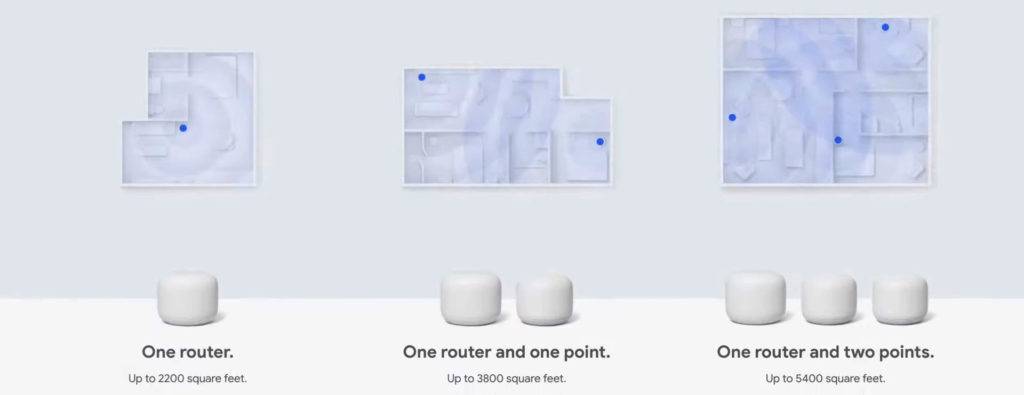
Consigli di Google per diverse dimensioni e layout della casa
Possibili problemi di connessione e soluzioni
Questa sezione esamina i problemi comuni che affronterai quando si imposta Xfinity con Google Nest. Queste soluzioni dovrebbero far funzionare la tua connessione in pochissimo tempo.
Scegli le basse velocità di Internet
Se uno qualsiasi dei tuoi punti Wi-Fi funziona a bassa velocità, puoi avvicinarli al router o avvicinare gli hub l’uno all’altro. Posizionarli a distanza che possono stabilire connessioni tra loro.
Puoi anche posizionare i punti a livello degli occhi non assicurando ostacoli come pareti spesse o altri dispositivi elettronici.
Altre soluzioni includono la disabilitazione della funzione cloud per venti secondi e la disabilitazione della funzione di priorità del dispositivo. Assegna una percentuale significativa di larghezza di banda a un singolo dispositivo e trascura gli altri.
Lettura consigliata :
- Xfinity router che lampeggia blu: come risolverlo?
- Xfinity router che lampeggia arancione: significato e come risolverlo
- Luce rossa del router Xfinity: prova queste soluzioni
Seleziona l’opzione Privacy in Impostazioni sulla rete “Impostazioni” Scheda per disabilitare la funzione cloud. In Impostazioni, selezionare il “Priorità di fine” Opzione per impedire al router di dare priorità a un determinato dispositivo.
Double Nat
La causa di un doppio nat è che il router nido e il router Xfinity (quello all’interno del gateway Xfinity) cercano di funzionare contemporaneamente. Creano due reti Wi-Fi separate e sono entrambi incaricati di assegnare indirizzi IP ai tuoi dispositivi, il che potrebbe renderlo molto più difficile per i dispositivi connessi (telefoni, computer, stampanti, console, ecc.) per comunicare tra loro. Il problema persiste perché xfi’S Firewall impedisce che si verifichi qualsiasi connessione in quanto ritiene che queste connessioni non siano sicure.
La soluzione più semplice è verificare se il tuo gateway Xfinity è in modalità bridge. Se’S no, devi attivarlo. In questo modo il tuo router nido diventerà l’unico router sulla tua rete e il tuo doppio problema verrà risolto. Invece di disabilitare la parte del router del tuo gateway Xfinity, puoi anche provare a mettere il router nido in modalità bridge (disabilitando il server DHCP su di esso), ma questo non è consigliato se non si desidera solo usarlo come punto di accesso. Se si desidera creare un sistema a maglie e collegare i punti nido al router nido, quindi mettere il router nido in modalità bridge non è un’opzione.
Come evitare il doppio Nat quando si collega il nido a un gateway
Compatibilità
Per assicurarti che i tuoi dispositivi siano compatibili, acquistali nel paese che intendi usarli. È necessario poiché i paesi hanno vari regolamenti relativi alle connessioni wireless.
Pensieri finali
In modo conclusivo, è evidente che i professionisti della combo Wi-Fi e Xfinity Nest superano notevolmente i contro. Per qualsiasi individuo esperto di tecnologia, usare i due congiuntamente è un gioco da ragazzi. Se sorgono e persistono problemi, puoi sempre tornare alla configurazione originale fino a trovare una soluzione permanente. Assicurati di essere appassionato delle porte che usi e dovresti avere una connessione senza soluzione di continuità tra Nest Wi-Fi e Xfinity.

Ehi io’M Jeremy Clifford. Tengo uno scapolo’laurea in sistemi di informazione e io’m Uno specialista di rete certificato. Ho lavorato per diversi fornitori di Internet a Los Angeles, San Francisco, Sacramento e Seattle negli ultimi 21 anni.
Ho lavorato come operatore del servizio clienti, tecnico di campo, ingegnere di rete e specialista di rete. Durante la mia carriera in rete, io’VE si imbatte in numerosi modem, gateway, router e altri hardware di networking. IO’VE Apparecchiature di rete installate, fissate, reti progettate e amministrate, ecc.
Il networking è la mia passione e io’Sono ansioso di condividere tutto ciò che so con te. Su questo sito Web, puoi leggere le mie recensioni di modem e router, nonché varie guide di istruzione progettate per aiutarti a risolvere i problemi della rete. Voglio liberarti dalla paura che la maggior parte degli utenti sente quando hanno a che fare con le impostazioni del modem e del router.
Le mie attività preferite per il tempo libero sono il gioco, l’osservazione del cinema e la cucina. Mi piace anche la pesca, anche se io’Non sono bravo a farlo. Cosa io’m bravo è fastidioso David quando stiamo pescando insieme. Apparentemente, tu’non dovrebbe parlare o ridere durante la pesca – spaventa i pesci.
Nest funziona con Xfinity Home?
Reddit e i suoi partner usano cookie e tecnologie simili per offrirti un’esperienza migliore.
Accettando tutti i cookie, accetti il nostro utilizzo dei cookie per fornire e mantenere i nostri servizi e il nostro sito, migliorare la qualità di Reddit, personalizzare i contenuti e pubblicità Reddit e misurare l’efficacia della pubblicità.
Rifiutando i cookie non essenziali, Reddit può ancora utilizzare alcuni cookie per garantire la corretta funzionalità della nostra piattaforma.
Per ulteriori informazioni, consultare il nostro avviso sui cookie e la nostra politica sulla privacy .
Google Nest Wifi funziona con Xfinity? Come impostare


Xfinity di Comcast è uno dei più famosi fornitori di servizi Internet negli Stati Uniti.
Sebbene Xfinity offra Internet gigabit davvero veloce, il suo gateway wireless noto come XFI è appena lodevole.
Questo dispositivo che combina un router e un modem non ti consente di sfruttare veramente le possibilità offerte da una connessione Internet ad alta velocità anche se si dispone di un modem vocale.
È qui che un router a maglie come Google Nest WiFi può cambiare totalmente il gioco offrendo velocità e connettività superiori su praticamente qualsiasi ISP come Verizon, Spectrum, AT&T o CenturyLinking.
Sì, Google Nest WiFi funziona con Xfinity Internet.
Per impostare Google Nest WiFi con Xfinity, abilita la modalità bridge nel gateway wireless XFI accedendo allo strumento amministratore su http: // 10.0.0.1 e collega il modem Xfinity al tuo Wifi di Google Nest Usando un cavo Ethernet.
| Google Nest WiFi | |
|---|---|
| Progetto |  |
| Gamma di larghezza di banda | 2200 Mbps |
| RAM | 1 GB |
| Processore | CPU ARM Quad-core a 64 bit 1.4 GHz |
| Gigabit Internet | Sì, supporta Gigabit Internet |
| Standard Wi-Fi | WiFi 5 (802.11ac) |
| Numero di bande | Dual Band (2.4GHz e 5GHz) |
| Priorità del dispositivo | SÌ |
| Qualità del servizio | NO |
| Mu-mimo | 4 × 4 MU-MIMO |
| Porte Ethernet | 1 |
| Allineare (Con un punto Wi-Fi aggiuntivo) | 3800 piedi quadrati (2353 mq) |
| Numero di dispositivi (Con un punto Wi-Fi aggiuntivo) | 200 |
| Esperienza di gioco | Nessun ritardo, strozzatura o perdite su Internet via cavo con altri utenti sulla rete |
| Acquistare | Controlla il prezzo su Amazon |

Quali sono i vantaggi dell’utilizzo di Google Nest WiFi anziché Modem-Router Xfinity?
Il wifi di Google Nest è uno dei router più semplici e intuitivi che puoi trovare.
Rispetto a Xfinity’S XFI, l’uso del tuo router offre diversi vantaggi che non si limitano a migliorare la velocità di Internet.
- Google Nest WiFi funziona molto meglio del router Xfinity quando si tratta di connettività. Mentre il Google Nest WiFi offre una connettività più che adeguata per una casa normale, è possibile impostare più punti WiFi per creare una rete a mesh a casa.
- È estremamente semplice da impostare e utilizzare che risolve un grande punto dolente che è solitamente associato ai normali router.
- Può essere personalizzato per soddisfare le tue esigenze. Questo ti dà un controllo significativamente maggiore su Internet che era precedentemente per capriccio di Comcast. Questo livello di personalizzazione ti consentirà di ottimizzare la tua Internet per i giochi.
- Google Nest WiFi è un dispositivo molto popolare prodotto da Google, il che rende infinitamente più facile ottenere supporto per eventuali problemi che potresti risuonare.
- Non devi più pagare l’affitto mensile per il tuo router COMCAST XFINITY.
Quali sono gli svantaggi dell’utilizzo di Google Nest WiFi invece di Xfinity Gateway
- Il supporto Xfinity potrebbe essere inutile quando li raggiungi per il supporto perché stai usando la tua attrezzatura su cui non hanno alcun controllo su.
- Avrai due dispositivi che occupano più spazio.
- È necessario disporre di punti vendita per collegare entrambi i dispositivi.
Come impostare Google Nest WiFi con Xfinity Internet
Questa guida presuppone che tu abbia una combinazione di moder-router Xfinity (XFI). Come esperto di networking a casa, ti consiglierei sempre di utilizzare il tuo modem e router. In questo modo non devi pagare l’affitto per Comcast per l’utilizzo del loro modem. È un gioco da ragazzi perché il tuo modem verrà pagato dall’affitto che altrimenti avresti dato a Comcast. Inoltre, ottieni molto più controllo su Internet e puoi prevenire cose come la manipolazione dei pacchetti (se succede). La mia raccomandazione per il miglior modem per la combinazione Xfinity-nest è Netgear CM1000 (su Amazon).
La creazione di Google Nest WiFi con Xfinity Internet è sorprendentemente semplice e può essere fatto in pochi minuti.
Passaggio 1: accedi al tuo gateway Xfinity

Collega il modem-router Xfinity Gateway al tuo computer utilizzando un cavo Ethernet e inserisci 10.0.0.1 nell’URL.
Questo ti porterà alla schermata di Xfinity Gateway.
Inserisci il tuo nome utente e password per accedere.
Se non hai mai modificato la password, inserisci ‘amministratore‘ come nome utente e ‘parola d’ordine‘ come password.
Se questo non funziona, prova a cercare sul dispositivo per un nome utente e una password.
Passaggio 2: fare clic su Gateway a colpo d’occhio
Una volta effettuato l’accesso, fai clic su Gateway sulla barra laterale sinistra e quindi a Gateway a colpo d’occhio.
Passaggio 3: abilita la modalità bridge

Ora vedrai un’opzione per abilitare la modalità bridge. Abilitarlo.
Questo disabiliterà il Wi-Fi privato sul tuo modem-router Xfinity Gateway ma non c’è nulla di cui preoccuparsi poiché il Wi-Fi sarà fornito dal Wifi di Google Nest.
Se si affronta eventuali problemi durante l’abilitazione della modalità bridge, controlla se stai seguendo i passaggi qui.
Passaggio 4: premere Conferma
Conferma le modifiche in modo che le nuove impostazioni vengano salvate.
Passaggio 5: collega il modem-router Xfinity Gateway a Google Nest WiFi

Una volta fatto ciò, collegare un cavo Ethernet da una porta dal modem-router Xfinity Gateway alla porta WAN del tuo Wi-Fi di Google Nest. La porta WAN è quella a sinistra simboleggiata da un segno globo.
Passaggio 6: riavviare tutti i dispositivi

Assicurati di reimpostare sia Xfinity Gateway che Google Nest WiFi alla fine e attendi qualche minuto per stabilizzare Internet.
Come risolvere i problemi di Xfinity Modem-Google Nest Wifi Setup
C’è la possibilità che anche dopo aver seguito tutti i passaggi che stai ancora affrontando la connettività o i problemi di velocità con il tuo WiFi di Google Nest.
Ecco due problemi comuni affrontati dagli utenti e i passaggi per risolverli.
Scegli lenta Wi-Fi su Nest Wifi

La causa più comune della lenta velocità di Internet sul WiFi di Google Nest è perché un dispositivo viene bloccato in modalità priorità del dispositivo.
Questa impostazione alloca l’80% della larghezza di banda Internet a un singolo dispositivo per un periodo di tempo specificato. Segui i passaggi seguenti per annullare questo.
- Apri l’app Google WiFi sul tuo telefono.
- Vai a “Impostazioni”, Tocca “Impostazioni di rete”, e seleziona “Privacy”.
- Disabilita i servizi cloud per circa 10-15 secondi e poi riaccendilo.
- Tornare a “Impostazioni”.
- Vai a “Dispositivo prioritario”.
- Scegli un nuovo dispositivo prioritario diverso da quello già specificato e salva le impostazioni. Quando si sceglie un periodo di tempo, scegli un periodo di tempo.
- Nel “Dispositivo prioritario” Tab, selezionare “Priorità di fine” e salva le impostazioni.
Doppio nat su nest wi-fi

Quando si combinano il modem-router Xfinity Gateway con Google Nest WiFi, esiste la possibilità di una doppia traduzione dell’indirizzo di rete (NAT) perché entrambi i dispositivi sono in grado di instradare.
Questo di solito accade a causa di un firewall che impedisce l’istituzione di una connessione stabile.
Prova a disabilitare il firewall sul gateway Xfinity seguendo i passaggi seguenti per risolvere il problema.
- Vai allo strumento di amministrazione (Xfinity XFI) entrando http: // 10.0.0.1 nella barra degli indirizzi. A meno che tu non abbia mai modificato la password prima, accedi inserendo il nome utente “amministratore” e password “parola d’ordine”.
- Clicca su ‘Gateway’ Nella barra laterale sinistra dello schermo.
- Selezionare ‘Firewall’ Dal menu a discesa.
- Clicca su ‘Sicurezza personalizzata’.
- Selezionare ‘Disabilita l’intero firewall’.
- Salva le impostazioni.
Pensieri finali
Il nostro team ha scoperto che passare dal modem-router Xfinity Gateway a un WiFi di Google Nest ha prodotto risultati davvero buoni con un aumento significativo della velocità e della connettività in tutta la casa, soprattutto se hai una casa con più piani.
Inoltre, il controllo aggiuntivo che ottieni dall’uso della tua apparecchiatura è anche un vantaggio notevole rispetto al modem-router Xfinity Gateway.
Facci sapere nei commenti se hai domande.
Potresti anche divertirti a leggere
- Xfinity Home funziona con Google Home? Come connettere
- Netgear Nighthawk funziona con Xfinity?
- Xfinity WiFi continua a disconnettersi: come risolvere in pochi secondi
Domande frequenti
Posso usare le porte rimanenti sul modem-router Xfinity XFI Gateway quando inserito in modalità bridge?
In modalità bridge, non è possibile utilizzare alcuna porta sul tuo modem XFI Xfinity diverso da quello utilizzato per connettersi al router.
Tuttavia, è possibile utilizzare le porte rimanenti sul router sostituito.
Come aggiungo più porte al mio wifi di Google?
Per aggiungere più porte al tuo WiFi di Google Nest, acquista un interruttore Ethernet che si collega al tuo dispositivo per aumentare il numero totale di porte.
In questo modo puoi avere tutte le connessioni cablate che desideri per diversi dispositivi.
Posso usare il mio router con xfinity xfi?
Puoi usare il tuo router con Xfinity XFI. Per impostare il tuo router con Xfinity XFI, abilita la modalità bridge sul gateway Xfinity e collega il tuo router a Xfinity XFI usando un cavo Ethernet.
Google Wifi sostituisce Comcast?
Google Nest Wifi non sostituisce Comcast. La connessione Internet è fornita da Comcast ma il routing verrà eseguito da Google Nest WiFi.

Robotpoweredhome.Com è un partecipante al programma Amazon Services LLC Associates, un programma di pubblicità di affiliazione progettato per fornire un mezzo per i siti per guadagnare commissioni pubblicitarie pubblicizzate e collegando ad Amazon.com. © 2023 Robot Powered Home | politica sulla riservatezza
Una fotocamera nido funzionerà con Xfinity Home? È ora di scegliere!

Se hai un paio di telecamere Nest in giro per casa tua, sai già quanto sono bravi. Allo stesso modo, Xfinity Home offre uno dei sistemi di sorveglianza più facili da usare. Ma una fotocamera nido funzionerà con Xfinity Home? Le telecamere Nest hanno vinto’T Lavorare con Xfinity Home. Sebbene le telecamere Nest siano compatibili con alcune app e sistemi di terze parti, la sicurezza della casa Xfinity funziona solo con telecamere di sorveglianza Xfinity e campanelli intelligenti. Non ci sono telecamere di terze parti compatibili con Xfinity Home. Questo articolo spiegherà perché le telecamere Nest possono’T Lavora con Xfinity Home, cosa fare se hai già entrambi e se i campanelli del nido lavorano con Xfinity Home. IO’Ll presenterà anche alcune telecamere che funzionano con Xfinity Home.
Sommario Nascondere
Perché le telecamere Nest Don’T Lavorare con Xfinity Home
Il motivo principale per cui le telecamere Nest Don’T Lavorare con Xfinity Home è che le due aziende non hanno mai collaborato. È un dato di fatto, sembra che Comcast (Xfinity Home’proprietario di s) e Google (Nido’il proprietario di S) sono rivali. Google è esigente con chi lavorano. Le fotocamere di Google Nest sono fantastiche se usate con il Nido O Casa app e hanno anche aggiunto supporto per SmartThings (Samsung) un po ‘di recente. La casa di Xfinity funziona solo con le fotocamere Xfinity attualmente. Una rapida occhiata a Xfinity’S Elenco di partner rivela che supportano solo l’illuminazione, le serrature delle porte, i termostati e i servizi di localizzazione. L’elenco non è’T peccato in quanto include artisti del calibro Philips, Piastrella, E Ecobee, Ma Google Nest non si trova da nessuna parte. La differenza chiave tra un nido di Google e un sistema di sorveglianza domestica Xfinity è di qualità. Sebbene entrambi offrano una riproduzione video di alta qualità e costano lo stesso, la sicurezza domestica di Xfinity è più sicura. Inoltre, le telecamere Xfinity si integrano perfettamente nel sistema. E ci sono più caratteristiche di sicurezza rispetto alle telecamere Nest.
Cosa posso fare se ho una fotocamera nido e una casa Xfinity?
Se hai sia le telecamere Nest che la casa di Xfinity, tu’dovrò usarli separatamente. Là’non è possibile integrare le telecamere Nest nel sistema di sorveglianza domestica Xfinity. Una possibilità è quella di utilizzare le telecamere di nest all’interno e la casa di Xfinity per la sorveglianza all’aperto. Sfortunatamente, lì’non è un modo per far funzionare la tua fotocamera nido con Xfinity Home. Non ci sono soluzioni alternative o hack come il trucco HomeKit di Starling Home Hub Nest. Praticamente hai due opzioni: vendi tutte le tue fotocamere Nest (o Xfinity Home) o usali separatamente. Se hai solo una o due telecamere, sbarazzarsi di uno dei due ha senso. Ma se tu’Ve ha già investito centinaia di dollari in ogni sistema, Don’T Preoccupazione; Esso’non è la fine del mondo. La mia raccomandazione è di utilizzare un sistema all’interno e gli altri all’aperto. Esso’non è perfetto, ma esso’s un’opzione praticabile. Ad esempio, se hai Telecamere nido Impostato per registrare in casa, puoi ignorare le notifiche del nido quando tu’re al lavoro. Ma quando ricevi una notifica dall’app Xfinity Home, tu’probabilmente lo controllerò immediatamente. Se ci’s un trasgressore sul tuo prato, puoi avvisare immediatamente le autorità. Potresti anche trovare qualcuno nella tua area locale con lo stesso problema e concludere un accordo scambiando le telecamere.
Il campanello del nido funziona con Xfinity Home?
Il campanello del nido non lo fa’T Lavorare con Xfinity Home. L’unico campanello intelligente che funziona con Xfinity Home è il campanello video Xfinity. Se vuoi usare il campanello del nido, tu’Dovrei farlo tramite l’app Google Home o Nest. Vediamo la stessa situazione con i campanelli video intelligenti qui come con le telecamere. Il campanello del video Xfinity non è’t male in ogni caso. Ha la maggior parte delle stesse caratteristiche del campanello del nido, fino all’estetica. La qualità del video è paragonabile al nido e si integra magnificamente con altri prodotti per la casa Xfinity. Sfortunatamente, lì’Tuttavia, non è un modo per far funzionare il tuo vecchio campanello del nido con Xfinity Home. Voi’Dovrei sostituirlo con Xfinity One o usarlo separatamente, il che rovina l’intero punto dell’automazione domestica.
Le migliori telecamere per la casa di Xfinity
Anche se ci sono’T molte fotocamere Xfinity sul mercato, ce ne sono alcune tra cui scegliere su Amazon.com. Permettere’s Dare una breve occhiata a tutti loro e andare oltre le caratteristiche più notevoli.
Xfinity Icamera2
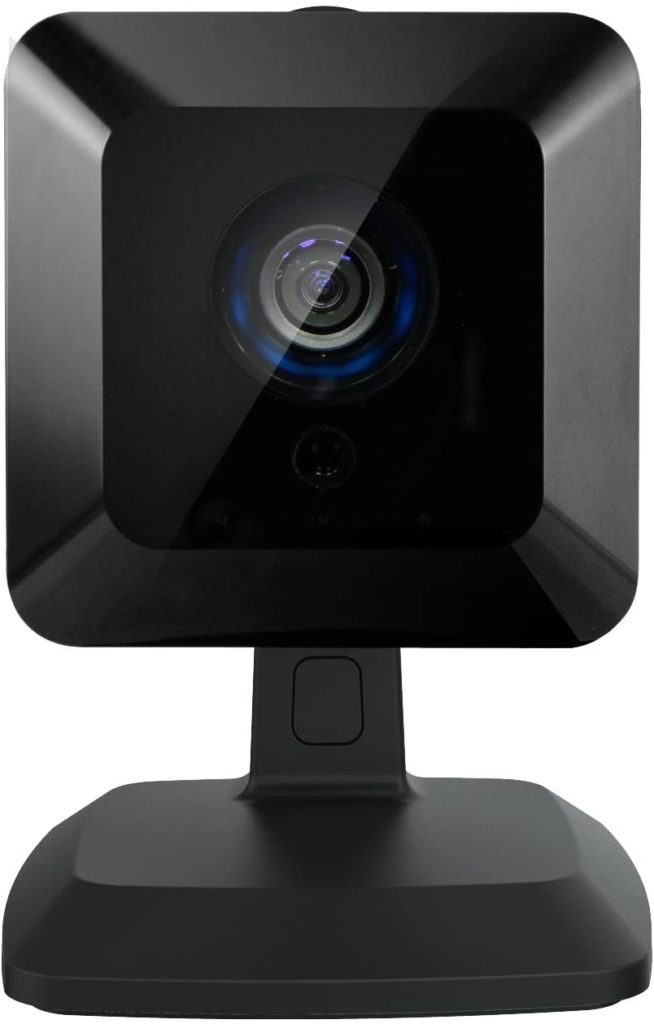
L’ICAMERA2 è il successore di Xfinity Icamera 1000. Ha la stessa forma quadrata ma con un design molto più elegante. Ha LED a infrarossi con visione notturna automatica fino a 5 metri, che lo rende adatto alla sorveglianza interna ed esterna. Inoltre, può essere sia cablato che wireless e supporta l’audio, quindi esso’è una fotocamera molto versatile.
XHC1 XHC1 Xfinity
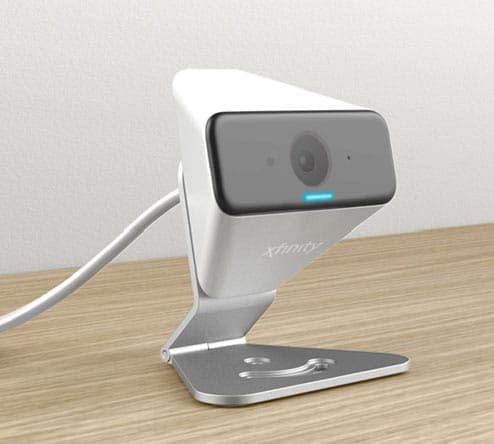
Qui’S un’altra fotocamera progettata per funzionare bene sia all’interno che all’esterno. Esso’S resistente all’acqua con supporto per la sorveglianza di video e audio 24/7. Esso’è più conveniente di icamera2 perché non lo fa’t Avere una modalità di visione notturna e LED. Quindi, usalo solo su un portico ben illuminato o in casa. Inoltre, il supporto integrato lo rende molto facile da installare.
PEQ CAMERA IVOR/OUTDOOR PER XFINITY
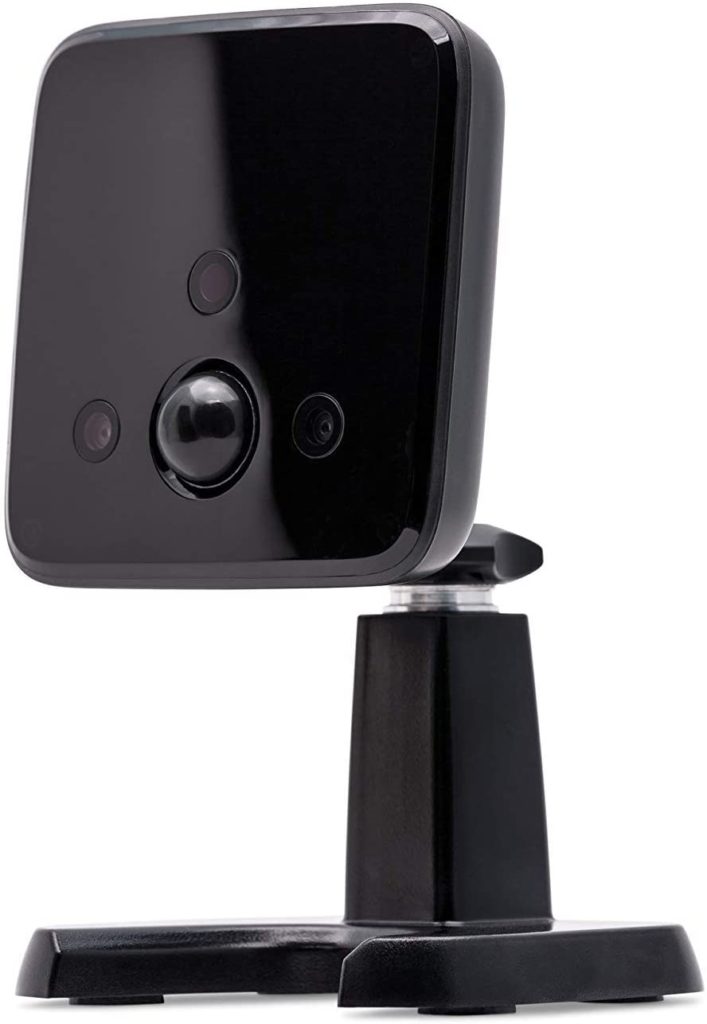
Se tu’Resta sorpreso di vedere una fotocamera non Xfinity nell’elenco, quella’s perché in realtà non è’T. IL Fotocamera peq è in realtà una Xfinity Icamera 1000 rinominata. L’immagine non è’T nitido come le due telecamere menzionate in precedenza, ma ha una visione notturna decente e i LED a infrarossi. Ha anche un angolo di fotocamera più ampio rispetto alla maggior parte delle telecamere di sorveglianza e un supporto solido. Inoltre, esso’è il più economico dei tre. La fotocamera PEQ è anche compatibile con COMPORIO, ADT e Time Warner. L’unico aspetto negativo principale è che può’essere accoppiato senza soluzione di continuità come le altre fotocamere Xfinity. Potrebbe essere necessario contattare il supporto Xfinity per farlo o guidarti attraverso il processo.
Pensieri finali
Nest telecamere Don’T Lavorare con Xfinity Home. Sfortunatamente, puoi soltanto Usa telecamere Home Xfinity compatibili con Comcast’Sistema di sicurezza di sorveglianza domestica. Se hai già telecamere nest, tu’Devo usarli separatamente dal sistema domestico Xfinity o sostituirli. Per fortuna, ci sono diverse telecamere Xfinity tra cui scegliere a varie gamme di prezzo.
Nelson Barbosa sono un ingegnere innamorato della tecnologia domestica intelligente. Sul mio sito Web, condivido utili suggerimenti e trucchi per aiutare i miei lettori a ottenere il massimo dai loro dispositivi e rendere le loro vite più semplici aggiungendo solo un calo di tecnologia nelle routine quotidiane!
messaggi recenti
Google’S Chromecast è un ottimo dispositivo di streaming e ha fatto molto per colmare il divario per molte persone. Tuttavia, esso’S spesso afflitto dal surriscaldamento. Questo problema è un enorme aspetto negativo per un.
Il pannello di visualizzazione è stato il costo più significativo nella produzione di una TV convenzionale. Ma le smart TV hanno diversi componenti essenziali insieme a pannelli di display HD o UHD, come la retroilluminazione.