


Netflix impedisce la condivisione dello schermo
Come schermare la condivisione su netflix
Come schermare Condividi Netflix su Zoom usando browser e mobile | 2023
Ci piace sempre guardare film e programmi TV con gli amici. Soprattutto Netflix che osserva abbuffate insieme, la nostra sitcom preferita è la migliore sensazione di sempre. Ti stai divertendo con popcorn e gelato sulle lenzuola ricoperte di briciole dal sandwich, ascoltando le battute di Chandler. Allo stesso modo, stai coccolando con i tuoi soffici cuscini, il mezzo corpo è scomparso sotto le coperte e stai avendo il tempo della tua vita. Ma non tutti gli amici sono in giro. Voglio guardare Netflix con il tuo amico dall’estero? Ti abbiamo coperto. Entro la parte posteriore di questo articolo, troverai un modo per guardare Netflix in zoom con i tuoi amici. Resta fino al futuro e impara a schermare Condividi Netflix su Zoom. D’altra parte, se necessario Streaming Netflix su discordia, C’è un modo per farlo anche.
Netflix & Zoom
Netflix è un servizio di streaming basato su abbonamento basato negli Stati Uniti. Ti consente di guardare film e spettacoli da tutto il mondo. Netflix ha cambiato il modo in cui guardiamo i film all’interno delle nostre case senza la necessità di un grande schermo. Per riassumere, puoi guardare film ovunque, ovunque, con il dispositivo.
Zoom è una piattaforma di videoconferenza disponibile per tutti i sistemi operativi. Sia personale che business, Zoom offre videochiamate di alta qualità per soddisfare le tue esigenze. Con la connessione Internet e un dispositivo per fotocamera, puoi iniziare una riunione ovunque. La migliore caratteristica di Zoom è la condivisione dello schermo. Zoom consente di condividere lo schermo del tuo dispositivo e consentirà ai partecipanti di vedere tutto ciò che possono vedere sullo schermo. Pertanto, è una caratteristica preziosa.
Come schermare Condividi Netflix su Zoom usando il browser?
Possiamo vedere che ti stavi chiedendo come guardare Netflix insieme in zoom con i tuoi amici e la tua famiglia. Ecco come schermare Condividi Netflix su Zoom.
- Innanzitutto, assicurati di essere firmato per il tuo Netflix nel tuo browser e tienilo aperto in background. Se hai scaricato l’applicazione sul tuo dispositivo, puoi utilizzare la tua app. (I computer Windows hanno un’app Netflix dedicata, ma i computer Apple no.)
- In secondo luogo, minimizza la finestra Netflix e apri l’app zoom sull’altro lato.
- E crea una riunione o unisciti all’incontro che il tuo amico ha creato. Per creare un incontro, puoi selezionare un file Riunione programmata e scegli i tempi o inizia immediatamente l’incontro.
- Ora puoi invitare altre persone alla tua festa di Zoom Netflix. Clicca sul ASSEGNATO oltre al partecipanti pulsante e procedere ad aggiungere partecipanti.
- E, controlla le caselle che dicono Condividi il suono E Ottimizza per il video clip. Ciò assicurerà ai partecipanti di ascoltare il suono e il video riprodotto nell’incontro in modo appropriato.
- L’incontro è pronto per lo schermo di Netflix Condividi attraverso lo schermo in Zoom. Ora sai come schermare Condividi Netflix su Zoom utilizzando il tuo dispositivo.
Schermo Condividi Netflix su Zoom sul tuo smartphone
E se tu e i tuoi amici avete solo dispositivi mobili e non un computer? C’è un modo per organizzare una festa di Zoom Netflix con i tuoi smartphone. Ecco come condividere Netflix on Zoom usando i tuoi smartphone.
- In primo luogo, apri zoom sul telefono e pianifica una riunione.
- In secondo luogo, invita i partecipanti alla riunione. Assicurati che tutti siano collegati senza problemi di rete.
- Ora fai clic sulla schermata Condividi e seleziona la schermata.
- Quindi fare clic su Avvia trasmissione.
- Zoom chiederà il permesso di visualizzare su altre app. (Non vedrai questo popup se hai già il permesso.) Seleziona Consenti e inizia la condivisione dello schermo. Infine, avvia la tua app Netflix e inizia a trasmettere in streaming il tuo film preferito con i tuoi amici.
Per riassumere, consentire a Zoom di visualizzare su altre app si assicura che trasmetta il contenuto senza ritardo. Ed esso
Come schermare la condivisione su netflix
Condividi questo articolo con i tuoi amici se lo trovi utile. Divertiti a guardare con i tuoi amici su discordia!
Come schermare Condividi Netflix su Zoom usando browser e mobile | 2023
Ci piace sempre guardare film e programmi TV con gli amici. Soprattutto Netflix che osserva abbuffate insieme, la nostra sitcom preferita è la migliore sensazione di sempre. Voi’si diverte con popcorn e gelato sulle lenzuola ricoperte di briciole dal sandwich, ascoltando Chandler’S battute. Allo stesso modo, tu’Riemendo con i tuoi soffici cuscini, il mezzo corpo è scomparso sotto le coperte e tu’sta avendo il tempo della tua vita. Ma non tutti gli amici sono in giro. Voglio guardare Netflix con il tuo amico dall’estero? Ti abbiamo coperto. Entro la parte posteriore di questo articolo, troverai un modo per guardare Netflix in zoom con i tuoi amici. Resta fino al futuro e impara a schermare Condividi Netflix su Zoom. D’altra parte, se necessario Streaming Netflix su discordia, C’è un modo per farlo anche.
- 1 Netflix & Zoom
- 1.1 Come schermare Condividi Netflix in zoom usando il browser?
- 2.1 è la tua schermata Netflix vuota?
- 3.1 Riesci a guardare Netflix in zoom?
- 3.2 Perché Netflix non può rispecchiare lo schermo?
- 3.3 Puoi guardare Netflix su discordia?
Netflix & Zoom

Netflix è un servizio di streaming basato su abbonamento basato negli Stati Uniti. Ti consente di guardare film e spettacoli da tutto il mondo. Netflix ha cambiato il modo in cui guardiamo i film all’interno delle nostre case senza la necessità di un grande schermo. Per riassumere, puoi guardare film ovunque, ovunque, con il dispositivo.

Ingrandisci è una piattaforma di videoconferenza disponibile per tutti i sistemi operativi. Sia personale che business, Zoom offre videochiamate di alta qualità per soddisfare le tue esigenze. Con la connessione Internet e un dispositivo per fotocamera, puoi iniziare una riunione ovunque. La migliore caratteristica di Zoom è la condivisione dello schermo. Zoom consente di condividere il tuo dispositivo’S schermo e consentirà ai partecipanti di vedere tutto ciò che possono vedere sullo schermo. Pertanto, è una caratteristica preziosa.
Come schermare Condividi Netflix su Zoom usando il browser?

Possiamo vederlo’Ci chiedevo come guardare Netflix insieme in zoom con i tuoi amici e la tua famiglia. Qui’S Come schermare Condividi Netflix in zoom.
Innanzitutto, assicurati di essere firmato per il tuo Netflix nel tuo browser e tienilo aperto in background. Se hai scaricato l’applicazione sul tuo dispositivo, puoi utilizzare la tua app. (I computer Windows hanno un’app Netflix dedicata, ma i computer Apple no.)

In secondo luogo, minimizza la finestra Netflix e apri l’app zoom sull’altro lato.

- E crea una riunione o unisciti all’incontro che il tuo amico ha creato. Per creare un incontro, puoi selezionare un file Riunione programmata e scegli i tempi o inizia immediatamente l’incontro.
- Ora puoi invitare altre persone alla tua festa di Zoom Netflix. Clicca sul ASSEGNATO oltre al partecipanti pulsante e procedere ad aggiungere partecipanti.
E, controlla le caselle che dicono Condividi il suono E Ottimizza per il video clip. Ciò assicurerà ai partecipanti di ascoltare il suono e il video riprodotto nell’incontro in modo appropriato.

L’incontro è pronto per lo schermo di Netflix Condividi attraverso lo schermo in Zoom. Ora sai come schermare Condividi Netflix su Zoom utilizzando il tuo dispositivo.
Schermo Condividi Netflix su Zoom sul tuo smartphone
E se tu e i tuoi amici avete solo dispositivi mobili e non un computer? C’è un modo per organizzare una festa di Zoom Netflix con i tuoi smartphone. Qui’S Come condividere Netflix on Zoom usando i tuoi smartphone.
- In primo luogo, aperto Ingrandisci sul tuo telefono e pianifica una riunione.

- In secondo luogo, Invita i partecipanti al tuo incontro. Assicurati che tutti siano collegati senza problemi di rete.
- Ora fai clic su condividere lo schermo e seleziona la schermata.

- Quindi fare clic su Inizia la trasmissione
- Zoom chiederà autorizzazione da visualizzare su altre app. (Hai vinto’VEDI questo popup se hai già il permesso.) Seleziona Consenti e inizia la condivisione dello schermo. Infine, lancia il tuo App Netflix E inizia a trasmettere in streaming il tuo film preferito con i tuoi amici.

Per riassumere, consentire a Zoom di visualizzare su altre app si assicura che trasmetta il contenuto senza ritardo. E ti assicura di poter vedere i controlli di zoom anche quando si utilizza altre app. Hai vinto’b deve riaprire l’app zoom per terminare la riunione o interrompere la schermata di condivisione. Prima di iniziare a condividere lo schermo, assicurati di avere Internet senza emesso per ottenere la massima qualità. È normale vedere i video che stanno a bassa velocità durante lo streaming attraverso lo zoom.
Ora sai come schermare Condividi Netflix su Zoom tramite i tuoi smartphone. I partecipanti da qualsiasi parte possono ora guardare lo schermo su Internet.
È la tua schermata netflix vuota?
A volte, puoi vedere una schermata vuota solo quando si trasmette attraverso una piattaforma come Netflix. Questo perché Netflix non consente al suo servizio di fluire su qualsiasi altra piattaforma. Blocca Netflix dallo streaming di piattaforme di condivisione sullo schermo come Zoom, Slack e Discord. Non funziona nemmeno su piattaforme come Anydesk e TeamViewer. Non è possibile condividere lo schermo netflix in zoom.
Apri il App zoom e vai alle impostazioni.
Ora continua a proiettare il tuo film su Netflix. Questo rimedio risolverà il problema dello schermo nero quando si trasmette in streaming Netflix e consente la visualizzazione senza soluzione di continuità sullo schermo.
Nota importante sulla condivisione dello schermo Netflix in zoom
Non è possibile registrare la schermata Netflix da Zoom e condividerla su qualsiasi altra piattaforma. Puoi essere perseguito per violazione dei copyright. Quindi, ci stiamo assicurando che tu lo sappia prima di provare qualcosa di dannoso. Anche se lo fai per errore, non può essere usato come argomento in tribunale e ti verrà comunque addebitato.
FAQ
Puoi guardare Netflix in zoom?
Poiché Zoom non riconosce i media che stai condividendo, è possibile guardare Netflix in zoom. Trasmette l’audio insieme al video senza problemi. Funziona su Netflix e per Prime Video, Disney Plus, Hulu, ecc. Questa funzione funziona anche per Netflix Media scaricati.
Perché Netflix non può rispecchiare lo schermo?
Se non riesci a rispecchiare Netflix, è probabilmente un problema di rete. Controlla se il dispositivo principale e il dispositivo in cui si sta screening sono collegati alla stessa rete. Controlla che il tuo cellulare o tablet utilizzi la stessa rete WiFi a cui è abbinata la TV. Ora puoi rispecchiare Netflix alla tua TV.
Puoi guardare Netflix su discord?
No, non puoi guardare Netflix in discordia. Discord non ha funzionalità per condividere schermate o servizi di streaming da altre piattaforme. Consente solo chiamate vocali e video, non condivisione dello schermo. Quindi devi considerare altre piattaforme per guardare Netflix.
Conclusione
Quindi, sai come schermare Condividi Netflix su Zoom usando il browser e lo smartphone. Inizia a condividere i programmi TV con schermo e abbuffate insieme ai tuoi amici. I problemi di rete possono ridurre la qualità del tuo video, ma questo è del tutto normale e non può essere risolto. Leggi questo articolo Se vuoi registrare Netflix sul tuo iPhone.
Se hai ancora problemi con questi passaggi, puoi commentare di seguito e incontreremo la tua domanda.
Grazie per aver letto!
Lead Photographer, capo editor di consigli per @cnet in Europa. Love: The Outdoors, Music, Food, Snowboarding, Animals, Beer, Coffee, List. Viste personali.
Come schermare la condivisione su netflix
Brad Stephenson è uno scrittore di cultura tech e geek freelance con esperienza di oltre 12 anni. Scrive di Windows 10, Xbox One e Cryptourrency.
Aggiornato il 10 gennaio 2022
Recensito da
- Wichita Technical Institute
Jonathan Fisher è un tecnologo certificato CompTIA con più di 6 anni di esperienza nella scrittura per pubblicazioni come Technoms e Help Desk Geek.
- Netflix
- Hulu
- Disney+
- Prime Video
- Apple TV+
- Eventi preferiti
Cosa sapere
- Per guardare Netflix con gli amici, installare rave, accedere con il tuo account Netflix e inviare agli amici il link di invito unico.
- Ogni partecipante alla condivisione della schermata dovrà installare rave sul proprio dispositivo e avere un account Netflix.
- Le teleparty e la discordia sono popolari alternative a condivisione dello schermo netflix.
Mentre è’è possibile semplicemente convincere tutti nel tuo gruppo a premere il pulsante di gioco allo stesso tempo, ora ci sono modi molto più intelligenti per guardare Netflix con gli amici che sincronizzano automaticamente lo spettacolo o il film’S suonare mentre consente a tutti di comunicare tramite un testo o una chat vocale.
Questa guida ti guiderà attraverso i passaggi per uno dei migliori metodi per lo schermo di condividere Netflix con amici e familiari, includendo anche alcune informazioni aggiuntive su alcuni metodi alternativi.
Come posso condividere lo schermo netflix?
Esistono diverse app ed estensioni per la condivisione dello schermo Netflix, sebbene la maggior parte di esse sia limitata a un singolo tipo di dispositivo che può limitare chi può partecipare. Rave risolve questo problema fornendo app stand-alone completamente gratuite per computer Mac e Windows oltre a iOS e dispositivi intelligenti Android.
Qui’S Come usare rave per guardare Netflix con gli altri allo stesso tempo.
Queste istruzioni mostrano come iniziare una condivisione dello schermo Netflix su un computer Windows e quindi unire da un iPhone ma il processo può essere ripetuto da qualsiasi dispositivo con rave installato. I passaggi sono identici, non importa cosa tu’sta usando.
- Dopo aver scaricato e installato RAVE, apri l’app sul dispositivo.

Accedi in rave selezionando il tuo account Facebook, Twitter o Google.
iPhone e iPads offriranno anche un’opzione di accesso all’ID Apple.

Una volta effettuato l’accesso, seleziona Netflix Dal menu giusto.
Rave supporta anche la condivisione dello schermo con Disney+, History Channel, YouTube, Amazon Prime Video e Google Drive.

Accedi a Netflix con le informazioni sul tuo account Netflix.
Avrai bisogno di un abbonamento attivo Netflix per guardare i contenuti Netflix in rave.

La normale schermata dell’app Netflix si caricherà nel mezzo di Rave. Inizia a guardare un film o un episodio come faresti di solito quando usi Netflix.
Uno alcuni dispositivi che questo può apparire come giusto Collegamento.


Incolla il link in un’e -mail o un messaggio di testo e invialo ai partecipanti.
Puoi inviare il testo in qualsiasi app di chat che ti piace come Facebook Messenger o anche un messaggio diretto di Twitter.

Il link li porterà immediatamente alla sessione di condivisione dello schermo Netflix.
Partecipanti che indossano’T ha vinto un account Netflix’essere in grado di guardare i media anche se possono ancora partecipare alla chat di gruppo.

- In primo luogo, aperto Ingrandisci sul tuo telefono e pianifica una riunione.
- Sopra la chat ci saranno quattro opzioni di privacy separate. Pubblico è il valore predefinito anche se puoi cambiarlo in qualsiasi momento. Qui’s cosa significa ogni opzione.
- Pubblico: La tua condivisione dello schermo sarà visualizzabile e unito da chiunque utilizzi RAVE e con il collegamento.
- Nelle vicinanze: Questa opzione limita l’accesso a coloro che sono geograficamente vicino a te.
- Amici: Limita la condivisione dello schermo di Netflix a coloro con cui sei amico sul social network con cui hai effettuato l’accesso.
- Privato: Sessione di condivisione dello schermo completamente privato’S solo unito facendo clic sul collegamento Invita.

Per personalizzare la sessione di condivisione dello schermo’I impostazioni S, le autorizzazioni dei partecipanti e le opzioni di riproduzione dei media, selezionare il Impostazioni Icona di ingranaggio dal menu in alto. IL Giocare L’icona può essere utilizzata per aggiungere altri contenuti Netflix alla coda mentre il Votazione L’icona checkmark consente ai partecipanti di votare su cosa guardare in seguito. Per lasciare la sessione di condivisione della schermata Netflix, selezionare il Partire icona nell’angolo in alto a sinistra.
Altri modi per guardare Netflix con gli amici allo stesso tempo
Esistono diversi metodi alternativi per eseguire una condivisione dello schermo Netflix che potresti voler provare se tu’avere problemi con rave.
Uno dei metodi più popolari è utilizzare un’estensione del browser di Google Chrome come Teleparty (precedentemente Netflix Party) o Scener. Entrambi consentono la visualizzazione sincronizzata di Netflix all’interno del browser Chrome, sebbene richiedano a tutti i partecipanti di utilizzare un computer (anziché un dispositivo mobile).
Come faccio a condividere Netflix su Zoom?
Per schermare condividere Netflix mentre sei in una riunione di zoom, vai a Netflix.com sul tuo computer, quindi avvia Zoom e inizia una riunione. Clicca il Condivisione dello schermo Icona sul pannello inferiore, quindi seleziona la scheda browser Netflix per condividerla con le persone durante la riunione. Assicurati di controllare le caselle accanto a Condividi il suono del computer E Ottimizza la condivisione dello schermo per il video clip.
Come faccio a condividere Netflix su discordia?
Per schermare Condividi Netflix su Discord, apri Netflix in un browser Web e apri l’app Discord sul PC Mac o Windows, assicurandoti che Discord sia connesso a un server. Clic Impostazioni > Stato dell’attività e poi fare clic Aggiungilo, scegliere Google Chrome e quindi la scheda browser che esegue Netflix, quindi scegli Aggiungi il gioco. USCI Impostazioni, fare clic su icona dello schermo, Quindi selezionare la scheda browser che si desidera trasmettere in streaming, regola le impostazioni di streaming e fai clic su Andare in diretta.
Perché il mio schermo discord è nero quando condivido Netflix?
Se stai riscontrando il problema di uno schermo nero quando lo schermo che condivide Netflix su Discord, c’è probabilmente un problema con i driver grafici. Per risolvere il problema, disattiva l’accelerazione dell’hardware in Chrome o in un altro browser che stai utilizzando. Inoltre, cancella la cartella della cache in discordia ed esci da qualsiasi altro programma che stai eseguendo sul tuo computer.
Risolvi la schermata nera Netflix durante il mirroring dello schermo: correre nessun video
Anche dopo aver accoppiato correttamente il tuo dispositivo per lanciare Netflix su una Smart TV, non riesci a riprodurre il video perché mostra uno schermo nero quando mi spera lo schermo su Netflix.
Non importa quanto spesso ripara il tuo dispositivo con una smart TV, non lo fa’sembra risolvere questo problema.
Netflix fornisce servizi di intrattenimento a oltre 180 milioni di utenti e sono stato uno di questi a non affrontare video durante la condivisione dello schermo Netflix. Dopo aver ricercato e provato diverse correzioni, ho risolto il problema dello schermo nero su Netflix durante il mirroring dello schermo.

Assicurati di leggere fino alla fine di questo articolo per sapere come risolvo lo schermo che mirroring Netflix nessun problema video.
Navigazione rapida spettacolo
- Perché non c’è video quando lo schermo mirroring Netflix?
- Sistema operativo obsoleto
- Disabilitare il multicast
- Dispositivo incompatibile
- Aggiorna il problema correlato
- Utilizzando diversi profili Netflix
- Cavo e porta HDMI danneggiati
- 1. Riavvia il tuo dispositivo
- 2. Aggiorna il sistema operativo
- 3. Usa una TV che supporta il codice HDCP
- 4. Collega il tuo dispositivo e TV con la stessa rete Internet
- 5. Scarica la versione precedente Netflix
- 6. Elimina i file cache dell’app Netflix e i dati di cancella
- 7. Controlla la porta e il cavo HDMI
- 8. Disattivare le impostazioni di correzione del colore sul cellulare
- 9. Test Chromecast Connection
Perché non c’è video quando lo schermo mirroring Netflix?
Collegamento del telefono e del dispositivo in cui si desidera screening Mirror su una rete diversa è il motivo principale per non affrontare alcun video quando lo schermo mirroring Netflix. Se la TV non supporta il codice HDCP o la porta e il cavo HDMI danneggiati è un altro motivo per affrontare questo problema.
Il mirroring dello schermo è un modo per visualizzare qualsiasi cosa su uno schermo considerevole che collega il tuo Android o iPhone con Smart TV. Molti utenti in tutto il mondo affrontano questo problema mentre lo schermo rispecchia Netflix utilizzando i loro telefoni e TV.
Prima di risolvere i problemi di mirroring dello schermo, conoscere le loro cause.
Ecco tutte le possibili ragioni per affrontare il problema del mirroring dello schermo Netflix:
Sistema operativo obsoleto
Dovresti utilizzare l’ultima versione del sistema operativo sul tuo telefono o tablet. Se si tenta di utilizzare il mirroring dello schermo su una versione più vecchia del sistema operativo, riscontrerai questo problema mentre mirroring Netflix.
Disabilitare il multicast
Il tuo dispositivo deve avere capacità multicast. Se provi a condividere lo schermo con due dispositivi che non possono multicast o se uno dei tuoi dispositivi lo fa’t supportare il multicasting, lì’è una buona probabilità che non sarai in grado di rispecchiare Netflix alla tua TV.
Dispositivo incompatibile
È necessario utilizzare la versione più recente del dispositivo o del sistema operativo quando lo schermo mirroring Netflix. Hai vinto’T Ottieni lo schermo Condividi se la tua versione Android è più vecchia di 2.3. La versione 6 iOS.0 e tablet Android versione 3.0 può specchietto per lo schermo.
Quindi, è necessario verificare se il dispositivo di streaming viene aggiornato all’ultima versione del sistema operativo disponibile per il download e supporta il mirroring dello schermo. Se stai usando dispositivi che non supportano il mirroring dello schermo, ovviamente hai vinto’T essere in grado di rispecchiare il servizio di streaming Netflix.
Aggiorna il problema correlato
Diversi utenti affrontano questo problema dopo aver aggiornato Netflix perché i loro dispositivi sono incompatibili con l’ultimo aggiornamento. Dovresti stare attento durante l’aggiornamento di Netflix.
Se si utilizza l’ultimo sistema operativo, è necessario aggiornare Netflix. Inoltre, quando si condividono Netflix su Microsoft Teams, puoi vedere questo problema a schermo nero; Conoscere i motivi reali può aiutarti a capire la situazione.
Utilizzando diversi profili Netflix

L’uso di profili Netflix diversi è un altro motivo per affrontare Netflix che visualizza uno schermo nero quando si utilizza l’opzione Schermale di mirroring. Puoi collegare il tuo dispositivo a Smart TV, ma quando si fa a uno schermo mirroring, devi utilizzare lo stesso profilo nel tuo dispositivo mobile e TV. Altro, hai vinto’essere in grado di farlo.
Pertanto, collega i tuoi dispositivi al tuo WiFi e accedi allo stesso profilo Netflix sulla TV e sul telefono per schermare lo specchio. Ma quando Netflix non funziona su WiFi, risolvi quel problema e riprova.
Cavo e porta HDMI danneggiati
Durante il collegamento del dispositivo e della TV utilizzando un cavo e un adattatore HDMI, è necessario assicurarsi che il cavo, la porta e l’adattatore siano ok. Se il cavo o la porta nella sezione del cavo video è danneggiato è danneggiato, vedrai il problema di mirroring video Netflix, che può creare una seccatura nella vita quotidiana.
Come correggere lo schermo nero di Netflix durante il mirroring dello schermo?
Ora sai che diversi aspetti possono darti il video di Netflix non sullo schermo. Per risolverlo, riavviare i dispositivi, aggiornare il sistema operativo, utilizzare HDCP TV, collegare entrambi i dispositivi alla stessa connessione Internet ed eliminare Netflix’s cache.
Ogni problema su questa grande terra può essere risolto con una conoscenza appropriata, quindi non’t perdere il cuore e continuare a leggere; Sicuramente, troverai quello che stai cercando.
Ecco i modi per riparare il video che va in nero quando lo schermo mirroring da Netflix:
1. Riavvia il tuo dispositivo
Numerose persone dicono che Netflix’S Black Screen con problemi sonori svanisce dopo un semplice riavvio. Quindi senza ulteriori indugi, lascia’vedere come puoi completarlo per risolvere il problema.
Qui’s la procedura per riavviare i dispositivi:
- Disconnessione Il tuo dispositivo dalla tua TV.
- Vicino L’applicazione Netflix.
- Ricomincia il tuo telefono e collegalo a Internet.
- Spegnere la TV e riaccenderla dopo un po ‘.
- Riconnettersi Il tuo iPhone o Android con la TV.
Vai per una prova per vedere se il video appare quando lo schermo mirror Netflix. Tuttavia, è il problema che ti dà fastidio? Passa ai seguenti metodi.
2. Aggiorna il sistema operativo
Un sistema operativo aggiornato sugli ultimi dispositivi è come una benedizione per gli utenti. Se si utilizza un sistema operativo più vecchio di 2.3 per Android e 6.0 Per iOS, hai vinto’T Screen Mirror perché la versione precedente non supporta questa funzione.
Ecco il modo per aggiornare il tuo dispositivo’Sistema operativo S:
- Clicca sul Impostazioni icona sul tuo telefono.
- Scorri verso il basso finché non trovi il Sistema Opzione e toccarci.
- Navigare verso il Aggiornamento del software opzione e toccando Il controllo degli aggiornamenti.

Se non si utilizza la versione aggiornata, il tuo cellulare ti chiederà di aggiornare il sistema. Aggiorna il tuo sistema operativo e ci vorrà del tempo.
3. Usa una TV che supporta il codice HDCP
Per proteggere i contenuti autorizzati dalla pirateria, gli sviluppatori di Netflix hanno aggiunto un nuovo codice alla loro applicazione chiamata Codice HDCP (ad alta larghezza di banda di banda). Esso’è semplice: se la tua TV non lo fa’t supportare questo codice, hai vinto’Specchio dello schermo T. Dovresti verificare se la TV supporta il codice HDCP prima del mirroring dello schermo.
Puoi cercare in Internet, controllare la confezione di imballaggio o contattare il produttore per sapere se la tua TV ha HDPC.
4. Collega il tuo dispositivo e TV con la stessa rete Internet
Non sarai mai in grado di screening Mirror su Netflix collegando il tuo telefono e TV a due diverse reti Internet. Risolvi questo problema assicurandoti che i due dispositivi scelti siano collegati alla stessa rete per la funzione di condivisione dello schermo per funzionare correttamente.
5. Scarica la versione precedente Netflix
A volte, il tuo sistema operativo non lo fa’T sincronizzazione con qualsiasi applicazione’S ultima versione. Per questo motivo, puoi riscontrare questo problema e tornare alla versione precedente può risolvere questo problema.
Ecco il processo di installazione di una versione precedente di Netflix:
- Disinstalla Netflix dal tuo dispositivo.
- Apri il tuo browser.
- Scarica qualsiasi versione prima di Netflix versione 8.26.
- Installa Netflix sul tuo telefono e accedi al tuo account utilizzando l’ID e la password.
- Collega il tuo iPhone o Android con la Smart TV.

Controlla se il problema è risolto o meno. Assistente’t stressare se il problema appare ancora. Aggiornamento Netflix di nuovo dal tuo dispositivo utilizzando Google Play senza disinstallare la versione precedente. Aprire l’ultima app e vedrai quella schermata che rispecchia il video; Solo il problema audio è sparito.
6. Elimina i file cache dell’app Netflix e i dati di cancella
Non eliminare i file e i dati della cache dell’app Netflix può creare un problema di mirroring a schermo nero. Pertanto, per evitare questo tipo di controversia, è necessario eliminare regolarmente la cache e i file di dati.
Ecco il modo per eliminare la cache e i file di dati di Netflix:
- Tocca il Impostazioni.
- Spostarsi a App.
- Clicca sul App Opzione di nuovo per vedere tutte le applicazioni installate.
- Scorri verso il basso per trovare Netflix.

- Navigare verso il Magazzinaggio.

- Qui, vedrai il CANCELLA I DATI E Cancella cache.
- Fai clic su tali opzioni per cancellare i file di dati e cache.
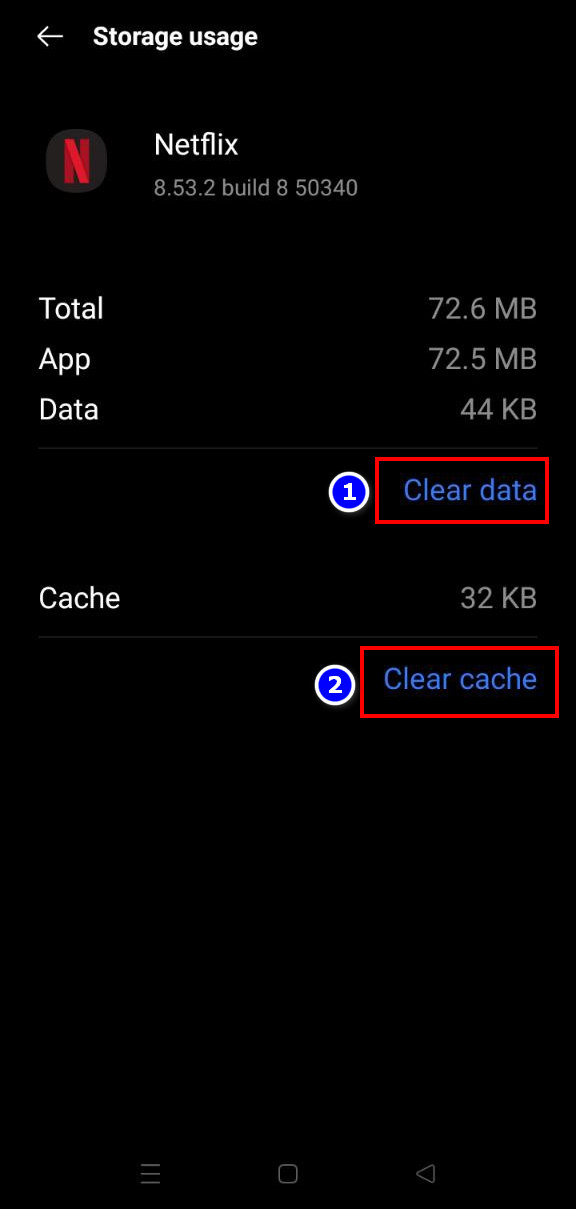
Riavvia il tuo dispositivo mobile e collegalo alla TV. Ora, controlla se il problema è risolto o meno.
7. Controlla la porta e il cavo HDMI
Quando non indossi’t Avere Wi-Fi a casa tua, avrai bisogno di un cavo e adattatore HDMI per collegare il dispositivo e la TV. Android o qualsiasi altro telefono non lo fa’T ha una porta HDMI ma può supportare la connessione tramite un adattatore.
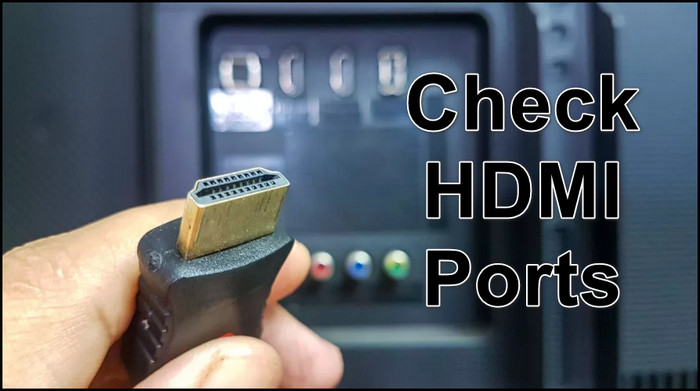
Se la porta o il cavo sono danneggiati, non è possibile vedere nessun problema video. Se funziona correttamente, il cavo è ok. In caso contrario, è necessario contattare il produttore e sostituirlo.
Come il problema dello schermo nero, puoi incontrare uno schermo verde su Netflix. Risolvere questo problema può darti un sopravvento.
8. Disattivare le impostazioni di correzione del colore sul cellulare
Abilitare la correzione del colore aiuta a modificare la modalità di visualizzazione in base ai pixel delle immagini. Dovresti sapere che Netflix lo fa’t supportare tale funzionalità. Disattivalo può anche aiutare a risolvere l’errore di uno schermo nero quando si condividono lo schermo.
Ecco il modo per disattivare la correzione del colore sul cellulare:
- Vai al Impostazioni opzione, trova il Assistenza intelligente opzione e toccarla.
- Tocca il Accessibilità opzione.
- Sotto il Visivo opzione, vedrai il Correzione del colore opzione.
- Tocca questa opzione per vedere se è abilitata o no. Dovresti disattivare questa opzione.
Dopo la regolazione, il specchio dello schermo Netflix funzionerà di nuovo come prima di vedere che la condivisione dello schermo di Netflix funziona di nuovo come prima.
9. Test Chromecast Connection
Un problema senza video emergerà quando si condividerà una schermata su Netflix con Chromecast e la connessione è ostacolata. In quel momento, verrà visualizzata un’immagine del cast mancante e per aggiornare il link, devi fare quanto segue.
Ecco le misure che dovresti prendere per ristabilire la tua connessione Chromecast:
- Esci dall’account Netflix e accedi.
- Accendi o spento il Chromecast.
- Scollegare Chromecast per un po ‘di tempo e collegarlo di nuovo.
- Riavvia il tuo dispositivo.
Segui uno singolo da quello sopra e il problema della connessione sparirà e puoi nuovamente lo schermo sullo specchio su Netflix. Ma quando Netflix non funziona su Chromecast, risolvi quel problema al più presto e prova le mie correzioni.
Spesso, alcuni errori sciocchi possono richiedere tempo prezioso dalla tua vita e causare il caos, come lo schermo dello schermo che mirroring lo schermo con suono su Netflix. Se colleghi già il tuo telefono a un’altra TV, puoi affrontare questo problema, quindi scollega la seconda TV e prova.
Ancora più importante, Netflix a volte migliora la sua sicurezza perché se acquisti il suo piano di base e provi a vedere spettacoli su un grande schermo con il tuo telefono e avrà successo, nessuno comprerà il loro pacchetto premium, il che ha un prezzo più alto.
Domande frequenti
Puoi schermo mirror netflix?
Apri l’app mobile Netflix> Tocca l’icona del cast> Seleziona la tua smart TV o dispositivo per trasmettere in streaming Netflix.
Puoi schermare il mirror netflix, collegando il dispositivo e la TV a reti diverse?
Lo smartphone, la TV e altri dispositivi devono essere sulla stessa rete Wi-Fi.
Linea di fondo
Non ricevere video sulla schermata TV quando vuoi guardare gli ultimi programmi TV o film che mostrano su Netflix può essere fastidioso.
In questo articolo, io’VE ha mostrato tutte le possibili ragioni per ottenere uno schermo nero mentre lo schermo mirroring per guardare Netflix. Ho anche elencato come superare questo problema per godermi il programma TV o il film di Netflix su uno schermo più grande.
Qui’S Come correggere lo schermo nero sulla TV quando mi spera lo schermo dall’app mobile Netflix in breve: aggiornare il dispositivo e il browser, controllando se la TV supporta HDCP e testare la porta e il cavo HDMI. Cerca gli altri passaggi se questi passaggi non riescono a risolvere il problema. Dopo averlo risolto, puoi quindi selezionare un programma TV per iniziare a suonare sulla TV connessa al tuo telefono o tablet Android, adagiarlo e divertiti.
Ecco una sezione commenti. Puoi chiedere qualsiasi cosa riguardo a questo problema qui e i nostri esperti cercheranno di aiutarti il prima possibile.
Circa l’autore


Farhan Max
Farhan Max è un fanatico della tecnologia con un particolare interesse per l’hardware del computer. È stato affascinato dai giochi fin dall’infanzia e ora sta completando i suoi studi universitari durante la ricerca e il test delle ultime innovazioni tecnologiche. Accanto al suo amore per tutte le cose geek, Farhan è anche un abile fotografo.
Come trasmettere in streaming Netflix su discordia [Fix Black Screen 2023]
Non è’T È davvero salutare guardare Netflix con i tuoi stretti attraverso lo schermo Discord?
Ma l’improvviso schermo nero nella finestra in streaming rovina lo spettacolo.
Dopo aver affrontato questo frustrante problema di streaming di Netflix su Discord, ho studiato a fondo le soluzioni di lavoro.

In questo post, io’LL ti guiderà attraverso l’ultimo processo di streaming di Netflix su discord.
Pertanto, continua a leggere.
Navigazione rapida spettacolo
- Come trasmettere in streaming Netflix su discordia
- 1. Installa l’app Discord Desktop
- 2. Aggiungi il browser Web a Discord
- 3. Disabilita l’accelerazione hardware sul browser Web
- 4. Vai a vivere su discordia
- 1. Chiudi le applicazioni di fondo
- 2. Cancella i dati dell’app Discord
- 3. Modifica impostazioni video discordia
- 4. Esegui Discord come amministratore
Come trasmettere in streaming Netflix su discordia
Per trasmettere in streaming Netflix su discordia, installa l’app Desktop Discord e aggiungi manualmente il browser Web (dove si è’Ll riproduce Netflix) nello stato di discordia. Quindi disabilita l’accelerazione dell’hardware sul browser e su di te’Re Pronto per lo schermo condividi Netflix. Puoi’t Stream Netflix su app mobili a causa di DRM.
Molti utenti vogliono schermare condividere Netflix per godersi film o programmi TV con amici e familiari.
È possibile trasmettere in streaming Netflix sull’app Desktop Discord da un computer Windows o Mac, Ma le app mobili Discord (sia Android che iOS) non’T supportare lo streaming Netflix a causa delle restrizioni DRM (Digital Rights Management).
Durante lo streaming di Netflix su Discord utilizzando l’app Desktop Discord, molti affrontano il problema dello schermo nero. Non appena la schermata Netflix è condivisa, lo schermo diventa Black e altri partecipanti possono’T Vedi la schermata Netflix.
La correzione del problema, devi Disabilita l’accelerazione hardware sul browser Dove sta giocando Netflix. Inoltre, è necessario Aggiungi il browser come gioco nell’attività discordia manualmente.
Con tutti questi in mente, ho preparato la guida passo-passo di seguito in modo da poter impostare facilmente e rapidamente un flusso Netflix tramite Discord. Permettere’S Inizio.
Ecco i passaggi per trasmettere in streaming Netflix su discordia:
1. Installa l’app Discord Desktop
Netflix Streaming su Discord funziona solo tramite l’app desktop. Puoi’t Stream Netflix utilizzando la versione Web Discord o le app Android e iOS.

Vai alla pagina di download di Discord e scarica l’ultima versione dell’app Discord Desktop. Dopo aver installato l’app, accedi all’utilizzo delle credenziali Discord (o accedere scansionando un codice QR dall’app mobile) e procedere al passaggio successivo.
2. Aggiungi il browser Web a Discord
Per schermare condividere Netflix su Discord, è necessario Streaming Netflix utilizzando il browser. Usando il L’app desktop Netflix non funzionerà.
Inoltre, è necessario aggiungere il browser che verrà utilizzato per giocare a Netflix all’attività Discord.
L’attività discord è una caratteristica elegante che mostra il gioco che i giocatori stanno giocando sul profilo discord. In questo modo, gli altri possono vedere cosa stanno giocando i loro amici discordani. Oltre a ciò, aiuta anche a condividere lo schermo del gioco in modo più ottimizzato.
Ma poiché il browser non è un gioco, è necessario aggiungere manualmente il browser a discordia in modo che lì’S nessun problema durante lo streaming di Netflix.
Seguire i passaggi seguenti per aggiungere un browser Web all’attività discordia:
- Fare clic sull’icona delle impostazioni dal basso a sinistra per andare Impostazioni utente.

- Vai al Stato dell’attività da sinistra.
- Clicca su Aggiungilo! dalla finestra. Vedrai un elenco di app.
- Aggiungere Il tuo browser da lì. Qui ho usato Google Chrome come esempio.

Ora è necessario disabilitare l’accelerazione hardware nel passaggio successivo, che è un altro passaggio cruciale per trasmettere in streaming Netflix su Discord senza schermo nero.
3. Disabilita l’accelerazione hardware sul browser Web
L’accelerazione hardware aiuta a navigare sul Web e guardare i programmi TV preferiti senza intoppi sul browser. Tuttavia, quando tu’sta cercando di condividere lo schermo del browser, esso’Causa problemi.
Infatti, L’accelerazione dell’hardware è ciò che causa il problema dello schermo nero di Netflix mentre si trasforma in streaming su discordia. Quindi, lascia’S Disabilita e goditi film e programmi TV.
Sotto i’VE ha mostrato i passaggi per disattivare l’accelerazione hardware su tre browser come Google Chrome, Microsoft Edge, Mozilla Firefox, ecc.
Seguire i passaggi seguenti per disabilitare l’accelerazione dell’hardware del browser:
- Lancio Cromo e fare clic su Tre punti dall’angolo in alto a destra.
- Selezionare Impostazioni da li.
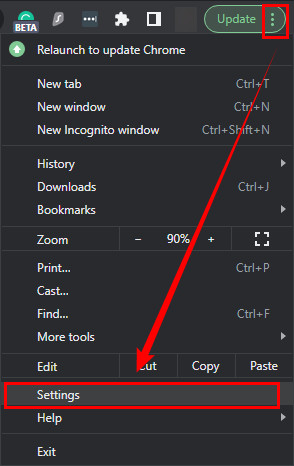
- Passa a Sistema avanzato> Dal riquadro sinistro.
- Disabilita il bosco per il Usa l’accelerazione hardware quando disponibile.

Se tu’sta usando Mozilla Firefox, Apri il browser Firefox e vai a SETtings> Gestisci più impostazioni> Generale sezione. Scorri verso il basso e abilita le caselle di controllo che leggono Utilizzare le impostazioni delle prestazioni consigliate E Usa l’accelerazione hardware quando disponibile dal Prestazione scheda.
SU Microsoft Edge, clicca sul Tre linee orizzontali dall’angolo in alto a destra. Quindi vai a Impostazioni> Sistema e prestazioni. Spegnere il disattivazione Usa l’accelerazione hardware quando disponibile.
Ora tutto questo’s rimasto da fare è iniziare a streaming di Netflix. Permettere’S Fallo nel passaggio successivo.
4. Vai a vivere su discordia
Come io’Ve ha detto sopra, devi giocare a Netflix usando il browser. Quindi, avvia il browser Web che tu’VE aggiunto a Attività discordia nel passaggio 2 e visita la versione web di Netflix.
Poi Segui questi passaggi per avviare lo streaming di Netflix sull’app Discord:
- Vai alla discordia server dove vuoi trasmettere in streaming.
- Clicca sul icona dello schermo Nell’angolo in basso a sinistra presente sopra il tuo nome utente, accanto al nome del browser.

- Seleziona il Scheda browser Netflix Nello schermo condividi pop-up.
- Impostare il risoluzione E Qualità del flusso. Se hai un Discord Nitro Abbonamento, è possibile impostare una migliore qualità dello schermo.
- Seleziona il canale vocale Voi’D mi piace ospitare il flusso.
- Clicca sul Andare in diretta Pulsante per iniziare a streaming dei tuoi spettacoli e film preferiti con gli amici su discordia.

In questo modo, puoi facilmente trasmettere in streaming film da Netflix sull’app Desktop Discord da PC o Mac senza alcun schermo nero.
Ma se per motivi sottostanti, si ottiene comunque il problema dello schermo nero su discordia, continua a leggere la sezione successiva che contiene correzioni aggiuntive.
Come risolvere il problema dello schermo nero su Netflix Discord Stream
Per correggere lo schermo nero su Netflix Discord Stream, disattiva l’accelerazione hardware sul browser giocando a Netflix e aggiungi il browser all’attività Discord. Se affronti ancora problemi, chiudi tutte le app in esecuzione e cancella la cache Discord. Ricorda che puoi trasmettere in streaming Netflix solo su Desktop Discord.
Hai vinto’essere in grado di trasmettere in streaming Netflix su tutte le diverse piattaforme discord. Se tu’Sta cercando di trasmettere in streaming Netflix utilizzando l’app Netflix, Discord Web o la piattaforma mobile, quindi’Non funzionano e non ci sono correzioni.
Tuttavia, se tu’Lo sta facendo tramite la versione Web Discord Desktop e Netflix, quindi ci sono alcuni motivi e correzioni comuni che potrebbero rimuovere il problema dello schermo nero. Allora lei’potrò apprezzare spettacoli con gli amici su discordia.
Ecco i metodi per correggere Discord non in streaming di Netflix:
1. Chiudi le applicazioni di fondo
Eseguendo programmi di fondo che non sono’T necessario per il momento comporterà uno schermo nero durante lo streaming di Netflix usando Discord. Questa è una delle cause più comuni del problema.

Chiudi tutte le app in esecuzione in background dalla barra delle applicazioni (tranne Discord e il browser che stai utilizzando per Netflix). È inoltre necessario controllare le icone nascoste della barra delle applicazioni per vedere se qualche app è ancora in esecuzione lì. In tal caso, fai clic con il pulsante destro del mouse sull’icona e sull’uscita.
Inizia a trasmettere in streaming lo spettacolo che vuoi divertirti con i tuoi cari. Non dovresti’T Trova eventuali interruzioni questa volta.
2. Cancella i dati dell’app Discord
Liberare la cache discord per evitare vari problemi, tra cui streaming blank schermate.
Ecco i passaggi per cancellare i dati di discordia:
- Premere Windows + E per avviare File Explorer.
- Tipo %appdata% Nella casella degli indirizzi e colpire accedere.

- Individuare il Discordia cartella e fare clic con il tasto destro su di esso.
- Eliminare la cartella.

Nota: I tuoi dati salvati verranno spazzati via una volta eseguito questo passaggio. Ma i problemi potrebbero essere risolti. Eseguire il backup dei tuoi dati se lì’è qualcosa di importante.
3. Modifica impostazioni video discordia
Le impostazioni video dell’applicazione Discord svolgono un ruolo enorme mentre si condividono lo schermo Leggi i passaggi successivi .
Come’vale la pena se si prevede di trasmettere in streaming senza alcuna interruzione.
Ecco i passaggi per modificare le impostazioni video per la piena funzionalità:
- Lancio Discordia dal tuo desktop.
- Clicca sul Impostazioni icona vicino al tuo profilo.
- Selezionare Voce e video Dal menu a sinistra.
- Scorri verso il basso fino a Video codec opzione e passare i pulsanti dal verde a grigio.

- Passare un po ‘più in basso al Condivisione dello schermo.
- Abilitare Usa la nostra ultima tecnologia per catturare lo schermo.

Nota: Devi spegnere OpenH264 E H.264 accelerazione hardware.
Ora dovresti essere in grado di ospitare una festa di guardia, esclusi le interruzioni.
4. Esegui Discord come amministratore
Discord spesso ha bisogno di accesso amministrativo per eseguire correttamente. Quindi, potresti anche eseguire Discord come amministratore.
Premere Win+s Per visualizzare la ricerca e il digitare Discordia. Quando vedi Discord sui risultati di ricerca, seleziona Esegui come amministratore dal riquadro destro della finestra di ricerca.
Dopo aver concesso l’accesso amministrativo a discord al tuo computer, controlla se puoi condividere i contenuti su discord i.e., Il tuo schermo su discordia. Non dovresti ottenere uno schermo nero.
Perché ha vinto’t Discord ti consente di trasmettere in streaming Netflix?
Discord ha vinto’Ti consente di trasmettere in streaming Netflix a causa della gestione dei diritti digitali (DRM) che proibisce lo streaming di contenuti Netflix su qualsiasi altra piattaforma, inclusa Discord. Tuttavia, c’è un modo per trasmettere in streaming Netflix su Discord usando l’app Discord Desktop.
Discord è una delle migliori piattaforme per la comunicazione. Discord prende facilmente il primo posto per guardare e discutere insieme i contenuti senza problemi. Discord consente di condividere lo schermo e parlare con i tuoi amici in modo che tu’essere in grado di guardare un film o far parte della discussione.
Netflix Streaming su Discord funziona solo con l’app Discord Desktop e Netflix nel browser. Se si utilizza l’app Netflix, Discord Web o Discord Mobile App’Non funzionerà e vedrai uno schermo nero.
Il motivo alla base è la restrizione DRM (Digital Rights Management). Netflix non consente lo streaming dei suoi contenuti attraverso piattaforme come Discord o altri servizi di comunicazione. Netflix lo menziona nel Termini di utilizzo.
A parte questo, se si tenta di trasmettere in streaming Netflix utilizzando l’app Discord Desktop, è necessario disabilitare l’accelerazione hardware del browser e aggiungere il browser allo stato dell’attività discordia. I passaggi dettagliati sono stati discussi sopra.
Domande frequenti
È in streaming di Netflix spettacoli su discord anche legale?
Sfortunatamente no. Non è legale trasmettere in streaming Netflix. Ma sapere che le procedure vanno bene, quindi puoi applicarle per migliorare le tue conoscenze tecnologiche.
Posso trasmettere in streaming Netflix dalla mia app per discordia mobile?
Lo streaming di Netflix da Mobile Discord non è possibile a causa delle limitazioni DRM, è possibile’T Condividi da Discord Mobile.
Come guardare un flusso di Netflix su discordia?
Unisciti al server in cui il tuo amico sta trasmettendo in streaming il suo Netflix. Voi’notiamo a Vivere icona quando il flusso inizia. Fai clic su di esso, quindi Unisciti al flusso. Quello’S abbastanza per ospitare una festa di guardia su discordia.
Osservazioni finali
L’ultima cosa che vorrei aggiungere è che condividere i contenuti Netflix è fortemente vietato se questo’S non tra il proprietario dello schermo. Ho spiegato il processo solo per aiutarti in caso di emergenze e Don’t Abusare di questi risultati.
Tuttavia, se hai difficoltà a completare la procedura, sentiti libero di connetterti con me attraverso la casella dei commenti.
Condividi questo articolo con i tuoi amici se lo trovi utile. Divertiti a guardare con i tuoi amici su discordia!
Circa l’autore
Farhan Max
Farhan Max è un fanatico della tecnologia con un particolare interesse per l’hardware del computer. È stato affascinato dai giochi fin dall’infanzia e ora sta completando i suoi studi universitari durante la ricerca e il test delle ultime innovazioni tecnologiche. Accanto al suo amore per tutte le cose geek, Farhan è anche un abile fotografo.