


NordVPN funziona con OpenVPN
Come impostare una connessione manuale su Windows utilizzando OpenVPN
Riepilogo
In questo articolo, fornirò una guida passo-passo su come impostare una connessione VPN manuale su Windows utilizzando OpenVPN. Risponderò anche ad alcune domande frequenti sulla configurazione VPN. Ecco i punti chiave:
- Comprensione della configurazione VPN e della sua importanza
- Il processo di configurazione di una VPN
- Impostazione di una VPN su Windows 10
- Impostazione di una VPN su macOS
- Impostazione di una VPN su iOS
- Impostazione di una VPN su Android
- Creare la tua VPN
Punti chiave
Cos’è la configurazione VPN?
La configurazione VPN si riferisce al processo di personalizzazione e impostazione di una rete privata virtuale per soddisfare i requisiti specifici. Implica la modifica delle impostazioni predefinite e la personalizzazione della VPN per migliorare la sicurezza e la privacy.
Come faccio a impostare una VPN?
Per impostare una VPN, seguire questi passaggi generali:
- Scegli un provider VPN affidabile con robuste funzionalità di sicurezza.
- Scarica e installa l’app VPN fornita dal provider.
- Crea un account o accedi al tuo account esistente.
- Configurare le impostazioni necessarie, come la selezione della posizione preferita.
- Connettiti a un server VPN per stabilire una connessione sicura.
Come impostare una VPN su Windows 10
- Scarica l’applicazione OpenVPN GUI.
- Installa l’applicazione seguendo le istruzioni della procedura guidata di configurazione.
- Visita la pagina dei file di configurazione del server NordVPN.
- Seleziona il server desiderato e fai clic su “Mostra i protocolli disponibili.”
- Scarica i file di configurazione per il tuo protocollo preferito.
- Copia i file di configurazione scaricati nella directory: C: \ Programmi \ OpenVpn \ config \
- Per evitare le perdite di DNS, aggiungere la linea “blocco-esterni” .File OVPN.
- Apri l’app OpenVPN GUI e consenti le modifiche necessarie.
- Nel vassoio di sistema, fare clic con il pulsante destro del mouse sull’icona dell’app e scegli un server a cui connettersi.
- Immettere le credenziali del servizio NordVPN e fare clic su “OK” per stabilire la connessione.
Come impostare una connessione manuale su Windows utilizzando OpenVPN
E questo è tutto! Dovresti essere connesso con successo. Per scollegare, fare clic con il pulsante destro del mouse sull’icona dell’applicazione, passare il mouse sul server e fare clic su “Disconnessione.”
Come impostare manualmente una VPN
La maggior parte delle app VPN di consumo sono facili da usare e offrono una vasta gamma di funzionalità di sicurezza senza che gli utenti debbano modificare manualmente le impostazioni. Tuttavia, in alcuni casi, potresti voler impostare manualmente la VPN. Qui’S Come configurare manualmente la tua VPN su dispositivi Windows, MacOS, iOS e Android.
28 marzo 2023
Время чтения: 12 мин.
- Cos’è la configurazione VPN?
- Come faccio a impostare una VPN?
- Come impostare una VPN su Windows 10
- Come impostare una VPN su macOS
- Come impostare una VPN su iOS
- Come impostare una VPN su Android
- Posso creare la mia VPN?
Cos’è la configurazione VPN?
La configurazione VPN è il processo di configurazione della rete privata virtuale (VPN) per funzionare in modo specifico desiderato. La configurazione VPN comporta spesso la modifica delle impostazioni predefinite e la personalizzazione delle tue esigenze.
Una volta tu’Ve ha configurato la tua VPN, esso’è possibile esportare le impostazioni e salvarle sul dispositivo. È possibile importare questo file su altri dispositivi o utilizzarlo per ripristinare le impostazioni VPN se qualcosa va storto.
Come faccio a impostare una VPN?
I passaggi per la configurazione della VPN dipenderanno dal tuo provider. Tuttavia, qui’s una guida generale per la configurazione della vpn:
- Scegli un provider VPN. Il primo passo è trovare il provider VPN giusto. Scegli un’azienda affidabile e affidabile che offre una vasta gamma di funzionalità di sicurezza informatica. Dovresti anche cercare una VPN con una buona copertura del server globale per una migliore velocità e connessione. Scopri come NordVPN si confronta con altri provider VPN in questa recensione NordVPN.
- Scarica e installa l’app VPN. Il modo più semplice per impostare la VPN è scaricando l’app VPN nativa, l’app sviluppata per un sistema operativo specifico. Queste app ti consentono di sfruttare appieno le funzionalità e le funzionalità che il provider VPN offre senza che tu debba modificare le impostazioni. La maggior parte dei provider VPN offre software per dispositivi Windows, Mac, iOS e Android.
- Registrati o fai il login. Una volta tu’ve ha acquistato un abbonamento, crea un account o accedi se ne hai già uno. Segui i passaggi sullo schermo per impostare il tuo account.
- Configurare le tue impostazioni. A seconda del provider VPN, potrebbe essere necessario modificare alcune impostazioni. Ad esempio, sull’app NordVPN nativa, è necessario selezionare la posizione.
- Connettiti a un server VPN. Infine, scegli un server VPN e fai clic “Collegare” nell’app VPN. Alcuni provider VPN raccomandano a quale server connettersi in base alla tua posizione, il che è utile se si è’essere nuovo in una VPN. Quando ti connetti a un server, il tuo traffico verrà crittografato, fornendo più privacy online e sicurezza.
Per informazioni più dettagliate, consulta il nostro post su come utilizzare una VPN.
Puoi anche impostare la tua VPN manualmente senza scaricare il provider VPN’S app. Gli utenti potrebbero voler farlo per diversi motivi, come la possibilità di personalizzare la propria VPN o se il loro dispositivo è’T compatibile con il provider VPN’software S.
La configurazione manuale per una VPN dipenderà dal provider e dal dispositivo’Sistema operativo S. Sotto noi’VE elencati modi per configurare manualmente NordVPN per ciascun sistema operativo.
Come impostare una VPN su Windows 10
- Scarica l’applicazione OpenVPN GUI.
- Seguire le istruzioni nella procedura guidata di configurazione e installare l’applicazione.

- Vai alla pagina dei file di configurazione del server Nordvpn.
- Seleziona il server che si desidera utilizzare, fai clic su “Mostra protocolli disponibili,” e poi scegli “Scarica config” Per scaricare i file di configurazione del protocollo preferito. Puoi saperne di più sulle loro differenze qui.

- Vai alla cartella in cui hai scaricato i file di configurazione. Fare clic con il tasto destro su di loro e selezionare “copia.”

- Estrai i file di configurazione in questa directory: C: \ Programmi \ OpenVpn \ config \

- Per prevenire le perdite di DNS, aprire il download .File di configurazione OVPN con qualsiasi editor di testo e incolla questa riga: Block-Outside-DNS. Assistente’non dimenticare di salvarlo!
- Apri l’app OpenVPN GUI e consenti all’applicazione di apportare modifiche al dispositivo, poiché sono necessarie per una connessione VPN.

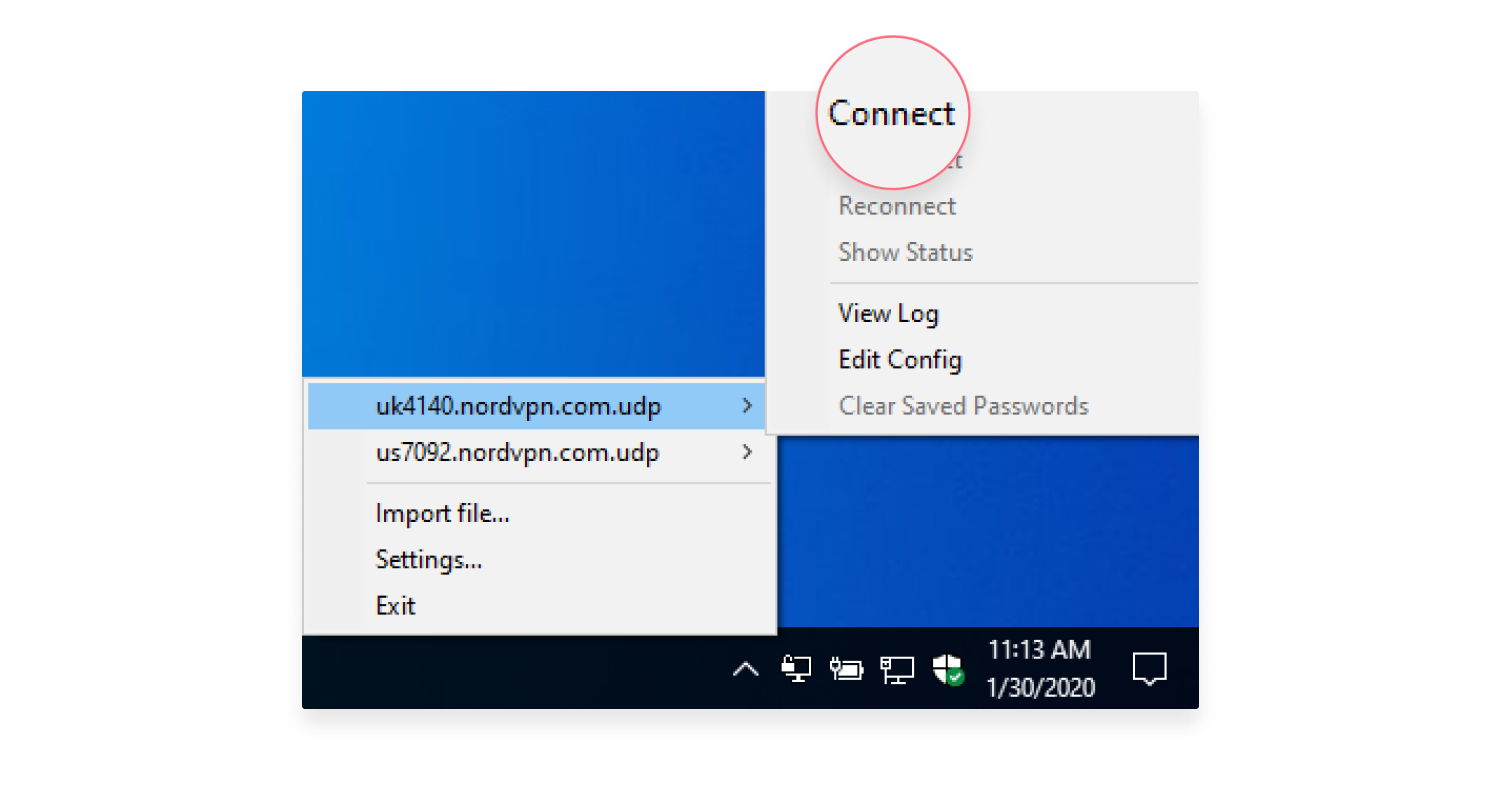
- Fare clic con il pulsante destro del mouse sull’icona dell’applicazione nell’area del vassoio di sistema, passare su uno dei server e fare clic su “Collegare.”
- Inserisci le credenziali del servizio NordVPN e fai clic su “OK.” Puoi trovare le credenziali del servizio Nordvpn nella dashboard dell’account Nord.


- Dovresti essere connesso con successo. Per scollegare, fare clic con il pulsante destro del mouse sull’icona dell’applicazione, passare il mouse sul server e fare clic su “disconnessione.”
Per istruzioni più dettagliate, consulta questo tutorial sull’impostazione di una connessione VPN manuale su Windows utilizzando OpenVPN.
Come impostare una VPN su macOS
- Scarica Tunnelblick, un’app gratuita per la gestione delle connessioni OpenVPN su MacOS.
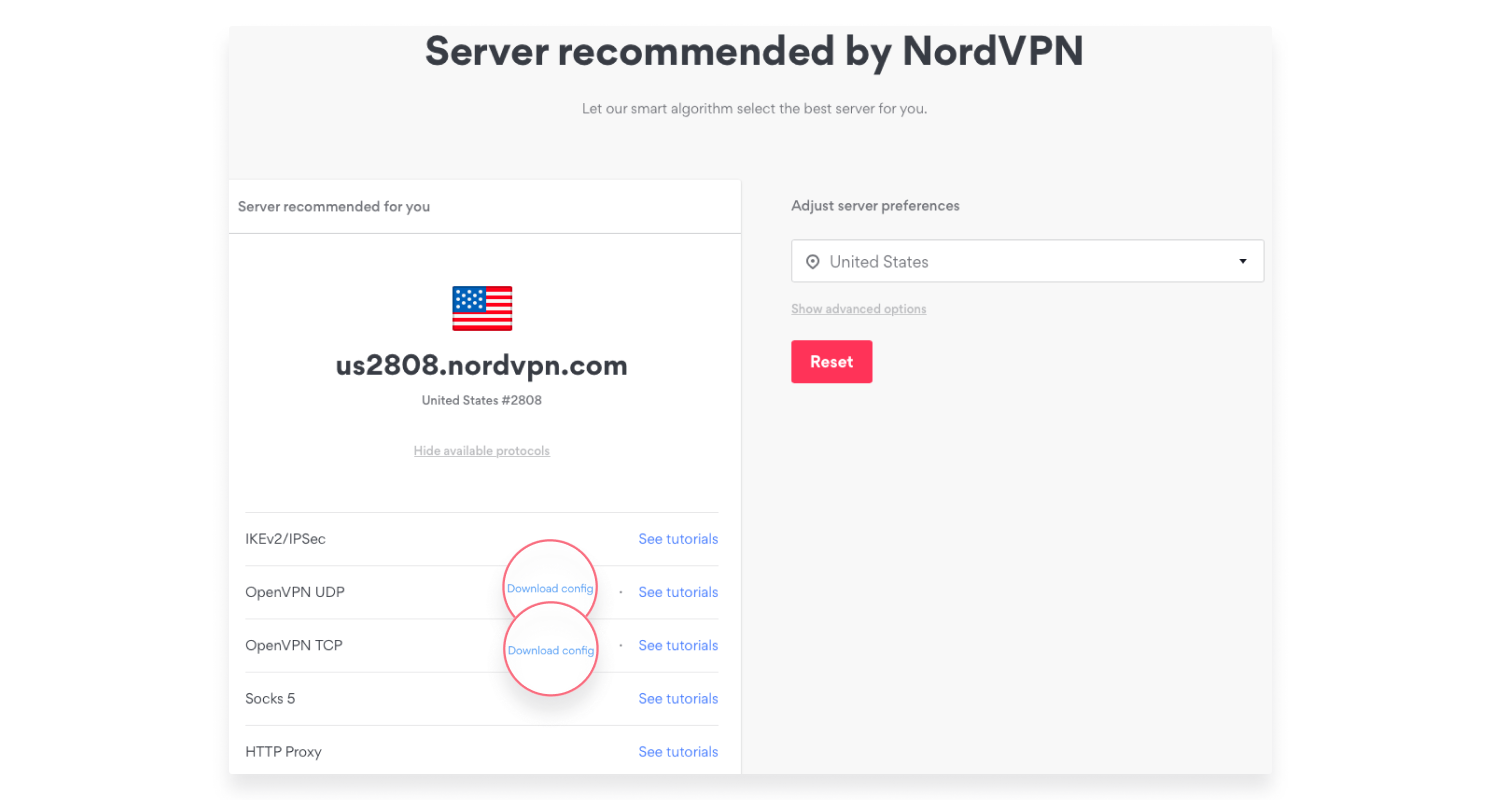
- Nella pagina dei file di configurazione del server, scopri quale server è consigliato.
- Sotto il server consigliato, fare clic su “Mostra protocolli disponibili” e quindi scarica i file di configurazione.
- Installa tunnelblick.


- Un pop-up ti chiederà se vuoi lanciare Tunnelblick ora. Digita la password dell’amministratore e fai clic su “lancio.”
- Apparirà una nuova casella di dialogo. Clic “Continua.”
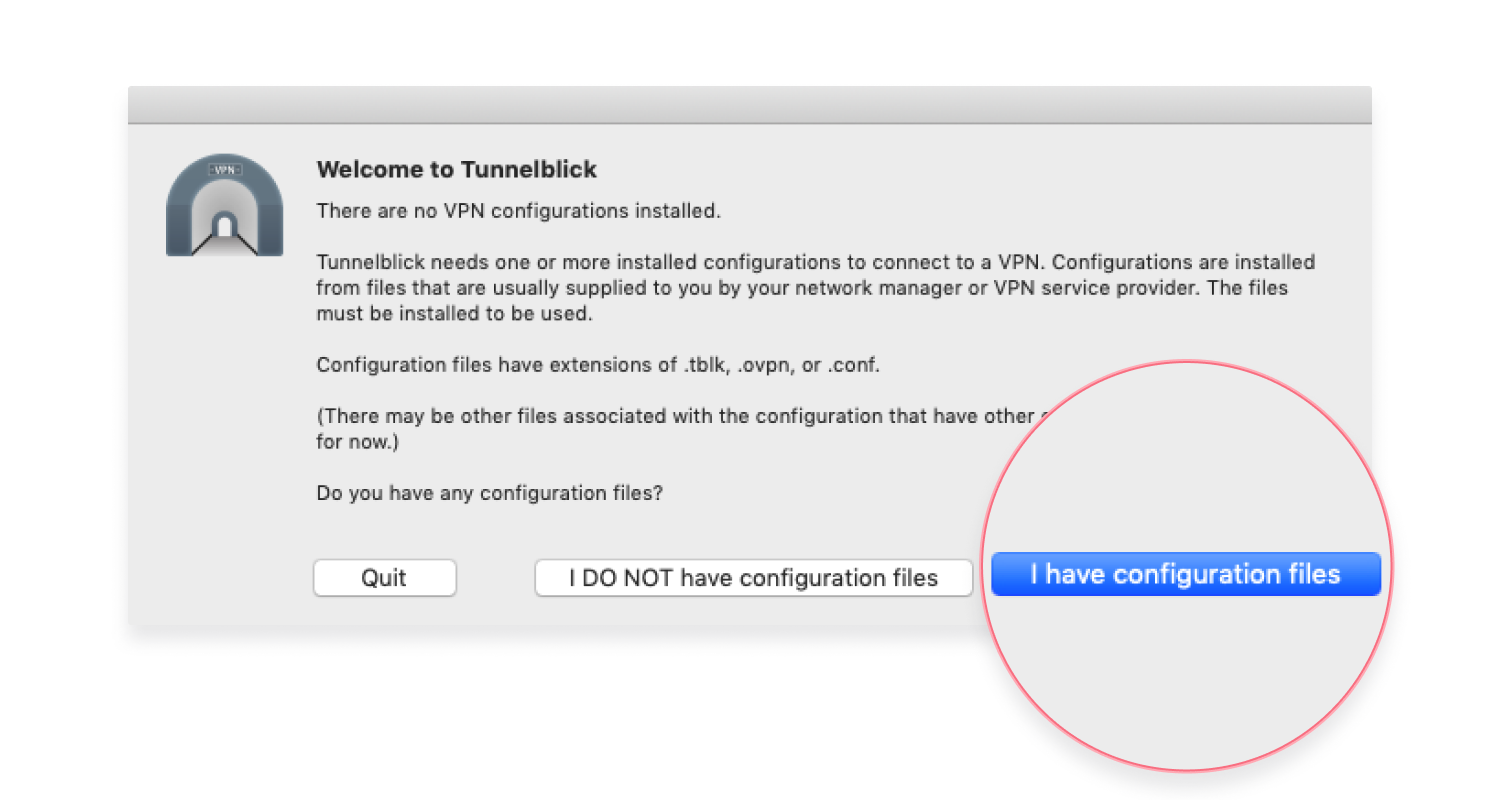
- Trascina e lascia cadere il download precedentemente scaricato .file ovpn dal tuo “Download” cartella a “configurazioni” Scheda in tunnelblick.

- Seleziona se si desidera installare file di configurazione per tutti gli utenti e immettere la password MAC per confermare la selezione.


- Un avvertimento verrà visualizzato. Controlla il “Non avvertire di questo” Ancora una volta la casella e fare clic su “OK.”

- Seleziona il server e fai clic su “Collegare.” Inserisci le credenziali del servizio NordVPN, contrassegna la casella “Salva in portachiavi,” e clicca “OK.” Puoi trovare le credenziali del servizio Nordvpn nella dashboard dell’account Nord.

- Per disconnettersi, fai clic sull’icona Tunnelblick nella barra di stato e seleziona “disconnessione.”

Dai un’occhiata al nostro tutorial dettagliato sulla configurazione della connessione VPN manuale per Mac utilizzando TunnelBlick. Puoi anche controllare la guida per IKEV2/IPSEC VPN Configurazione su macOS. Esso’s un modo alternativo per connettersi ai server Nordvpn sui tuoi macOS.
Come impostare una VPN su iOS
- Vai all’App Store e scarica l’app OpenVPN Connect

- Una volta installata l’app, scarica il .File di configurazione OVP dalla pagina di configurazione del server. Assicurati di utilizzare il browser Safari.

- Selezionare “Apri in OpenVPN.”

- Inserisci le credenziali del servizio NordVPN, salva la password in un portachiavi e tocca “aggiungere” nell’angolo in alto a destra. Puoi trovare le credenziali del servizio Nordvpn nella dashboard dell’account Nord.


- Un pop-up apparirà a chiedere l’autorizzazione per aggiungere OpenVPN alle configurazioni VPN. Clic “permettere.”

- Toccare l’interruttore a disattivazione per connettersi alla VPN.

- Per modificare un server, disconnettersi dal server corrente toccando l’interruttore a disattivazione accanto ad esso e abilita un altro profilo importato.

- Per disconnettersi, tocca lo stesso pulsante di levetta utilizzata per connettere.
Per ulteriori istruzioni, controlla questa guida sull’impostazione di una connessione VPN manuale su iOS utilizzando OpenVPN. In alternativa, dai un’occhiata a questa guida sulla configurazione VPN IKEV2/IPSEC su iOS.
Come impostare una VPN su Android
- Scarica i file di configurazione per un server consigliato dalla pagina dei file di configurazione del nostro server. Troverai le configurazioni facendo clic su “Mostra protocolli disponibili” sotto il nome host server consigliato.

- Vai al Play Store e scarica l’app OpenVPN Connect.

- Avvia l’app, seleziona “file,” e poi tocca “permettere.”

- Passare alla cartella in cui è stato scaricato il file di configurazione OpenVPN. Scegli i file che desideri importare e premere “importare” in fondo.

- Nella finestra seguente, digitare qualsiasi titolo per la connessione e inserisci le credenziali del servizio Nordvpn. Nell’angolo in alto a destra, tocca “aggiungere.” Puoi trovare le tue credenziali di servizio NordVPN nell’account Nord> Dashboard.


- Tocca l’interruttore a levetta accanto al profilo OpenVPN per connettersi a NordVPN.

- L’app ti chiederà le autorizzazioni necessarie per la connessione VPN. Rubinetto “OK.” Quindi tocca “Continua.”


Qui’S Una guida completa sull’impostazione di una connessione VPN manuale su Android utilizzando OpenVPN. In alternativa, controlla questo tutorial sulla configurazione VPN IKEV2/IPSEC su Android.
Posso creare la mia VPN?
Sì, puoi creare la tua rete privata virtuale, ma questa opzione ha più svantaggi che vantaggi. Ci sono tre modi per farlo:
- Utilizzare un router di fascia alta che supporta la funzionalità VPN e consente di ospitare un server VPN.
- Gira uno dei tuoi dispositivi (E.G., il tuo computer) in un server VPN.
- Iscriviti con un provider cloud in modo da poter ospitare la tua VPN in una posizione preferita.
Tuttavia, tieni presente che queste opzioni richiedono conoscenze tecniche e configurazione complessa. La tua sicurezza sarà discutibile e sarai limitato a un singolo server.
Con un abbonamento NordVPN, tuttavia, puoi scegliere tra più di 5.200 server in 60 paesi. Esso’è facile installare una VPN sul tuo laptop, smartphone o tablet e migliora la sicurezza online. Puoi anche impostare una VPN su un router e proteggere l’intera famiglia con strati di potente crittografia.
Con Nordvpn abilitato tramite l’app, tu’Ottieni le ultime funzionalità di sicurezza, le massime velocità e l’assistenza clienti 24 ore su 24, 7 giorni su 7,. Un account protegge fino a sei diversi dispositivi in modo da poter rimanere protetto ovunque tu vada. Se tu’Si chiede come impostare una VPN, questa è l’opzione più veloce e più semplice.
Se si desidera un modo semplice per impostare il tuo server VPN, è possibile utilizzare la funzione Meshnet. È un’ulteriore funzionalità NordVPN per proteggere il traffico online e ti consente anche di unirti alle feste LAN virtuali e ai file di accesso archiviati su dispositivi remoti.
La sicurezza online inizia con un clic.
Stai al sicuro con il mondo’S leader VPN
Karolis Bareckas
Karolis è un geek tecnologico che scrive di sicurezza informatica, privacy online e più recenti gadget. Quando non si rattò la tastiera, lui’s sempre ansioso di provare una nuova ricetta di burrito o esplorare un nuovo campeggio.
Come impostare una connessione manuale su Windows utilizzando OpenVPN
L’applicazione GUI OpenVPN è un’opzione alternativa alla connessione ai server NordVPN sul tuo PC Windows. Se preferisci la connessione manuale e armeggi con il software open source, questo è un buon modo per connettersi a Nordvpn. Detto questo, mancano le caratteristiche aggiuntive dell’app nativa Nordvpn, ma utilizza ancora lo stesso protocollo VPN – OpenVPN. È anche più complicato da configurare, quindi ecco le istruzioni per guidarti attraverso il processo.
Scarica l’applicazione OpenVPN GUI. clicca qui.
Nota: assicurati di scegliere la versione dell’applicazione in base alla versione del dispositivo Windows:


Nell’elenco delle opzioni disponibili, fare clic su “Scarica config” Link accanto a OpenVPN TCP o OpenVPN UDP.

C: \ Programmi \ OpenVpn \ config \
6.1. Per trovare rapidamente la cartella OpenVPN \ config \ “Aprire la destinazione del file.”

6.2. Una volta che sei lì, fai clic sulla cartella Parent OpenVPN nella barra degli indirizzi.

Apri la cartella “config”.
6.3. Incolla i file di configurazione copiati nella cartella facendo clic con il pulsante destro del mouse ovunque nella cartella e selezionando “Incolla”:

Fai clic su “Continua” per consentire l’estrazione dei file nella cartella.

Nota: se si utilizza Windows 10, aDD una riga extra nei file di configurazione per evitare possibili perdite DNS: Per fare ciò, apri il download .File di configurazione OVPN con qualsiasi editor di testo e incolla questa riga:
Block-Outside-DNS

Consenti all’applicazione di apportare modifiche al dispositivo perché sono necessarie per una connessione VPN.

L’applicazione inizierà a funzionare nel vassoio di sistema, che è l’area di notifica accanto al dispositivo’c ologio:

Potrebbe anche essere nell’area del vassoio nascosto:

Fare clic con il pulsante destro del mouse sull’icona dell’applicazione, passare su uno dei server e fare clic su “Collegare.”

Immettere il nome utente e la password del servizio NordVPN, quindi fai clic su “OK.”
Puoi trovare le tue credenziali di servizio NordVPN (nome utente e password del servizio) nella dashboard dell’account Nord. Copia le credenziali usando il “copia” pulsanti a destra.


In pochi secondi, l’applicazione si collegherà e chiuderà la finestra. L’icona del vassoio di sistema diventerà verde e mostrerà lo stato della connessione quando si libra su di essa.

E questo è tutto! Dovresti essere connesso con successo. Per scollegare, fare clic con il pulsante destro del mouse sull’icona dell’applicazione, passare il mouse sul server e fare clic su “Disconnessione.”
Stai al sicuro online
Evita minacce online, condividi file e connettiti al mondo’S più grande rete di server. Goditi la privacy con Nordvpn.
Setup manuale OpenVPN su Android
L’applicazione OpenVPN Connect può essere utilizzata come un modo alternativo per connettersi ai server NordVPN sul dispositivo Android. Poiché questo metodo di connessione manuale è più complicato da configurare, è consigliato per gli utenti Android avanzati.
Innanzitutto, scarica i file di configurazione per un server consigliato dal nostro strumento di raccomandazione del server. Clic “Mostra protocolli disponibili” sotto il nome host server consigliato per visualizzare i file di configurazione.

Scarica il file di configurazione per il protocollo di connessione che si desidera utilizzare.
TCP Offre una connessione stabile ed è adatto per la normale navigazione web.
UDP Offre velocità più elevate, il che lo rende buono per lo streaming, ma la connessione è meno stabile di quella di TCP.

Per installare OpenVPN sul tuo telefono o tablet, vai prima a Google Play Store.

Nella barra di ricerca nella parte superiore dello schermo, digita “OpenVPN Connect” (senza le virgolette). Una volta trovata l’app, fai clic “Installare” per scaricarlo.

Per iniziare a utilizzare OpenVPN su Android, avvia OpenVPN Connect dalla schermata Home o nel menu delle app. Nella finestra seguente, selezionare “File.”

Verrà visualizzata una finestra, chiedendoti se si consente all’app di accedere a determinati dati sul dispositivo. Fai clic su “Consenti.”

Passare alla cartella in cui è stato scaricato il file di configurazione OpenVPN. Dovrebbe essere nel “Download” cartella per impostazione predefinita.
Scegli i file che si desidera importare e premere “Importa” in basso.

Nella finestra seguente, digitare qualsiasi titolo per la connessione e inserisci le credenziali del servizio Nordvpn. Nell’angolo in alto a destra, premere “Aggiungi.”

Puoi trovare le credenziali del servizio NordVPN (nome utente e password) tramite la dashboard dell’account Nord. Copia le credenziali usando il “copia” pulsante a destra.

Dopo aver configurato correttamente la connessione, è possibile avviarla toccando l’interruttore a levetta accanto al profilo OpenVPN.

L’applicazione ti chiederà le autorizzazioni necessarie per la connessione VPN. Fai clic su “OK.”

Nel prompt seguente, tocca “Continua.”

Se la connessione ha esito positivo, vedrai una finestra simile a quella seguente che visualizza le statistiche di connessione, come il throughput di dati corrente e la durata della connessione.

Quello’S It – Goditi la privacy e la sicurezza online.
articoli Correlati
- Controllare la configurazione del dispositivo
- Come connettersi a NordVPN con IKEV2/IPSEC su Android
- Protocollo di connessione di commutazione su OpenVPN UDP o TCP su Android
Quale protocollo Nordvpn dovrei scegliere? | Supporto Nordvpn
NordVPN supporta una serie di protocolli di crittografia della sicurezza per fornire un servizio VPN. I livelli di sicurezza e gli scopi di questi protocolli VPN sono diversi, ma lo sono anche i nostri clienti’ esigenze. Ti invitiamo a dare un’occhiata più da vicino ai punti di forza e di debolezza di ogni protocollo VPN. Mentre vogliamo che tu possa scegliere liberamente, lo sentiamo anche’è il nostro dovere di consigliarti su ciò che potrebbe adattarti meglio a te.
1. Openvpn
OpenVPN è un software maturo e robusto di open source che ci consente di fornire un servizio VPN affidabile e sicuro. È un protocollo VPN versatile che può essere utilizzato su entrambe le porte TCP e UDP. OpenVPN supporta un gran numero di forti algoritmi e cifre di crittografia: per garantire la protezione dei tuoi dati, utilizziamo AES-256-GCM con una chiave DH da 4096 bit. Se sei consapevole della tua sicurezza e ti chiedi quale sia il protocollo NordVPN più stabile, consigliamo OpenVPN.
2. IKEV2/IPSEC
IKEV2/IPSEC aumenta significativamente la sicurezza e la privacy degli utenti impiegando forti algoritmi e chiavi crittografici. Nordvpn usa NGE (“crittografia di prossima generazione”) in ikev2/ipsec. Le chiavi di Fase1 vengono generate utilizzando AES-256-GCM, SHA2-384 e PFS (Secrecy in avanti Perfect) usando tasti Diffie-Hellman a 3072 bit. IPSEC quindi protegge il tunnel tra il client e il server, utilizzando una forte crittografia AES-256. Questo protocollo VPN fornisce all’utente la sicurezza, la stabilità e la velocità di pace di mente.
3. WireGuard (Nordlynx) (consigliato da Nordvpn e utilizzato per impostazione predefinita nella maggior parte delle nostre app)
WireGuard è il protocollo di tunneling più recente e veloce e l’intera industria VPN ne parla. Usa la crittografia all’avanguardia che supera gli attuali leader, OpenVPN e IPSEC/IKEV2. Tuttavia, esso’s ancora considerato sperimentale, quindi i fornitori di VPN devono cercare nuove soluzioni (come Nordlynx da Nordvpn) per superare la guardia del filo Wire’vulnerabilità.
Moderno, estremamente veloce e incredibilmente magro nella sua architettura, Wireguard è supportato da una ricerca accademica approfondita. Wireguard è costituito da sole 4.000 righe di codice, rendendo facile da distribuire, audit e correzione. Per metterlo in prospettiva, OpenVPN funziona su 400.000 righe di codice, il che significa che Wireguard costituisce solo l’1% di OpenVPN’s enorme architettura.
Nordlynx è attualmente utilizzato per impostazione predefinita nelle app NordVPN. Se tu’Si chiede quale protocollo VPN sia il migliore per i giochi o altre attività online dipendenti dalla velocità, la risposta è sempre Nordlynx.
Voglio saperne di più?
Dai un’occhiata a Nordvpn su YouTube!