


NVME completo rallenta
M.2 SSD NVME: due o più influenza
Riepilogo
In questo articolo, discuteremo di come le prestazioni di un computer siano interessate installando due o più M.2 SSD NVME. Esploreremo l’impatto sulle prestazioni complessive, sull’importanza delle velocità di unità e la differenza tra unità primaria e secondaria.
Punti chiave
- Installazione m.2 SSD NVME possono migliorare significativamente le prestazioni di un computer.
- La velocità dell’unità, la sua installazione e la gestione dei dati influenzano tutte le prestazioni.
- Esistono tre tipi principali di unità di archiviazione: HDDS, SSD e NVME Drives.
- Gli HDD sono le unità più lente e sono spesso utilizzate per il backup e l’archiviazione aggiuntiva.
- Gli SSD sono più veloci degli HDD e si trovano comunemente nei computer orientati al budget.
- Le unità NVME sono le più veloci e utilizzano corsie PCI per una gestione più rapida dei dati.
- Avere due o più unità NVME può migliorare le prestazioni se sostituiscono le unità SSD o HDD.
- Le unità NVME additive possono avere un impatto sulle prestazioni a seconda di vari fattori.
- Il design del tabellone principale svolge un ruolo cruciale nella connessione e nella gestione di più unità.
- Le connessioni di azionamento primarie sono in genere più veloci degli slot di connessione aggiuntivi.
Domande e risposte
1. Come si m.2 SSD NVME influiscono sulle prestazioni del computer?
Installazione m.2 SSD NVME possono migliorare significativamente le prestazioni complessive di un computer migliorando le velocità di trasferimento dei dati e riducendo i tempi di caricamento.
2. Perché sono m.2 SSD NVME più veloci di HDDS?
M.2 gli SSD NVME sono più veloci degli HDD perché usano la tecnologia a stato solido, che elimina la necessità di dischi di rotazione e consente un recupero di dati più rapido.
3. Può avere più m.2 SSD NVME rallentano un computer?
Se stai aggiungendo troppi M.2 SSD NVME sul tuo computer, può potenzialmente ricoprire risorse e portare a una riduzione delle prestazioni complessive.
4. Quali sono i diversi tipi di unità di archiviazione?
I tre tipi principali di unità di archiviazione sono HDDS, SSD e NVME Drives.
5. Come si confrontano gli HDDS con gli SSD in termini di prestazioni?
Gli HDD sono più lenti degli SSD a causa del meccanismo del disco rotante utilizzato per archiviare i dati, mentre gli SSD utilizzano una tecnologia a stato solido e offrono un accesso più rapido dei dati.
6. Qual è il vantaggio delle unità NVME sugli SSD?
Le unità NVME sono più veloci degli SSD tradizionali perché utilizzano metodi di gestione dei dati più veloci e si connettono al computer tramite corsie PCI, fornendo una maggiore velocità di trasferimento dei dati.
7. Ulteriori unità NVME migliorano le prestazioni se non stanno sostituendo le unità esistenti?
L’impatto di ulteriori unità NVME sulle prestazioni dipende da vari fattori, come la configurazione del sistema e le risorse disponibili.
8. In che modo la progettazione del tabellone influisce sulle prestazioni dell’unità?
Il design del tabellone principale svolge un ruolo cruciale nella connessione e nella gestione di più unità. Le connessioni di azionamento primarie sono in genere più veloci degli slot di connessione aggiuntivi.
9. Può m.2 SSD NVME devono essere utilizzati come unità secondarie?
Si m.2 SSD NVME possono essere utilizzati come unità secondarie, fornendo archiviazione aggiuntiva e accesso ai dati più rapido.
10. Dovrei prendere in considerazione l’aggiornamento a M.2 SSD NVME Se ho unità più lenta?
Aggiornamento a m.2 SSD NVME da unità più lenti possono migliorare significativamente le prestazioni del computer, con conseguenti tempi di caricamento più rapidi e reattività complessiva.
Nota: le risposte di cui sopra si basano sulla conoscenza ed esperienza personale.
M.2 SSD NVME: due o più influenza
GPUS gestisce l’elaborazione grafica, quindi si occupano di enormi volumi di dati.
NVME completo rallenta
Reddit e i suoi partner usano cookie e tecnologie simili per offrirti un’esperienza migliore.
Accettando tutti i cookie, accetti il nostro utilizzo dei cookie per fornire e mantenere i nostri servizi e il nostro sito, migliorare la qualità di Reddit, personalizzare i contenuti e pubblicità Reddit e misurare l’efficacia della pubblicità.
Rifiutando i cookie non essenziali, Reddit può ancora utilizzare alcuni cookie per garantire la corretta funzionalità della nostra piattaforma.
Per ulteriori informazioni, consultare il nostro avviso sui cookie e la nostra politica sulla privacy .
M.2 SSD NVME: due o più influenza?

Qui’S come avere due o più m.2 SSD NVME influiscono sul tuo computer’Performance S:
Installazione m.2 SSD NVME influiscono sicuramente sulle prestazioni del computer.
Se stai aggiornando da unità più lenti, le cose funzionano notevolmente più velocemente.
Se tu’sta aggiungendo unità, poi alla fine, troppi m.2 unità possono accumulare risorse e rallentare le prestazioni generali del computer.
Quindi, se vuoi imparare tutto su come il tuo computer’Le prestazioni sono influenzate da due o più M.2 SSD NVME, quindi questo articolo fa per te.
Permettere’S Inizio!
- Gaming su Supercomputer: come?
- Replay istantaneo che colpisce FPS: come?
- FPS bloccato: perché?
- Finestra senza bordi vs. Full-screen: performance di gioco?
- Giochi in priorità in tempo reale: sicuro?
- Giochi in esecuzione su unità esterna: più lento o più veloce?
- 2.4 GHz o 5 GHz Wi-Fi per i giochi: che è meglio?
- Giocando a un disco rigido esterno o SSD?
- 30 fps sembrano meglio sulla console di PC: perché?
In che modo le unità di archiviazione influenzano le prestazioni in generale? (3 punti)
Ci sono due concetti primari da considerare.
In che modo l’installazione di un mucchio di M.2 unità influiscono sul resto del computer?
Inoltre, in che modo la scelta dell’unità influisce sul computer?
Noi’Lo andrà oltre, ma il semplice punto di partenza è parlare delle spalle stesse.
Qualunque cosa tu scelga come un’unità di archiviazione principale, ha un impatto sulle prestazioni.
La velocità dell’unità, come è installata e come gestisci i tuoi dati tutto conta.
#1 velocità di azionamento
Per capire cosa sta succedendo con m.2 unità, esso’è importante capire di più sulle diverse unità disponibili per un computer.
Per la maggior parte, ci sono tre diversi tipi di tecnologia di archiviazione che un computer può utilizzare per contenere il sistema operativo e tutti gli altri dati memorizzati.
(Tecnicamente ci sono più opzioni, ma queste tre costituiscono la stragrande maggioranza delle unità computer.)
Le tre opzioni di progettazione sono unità HDDS, SSD e NVME.
Permettere’s abbattere ciascuno.
Un HDD è un disco rigido.
Questa è un’unità che ha un disco circolare che contiene informazioni usando magneti.
Gira in cerchio molto velocemente e la velocità con cui il disco può ruotare in gran parte influisce sulla velocità con cui l’unità può archiviare o recuperare i dati.
Queste sono le più lente delle unità primarie e i computer moderni in genere Don’t usli più per la memoria primaria più.
Invece, molti computer li usano come unità di backup e per una memoria aggiuntiva perché costano molto meno degli altri tipi di unità.
Gli SSD sono unità a stato solido.
Queste sono unità che non hanno parti in movimento.
Invece, le correnti elettriche vengono utilizzate per archiviare e recuperare informazioni e il processo è sostanzialmente più veloce del metodo più vecchio per girare un piatto.
Voi’Vedi questi tipi di unità in molti computer orientati al budget.
Essi’essere anche comune per backup e archiviazione extra perché loro’re più veloce degli HDD e meno costosi delle unità NVME.
Le unità NVME sono unità di memoria non volatile.
Tecnicamente parlando, sono un diverso tipo di azionamento a stato solido.
Non ci sono parti in movimento con un’unità NVME, ma questo progetto utilizza metodi di gestione dei dati più veloci rispetto ai progetti SSD più vecchi.
Probabilmente più importante è che le unità NVME sono progettate per utilizzare le corsie PCI (in genere PCIe).
Noi’Entrò in pissioni PCI più più tardi, ma qui’s the gist.
Collegandosi al computer con PCI, un’unità NVME può parlare molto più velocemente con le altre parti del computer.
Quindi, hai tre diversi tipi di unità.
Avere due o più unità NVME influenza le prestazioni?
Bene, se le unità NVME aggiuntive stanno sostituendo le unità SSD o HDD, questa modifica accelererà le prestazioni.
Se tu’sta solo aggiungendo più unità, quindi ci sono cose da considerare.
#2 primario vs. Unità secondaria
Ogni computer ha una scheda principale.
Essi’Re chiama anche schede madri e logiche.
Questo è il componente centrale del computer che collega tutti gli altri pezzi.
Quindi, il design della scheda principale è piuttosto importante.
Esso’s comune per una scheda principale per avere una connessione di unità primaria con qualsiasi numero di slot di connessione aggiuntivi.
Anche quando si usa m.2 unità, questo è in genere il caso e conta.
Lo slot di unità primario di solito ha un migliore accesso ai componenti primari del computer.
Questo può diventare piuttosto complicato, quindi lascia’s mantienilo semplice.
Il percorso più veloce che i dati possono prendere da un M.2 slot alla CPU è determinato dalla progettazione dei circuiti che li collegano.
A causa della fisica, ci sarà una posizione migliore per un M.2 slot, e questo è riservato per lo slot primario.
Cosa significa tutto questo?
Bene, vuoi che le applicazioni che contano di più vadano dal Primaria M.2 slot.
Informazioni di backup e cose extra che non lo fanno’Anche a essere esibiti può andare sulle unità negli slot aggiuntivi.
In altre parole, esso’è importante installare il sistema operativo sull’unità primaria.
Se indossi’T, quindi questo può portare a piccole gocce di prestazioni.
Lo stesso vale per tutte le applicazioni che usi molto e devono essere veloci.
Ad esempio, se tu’Re un editor video professionale, quindi dovresti probabilmente mettere il tuo software di editing video sull’unità primaria.
#3 Tipi di miscelazione e abbinamento
Come hai già appreso, ci sono più tipi di unità che puoi utilizzare per archiviare informazioni sul tuo computer.
Se usi più unità, allora’è importante pensare a come interagiscono.
Permettere’s dire che hai due m.2 unità e tre ulteriori unità che non sono NVME.
Come allocare queste unità può influire sulle prestazioni.
Come già discusso, il sistema operativo e le applicazioni più importanti dovrebbero essere installati sul M primario.2 Drive.
A parte questo, ci sono quasi innumerevoli modi in cui puoi usare le altre unità per archiviare le cose.
È possibile impostare le unità non NVME in una configurazione RAID per backup davvero buoni.
Puoi scegliere un disco per i giochi, un altro per le foto e un altro per i film.
Quando tu’sta pensando a tutte queste opzioni, esso’è importante ricordare le differenze di velocità attraverso queste unità.
Se le informazioni archiviate devono essere veloci, mettile su un drive NVME.
Se non lo fa’t importa (come le immagini), quindi può andare sull’unità più lenta.
Esso’è a te, ma queste decisioni hanno un impatto sulle prestazioni.
In che modo l’utilizzo di più slot PCI influisce sulle prestazioni?
Finora noi’venivo davvero davvero guardando gli unità da soli.
Quando si tratta di come NVME guida influisce sulle prestazioni, le slot PCI sono probabilmente più importanti.
Noi’Entrerò nei dettagli, ma qui’s l’idea ingrandita.
Se usi molti slot PCI sul tuo computer, può rallentare le cose.
Cos’è uno slot PCI?
In un certo senso ho spazzolato su questo prima, quindi lascia’ci entra adesso.
Quello’è molto fantasioso e tecnico, ma davvero, questo è un modo in cui i dispositivi possono parlare con il tuo computer.
Ogni scheda principale è diversa, ma in genere, sono disponibili più slot PCI per qualsiasi scheda madre.
Esistono anche diversi tipi di slot PCI, come Mini PCI e PCIE.
Noi non’deve entrare nei dettagli di tutte queste variazioni.
Invece, possiamo ridurre il concetto fino a alcune cose importanti.
Innanzitutto, gli slot PCI forniscono la comunicazione più veloce attualmente disponibile tra i componenti del computer.
Questo è il motivo per cui tutti i pezzi principali usano una qualche forma di connessione PCI.
La tua CPU, GPU, RAM e potenzialmente l’unità di archiviazione utilizzano tutto questo tipo di connessione.
Esso’saner perché vorresti usare dischi rigidi che possono connettersi tramite PCI da quando questo’è chiaramente più veloce.
Ma come il computer utilizza slot PCI è importante.
Ci sono solo così tanti slot su una determinata tavola e le risorse di divisione su di esse possono complicarsi.
Condivisione di piste PCI
Ancora una volta, noi’Continuerò questo distillato fino alle basi.
La tua scheda principale ha un numero limitato di corsie PCI disponibili per l’uso alla volta.
Ora sono non’tutto necessariamente connesso insieme.
Quindi, puoi avere una serie di corsie che funziona con la RAM ma non è’T collegato all’unità NVME.
Là’s molte variazioni qui.
Ma, per qualsiasi dispositivo PCI, probabilmente sta condividendo corsie con almeno qualcos’altro sul tabellone (supponendo che tu’Re utilizza più slot PCI).
Come le corsie vengono condivise è un grosso problema.
Se massimizzi la tua scheda e usi ogni singolo slot PCI disponibile, la condivisione della corsia avrà sicuramente un impatto sulle prestazioni.
Mentre il tuo extra m.2 unità sono attive, stanno assumendo alcune corsie e le risorse collegate a quelle corsie.
Se fanno troppe risorse, può rallentare altri componenti sul computer.
Le GPU tendono a mostrare problemi prima di ogni altra cosa.
GPUS gestisce l’elaborazione grafica, quindi si occupano di enormi volumi di dati.
Hanno bisogno di corsie aperte per lavorare alle massime velocità e volumi possibili.
Se un m.2 Drive sta mangiando alcune di quelle corsie, quindi la GPU può’fare più e puoi avere problemi di prestazioni visivi.
Questo è un esempio piuttosto specifico, e questo’s progettato per evidenziare l’idea generale.
Usando una singola m.È molto improbabile che l’unità rallenta la scheda grafica.
Anche usando due unità NVME probabilmente hanno vinto’t causare un problema.
Ma, se hai un sacco di slot e si massimizza tutto, allora le probabilità di vedere i rallentamenti visivi aumentano abbastanza rapidamente.
Inoltre, questo non è’T limitato alla GPU.
Qualsiasi componente che condivide le corsie può rallentare quando si supera il computer.
Quindi, Don’t Installare più m.2 unità di quanto tu abbia bisogno.
Considerando che possono contenere molte informazioni, la maggior parte degli utenti di consumo non ha mai bisogno di più di due unità comunque.
Se hai davvero bisogno di così tanto spazio, puoi usare unità SSD che non’T sulle corsie PCI.
Puoi anche coinvolgere unità esterne.
Tutto ciò ti aiuterà a massimizzare le prestazioni durante la memorizzazione di tutte le informazioni che desideri.
- Gaming su Supercomputer: come?
- Replay istantaneo che colpisce FPS: come?
- FPS bloccato: perché?
- Finestra senza bordi vs. Full-screen: performance di gioco?
- Giochi in priorità in tempo reale: sicuro?
- Giochi in esecuzione su unità esterna: più lento o più veloce?
- 2.4 GHz o 5 GHz Wi-Fi per i giochi: che è meglio?
- Giocando a un disco rigido esterno o SSD?
- 30 fps sembrano meglio sulla console di PC: perché?
Sull’autore
Theresa McDonough
L’imprenditore tecnologico e fondatore di Tech Medic, che è diventato un importante sostenitore del diritto di riparare il movimento. Ha testimoniato davanti alla Federal Trade Commission degli Stati Uniti ed è stata descritta sulla CBS domenica mattina, aiutando a influenzare il cambiamento nel settore tecnologico.
Archiviazione dei dati Full: rallenta il computer?

Qui’S tutto ciò che riguarda il rallentamento del computer se l’archiviazione dei dati (HDD, SDD, NVME) è pieno:
SÌ. Indipendentemente dal tipo di dispositivo che il tuo computer utilizza per la sua memoria di dati primaria, se quell’archiviazione è abbastanza piena, impanterà il tuo computer’prestazioni s.
In casi estremi, il computer rallenterà fino a un punto che lo fa sembrare completamente inutilizzabile.
Fortunatamente, ci sono rimedi sul problema.
Quindi, se vuoi imparare tutto su come i depositi di dati completi rallentano il tuo computer, allora questo articolo è per te.
- M.2 SSD NVME: due o più influenza?
- Sophos rallenta il computer: vero?
- Trend Micro rallenta il computer: vero?
- Rainmeter rallenta il computer: vero?
- Flop di computer Calcolo: quanti?
- Utilizzo della memoria al minimo del computer (RAM): quanto?
Perché l’archiviazione completa dei dati rallenta il computer? (3 motivi)
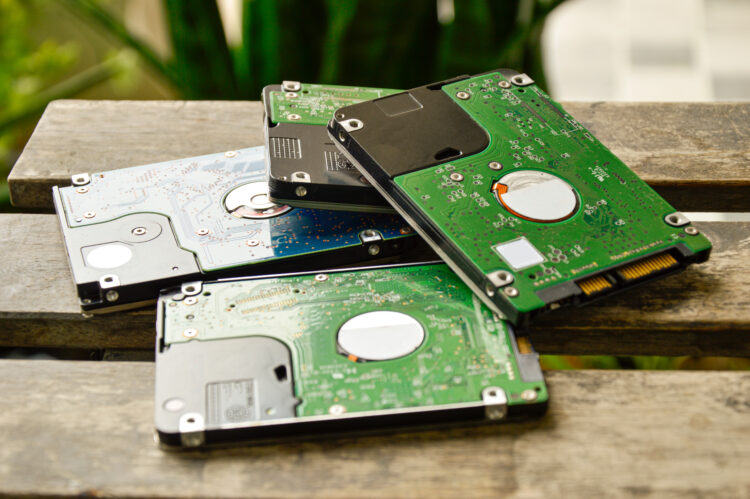
In genere, i computer utilizzano uno dei tre tipi di dispositivi come principale unità di archiviazione per il sistema operativo e tutte le informazioni critiche di cui hanno bisogno per funzionare.
Ogni unità funziona su diversi principi fondamentali, ma chiunque può fungere da unità principale per un computer.
Quando l’unità principale è piena, le cose rallentano.
Questo è vero, non importa quale tipo di unità hai, quindi andando avanti, lascia’s mantieni le cose semplici.
IO’LL si riferisce a tutti e tre questi tipi di dispositivi come unità, unità disco o unità di archiviazione per il resto di questa conversazione.
Con quello coperto, lascia’s salta esattamente come un viaggio completo fa la differenza.
#1 RAM virtuale
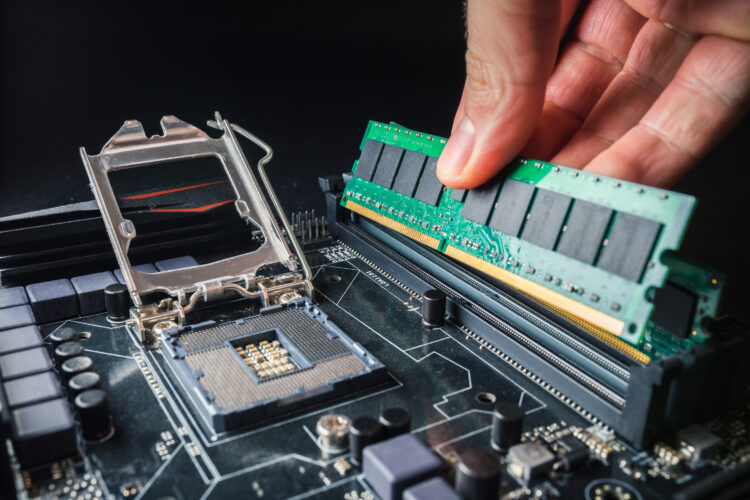
Un modo comune in cui un’unità completa inibirà le prestazioni del computer è limitare l’uso della memoria virtuale (o RAM).
Prima di poterci entrare in questo, probabilmente aiuta a spiegare un po ‘la memoria del computer.
Il tuo computer ha moduli specializzati che fungono da memoria di accesso casuale (RAM). Questi moduli memorizzano temporaneamente le informazioni che il tuo computer’SEGUIGHI DI PROCESSORE S per funzionare.
Quindi, se provi a controllare la tua email, la RAM archiverà i file che aiutano quella funzione del programma.
Quando tu’Realizzati controllando la tua e -mail, la RAM svuoterà quei file per fare spazio a nuovi file temporanei che aiutano la prossima cosa che il tuo computer sta facendo.
Un computer può contenere così tanta memoria fisica, quindi ciò che molti programmi fanno è utilizzare qualcosa chiamato memoria virtuale.
È qui che l’unità disco (che sia HDD, SDD o altro) offre parte del suo spazio libero al computer e quello spazio libero può essere utilizzato in modo simile a quello di RAM.
Afferma la quantità di informazioni che possono essere mantenute disponibili per la RAM e può aiutare il computer a funzionare più velocemente.
Se l’unità è piena, allora non c’è spazio libero da utilizzare per la RAM virtuale. Alla fine, questo rende il computer più lento.
A proposito, impara tutto su quanta RAM dovrebbe usare il tuo computer’s ozio qui.
#2 Trovare file

Su una nota completamente diversa, avere maggiori informazioni rallenta il computer rendendo il processore di funzionare più difficile.
Esso’è piuttosto semplice.
Per fare qualcosa, un computer deve richiamare i file giusti ed eseguirli.
Trovare quei file richiede più tempo quando ci sono più informazioni da setacciare.
Ora, i dispositivi moderni sono abbastanza bravi a organizzare informazioni su un’unità di archiviazione, quindi esso’non è un affare così grande come una volta, ma può ancora influire sulle prestazioni.
Puoi pensarlo con un’analogia del gabinetto.
Se dovevi trovare un documento specifico in un archivio, esso’S sarà molto più semplice se la maggior parte del gabinetto è vuota.
Quello’è vero anche se tutto è organizzato abbastanza bene.
#3 Fare spazio alle informazioni

Principalmente, in realtà si riduce alle cartelle temporanee sul computer e fa spazio a nuove informazioni.
Permettere’S calci questa idea con una diversa analogia.
Immagina un’unità di archiviazione.
È pieno da parete a muro e pavimento al soffitto con roba. Non c’è spazio per nient’altro.
Se vuoi ottenere un elemento specifico da quell’unità di archiviazione, esso’è difficile perché puoi’t spostare le cose mentre guardi.
Invece, immagina un’unità che è solo metà piena.
In questo caso, se vuoi qualcosa da dietro, devi comunque spostare le cose, ma lì’s sufficiente spazio nell’unità per farlo, quindi’è più facile trovare quello che vuoi.
Il modo più semplice per capire come questo influisce su un computer è guardare le cartelle temporanee per un sistema operativo.
Affinché il sistema operativo faccia le cose che deve fare, deve costantemente creare file temporanei.
Questi file sono disponibili in tutti i tipi di varietà, ma al momento vengono creati per personalizzare le operazioni.
Una volta fatto tutto, i file possono essere eliminati, ma di solito vengono mantenuti fino al riavvio successivo, nel caso in cui il computer abbia bisogno di accedervi di nuovo.
Ora, se il tuo disco è completamente pieno, il sistema operativo può’t creare un file temporaneo di cui ha bisogno.
Invece, deve trovare spazio sul disco e questo di solito comporta l’eliminazione di qualcos’altro.
Quindi, il sistema operativo potrebbe essere in grado di eliminare un file temporaneo diverso, ma fino a quando non può, qualunque cosa tu’Sto cercando di fare è fare spazio per fare spazio a questi file necessari.
Puoi vedere come crea un collo di bottiglia che rallenta le cose.
A seconda di quanto è veloce o rallentata la tua spinta, questo può diventare un processo doloroso.
In ogni caso, un computer rallenta considerevolmente quando non può più fare liberamente file temporanei.
Di quanto spazio hai bisogno sul tuo computer?

OK. Un disco completo rallenta le cose.
Quello’è abbastanza facile.
Ma quanto è troppo pieno?
Quando ti aspetti davvero di vedere problemi di prestazioni da una guida completa?
Ogni dispositivo e sistema operativo sarà un po ‘diverso, ma la regola generale è che il 10% di un’unità dovrebbe essere sempre vuota.
Nella maggior parte dei casi, quello’s sufficiente spazio extra per tutte le funzioni importanti che aiutano il tuo computer a funzionare velocemente.
Più specificamente, i moderni sistemi operativi tengono traccia di questo.
Se la tua unità diventa troppo piena, il sistema ti invierà un messaggio di avviso.
Se ricevi un tale messaggio, allora hai bisogno di più spazio di archiviazione.
Come fai a liberare spazio su disco sul tuo computer? (5 metodi)

Quindi, cosa succede se riempi il disco del disco?
Certo, il computer funzionerà lentamente, ma c’è qualcosa che puoi fare al riguardo?
La buona notizia è che puoi sempre ottenere più spazio su disco e hai alcune opzioni su come lo fai.
Puoi provare ad aggiungere più dispositivi di archiviazione all’equazione, aggiornare l’hardware che si sta utilizzando, supplemento con risorse remote o eliminare le cose dall’unità completa.
#1 unità esterne
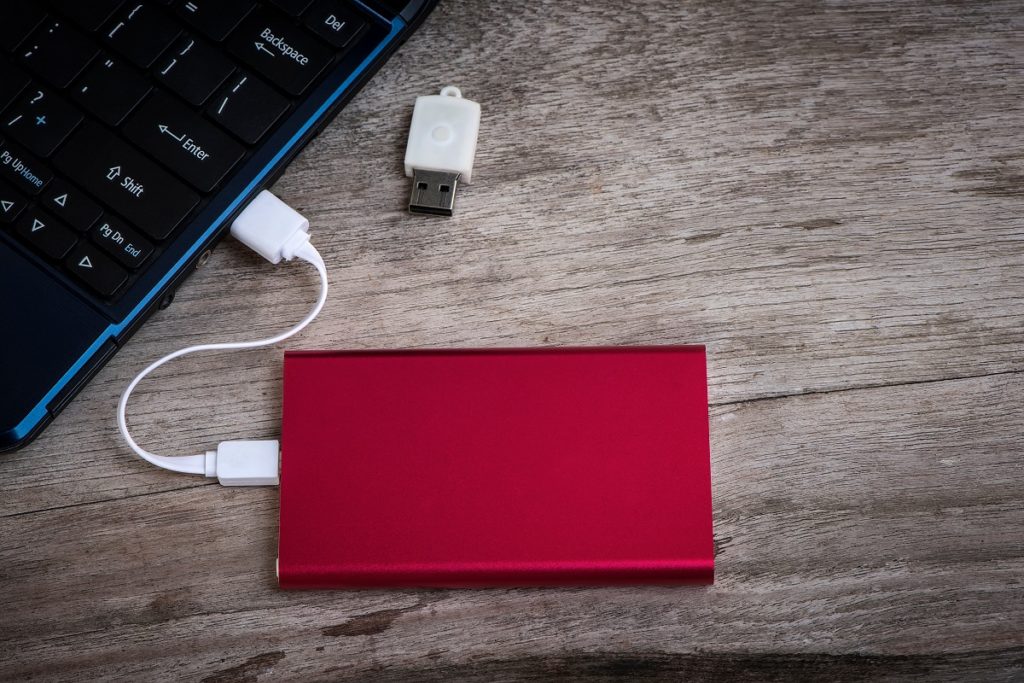
Una delle cose più facili che puoi fare è prendere un’unità esterna e trasferisci i file.
È possibile utilizzare un’unità di pollice, un disco rigido esterno o qualsiasi altra memoria di supporti esterni che ti piace.
L’idea è di copiare i dati dall’unità interna all’unità esterna.
Una volta che lo fai, elimina la copia che si trova sull’unità interna. Questo libera spazio.
Se tu’Ti preoccupare per il fallimento di un’unità esterna, quindi dovresti fare più copie.
Gli esperti di solito lavorano per una regola di tre.
Qualsiasi informazione che puoi’Permettersi di perdere dovrebbe avere tre copie esistenti e, idealmente, una di queste dovrebbe essere su un server cloud (ne parleremo più avanti).
C’èn’anche molta differenza di prestazioni quando giochi da un’unità esterna invece fuori dall’unità interna.
#2 Rimozione del software

Se l’uso di unità esterne non è’t Pratico o sufficiente per il tuo caso, quindi puoi cercare di rimuovere il software.
Il software moderno tende ad essere la più grande fonte di hogging di archiviazione dei dati che troverai.
Se’S software di produttività, giochi per computer o qualsiasi altra parte, loro’è noto per consumare più gigabyte di spazio ciascuno.
Se hai qualche software che puoi permetterti di abbandonare, vai avanti e rimuovilo.
Se tu’preoccuparti che potresti aver bisogno del software in seguito, quindi ciò che puoi fare è salvare le impostazioni e i dati dell’utente.
Molte applicazioni, quando le elimini, chiederanno se si desidera mantenere i dati dell’utente. Vai avanti e dì di sì.
In questo modo, se reinstalla il software in seguito, sarà in grado di tirare su le tue vecchie informazioni.
Ma fino ad allora, il software stesso occupa di solito molto più spazio di archiviazione rispetto ai dati dell’utente collegati ad esso.
#3 Espansione dello spazio di azionamento interno
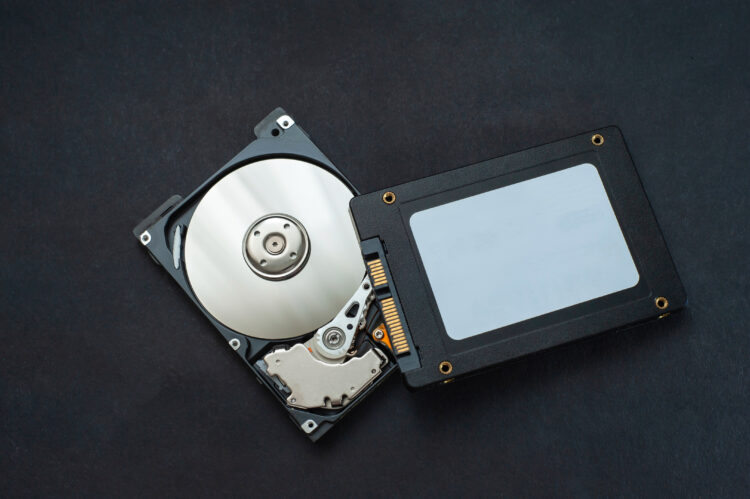
Soprattutto se si desidera espandere la capacità di memoria virtuale, l’aumento dello spazio di unità interno è una delle migliori opzioni.
Con i PC desktop, in genere è possibile installare più di un dispositivo di archiviazione nel sistema.
Quindi, puoi avere più di un HDD, SDD, NVME Drive o mescolarli e abbinarli.
Ciò semplifica l’espansione dello spazio di archiviazione e tutto è ancora lì sul computer.
Con un laptop, potrebbe invece dover aggiornare le dimensioni del dispositivo di archiviazione.
Invece di aggiungere una seconda unità, si sostituisce l’unità esistente con qualcosa che può contenere significativamente più dati.
Tieni presente che funziona meglio quando hai le risorse per clonare l’unità originale.
Questa è una tecnica che copia perfettamente tutto, da un viaggio all’altro.
La tecnica ti impedisce di dover installare il tuo sistema operativo o altri software sulla nuova unità dopo che è stata installata.
Invece, puoi completare il processo di clonazione, scambiare le unità e tu’è bello andare.
Se tu’Non sentirti a tuo agio nel farlo, puoi sempre chiedere l’aiuto di un professionista IT.
#4 che va al cloud

Invece di collegare dispositivi di archiviazione esterni al computer, puoi utilizzare Internet.
I servizi cloud possono contenere un sacco di dati dal tuo computer.
Finché hai accesso a Internet, puoi ottenere i tuoi dati ogni volta che vuoi.
I servizi cloud sono disponibili in tutte le forme e dimensioni.
Trova quello giusto per te.
Se hai molte foto, allora una soluzione cloud basata su foto è probabilmente la più efficiente.
Se condividi molti file di lavoro, qualcosa di simile a Dropbox potrebbe essere la strada da percorrere.
Ci sono molte opzioni.
Conoscerai le commissioni di servizio rispetto alla quantità di archiviazione che ottieni e quanto è facile utilizzare quella memoria.
#5 solo eliminare le cose

Dopotutto, è detto e fatto, l’obiettivo qui è quello di liberare spazio sul tuo drive.
Potresti scoprire che la cosa più semplice da fare è trovare file che hai vinto’mi manchi e semplicemente eliminali dal computer. Esso’è veloce e facile.
Per un sollievo temporaneo, puoi anche passare attraverso le cartelle dei file temporanei sul tuo computer e svuotarle.
Questo può acquistarti un piccolo spazio extra che potrebbe accelerare il processo di copia o svuotamento dell’unità come parte di una soluzione più completa.
Per lo meno, puoi usare questa idea insieme a uno qualsiasi dei metodi sopra.
- M.2 SSD NVME: due o più influenza?
- Sophos rallenta il computer: vero?
- Trend Micro rallenta il computer: vero?
- Rainmeter rallenta il computer: vero?
- Flop di computer Calcolo: quanti?
- Utilizzo della memoria al minimo del computer (RAM): quanto?
Sull’autore
Theresa McDonough
L’imprenditore tecnologico e fondatore di Tech Medic, che è diventato un importante sostenitore del diritto di riparare il movimento. Ha testimoniato davanti alla Federal Trade Commission degli Stati Uniti ed è stata descritta sulla CBS domenica mattina, aiutando a influenzare il cambiamento nel settore tecnologico.
Gli SSD rallentano mentre si avvicinano alla piena capacità? (Spiegato)
Disclaimer: questo post può contenere link di affiliazione, il che significa che otteniamo una piccola commissione se effettui un acquisto tramite i nostri collegamenti, senza alcun costo per te. Per ulteriori informazioni, visitare la nostra pagina di non responsabilità.
Le unità a stato solido (o SSD) sono dispositivi di archiviazione utilizzati nei computer. Queste unità sono piuttosto più veloci dei tradizionali dischi duri meccanici perché utilizzano la memoria basata sul flash. Tuttavia, col passare del tempo nello spazio di archiviazione diventa pieno. Gli SSD rallentano mentre lo spazio di archiviazione sta diventando pieno?
Ci sono un paio di cose con cui devi stare attento quando si utilizza un’unità a stato solido (SSD). Uno di loro ha molto a che fare con come riempi l’unità. Qui’è la cosa; Un SSD quasi completo tende a rallentare il computer perché esso’s operazioni di scrittura più lente.
Sommario
Puoi usare il telefono se disconnec.
Si prega di abilitare JavaScript
Va bene che l’SSD sia pieno?
Sebbene gli SSD siano molto più veloci dei dischi rigidi, per te Mantieni le loro prestazioni e velocità per molto tempo, ci sono un paio di cose che devi evitare. Innanzitutto, devi farlo Evita di pulire il tuo SSD poiché potresti finire per eliminare permanentemente i tuoi dati, senza alcuna possibilità di ripristinarli. Ciò è particolarmente vero se il sistema operativo supporta il rivestimento.
Per migliorare la velocità e le prestazioni del tuo SSD, un’altra cosa che devi Evitare sta cercando di riempire la tua guida. La tua unità a stato solido ha sicuramente bisogno di un po ‘di spazio libero per funzionare meglio e accelerare le operazioni di scrittura. Anche se questo potrebbe essere sorprendente per te,’è piuttosto semplice da capire.
Qui’è una breve spiegazione del perché lo spazio libero è importante per il tuo SSD;
- Innanzitutto, devi capire che ci sono blocchi all’interno delle unità a stato solido. Se indossi’t so che questo blocco è la più piccola unità di accesso su un azionamento.
- Quando il tuo SSD ha molto spazio libero, ciò significa che i suoi blocchi sono vuoti.
- Un’azionamento a stato solido quasi pieno ha solo molti blocchi parzialmente riempiti.
Immagina che il tuo SSD sia quasi pieno e vai a scrivere un file. Qui, l’unità dovrà leggere il blocco parzialmente pieno nella sua cache. Successivamente, l’unità modificherà il blocco parzialmente pieno con i nuovi dati e poi lo avrà scritto sul disco rigido. Questo processo continuerà se il file deve essere scritto su più di un file.
Come puoi vedere dall’illustrazione sopra, avere un SSD quasi pieno si tradurrà solo in blocchi parzialmente riempiti. Sfortunatamente, ci vuole molto tempo per scrivere file su questo tipo di unità in quanto richiede la lettura dei file nella cache, modificando i blocchi con nuovi dati e quindi riscriverli nel disco rigido.
Un SSD vuoto non passerà mai attraverso tutti questi processi, poiché non ci sono blocchi parzialmente pieni.
IL Linea di fondo è che scrivere un blocco vuoto è piuttosto veloce. Come tale,’non va mai bene che il tuo SSD sia pieno. Se devi scrivere altri file, è necessario ottenere un’altra unità una volta che il tuo SSD è pieno del 75%, secondo AnandTech.
A differenza del passato, gli SSD sono molto convenienti da acquistare in questi giorni. Per trovare un buon equilibrio tra la coerenza delle prestazioni e la capacità del tuo SSD, il mio consiglio è che dovresti andare per un’unità a stato solido con una capacità molto più alta di quello che vuoi.
Gli SSD rallentano mentre si avvicinano alla piena capacità?
Come accennato in precedenza, un SSD che’S 75% Full si esibirà sicuramente meglio. Tuttavia, Una volta che lo stato di archiviazione si avvicina al 90%, l’SSD inizierà a rallentare. Certo, ci sono un paio di motivi per cui questo’s So.
Più il tuo SSD è più vicino alla sua piena capacità, maggiore è il numero di blocchi parzialmente riempiti’Possedere. IO’Sono sicuro che conosci l’esatta implicazione di avere blocchi parzialmente riempiti.
IO’Ve ha menzionato prima, ma lo dirà di nuovo, un SSD che’s che si avvicina alla sua piena capacità ha molti blocchi parzialmente riempiti. Se finisci per scrivere file su questa unità, accadranno un paio di cose.
L’SSD inizierà leggendo i blocchi parzialmente riempiti nella sua cache. Da lì,’Procede con la modifica del suo valore e poi scriverlo nell’unità. In generale, questo processo richiede molto tempo ma puoi sempre evitarlo.
Un modo per evitare scarse prestazioni e velocità della tua guida a stato solido’Le operazioni di scrittura sono evitare di farli raggiungere la loro piena capacità. Ripeto, il 75% va bene; L’SSD non lo fa’deve essere riempito.
IL Linea di fondo è che gli SSD rallenteranno sicuramente le loro operazioni di scrittura quando si avvicinano alla loro piena capacità. Quindi, devi evitarlo a tutti i costi.
A quale capacità rallentano gli SSD?
Devi tenere presente che gli SSD non’t Rallenta quando si legge i file. Il processo di rallentamento arriva quando l’unità è in uso per scrivere vari file. Inoltre, il problema di rallentamento è spesso causato dalla mancanza di blocchi contigui durante la fase di scrittura.
All’inizio di questo post, ho detto che un SSD vuoto ha sicuramente blocchi vuoti. Tuttavia, un’unità a stato solido che’S quasi avvicinarsi alla sua piena capacità ha molti blocchi parzialmente riempiti.
Con blocchi vuoti, le cose diventano piuttosto veloci e facili durante la fase di scrittura per i file. Tuttavia, posso’T dire lo stesso per i blocchi parzialmente riempiti, poiché spesso richiedono un processo più lungo durante la fase di scrittura.
Avere molti blocchi gratuiti/vuoti significa che l’unità scriverà semplicemente il file. Ha vinto’t Sostituire qualsiasi dati. Se indossi’t so che gli SSD sono spesso dotati di firmware. Il firmware aiuterà a raccogliere qualsiasi immondizia. Sfortunatamente, per il tuo SSD’S firmware per funzionare perfettamente, ha bisogno di spazio. Questo spiega perché hai bisogno di un po ‘di spazio sulla tua unità a stato solido per accelerare le operazioni di scrittura e ottenere prestazioni elevate.
Parlando di capacità per il rallentamento; Noi’Dicono che qualsiasi cosa al di sopra del 75% potrebbe far male l’SSD. Quindi, attenersi al 75% e una volta che noti che il tuo SSD è in segno, devi smettere di scrivere più file in esso. Alcuni esperti spesso consigliano di attenersi all’80 percento o all’85 percento. Se funziona per te, potresti dover attenersi ad esso.
Perché il mio SSD sta rallentando?
Diversi fattori potrebbero contribuire al perché il tuo SSD si sta comportando male e rallenta durante le sue operazioni di scrittura. Innanzitutto, può verificarsi un rallentamento se l’SSD è pieno o si avvicina alla sua piena capacità.
A parte questo, devi capire che una sSD rallenterà sicuramente se il tuo computer’s sata controller non lo fa’T Eseguire nella modalità AHCI (Advanced Host Controller Interface). Un modo per verificare è inserire il BIOS e andare nell’area di configurazione. Se Ahci è spento; Tutto quello che devi fare è abilitarlo.
Inoltre, se la tecnologia di rivestimento non funziona, potrebbe rallentare il tuo SSD. Questa tecnologia è specificamente progettata per consentire al tuo sistema operativo di informare l’SSD che alcuni blocchi di dati non sono necessari e devono essere eliminati.
Quindi, se il rivestimento non è abilitato, lì’Sarà molti blocchi di dati non necessari sull’unità. Questo, ovviamente, non è buono per il tuo SSD’prestazioni s.
La deframmentazione del disco è un’altra ragione comune per cui gli SSD rallentano. Per migliorare le prestazioni del tuo SSD, devi evitarlo a tutti i costi.