


Obs Studio ha un virus
Obs Studio ha un virus?
Riepilogo
Ob Studio è un software di streaming e registrazione popolare che consente agli utenti di acquisire e trasmettere il loro schermo. Non ha alcun virus, purché venga scaricato dal sito ufficiale.
Punti chiave:
- Plugin DroidCam OBS
- Installazione e configurazione del plugin
- Utilizzo del WiFi per la connessione
- Suggerimenti per prestazioni ottimali
- Setup USB per Android
- Sblocco delle opzioni degli sviluppatori
- Collegamento del telefono tramite USB
- Installazione di driver su PC Windows
- Setup USB per iOS
- Installazione di driver USB Apple su PC Windows
Domande e risposte
1. Qual è il plugin DroidCam OBS?
Il plugin DroidCam OBS è uno strumento che integra DroidCam con OB Studio, consente agli utenti di utilizzare la fotocamera per smartphone come fonte video in OB.
2. Come posso installare e configurare il plug -in DroidCam OBS?
Per installare il plug -in DroidCam OBS, scaricarlo semplicemente dal sito Web DroidCam e seguire le istruzioni di installazione. Dopo l’installazione, riavvia OBS Studio per abilitare il plug -in.
3. Come collego il mio telefono a OB Studio usando WiFi?
Per collegare il telefono a OB Studio usando WiFi, aggiungi una sorgente “DroidCam OB” alla scena e scegli “Usa WiFi” nelle proprietà di origine. Immettere l’indirizzo IP visualizzato sull’app telefonica DroidCam. Assicurati che il telefono e il computer siano connessi alla stessa rete/router.
4. Quali sono alcuni suggerimenti per prestazioni ottimali quando si utilizza droidcam obs?
– Disabilita l’audio se non necessario per ridurre l’utilizzo della CPU.
– Mantieni il telefono alla batteria al 100% e collegato all’alimentazione per evitare l’utilizzo della batteria e il calore extra.
– Utilizzare l’opzione “Aggiorna elenco dei dispositivi” per i dispositivi automatici a scoprire.
– Consenti il multicast nelle impostazioni del router per WiFi Discovery.
– Aggiungi più fonti di DroidCam OBS per l’utilizzo di più telefoni.
– Abilita “disattivare quando non viene visualizzato” se si utilizza lo stesso telefono in più scene o fonti.
5. Quanto costa droidcam obs?
Droidcam OBS è gratuito da usare alla definizione standard. Se si desidera utilizzare il video HD e rimuovere le filigrane, dovrai acquistare l’aggiornamento Pro Pro.
6. Come imposto la connessione USB per Android?
Per impostare la connessione USB per Android, seguire questi passaggi:
- Sblocca “Opzioni per sviluppatori” nelle impostazioni del tuo telefono.
- Abilita “debug USB” nelle opzioni per sviluppatori.
- Collega il telefono al computer tramite USB.
- Installa i driver USB necessari per il telefono su PC Windows. I PC Linux di solito non richiedono driver.
- In OB Studio, apri le proprietà di DroidCam OBS, fai clic su “Aggiorna elenco dei dispositivi” e seleziona il telefono dal discesa.
7. Come si imposta la connessione USB per iOS su PC Windows?
Per impostare la connessione USB per iOS su PC Windows, seguire questi passaggi:
- Collega il tuo iPhone al tuo PC Windows utilizzando un cavo dati approvato da Apple.
- Attendi che Windows cerchi e installa i driver necessari.
- Verificare che il “supporto del dispositivo mobile Apple” sia elencato nella sezione “App e funzionalità” delle impostazioni di Windows.
- In OB Studio, apri le proprietà di DroidCam OBS, fai clic su “Aggiorna elenco dei dispositivi” e seleziona il dispositivo iOS dal menu a discesa.
8. Come si imposta la connessione USB per iOS su PC Linux?
Per impostare la connessione USB per iOS su PC Linux, installare ed eseguire USBMUXD. Il plugin comunicherà con il servizio USBMuxd per rilevare e lavorare con iPhone.
9. Come imposto la connessione USB per iOS su Macs?
Per impostare la connessione USB per iOS su Macs, collega il tuo iPhone al tuo Mac utilizzando USB. Droidcam iOS mostrerà un indirizzo USB speciale (169.254.X.X) In Ob Studio, usalo come IP wifi. Se l’IP USB non viene rilevato, prova a disattivare la sincronizzazione in Finder (la sostituzione di Big Sur per iTunes).
10. Cosa dovrei fare se il mio telefono non viene rilevato e ho un PC Windows?
Se il telefono non viene rilevato e si dispone di un PC Windows, potrebbe essere necessario installare manualmente i driver. Per i dispositivi Google Pixel, Nexus e OnePlus, scarica i driver di Google USB. Per altri marchi, controlla il sito Web del produttore o fai una ricerca Web per driver ADB specifici.
11. Come cambio la modalità USB su Android?
Per modificare la modalità USB su Android, abbattere l’area di notifica sul telefono, aprire “Opzioni USB” e passare la modalità a “PTP” (trasferimento di foto) o semplicemente “ricarica” se altre opzioni non sono disponibili.
12. Come mi fido del computer sul mio iPhone?
Fidati del computer sul tuo iPhone toccando “Trust” quando viene richiesto dopo averlo collegato al computer tramite USB. Questo garantisce una connessione sicura tra il tuo iPhone e il computer.
13. Devo installare driver aggiuntivi per la connessione USB su Macs?
No, non sono richiesti driver aggiuntivi per la connessione USB sui Mac. Tuttavia, puoi provare a installare iTunes e aggiornare i driver se il dispositivo non viene trovato in OB Studio.
14. Quali sono i requisiti di sistema per l’utilizzo di OBS Studio con DroidCam OBS?
Non ci sono requisiti di sistema specifici per l’utilizzo di OBS Studio con DroidCam OBS. Tuttavia, assicurati che il computer soddisfi i requisiti minimi per l’esecuzione senza intoppi.
15. È Droidcam OBS compatibile con tutte le versioni di OB Studio?
Droidcam OBS è compatibile con l’ultima versione di OB Studio. Tuttavia, assicurati di aggiornare sia DroidCam OBS e OB Studio alle versioni più recenti per prestazioni ottimali.
Obs Studio ha un virus
Su iOS, apri le impostazioni di Droidcam e seleziona il tuo FPS preferito prima di avviare il video.
Obs Studio ha un virus
Dopo l’installazione del plug-in DroidCam OBS, riavvia OBS Studio.
Aggiungi una fonte “Droidcam OB” alla tua scena.
Nelle proprietà di origine, scegli “Usa WiFi” e inserisci l’indirizzo IP visualizzato sull’app del telefono. Il telefono e il computer devono essere connessi alla stessa rete/router.
Premi [Attiva] e l’origine proverà a connettersi con l’app sul telefono. Se non vedi il pulsante Attiva, scorrere un po ‘nelle proprietà di origine. Per fermare/modificare qualsiasi opzione, [disattivare] la sorgente.
*Non abilitare l’audio, se non ne hai bisogno. Questo utilizza CPU extra.
*Si consiglia di mantenere il telefono al 100% della batteria e collegato all’alimentazione, per evitare qualsiasi utilizzo della batteria e calore extra.
*Fare clic su [Aggiorna elenco dei dispositivi] per scoprire automaticamente i dispositivi. Per WiFi Discovery, assicurarsi che l’app per il telefono sia aperta e che sia consentito nelle impostazioni del router.
*Per utilizzare più telefoni, puoi aggiungere un’altra fonte di DroidCam OBS alla tua scena.
*Per utilizzare lo stesso telefono in più scene, aggiungere la stessa fonte a tutti; oppure assicurati che “disattivare quando non viene visualizzato” sia abilitato se si desidera diverse fonti che si collegano allo stesso telefono.
Droidcam OBS è gratuito da usare alla definizione standard. Puoi provare il video HD, ma dovrai acquistare l’aggiornamento Pro per rimuovere le filigrane.
Setup USB
Utilizzare [Aggiorna elenco di dispositivi] per rilevare i dispositivi connessi.
Assicurarsi che il cavo USB sia in buone condizioni e che le porte fisiche USB non siano allentate per una connessione stabile.
Setup USB Android
1. Sbloccare Opzioni per sviluppatori Nelle impostazioni dei telefoni:
Apri le impostazioni principali dei telefoni e cerca il numero di build (di solito nella sezione Informazioni).
Rubinetto Numero di costruzione Sette volte per sbloccare le opzioni per gli sviluppatori.
Una volta sbloccato, torna alle impostazioni principali e cerca Debug USB (trovato in opzioni per sviluppatori) e accenderlo.
2. Con il debug USB acceso, collega il telefono tramite USB al computer.
Il tuo computer è pronto a rilevare al telefono.
PC Windows
I PC Windows di solito cercheranno e installeranno automaticamente i driver appropriati.
PC Linux
Non sono richiesti driver extra, tuttavia ADB deve essere installato.
Debian/Ubuntu: sudo apt-get Installa ADB
Arch Linux: Sudo Pacman -S Android -tools
Fedora/Suse: sudo yum installa-tools Android
Mac
Non sono richiesti driver extra. Brew Installa-tools Android-piattaforma .
Altrimenti, puoi scaricare ADB come segue:
mkdir -p/usr/locale/cestino
CURL -M 9 -S -O /TMP /ADB.zip https: // files.Dev47Apps.Net/MacOS/ADB.cerniera lampo
Unzip /TMP /ADB.zip -d/usr/locale/cestino
*Se ricevi errori di “autorizzazione negato”, aggiungi sudo all’inizio del comando fallito. –>
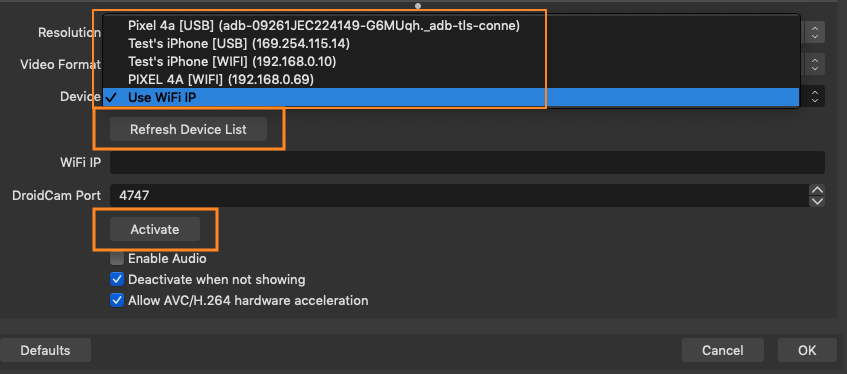
3. In OB Studio, apri le proprietà di DroidCam OBS e fai clic su [Aggiorna elenco dei dispositivi].
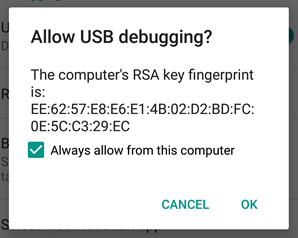
Se il computer rileva il tuo telefono, probabilmente otterrai una finestra di dialogo sul telefono Consenti il debug USB. Tocca OK per consentire la connessione.
Controlla il Dispositivo Abbassa e seleziona il telefono (anziché “Usa WiFi”), quindi fai clic su Attiva per collegare l’app.
4a. Se il telefono non viene rilevato e si dispone di un PC Windows, potrebbe essere necessario installare manualmente i driver per il telefono:
Per i dispositivi Google Pixel, Nexus e OnePlus ottengono i driver di Google USB qui:
https: // sviluppatore.Android.com/studio/run/win-usb
Driver mobili LG:
https: // www.Lg.com/us/support/software-driver-driver
(Scorri al software popolare, sezione Driver mobili LG)
Per altri marchi, questa pagina fornisce collegamenti alla maggior parte dei siti Web dei produttori:
http: // sviluppatore.Android.com/strumenti/extra/oem-usb.driver HTML#
Puoi anche fare una ricerca web, driver ADB per ____.
EG: driver ADB per HTC.
4b. Al telefono, abbattere l’area di notifica e aprire “Opzioni USB”. Se la modalità è MTP (Media Transfer), cambia in “PTP” o semplicemente “Carica”.
Setup iOS USB
PC Windows
Le connessioni USB richiedono i driver USB Apple. Assicurati di avere un cavo dati autentico o approvato da Apple e collegare il tuo iPhone al tuo PC Windows.
Attendere Windows per cercare e installare automaticamente i driver. Per verificare: premere il tasto Windows, cercare App e funzionalità, clicca su Aprire e verificare il “supporto per dispositivi mobili Apple” nell’elenco delle app.
Se il supporto del dispositivo mobile Apple non è elencato, è possibile scaricare e installarti qui: Supporto dispositivo mobile Apple (64 bit).
Assicurati di fidarti del computer sul telefono se richiesto:
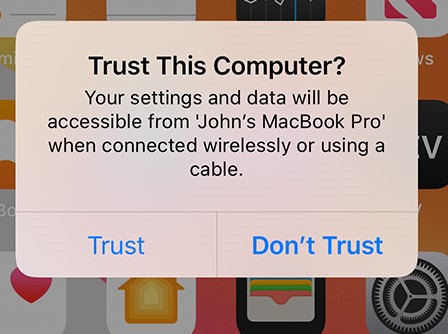
In OB Studio, apri le proprietà di DroidCam OBS e fai clic su [Aggiorna elenco dei dispositivi]. Tutti i dispositivi iOS disponibili verranno aggiunti al Dispositivo a discesa, che puoi selezionare invece di “usa wifi”:
Se il dispositivo non viene trovato, puoi provare a ottenere iTunes oltre ai driver. Installa la versione desktop di iTunes seguendo il collegamento Windows in “altre versioni” qui o consulta questo articolo di aiuto di Apple su come aggiornare i driver.
PC Linux
Installa ed esegui USBMUXD, il plugin comunicherà con il servizio USBMuxd per rilevare e lavorare con iPhone.
Mac
Droidcam iOS mostrerà uno speciale USB 169.254.X.X Indirizzo quando è connesso a un computer Mac, usalo come IP WiFi.
Prova a disattivare la sincronizzazione in Finder (la sostituzione di Big Sur per iTunes), se l’IP USB non viene mostrato sull’app.
Con l’app DroidCam Open (ultima versione), facendo clic su [Aggiorna elenco di dispositivi] cercherà e aggiungerà dispositivi disponibili al Dispositivo a discesa, che puoi selezionare invece di digitare manualmente l’indirizzo:
Domande frequenti
Il plugin non si attiva / video non si avvia
Controlla se l’IP WiFi nella sorgente OBS DROIDCAM è corretto e corrisponde all’app per il telefono.
Assicurati che il computer e il telefono siano sulla stessa rete. Le connessioni sia cablate (Ethernet) che wireless (WiFi) vanno bene.
Se hai entrambi 2.Reti WiFi da 4GHz e 5GHz attive, tutti i dispositivi devono essere sulla stessa rete. Controlla le opzioni del router.
Prova a riavviare il router WiFi: scollegarti da potenza, attendere qualche secondo, ricollegare e lascialo iniziare.
Se il tuo computer ha più interfacce di rete, assicurarsi che OBS Studio stia utilizzando l’opzione corretta (“Bind IP” nella sezione avanzata nelle impostazioni OB).
Se il tuo computer ha un software VPN installato, prova a connettere DroidCam prima di abilitare VPN o collegare l’app su USB per bypassare la VPN.
Se si dispone di firewall extra abilitati sul tuo computer / telefono / router, questi potrebbero bloccare la connessione. I firewall sono generalmente presenti su reti aziendali o scolastiche e il collegamento tramite USB (o un hotspot WiFi) è la soluzione consigliata.
Il video non è stabile e continua a disconnettersi
Se si utilizza WiFi, la connessione potrebbe non essere abbastanza forte da gestire i dati.
Prova a riavviare il router WiFi: scollegarti da potenza, attendere qualche secondo, ricollegare e lascialo iniziare.
Nell’app telefonica, apri le impostazioni e nella sezione video, (1) Assicurarsi che le “opzioni avanzate” siano disattivate, (2) la qualità del target sia “normale”.
In OB Studio, selezionare 1280×720 (720p) per la sorgente di DroidCam OBS. Se questo funziona senza problemi, puoi provare ad aumentare la qualità target o passare a 1080p.
Le connessioni USB saranno più stabili in generale, ma assicurarsi che il cavo sia di buona qualità e che le porte USB non siano sciolte.
Solo Android: il tuo telefono potrebbe limitare DroidCam come parte delle ottimizzazioni del sistema. Alcuni produttori di Android hanno introdotto restrizioni che impediscono alle app di mantenere i lucchetti di veglia o di lavorare in background. Puoi aggirare queste restrizioni collegando il telefono all’alimentazione o disabilitando determinate ottimizzazioni della batteria.
Si prega di consultare Dontkillmyapp.com, che ha elencato varie soluzioni per diversi marchi Android.
Errore di lettura: errore software timeout / antivirus
Alcuni software antivirus bloccano la connessione da OB al telefono. In questo momento non è chiaro quale sia la ragione.
Prova ad aggiungere Obs64.EXE (dalla cartella di installazione OBS) come programma di esclusione / fiducia / consentito.
Con Avast Disabilita l’opzione Web Shields.
Con AVG Disabilita l’opzione di protezione web.
Con Windows Defender, controlla le opzioni di protezione in tempo reale.
MJPG o AVC
AVC è il formato consigliato. MJPG è un po ‘più pesante sulla CPU e sulla rete, usalo se stai ottenendo troppo ritardo con AVC.
Rotazione, capovolgimento, modalità di ritratto
Puoi ruotare e rispecchiare qualsiasi fonte video in OB Studio. Fare clic con il tasto destro e utilizzare il menu “trasforma” per applicare le modifiche.
Ultrawide, teleobiettivo
Su Android, apri le impostazioni dell’app DroidCam OBS e abilita “API Camera2”. L’app dovrebbe ora rilevare e offrire più opzioni nel menu di selezione della fotocamera principale. Con alcuni telefoni più recenti, eseguendo Android 11+, gli obiettivi extra sono accessibili ingrandendo in/out mentre il video è attivo.
Nota: alcuni telefoni limitano le funzionalità della fotocamera alle proprie app o solo per la registrazione video locale – nel qual caso DroidCam non sarà in grado di accedere a tutti gli obiettivi. Ad esempio, i telefoni Samsung Galaxy Ultra non espongono il teleobiettivo alle app.
Puoi scaricare un ispettore della fotocamera per vedere quali funzionalità del tuo telefono supporta le app:
https: // gioca.Google.com/store/app/dettagli?id = com.Aiuto.dispositivo.ispettore
Su iOS, apri le impostazioni di Droidcam e seleziona la lente preferita prima di iniziare il video.
60 fps
Assicurati che OB Studio sia impostato su almeno 60 fps nelle opzioni video, nelle impostazioni.
Aggiorna “Target FPS” sotto le impostazioni della fotocamera nell’app OBS DROIDCAM. L’app verrà visualizzata la gamma FPS selezionata effettiva all’avvio del video, cerca il messaggio “AE FPS”.
Nota: alcuni telefoni limitano le funzionalità della fotocamera alle proprie app o solo per la registrazione video locale – nel qual caso DroidCam non sarà in grado di fornire risoluzioni / FP più elevate. Puoi scaricare un ispettore della fotocamera per vedere quali funzionalità del tuo telefono supporta le app:
https: // gioca.Google.com/store/app/dettagli?id = com.Aiuto.dispositivo.ispettore
Su iOS, apri le impostazioni di Droidcam e seleziona il tuo FPS preferito prima di avviare il video.
Video pixelation dal movimento
Apri le impostazioni dell’app DroidCam OBS e imposta il video Qualità target “alto” per ridurre la pixelation.
Se hai un wifi veloce o una buona connessione USB, puoi anche abilitare le opzioni avanzate qui e selezionare un bitrate personalizzato invece di utilizzare le opzioni di qualità target preset.
Consultare la tabella seguente per la “qualità target” per bitrate mapping quando le opzioni avanzate sono disattivate.
Quali sono i preset della “qualità target” per i video?
| Qualità target | AVC 640×480 | AVC 960×720 | AVC 1280×720 | AVC 1920×1080 | Irames | Jpg |
| Basso Normale Alto Molto alto | 0.6 Mbps 1 Mbps 1.2 Mbps 1.4 Mbps | 2 Mbps 3 Mbps 4 Mbps 6 Mbps | 3 Mbps 4 Mbps 6 Mbps 8 Mbps | 5 Mbps 7 Mbps 8 Mbps 12 Mbps | 3s 2s 1s 1s | 60% 75% 85% 90% |
Ottimizzazioni della batteria
Lo streaming video utilizzerà molte risorse sul tuo telefono.
Droidcam è progettato per essere minimalista e salvare le risorse ove possibile.
* Non abilitare l’audio, se non ne hai bisogno. Questo utilizza CPU extra.
* Mantieni il telefono a batteria al 100% e collegato all’alimentazione, per evitare qualsiasi utilizzo della batteria e calore extra.
* Consenti alla schermata del telefono di diminuire per ridurre di più l’utilizzo delle risorse.
* Ridurre il target FPS a 30 o utilizzare 1280×720 anziché 1920×1080.
* Non massimizzare le opzioni video. Tenere le “opzioni avanzate” e utilizzare il preimpostazione della qualità video “alta” o “molto alta” nelle impostazioni dell’app.
* Posizionare il telefono in un modo che lo permetterà di dissipare il calore.
* Se hai un forte segnale WiFi, prova a usare WiFi invece di USB.
Domande frequenti generali
Telecomando
L’app include un telecomando come parte dell’aggiornamento Pro, che puoi aprire sul tuo computer.
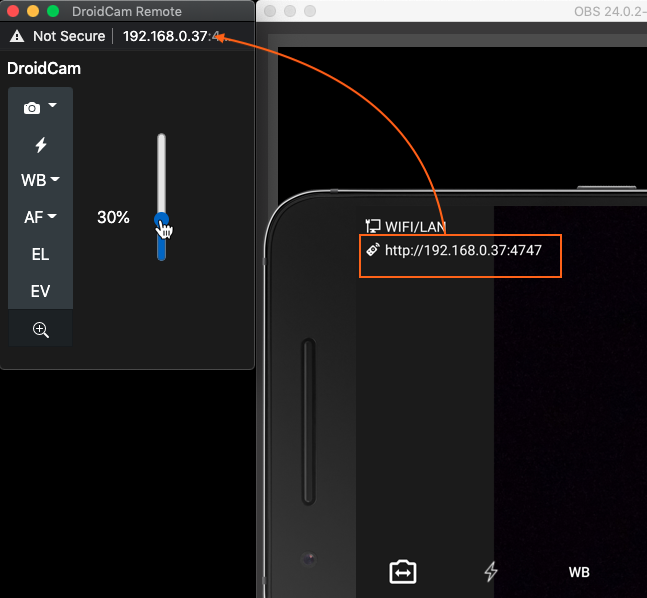
* Il telecomando non mostra video, usalo per controllare la fotocamera (zoom, esposizione, ..).
* L’app può essere collegata su USB, mentre il telecomando viene utilizzato su WiFi.
* Il telecomando può essere aggiunto come dock browser personalizzato direttamente all’interno di OB Studio (Visualizza> Docks).
Obs Studio ha un virus
Об этой сттце
Ыы зарегистрировали подозритеstituire. С помощю ээй ст р ы ыы сможем о imperceде quello. Почему ээо мо л поззти?
Эта страница отображается в тех с лччч, когда автоматическиtal систе quisi которые наршают условия иполззования. Страница перестан scegliere. До этого момента для иполззования сжж google необходимо пхоходить поверку по по по по по.
” ылку запросов. Если ы и ипоеете общий доступ в интернет, проmma. Обратитесь к с ое системому администратору. Подробнеi.
Проверка по слову может также появляться, если вы вводите сложные запросы, обычно распространяемые автоматизированными системами, или же вводите запросы очень часто.
Obs Studio ha un virus
Об этой сттце
Ыы зарегистрировали подозритеstituire. С помощю ээй ст р ы ыы сможем о imperceде quello. Почему ээо мо л поззти?
Эта страница отображается в тех с лччч, когда автоматическиtal систе quisi которые наршают условия иполззования. Страница перестан scegliere. До этого момента для иполззования сжж google необходимо пхоходить поверку по по по по по.
” ылку запросов. Если ы и ипоеете общий доступ в интернет, проmma. Обратитесь к с ое системому администратору. Подробнеi.
Проверка по слову может также появляться, если вы вводите сложные запросы, обычно распространяемые автоматизированными системами, или же вводите запросы очень часто.
Obs Studio ha un virus
Usiamo i cookie per migliorare i servizi che ti offriamo. Continuando a sfogliare questo sito, acconsenti a mantenerli in conformità con la nostra politica sulla privacy.
Ob Studio Review [2023]
29 marzo 2023
In questa recensione, noi’ti guiderà attraverso:
- Pro e contro di OB Studio
- L’esperienza utente OBS STUDIO
- Cosa aspettarsi da OB Studio
Alla ricerca di un registratore di schermo di alta qualità per un Mac o Windows? Dai un’occhiata al registratore dello schermo Movavi!
- Portale di apprendimento
- Ob Studio Review 2023 [Funzionalità e dettagli] – Movavi
È un buon software di registrazione? Nella nostra recensione OBS Studio, noi’Si immergi nell’esperienza utente complessiva, nelle caratteristiche chiave, nei pro e nei contro, quindi puoi prendere una decisione informata e ottenere il software che meglio si adatta alle tue esigenze.
Parametro di confronto
Descrizione
Valutazione
Difficile per i principianti
Lag minimo sulla maggior parte dei computer
Include tutte le funzionalità di streaming, ma manca di alcuni strumenti di editing
Può essere complesso per i nuovi utenti
Glitch e bug
La nostra recensione approfondita OBS
Panoramica
OBS Studio è un programma di registrazione dello schermo gratuito e open source sviluppato da OBS Project. Le sue capacità includono l’acquisizione di immagini fisse dallo schermo, nonché la registrazione di video dal tuo display. Poiché può acquisire registrazioni sullo schermo con audio di sistema e/o audio esterno, OBS è un programma di riferimento per molti utenti che desiderano registrare webinar e altre presentazioni online per un uso successivo. Le sue capacità di trasmissione lo rendono un buon strumento per gli streamer su Twitch che vogliono catturare attività sullo schermo insieme alle riprese di webcam per i loro livelli di livelli. Mentre è’S molto potente, OB non è il registratore dello schermo più intuitivo sul mercato. Quindi, sebbene questo software gratuito sia attraente per molti creatori di video veterani, ha una curva di apprendimento abbastanza ripida per gli utenti più recenti.
Professionisti
- La possibilità di condurre flussi online su qualsiasi servizio
- Acquisisci video da una webcam o da una fotocamera esterna
- La possibilità di posizionare fonti video su livelli diversi
- Supporto per vari filtri (adesivi, correzione del colore, altri effetti)
- Potente modulo Chromakey
- Buona trasmissione del suono e impostazioni flessibili
Contro
- La linea strisciante può essere aggiunta solo tramite un filtro, non viene aggiunta attraverso i livelli
- Non è possibile aggiungere lo stesso flusso video a diverse scene contemporaneamente utilizzando strumenti standard
Interfaccia
LiveStreaming è diventato incredibilmente popolare negli ultimi anni e i creatori di tutto il mondo sono alla ricerca di recensioni di software di emittente aperti per aiutarli a scegliere il miglior software di registrazione e streaming sullo schermo. Se tu’Re Un creatore ed editore di video esperti, potresti trovare OBS Studio facile da raccogliere, ma molti nuovi utenti lo trovano ingombrante. L’interfaccia non è la più attraente in circolazione e molti utenti segnalano difficoltà a trovare e imparare a utilizzare tutte le sue funzionalità.
Caratteristiche
- Mixer audio: OBS Studio consente fino a due fonti audio simultanee durante la registrazione e il mixer audio consente di personalizzare i livelli e le impostazioni su entrambe le fonti in diretta o quando si modifica un video registrato.
- Filtri: È possibile aggiungere istantaneamente filtri a una registrazione dello schermo. Questa funzione include anche gli strumenti di tasto Chroma e mascheramento per sovrapporre filmati della webcam o altri filmati video sullo schermo durante lo streaming o la registrazione.
- Controlli personalizzabili: Puoi scegliere i controlli e le impostazioni che desideri vedere durante la registrazione o lo streaming.
- Transizioni: Il programma consente di passare agevolmente tra le fonti video per un’esperienza coesa durante l’acquisizione di più schermi.
- Hotkey: Accedi alle funzionalità e agli strumenti che usi più spesso tramite combinazioni di tasti rapidi sulla tastiera invece di cercarle nel programma.
Esperienza utente
Gli utenti che trascorrono il tempo per conoscere Ob Studio lo giurano e molti streamer adorano usare questo programma gratuito. Tuttavia, esso’non è molto intuitivo e l’interfaccia non è molto elegante. Manca alcuni strumenti chiave di modifica dei video, che richiedono ai creatori di trovare software di editing di terze parti per completare i loro progetti. I produttori di video che vogliono creare presentazioni e tutorial dall’aspetto professionale lo trovano spesso frustranti.
Diretta streaming
Come noi’ve menzionato, molti streamer adorano Obs Studio. Nella nostra esperienza di provarlo per questa revisione OBS, abbiamo scoperto che la piattaforma è ben attrezzata per la condivisione dello schermo in diretta e lo streaming per gli utenti veterani. Se hai esperienza con il software di streaming e hai il tempo di imparare i dettagli di OBS Studio, potrebbe apprezzare questo software.
Montaggio video
OBS Studio include alcuni strumenti di modifica di video basilari. Senza scaricare un’app di terze parti, puoi passare tra scene e mescolare audio da due fonti. Puoi anche fare una correzione del colore al volo, anche. E, in modalità Studio, puoi apportare modifiche alle tue scene prima di andare in diretta. In generale, tuttavia, questo software è pesantemente orientato verso il live streaming, non l’editing video.
Condivisione
OBS Studio consente agli utenti di livellare le loro registrazioni sullo schermo o registrare i loro schermi e condividere i loro video finiti in seguito. Esso’S progettato principalmente per presentazioni in diretta, ma i video possono essere condivisi su piattaforme di social media e piattaforme di condivisione video. Si integra direttamente con Facebook, YouTube e Twitch, ma tu’Dovranno esportare i tuoi video e caricarli separatamente su altre piattaforme.
Prestazione
Per quanto riguarda le prestazioni, OBS è un programma abbastanza leggero. È n’T eccessivamente affamato di risorse, rendendolo una buona opzione per le persone con computer più vecchi o meno potenti. Esso’è anche buono per gli utenti che hanno molti processi in esecuzione contemporaneamente, come gli streamer. Se tu’RE GUIDA PIÙ GIOCHI E FASTING su Twitch o Instagram Live, non’voglio che il tuo registratore lo screening si impanga e causi il ritardo.
Qualità video e audio
La qualità di video e audio è decente con OB Studio. Puoi registrare fino a una risoluzione fino a 1080p, il che è abbastanza buono per molti streamer. Tuttavia, se vuoi aumentare la qualità dell’output video a 4K, tu’Dovrà optare per un programma diverso. Per quanto riguarda la qualità audio, la preimpostazione non è la migliore, ma è possibile modificare il bitrate audio in 320 regolando le impostazioni audio.
Prezzi
Ob Studio è un software open source, il che significa che questo’s gratuito senza annunci e senza versione a pagamento premium. Tuttavia, viene fornito con le sfide di molti programmi open source. Perché’s progettato e sviluppato da volontari, lì’non assistenza clienti dedicata se qualcosa va storto.
Alternative OB Studio
Caratteristica
OB Studio
Registratore dello schermo Movavi
Gecata di Movavi