


Pulisce la mia scansione Mac per i virus
Revisione Cleanmymac X per i fotografi (e ogni altro utente Mac!)
La maggior parte del malware e degli adware inseriscono il sistema tramite il browser Internet e spesso installa una sorta di estensione. Possono persino scherzare con le impostazioni del browser per rendere impossibile rimuovere l’estensione in primo luogo, anche se questo è estremamente raro. Nella maggior parte dei casi, l’eliminazione dell’estensione del browser fa il lavoro.
FAQ CLEANMYMAC
Il software CleanMyMac di MacPaw è un ottimo esempio di come a Client di ottimizzazione MAC semplice, facile da usare e semplice Può diventare rapidamente l’app più usata, affidabile da milioni di utenti in tutto il mondo.
Ciò che amiamo di CleanMymac è il miglio in più che i suoi sviluppatori hanno fatto per fornire una potente utilità che non solo mantiene il Mac pulito, ma fornisce anche grandi utilità di monitoraggio e manutenzione dello stato. Riceverai sempre Informazioni aggiornate sull’archiviazione, la CPU e la RAM del Mac Utilizzo, e quindi se il disco di avvio sta per fallire, lo saprai molto prima che l’incidente accada effettivamente e avrai abbastanza tempo per prepararsi.
Cleanmymac non è l’unico software che MacPaw a base in Ucraina ha sviluppato dalla sua fondazione nel 2009,. Gemelli e Setapp sono tra le app e i servizi che si rivolgono agli utenti Mac e tutto il suo software ha un prezzo ragionevole.
È pulito al sicuro?
Sebbene il software sia fortemente promosso attraverso vari mezzi – Google Ads incluse – e questo potrebbe sollevare una bandiera rossa tra gli utenti di Mac hardcore, MacPaw Il software CleanMyMac è assolutamente sicuro da usare.
Ma non è sempre stato così, e ignorando che sarebbe irresponsabile da noi. Sin dall’inizio di Cleanmymac, MacPaw ha rilasciato alcuni aggiornamenti al software di ottimizzazione MAC, risolvendo vari problemi che gli utenti e gli sviluppatori avevano scoperto.
Dal momento che Internet non è un luogo perdonante, troverai i rapporti degli utenti degli anni precedenti che parlano del pasticcio che il software ha creato dopo l’uso. Esso’è importante esaminare l’età di eventuali commenti critici perché molti di questi sono apparsi nei primi giorni di Cleanmymac. Abbiamo testato la versione più recente del software e abbiamo trovato uno strumento fantastico.
Durante i nostri test e ricerche complete, abbiamo scoperto che CleanMymac è un software sicuro e legittimo usare. Abbiamo anche scoperto che il software fa ciò che si prepara a fare, quindi possiamo concludere che è una soluzione affidabile.
Come funziona Cleanmymac?
Dopo aver scaricato gratuitamente la copia ufficiale del software, l’installazione di CleanMyMac è facile come trascinamento, come ci si aspetterebbe da un’applicazione Light Mac. Una volta che l’app è pronta, verrà avviata con un’interfaccia ordinata e facile da usare che guiderà l’utente attraverso il processo di pulizia. Noi raccomandiamo Utilizzando l’opzione predefinita, Cleanup intelligente, che spunterà e spingerà l’utente a scansionare il Mac per i dati spazzatura. L’app include anche più opzioni di pulizia e servizi di manutenzione, è in grado di rimuovere eventuali dati spazzatura scoperti e può eliminare le cache memorizzate e qualsiasi altro file non necessario per aiutare Ottimizza l’archiviazione e le prestazioni della macchina.
Domanda 1: Qual è l’opzione consigliata da utilizzare in Cleanmymac per la pulizia?
La pulizia intelligente è l’opzione consigliata da utilizzare in CleanMyMac per la pulizia. Presenta l’utente a scansionare il Mac per i dati spazzatura e offre più opzioni di pulizia e utilità di manutenzione.
Domanda 2: cosa pulito Cleanmymac?
Cleanmymac pulisce i dati spazzatura, cache memorizzate e altri file non necessari per ottimizzare l’archiviazione e le prestazioni della macchina.
Domanda 3: come è possibile installare CleanMyMac?
Cleanmymac può essere installato semplicemente trascinando e lasciando cadere la copia ufficiale del software.
Domanda 4: perché CleanmyMac è considerato sicuro?
Cleanmymac è considerato sicuro perché MacPaw, lo sviluppatore del software, ha rilasciato aggiornamenti per risolvere eventuali problemi e ha affrontato il feedback degli utenti. È una soluzione sicura e affidabile.
Domanda 5: quali informazioni forniscono Cleanmymac sul Mac?
Cleanmymac fornisce informazioni aggiornate sull’utilizzo di memoria, CPU e RAM del Mac.
CleanmyMac rimuove virus e malware?
NO. Sfortunatamente, il set di funzionalità di Cleanmymac non include un antivirus. Protegge la privacy degli utenti rimuovendo gli articoli memorizzati localmente che rimangono dopo aver utilizzato Chrome, Firefox o Safari: Cookies, Navigando la cronologia, la cronologia dei download e altro ancora. Questi servizi sono la prima linea di difesa, ma per una protezione malware più avanzata avrai bisogno di software antivirus o di un’altra app di ottimizzazione MAC che includa questa funzione, come Mackeeper.
Dovrei usare Cleanmymac?

Si consiglia di utilizzare CleanMymac come app di ottimizzazione MAC più votata. Il software è sicuro da utilizzare, offre alle sue promesse e fornisce servizi di monitoraggio e manutenzione dello stato. Aiuta a mantenere il Mac pulito e ottimizzato per le prestazioni.
Revisione Cleanmymac X per i fotografi (e ogni altro utente Mac! )
La maggior parte del malware e degli adware inseriscono il sistema tramite il browser Internet e spesso installa una sorta di estensione. Possono persino scherzare con le impostazioni del browser per rendere impossibile rimuovere l’estensione in primo luogo, anche se questo è estremamente raro. Nella maggior parte dei casi, l’eliminazione dell’estensione del browser fa il lavoro.
FAQ CLEANMYMAC
Il software CleanMyMac di MacPaw è un ottimo esempio di come a Client di ottimizzazione MAC semplice, facile da usare e semplice Può diventare rapidamente l’app più usata, affidabile da milioni di utenti in tutto il mondo.
Ciò che amiamo di CleanMymac è il miglio in più che i suoi sviluppatori hanno fatto per fornire una potente utilità che non solo mantiene il Mac pulito, ma fornisce anche grandi utilità di monitoraggio e manutenzione dello stato. Riceverai sempre Informazioni aggiornate sull’archiviazione, la CPU e la RAM del Mac Utilizzo, e quindi se il disco di avvio sta per fallire, lo saprai molto prima che l’incidente accada effettivamente e avrai abbastanza tempo per prepararsi.
Cleanmymac non è l’unico software che MacPaw a base in Ucraina ha sviluppato dalla sua fondazione nel 2009,. Gemelli e Setapp sono tra le app e i servizi che si rivolgono agli utenti Mac e tutto il suo software ha un prezzo ragionevole.
È pulito al sicuro?
Sebbene il software sia fortemente promosso attraverso vari mezzi – Google Ads incluse – e questo potrebbe sollevare una bandiera rossa tra gli utenti di Mac hardcore, MacPaw Il software CleanMyMac è assolutamente sicuro da usare.
Ma non è sempre stato così, e ignorando che sarebbe irresponsabile da noi. Sin dall’inizio di Cleanmymac, MacPaw ha rilasciato alcuni aggiornamenti al software di ottimizzazione MAC, risolvendo vari problemi che gli utenti e gli sviluppatori avevano scoperto.
Dal momento che Internet non è un luogo perdonante, troverai i rapporti degli utenti degli anni precedenti che parlano del pasticcio che il software ha creato dopo l’uso. Esso’è importante esaminare l’età di eventuali commenti critici perché molti di questi sono apparsi nei primi giorni di Cleanmymac. Abbiamo testato la versione più recente del software e abbiamo trovato uno strumento fantastico.
Durante i nostri test e ricerche complete, abbiamo scoperto che CleanMymac è un software sicuro e legittimo usare. Abbiamo anche scoperto che il software fa ciò che si prepara a fare, quindi possiamo concludere che è una soluzione affidabile.
Come funziona Cleanmymac?
Dopo aver scaricato gratuitamente la copia ufficiale del software, l’installazione di CleanMyMac è facile come trascinamento, come ci si aspetterebbe da un’applicazione Light Mac. Una volta che l’app è pronta, verrà avviata con un’interfaccia ordinata e facile da usare che guiderà l’utente attraverso il processo di pulizia. Noi raccomandiamo Utilizzando l’opzione predefinita, Cleanup intelligente, che spunterà e spingerà l’utente a scansionare il Mac per i dati spazzatura. L’app include anche più opzioni di pulizia e servizi di manutenzione, è in grado di rimuovere eventuali dati spazzatura scoperti e può eliminare le cache memorizzate e qualsiasi altro file non necessario per aiutare Ottimizza l’archiviazione e le prestazioni della macchina.
Dopo aver premuto il pulsante di scansione Cleanmymac perlustrerà il sistema, Foto e le cartelle iTunes e cerca allegati di posta, cache e file grandi e vecchi. Una volta completato, seguirà eventuali file rilevati per la rimozione. IL durata del processo di scansione dipende dall’hardware del Mac, ma le scansioni non’t Tipicamente impiega molto tempo. Cleanmymac quantificherà quindi la quantità di dati che possono essere rimossi in sicurezza, consentire di essere rimosso immediatamente o fornire all’utente l’opportunità di rivedere i file prima di essere Eliminato permanentemente per liberare lo spazio di archiviazione. I file grandi e vecchi non vengono rimossi automaticamente: hanno sempre bisogno di una revisione degli utenti, quindi prenditi il tuo tempo e passa attentamente ogni file di grandi dimensioni che Cleanmymac ha contrassegnato, altrimenti potresti finire con un file importante eliminato in modo permanente.

Il processo di pulizia è molto semplice: dopo aver esaminato i file (o no), basta colpire il “Rimuovere” il pulsante e i file verranno cancellati dal Mac. Offerte CleanmyMac Utilità di manutenzione aggiuntive – Script che possono essere eseguiti per ottimizzare le prestazioni e che abbiamo dettagliato sul nostro blog – copre categorie come privacy, estensioni, shredder e disinstallatore. Questi sono servizi che richiedono l’input dell’utente, il che spiega perché gli sviluppatori non lo hanno fatto’t Includerli nel flusso di lavoro automatizzato. Ogni utilità include una serie di script, strumenti che abbiamo spiegato in dettaglio più attento nella nostra recensione, quindi assicurati di verificarlo per saperne di più su ciò che otterrai per i tuoi soldi da un App di ottimizzazione MAC più votata.
CleanmyMac rimuove virus e malware?
NO. Sfortunatamente, il set di funzionalità di Cleanmymac non include un antivirus. Protegge la privacy degli utenti rimuovendo gli articoli memorizzati localmente che rimangono dopo aver utilizzato Chrome, Firefox o Safari: Cookies, Navigando la cronologia, la cronologia dei download e altro ancora. Questi servizi sono la prima linea di difesa, ma per una protezione malware più avanzata avrai bisogno di software antivirus o di un’altra app di ottimizzazione MAC che includa questa funzione, come Mackeeper.
Dovrei usare Cleanmymac?

Se stai cercando una soluzione per ottimizzare l’archiviazione e le prestazioni, allora CleanMymac è il nostro software con il punteggio più alto e quindi può essere raccomandato con fiducia. Dato che l’app è stata testata per la prima volta, non abbiamo smesso di usarla, il che significa che CleanMymac è l’app principale che utilizziamo per pulire i file spazzatura e le cache che si accumulano mentre usiamo i nostri Mac.
Se il Mac è nuovo e fresco, non sentirai la necessità di un’app di ottimizzazione, ma col passare del tempo e viene utilizzato sempre più il disco di avvio ha sempre meno spazio disponibile, quindi alla fine dovrai sicuramente fare qualcosa al riguardo. La soluzione migliore è rimuovere tutti i file di cui non hai bisogno, quindi inizia con i file spazzatura e cache che si accumulano e occupano tonnellate di spazio.
Nel caso in cui ti stia chiedendo quanto spesso si consiglia di eliminare tali dati non necessari dal disco di avvio, il nostro consiglio è bisettimanale o mensile. Tieni d’occhio il cruscotto Cleanmymac’S Sezione di archiviazione e quando inizia a cadere sotto una soglia definita da te stesso, eseguire l’app e goditi la facilità con cui libera spazio.
C’è una versione gratuita di Cleanmymac?
SÌ. Cleanmymac è Disponibile come download gratuito e può essere utilizzato gratuitamente per tutto il tempo che puoi gestire il programma’limitazioni S. La versione gratuita concede l’accesso a tutte le caratteristiche di Cleanmymac, ma è consente solo la rimozione di dati spazzatura da 500 MB in un momento, quindi se stai cercando di liberare gigabyte di spazio, è richiesta una licenza acquistata. Inoltre, la versione gratuita fornisce solo funzionalità di base e lattina Esegui solo un numero limitato di script. Tuttavia, la funzione di rimozione sicura può essere utilizzata all’interno del modulo Shredder, la salute del tuo Mac può essere monitorata tramite l’app Mini CleanMymac situata nella barra dei menu o nel sistema’S RAM può essere pulito senza alcuna restrizione.
Naturalmente, la versione gratuita dovrebbe essere di aiuto da quando 500 MB di pulizia gratuita può essere utilizzato per molti scopi e anche i pochi script di manutenzione disponibili sono molto utili. Tuttavia, un metodo più efficiente per il tuo Mac’S Spazio e le prestazioni è acquistare una licenza CleanMyMac.
CleanmyMac vale i soldi?

Se stai cercando Il miglior software a pagamento per ottimizzare il tuo Mac, Quindi Cleanmymac è una scelta ovvia. Concolla tutte le funzionalità necessarie per mantenere la macchina libera da dati non necessari come file spazzatura e cache e include utilità a Mantieni il Mac in prestazioni ottimali come un set di script di manutenzione e un disinstallatore dell’applicazione che può rimuovere completamente eventuali app indesiderate. Fornisce inoltre la prima linea di difesa per proteggere la privacy rimuovendo tracce di dati personali che gli hacker potrebbero utilizzare per sottrarre le informazioni dal Mac.
Inoltre, Cleanmymac fornisce informazioni sulla salute del Mac e consente agli utenti di liberare la RAM se lo ritengono necessario. Grazie a The integrate S.M.UN.R.T. Sistema di monitoraggio (disponibile solo per dischi rigidi) il software ti avvertirà se il disco di avvio sta per fallire.

Perché pagare per il software? Perché insieme alle funzionalità in cui l’app pattina, hai anche accesso Assistenza clienti reattiva, Una base di conoscenza dettagliata, tutorial video e una pagina dedicata per i suggerimenti dei clienti. E tutto ciò che è in cima a un Mac pulito.
Miglior software di ottimizzazione MAC di 2023
- Cliente intuitivo
- Opzioni di pulizia profonde ed efficaci
- Assistenza clienti versatile e orientata all’utente
- 30-giorni rimborso garantito
- Recensione completa ..
Revisione Cleanmymac X per i fotografi (e ogni altro utente Mac!)

Dai un’occhiata a questa recensione approfondita e onesta di CleanMymac X per i fotografi e tutti gli utenti Mac. Scopri come questa app utile può farti risparmiare denaro!
Può sembrare un po ‘strano avere una recensione di pulizia su un sito per i fotografi. La verità è che questa utile app è di grande aiuto per liberare lo spazio del disco rigido sul tuo Mac, il che può portare a un’editing di immagini più veloce e più fluido. Quando scattiamo digitalmente, siamo legati ai nostri computer che ci piaccia o no. Le nostre immagini sembrano diventare sempre più grandi, e questo consuma un prezioso spazio per il disco rigido, quello’S spesso nascosto all’interno del tuo software di fotoritocco Mac o delle sue cartelle collegate. Molti di noi sono passati alle unità a stato solido (flash) a causa dell’aumento delle prestazioni, ma i prezzi rimangono elevati, specialmente se preinstallati nei desktop Mac e nei laptop.
Altamente raccomandato


Cleanmymac x
Inutile dire che il nostro spazio sul disco rigido è prezioso. Mentre un MacBook Pro funzionerà bene dopo 5 anni,’è probabile che lo spazio di archiviazione si sia ridotto … se riesci a recuperare questo spazio per il disco rigido perduto, lì’S Meno necessità di continuare a aggiornare l’hardware. In questa recensione di Cleanmymac x, noi’Guarderà cosa fa e cosa significa per il tuo Mac. Don’deve avere qualsiasi know-how MAC tecnologico per utilizzare CleanMymac X: può essere semplice come aprire l’app e fare clic sul pulsante di scansione nella pagina di benvenuto. Per coloro che vogliono dare al loro Mac un pulito e messa a punto più completo, ci sono opzioni per manutenzione, ottimizzazione, rimozione di malware, impostazioni sulla privacy e shredder, tra le altre cose. Permettere’S Vedi cosa può fare Cleanmymac X per i fotografi qui nel 2023.
Sommario
Cos’è CleanMyMacx?
- Tutto è ‘fatto per te’ – Ideale per i principianti
- Può farti risparmiare un sacco di soldi (non è necessario aggiornare i Mac, i dischi rigidi, ecc.)
- Interfaccia utente divertente
- Funzionamento rapido
- Rimozione del malware incorporato
- Ottimo supporto da MacPaw
- Download gratuito per testare tutto
- Solo una licenza per acquisto
- Manchi file duplicati: hai bisogno di un’altra app per trovarli
Claenmymac X è come una primavera pulita per il tuo computer Mac, rimuovendo i file non necessari e massimizzando il tuo spazio rigido, ottimizzando il sistema e rendendo tutto più liscio e dura più a lungo.
Sostituisce dozzine di strumenti di ottimizzazione separati per Mac, come un pulitore MacOS, un monitor delle prestazioni, un rimozione di malware e altro ancora.
Puoi recuperare tonnellate di spazio rigido sprecato che si nasconde in iTunes, posta, foto e persino individuare gigabyte di grandi file nascosti.
Il database di sicurezza identifica la spazzatura da file importanti. Voi’Resta il controllo completo di ciò che CleanMymac X elimina e l’assistente intelligente ti guiderà attraverso le normali pulizie del disco per mantenere tutto ciò che è liscio come il giorno in cui hai acquistato il computer.
(Se tu’È più interessato al recupero di file eliminati, controlla la nostra revisione del trapano disco.)
Cleanmymac è particolarmente utile per i macBook con spazio di archiviazione limitato, che spesso è il caso di costosi SSD non sostituibili.
Revisione CleanmyMac X | Scansione intelligente per recuperare lo spazio

Prima di tutto – basta scaricare CMMX gratuitamente proprio qui, eseguilo sul tuo Mac e vedi quanto spazio puoi recuperare. Esso’è piuttosto che a dir poco ..
Voi’Saremo sorpreso da quanta spazzatura si nasconde dietro le quinte sul tuo Mac, facendo assolutamente nulla tranne che occupare spazio e far funzionare il tuo computer più lento!
Là’S qualcosa molto soddisfacente Informazioni su come premere il grande pulsante di scansione rotonda!
Là’è un grande senso di realizzazione sapendo che le cose che puoi’anche sul tuo Mac sono anche ordinatamente disposti, con nulla di superfluo intasato le arterie. IO’M Sicuro Steve Jobs avrebbe approvato questo software! 😉
Là’è molto che accade quando fai clic sul pulsante di scansione in CleanMyMacx e, ad essere onesto, non io’t Avere un indizio di cosa si tratti!
Don’T mi interessa davvero, tutto ciò che so è che il software è rimuovendo in sicurezza le cose che non’b ha bisogno, Aiutare il mio Mac Corri più veloce ed efficiente.
IO’ve sta usando CleanMyMacx regolarmente, quindi puoi vedere che c’è’T un’enorme quantità di spazzatura del sistema da rimuovere nello screenshot di seguito:

In effetti, io’VE di proprietà CleanMyMacx per circa 2 mesi e eseguilo ogni settimana. Io ho salvato oltre 100 GB di spazio per l’unità flash!
Se non fosse’T per l’utilizzo di questa pratica app, sarei stato costretto ad acquistare un nuovo MacBook Pro ormai, semplicemente per ottenere più spazio su disco.

Adobe Lightroom e Skylum Luminar, ogni GB di ricambio di RAM e spazio su disco è essenziale per un’esperienza fluida.
Le telecamere sembrano produrre file sempre più grandi ogni anno, il che significa che dobbiamo essere particolarmente vigili con la nostra memoria se vogliamo mantenere le prestazioni del computer senza intoppi.
Pulisci foto con Cleanmymac x

CMMX può essere particolarmente utile se usi le foto di Apple.
Se tu’RE un fotografo che utilizza l’app per foto Mac predefinita, questa funzione sarà particolarmente utile per te.
Con CleanmyMac’S foto di ottimizzazione della spazzatura, è possibile ripulire tutti i file cache nascosti che le foto tende a arrestarsi segretamente nella sua biblioteca!
Cleanmymac x’S Photo Junk Strumento Pulisce tutti i file inutili rimasti dall’app Apple Foto. Esso’s al 100% sicuro da usare perché non lo fa’t Rimuovere eventuali foto reali, semplicemente scansionando la libreria di foto per individuare file di cache inutili e raw pesanti che occupano spazio.
Potresti non essere consapevole, ma le foto crea file cache quasi ogni volta che lo usi ..
Se hai abilitato la libreria di foto iCloud, tutte le immagini sono archiviate nel cloud, ma quando le visualizza sul tuo Mac, le foto crea copie cache localmente.
(Quindi, anche se tieni tutte le foto in iCloud, le loro copie locali stanno ancora perdendo spazio sul tuo Mac … e tu’D Non lo so mai!)
Altri file di cache si accumulano quando le foto rilevano facce sulle tue foto – io.e. Ogni volta che aggiungi foto di persone!
Quando si importano file RAW nelle foto, l’app crea copie JPEG. Questi jpeg sono ciò che vedi nelle foto e i pesanti raw si siedono sul tuo Mac, dimenticati.
Se non hai più bisogno degli originali grezzi, Cleanmymac può rimuoverli su richiesta, salvando i gigabyte di spazio.
Ciò potrebbe significare la differenza tra la necessità di aggiornare il tuo computer Mac a causa della mancanza di spazio del disco rigido o di attaccarsi al computer originale e semplicemente disordinare/eliminare file fotografici non necessari.
La seconda opzione ti farà ovviamente risparmiare un sacco di soldi ..
Cosa rimuove CleanmyMac?
Sotto l’opzione di pulizia intelligente nel menu, tu’Vedi una sezione chiamata pulizia.
Ciò ti consente di mettere a punto il declassamento del tuo computer’file s. Quando fai clic su ogni elemento, tu’verranno date opzioni manuali per pulirle e ordinare.
Ecco alcuni screenshot per mostrarti cosa intendo:

Opzioni di pulizia dell’allegato della posta

Opzioni di pulizia spazzatura iTunes

Opzioni di pulizia dei bidoni della spazzatura
Cleanmymac x andrà a caccia di qualsiasi biet di spazzatura specifico per le categorie nel menu di pulizia e ti farà sapere i risultati in modo da poter decidere se si desidera rimuoverli o no.
Alcune delle cose che CleanMyMacx lo rimuoveranno vinto’T influenzare la funzionalità del sistema includere:
- Sistema spazzatura – file di cache obsoleti, vecchi registri, binari aggiuntivi, file di lingua non utilizzati, dati di app rotti.
- Allegati di posta – Questo è un altro che ti stupirà – I tuoi Mac immagazzinano le versioni locali di tutti gli allegati e download di posta che tu’Probabilmente non avrà mai più bisogno. Cleanmymac li zappe tutti e renderà la tua app per posta molto più fluida.
- Bidoni della spazzatura – Sì, puoi svuotare il cestino del desktop da solo, ma sapevi che l’app di posta e iPhoto ha anche bidoni separati per spazzatura? Come i tuoi dischi rigidi esterni! Cleanmymac li svuoterà tutti.
L’enorme vantaggio per i fotografi (o chiunque utilizzi i dischi rigidi esterni per archiviare i dati) è che la funzione di pulizia in CleanMymacx rimuove anche la spazzatura da queste fonti esterne.
(Esso’non è immediatamente ovvio che quando colpiamo Elimina su un file all’interno dei nostri HDD esterni, il file è ancora in agguato occupando spazio prezioso.)
Un’altra grande caratteristica per i fotografi per CleanMyMacx è quando si desidera disinstallare Adobe Creative Cloud – qualcosa che sembra semplice, ma in realtà è notoriamente difficile! CMMX rende molto, molto più facile da realizzare.
Protezione per il tuo Mac

Una delle funzionalità più utili di CleanMyMacx è la scheda Protezione, che offre opzioni di rimozione e privacy del malware.
Esso’non è risaputo che Mac’S può anche essere soggetto a virus, ma lo strumento di rimozione del malware scansionerà il tuo Mac per minacce e vulnerabilità e ti farà sapere cosa ha trovato.
La scheda Privacy è un’altra grande caratteristica: siamo tutti consapevoli dei pericoli del furto di identità e delle truffe che sono piene di Internet in questi giorni.
La scansione della privacy ti dice quali potenziali problemi ha trovato e l’azione che ti consiglia di intraprendere per salvaguardare la tua privacy.

Dal momento che questa è una recensione arrotondata di Cleanmymac, esso’vale la pena menzionare a questo punto che alcuni revisori in passato hanno notato che lo strumento malware non lo fa’t individua tutto.
Ovviamente, malware/adware sono in costante evoluzione delle minacce e senza aggiornamenti coerenti al software antivirus, noi’Sarò sempre un passo indietro rispetto a queste minacce.
Nei miei test, era difficile individuare se Cleanmymac X avesse o meno il suo lavoro di trovare completamente malware, dal momento che non c’era nulla di sbagliato nel mio Mac (di cui sapevo).
Inoltre, ci sono stati diversi aggiornamenti del software dalla maggior parte delle recensioni esistenti di Clearnmymac sono andate online, quindi ho incrociato le dita che il software sta mantenendo la battaglia contro l’invisibile nemico!
Se tu’sono ancora curioso, io’D Consiglia di provare la versione gratuita di un software chiamato Malwarebytes, che aiuterà a scoprire tutto ciò che CMMX ha perso – facci sapere nei commenti come vai avanti.
Cos’altro può fare CleanMyMacx?
Cleanmymac X include anche alcune utility utili che puoi scegliere di funzionare occasionalmente.
Il mio preferito è la scheda Speed, che contiene strumenti di salute del sistema specifici chiamati ottimizzazione e manutenzione.

Questa scansione passerà attraverso il tuo sistema e troverà elementi che potrebbero rallentare il sistema.
Questa scansione troverà articoli di accesso, agenti di lancio, applicazioni appese e consumatori pesanti di potenza sul tuo Mac.
Puoi quindi decidere cosa hai bisogno e sbarazzarti di ciò che non’T – Ogni articolo extra rimosso ti aiuterà ad accelerare il tuo Mac.

Questa funzione è enormemente utile per far avviare il tuo Mac e funzionare molto più velocemente di prima: tu’Saremo scioccato dal numero di ‘invisibile’ Articoli che caricano in background, tutti rallentano la tua esperienza utente.
La scheda di manutenzione consente di eseguire una serie di script per migliorare le prestazioni dell’unità e della ricerca, nonché eliminare gli errori dell’applicazione.
Una volta fatto una scansione, ti consente di sapere se ci sono attività da eseguire per migliorare le prestazioni del Mac:

Quando fai clic per visualizzare le attività che ha contrassegnato, ti vengono fornite maggiori informazioni su ciò che ha trovato e cosa si può fare per migliorare le cose:

Man mano che si sposta il menu, troverai altre opzioni nelle schede Applicazioni e file:
- Disinstallatore – Qui puoi scegliere di disinstallare in modo sicuro qualsiasi app dal tuo Mac. Li ordina per dimensione del file, quindi puoi facilmente vedere cosa’S occupando un prezioso spazio sul disco rigido. Quando si disinstalla un’app, è’è spesso interessante vedere i file associati che vengono rimossi con esso – cose che sarebbero rimaste se avessi semplicemente trascinato l’app nella spazzatura, come avresti potuto fare in passato.
- Aggiornamento – Uno strumento utile per aggiornare le tue app ed evitare l’incompatibilità del software.
- Estensioni – Questo è bello. Rimuove tutti quei plugin ed estensioni che hai installato molto tempo fa ma si è dimenticato.
- Lente spaziale – Questa è un’ottima caratteristica che scansiona il tuo Mac e ti dà una panoramica delle dimensioni istantanee delle cartelle e dei file in modo da poter vedere istantaneamente dove sta andando tutto il tuo spazio di archiviazione. (Se hai molti file archiviati su tutto il tuo Mac e dischi rigidi esterni, questa funzionalità vale il costo di CleanMymac X da solo – lo è davvero Quello utile.)

- File grandi e vecchi -Ti consente di trovare e rimuovere quei file enormi e dimenticati che tutti abbiamo fluttuando sui nostri dischi rigidi. Ottimo per trovare file video di grandi dimensioni o Photoshop PSD multistrato.
- Shredder – IO’non questo non ha mai usato questo, ma cancella completamente i dati sensibili. Forse uno buono per qualsiasi documento finanziario di cui vuoi sbarazzarti.
Se si desidera accedere rapidamente a informazioni importanti sul tuo sistema MAC, Cleanmymac X ha un’icona nella barra degli strumenti nella parte in alto a destra dello schermo.
Fai clic su di esso e ti darà una panoramica immediata di tutte le informazioni importanti. Puoi anche aprire l’applicazione completa da questa schermata:

Ho scelto di non mantenere questa barra degli strumenti in esecuzione tutto il tempo per la semplice ragione che dopo io’Ve Run Cleanmymac x, lì’semplicemente non è più necessario monitorare queste cose.
Tuttavia, esso’è un bel piccolo strumento per quei dischi distintivi tra noi, a cui piace tenere d’occhio ogni piccola cosa 😉
Revisione CleanmyMac X | Parole finali
Questa utile app rimuove i file non necessari dal tuo Mac e lo fa funzionare meglio. Lo raggiunge con un’interfaccia ben progettata’s incredibilmente soddisfacente e molto semplice da usare.
Come fotografi, i nostri programmi di modifica delle immagini sono pesanti e abbiamo bisogno dei nostri Mac per funzionare velocemente.
Se il tuo sistema è troppo intasato con file non necessari (che di solito non sono immediatamente evidenti), è possibile sperimentare impianti o arresti anomali nel mezzo di una modifica dell’immagine-lì’non è niente di peggio di quello, specialmente se non hai’Ho salvato i tuoi progressi!)
Cleanmymac X è uno strumento inestimabile per i fotografi per liberare spazio prezioso, proteggere la tua privacy, sbarazzarsi della spazzatura e mantenere il tuo Mac in condizioni di punta.
IO’Termina questa recensione dicendo che devi mettere molta fiducia in questa app per trarne il massimo beneficio – lì’è molto che accade dietro le quinte per far funzionare il tuo Mac più velocemente e devi lasciare il software per fare ciò che fa meglio.
Se possiedi un Mac, fai clic sul pulsante in basso per scaricare una copia di prova gratuita di Cleanmymac x in questo momento. Quindi lasciaci un commento qui sotto per farci sapere cosa Voi pensaci.
Altamente raccomandato
Cleanmymac x
Come rimuovere il malware dal tuo Mac
Il design sofisticato non è l’unica cosa che rende i Mac così costosi. Mela’I prodotti S sono ampiamente rispettati per le loro caratteristiche di sicurezza. Quindi, avere un virus sul tuo Mac non sembra giusto. Sebbene il tuo Mac abbia un antivirus incorporato, non è ancora immune ai nuovi modi creativi che il malware trova sul tuo laptop. Scarica Clario per eseguire il tuo Mac attraverso un rispettabile antivirus per vedere se il tuo Mac è effettivamente infetto.
Sommario
- Come dirti che Mac ha un virus
- Passaggi per rimuovere il malware dal tuo Mac
- Passaggio 1: scollegare il dispositivo da Internet
- Passaggio 2: abilita la modalità provvisoria
- Passaggio 3: esaminare il monitor dell’attività per un’attività insolita
- Passaggio 4: utilizzare un software anti-malware
- Passaggio 5: ricontrollare le estensioni del browser
- Passaggio 6: verificare la presenza di malware in elementi di accesso MAC
- Passaggio 7: rimuovere tutte le applicazioni sospette
- Cosa fare se non riesco ancora a sbarazzarmi del malware?
- Come evitare di ottenere malware
Come dirti che Mac ha un virus
Ultimamente il tuo Mac ha agito in modo strano? Apri casualmente i pop-up e ti porta alle pagine Web Don’voglio vedere? O ha iniziato a essere eccessivamente lento?
Sappiamo quanto possa essere un comportamento strano stressante dal tuo dispositivo. Ma qui’è la buona notizia – questo di solito non è’t qualcosa di troppo complicato da risolvere. È probabile che il tuo sistema operativo stia affrontando un piccolo problema che richiederà solo un riavvio del sistema per correggere. Tuttavia, se questo non lo fa’t funzioni, quindi avvicinati: il tuo Mac potrebbe essere stato infettato da malware.
Procedere immediatamente alla scansione antivirus se si vede i seguenti segni:
- Caduta di performance
- Avvisi di sicurezza
- Il browser sembra diverso
- Annunci e pop-up exvessivi
- Accesso negato quando si tenta di aprire i file personali
- Molti messaggi di spam
- La cronologia del tuo browser mostra siti che non’T ricorda di aver visitato.
Notare almeno uno dei segni elencati di un virus è sufficiente per iniziare a preoccuparsi della sicurezza delle tue informazioni personali. Esistono due modi in cui puoi eseguire una scansione del virus sul tuo Mac: con strumenti integrati e utilizzando un antivirus di terze parti. Puoi farlo in pochi minuti usando Clario’s antivirus:

- Apri Clario e crea un account
- Sul dashboard, fare clic Scansione veloce
3. Abilitare Antivirus in tempo reale essere in cima alla tua sicurezza.
Attendere che Clario non abbia finito di eseguire la scansione. Se trova malware sul tuo Mac, vedrai un elenco di azioni che dovrai eseguire per sbarazzarti del malware sul tuo computer o andare direttamente ai passaggi sottostanti su come rimuovere un virus dal tuo Mac.
Scopri come verificare se il tuo Mac è infetto da malware nella nostra guida.
Adesso molla’S Andare avanti e controllare come rimuovere il malware da Mac se ti capita di essere in una situazione come questa.
Passaggi per rimuovere il malware dal tuo Mac
Passaggio 1: scollegare il dispositivo da Internet
La prima cosa che devi fare è scollegare il tuo Mac da Internet per fermare qualsiasi comunicazione tra esso e il server malware. Potrebbe essere necessario rimanere offline fintanto che il dispositivo rimane infetto. Ciò significa che il danno causato dal virus può essere controllato senza il rischio che si diffonda ulteriormente.

- Colpire il Icona Wi-Fi nell’angolo in alto a destra
- Cambiare il Originaria, Quindi diventa grigio.
Il processo di rimozione del malware Mac potrebbe richiedere di scaricare alcuni strumenti di terze parti. In questo caso, dovrai scaricare immediatamente il software, quindi disconnetterti dopo di te’RE è fatto.
Passaggio 2: abilita la modalità provvisoria
La modalità provvisoria è una funzione integrata che fa funzionare il Mac su un carico minimo, lanciando solo il software necessario per il processo di avvio. Durante il lancio in modalità provvisoria, il sistema operativo esegue anche i controlli necessari per bloccare qualsiasi software aggiuntivo nel tentativo di eseguire. Se il virus sulla macchina è impostato per caricare automaticamente l’avvio, ha vinto’essere in grado di iniziare. Ciò significa che sarà più facile per te eliminare il malware dal tuo Mac mentre è’non è in esecuzione.
Per inserire la modalità provvisoria su un Mac Intel:
- Avvia il tuo Mac e premi immediatamente e tieni premuto il Spostare chiave
- Rilascia la chiave non appena viene visualizzata la finestra di accesso
- Accedi al tuo account.
Se ci sei riuscito, vedrai una frase rossa che dice Avvio sicuro Nell’angolo in alto a destra dello schermo Mac.
Per immettere la modalità provvisoria su un Mac M1:
- Fermare il tuo Mac
- Tenere ilpulsante di accensione per 10 secondi
- Nel menu di avvio, scegli il disco di avvio e tieni premuto Spostare
- Premere Continua in modalità provvisoria
- Accedi al tuo account.
Assicurati di non accedere a account sensibili o di esporre eventuali password salvate. Il malware potrebbe tracciare i tuoi tasti e metterti in una posizione più vulnerabile se ciò accade. Potrebbe anche essere necessario fare attenzione a digitare o visualizzare qualsiasi informazione di identificazione personale sullo schermo per lo stesso motivo.
Passaggio 3: esaminare il monitor dell’attività per un’attività insolita
Come abbiamo discusso per la prima volta, alcuni tipi di malware potrebbero mettere un carico eccessivo sulla tua CPU e rallentarlo. Il monitor di attività può essere uno strumento geniale per verificare tali problemi e risolverli.
Per aprire il monitor delle attività:
Una volta che lo hai davanti a te, cerca eventuali applicazioni sospette in Processi la zona. Puoi anche guardare attraverso la scheda CPU per verificare le app più pesanti.
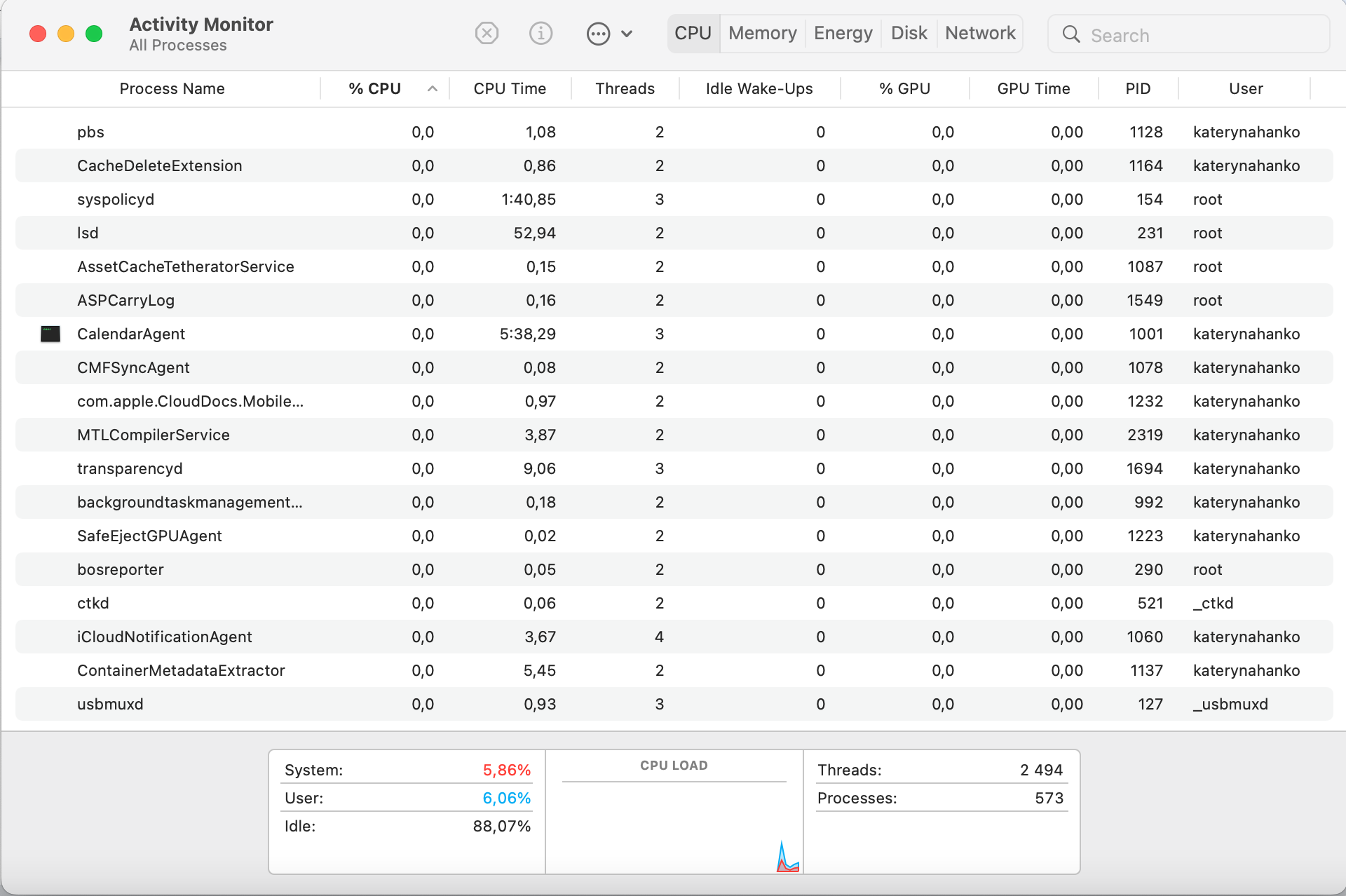
Se trovi applicazioni sospette o anche un aggiornamento, chiudilo tramite il monitor, quindi eliminalo dal menu Finder. Per eliminare un processo sospetto:
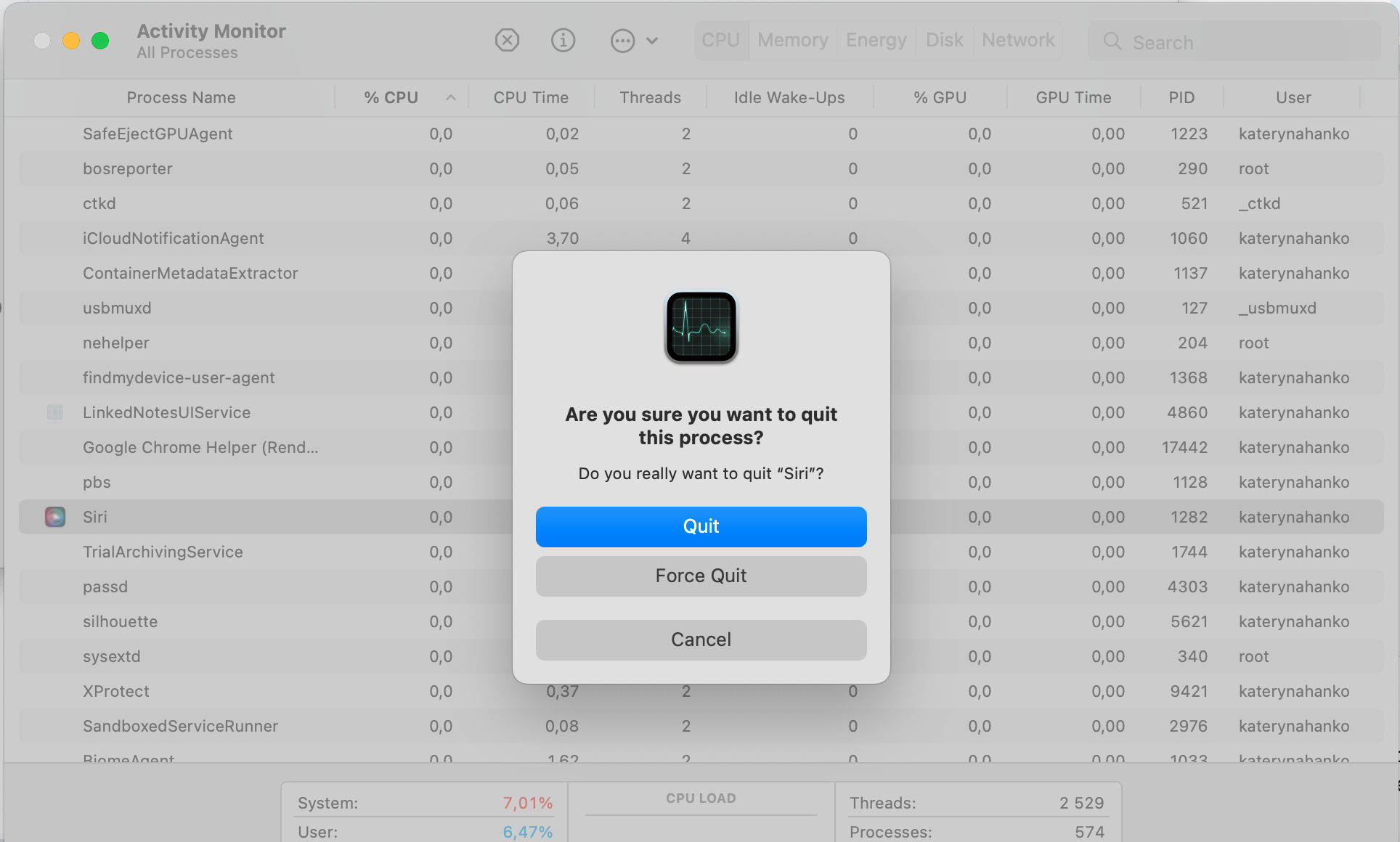
- Fai clic sulla riga di processo
- Colpire il pulsante cross Nel menu superiore
- Scegliere Esentato.
Passaggio 4: utilizzare un software anti-malware
Il software anti-malware spesso fa un ottimo lavoro nel monitoraggio e nella rimozione automatica dei virus informatici. I più forti proteggono persino il tuo computer da ransomware e altre minacce.
Passaggio 5: ricontrollare le estensioni del browser
La maggior parte del malware e degli adware inseriscono il sistema tramite il browser Internet e spesso installa una sorta di estensione. Possono persino scherzare con le impostazioni del browser per rendere impossibile rimuovere l’estensione in primo luogo, anche se questo è estremamente raro. Nella maggior parte dei casi, l’eliminazione dell’estensione del browser fa il lavoro.
Se tu’Re utilizza Google Chrome, è possibile seguire questi passaggi per controllare le estensioni installate e rimuoverne alcune se necessario:
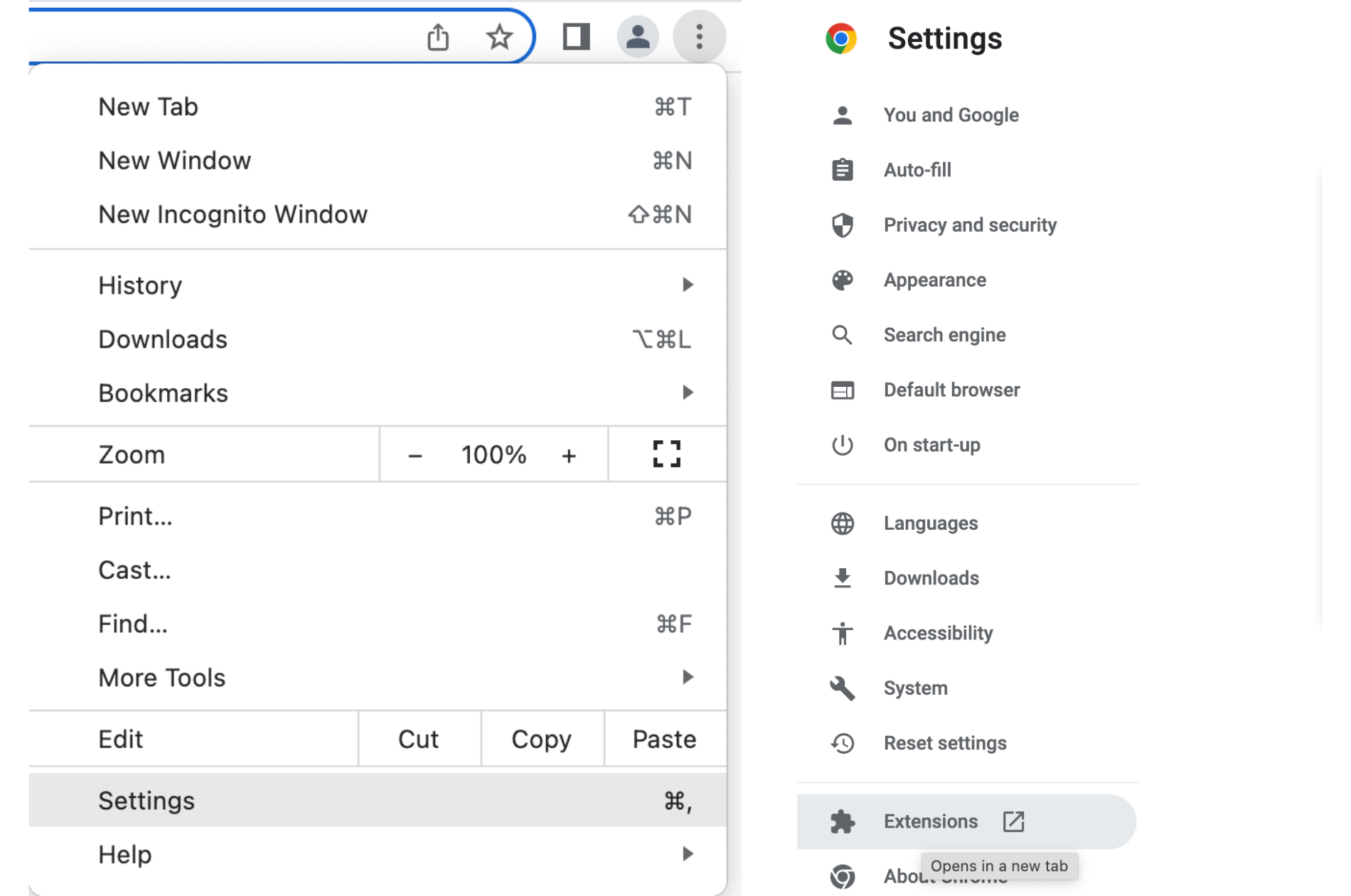
- Seleziona il Tre punti verticali In alto a destra dello schermo del browser
- Selezionare ImpostazioniDal menu a discesa che appare
- Clic Estensioniper vedere tutto
Accedi alle tue estensioni Chrome per eliminare quelle sospette
- Elimina estensioni sospette
- Riavvia il sistema per avere effetto
Se tu’Re usando Safri, segui i passaggi seguenti:
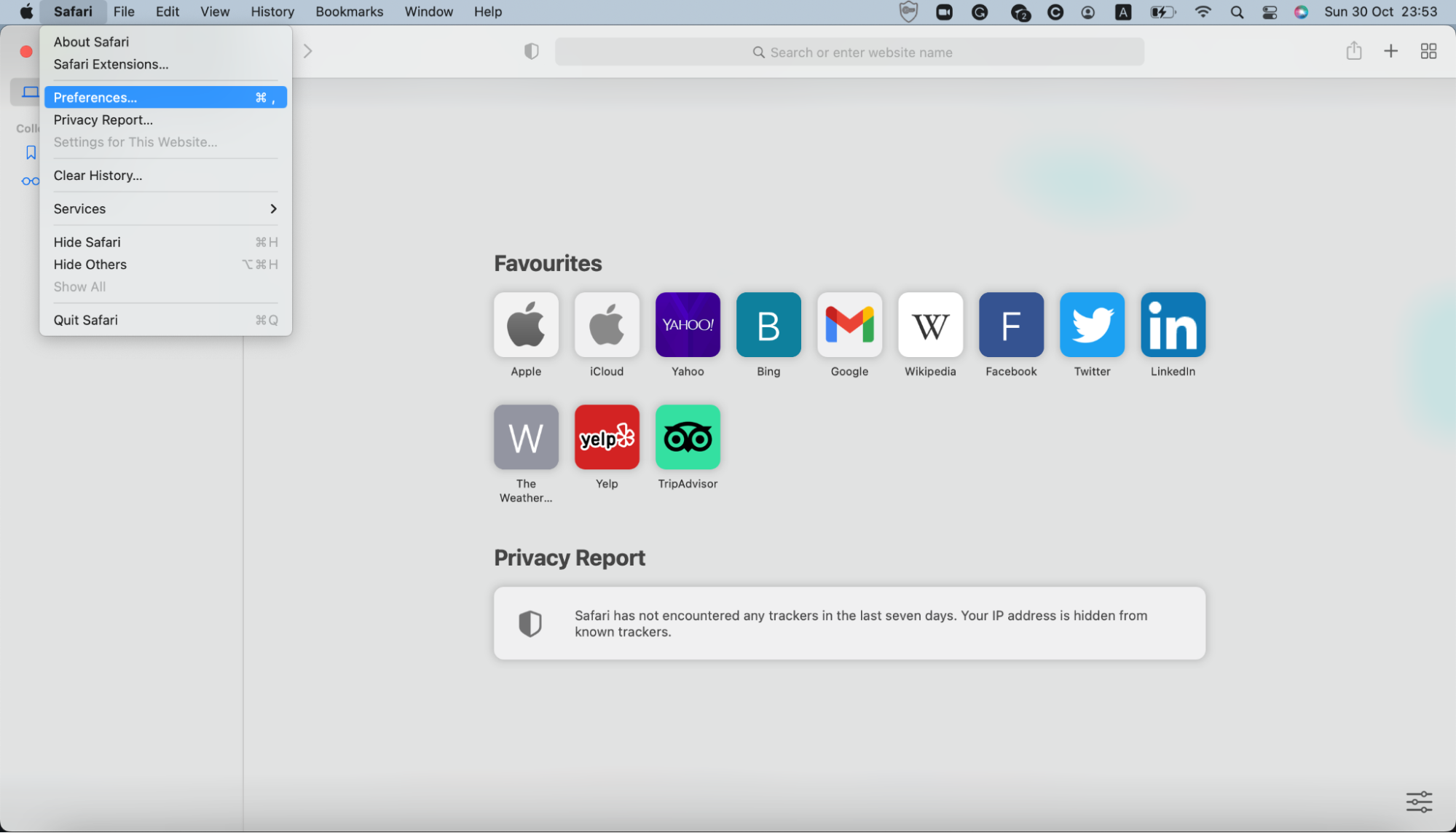
- Apri i tuoi Browser Safari
- Clicca il Pulsante Safari Nel menu d’angolo in alto a sinistra
3. Scegliere Preferenze
4. Apri il Estensioni scheda
5. Guarda attraverso l’elenco e disinstalla quelli che non riconosci.
Passaggio 6: verificare la presenza di malware in elementi di accesso MAC
Gli elementi di accesso includono le app che iniziano ogni volta che si avvia il tuo sistema operativo. A volte, queste app sono necessarie per eseguire il sistema operativo e altre volte sono inutili e possono ospitare diversi tipi di virus. È necessario controllare gli elementi di accesso e disabilitare quelli che potrebbero agire come copertura per malware.
Ecco come farlo:
- Clicca sul Logo Apple Nella barra dei menu
- Clicca su Preferenze di Sistema poi Utenti e gruppi
- Clicca sul serraturanell’angolo in basso a sinistra
- Aprire Articoli di accesso
- Disabilita quelli di cui non hai bisogno
Passaggio 7: rimuovere tutte le applicazioni sospette
Infine, dovrai passare attraverso tutte le app installate per verificare se alcune non usi mai. Una volta che li hai selezionati, condurre ricerche adeguate su ogni app per scoprire l’uso. Per la maggior parte dei casi, una semplice ricerca su Google rivelerà se un’app è utile o semplicemente una copertura per malware.
Se un’app è disponibile sull’App Store o altre fonti di fiducia, come MacUpdate o CNET, dovrebbe essere affidabile. Al contrario, se un’applicazione è difficile da trovare e ha recensioni sbagliate, potrebbe avere malware. Disinstallare tutte queste app e tu’sarà in grado di pulire il tuo Mac dai virus.
Per trovare un elenco completo di applicazioni sul tuo Mac:
- Aprire Finder
- Nel menu sul lato sinistro, scegli Applicazione
- Scopri attraverso le applicazioni per eliminare quelle sospette o quelle che non’t usare.
Cosa fare se non riesco ancora a sbarazzarmi del malware?
Ci sono piccole possibilità che non sarai in grado di risolvere i problemi di malware anche dopo aver seguito i passaggi sopra elencati. In questo caso, hai un’ultima risorsa: è possibile ripristinare il Mac e ripristinarlo alle impostazioni predefinite.
Ciò cancellerà tutto insieme a qualsiasi app di terze parti installate sul sistema. In altre parole, restituirà il tuo Mac al suo stato originale. Spero che questo rimuoverà tutti i virus dal tuo sistema. Inoltre, può richiedere molto tempo per impostare tutto da zero nel caso in cui non sia’T ha usato il backup della macchina del tempo.
Quindi, è fondamentale per proteggere il tuo dispositivo dai virus in anticipo.
Come evitare di ottenere malware
Speriamo che il malware sia passato ora. L’unica cosa rimasta è garantire che le porte a qualsiasi nuovo malware siano permanentemente chiuse e che tu sia sicuro al cento per cento.
Ecco i modi per mantenere il tuo Mac sicuro:
- Tieni sempre aggiornato il tuo sistema operativo. I nuovi aggiornamenti hanno già un certo livello di protezione da malware e sono abbastanza intelligenti da bloccare tali attacchi. Farlo sicuramente aiuterà.
- Non installare mai un software dall’aspetto sospettoso sul tuo Mac. Tale software apre solo le porte agli attacchi informatici, mettendo a rischio la macchina e i dati personali. Evita sempre di installare il software che non’so abbastanza.
- Evita di fare clic sui collegamenti da e -mail sospette. Se non si conosce correttamente il mittente, evita di aprire l’e -mail in primo luogo. Se devi ancora leggerlo, almeno evita i collegamenti allegati.
- Usa Safari’S Caratteristiche di sicurezza integrate per protezione contro gli attacchi online. L’app predefinita di Mac Firewall può anche essere di grande aiuto qui.
- Crea password forti utilizzando una combinazione di caratteri alfanumerici e speciali. Queste password sono difficili da rompere e molto difficili da irrompere.
- Installa un software per cybersecurity mac solido e affidabile per una protezione extra. Ottenere la protezione anti-malware in tempo reale da Clario può essere un’ottima opzione da considerare. A parte un antivirus, Clario’L’esperienza di sicurezza informatica a tutto tondo include un bloccante di annunci con la funzione anti-attacco, una VPN illimitata e supporto per esperti 24/7.
Comprendiamo che passare attraverso un attacco di malware può essere stressante. Ma non perdere la speranza, poiché il recupero da tali attacchi è quasi sempre possibile. Una volta tu’Realizzati per fissare il malware, non dimenticare di mettere in atto misure di sicurezza più robuste per evitare di esaminarlo di nuovo in futuro.
Revisione CleanMyMac X: un clic per un Mac ordinato

Marcus Mears III

Marcus Mears III
Ex redattore delle recensioni
Marcus Mears III è stato l’editore delle recensioni per How-to Geek e Review Geek. Lui’è un appassionato di tecnologia per tutta la vita con oltre quattro anni di esperienza nello sviluppo della prosa che mantiene i lettori a conoscenza. Con centinaia di articoli in una serie di pubblicazioni tecnologiche come Makeuseof e Igeeksblog, Mears’ Il lavoro aiuta i lettori in tutto il mondo a imparare a sfruttare al meglio i loro dispositivi e software. Per saperne di più.
15 giugno 2022, 6:00 EDT | 8 minuti Leggi
- 1 – non funziona
- 2 – A malapena funzionale
- 3 – gravemente carente nella maggior parte delle aree
- 4 – funzioni, ma ha numerosi problemi
- 5 – Fine ma lascia molto a desiderare
- 6 – abbastanza buono da acquistare in vendita
- 7 – ottimo e degno di essere acquistato
- 8-Fantastico, avvicinandosi al meglio della classe
- 9-Best-in-Classe
- 10 – Perfezione borderline
Prezzo: $ 39.95+

Macpaw’S Cleanmymac X è un’app One-Stop-Shop che mantiene il tuo Mac Spick-and-Span anche se tu’non è entusiasta di metterti sotto il cofano del software. L’interfaccia utente intuitiva rende la sua serie di funzionalità un gioco da ragazzi da utilizzare quando è necessario e facile da nascondere quando non’T. Qui’s quello che dovresti sapere.
Quando è stata l’ultima volta che hai eliminato il tuo Mac’STOCCHIO S? Se la risposta è qualcosa a dir poco settimanale, tu’d Benefici dalla sanificazione semplice all’uso di CleanMymac X. Fai clic su alcuni pulsanti, prendi un Mac pulito.
Ecco cosa ci piace
- Suite di funzionalità
- UI pulita
- Trasparenza della funzionalità
- Rapido ed efficiente
E quello che non facciamo
- Strumento di rimozione del malware
I revisori esperti di How-to-to Geek vanno bene con ogni prodotto che esaminiamo. Mettiamo ogni pezzo di hardware attraverso ore di test nel mondo reale e li gestiamo attraverso i parametri di riferimento nel nostro laboratorio. Non accettiamo mai il pagamento per approvare o rivedere un prodotto e non aggregare mai altre persone’S Review. Leggi di più >>
Sommario
Interfaccia di configurazione e utente: pulito e ordinato
Per impostare Cleanmymac X, scaricare il programma di installazione da MacPaw gratuitamente e trascinare il .file dmg nella cartella delle applicazioni. Attendi che finisca l’installazione, quindi esegui Cleanmymac x.
Con l’interfaccia utente splendidamente realizzata e facile da navigare (interfaccia utente) di fronte a te, la configurazione è quasi completa (e già finita se tu’RE utilizza la versione gratuita). Se hai una licenza per attivare, fallo facendo clic sul pulsante di sblocco della versione completa. Ora seleziona Attiva ora e inserisci la chiave di licenza che hai ricevuto, se tu’essere interessato ma non ho ancora acquistato la versione completa, fai clic su Acquista piano per sfogliare le attuali offerte e i prezzi (ne parleremo più avanti).
Voi’Rimoni tutti imposti e pronti per abbellire il tuo Mac. Simile “ripulire” Le app tendono a virare in pratiche software complicate e ombrose, non riuscendo a informarti di ciò che loro’Sto facendo al tuo personal computer. Cleanmymac X è lontano dall’altra parte dello spettro.
Ti dà una panoramica di ciò che ogni funzione fa e ti consente di immergerti più in profondità nei dettagli se lo desideri. Puoi vedere esattamente cosa Cleanmymac X sta rimuovendo, installando o aggiornando e rinuncia a qualsiasi cosa con il tick di una casella di controllo. Certo, se tu’d piuttosto rinunciare alla lettura e fai clic su un pulsante per pulire e ottimizzare il Mac, puoi farlo anche tu.
Mancia: Alcune operazioni CleanMyMacx richiedono di concedere l’accesso completo al disco all’app (questo è facoltativo). È possibile farlo facendo clic su concessione dell’accesso e seguendo le istruzioni sullo schermo.
Apprezzo anche il menu di navigazione semplice e chiaramente visibile che si trova in cima all’applicazione. Cleanmymac x non ti senti mai come un labirinto’Sto cercando di trovare la tua strada; Sai esattamente dove sei e cosa tu’Rie usando in qualsiasi momento.
Per un’ulteriore facilità d’uso, quando la finestra dell’applicazione è ridotta al minimo, è possibile utilizzare l’icona CleanMyMac X sul tuo Mac’S Top Toolbar per monitorare il tuo Mac’S PRESTAZIONI E SCAPRAGGIO DI SANI (questo è facile da nascondere o da vicino e non invasivo di altri elementi dello schermo).
Panoramica della funzione: tutto ciò di cui hai bisogno e poi alcuni
La suite di funzionalità in Cleanmymac x è impressionante. Questo non è’T solo un software che cancella i file temporanei e la cronologia di navigazione e quindi afferma che il tuo Mac è più veloce da un ordine di grandezza.
CleanMymac X può aiutarti ad aggiornare la versione e le applicazioni MacOS, cancella RAM, rimuovi le app fastidiose che cercano di rimanere aperte nei processi di fondo e molto di più da una UI. Se tu’Non sono sicuro di cosa dovresti iniziare, consultare l’assistente nell’angolo in alto a destra per suggerimenti.
Scansione intelligente


“Scansione intelligente” è il tuo strumento di pulizia con un clic. Fai clic su Scansione e lascia che CleanMymac X lavori la sua magia. L’app vedrà cosa può fare per ripulire lo spazio del disco, proteggere il tuo Mac da qualsiasi potenziale minaccia’s rivolto e accelera le sue prestazioni.
Facendo clic su una qualsiasi delle icone genererà ulteriori dettagli sulle azioni che si svolgano quando si fa clic su Esegui.
La scansione intelligente è la migliore per una rapida pulizia settimanale per assicurarsi che il tuo Mac rimanga in condizioni di punta: se si desidera una pulizia più approfondita, consulta le altre schede.
Ripulire


“Sistema spazzatura” mira ad accelerare il tuo Mac rimuovendo i file temporanei (file di cache utente, file di registro di sistema, ecc.) e risolvere bug che lo rallentano. Come con la maggior parte degli altri processi su CleanMymac X, fai clic su Scansione, rivedi i dettagli se lo si desidera, quindi selezionare Clean per liberare lo spazio su disco.
“Allegati di posta” Cancella i download e allegati e -mail memorizzati sulla macchina locale (tutti gli allegati saranno ancora disponibili tramite la posta in arrivo) per fare spazio sull’unità.
“Bidoni della spazzatura” svuota i file tu’VE si è trasferito a vari bidoni della spazzatura ma Haven’T eliminato ancora. Questi stanno ancora occupando lo spazio di archiviazione sul tuo Mac: mettiti in discussione in due clic con CleanMymac x.
Protezione


“Rimozione del malware” Segri il tuo Mac per qualsiasi attività insolita o dannosa e fornisce un rapporto completo di ogni file che ritiene sospetto. Dopo aver scansionato il mio Mac, è stata rilevata una singola minaccia. Immediatamente interessato e in qualche modo preoccupato, ho controllato il rapporto completo per scoprire la brutta e barbarica arma cibernetica scatenata sul mio MacBook Pro 2016 … Era Adobe Flash Player’S File di installazione.
Mentre lo strumento malware ha raccolto qualcosa di innocuo sul suo radar, preferirei segnare un’app innocente come potenzialmente pericolosa che non riuscire a informarmi quando appare una vera minaccia. Comunque, se tu’Riguardo, potresti voler cercare di gestire un’altra app antivirus per il tuo Mac.
IMPARENTATOLe 3 migliori applicazioni antivirus per proteggere il tuo Mac
“Privacy” Si occupa dell’impronta online cancellando la cronologia dei browser, consentendoti di modificare le autorizzazioni dell’applicazione (sai quali app sono autorizzate ad accedere alla fotocamera?), visualizzando tutti i cookie da ogni browser che usi ed esegue altre funzioni simili.
IO’m Un grande fan di quanto controllo Cleanmymac x ti dà durante la pulizia. Se si desidera eliminare tutti i cookie salvati da Safari, puoi fare clic su un pulsante e farlo. Ma se ce ne sono solo alcuni di cui vuoi sbarazzarti, scorrere l’elenco e spuntare singoli elementi.
Velocità


“Ottimizzazione” Monitora le applicazioni che funzionano all’avvio, aiutandoti a disabilitare quelle che sono diventate particolarmente fastidiose. Aggrega anche le app che consumano grandi quantità di potenza di elaborazione, note come “Consumatori pesanti.” Se qualche app sta rallentando in modo significativo il tuo Mac, loro’Presentiamo qui.
IMPARENTATOCos’è Ram? Tutto quello che devi sapere
“Manutenzione” è una scheda estremamente utile e un po ‘unica per Cleanmymac x. Qui, puoi liberare la RAM, eseguire script di manutenzione che ruotano i registri del sistema, la ricerca dei riflettori ri-indicita, gli errori del disco di riparazione e altro ancora. Leggi le punte degli strumenti per decidere quali processi sono meglio eseguire sul tuo Mac.
Applicazioni


“Disinstallatore” Rompi tutte le app sul tuo Mac da quanto le usi, da quale piattaforma provengono (App Store, Steam, ecc.) e quale fornitore li distribuisce. Mostra anche “avanzi,” che sono resti di file da app’VE precedentemente disinstallato. È quindi possibile rimuovere completamente queste app o gli avanzi da una scheda per recuperare lo spazio del disco.
“Aggiornamento” Controlla qualsiasi versione di versione tra applicazioni sulla macchina locale e l’ultima edizione sull’App Store. Se qualcosa è obsoleto, puoi aggiornarlo qui.
“Estensioni” Tenere sotto controllo i plug -in di ricerca dei riflettori, le estensioni di Safari, i vetri di preferenza e i plugin Internet condivisi. Se hai recentemente installato un’estensione che rende l’accesso al browser un mal di testa, puoi disabilitarlo in modo sicuro utilizzando questo strumento.
File


“Lente spaziale” Scansiona la tua unità e ti mostra quali app e file stanno occupando più spazio sul tuo Mac. Scomposto in cartelle come “Applicazioni” E “Sistema,” Esso’è facile saltare in diverse parti di archiviazione e cancellare le ragnatele.
“File grandi e vecchi” è simile alla lente spaziale ma visualizza i file che non’t toccato per notevoli quantità di tempo. Invece di lasciare che questi file dimenticati occupino lo spazio di archiviazione, liberarli con Cleanmymac x. Ancora una volta, questa sezione è risolta in cartelle utili come “Archivi,” “Documenti,” “Un anno fa,” eccetera. Per aiutarti a trovare il tuo viaggio.
“Shredder” Rimuove completamente tutti i dati che ritieni indesiderati, lasciando indietro le tracce. Questo è uno strumento semplice e pratico per assicurarti di liberare il più possibile lo spazio su disco durante l’eliminazione di applicazioni o cartelle di grandi dimensioni.
Prestazioni, risultati e confronto
Il mio MacBook Pro 2016 utilizza un disco rigido da 500 GB (HDD). HDDS Aren’T esattamente gli standard di lettura/scrittura più veloci. Tuttavia, Cleanmymac X funziona in modo rapido ed efficiente per setacciare i tuoi dati, leggere ciò che deve e ignorare ciò che non fa’T.
Hai il controllo su quanto accesso al disco forniti a CleanMymac X e puoi cambiarlo in qualsiasi momento. Se si desidera concedere l’accesso completo al disco per eseguire un modulo specifico come “Allegati di posta,” È possibile abilitarlo temporaneamente e disabilitarlo non appena il processo è completato. In tal caso, Cleanmymac x lo farebbe’T ha un accesso al disco completo a lungo: questa app è veloce.
Alcune operazioni richiedono più tempo, come Smart Scan (che esegue più processi contemporaneamente), ma la maggior parte ha scansionato e cancellato il mio Mac entro 60 secondi. Nessuno vuole liberare lo spazio su disco per diventare un calvario di una lunga ora, che è ciò che rende CleanMymac x’S Processi segmentati così convenienti: se sai che devi solo distruggere alcuni vecchi file, lì’non è necessario perdere tempo setacciare attraverso i biscotti safari.
Tendo a prendermi cura decente del mio Mac, quindi non è stato’t lentamente per cominciare. Non l’ho fatto’T Notare eventuali importanti miglioramenti della velocità dopo aver eseguito CleanMymac X per questo motivo, ma ho chiarito oltre 11 GB di spazio su disco, ho una migliore comprensione di come appare la mia impronta di privacy online e guadagna la fiducia che il mio Mac sia più regolare possibile.
Per quanto riguarda un confronto con applicazioni simili, Cleanmymac X si distingue per alcuni motivi. Mac “ripulire” app aren’t nuovo, ci sono molti disponibili sul mercato. Ma dove trovo che la maggior parte di loro perda il mio interesse e che sospetti è in quanto poco informano l’utente di quale processo è in esecuzione la loro app in qualsiasi momento.
Prendi MaccCleaner Pro, per esempio. Un’app decente a tutto tondo per il tuo Mac, ma è’non è chiaro cosa’sta accadendo in background per accelerare o ripulire il computer.
Cleanmymac x è l’opposto e loda la loro trasparenza in questo senso. Mi rifugio’T si imbatte in un’app simile che corrisponde a CleanMymac x’Livello S di semplicità, efficienza e lucidità.
Dovresti acquistare CleanMymac x?
Consiglio Cleanmymac x se non’t Setacciare regolarmente e curare manualmente i tuoi dati. Se si desidera fare clic su un pulsante o due e avere più spazio sul tuo Mac, Cleanmymac X è sicuramente l’app per farlo. Voi’Sarò anche esattamente cosa’sta succedendo con la tua macchina in ogni fase grazie a utili punte di strumenti, un assistente integrato e un misuratore di avanzamento.
Ci sono un paio di metodi di pagamento per Cleanmymac x: lì’S un piano di abbonamento a 1 anno a partire da $ 39.95 per 1 dispositivo Mac e un piano di acquisto una tantum a partire da $ 89.95 per 1 Mac. È inoltre possibile acquistare piani per coprire due o cinque dispositivi MAC in abbonamento o modulo di acquisto una tantum. Puoi anche provare la versione gratuita, che limita la funzionalità ma ti dà una decente sensazione di pulizia xymac x.
Assicurati di verificare se è possibile applicare sconti, MacPaw esegue alcune offerte solide. Ad esempio, se tu’RE Cambia da un’altra app di lavaggio, puoi prelevare il 40% sul tuo ordine. Se riesci a catturare uno sconto, esso’vale assolutamente un acquisto una tantum per un Mac costantemente pulito nella mia mente.
- 1 – non funziona
- 2 – A malapena funzionale
- 3 – gravemente carente nella maggior parte delle aree
- 4 – funzioni, ma ha numerosi problemi
- 5 – Fine ma lascia molto a desiderare
- 6 – abbastanza buono da acquistare in vendita
- 7 – ottimo e degno di essere acquistato
- 8-Fantastico, avvicinandosi al meglio della classe
- 9-Best-in-Classe
- 10 – Perfezione borderline