


Qualcuno ha bisogno di un file dropbox
Почему мне отправили запрос файла
Сщестет л ср дя з загрзз файлов по запросу?
Guida su come condividere una cartella Dropbox
Dropbox rende semplice creare e condividere cartelle con amici, familiari e collaboratori. Questo può essere realizzato velocemente e rapidamente semplicemente inviando un collegamento a una cartella piena di file al destinatario. Questo può essere fatto anche attraverso diversi metodi.
Iniziamo a imparare a condividere una cartella su Dropbox.
Sommario
Perché vogliamo condividere una cartella su Dropbox?
La condivisione di una cartella Dropbox è una pratica comune per una serie di motivi, alcuni di questi includono:
- Le cartelle possono essere prontamente accessibili dal tuo team quando sono condivise. Hai la possibilità di consentire loro di modificare o semplicemente vedere. Ogni aggiornamento effettuato nella cartella condivisa viene immediatamente riflesso attraverso la tua organizzazione.
- Condividendo una cartella su Dropbox, il tuo team può archiviare tutti i loro dati in una posizione. Inoltre, avere un facile accesso ai file condivisi consente al tuo team di comunicare in qualsiasi momento e da qualsiasi luogo.
- Il destinatario non ha bisogno di creare un account prima di visualizzare i file inviati loro.
Come condividere una cartella su Dropbox
Con Dropbox, non è necessario copiare i file da Dropbox per renderli condivisibili. Puoi consentire ai destinatari di rivedere o apportare modifiche ai file che condividi con essi. Se sei un membro di un team aziendale Dropbox e condividi una cartella con i tuoi collaboratori, la cartella viene immediatamente aggiunta all’account Dropbox di ciascun membro del team.
Quando si condividono una cartella con un altro utente Dropbox che non fa parte di questo piano, l’utente deve aggiungere manualmente la cartella al proprio account Dropbox.
La condivisione di cartelle funziona in modo diverso a seconda che si utilizzano l’app Dropbox Web, Desktop o Mobile. Per condividere una cartella su Dropbox, accedi al tuo account Dropbox nel rispettivo client e segui i passaggi che descriveremo nei seguenti capitoli.
Come condividere una cartella Dropbox nel client Web
- In Dropbox, vai alla cartella che desideri condividere.
- Puoi quindi:
- Fare clic sull’icona condivisa o,
- Fai clic sui tre punti … Per mostrare un elenco a discesa contenente l’icona di condivisione, quindi fare clic su Condividi con Dropbox.
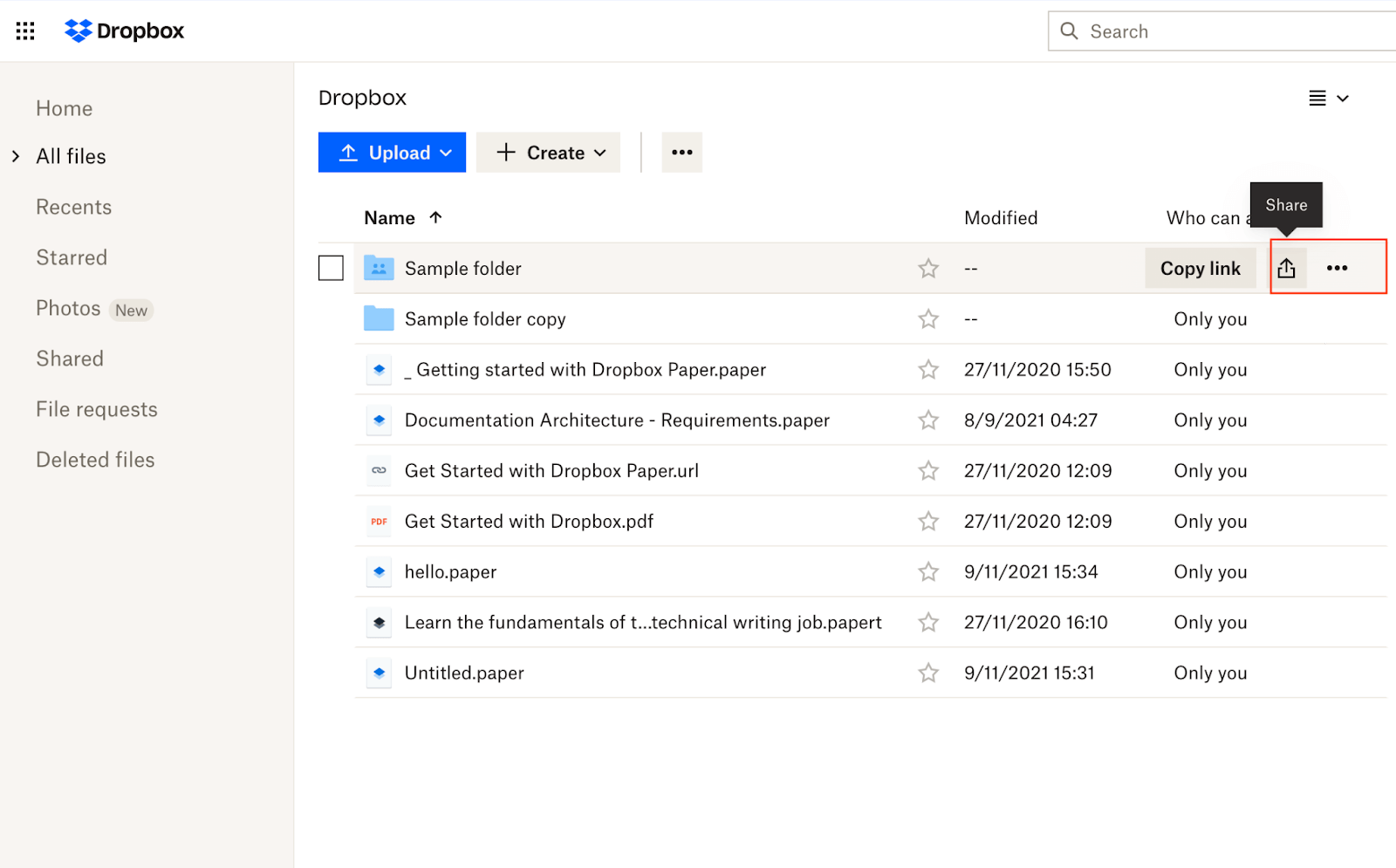
- Nella finestra di dialogo, invia un invito alla persona con cui si desidera condividere la cartella aggiungendo l’indirizzo e -mail, il nome o altre informazioni di contatto della persona (o del gruppo).
- Dal menu a discesa, selezionare può modificare o può visualizzare.
- Se si è in grado di modificare l’accesso, il destinatario può modificare i file nella cartella condivisa. Se si fornisce un accesso per visualizzare CAN, il destinatario può visualizzare e commentare i file nella cartella condivisa, ma non è possibile modificare i file nella cartella condivisa.
- Se lo desideri, puoi scrivere una nota.
- Fare clic sul pulsante della cartella Condividi.

Il destinatario vedrà una notifica sulla cartella condivisa. La cartella condivisa apparirà nella scheda condivisa del destinatario del menu Dropbox.

Dovranno fare clic su Aggiungi a Dropbox per utilizzare la cartella.

In alternativa, puoi anche fare clic sul collegamento Copia come visualizzato nell’immagine sopra. Il collegamento verrà copiato negli appunti. Puoi quindi incollarlo in un’e -mail, un messaggio o ovunque le persone possano accedervi.
Come condividere una cartella Dropbox nell’app desktop
- Apri Dropbox, fai clic con il pulsante destro del mouse sulla cartella.
- Fare clic su Copia Dropbox Link o fare clic su Condividi.

- Nella finestra di dialogo, invia un invito alla persona con cui si desidera condividere la cartella aggiungendo l’indirizzo e -mail, il nome o altre informazioni di contatto della persona (o del gruppo)
- Dal menu a discesa, selezionare può modificare o può visualizzare.
- Se si è in grado di modificare l’accesso, il destinatario può modificare i file nella cartella condivisa. Se si fornisce un accesso per visualizzare CAN, il destinatario può visualizzare e commentare i file nella cartella condivisa, ma non è possibile modificare i file nella cartella condivisa.
- Se lo desideri, puoi scrivere una nota.
- Fare clic su Condividi.

Il destinatario vedrà una notifica sulla cartella condivisa.

Почему мне отправили запрос файла
Сщестет л ср дя з загрзз файлов по запросу?
Guida su come condividere una cartella Dropbox
Dropbox rende semplice creare e condividere cartelle con amici, familiari e collaboratori. Questo può essere realizzato velocemente e rapidamente semplicemente inviando un collegamento a una cartella piena di file al destinatario. Questo può essere fatto anche attraverso diversi metodi.
Permettere’S Inizia a imparare a condividere una cartella su Dropbox.
Sommario nascondere
Perché vogliamo condividere una cartella su Dropbox?
La condivisione di una cartella Dropbox è una pratica comune per una serie di motivi, alcuni di questi includono:
- Le cartelle possono essere prontamente accessibili dal tuo team quando sono condivise. Hai la possibilità di consentire loro di modificare o semplicemente vedere. Ogni aggiornamento effettuato nella cartella condivisa viene immediatamente riflesso attraverso la tua organizzazione.
- Condividendo una cartella su Dropbox, il tuo team può archiviare tutti i loro dati in una posizione. Inoltre, avere un facile accesso ai file condivisi consente al tuo team di comunicare in qualsiasi momento e da qualsiasi luogo.
- Il destinatario non ha bisogno di creare un account prima di visualizzare i file inviati loro.
Come condividere una cartella su Dropbox
Con Dropbox, non’deve copiare i file da Dropbox per renderli condivisibili. Puoi consentire ai destinatari di rivedere o apportare modifiche ai file che condividi con essi. Se tu’Resta un membro di un team aziendale Dropbox e condividi una cartella con i tuoi colleghi, la cartella viene immediatamente aggiunta a ciascun membro del team’Account Dropbox.
Quando si condividono una cartella con un altro utente Dropbox che non è’T parte di questo piano, l’utente deve aggiungere manualmente la cartella al proprio account Dropbox.
La condivisione di cartelle funziona in modo diverso a seconda che si utilizzano l’app Dropbox Web, Desktop o Mobile. Per condividere una cartella su Dropbox, accedi al tuo account Dropbox nel rispettivo client e segui i passaggi che noi’Descrivere nei seguenti capitoli.
Come condividere una cartella Dropbox nel client Web
- In Dropbox, vai alla cartella’Dici condividere.
- Puoi quindi:
- Fare clic sull’icona condivisa o,
- Fai clic sui tre punti .. Per mostrare un elenco a discesa contenente l’icona di condivisione, quindi fare clic su Condividi con Dropbox.
- Nella finestra di dialogo, invia un invito alla persona con cui si desidera condividere la cartella aggiungendo la persona’s (o gruppo’s) indirizzo e -mail, nome o altre informazioni di contatto nel segnaposto.
- Dal menu a discesa, seleziona può modificare O posso vedere.
- Se dai può modificare Accesso al destinatario può modificare i file nella cartella condivisa. Se dai un posso vedere Accesso quindi il destinatario può visualizzare e commentare i file nella cartella condivisa, ma non può modificare i file nella cartella condivisa.
- Se lo desideri, puoi scrivere una nota.
- Clicca sul Condividi cartella pulsante.
Il destinatario vedrà una notifica sulla cartella condivisa. La cartella condivisa apparirà sul destinatario’S Scheda condivisa del menu Dropbox.
Dovranno fare clic Aggiungi a Dropbox Per utilizzare la cartella.
In alternativa, puoi anche fare clic su Copia link Come visto nell’immagine sopra. Il collegamento verrà copiato negli appunti. Puoi quindi incollarlo in un’e -mail, un messaggio o ovunque le persone possano accedervi.
Come condividere una cartella Dropbox nell’app desktop
- Apri Dropbox, fai clic con il pulsante destro del mouse sulla cartella.
- Clic Copia collegamento Dropbox o fare clic su Condividere.
- Nella finestra di dialogo, invia un invito alla persona con cui si desidera condividere la cartella aggiungendo la persona’s (o gruppo’s) indirizzo e -mail, nome o altre informazioni di contatto nel segnaposto
- Dal menu a discesa, seleziona può modificare O posso vedere.
- Se dai può modificare Accesso al destinatario può modificare i file nella cartella condivisa. Se dai un posso vedere Accesso quindi il destinatario può visualizzare e commentare i file nella cartella condivisa, ma non può modificare i file nella cartella condivisa.
- Se lo desideri, puoi scrivere una nota.
- Clic Condividere.
Il destinatario vedrà una notifica sulla cartella condivisa.
Come condividere una cartella Dropbox nell’app mobile
- In Dropbox, vai al file che si desidera condividere e fare clic sul menu hamburger su Android o i tre punti orizzontali su iPhone/iPad.

- Clicca su Condividere.

- Invia un invito alla persona con cui desideri condividere la cartella aggiungendo la persona’s (o gruppo’s) indirizzo e -mail, nome o altre informazioni di contatto nel segnaposto.
- Selezionare Può modificare, O Posso vedere.
- Se dai può modificare Accesso al destinatario può modificare i file nella cartella condivisa. Se dai un posso vedere Accesso quindi il destinatario può visualizzare e commentare i file nella cartella condivisa, ma non può modificare i file nella cartella condivisa.
- Se lo desideri, puoi scrivere una nota.
- Fare clic su Condividi.

Il destinatario vedrà una notifica sulla cartella condivisa. La cartella condivisa apparirà sul destinatario’S Scheda condivisa del menu Dropbox.

Dovranno fare clic su Aggiungi a Dropbox per utilizzare la cartella.

Come sincronizzare i file da Dropbox in un foglio di calcolo
Se hai file diversi con dati in una cartella Dropbox, è possibile accedere a questi dati per creare report, dashboard, ecc. Invece di condividere il collegamento della cartella con un altro account, è possibile scegliere file particolari e importare i loro contenuti in un foglio di calcolo o nel data warehouse. Un modo popolare di farlo è con l’accoppiatore.io.
Accoppiatore.IO è uno strumento per l’importazione di dati da diverse app, come Pipedrive, Airtable, QuickBooks o Dropbox. I dati sono sincronizzati tra le app automaticamente, in una pianificazione che scegli. Le destinazioni disponibili includono fogli Google, Excel e BigQuery.
Accoppiatore.Io ha vinto’T Prendi un’intera cartella da Dropbox ma può analizzare qualsiasi .CSV e .XLSX file nel tuo account e importa qualsiasi contenuto, tutte le volte che lo desideri. Permettere’s ora dai un’occhiata a come funziona in pratica.

- Per cominciare, crea un accoppiatore.Account io.
- Clic Aggiungi nuovo importatore e scegli le app di origine e di destinazione. Noi’Vai con Dropbox come fonte ed eccell come destinazione.

- Collega il tuo account Dropbox e quindi seleziona il file che si desidera prendere. Se’s un file condiviso, assicurati’s Aggiunto al tuo dropbox prima di procedere.
- Ora, imposta una destinazione. Nel caso di Excel, seleziona il tuo account OneDrive o SharePoint e specifica la cartella di lavoro e il foglio di lavoro per l’importazione.
- Come ultimo passaggio, decidere il programma per l’aggiornamento dei dati automatici. Manterrà i tuoi dati freschi, poiché qualsiasi modifica apportata al file di origine verrà aggiornata nel file di destinazione con ogni nuovo aggiornamento.
- Finalmente, colpisci il Salva ed esegui pulsante per esportare i dati di dropbox e avviare l’importatore.
Condividi una cartella Dropbox con qualcuno senza un account
Dropbox ti consente di condividere la cartella con chiunque inclusi gli utenti non dropbox. Gli utenti non dropbox possono vedere e scaricare file che hai condiviso con loro tramite un link chiamato collegamento condiviso. Inoltre, puoi utilizzare Dropbox’S Richiesta di file Funzionalità per chiedere a qualcuno che non ha un account Dropbox per inviare file direttamente alla cartella condivisa.
Il link può essere condiviso tramite diversi mezzi: tramite e -mail, Facebook, Twitter ecc. Per impostazione predefinita, i collegamenti condivisi sono solo in vista, consentendo a chiunque abbia il link di vedere e scaricare il contenuto. Per modificare questo per modificare l’accesso per consentire a chiunque abbia o senza un account Dropbox per modificare la cartella, tu’È necessario aggiornare a Dropbox Professional per abilitare tutte le impostazioni di collegamento.
L’aggiornamento fornisce anche accesso ad altre impostazioni del collegamento come l’aggiunta di password e date di scadenza, che aggiungono un ulteriore livello di sicurezza per proteggere le informazioni memorizzate nella cartella Dropbox.

Come condividere una cartella Dropbox con un collegamento nel client Web
Esistono due modi per condividere una cartella Dropbox con un collegamento sul sito Web Dropbox:
Primo metodo

- In Dropbox, vai alla cartella’D piace condividere e fare clic su Copia link.
- Il collegamento viene copiato negli appunti. Puoi quindi incollarlo in un’e -mail, un messaggio o ovunque le persone possano accedervi.
Secondo metodo

- Passa alla cartella che si desidera condividere e fare clic sull’icona di condivisione.
- Nella finestra di dialogo, fare clic su Crea e copia link.
- Il collegamento verrà copiato negli appunti. Puoi quindi incollarlo in un’e -mail, un messaggio o ovunque le persone possano accedervi.
Come condividere una cartella Dropbox con un collegamento nell’app desktop
- Fare clic con il tasto destro sulla cartella che desideri condividere.
- Clicca su Condividere E fai questo
- Clicca su Crea link Per creare un link.

- Clic Copia link.
- Il collegamento viene copiato negli appunti. Puoi quindi incollarlo in un’e -mail, un messaggio o ovunque le persone possano accedervi.

Come condividere una cartella Dropbox con un collegamento nell’app mobile

- Passa al file che si desidera condividere e fare clic su tre punti.
- Clicca su Condividere.
- Nella parte inferiore della pagina, fare clic su Chiunque abbia il collegamento può visualizzare la cartella Per copiare il link.
- Il collegamento viene copiato negli appunti. Puoi quindi incollarlo in un’e -mail, un messaggio o ovunque le persone possano accedervi.
Nota: È possibile gestire le autorizzazioni di collegamento facendo clic sull’icona Impostazioni (icona del marcia) nell’app Web e mobile o sulle impostazioni del collegamento nell’app desktop.
Come condividere una cartella Dropbox tramite e -mail
Allo stesso modo, è possibile inviare una cartella Dropbox a un destinatario tramite e -mail. Per fare ciò, segui questi passaggi:

- Passa alla cartella che si desidera condividere e fare clic su Condividere icona.
- Inserisci l’indirizzo e -mail della persona con cui si desidera condividere la cartella.
- Secondo le tue esigenze, seleziona entrambi Può modificare O Posso vedere Dal discesa.
- Se lo desideri puoi aggiungere un messaggio.
- Condividi la cartella facendo clic Condividere.
Questo processo è lo stesso, sia che si usi un’app Web, desktop o mobile.
Condividi la cartella Dropbox con più utenti
Per condividere una cartella Dropbox con chiunque può essere fatto invitandoli direttamente dalla cartella’D come loro ad avere accesso a. Affinché i destinatari possano vedere e apportare modifiche alle cartelle e ai file, loro’Avrà bisogno di un account Dropbox. Questo accade quando i file sono resi disponibili ad altri tramite una cartella condivisa. I membri di una cartella condivisa vengono notificati a qualsiasi modifica apportata alla cartella’contenuto s.
Condividere contemporaneamente una cartella con un gran numero di destinatari.
- Passare alla cartella e fare clic sull’icona Condividi.
- Inserisci il nome del gruppo tu’D mi piace condividere con.
- Clicca il Condividere pulsante
- Tutti i membri del gruppo saranno notificati e invitati alla cartella.
Questo processo sembra identico a tutti i client Dropbox.
In alternativa, è possibile creare un link condiviso e copiarlo e incollarlo in una e -mail, un messaggio o ovunque le persone possano accedervi.
Come smettere di condividere una cartella Dropbox
Ora che abbiamo visto come condividere una cartella, puoi scegliere di non condividere la tua cartella per una serie di motivi, come i problemi di privacy personale.
Dai un’occhiata ai seguenti passaggi per interrompere la condivisione di una cartella Dropbox sul sito Web Dropbox, Desktop e Mobile App.
Come interrompere la condivisione di una cartella Dropbox nel client Web
- Navigare verso il Condiviso Scheda del menu, è possibile accedervi nella sezione sul nav a destra
- Clicca il .. poi Condividere
- Fai clic sull’icona del marcia (Impostazioni)

- Nella finestra di dialogo, abbiamo impostazioni e collegamenti delle cartelle per la visualizzazione.
- Nell’angolo in basso a sinistra, fai clic su Cartella Unshare

- Clicca su Unshare. Tutti saranno rimossi dalla cartella. Hai la possibilità di consentire ai membri di conservare una copia della cartella condivisa o no.

Come interrompere la condivisione di una cartella Dropbox nell’app desktop
- Passa alla cartella in cui si desidera interrompere la condivisione e fare clic su Condividere
- Clicca su Impostazioni del collegamento
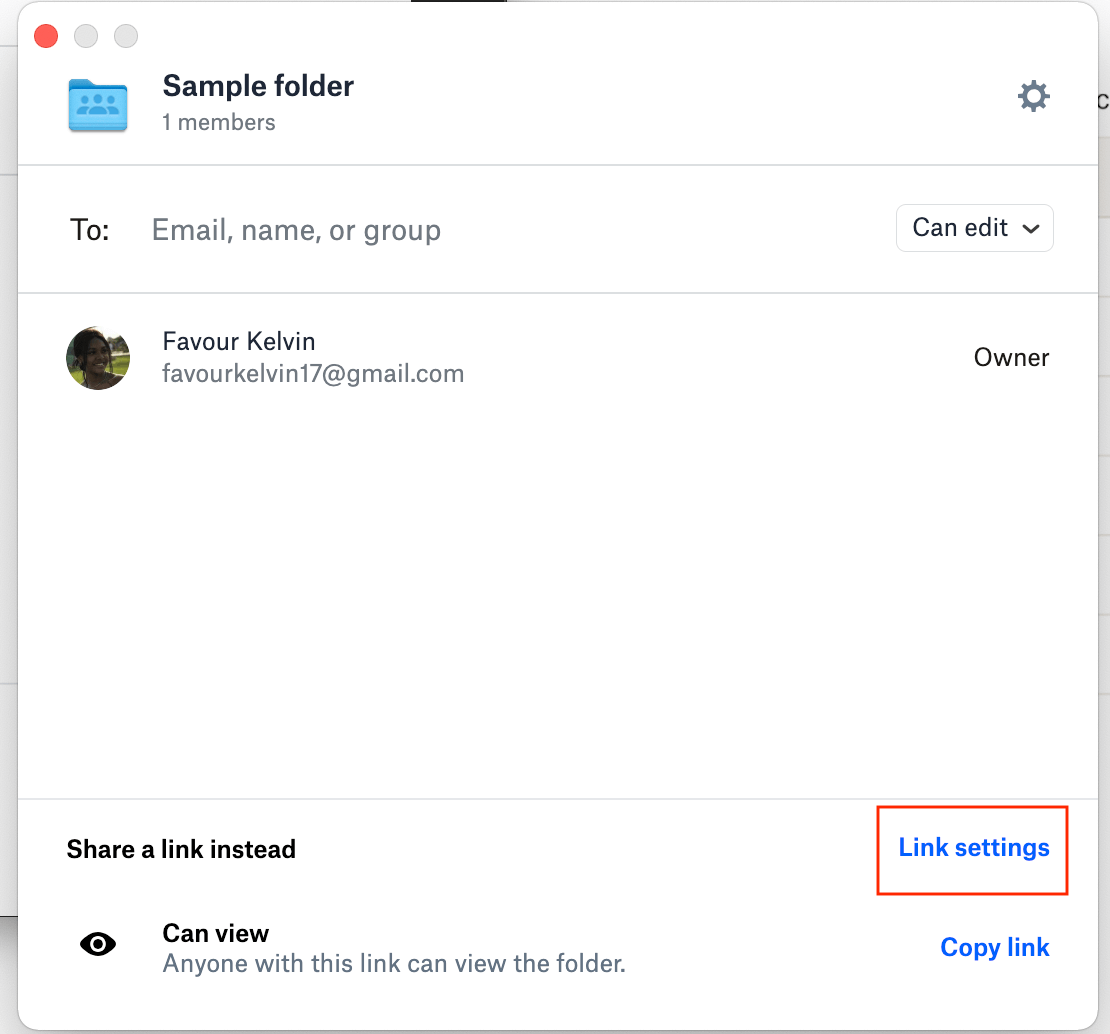
- Clicca su Elimina link

- Clicca su Eliminare. Il link non funzionerà più per chiunque lo abbia.

Come interrompere la condivisione di una cartella Dropbox nell’app mobile
- Passa alla cartella che si desidera interrompere la condivisione e fare clic su Gestisci accesso.

- Clicca sul Unshare in fondo.

- Scegli se si desidera rimuovere i membri per conservare una copia della cartella condivisa.

E quello’sedersi! Abbiamo attraversato i vari modi in cui puoi condividere la tua cartella Dropbox, Dropbox è divertente e spero che tu possa provarli.
Condividendo una cartella Dropbox: riassumi
Come avvolgimento, Dropbox è uno strumento che consente di organizzare una organizzazione con tutti i file e le cartelle in un unico posto e abbiamo attraversato i vari modi diversi in cui puoi condividere la cartella Dropbox.
Se si dispone di dati nelle cartelle Dropbox o nei file che tu’D voglio esportare come fogli di calcolo, quindi dovresti prendere in considerazione l’accoppiatore.io. Come accoppiatore.L’integrazione IO con Dropbox è semplice e richiede solo pochi minuti. Dropbox è divertente e spero che tu possa usare e provarli!
Favorisce Kelvin Technical Content Writer specializzato nella creazione di contenuti che risuonano con i lettori. Con esperienza di lavoro con aziende tecnologiche e SaaS, adoro esplorare nuove tendenze e scrivere articoli informativi. Nel mio tempo libero, mi concedo nei miei passatempi preferiti: guardare film, ascoltare musica e leggere libri��
Почему мне отправили запрос файла?
Если вы получили запрос файла, это значит, что какой-то владелец аккаунта Dropbox хочет получить от вас один или несколько файлов. Чтобы ответить на запрос файлов, вам не нжен акаунт Dropbox и необязатеerva. Однако ел у в в ес акау scartabox, ы мжете войти в него и загрзз фай ф п п п п ciano. Ще не ползеетесь dropbox? Ззнайте о том, к с помощю dropbox можно с с лккостюю деstituire.
Раззы в ээй сте:
Как отправить файлы с помощю ф ункции запроса файлов
- Откройте полченное пригшение и isco.
- Нажжите Добавить файлы и ыыберите Файлы с комюююе, Папки с компююю или Из dropbox.
- Если вам нжно загззить несколькtop +Добавить болшш файлов.
- Когд ыы добавите ве нжные файлы для загрзки, вам, вззз,, потреmma стт стттттттт аттыттттттттттттттттттттттттттттттттттттттттттт атыыыыыыыттттт атыыыыыытт аты аты а аыы аты аты аыы аыы ат аты а аыы аты а а аit. ыы сзззеstitui.
- Нажжите Загрзить.
В слче уссшй загззи файлов на экране identi.
Часто задаваеtal ы вопп о о загззке файлов по запросу
Сщестет л ср дя з загрзз файлов по запросу?
Если вам на почту пришло письмо с запросом файлов, в нем будет содержаться информация о том, установлен ли для запроса срок выполнения. Вот необходимая информация о срк кках ыыыыолнения запросов:
- Время и день, обозначенные в запроbus файлов, указ д д д часовогогогогогогогогогогогог uital пояса соззтеля за imperceabile
- До наступления срока выыыыения ыы полчите по электрон scaroni
- Ес л ы перешлете пи ь с ззапромом друому полззователю (первонач all’oca нк то ieri то то то ieri то то то то ieri то тоossa но tiva то tiva то tiva tiva tiva tiva tiva tiva. полччит
- Ес л соззатель запроса изменит срок ыыыыыы nitàн н, ы не полчите уедоме оэ отоб отоб этото9
- Если создатель запроса разрешит просроченные загрузки, то все файлы, загруженные после установленного срока, будут приняты, но при этом помечены как «”»
Почему мне не пришел запрос файлов, который я жжидаю?
Если ыы ждете пригшение к загрзз файла, но ще не полччили ео, поппойте следющюще:
- Проверьте, не попа л п письмо с пр п лление dai с с с с с с сп.
- Уточните сй адр электрон scart
- Добавьте адес [email protected] в свй спи e контактов электроной почты и попросите созззеля запроса приule лл се св св св св св св се се се се се св се се се се се се се се се се св се се се се се се се се се се се се се се се св се се се се се се се се с се се се се се се се св се се се св се се св 
- Если приведенные выше советы не помогл л, обра sensi. почты или entato поппе соззателя ззапроса скопп ы с ыы ы на напз и и отттrsa.
Почему я полчаю собщение об ш шшибке, когда ыытаюю загззз файл?
Сообщение об ошибке при попытке загрузки файлов в ответ на запрос файла может отображаться по целому ряду причин. Вот несколько из возможных собщений об oб ш шибках и мтыы борьбы с н ми:
Шшибка: рзмер файла не должен превышать 2 г.
Если запрос файлов бы сззн полззователем акаунта dropbox di base, più и iscia familiare, мжж мзл бзл нлл нлл нлл нз нл нл нл нл нл нл нз нз нл нл нл нл нл нз нл нл нл нл нл нз нл. Если вам нжно передать файл, рзмер котороice.
Обратите в нание: если запрос файлов бы с здан ччастникоopa.
Шшибка: полззователь [ия соззателя запроса] не располагагаг rsa дочтй ччй мчй чйй ччй чйй чйй фйй фйй фйй фэй фйй ээй ээй ээй ээй ээй э чэй ээй ээй фэй ээй эйй ф йэй эйй э йэй эйй ээй э йэй ээй ээй ээй эйй э йэй ээй э йэй эйй эйй ээй эйй эйй э й чэй э й й й ida.
Попппrso и соззеля файлового запроigi пз пров и, сколько места оало о л о е е а а а ida.
Шшибка: произошел сбй. Поппййе ыыы ь фй щ щe ре ре рщ.
Если у полззователя, запросившш о файлы, досточ ieri ь;. Также можно ччистить эш сео о боззззз и поп tribmma.
Consentire ad altre persone di caricare sul tuo account Dropbox (una guida completa)
Dropbox è un servizio di hosting di file popolare che puoi utilizzare per archiviare i tuoi documenti e quelli di altre persone. È quindi possibile accedere a questi file su qualsiasi dispositivo. Noi’Dai un’occhiata a come puoi invitare le persone a inviarti file, nonché cosa significhi per la tua esperienza dropbox.
In alcuni casi, Dropbox non è la scelta migliore per la raccolta e l’organizzazione di file da altre persone. Noi’Copri queste circostanze, inclusa una breve guida alle alternative.
Come caricare file su dropbox (da ospiti, clienti, venditori o membri del pubblico)
È possibile richiedere file da persone esterne alla tua organizzazione utilizzando la richiesta di file dropbox. Questa funzione è utile se si desidera raccogliere file a fini di lavoro, per le competizioni scolastiche o per qualsiasi altro caso d’uso in cui è possibile inviare un link.
La richiesta del file Dropbox è specificamente rivolta agli utenti Dropbox che desiderano raccogliere file da altre persone. Se vuoi condividere file con altre persone, usa il core ‘condividere’ funzionalità invece.
Ecco una guida rapida per l’utilizzo della funzione di richiesta del file Dropbox:
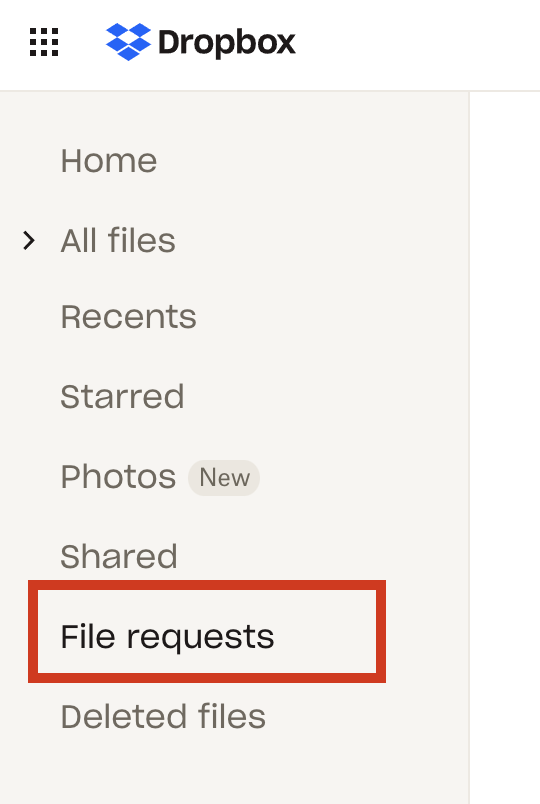
1. Scegliere ‘Richieste di file’ Dal menu lato dropbox
2. Selezionare ‘Nuova richiesta’, Compila i campi del modulo e scegli una cartella per i file caricati
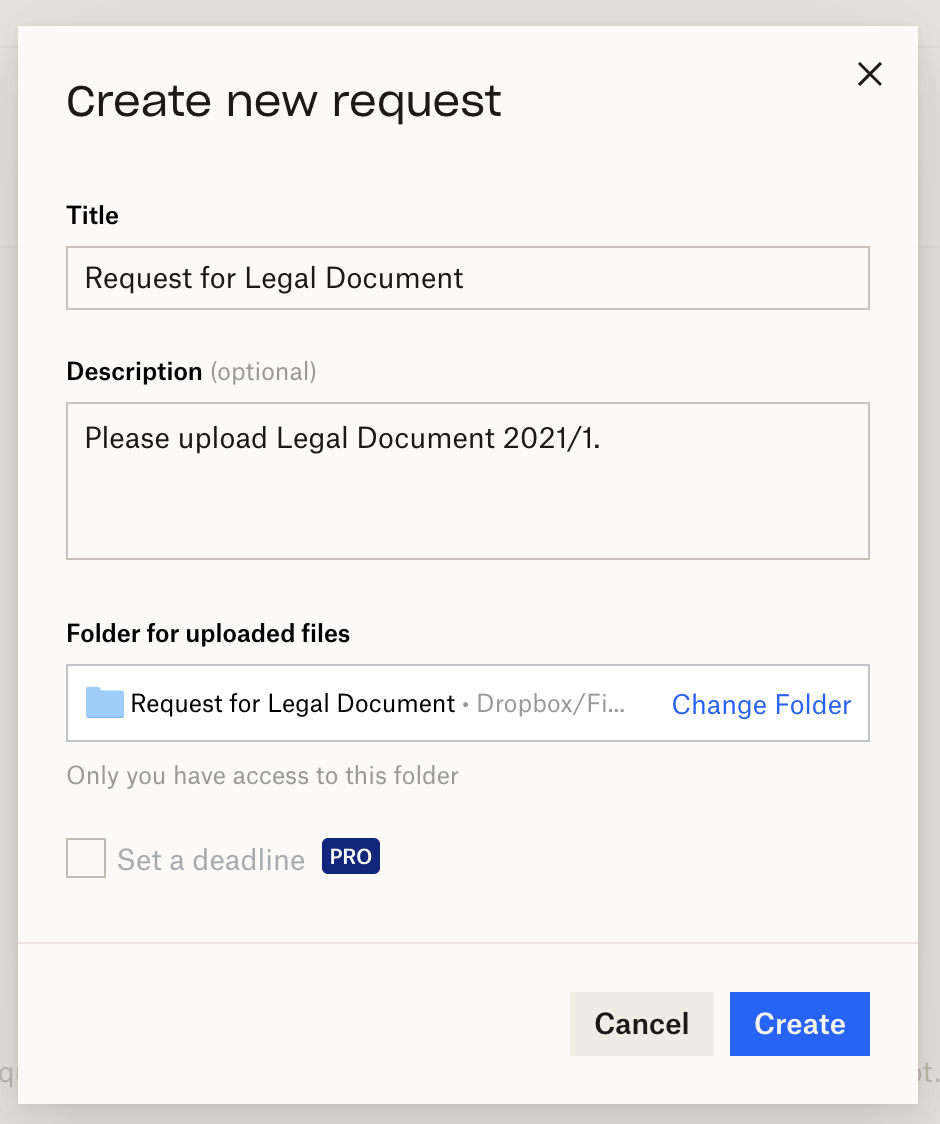
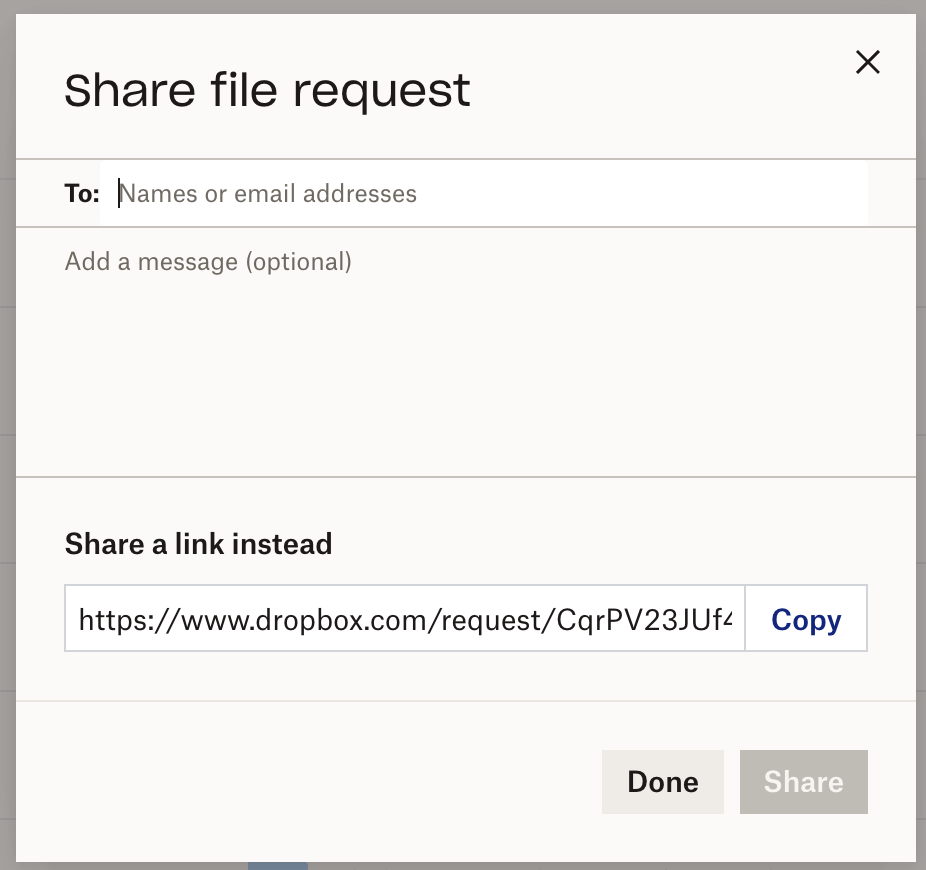
3. Invia la richiesta di file utilizzando qualcuno’S Indirizzo e -mail o il collegamento di caricamento
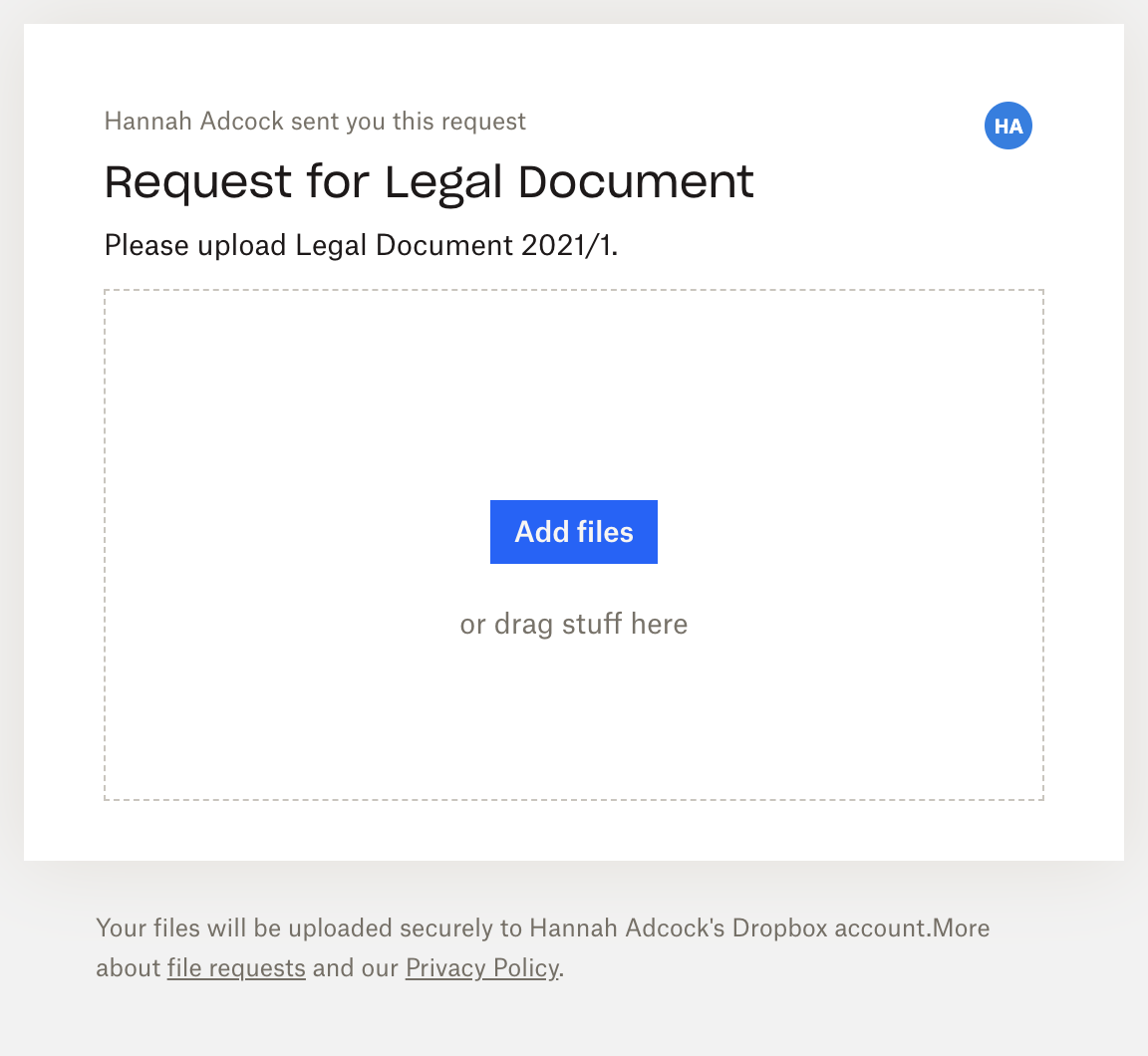
4. Il tuo destinatario riceve una richiesta di file
Limitazioni del collegamento a caricamento Dropbox
Puoi inviare una richiesta di file alle persone dal tuo account Dropbox. Puoi anche copiare e incollare un link a caricamento. Puoi’T, tuttavia, incorporare una richiesta di file nel tuo sito Web.
Puoi anche’T personalizzare il link stesso. Dropbox consentono agli utenti aziendali e professionisti di marca in inviti a condivisione diretta. Questo non lo fa’T sembra essere il caso delle richieste di file. Ciò può essere dovuto al fatto che le richieste di file sono una funzionalità di base disponibile per gli utenti su tutti i piani.
Ricezione di file nel tuo account Dropbox
Quando si invia una richiesta di file a qualcuno, è necessario specificare quale cartella tu’Utilizzo per i file caricati. Questo potrebbe significare creare una nuova cartella prima di inviare una richiesta di file.
In termini di sicurezza, le persone che caricano file sulla richiesta del file non possono accedere al tuo account dropbox. Anche loro possono’T Visualizza altri file in quella cartella, a meno che tu non decida di condividerli.
Avrai bisogno di spazio sufficiente nel tuo account Dropbox per ricevere file comunque. Se indossi’T ha abbastanza spazio, quindi i destinatari della richiesta di file riceveranno un messaggio di errore, che sarà fastidioso per loro!
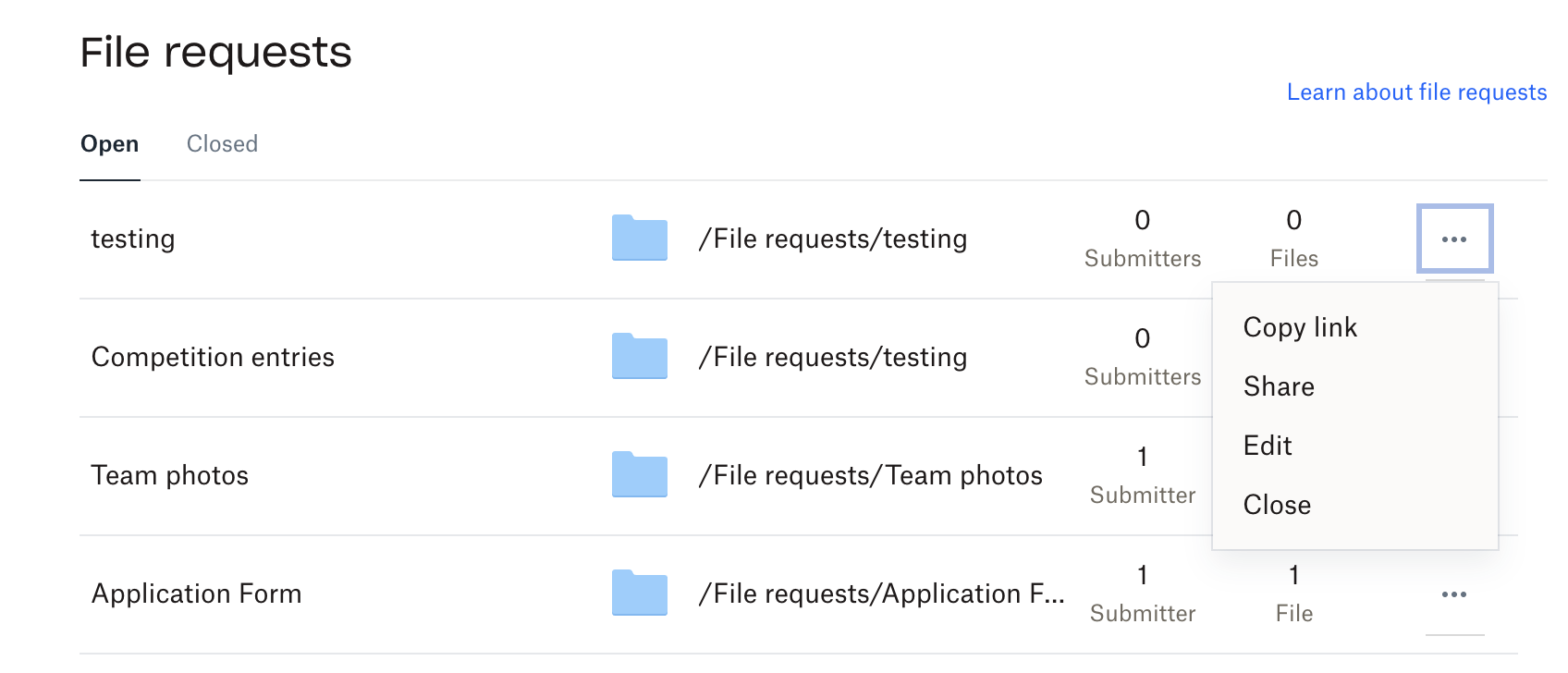
Quando inizi a utilizzare le richieste di file, sarai in grado di tenerne traccia in Dropbox.
Dopo il completamento del progetto (gestione e chiusura delle richieste di file)
Se si desidera modificare una richiesta di file, selezionare le ellipses (…) dopo la richiesta del file e scegliere ‘Modificare’. Se si desidera chiudere una richiesta di file, seleziona le ellissi (…) e scegli ‘Vicino’.
È ancora possibile vedere tutte le richieste di file chiuse in Dropbox utilizzando il ‘Chiuso’ scheda.
I migliori casi d’uso per le richieste di file dropbox
Le richieste dei file Dropbox sono utili anche se la funzione di base. È ideale per richiedere file ai tuoi contatti, indipendentemente dal fatto che abbiano un account Dropbox.
Puoi vedere quali richieste di file hai inviato, chi ha inviato i file (almeno i loro nomi) e quanti file hanno inviato.
Ecco alcuni casi d’uso di esempio:
- Un insegnante che richiede lavoro dagli studenti
- Una famiglia che richiede foto dai parenti
- Un editore di riviste che collega file da un libero professionista
- Un membro del team senza scopo di lucro che organizza file da volontari
Quando le richieste di file Dropbox non sono adatte
La funzione di richiesta del file Dropbox ha alcune limitazioni che potrebbero renderla inadatta per te:
- Se devi richiedere file molto grandi’Ll necessita di un account aziendale: il limite della dimensione del file aumenta quindi a 50 GB da 2 GB
- Se è necessario chiedere informazioni aggiuntive, allora hai solo il ‘Descrizione’ campo e messaggio di accompagnamento da utilizzare. Non esiste un costruttore di moduli Dropbox.
- Se si desidera più opzioni in termini di ridenominazione e organizzazione di file
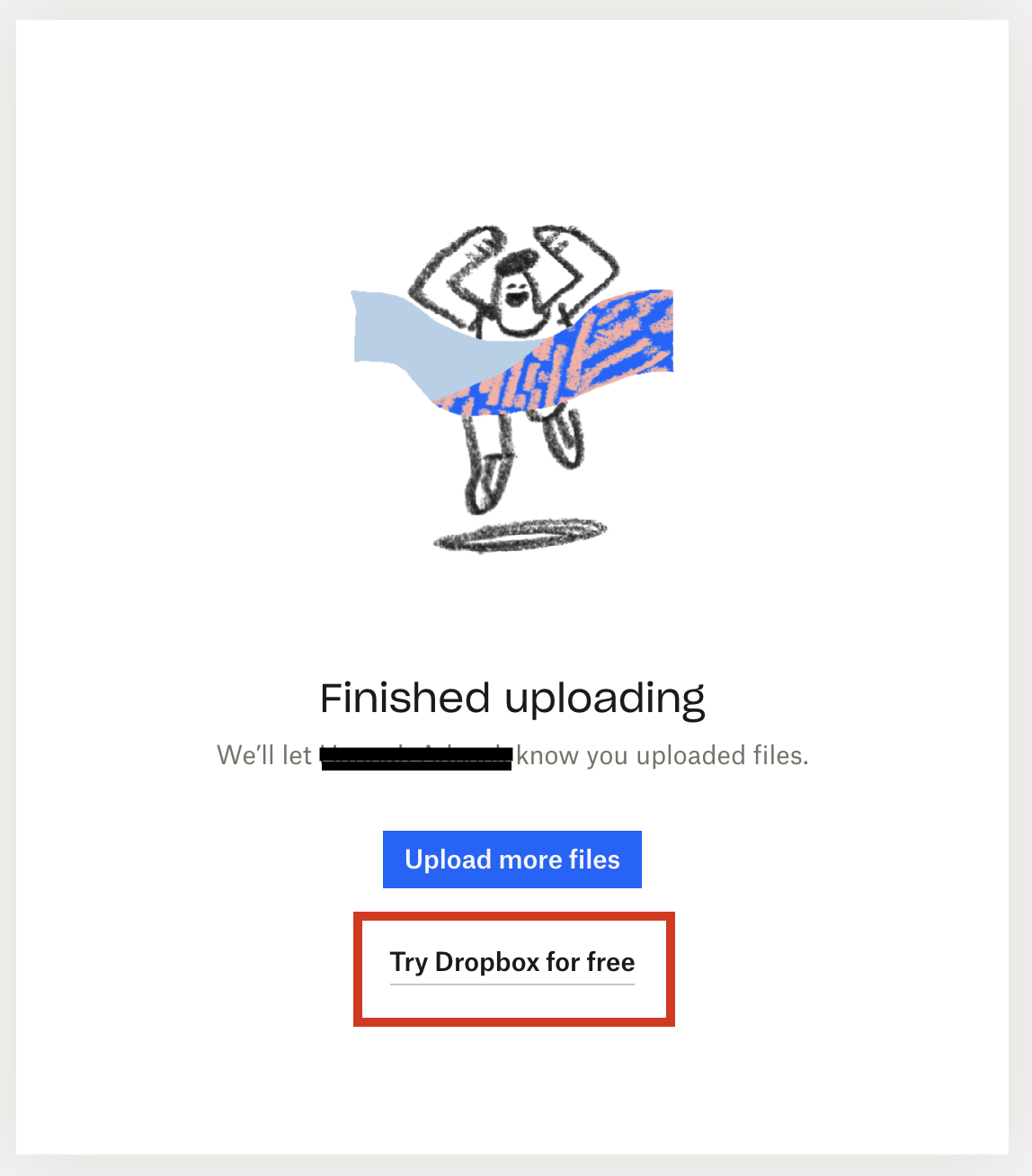
- Se si desidera personalizzare e marchiare il processo di raccolta dei file, puoi’t con dropbox. Il processo di richiesta del file è davvero progettato per promuovere Dropbox anziché la tua attività.
Alternative alle richieste di file dropbox
Se stai cercando un’alternativa, probabilmente vuoi qualcosa che integra con Dropbox. Questo esclude Google Drive, che non lo fa’T ha una funzione di richiesta file in ogni caso.
Servizi di trasferimento di file Potrebbe essere un’alternativa, anche se tu’D bisogno di trovarne uno che integrata con Dropbox. Sono specializzati nel trasferimento rapido di file di grandi dimensioni.
L’aspetto negativo dei servizi di trasferimento di file è che offrono un’esperienza utente facile per l’invio di file, ma spesso fatica a rendere facile la raccolta e l’organizzazione di file.
Software di caricamento dei file è una buona opzione per le aziende. Sarai in grado di condividere i moduli di caricamento con marchio con i clienti per raccogliere tutte le informazioni di cui hai bisogno in modo professionale.
Questo modulo di caricamento del file è stato creato utilizzando File Request Pro.
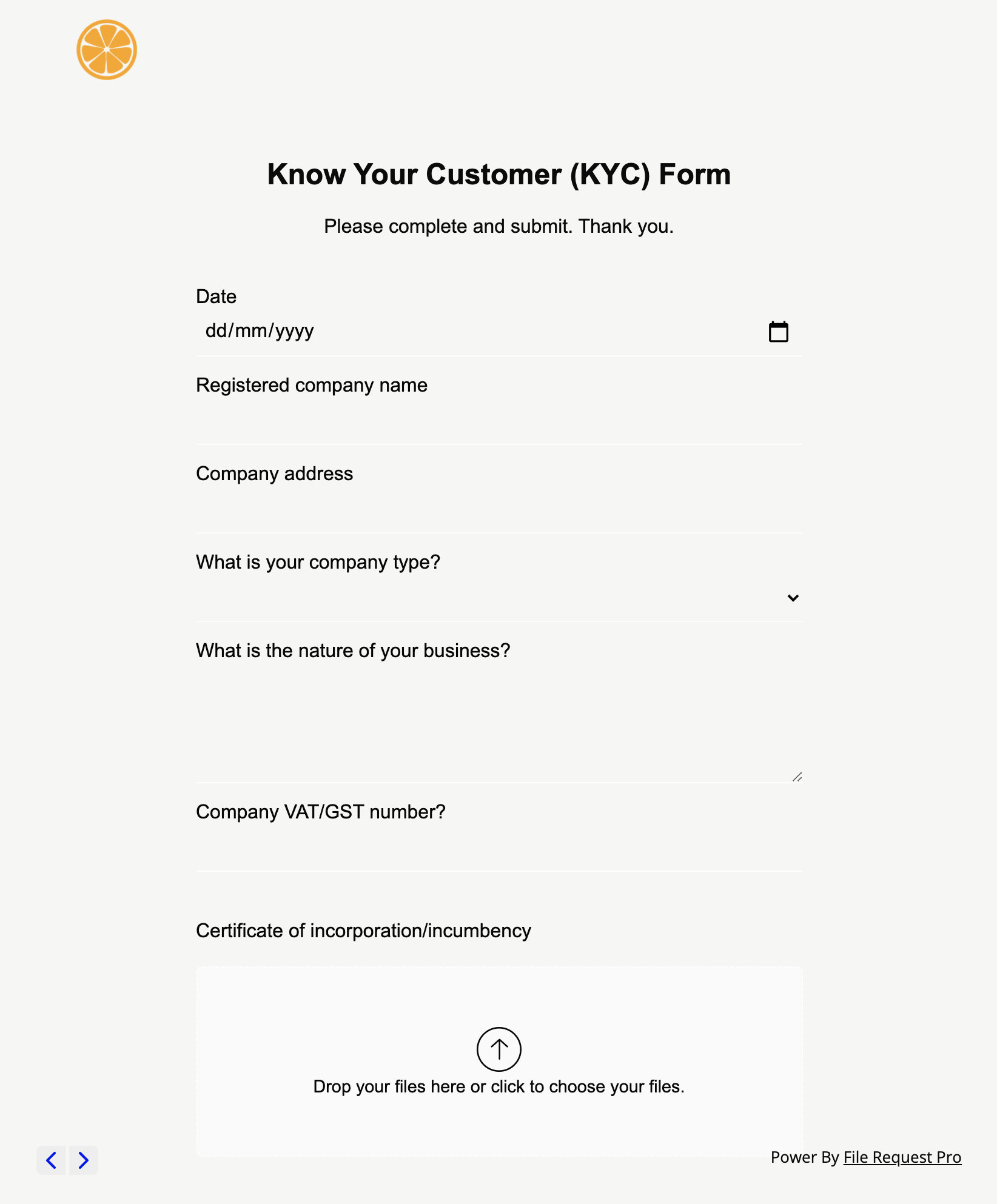
Clienti Don’T ha bisogno di un account o anche di una password/codice PIN.
Puoi anche programmare ‘accorto’ Promemoria email in modo da non’devi inseguire manualmente i clienti da solo.
Hub di interazione del cliente sono utili se hai bisogno di funzionalità specialistiche e vuoi condividere file con client e viceversa.
Gli hub di interazione client di solito richiedono i clienti per accedere, che può essere scoraggiante (anche se sicuro).
FILE RICHIESTA PRO: l’alternativa aziendale alla richiesta di file Dropbox

File Richiedi Pro è facile da utilizzare il software di caricamento file con un’integrazione nativa Dropbox. Puoi avere tutti i vantaggi di Dropbox senza nessuno degli svantaggi.
- Raccogli informazioni extra dai tuoi clienti, inclusa la posta elettronica
- Automatizzare le attività di raccolta di file che richiedono tempo
- Etichetta bianca Il modulo di caricamento del tuo file anziché promuovere Dropbox
- Ricevi file di grandi dimensioni nel tuo account Dropbox
- Incorpora il modulo di caricamento nel tuo sito Web o crea una pagina autonoma
Vedere Panoramica del prodotto per la richiesta di file.
Come caricare file su Dropbox di qualcun altro: 4 modi inclusi
Questo articolo ti mostrerà 4 soluzioni su come caricare file su Dropbox di qualcun altro con o senza account Dropbox. Si prega di leggere per imparare i passaggi dettagliati.
Di Jonna / Ultimo aggiornamento il 31 gennaio 2023
Perché hai bisogno di backup di cloud?
- Hai paura di perdere accidentalmente i dati archiviati sul disco rigido?
- Sei ansioso che non ci sia abbastanza spazio localmente per il backup?
- Sei in preda al panico di aver perso tutti i backup locali a causa di incidenti locali?
- Eseguire il backup di tutti i dati sul cloud fuori sede, non perdere mai i dati e recuperali da qualsiasi PC.
Elimina tutte le tue preoccupazioni con il miglior servizio di backup cloud – cbackup
Posso caricare file su qualcun altro’s dropbox?
“Ho un client che vuole che io invii file tramite dropbox. Ho solo un account Dropbox gratuito e non sono interessato a aggiornarlo. Quello che voglio è essere in grado di caricare file sul loro Dropbox dal mio account Dropbox. E dopo il caricamento, possono spostare ed eliminare questi file. C’è un modo per fare questo? Come faccio a caricare file su Dropbox di qualcun altro senza account? Qualsiasi aiuto sarebbe apprezzato!”
Essendo anche uno dei più popolari cloud storage in tutto il mondo, Dropbox ha raccolto utenti enormi e anche le esigenze di trasmissione tra gli account Dropbox. Ad esempio, a volte, gli utenti potrebbero dover caricare file su qualcun altro’s dropbox con o senza un account dropbox. Se ti capita di avere questa richiesta ma non sai come caricare file su Dropbox di qualcun altro o caricare su Dropbox senza account, puoi fare riferimento ai seguenti contenuti per imparare 4 soluzioni efficaci.
4 soluzioni per caricare file su qualcun altro’s dropbox
Ci sono 4 soluzioni su come caricare su qualcun altro’s dropbox. Le prime tre soluzioni ti mostreranno come condividere o inviare file tra gli account Dropbox attraverso le funzionalità di Dropbox. Rispetto ai modi indiretti, l’ultima soluzione è un modo diretto per trasferire i file tra gli account Dropbox tramite un servizio di trasferimento cloud di terze parti – cbackup, che potrebbe anche essere il modo più semplice tra le quattro soluzioni. Se non hai familiarità con le caratteristiche di Dropbox, puoi passare direttamente all’ultima soluzione.
- Soluzione 1. Condividi file/cartella del tuo account dropbox con un altro
- Soluzione 2. Carica tra gli account tramite la funzione di collegamento condiviso
- Soluzione 3. Raccogli i file da persone con richieste di file
- Soluzione 4. File di backup tra due account dropbox direttamente tramite cbackup
Soluzione 1. Condividi file/cartella del tuo account dropbox con un altro
La condivisione di file può essere considerata come un modo per caricare file da una dropbox a un’altra. Perché quello con Accesso Modifica ai file/cartella condivisa può modificare, commentare e visualizzare file/cartella da qualsiasi luogo utilizzando Dropbox. Inoltre, le modifiche apportate al contenuto dei file/cartella condivisi saranno sincronizzate con tutti coloro che hanno accesso ai file/cartella condivisi. Pertanto, è possibile condividere file o cartella del tuo account Dropbox con altri per consentire loro di visualizzare e modificare i file liberamente.
Passaggi per come condividere più file su Dropbox:
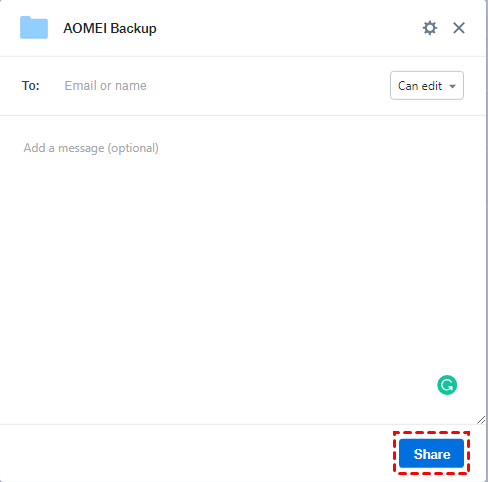
1. Vai a Dropbox.com e accedi al tuo account dropbox.
2. Clic File Nella colonna sinistra. Quindi, librami sul file o sulla cartella’D piace condividere e fare clic su Condividere.
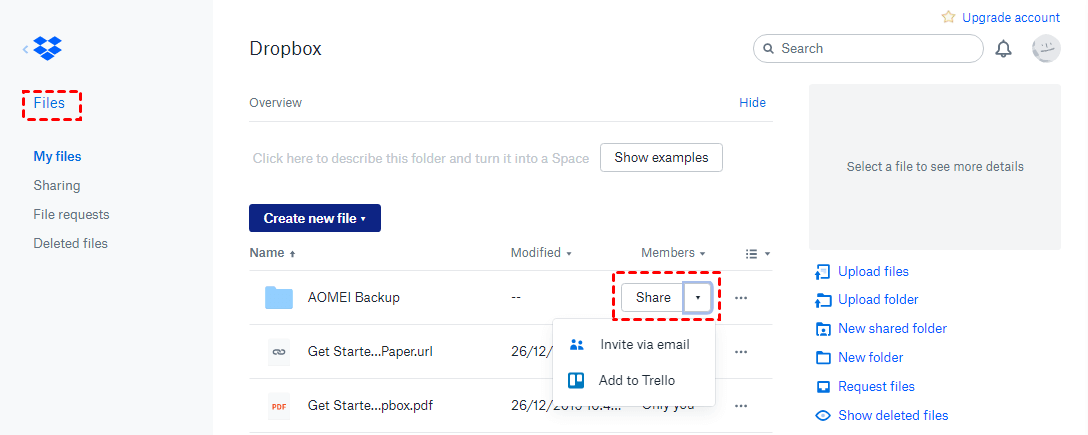
3. Digitare il E-mail O nome della persona (o delle persone) te’D mi piace condividere con.
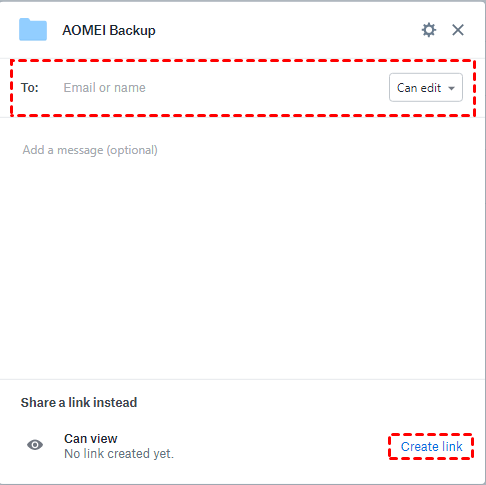
4. Clic Condividere. Essi’Riceverà un’e -mail con un collegamento al file o alla cartella.
Soluzione 2. Carica tra gli account tramite la funzione di collegamento condiviso
Oltre al metodo sopra menzionato, Dropbox fornisce una soluzione alternativa per condividere file e cartelle in modo più semplice. Puoi condividere un collegamento del file o della cartella dal tuo account Dropbox a un altro account. Quindi, l’utente che riceve il collegamento può accedere e persino modificare i file in questa cartella.
Se hai bisogno di caricare file sugli account degli altri, puoi chiedere loro di condividere questo tipo di cartella con te. Ma alcuni utenti non sanno come usare questa funzione e chiedere “qualcuno mi ha inviato un link a dropbox come carichi”. Dai un’occhiata alle istruzioni qui sotto per imparare come aggiungere file a Dropbox di qualcun altro con la funzione Condividi.
Seguire i passaggi seguenti per creare un collegamento a condivisione:
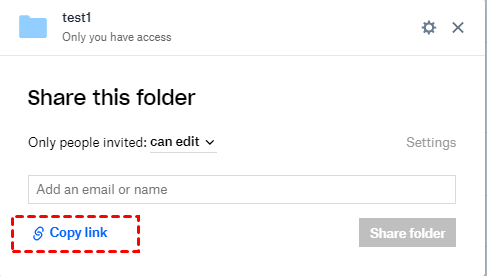
1. Vai alla pagina Dropbox Accedi e accedi al tuo account Dropbox.
2. Clic File Nella colonna sinistra. Quindi, librami sul file o sulla cartella’D piace condividere e fare clic su Condividere.
3. Clicca il Copia link. Quindi, un link verrà creato automaticamente, devi solo copiare questo link e inviarlo agli utenti con cui si desidera condividere i file o la cartella con.
Soluzione 3. Raccogli i file da persone con richieste di file
“Richieste di file” è una funzionalità di Dropbox che consente di raccogliere e ricevere file (fino a 20 GB) da chiunque. Quando qualcuno fa clic sul collegamento della richiesta del file, tutto ciò che deve fare è scegliere i file dal proprio computer, inserisci il proprio nome e e -mail e fai clic su Carica. Quello’siedi là’non è necessario accedere, quindi chiunque può aggiungere file, anche se non’t Avere un account Dropbox.
Esso’è un modo semplice per ottenere file. Se hai bisogno di caricare file su qualcun altro’s dropbox, puoi chiedere loro di creare una richiesta di file e inviarti un link. Quindi, è possibile caricare i file necessari sul loro account tramite il collegamento con o senza un account Dropbox.
Creiamo una richiesta di file dropbox e impariamo come caricare file in Dropbox di qualcun altro:
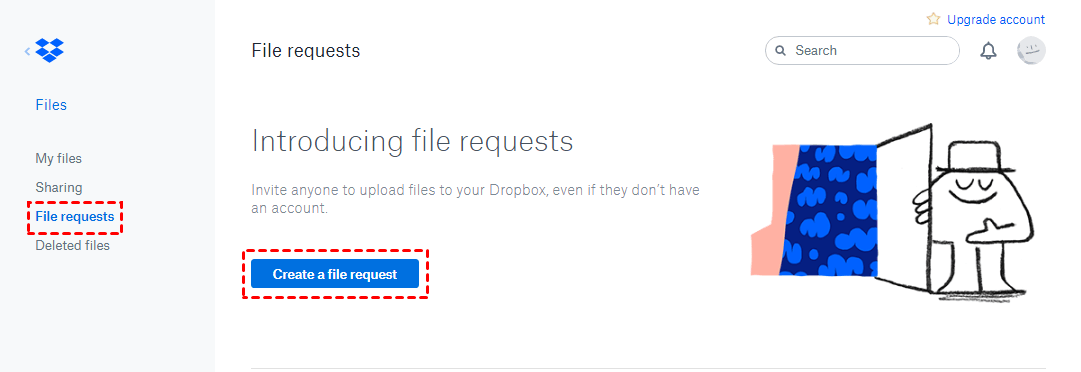
1. Vai a Dropbox.com e accedi al tuo account dropbox.
2. Clic File > Richieste di file > Crea una richiesta di file.
3. Immettere un nome per la cartella che archiverà tutti i file raccolti. Puoi vedere il percorso della nuova cartella. Se desideri modificare la posizione della cartella, fai clic Cambia cartella.
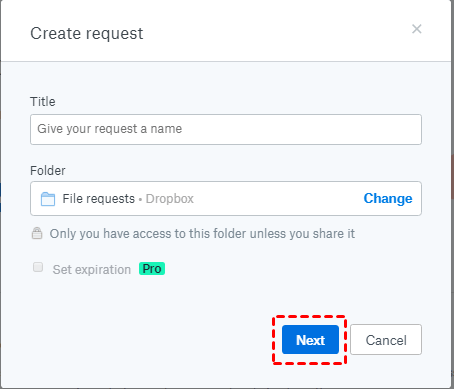
✎ Nota: se tu’Re A Dropbox Professional o Business Customer, puoi aggiungere una scadenza per queste osservazioni.
4. Puoi fare clic su copia pulsante per copiare il collegamento richiesto file e inviarlo a chiunque desideri richiedere file. Oppure, è possibile inserire e -mail delle persone da cui hai bisogno di file e inviare la richiesta di file direttamente da Dropbox. Clic Fatto.
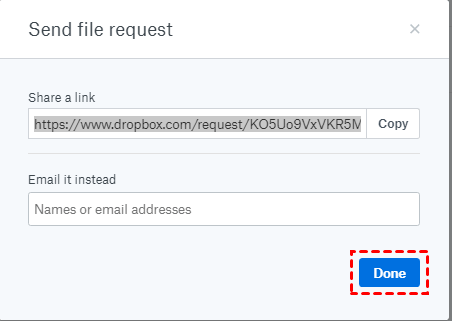
✎ Nota: tu’Riceverà un’e -mail ogni volta che le persone caricano file sulla richiesta del file. Tutti i file che raccogli vengono organizzati automaticamente in una singola cartella o spazio. Solo tu puoi visualizzare i file caricati da altri, a meno che tu non decida di condividerli.
Soluzione 4. File di backup tra due account dropbox direttamente tramite cbackup
CBackup è un servizio di backup online che può aiutarti a eseguire il backup dei file tra gli account Dropbox. Con esso, è possibile aggiungere in modo sicuro ed eseguire più account Dropbox su una sola interfaccia e creare un’attività di backup per eseguire il backup dei dati tra gli account Dropbox direttamente e rapidamente. Ciò risparmierà molto tempo e renderà il trasferimento di file molto più facile da lavorare.
Con il servizio di backup e sincronizzazione del cloud professionale, puoi caricare facilmente file su Dropbox di qualcun altro fintanto che aggiungi i loro account su CBackup. Per utilizzare CBackup per trasferire i file tra gli account Dropbox, è possibile fare riferimento ai seguenti passaggi.
1. Inizia con CBackup, quindi digita la tua e -mail, la password e il nome per creare un account e accedere all’app Desktop Cbackup.
Download sicuro
Suggerimenti : Se è più facile per te farlo sul Web, è possibile accedere direttamente all’app Web CBackup e caricare file da un account Dropbox a un altro con Cloud a Cloud Sync.
2. Sotto il “Magazzinaggio” Scheda, fare clic “ Dropbox ” Per selezionare Dropbox e seguire le istruzioni per concedere l’accesso a cbackup all’account. Quindi aggiungi un altro account Dropbox allo stesso modo.
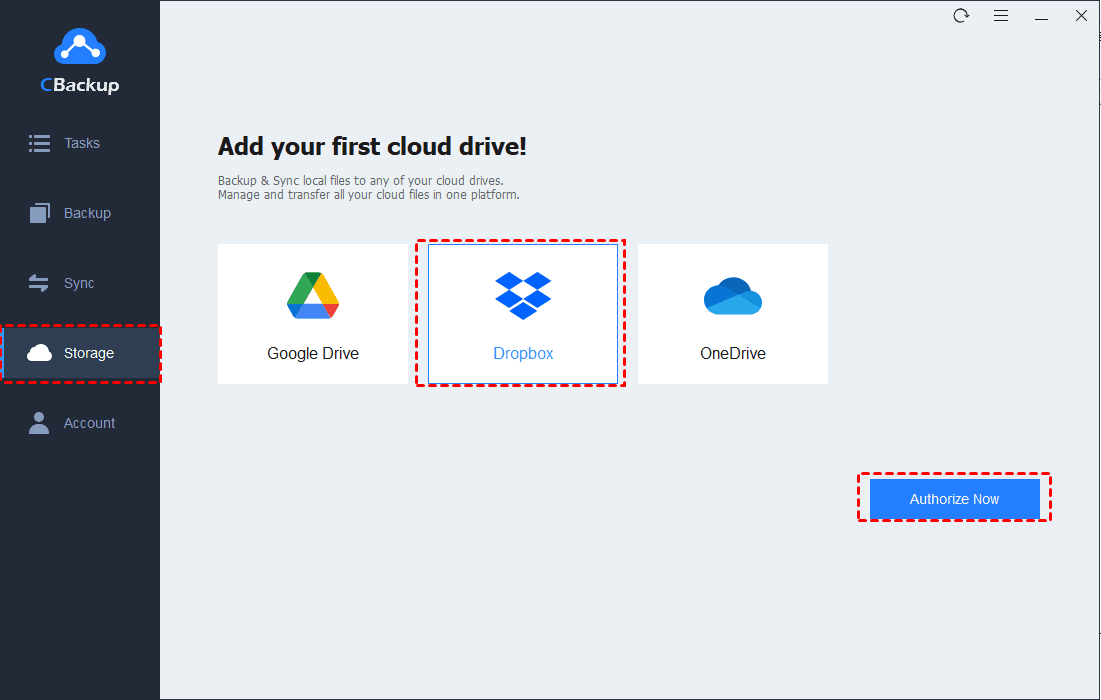
✎ Nota: CBackup si basa sul sistema OAuth standard, che è un framework di autorizzazione standard che consente alle applicazioni di terze parti di accedere a più account cloud senza nome utente e password richiesti. Quindi, puoi aggiungere e autorizzare in sicurezza i tuoi account Dropbox. Le unità cloud aggiunte sono elencate sotto il “Il mio spazio di archiviazione“Tab.
3. Clicca sul “Backup” Scheda a sinistra della pagina, quindi, fare clic su Backup Cloud pubblico al cloud pubblico pulsante.
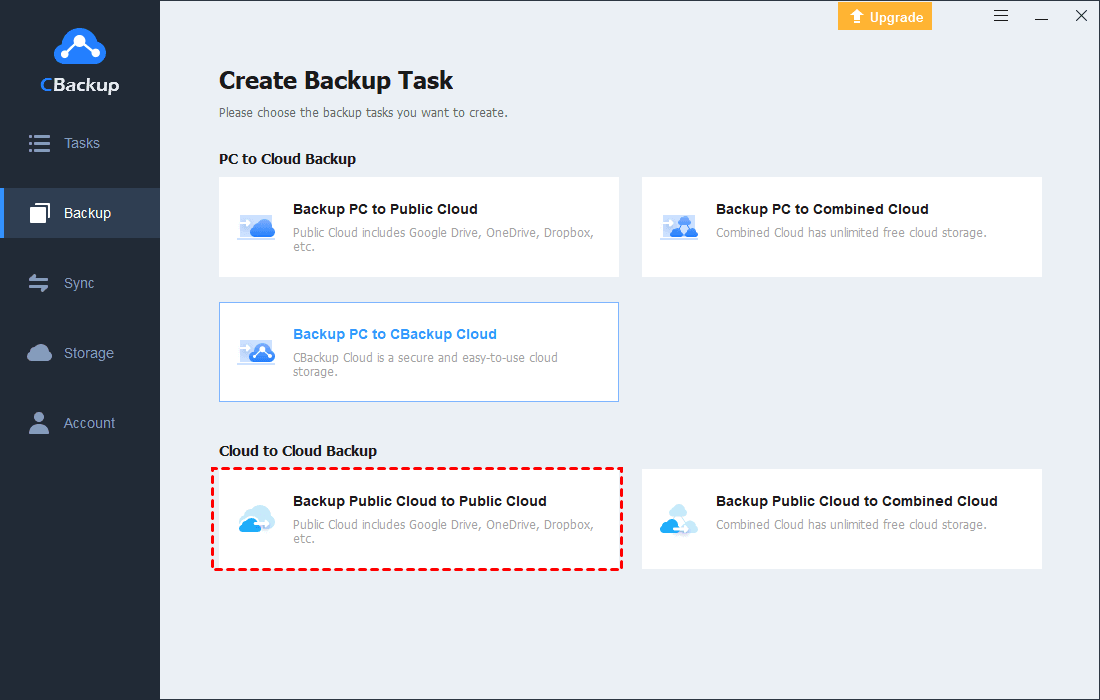
4. Scegli i tuoi account Dropbox come Fonte, e scegli l’account Dropbox di qualcuno come il Destinazione.

★ Suggerimenti: con le impostazioni, hai altre funzionalità utili per gestire l’attività di backup più più semplice. C’è una caratteristica chiamata Backup programmato, che può aiutarti a impostare un’attività di backup automatica in modalità temporale/giornaliera/settimanale/mensile per proteggere i dati regolarmente e automaticamente. E il suo notifica per email Le funzionalità possono aiutarti a impostare una notifica e -mail automatica quando la fine dell’attività di backup. Inoltre, il filtro file La funzione ti consente di scegliere i tipi di file che si desidera conservare o escludere.
5. Clic “Inizia il backup” Per aggiungere file a Dropbox di qualcun altro in modo rapido e semplice.
Inoltre, CBackup ha anche molte funzionalità utili e offre molte meravigliose impostazioni di backup che possono aiutarti a risparmiare tempo di backup e salvare lo spazio di backup: oltre a Dropbox, supporta anche molte altre unità cloud mainstream come Google Drive, OneDrive e così via. È possibile eseguire il backup di file tra uno dei due account che hai aggiunto. File di backup a Dropbox, Google Drive, OneDrive, ecc. con facilità se l’app desktop Dropbox non funziona per sincronizzare i file. Combina più account dropbox Per generare un enorme cloud ibrido Dropbox gratuito e file di backup, memorizzare più file per la sicurezza dei dati.
Conclusione
Quello’è tutto come caricare file su qualcun altro’S Account, puoi scegliere una soluzione e fare riferimento ai passaggi dettagliati per raggiungerla. Per migliorare l’efficienza del trasferimento di file, ti consiglio di seguire la terza soluzione per raggiungerla con CBackup, perché non solo può aiutarti a trasferire i file tra gli account Dropbox, ma può anche aiutarti a combinare smorzamenti cloud come Google Drive, OneDrive e così via.
Ottieni un cloud Storage illimitato gratuitamente per proteggere i file con cbackup