


Reset hard elimina tutto per iPhone
Un hard reset cancella tutto su iPhone 14/11/11/x/8/7? Controlla la risposta
Riepilogo:
Un hard reset su un iPhone è un passaggio comune di risoluzione dei problemi che molti utenti esitano a fare perché temono che eliminerà tutti i contenuti del telefono. Tuttavia, un hard reset non cancella i tuoi dati. Aggiorna semplicemente la memoria del dispositivo e può aiutare a risolvere i problemi con congelamento o mancato rispetto. È importante distinguere tra un hard reset e un ripristino di fabbrica, che cancella tutti i dati e ripristina il dispositivo alle sue impostazioni predefinite. Si consigliano backup regolari per garantire che non si perdano dati.
Punti chiave:
- Un hard reset su un iPhone non elimina i dati.
- Un ripristino hard aggiorna la memoria del dispositivo e risolve i problemi di congelamento o non risposta.
- Si consigliano backup regolari per prevenire la perdita di dati.
- Un ripristino di fabbrica è diverso da un hard reset e cancella tutti i dati su iPhone.
- Per eseguire un hard reset, seguire combinazioni di pulsanti specifici in base al modello di iPhone.
- iPhone 13, 12, 11, XS, XR, 8, iPhone SE (2a generazione o successiva): premere e rilasciare il volume verso l’alto, premere e rilasciare il volume verso il basso, premere il pulsante laterale fino a quando non appare il logo Apple.
- iPhone 7: premere contemporaneamente i pulsanti del volume e del sonno/veglia fino a quando non viene visualizzato il logo Apple.
- iPhone 6/6s o 1st-gen iPhone SE: premere e tenere premuto i pulsanti Sleep/Wake and Home fino a quando non viene visualizzato il logo Apple.
- Un riavvio della forza o hard reset può aiutare a risolvere i problemi di iPhone comuni.
- Il ripristino delle fabbrica di un iPhone cancella tutti i dati e dovrebbe essere fatto solo come ultima risorsa.
- Per reimpostare di fabbrica, vai su Impostazioni> Generale> Ripristina> Cancella tutti i contenuti e le impostazioni.
- Il ripristino di un iPhone senza un passcode può essere eseguito tramite iTunes o utilizzando la funzione “Trova la mia”.
- Per ripristinare con iTunes, aggiornarlo all’ultima versione, collegare il tuo iPhone, eseguire un riavvio della forza e selezionare Restore sul pop-up di iTunes.
- Ripristina un iPhone senza un passcode utilizzando “trova my” richiede l’accesso a iCloud, la selezione del dispositivo e la scelta di cancella iPhone.
- Dopo il ripristino, è possibile recuperare il backup e applicarlo al dispositivo.
Domande:
- D: Un hard reset eliminerà tutti i miei dati su iPhone?
- D: Qual è la differenza tra un hard reset e un ripristino di fabbrica?
- D: Come posso eseguire un hard reset su un iPhone 11?
- D: Quando dovrei prendere in considerazione il ripristino delle impostazioni di fabbrica sul mio iPhone?
- D: Quali precauzioni dovrei prendere prima di fare un hard reset?
- D: Un hard reset può risolvere i problemi di congelamento su un iPhone?
- D: Come posso ripristinare il mio iPhone?
- D: Posso ripristinare il mio iPhone senza un passcode?
- D: Come posso ripristinare il mio iPhone usando iTunes?
- D: Cosa dovrei fare dopo aver ripristinato il mio iPhone?
- D: È necessario eseguire il backup del mio iPhone prima di eseguire un hard reset?
- D: Un’app di correzione hard reset si blocca sul mio iPhone?
- D: È sicuro eseguire un hard reset sul mio iPhone?
- D: Posso annullare un ripristino di fabbrica sul mio iPhone?
A: No, un hard reset non elimina i dati. Aggiorna la memoria del dispositivo e può aiutare a risolvere i problemi.
A: Un ripristino hard aggiorna la memoria del dispositivo, mentre un ripristino di fabbrica cancella tutti i dati e ripristina il dispositivo alle impostazioni predefinite.
A: Premere e rilasciare il volume verso l’alto, premere e rilasciare il volume verso il basso, quindi premere e tenere premuto il pulsante laterale fino a quando non viene visualizzato il logo Apple.
A: Il ripristino delle fabbrica dovrebbe essere considerato come ultima risorsa quando tutti gli altri passaggi sono stati esauriti, in quanto cancella tutti i dati.
A: Si consiglia di eseguire il backup regolarmente del tuo iPhone per prevenire la perdita di dati.
A: Sì, un hard reset può aiutare a risolvere i problemi di congelamento o non risposta su un iPhone.
A: Vai a Impostazioni> Generale> Ripristina> Cancella tutti i contenuti e le impostazioni per ripristinare il tuo iPhone.
A: Sì, puoi ripristinare il tuo iPhone senza un passcode usando iTunes o la funzione “Trova la mia” su iCloud.
A: Avvia iTunes sul tuo computer, collega il tuo iPhone, esegui un riavvio della forza e seleziona Restore sul pop-up di iTunes.
A: Dopo il ripristino, è possibile recuperare il backup e applicarlo al dispositivo per ripristinare i dati.
A: Si consiglia regolarmente di eseguire il backup del tuo iPhone per assicurarsi che non vengano persi dati, indipendentemente dal tipo di ripristino eseguito.
A: Un hard reset potrebbe aiutare a risolvere gli arresti anomali dell’app, poiché aggiorna la memoria del dispositivo.
A: Sì, un hard reset è generalmente sicuro e non elimina i dati.
A: No, un ripristino di fabbrica non può essere annullato, quindi è essenziale avere un backup prima di procedere.
Un hard reset cancella tutto su iPhone 14/11/11/x/8/7? Controlla la risposta
Per dispositivi più vecchi, premere e tenere premuto il pulsante Home contemporaneamente con il pulsante Sleep/Wake. Lascia andare quando il logo Apple appare sullo schermo.
Un hard reset eliminerà tutto sul mio iPhone?
Di solito, quando eseguiamo la risoluzione dei problemi, una delle cose di base che dobbiamo fare sarebbe un hard reset. E quando dici hard reset, molti di noi sono piuttosto titubanti a farlo a causa del pensiero che potrebbe eliminare tutti i contenuti del telefono. Molti utenti ci chiedono questa preoccupazione ‘Un hard reset eliminerà tutto sul mio iPhone’?
E poiché molti sono ancora confusi tra un ripristino morbido e hard su un iPhone, è meglio affrontare questo argomento per chiarire tutti. Un hard reset cancella i tuoi dati su iPhone? La risposta è no!
Scopri cosa’s Il vero significato di un hard reset e come puoi farlo sul tuo iPhone in questa guida.
Parte 1. Cosa sono un ripristino del soft, hard reset e un ripristino delle fabbriche?
Un ripristino soft sta semplicemente spegnendo il tuo iPhone e torna avanti o ‘Scivolo per spegnere’. A volte può essere chiamato un ciclo di potenza o un riavvio. Spegnere il telefono per un breve periodo gli consentirà di fare un rapido aggiornamento del sistema e di solito è meglio fare quando il telefono è congelato o non risponde.
Un hard reset eliminerà tutto sul mio iPhone? La risposta è no. Un hard reset, d’altra parte, è un’altra forma di riavvio del dispositivo ma utilizzando tasti essenziali a parte il pulsante di accensione. Alcuni lo chiamano un riavvio della forza. Fare un hard reset non cancella i tuoi dati.
Preferirà aggiornare la memoria del dispositivo sollecitando un riavvio e questo non rimuove nessuna delle tue informazioni.
Tuttavia, alcuni utenti a volte possono riferirsi a un hard reset come un ripristino di fabbrica, che è quello di cancellare completamente tutti i dati sul tuo iPhone e tornare alla sua configurazione predefinita.
Per darti tranquillità, ti consigliamo vivamente di prendere backup regolari del tuo iPhone per assicurarti che non si perdano i dati indipendentemente dal tipo di ripristino che fai.

Parte 2. Come ripristinare hard un iPhone
Fare un hard reset su un iPhone è praticamente diverso su ogni modello poiché ogni iPhone rilasciato ha posto i pulsanti in determinate aree. Abbiamo suddiviso i diversi modi per ripristinare un iPhone secondo il suo modello.
Se possiedi l’ultimo iPhone 13/12/11/X/XS/XR/iPhone 8/iPhone SE (2a generazione o poi), segui questi passaggi su come ripristinare il dispositivo:
- Tenere e rilasciare il VolumePulsante prima allora
- Fare lo stesso con il Volume basso.
- Premeree tieni premuto il pulsante laterale e rilascialo quando si vede appare il logo Apple
iPhone 7:
- Tenere entrambi i Volume bassoe il Sonno-veglia pulsanti allo stesso tempo. Rilasciali quando vedi il logo Apple appare.
Se possiedi un iPhone 6/6s o 1st-gen iPhone SE:
- Tocca e tieni premuto entrambi i Sonno-vegliaE i pulsanti di casa insieme.
- Rilascia i pulsanti quando appare il logo Apple
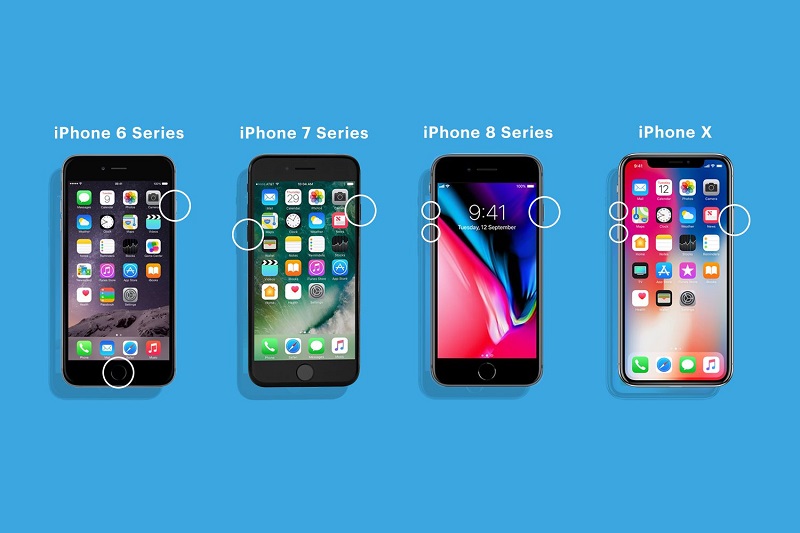
Un riavvio della forza o un hard reset aiuta molti problemi comuni su iPhone come non rispondere o il telefono non si spegne. Questo interrompe tutti i processi software sul dispositivo e gli dà un rapido riavvio.
A questo punto, hai già una risposta concreta a “Un hard reset eliminerà tutto sul mio iPhone?”
Parte 3. Ripristinare in fabbrica un iPhone
Ora sappiamo che la risposta alla domanda “Un hard reset eliminerà tutto sul mio iPhone?”Non è no, e allora che dire del ripristino delle impostazioni di fabbrica? Un altro tipo di ripristino di solito eseguito durante la risoluzione dei problemi di un iPhone è il ripristino di fabbrica o cancella tutti i contenuti e le impostazioni. Il ripristino delle fabbrica di un iPad o iPhone rimuoverà totalmente i tuoi dati’s perché non è facilmente e prontamente raccomandato a meno che tutti gli altri passaggi non siano esauriti ed eseguiti.
Per ripristinare il tuo iPhone,
Dopo il ripristino del tuo iPhone, è possibile recuperare il backup e applicarlo al dispositivo.

Parte 4. Come ripristinare un iPhone senza un passcode
Se hai problemi con il ripristino di un iPhone o dire, hai dimenticato il passcode, allora ci sono due modi in cui puoi seguire per spazzare via tutti i dati sul dispositivo e avere una lavagna pulita.
4.1 ripristino con iTunes
Forse il tuo iPhone è disabilitato a causa del passcode dimenticato, iTunes può salvarti da ulteriori mal di testa. Puoi ripristinare il tuo iPhone in iTunes e cancellare tutto. Assicurati di avere il tuo backup pronto.
- LancioiTunes sul tuo computer. Aggiornamento alla sua ultima versione
- CollegareIl tuo iPhone tramite cavo USB
- Esegui un Riavvio/hard reset forceSecondo il modello del dispositivo
- Sul pop-up di iTunes, seleziona Ristabilire
- Aspettareper il completamento del ripristino. Una volta fatto, imposta di nuovo il tuo iPhone e ripristina il backup

4.2 Usa il detergente per iPhone Fonedog
Un hard reset eliminerà tutto sul mio iPhone? La risposta è no, ma un kit di strumenti chiamato Fonedog iPhone Cleaner può aiutarti a eliminare i dati iPhone. Un altro metodo conveniente per ripristinare il tuo iPhone è utilizzare un detergente totale. Non solo che pulirà il telefono, ma garantisce che non vengano trapelati dati. Vedi, una volta che i tuoi dati vengono eliminati dal dispositivo, le informazioni rimane fino a quando non vengono sovrascritte.
Ecco perché puoi recuperarli rapidamente utilizzando uno strumento di recupero professionale. Buona cosa, Fonedog iPhone Cleaner non fa solo cancellare. Rende i tuoi dati irrecuperabili e illeggibili.
Con il detergente per iPhone Fonedog, si è certi che il tuo dispositivo è accuratamente pulito e fissato allo stesso tempo. Qui’S Come usarlo:
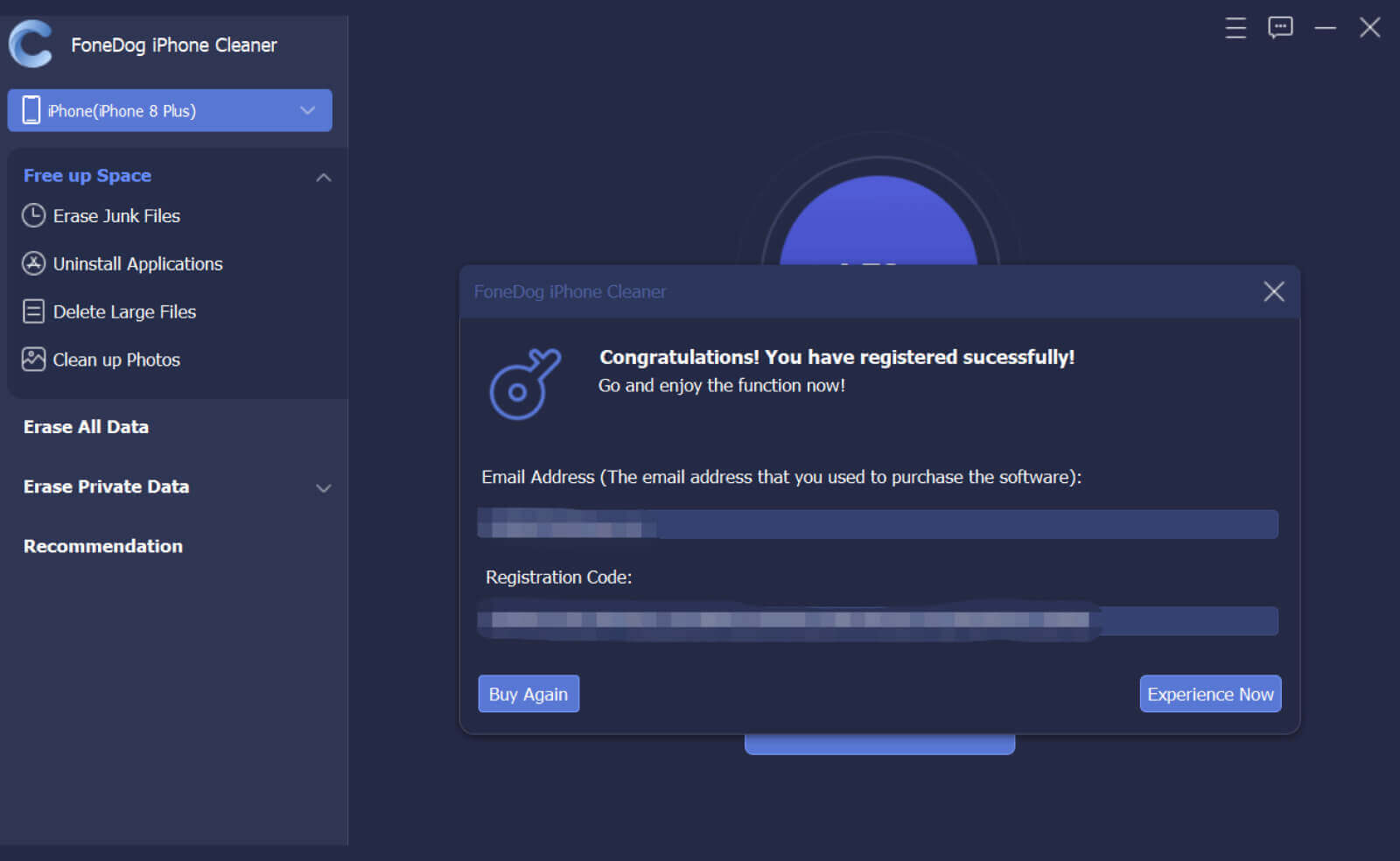
Passo 1. Esegui il detergente per iPhone Fonedog
Installare Fonedog iPhone Cleaner sul tuo computer, puoi scegliere prima di utilizzare la versione gratuita o puoi andare e inserire il tuo indirizzo e-mail E codice di registrazione.
Passo 2. Collega iPhone
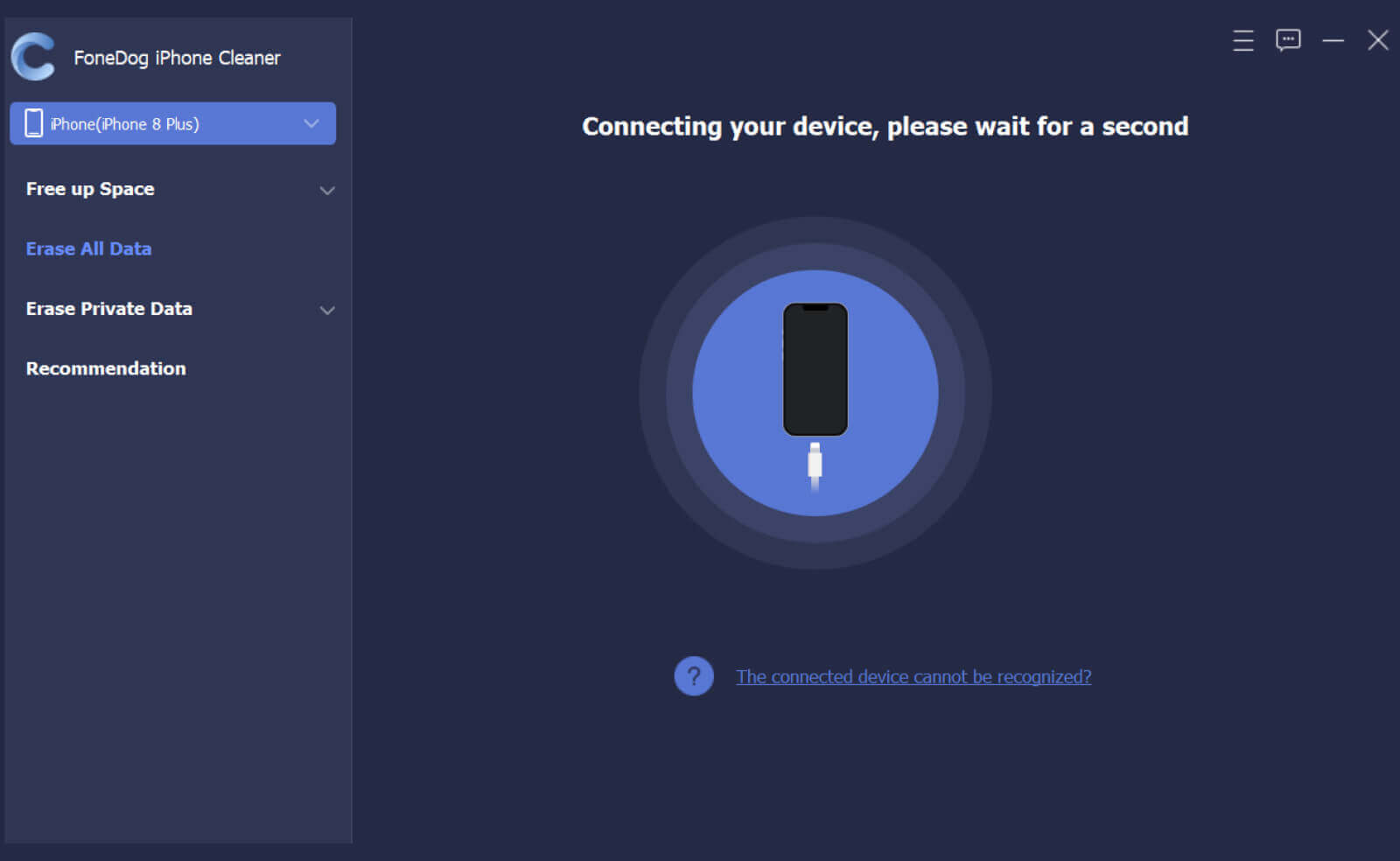
La prossima cosa che devi fare è Collegare Il tuo iPhone al computer utilizzando un cavo USB. Se è la prima volta che hai allegato il tuo iPhone, ti verrà richiesto Fiducia questo computer. Segui le istruzioni sullo schermo su come farlo.
Passaggio 3. Seleziona cancella tutti i dati
All’inizio del programma, puoi visualizzare l’archiviazione del tuo iPhone e altri dettagli. Passare al menu lato sinistro e fare clic su Cancella tutti i dati.
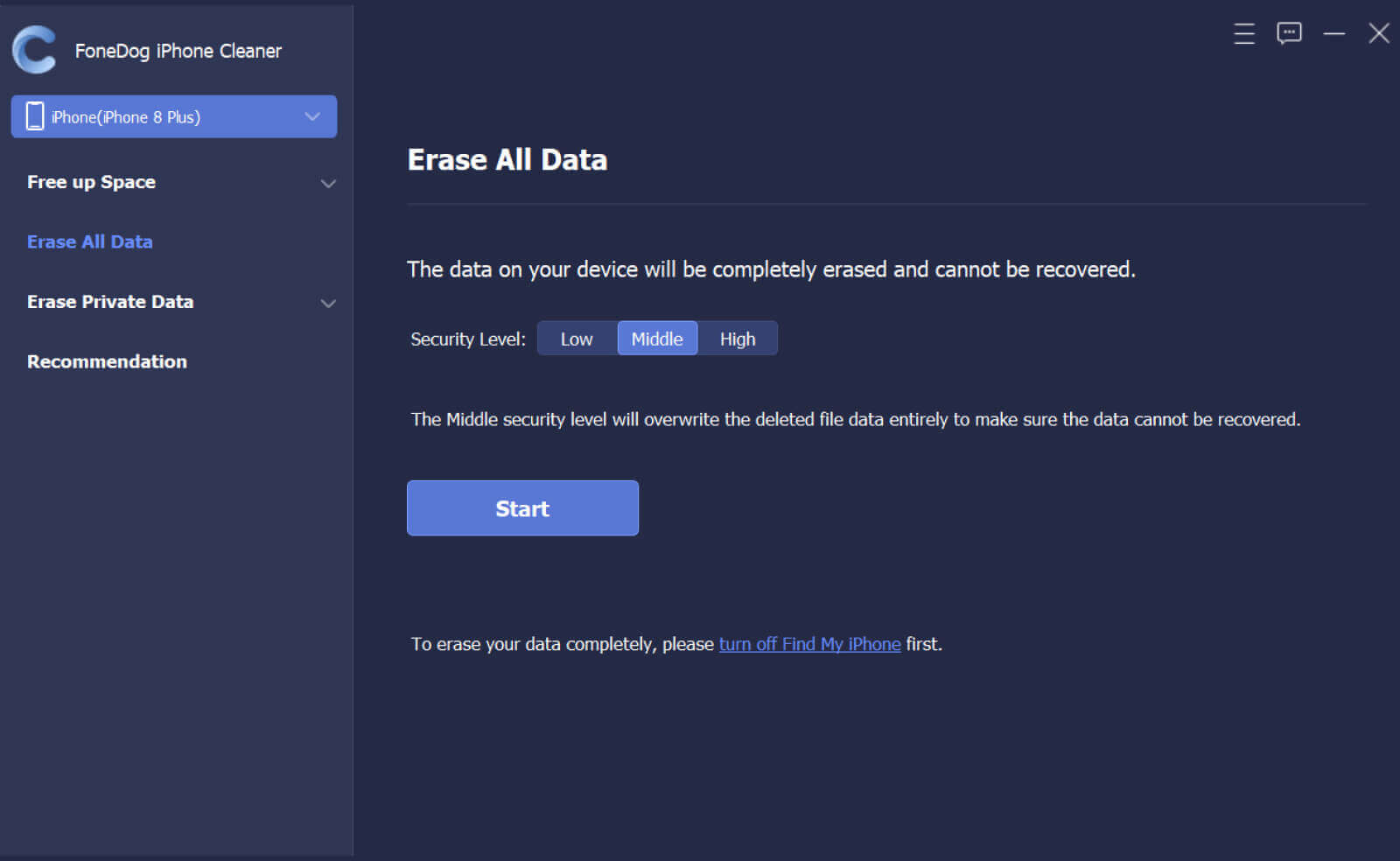
Passaggio 4. Scegli il livello di sicurezza
Per cancellare tutti i dati sul dispositivo, è necessario selezionare il livello di sicurezza. Viene in basso, medio e alto. Per impostazione predefinita, il detergente per iPhone Fonedog lo imposterà Mezzo Ma puoi cambiarlo in qualsiasi momento.
Clic StellaT per continuare.
Passaggio 5. Conferma i dati di cancellazione
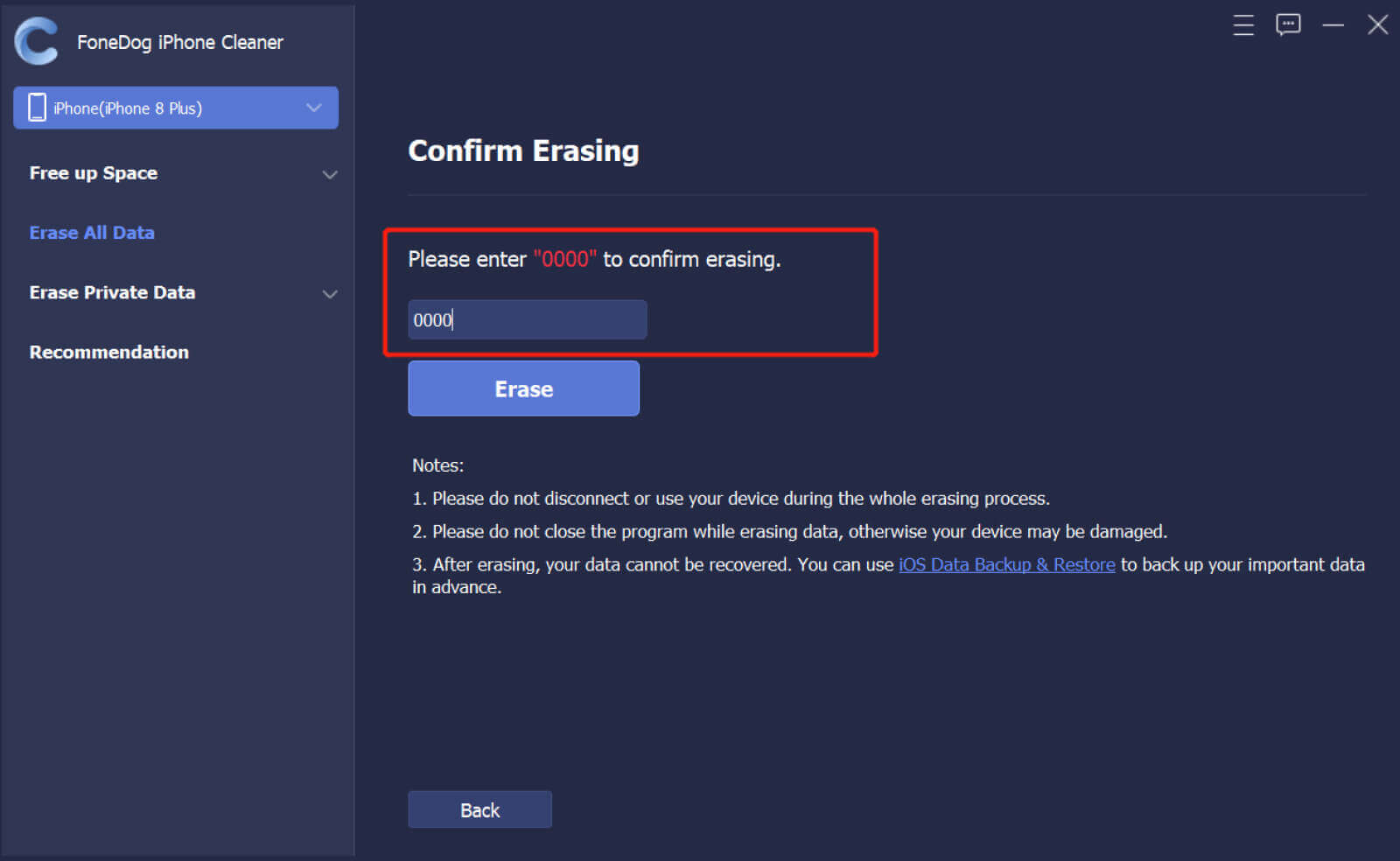
Nella schermata successiva, ti verrà chiesto di fornire il passcode, semplicemente inserisci il valore predefinito 0000 e fai clic su Cancellare pulsante per procedere.
Nota: è necessario assicurarsi che la mia app sia disabilitata dopo l’utilizzo del detergente per iPhone Fonedog. Inoltre, evita di usare il telefono mentre è connesso.
Parte 5. Riepilogo
Per rispondere alla tua domanda ‘Un hard reset eliminerà tutto sul mio iPhone?’, NO. A meno che non si eseguisca un ripristino di fabbrica o cancella tutti i contenuti e le impostazioni. Un altro modo per eliminare i dati del tuo telefono è quando li ripristina in iTunes o usi un kit di strumenti chiamato Fonedog iPhone Cleaner.
Speriamo che questo articolo abbia eliminato i tuoi pensieri riguardo ai diversi tipi di reset.
Un hard reset cancella tutto su iPhone 14/11/11/x/8/7? Controlla la risposta
Questo articolo risponderà alla domanda di un hard reset cancella tutto su iPhone “e ti guiderà su come ripristinare il tuo iPhone 14/13/11/11/x/8/7 senza danneggiare i dati.


Di Dylan / Ultimo aggiornamento 9 settembre 2022
Un hard reset cancella tutto su iPhone 8?
Ho aggiornato il mio iPhone 8 a iOS 15 proprio ora ma appare un problema grave. Il mio iPhone si riavvierà automaticamente di tanto in tanto. Vorrei che questo problema potesse essere risolto da un hard reset, ma temo anche che questo cancellerebbe i dati del mio iPhone, quindi cosa succederebbe se mi riposerei duro sul mio iPhone?
– Domanda di Apple Community
iPhone è uno dei migliori smartphone. Con il sistema A chip e iOS, anche alcuni vecchi modelli di iPhone possono funzionare bene per anni. Ma a volte, potresti anche incontrare alcuni problemi. Soprattutto quando si esegue l’aggiornamento all’ultimo iOS. Per risolvere un problema di iPhone, un hard reset sarebbe molto utile nella maggior parte dei casi, ma devi sapere come funziona sul tuo iPhone se ti preoccupi se causerebbe la perdita di dati.
Le seguenti sezioni risponderebbero alla tua domanda fa un hard reset cancella tutto su iPhone 14/11/11/x/8/7 e ti indica altri modi per ripristinare il tuo iPhone senza danneggiare i dati.
- Sezione 1. Cos’è il ripristino hard per iPhone?
- Sezione 2. Come eseguire il ripristino hard su iPhone?
- Sezione 3. Le differenze tra ripristino morbido, duro e di fabbrica
- Sezione 4. Come ripristinare l’iPhone senza passcode
- Sezione 5. Come ripristinare iPhone senza perdere dati importanti
Sezione 1. Restasse hard cancella tutto su iPhone?
Prima di tutto, scopriamo cosa è un hard reset è su un iPhone. Di solito, quando ripristiniamo con hard un iPhone è riavviare l’iPhone e aggiornare la memoria in cui vengono eseguite le app. Usiamo spesso questa funzione per risolvere i congelamenti di iPhone o altri problemi di sistema come l’iPhone continua a riavviare. È proprio come la forza riavvia il tuo iPhone senza perdere dati.
Ma a volte, alcuni utenti si riferiscono al ripristino dei loro iPhone alle impostazioni di fabbrica. In questo caso, ciò cancellerà completamente tutti i dati personali e ripristinerà tutte le impostazioni alle impostazioni di fabbrica. Ma no, non importa quello che vuoi fare, fare un backup è necessario.
Sezione 2. Come ripristinare hard iPhone 14/13/12/11/x/8/7
Qui ti guidiamo su come fare un hard reset su un iPhone. Mostreremo i passaggi del riavvio della forza e ripristineremo un iPhone alle impostazioni di fabbrica. Prima di iniziare, eseguire il backup dell’iPhone in caso di problemi previsti o operazioni errate.
1. Forzare il riavvio iPhone
Apple ha cambiato l’aspetto di iPhone in questi anni. Anche le posizioni dei pulsanti sono state modificate. Per iPhone diversi, ci sono diversi modi per forzare il riavviamento.
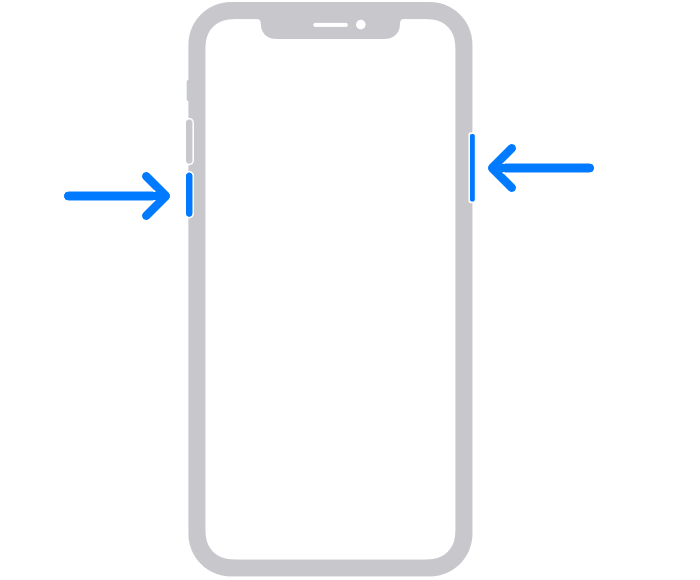
iPhone 12/SE (2 °)/11/xs/xr/x/8:
1. È necessario premere il pulsante Volume + per un solo secondo e quindi rilasciarlo rapidamente.
2. Premi anche il pulsante Volume – per un secondo e rilascialo rapidamente.
3. Premere e tenere premuto il pulsante di accensione per alcuni secondi. Vedrai il logo Apple quindi e l’iPhone verrà riavviato.
iPhone 7/7Plus:
È necessario premere e tenere il pulsante di accensione e volume – pulsante contemporaneamente per alcuni secondi. Attendi il logo Apple che appare e il tuo iPhone verrà presto riavviato.
iPhone 6S/6/5S/5C/5/4S/4:
È necessario premere e tenere il pulsante di casa e lato contemporaneamente per alcuni secondi. Attendi il logo Apple che appare e il tuo iPhone verrà presto riavviato.
2. Ripristina tutti i contenuti e le impostazioni su iPhone
In alcuni casi, semplicemente riavvia il tuo iPhone non può aiutarti, puoi cancellare tutte le impostazioni e i dati per ripristinare il tuo iPhone alle impostazioni di fabbrica, assicurati di avere il backup del tuo iPhone e seguire i passaggi seguenti.
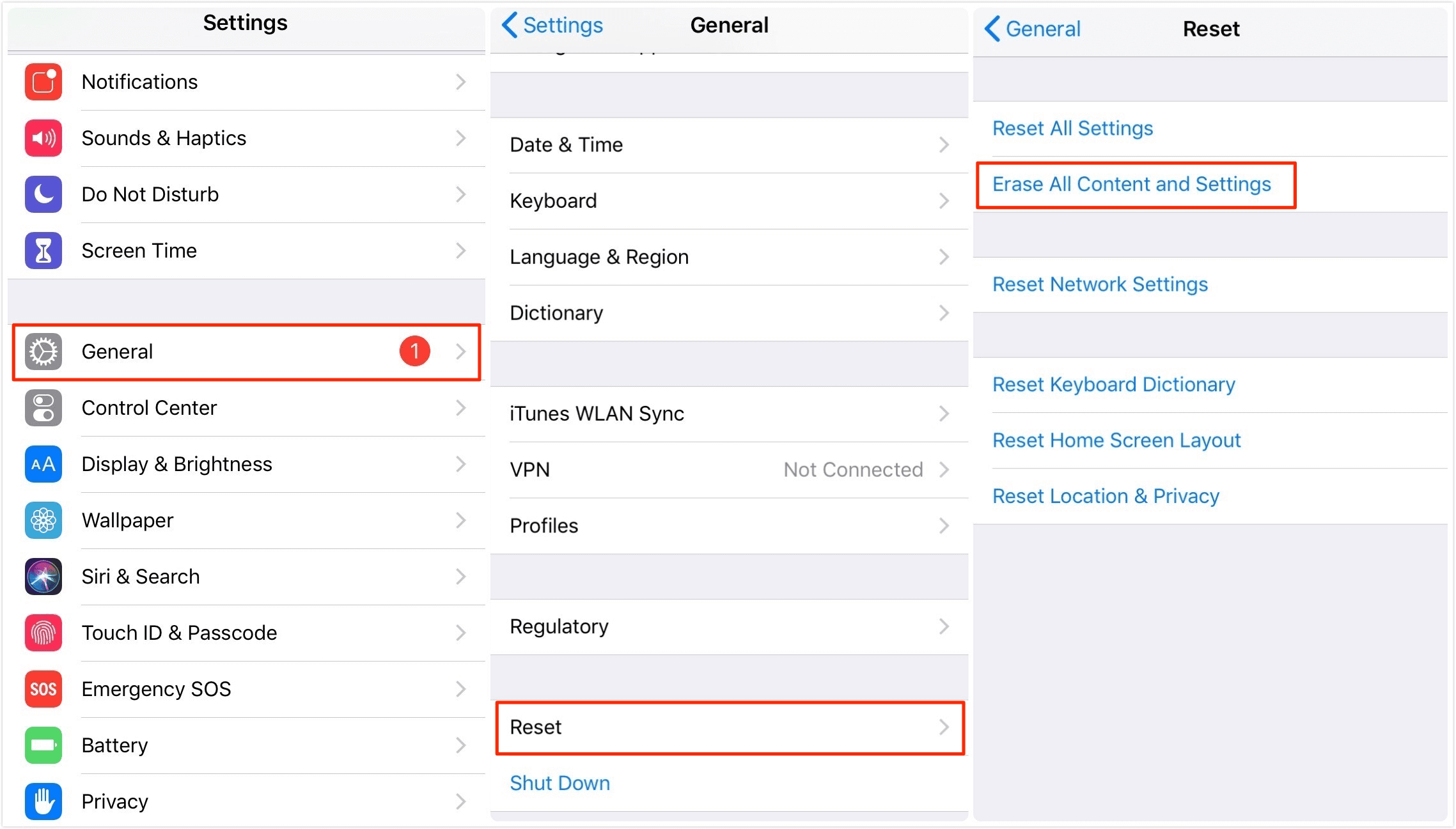
- Vai all’app “Impostazioni” sul tuo iPhone.
- Tocca “Generale”> “reset”> “Cancella tutti i contenuti e le impostazioni”.
Sezione 3. Le differenze tra ripristino morbido, duro e di fabbrica
Reset Soft significa semplicemente tenere e premere il pulsante di accensione, trascinare il curso. È molto sicuro per i dati del tuo iPhone perché non provoca danni e vinto’T Elimina qualsiasi cosa su iPhone. Il riavvio soft potrebbe anche essere utilizzato per risolvere alcuni problemi di sistema come i programmi bloccato e chiusura di iCloud in esecuzione in background.
Il ripristino hard è il ripristino del soft aggiornato. Potrebbe fare tutto ciò che fa il soft reset fa. La differenza più grande è che l’hard reset potrebbe forzare l’arresto di qualsiasi applicazione che rende iPhone bloccato o si comporta in modo anomalo.
Ripristino di fabbrica significa eliminare tutto su iPhone per restituire l’iPhone allo stato quando viene prodotto in fabbrica. iPhone verrebbe nuovamente attivato quando è connesso a Internet. Questo viene spesso usato per cancellare iPhone per venderlo a un altro o cancellare completamente iPhone per eliminare altri archivi su iPhone.
Sezione 4. Come ripristinare l’iPhone senza un passcode?
Cosa dovresti fare quando dimentichi il passcode di iPhone o è disabilitato? Potresti ripristinare totalmente l’iPhone sul computer, ma questo potrebbe cancellare tutto sul tuo iPhone. Dovresti pensarci due volte prima di farlo. Ancora una volta, per proteggere i tuoi dati, il piano di backup regolare è il modo migliore. Puoi facilmente eseguire il backup di iPhone al computer.
1. Scarica ed esegui le ultime iTunes al computer.
2. Collega il tuo iPhone al computer con un cavo USB.
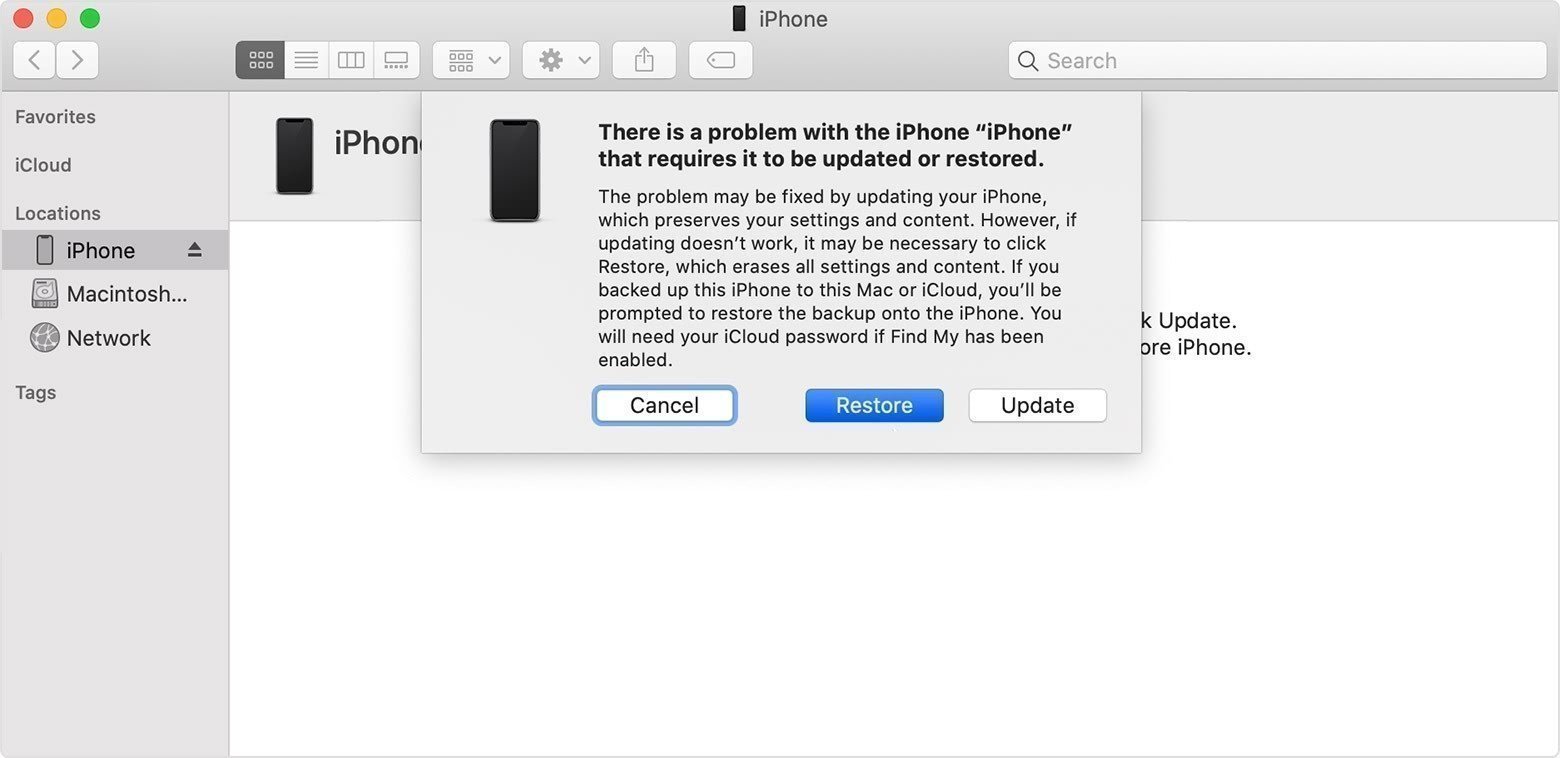
3. Usa il metodo di reimpostazione hard iPhone fino a vedere il prompt in iTunes.
4. Clic Ristabilire Per ripristinare completamente l’iPhone.
Sezione 5. Come ripristinare iPhone senza perdere dati importanti?
A volte è necessario ripristinare l’iPhone ma ci sono molti dati utili come foto, video, musica, contatti e messaggi su iPhone. Prima di cancellare il tuo iPhone, dovresti salvarli sul computer.
FoneTool è un software molto professionale che potrebbe aiutarti a eseguire il backup e cancellare facilmente iPhone. È possibile selezionare i dati per salvare e quindi rimuovere in modo sicuro i dati di iPhone.
Passo 1. Scarica e installa FoneTool. Collega iPhone al computer con cavo USB.
Download sicuro
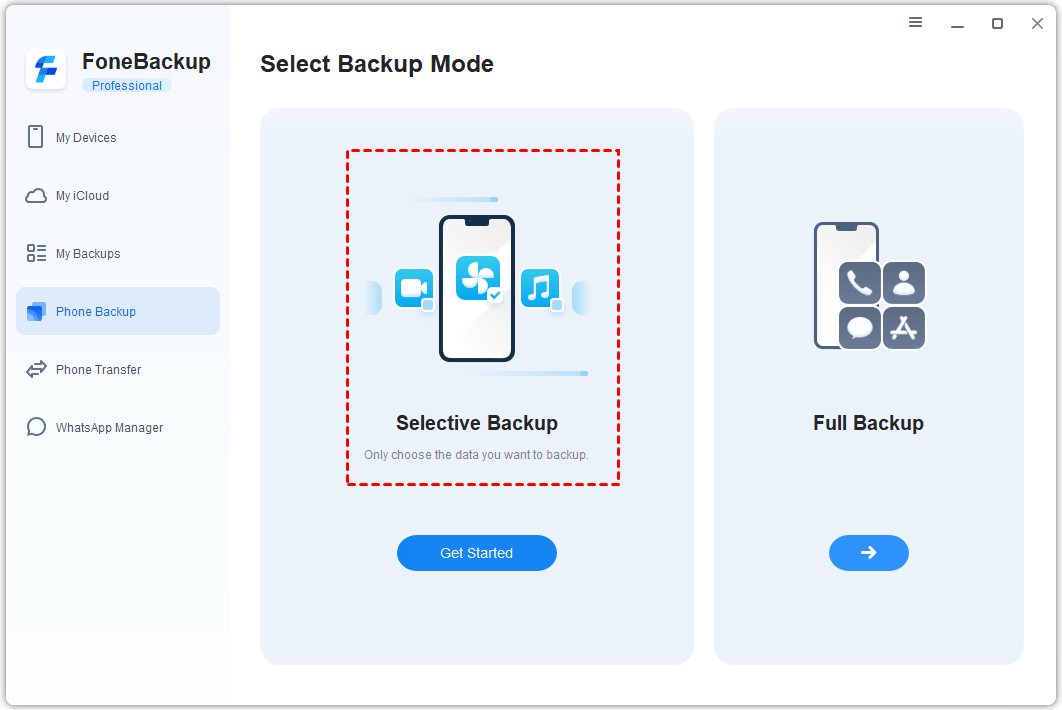
Passo 2. Clic Backup del telefono > Scegli Backup selettivo Nella schermata principale.
Passaggio 3. Fai clic sulle icone per visualizzare ogni elemento su iPhone.
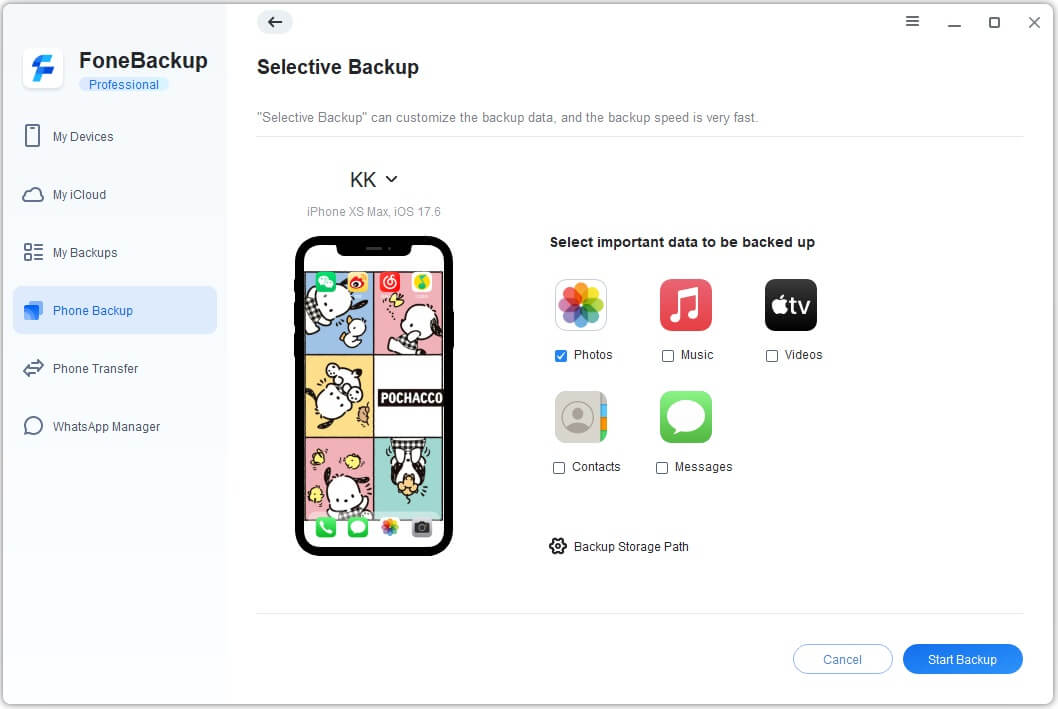
Passaggio 4. Seleziona i dati dell’iPhone che si desidera salvare e fare clic su OK.

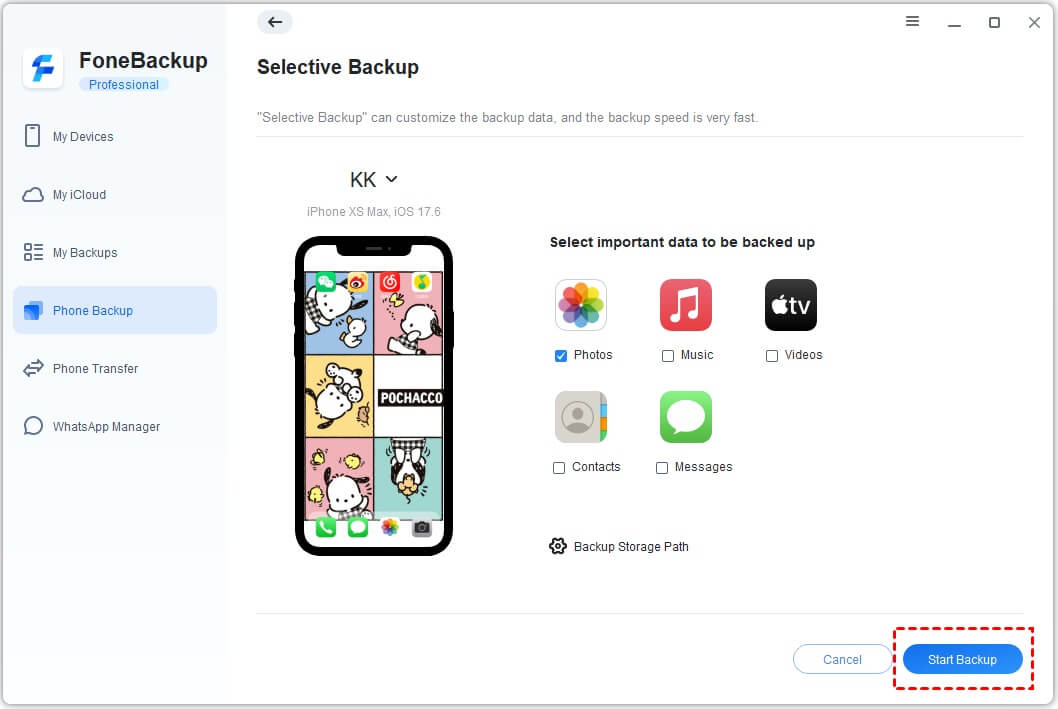
Passaggio 5. Clic Inizia il backup per salvarli rapidamente sul computer.
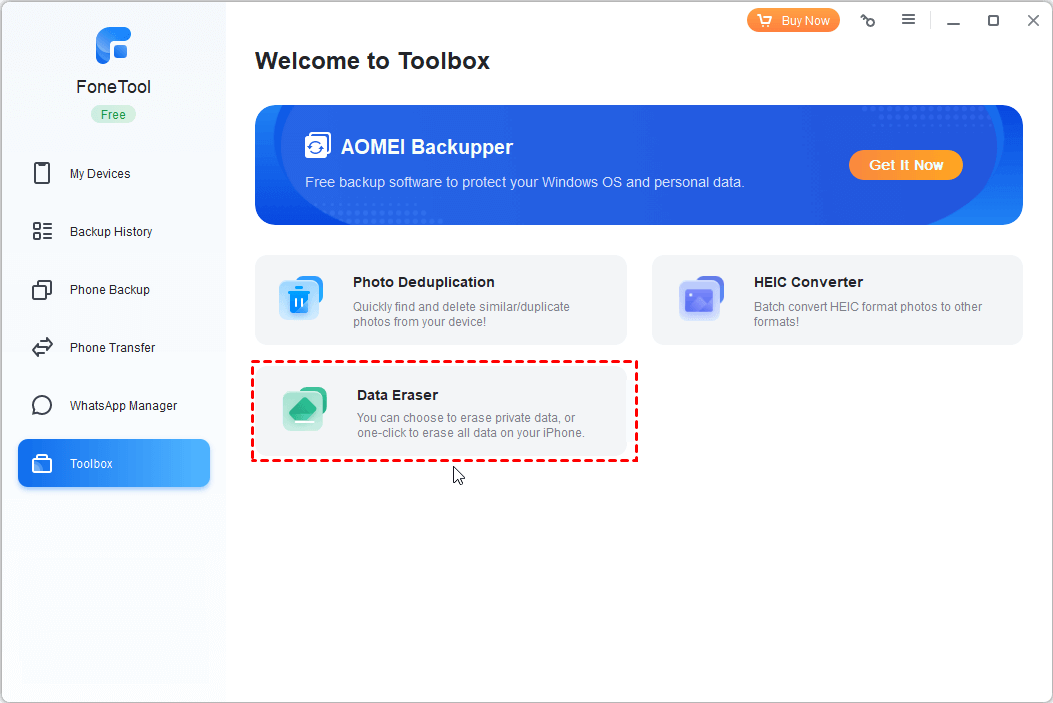
Passaggio 6. Clic Cassetta degli attrezzi Dal riquadro sinistro> Scegli i phone Gomma per cancellare .
Passaggio 7. Controlla le opzioni secondo le tue esigenze.
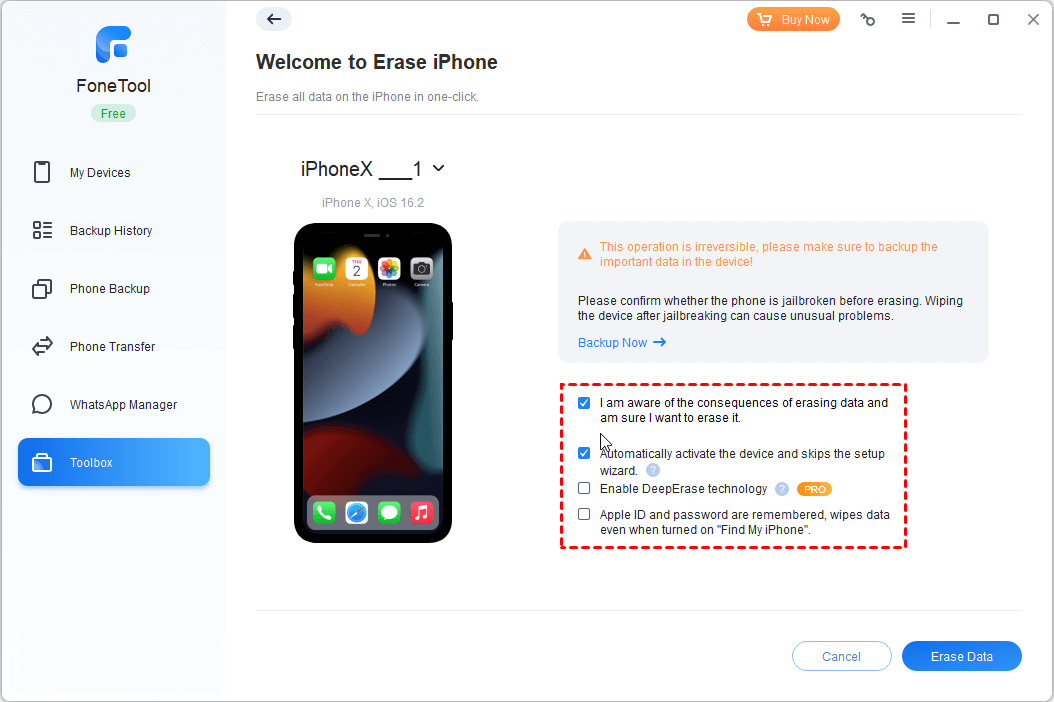
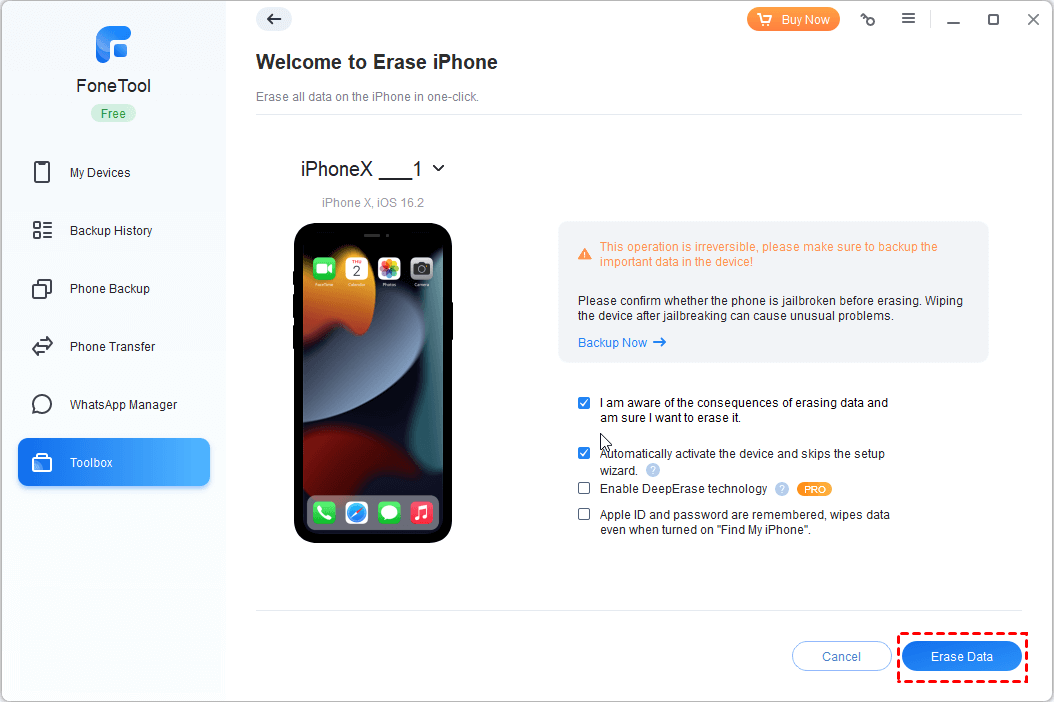
Passaggio 8. Clic Cancella i dati Per ripristinare completamente l’iPhone.
Conclusione
Questo passaggio ti dà la risposta alla domanda fa un hard reset cancella tutto su iPhone. Saprai anche come eseguire il ripristino del soft e il ripristino di fabbrica su iPhone.
Che cosa’s di più, sapresti anche come ripristinare completamente l’iPhone senza un passcode e come cancellare in modo sicuro iPhone.
FoneTool corre perfettamente
versioni iOS
- iOS 15/15/14/13/12/11 ed ex
- iPados 15/15/14/13/12/11 ed ex
dispositivi iOS
- iPhone 14/14 Pro (Max), 13/13 Mini/Pro (Max), iPhone 12/12 Mini/Pro (Max), iPhone 11/11 Pro (Max)
- iPhone X/XR/XS/XS MAX, iPhone 8/8 Plus, iPhone 7/7 Plus, iPhone 6/6s/6s Plus
- iPhone SE (1 °, 2a, 3a generazione)
- iPod Touch 1/2/3/4/5/6/7
- Tutti i modelli di iPad Air, iPad Mini, iPad Pro e iPad
Il miglior software di backup di iPhone gratuito
- Backup e trasferimento completo
- Backup iPhone Tutti i dati
- Trasferisci iPhone su PC
- Trasferisci iPhone su iPhone
Il ripristino hard il mio iPhone 7 cancellerà tutte le mie foto nel mio telefono
Come ripristinare hard il mio iPhone 7 e se il ripristino hard il mio iPhone 7 cancella tutte le mie foto nel mio telefono?
Mostra più meno
iPhone 7, iOS 11.2.1
Pubblicato il 25 dicembre 2017 19:16
Rispondi anche a me (363) Anch’io me anche a me (363) a me
Interrogativo contrassegnato come Apple raccomandato
Livello dell’utente: Livello 6
9.268 punti
Difficile dire cosa vuoi fare.
Se si desidera solo riavviare il telefono e non sembra riavviare correttamente, tieni premuto il pulsante di accensione e il pulsante di volume fino a quando lo schermo non diventa scuro e quindi lascia andare i pulsanti.
Se vuoi ripristinare il telefono in condizioni di nuovissima con tutti i contenuti e le impostazioni cancellate, allora sì, cancellerà anche le tue foto. Potresti archiviare le foto altrove prima di iniziare questo processo o eseguire il backup del telefono su iTunes.
Ecco come cancellarlo:
Collega l’iPhone a un computer con Lversione atest di iTunes che corre. Tieni premuto il pulsante di accensione e il pulsante Home mentre lo schermo diventa scuro, quindi la mela appare e scompare e quindi appare il logo iTunes. Una volta che il logo iTunes è sullo schermo dell’iPhone, puoi lasciar andare i pulsanti. (Se si tratta di un iPhone 7 o più recente, tiene invece il pulsante di accensione e il pulsante volume-down.)
C’è un prompt sullo schermo del computer che dice che c’è qualcosa di sbagliato in iPhone. Seleziona ripristina e segui i prompt. Questo cancellerà l’iPhone e perderai tutti i tuoi contenuti e impostazioni.
L’iPhone sarà pronto quando saluta sullo schermo dell’iPhone.
Mostra più meno
Pubblicato il 25 dicembre 2017 alle 19:25
Hai bisogno di ripristinare il tuo iPhone? Ecco 3 cose che dovresti fare!

Sei un utente di iPhone? Hai bisogno di ripristinare il tuo iPhone? Sebbene alcune persone si accompagnino all’idea di dare un hard reset per il proprio dispositivo, alcune istanze ne richiedono una.
Un esempio comune è quando il tuo iPhone non è in grado di riavviare. Un altro è quando si verifica un significativo rallentamento del dispositivo’prestazioni s.
Inoltre, c’è lo scenario di malware che infetta il tuo smartphone. Anche se le possibilità di ottenere malware sul tuo iPhone sono molto scarse, la possibilità esiste ancora. E quando si esegue un hard reset, puoi aspettarti che la procedura spazzino il telefono’Dati S.
Ma come si esegue un hard reset? Continua a leggere di seguito mentre ti diamo’essere un basso su come tirarlo fuori dal modo giusto.
Cose da considerare prima di ripristinare il tuo iPhone
Prima di insegnarti come ripristinare i dispositivi per iPhone, facciamo prima differenziare un hard reset da un reset soft. Questo è importante poiché alcuni utenti di iPhone non sanno come distinguere i due.
Il ripristino hard significa rimuovere tutto ciò che è sul tuo iPhone. L’esecuzione di un ripristino hard ripristina tutti i dati dal dispositivo. Sul lato di ribaltamento, il ripristino del soft riguarda semplicemente lo spegnimento del telefono e il riavviamento.
Per questo motivo, è importante notare che è necessario considerare un hard reset solo se esegui uno morbido. Inoltre, devi anche guardare al tuo telefono’hardware S. Controlla se ci sono problemi con SIM, scheda di memoria, batteria e altri componenti.
Se indossi’t Trova qualsiasi, procedi con il soft reset. Se le prestazioni del tuo telefono non lo fanno’t Migliorare dopo una serie di reimpostazioni morbide, quella’s il tempo per procedere con un hard reset.
Puoi eseguirlo direttamente sul tuo iPhone o tramite iTunes.
Come ripristinare il tuo iPhone nel modo giusto
Puoi ripristinare il tuo iPhone utilizzando metodi diversi. Ognuno comporta diversi passaggi. Permettere’s Dare un’occhiata a ciascuno di questi metodi e ai passaggi per eseguirli:
La forza riavvia
Questo è il primo passo che devi prendere in considerazione prima di impegnarti in qualsiasi metodo di ripristino delle impostazioni di fabbrica. I passaggi per il riavvio della forza dipendono dal modello di iPhone che stai utilizzando.
Se stai utilizzando un iPhone 8, un iPhone 8 Plus o un iPhone X, inizia premendo il pulsante Volume UP, rilasciandolo rapidamente. Fai la stessa cosa con il pulsante Volume Down.
Seguilo premendo e tenendo premuto il pulsante laterale. Attendi che il logo Apple appaia prima di rilasciare il pulsante.
Se sei un utente di iPhone 7 o iPhone 7 Plus, premere e tenere premuto il pulsante Sleep/Wake insieme al volume verso il basso. Lascia andare una volta visualizzato il logo Apple.
Per dispositivi più vecchi, premere e tenere premuto il pulsante Home contemporaneamente con il pulsante Sleep/Wake. Lascia andare quando il logo Apple appare sullo schermo.
Il ripristino delle impostazioni di fabbrica (tramite dispositivo)
Come abbiamo detto in precedenza, considera il metodo di ripristino delle impostazioni solo se il riavvio della forza fallisce. Tieni presente che un ripristino di fabbrica cancellerà completamente tutti i contenuti dal dispositivo. Questi includono le tue foto, il contatto e tutte le forme di media.
Pertanto, assicurati di eseguire un backup dei tuoi file importanti prima di eseguire un hard reset.
Per eseguire un ripristino di fabbrica utilizzando il tuo iPhone, vai su Impostazioni, quindi tocca l’ID Apple. Lo troverai in cima al menu. Questa porzione presenta anche il tuo nome e l’immagine se ne hai caricato uno.
Chiave nella password e tocca Accedi. Gli iPhone più vecchi, d’altra parte, potrebbero non richiedere di passare attraverso questo passaggio.
Nel menu, cerca iCloud e toccalo. Vai su iCloud backup e fai scorrere su “SU” posizione. Vai in fondo allo schermo e tocca ora.
Assicurati di connetterti al tuo Wi-Fi prima di iniziare il processo di backup.
Attendi il backup per completare, quindi tocca iCloud per tornare alla pagina Impostazioni iCloud. Tocca l’ID Apple nell’angolo in alto a sinistra per tornare alla pagina ID Apple. Premi le impostazioni, quindi scorri verso il basso fino a generale.
Scendi per ripristinare nella parte inferiore del menu. Tocca cancella tutti i contenuti e le impostazioni nella parte superiore dello schermo. Inserisci il passcode, quindi tocca Cancella iPhone.
Successivamente, imposta il telefono di nuovo come la prima volta che hai acquisito il telefono.
Il ripristino delle impostazioni di fabbrica (tramite iTunes)
Per eseguire un ripristino di fabbrica tramite iTunes, la prima cosa che devi fare è eseguire il backup dei dati. Collega il tuo telefono al tuo computer. Aspetta che gli iTunes si aprano.
Se non lo fa’t, aprilo manualmente.
Nella parte superiore della finestra, controlla le icone e fai clic sul tuo iPhone. Cerca questo computer, quindi fai clic su Back Up ora. Attendi qualche minuto per il backup per finire.
Vai di nuovo nella parte superiore dello schermo e fai clic sul tuo iPhone in iTunes. Cerca ripristina iPhone, quindi fai clic per ripristinare. Dovrai attendere circa 15-20 minuti per completare il processo.
Inoltre, devi prendere in considerazione l’idea di posizionare il telefono in modalità di recupero. Utilizzando un cavo USB, collega il tuo iPhone al tuo computer. Il cavo USB assicurerà che iTunes sia in esecuzione durante il processo.
Eseguire i passaggi per un riavvio della forza. Successivamente, attendere il prompt di iTunes, quindi seguire il messaggio di conseguenza.
Dopo aver ripristinato il tuo iPhone, puoi caricare il tuo ultimo backup utilizzando iTunes. Basta collegare il telefono al tuo computer e avviare iTunes. Fai clic su Restate Backup, quindi scegli il backup che si desidera caricare.
Aumenta la tua conoscenza della tecnologia
Imparare a ripristinare con hard il tuo iPhone potrebbe essere la tua ultima risorsa se il tuo dispositivo agisce. Tuttavia, è qualcosa che farà molto nel caso in cui finisca le opzioni. Con l’aumentare della tecnologia e le minacce, è necessario tenere il passo con questi cambiamenti.
Dai un’occhiata ai nostri diversi articoli su smartphone e gadget. Pubblichiamo varie risorse che ti aiuteranno ad aumentare le tue conoscenze tecnologiche.
Le informazioni contenute in questa pagina sono fornite da un fornitore di contenuti di terze parti indipendente. Francamente e questo sito non rilascia garanzie o dichiarazioni in relazione a essi. Se sei affiliato a questa pagina e lo desideri rimosso, contatta [e -mail protetto]