


Ringing si integra con Crestron?
Ringing si integra con Crestron?
Gli eventi consentono all’utente di creare azioni in risposta allo squillo del campanello o al rilevamento del movimento.
Legacy Clarevision Plus Note di rilascio del modulo Crestron della fotocamera e del campanello
Il modulo Crestron è un componente aggiuntivo scaricabile che consente all’utente di integrare le telecamere Clarevision Plus e la fotocamera Clarevision Plus DoorBell in un progetto Crestron. Il modulo abilita lo streaming video su qualsiasi interfaccia touch-screen nel progetto Crestron.
Appunti:
- Questa integrazione supporta il live streaming, la pressione dei pulsanti e il senso del movimento.
- Il campanello non supporta MJPEG.
- Questo componente aggiuntivo funziona con il campanello del video Clare (CVP-B2DB50-ODIW), Crestron Touch Panels TSW-** 52, TSW-** 60 e l’app Crestron.
Connessione a Clarevision Plus
Rendere le telecamere Clarevison Plus compatibili con Crestron è semplice e fornisce all’utente un accesso comodo alle loro telecamere Clarevision più.
Per collegare la fotocamera Clarevision Plus al modulo Crestron:
1. Aggiungi un’istanza di “Clarevision Camera V1.0 “Modulo.
Nota: Un “Clarevision Camera V1.Il modulo 0 “è necessario per ciascuna fotocamera Clarevision più aggiunta al sistema Crestron.
2. Ogni modulo è pre-popolato. Configurare ogni istanza con i propri parametri.
IP: L’IP della fotocamera.
Nota: Non esiste un modo per impostare un indirizzo IP statico per la fotocamera Clarevision Plus. Si consiglia di utilizzare una prenotazione DHCP.
Porta: La porta predefinita della fotocamera.
Nota: Se le impostazioni della porta della fotocamera sono state modificate, il valore predefinito non funzionerà.
Nome utente e password: Il nome utente e la password associati alla fotocamera. Il nome utente predefinito è Clareadmin e la password è impostata durante la creazione iniziale della fotocamera.
Stream ID: Seleziona il flusso utilizzato dalla fotocamera in questo campo a discesa (Stream o Stream principale).
Nota: Il flusso principale ha una risoluzione più elevata. Entrambi i flussi possono essere utilizzati se è stato modificato per supportare i pannelli touch di Crestron.
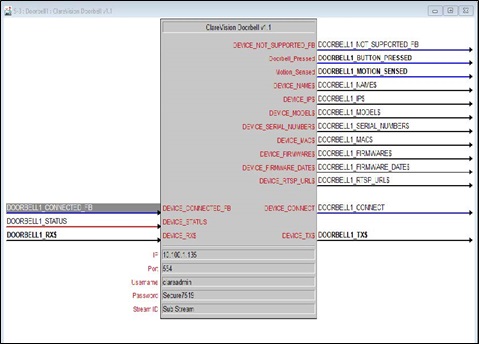
3. Pulse il dispositivo_info_poll una volta all’avvio. Dopo che è stato pulsato, la stringa risparmia per il richiamo/utilizzo da qualsiasi interfaccia del pannello touch.
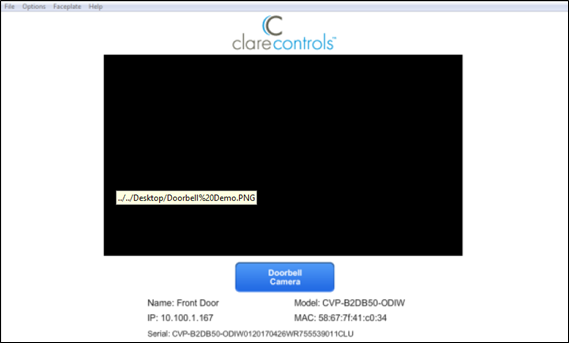
4. Utilizzare l’uscita DEVICE_RTSP_URL $ direttamente con il pannello touch (se si utilizza una sola fotocamera) o bufferizzato quando si utilizzano più telecamere e pannelli (vedere demo).
Nota: Questa stringa è popolata solo dopo che il sistema ha verificato che il dispositivo connesso è il nostro campanello.
5. Impulso di portabell_pressed e rilevato dal movimento quando il dispositivo rileva il movimento o il pulsante del campanello in pressione.
Nota: Per la funzionalità di DoorBell_pressed e per rilevare il movimento, il sistema deve mantenere la connessione al campanello.
6. Utilizzare l’output di dispositivo_ip $ per scopi di visualizzazione.
Nota: se non è necessario, commentalo (//).
7. I seguenti campi sono popolati utilizzando le informazioni estratte dal dispositivo connesso e vengono utilizzati per la risoluzione dei problemi e la visualizzazione: DEVICE_NAME $, DEVICE_MODEL $, DEVICE_SERIAL_NUMBER $, DEVICE_MAC $, FIRMWARE DEVICE $ e DEVICE_FIRMWATE_DATE $
8. Per pollicare il dispositivo per informazioni e verificare il modello di campanello, collegarlo a un client TCP/IP utilizzando la porta 80 e l’IP del dispositivo. Ti viene fornito quanto segue: Device_connnected_fb, dispositivo_status, dispositivo_rx $, dispositivo_connect e dispositivo_tx $.
Tabella 1: immagine di riferimento per il pannello demo Touch
Utilizzo di eventi con Crestron
Gli eventi consentono all’utente di creare azioni in risposta allo squillo del campanello o al rilevamento del movimento.
Nota: Le notifiche di allarme devono essere abilitate nell’app Clarevision Plus affinché gli eventi funzionino correttamente.
Per abilitare le notifiche di allarme in Clarevision Plus:
Nota: Il nuovo firmware del campanello video ha notifiche di allarme abilitate per impostazione predefinita. Verifica di avere il firmware più recente e che le notifiche siano abilitate.
1. Accedi all’app Clarevision Plus.
2. Tocca il nome della fotocamera desiderata.
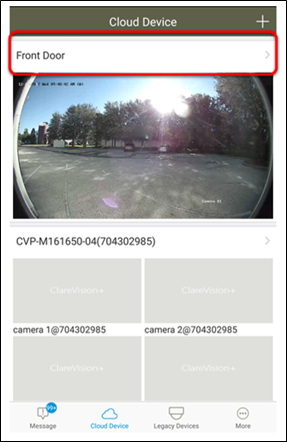
3. Rubinetto Notifiche di allarme.
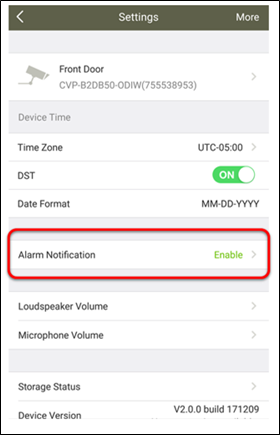
Nota: Le notifiche di allarme sono abilitate automaticamente. Se non sono abilitati, tocca per abilitarli. Questo è necessario per Crestron per ricevere eventi di movimento.
Ringing si integra con Crestron?
Об этой сттце
Ыы зарегистрировали подозритеstituire. С помощю ээй ст р ы ыы сможем о imperceде quello. Почему ээо мо л поззти?
Эта страница отображается в тех с лччч, когда автоматическими систе quisi которые даются очень ыыыт, и л автоматическими програмtal, нормальный
Domande:
- Cosa fa fare gli utenti il modulo Crestron?
- Cosa supporta l’integrazione?
- Il campanello supporta mjpeg?
- Con quali dispositivi funziona il componente aggiuntivo?
- Come può essere collegata la fotocamera Clarevision Plus al modulo Crestron?
- Cosa dovrebbe essere fatto per abilitare le notifiche di allarme in Clarevision Plus?
- Qual è lo scopo degli eventi in Crestron?
- Sono notifiche di allarme abilitate per impostazione predefinita nel nuovo firmware del campanello video?
- Cosa dovrebbe essere fatto per collegare il modulo Crestron a un client TCP/IP?
- Cosa è richiesto per il torrente e il movimento percepiti per funzionare?
- Qual è lo scopo dell’output dispositivo_ip $?
- Quali informazioni sulla risoluzione dei problemi sono fornite dal modulo?
- Qual è l’immagine di riferimento per il pannello del tocco demo?
- Qual è lo scopo degli eventi in Clarevision Plus?
- Dovrebbe essere abilitata le notifiche di allarme affinché gli eventi funzionino correttamente?
Il modulo Crestron consente agli utenti di integrare le telecamere Clarevision Plus e la fotocamera Clarevision Plus su campanello in un progetto Crestron e consente lo streaming video su qualsiasi interfaccia touch-screen nel progetto Crestron.
L’integrazione supporta lo streaming live, la pressione del pulsante e il senso del movimento.
No, il campanello non supporta MJPEG.
Il componente aggiuntivo funziona con il campanello del video di Clare (CVP-B2DB50-ODIW), Crestron Touch Panels TSW-** 52, TSW-** 60 e l’app Crestron.
La fotocamera Clarevision Plus può essere collegata al modulo Crestron aggiungendo un’istanza di “Clarevision Camera V1.Modulo 0 “e configurarlo con le impostazioni IP, porta utente, password e flusso della fotocamera IP della fotocamera.
Per abilitare le notifiche di allarme in Clarevision Plus, accedere all’app, toccare il nome della fotocamera desiderata e abilitare la funzione Notifiche di allarme.
Lo scopo degli eventi in Crestron è consentire all’utente di creare azioni in risposta al campanello che suonano o al rilevamento del movimento.
Sì, le notifiche di allarme sono abilitate per impostazione predefinita nel nuovo firmware di video. Gli utenti dovrebbero verificare di avere il firmware più recente e che le notifiche siano abilitate.
Per collegare il modulo Crestron a un client TCP/IP, utilizzare la porta 80 e l’IP del dispositivo. Ciò fornisce informazioni come lo stato di connessione del dispositivo, i dati ricevuti e trasmessi e la verifica del modello di campanello.
Per la funzionalità di DoorBell_pressed e per rilevare il movimento, il sistema deve mantenere la connessione al campanello.
L’output di dispositivo_ip $ viene utilizzato per scopi di visualizzazione e può essere utilizzato per mostrare l’indirizzo IP del dispositivo collegato. Può essere commentato se non necessario.
Il modulo fornisce informazioni sulla risoluzione dei problemi come il nome del dispositivo, il modello, il numero di serie, l’indirizzo MAC, la versione del firmware e la data di rilascio del firmware.
L’immagine di riferimento per il pannello demo Touch è disponibile in questo link.
Lo scopo degli eventi in Clarevision Plus è quello di creare azioni in risposta allo squillo del campanello o al rilevamento del movimento. Questi eventi sono abilitati abilitando le notifiche di allarme nell’app.
Sì, le notifiche di allarme devono essere abilitate in Clarevision Plus affinché gli eventi funzionino correttamente.
Ringing si integra con Crestron?
Gli eventi consentono all’utente di creare azioni in risposta allo squillo del campanello o al rilevamento del movimento.
Legacy Clarevision Plus Note di rilascio del modulo Crestron della fotocamera e del campanello
Il modulo Crestron è un componente aggiuntivo scaricabile che consente all’utente di integrare le telecamere Clarevision Plus e la fotocamera Clarevision Plus DoorBell in un progetto Crestron. Il modulo abilita lo streaming video su qualsiasi interfaccia touch-screen nel progetto Crestron.
Appunti
- Questa integrazione supporta il live streaming, la pressione dei pulsanti e il senso del movimento.
- Il campanello non supporta MJPEG.
- Questo componente aggiuntivo funziona con il campanello del video Clare (CVP-B2DB50-ODIW), Crestron Touch Panels TSW-** 52, TSW-** 60 e l’app Crestron.
Connessione a Clarevision Plus
Rendere le telecamere Clarevison Plus compatibili con Crestron è semplice e fornisce all’utente un accesso comodo alle loro telecamere Clarevision più.
Per collegare la fotocamera Clarevision Plus al modulo Crestron:
1. Aggiungi un’istanza di “Clarevision Camera V1.0” modulo.
Nota: Uno “Clarevision Camera V1.0” Il modulo è necessario per ogni fotocamera Clarevision Plus aggiunta al sistema Crestron.
2. Ogni modulo è pre-popolato. Configurare ogni istanza con i propri parametri.
IP: L’IP della fotocamera.
Nota: Non esiste un modo per impostare un indirizzo IP statico per la fotocamera Clarevision Plus. Si consiglia di utilizzare una prenotazione DHCP.
Porta: La fotocamera’S Porta predefinita.
Nota: Se la fotocamera’Le impostazioni della porta sono state modificate, il valore predefinito non funzionerà.
Nome utente e password: Il nome utente e la password associati alla fotocamera. Il nome utente predefinito è Clareadmin e la password è impostata durante la creazione iniziale della fotocamera.
Stream ID: Seleziona il flusso utilizzato dalla fotocamera in questo campo a discesa (Stream o Stream principale).
Nota: Il flusso principale ha una risoluzione più elevata. Entrambi i flussi possono essere utilizzati se è stato modificato per supportare i pannelli touch di Crestron.
3. Pulse il dispositivo_info_poll una volta all’avvio. Dopo che è stato pulsato, la stringa risparmia per il richiamo/utilizzo da qualsiasi interfaccia del pannello touch.
4. Utilizzare l’uscita DEVICE_RTSP_URL $ direttamente con il pannello touch (se si utilizza una sola fotocamera) o bufferizzato quando si utilizzano più telecamere e pannelli (vedere demo).
Nota: Questa stringa è popolata solo dopo che il sistema ha verificato che il dispositivo connesso è il nostro campanello.
5. Impulso di portabell_pressed e rilevato dal movimento quando il dispositivo rileva il movimento o il pulsante del campanello in pressione.
Nota: Per il movimento ABD ABD del banco.
6. Utilizzare l’output di dispositivo_ip $ per scopi di visualizzazione.
Nota: se non è necessario, commentalo (//).
7. I seguenti campi sono popolati utilizzando le informazioni estratte dal dispositivo connesso e vengono utilizzati per la risoluzione dei problemi e la visualizzazione: DEVICE_NAME $, DEVICE_MODEL $, DEVICE_SERIAL_NUMBER $, DEVICE_MAC $, FIRMWARE DEVICE $ e DEVICE_FIRMWATE_DATE $
8. Per pollicare il dispositivo per informazioni e verificare il modello di campanello, collegarlo a un client TCP/IP utilizzando la porta 80 e l’IP del dispositivo. Ti viene fornito quanto segue: Device_connnected_fb, dispositivo_status, dispositivo_rx $, dispositivo_connect e dispositivo_tx $.
Tabella 1: immagine di riferimento per il pannello demo Touch
Utilizzo di eventi con Crestron
Gli eventi consentono all’utente di creare azioni in risposta allo squillo del campanello o al rilevamento del movimento.
Nota: Le notifiche di allarme devono essere abilitate nell’app Clarevision Plus affinché gli eventi funzionino correttamente.
Per abilitare le notifiche di allarme in Clarevision Plus:
Nota: Il nuovo firmware del campanello video ha notifiche di allarme abilitate per impostazione predefinita. Verifica di avere il firmware più recente e che le notifiche siano abilitate.
1. Accedi all’app Clarevision Plus.
2. Tocca la fotocamera desiderata’s nome.
3. Rubinetto Notifiche di allarme.
Nota: Le notifiche di allarme sono abilitate automaticamente. Se non sono abilitati, tocca per abilitarli. Questo è necessario per Crestron per ricevere eventi di movimento.
Ringing si integra con Crestron?
Об этой сттце
Ыы зарегистрировали подозритеstituire. С помощю ээй ст р ы ыы сможем о imperceде quello. Почему ээо мо л поззти?
Эта страница отображается в тех с лччч, когда автоматическиtal систе quisi которые наршают условия иполззования. Страница перестан scegliere. До этого момента для иполззования сжж google необходимо пхоходить поверку по по по по по.
” ылку запросов. Если ы и ипоеете общий доступ в интернет, проmma. Обратитесь к с ое системому администратору. Подробнеi.
Проверка по слову может также появляться, если вы вводите сложные запросы, обычно распространяемые автоматизированными системами, или же вводите запросы очень часто.
Ringing si integra con Crestron?
Da: a nome di “galcala@. [Crestron] ”
Rispondi a:
Data: venerdì 9 novembre 2018 alle 5:50
A:
Oggetto: [Crestron] Display Ring/successivi camme su pannelli TSW
Quali meccanismi sono disponibili per farlo?
Nessuno. A meno che l’anello non abbia cambiato posizione, non’voglio giocare con noi.
Da: a nome di “galcala@. [Crestron] ”
Rispondi a:
Data: venerdì 9 novembre 2018 alle 5:50
A:
Oggetto: [Crestron] Display Ring/successivi camme su pannelli TSW
Quali meccanismi sono disponibili per farlo?
Caleb Radecky
IIRC per anello, il flusso è un video SIP, avviato dalla stazione della porta al server Ring (e l’app Ring guarda il server). Quindi tu’D Ho bisogno di convincere il campanello ad anello per chiamare qualcosa usando un’API che’non pubblicato, quindi decodifica quel video che significa te’d rompere le chiamate dell’app e dell’audio poiché il dispositivo sarebbe sempre in una chiamata con la tua soluzione video.
Dal momento che hai venduto il video registrato è un modello di business per loro, dubito di noi’Sarò mai in grado di ottenere i nostri ganci sulla fotocamera/campanello/chiamate.
Nido, almeno hanno un’API.
Caleb Radecky | Manager, prodotti e servizi online
Programmatore certificato Crestron Silver | DMC-D-4K | DMC-E-4K
ControlWorks Consulting, LLC | Provider di servizi Crestron | 701 beta dr. #22 Cleveland OH 44143
D. 440.771.4809 | O.440.449.1100 x1109 | F.440.449.1106 | http: // www.ControlWorks.com
Da: Crestron@. [Mailto: Crestron@. ”
Inviato: Venerdì 09 novembre 2018 08:51
A: Crestron@.
Soggetto: [Crestron] Display Ring/successivi camme su pannelli TSW
Quali meccanismi sono disponibili per farlo?
Ringing si integra con Crestron?
Reddit e i suoi partner usano cookie e tecnologie simili per offrirti un’esperienza migliore.
Accettando tutti i cookie, accetti il nostro utilizzo dei cookie per fornire e mantenere i nostri servizi e il nostro sito, migliorare la qualità di Reddit, personalizzare i contenuti e pubblicità Reddit e misurare l’efficacia della pubblicità.
Rifiutando i cookie non essenziali, Reddit può ancora utilizzare alcuni cookie per garantire la corretta funzionalità della nostra piattaforma.
Per ulteriori informazioni, consultare il nostro avviso sui cookie e la nostra politica sulla privacy .