


Samsung Cloud salva le foto
Passaggi per visualizzare o recuperare le foto da Samsung Cloud
Riepilogo:
Samsung Cloud è una soluzione di archiviazione basata su cloud fornita da Samsung. Consente agli utenti di eseguire il backup dei loro file, immagini, impostazioni e altri media sui loro dispositivi Samsung. Ciò è utile per preservare informazioni importanti, trasferire dati tra dispositivi e ripristinare i dati dopo un ripristino delle fabbriche.
Punti chiave:
- Samsung Cloud è una soluzione di archiviazione basata su cloud per i dispositivi Samsung.
- Consente agli utenti di eseguire il backup di file, immagini, impostazioni e media.
- La sincronizzazione della galleria e l’archiviazione dell’unità non saranno più supportate da Samsung Cloud dopo il 30 giugno 2021.
- Microsoft OneDrive ora supporterà queste funzionalità.
- Il backup del dispositivo su Samsung Cloud crea un punto di ripristino per i tuoi dati.
- È possibile accedere a Samsung Cloud tramite il menu Impostazioni sul dispositivo.
- Per eseguire il backup dei dati, vai su Impostazioni > Account e backup > Samsung Cloud > Dati di backup.
- Seleziona i dati che desideri eseguire il backup e scegliere “Back up”.
- Per ripristinare i tuoi dati, vai su Impostazioni > Account e backup > Samsung Cloud > Ripristinare i dati.
- Seleziona i dati che si desidera ripristinare e scegliere “Restore”.
Domande e risposte:
D: Che cos’è Samsung Cloud?
Samsung Cloud è una soluzione di archiviazione basata su cloud fornita da Samsung per il backup e la sincronizzazione dei contenuti sui loro dispositivi.
D: Posso eseguire il backup dei miei dati a Samsung Cloud?
Sì, puoi eseguire il backup dei dati a Samsung Cloud seguendo questi passaggi:
- Dalla schermata principale, scegli le app o scorre verso l’alto per accedere alle tue app.
- Seleziona Impostazioni.
- Scegli account e backup o cloud e account o samsung cloud.
- Seleziona Backup e ripristina i dati.
- Scegli i dati di backup.
- Seleziona i dati che desideri eseguire il backup e quindi scegliere il backup.
D: Cosa succede se ripristino i miei dati da Samsung Cloud?
Ripristino dei dati da Samsung Cloud utilizza la copia del contenuto o dei dati attualmente archiviati nel cloud per ripristinare o copiare i dati sul dispositivo.
D: Come ripristino i miei dati da Samsung Cloud?
Per ripristinare i dati da Samsung Cloud, segui questi passaggi:
- Dalla schermata principale, scegli le app o scorre verso l’alto per accedere alle tue app.
- Seleziona Impostazioni.
- Scegli account e backup o cloud e account o samsung cloud.
- Seleziona Back up e ripristina o ripristina.
- Scegli Ripristina i dati.
- Seleziona i dati che desideri ripristinare e quindi scegliere Restore.
D: Posso ripristinare i dati di backup da altri dispositivi?
Sì, se hai dati di backup da altri dispositivi, puoi ripristinarli su un nuovo dispositivo. Per fare ciò, selezionare “dispositivo di backup” e scegliere il dispositivo che si desidera utilizzare.
D: Cosa succederà ai miei dati archiviati nella sincronizzazione della galleria e archiviazione di guida dopo il 30 giugno 2021?
Dopo il 30 giugno 2021, la sincronizzazione della galleria e l’archiviazione dell’unità non saranno più supportate da Samsung Cloud. Verranno eliminati tutti i dati memorizzati. Queste funzionalità saranno ora supportate da Microsoft OneDrive.
Ricorda di eseguire il backup dei tuoi dati importanti per evitare qualsiasi perdita di dati. Samsung Cloud fornisce una soluzione conveniente per proteggere le tue preziose informazioni e garantire il trasferimento di dati senza soluzione di continuità tra i dispositivi.
Passaggi per visualizzare o recuperare le foto da Samsung Cloud
Per chi non è a conoscenza del cloud Samsung, allora era una soluzione di archiviazione basata su cloud. Ti ha permesso di eseguire il backup dei file, delle immagini, delle impostazioni e di altri supporti memorizzati sul telefono o sul tablet Samsung. È abbastanza essenziale, soprattutto se qualcuno ha voluto conservare copie delle loro informazioni utili per riferimento e utilizzo futuri. Un altro uso cruciale, trasferendo i dati tra i dispositivi e ripristinando lo stesso in caso di ripristino delle impostazioni di fabbrica.
Cos’è Samsung Cloud e come lo utilizzo per eseguire il backup o il ripristino dei miei dati?
notare che: da 30 giugno 2021, La sincronizzazione della galleria e l’archiviazione dell’unità non saranno più supportate da Samsung Cloud e tutti i dati memorizzati verranno eliminati. Queste funzionalità saranno ora supportate da Microsoft OneDrive. Puoi trovare ulteriori informazioni sulla cima di Samsung Cloud Services qui.
Samsung Cloud ti consente di eseguire il backup, la sincronizzazione e il ripristino dei contenuti memorizzati sul dispositivo. Non perderai mai nulla di importante per te e potrai visualizzare perfettamente le foto su tutti i dispositivi. Se sostituisci il tuo telefono, hai vinto’t perdere uno dei tuoi dati perché puoi copiarli tramite samsung cloud.
Il backup del dispositivo al cloud Samsung copierà i tuoi contenuti o dati e creerà un punto di ripristino. Puoi usarlo per ripristinare i tuoi contenuti o impostare un nuovo dispositivo.
Segui i passaggi seguenti per eseguire il backup dei dati su Samsung Cloud:
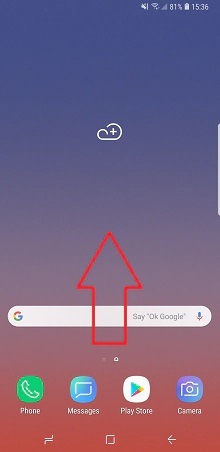
1 Dalla schermata principale, scegli App o scorrere verso l’alto per accedere alle tue app
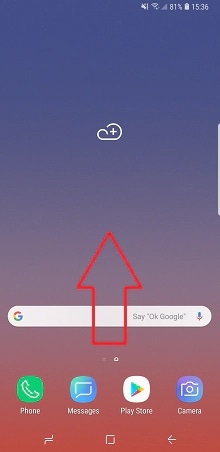
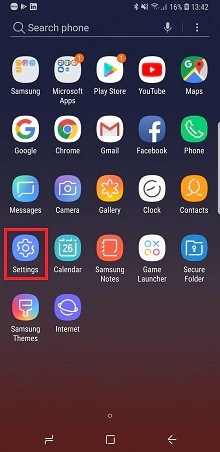
2 Scegliere Impostazioni
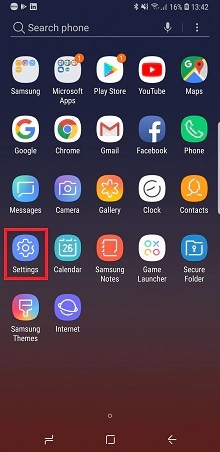
3 Scegliere Account e backup O Cloud e account O Samsung Cloud
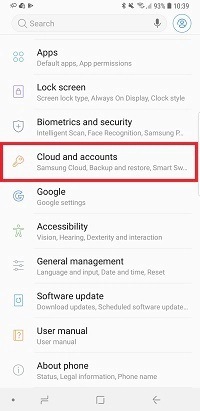
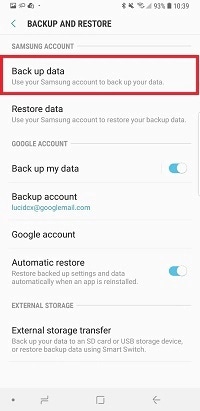
4 Scegliere Backup e ripristino O Dati di backup
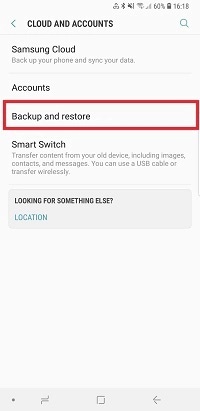
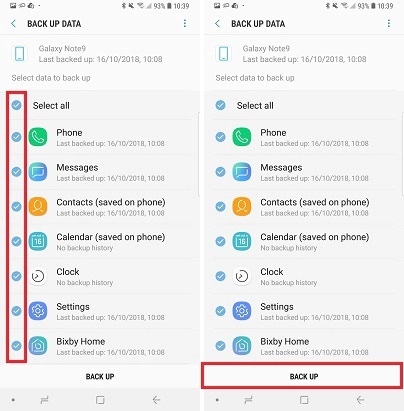
5 Scegliere Dati di backup
6 Seleziona i dati vorresti eseguire il backup, quindi scegliere Backup
Restore utilizza la copia del contenuto o dei dati attualmente archiviati nel cloud per ripristinare o copiare i dati sul dispositivo.
Segui i passaggi seguenti per ripristinare i dati sul dispositivo:
1 Dalla schermata principale, scegli App o scorrere verso l’alto per accedere alle tue app
2 Scegliere Impostazioni
3 Scegliere Account e backup O Cloud e account O Samsung Cloud
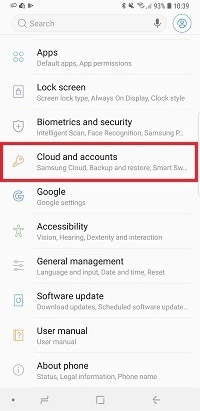
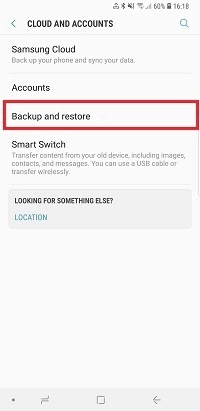
4 Scegliere Backup e ripristino O Ristabilire
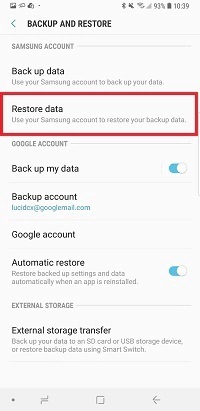
5 Scegliere Ripristinare i dati
6 Seleziona i dati Vorresti ripristinare, quindi scegliere Ristabilire
Nota: che se hai già dati di backup da altri dispositivi, puoi ripristinarli al nuovo dispositivo. Per fare questo scegli Dispositivo di backup e seleziona il dispositivo che si desidera utilizzare.
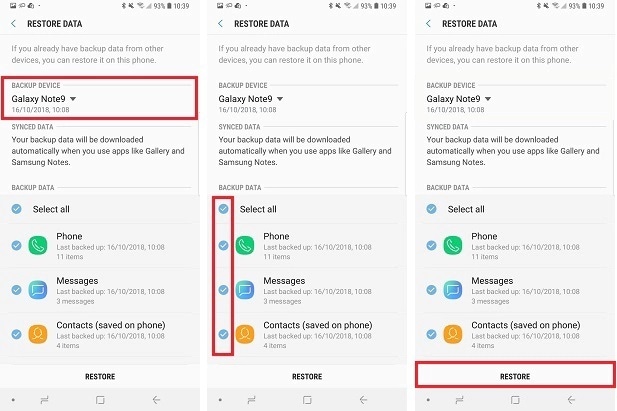
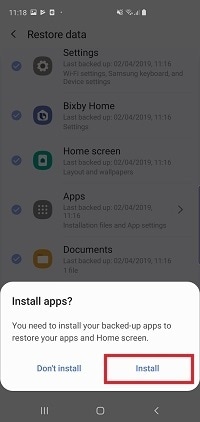
7 Rubinetto Installare
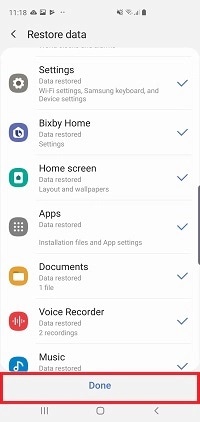
8 Rubinetto Fatto
Se stai vivendo un comportamento insolito su cellulari, tablet o dispositivi indossabili Samsung, puoi inviarci un rapporto di errore o farci una domanda nell’app dei membri Samsung.
Questo ci consente di dare un’occhiata più da vicino a ciò che sta accadendo. I dati sono anonimi e detenuti solo per la durata dell’indagine. Scopri di più sull’invio di un rapporto di errore tramite l’app dei membri Samsung.
domande correlate
- Come si esegue un ripristino di fabbrica sul mio dispositivo mobile?
- Come avviare il mio dispositivo Galaxy in modalità provvisoria
- Come faccio a eseguire il backup e ripristinare i dati sul mio dispositivo Galaxy?
Ci piacerebbe conoscere il tuo feedback per aiutarci a migliorare. Fai clic su Invia per dirci cosa ne pensi.
Passaggi per visualizzare o recuperare le foto da Samsung Cloud

Se sei abituale nell’uso di Samsung Cloud per archiviare le tue foto. Dal momento che è chiuso ora, allo stesso tempo puoi ancora usarlo per archiviare le impostazioni del telefono e altre cose. Mentre non esegui più il backup dei file. Come puoi ancora in grado di visualizzare le foto in Samsung Cloud mentre qui discutiamo delle opzioni per sincronizzarlo ora.
Passaggi per visualizzare o recuperare le foto da Samsung Cloud
Per chi non è a conoscenza del cloud Samsung, allora era una soluzione di archiviazione basata su cloud. Ti ha permesso di eseguire il backup dei file, delle immagini, delle impostazioni e di altri supporti memorizzati sul telefono o sul tablet Samsung. È abbastanza essenziale, soprattutto se qualcuno ha voluto conservare copie delle loro informazioni utili per riferimento e utilizzo futuri. Un altro uso cruciale, trasferendo i dati tra i dispositivi e ripristinando lo stesso in caso di ripristino delle impostazioni di fabbrica.
Sebbene Samsung abbia annunciato che avrebbe chiuso la sua sincronizzazione della galleria, Samsung Cloud Drive e la funzione di archiviazione premium nel 2021. Mentre allo stesso tempo, la società ha invitato gli utenti a passare a Microsoft’S OneDrive App all’interno di una sequenza temporale dedicata. Considerando che, in caso contrario allo stesso, probabilmente finirebbero per perdere i loro dati archiviati su Samsung Cloud.
Dal momento che queste funzionalità sono obsolete ora, quindi se lo hai fatto’T Trasferisci le cose dal tuo account in tempo. Non puoi recuperare le tue cose dalla nuvola di Samsung. Inoltre, se hai sincronizzato Samsung Cloud con OneDrive, puoi ottenere le tue immagini da lì e sincronizzare con l’app Samsung Gallery.
Come sincronizzare le immagini da Samsung a OneDrive
Gli utenti di Samsung possono facilmente sincronizzare le loro foto e video dall’app Samsung Gallery all’account Microsoft OneDrive Cloud Storage. I passaggi sono semplici ed eseguono facilmente in pochi minuti. Per configurarlo, lì’S una necessità di scaricare prima l’app Microsoft OneDrive.
Permettere’s Dai un’occhiata più da vicino ai passaggi indicati di seguito.
Collega il tuo account Samsung a Microsoft OneDrive
Al fine di sincronizzare le immagini dall’app Samsung Gallery a OneDrive. La prima cosa più importante da fare è collegare il tuo account Samsung a Microsoft OneDrive rispettivamente. Contemporaneamente le immagini verranno quindi caricate automaticamente sul tiro della fotocamera OneDrive e quindi è possibile accedervi in qualsiasi momento.
- Avvia l’app Microsoft OneDrive e accedi con il tuo account Samsung.
- Dopo di te’VE Installato l’app OneDrive, ti spingerà a sincronizzare l’app Samsung Gallery con OneDrive, insieme a suggerimenti per sincronizzare con altre app Microsoft.
- Tocca per iniziare.
- Una volta fatto, tu’Devo collegare gli account Samsung e Microsoft. Tocca Connetti.
- Inserisci le credenziali dell’account Microsoft e segui le istruzioni sullo schermo.
- Leggi i termini e le condizioni e tocca Accetta.
- In alternativa, puoi visitare l’app Samsung Gallery e passare alle impostazioni nel menu in basso. Attiva alterni alla sincronizzazione con OneDrive.
Accendi carichi della fotocamera
Questa funzione consente di condividere e sincronizzare automaticamente le foto sui dispositivi Samsung all’app Microsoft OneDrive. Segui i passaggi elencati di seguito per sincronizzare automaticamente le foto.
- Una volta visualizzata la schermata di conferma, tocca Avanti.
- Tocca Guarda le mie foto nella finestra pop-up.
- Voi’Sarò indirizzato alla schermata principale e spinto ad accendere il caricamento della fotocamera. Seleziona Accendi. Le tue immagini inizieranno a sincronizzare automaticamente.
- In alcuni casi (o dispositivi), se le tue immagini non si riferiscono’T ha già iniziato a sincronizzare, puoi toccarmi (l’icona del profilo) nell’angolo in basso a destra dell’app OneDrive e andare alla sezione Impostazioni. Assicurati di attivare il caricamento della fotocamera.
- Per caricare automaticamente i video, attiva il pulsante Slider per includere anche video.
- Una volta tu’VE Accensione di sincronizzazione automatica, dovresti vedere una sezione intitolata Samsung Photos. Tocca la sincronizzazione della galleria e assicurati che il pulsante Slider sia attivato.
- Per scegliere gli album che desideri caricare, tocca gli album per sincronizzare.
Heads Up: salva i file e le foto cloud Samsung prima’è troppo tardi

Una volta che la mia testa è stata cancellata e sono stato in grado di elaborare le cose, mi sono ricordato che ho ottenuto backup sul mio cloud tramite un account Google Drive per cui pago una commissione di archiviazione mensile e foto di Amazon che viene gratuita con la mia iscrizione privilegiata. Tuttavia, mi piacerebbe togliere tutte le mie cose dal cloud e su un altro dispositivo in cui non devo preoccuparmi che vengano mai eliminati.
Quello che fai con le tue foto e video è la tua chiamata, ma ho appena ordinato un grande disco rigido esterno e scaricherò tutto lì. Quindi, posso archiviare il dispositivo nella mia cassaforte e non dovrò preoccuparmi di perdere foto o video in un altro servizio di miglioramento del cloud che ha chiuso le cose.
25 True sedi del crimine: che aspetto hanno oggi?
Di seguito, scopri dove sono avvenuti 25 dei crimini più famigerati della storia e per cosa vengono utilizzate le posizioni per oggi. (Se sono rimasti in piedi.)
Guarda: ecco gli animali domestici vietati in ogni stato
Poiché la regolamentazione degli animali esotici è lasciato agli stati, alcune organizzazioni, tra cui la Humane Society degli Stati Uniti, sostengono una legislazione federale e standardizzata che vieterebbe possesso di grandi gatti, orsi, primati e grandi serpenti velenosi come animali domestici.
Se possiedi un telefono Samsung, torna le tue foto a un altro servizio in questo momento
Samsung Cloud Storage per le foto viene rimosso, qui’è cosa fare.
- Di Joe Rice-Jones
- 27 agosto 2021
Immagine: KnowTechie
Agli utenti di Samsung Cloud viene chiesto di scaricare le loro foto o rischiare di perderle per sempre. Quello’s perché Samsung sta rimuovendo la possibilità di eseguire il backup del tuo tiro di foto a Samsung Cloud, presumibilmente nel tentativo di risparmiare sui costi di archiviazione.
Samsung Cloud eseguirà comunque il backup dei tuoi contatti, voci del calendario e note, ma le immagini e i contenuti video non fanno più parte del pacchetto che Samsung offre. Samsung ha creato uno strumento per trasferire i dati su Microsoft’s ahedrive, probabilmente a causa della profonda partnership tra le due società.
Se indossi’Vuoi usare OneDrive, devi scaricare manualmente tutte le tue foto e video e trasferirle al tuo fornitore di archiviazione preferito.
Qui’S Come salvare le immagini da Samsung Cloud prima della scadenza
Puoi scaricare le tue foto di Samsung Cloud dal tuo telefono o dal tuo computer. Se il tuo telefono è a corto di spazio di archiviazione, si consiglia il metodo desktop.
Come salvare le immagini sul cellulare

- Aprire Impostazioni
- Rubinetto SU Account e backup
- Scorri verso il basso fino a Alla ricerca di qualcos’altro? e toccare il Samsung Cloud link (questo potrebbe variare a seconda del dispositivo Samsung che hai)
- Rubinetto SU Scarica i miei dati e scaricherà tutti i tuoi dati archiviati, comprese le foto sul dispositivo
- Otterrai anche la possibilità di trasferimento diretto a Una guida. Se scegli questo, tutti i tuoi dati trasferiranno automaticamente su OneDrive, senza che tu debba scaricarli. Se il limite di archiviazione cloud Samsung è superiore al 5 GB che il livello gratuito di OneDrive offre, riceverai automaticamente un archivio gratuito per abbinare il limite di archiviazione cloud Samsung per un anno.
Come salvare le immagini sul desktop
Se tu’D Preferisci farlo sul desktop, puoi farlo in un paio di clic.
- Vai al Sito Web Samsung Cloud e accedi
- Clicca su Galleria
- Voi’sarà offerto la possibilità di scaricare qualsiasi immagine. Puoi’T Anteprima prima del download e se hai molte immagini memorizzate, Samsung lo suddividerà in più file zip
- A seconda di se tu’Rif Gruppo 1 O Gruppo 2, Hai tempo fino al 30 settembre 2021, o il 30 novembre 2021,. Controlla le pagine di cloud Samsung per scoprire in quale gruppo ti trovi, che sono ordinati per il paese in cui stai utilizzando il dispositivo
Qualunque servizio cloud decidi di cambiare i tuoi backup fotografici, tu’Probabilmente dovrò pagare per questo. Noi’tutti i tiri fotografici tentano in questi giorni e la maggior parte dei servizi ti interrompe dopo 15 GB di utilizzo di archiviazione.
Mentre Samsung sta cercando di farti passare a Microsoft’S aveDrive, potresti utilizzare Google Photos, Dropbox o qualsiasi moltitudine di fornitori di archiviazione cloud ben consolidati. Esso’è importante assicurarsi che qualunque servizio utilizzi abbia una funzione di caricamento automatico, quindi non’t rischiare di perdere una delle tue preziose immagini.
Avere qualche idea su questo? Facci sapere di seguito nei commenti o trasporta la discussione sul nostro Twitter o Facebook.
Redattori’ Raccomandazioni:
- SAMSUNG’S $ 1,800 Galaxy Z Fold 3 Dodn’Sono anche con un mattone in carica
- Sapevi che Samsung può fare i televisori in mattoni se lo loro’RETO?
- Come trasferire le foto su iCloud da Google Foto
- Come inviare visualizza una volta foto e video su whatsapp