


Samsung Galaxy Watch 4 ha YouTube
Come installare YouTube in Galaxy Watch 4
Abbiamo visto YouTube sul nostro Galaxy Watch 4 usando entrambi i metodi dichiarati e abbiamo scoperto che il secondo modo è più adatto e pratico. L’app YouTube Go è Molto comodo accedere al tuo account Google E inizia a guardare i video all’istante. Non sei registrato per impostazione predefinita sul browser e devi inserire tutte le credenziali utilizzando una tastiera di orologi piccoli. Mentre l’opzione del browser sembra più fattibile per l’installazione, avere un’app dedicata a guardare i video di YouTube è un gioco di palla diverso.
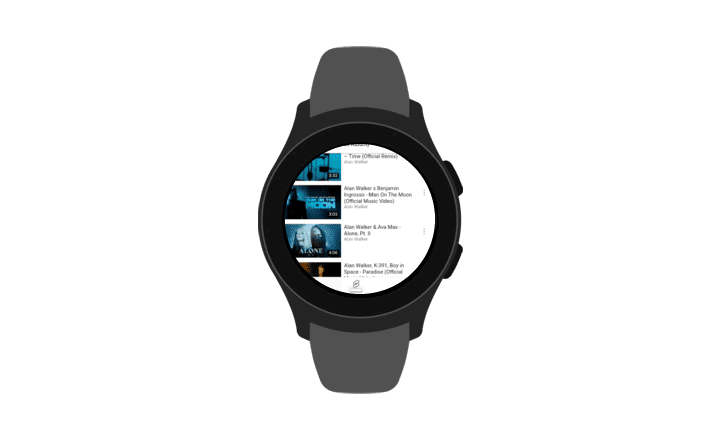
Come guardare i video di YouTube su Galaxy Watch 4
Al giorno d’oggi, puoi trovare video su quasi tutto su YouTube. Con l’avanzamento della tecnologia web, puoi guardare i video di YouTube su qualsiasi dispositivo. E Galaxy Watch 4 non fa eccezione. Tuttavia, Samsung o Google non’t Spedire gli smartwatch con YouTube preinstallato. Quindi, come installi YouTube e guarda i video sul tuo Galaxy Watch 4? Bene, quello’è di cosa si tratta questo articolo. Esaminare i metodi menzionati in questa guida e in pochissimo tempo, tu’Guarderò i video di YouTube sul tuo orologio. Sembra interessante? Ok, lascia’S Inizio!
Contenuti
- 1) Usa il browser Samsung per guardare YouTube su Galaxy Watch 4
- 2) Installa l’app YouTube Go su Galaxy Watch 4
Modi per guardare YouTube su Galaxy Watch 4
Ci sono due modi per guardare e riprodurre video di YouTube su Samsung Galaxy Watch 4. Il primo metodo consiste nell’installazione di un browser e alla visione di video, mentre l’altro sta installando un’app YouTube dedicata sull’orologio 4 stesso. Permettere’s immergere profondamente e capire come implementare entrambi questi metodi.
1) Usa il browser Samsung per guardare YouTube su Galaxy Watch 4
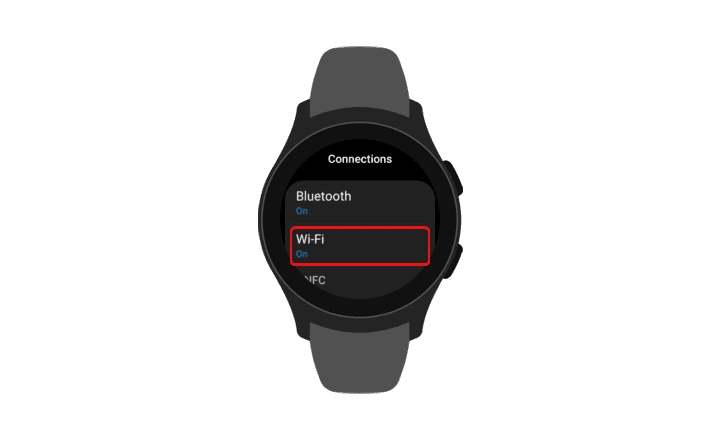
- Aprire Impostazioni -> Collegamenti sul tuo galassia guarda 4 e Accendi WiFi.
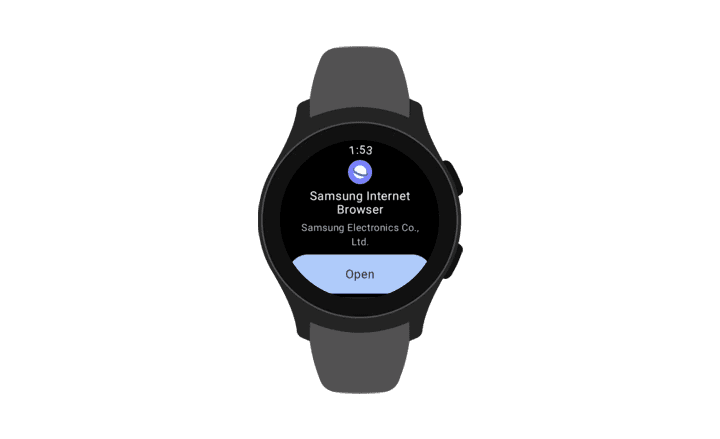
- Prossimo, Apri il Play Store su Galaxy Watch 4 e cerca Samsung Internet. Clic Installare. L’installazione può richiedere fino a 10 minuti, a seconda della connessione Internet.
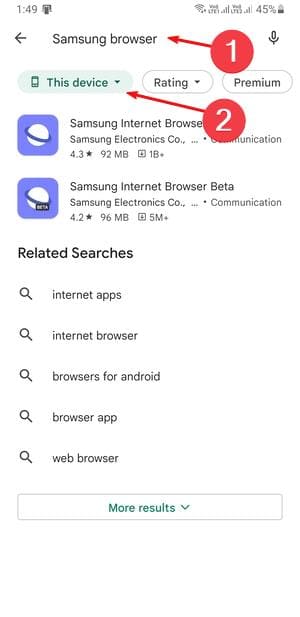
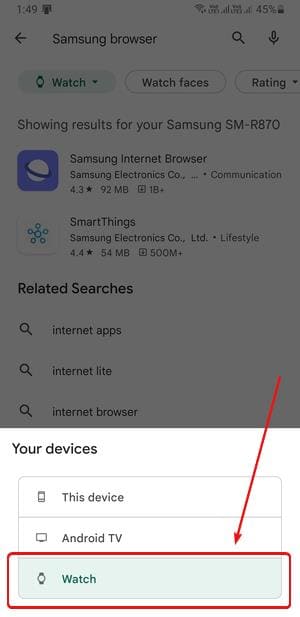
Mancia: Puoi anche utilizzare il tuo telefono Samsung per installare le app Play Store sul tuo Galaxy Watch 4. Per fare ciò, apri l’app Galaxy Weable sul tuo telefono e fai clic su Negozio. Si aprirà una finestra di Play Store. Cercare Samsung Browser. Cambia il dispositivo dall’angolo in alto a sinistra a Guarda quando i risultati vengono visualizzati. Ora, clicca Installare. Play Store installerà Samsung Internet Browser su Galaxy Watch 4.
- Apri l’app Samsung Browser sul tuo Galaxy Watch 4 e fai clic sul segnalibro YouTube.
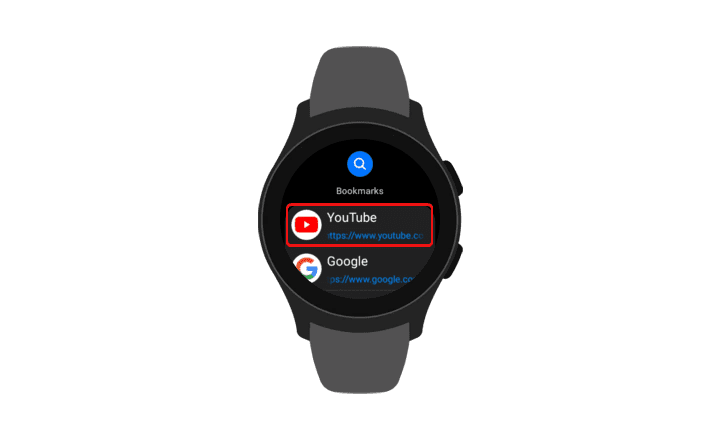
- Eccoti! Ora puoi guardare e ascoltare i tuoi video di YouTube preferiti sul tuo galaxy watch 4. Quello’mi piace letteralmente avere YouTube a portata di mano.
2) Installa l’app YouTube Go su Galaxy Watch 4
Proprio come Apple, Google ha anche il suo ecosistema in atto. Detto questo, Google offre le sue app (popolarmente conosciute come GAPPS) per tutte le piattaforme su cui Android può eseguire. Voi’Trova Google Services integrati su telefoni Android, tablet, TV, sistema automobilistico e persino smartwatch. Ora che Galaxy Watch 4 gestisce il sistema operativo Wear, Google ha sviluppato un’app YouTube dedicata chiamata YouTube Go per questa piattaforma.
Nonostante YouTube sia disponibile sul Play Store, potrebbe non arrivare ai risultati alla ricerca. L’app potrebbe essere resa disponibile per regioni specifiche. Ma non c’è bisogno di preoccuparsi. Puoi sempre scendere le app. Tuttavia, nel caso di Galaxy Watch 4 o qualsiasi dispositivo di usura del sistema operativo, il processo è un po ‘diverso dal modo tradizionale di scaricare e installare APK.
Quindi, lascia’S Impara come puoi Sideload The YouTube Go Apk Sul Galaxy Watch 4.
Download
- Innanzitutto, scarica il file Apk di YouTube da Apkmirror sul tuo telefono.
- Apri il Play Store sul tuo telefono Samsung e cerca strumenti di fuoco facili. Clic Installare.
Abilita le opzioni per gli sviluppatori e il debug Wi-Fi ADB
Da quel momento’è difficile ottenere un APK direttamente sull’orologio, noi’Devo accendere il debug Wi-Fi di ADB, usando il quale noi’Trasferisci e installa l’app su Galaxy Watch 4. Segui i passaggi seguenti per abilitare il debug di ADB sull’orologio.
In primo luogo, assicurati che il telefono e l’orologio siano collegati alla stessa rete Wi-Fi.
- Aprire Impostazioni -> Collegamenti sul tuo galassia guarda 4 e Accendi WiFi.
- Prossimo, Apri il Play Store su Galaxy Watch 4 e cerca Samsung Internet. Clic Installare. L’installazione può richiedere fino a 10 minuti, a seconda della connessione Internet.
Mancia: Puoi anche utilizzare il tuo telefono Samsung per installare le app Play Store sul tuo Galaxy Watch 4. Per fare ciò, apri l’app Galaxy Weable sul tuo telefono e fai clic su Negozio. Si aprirà una finestra di Play Store. Cercare Samsung Browser. Cambia il dispositivo dall’angolo in alto a sinistra a Guarda quando i risultati vengono visualizzati. Ora, clicca Installare. Play Store installerà Samsung Internet Browser su Galaxy Watch 4.
- Apri l’app Samsung Browser sul tuo Galaxy Watch 4 e fai clic sul segnalibro YouTube.
- Eccoti! Ora puoi guardare e ascoltare i tuoi video di YouTube preferiti sul tuo galaxy watch 4. Quello’mi piace letteralmente avere YouTube a portata di mano.
2) Installa l’app YouTube Go su Galaxy Watch 4
Proprio come Apple, Google ha anche il suo ecosistema in atto. Detto questo, Google offre le sue app (popolarmente conosciute come GAPPS) per tutte le piattaforme su cui Android può eseguire. Voi’Trova Google Services integrati su telefoni Android, tablet, TV, sistema automobilistico e persino smartwatch. Ora che Galaxy Watch 4 gestisce il sistema operativo Wear, Google ha sviluppato un’app YouTube dedicata chiamata YouTube Go per questa piattaforma.
Nonostante YouTube sia disponibile sul Play Store, potrebbe non arrivare ai risultati alla ricerca. L’app potrebbe essere resa disponibile per regioni specifiche. Ma non c’è bisogno di preoccuparsi. Puoi sempre scendere le app. Tuttavia, nel caso di Galaxy Watch 4 o qualsiasi dispositivo di usura del sistema operativo, il processo è un po ‘diverso dal modo tradizionale di scaricare e installare APK.
Quindi, lascia’S Impara come puoi Sideload The YouTube Go Apk Sul Galaxy Watch 4.
Download
- Innanzitutto, scarica il file Apk di YouTube da Apkmirror sul tuo telefono.
- Apri il Play Store sul tuo telefono Samsung e cerca strumenti di fuoco facili. Clic Installare.
Abilita le opzioni per gli sviluppatori e il debug Wi-Fi ADB
Da quel momento’è difficile ottenere un APK direttamente sull’orologio, noi’Devo accendere il debug Wi-Fi di ADB, usando il quale noi’Trasferisci e installa l’app su Galaxy Watch 4. Segui i passaggi seguenti per abilitare il debug di ADB sull’orologio.
In primo luogo, assicurati che il telefono e l’orologio siano collegati alla stessa rete Wi-Fi.
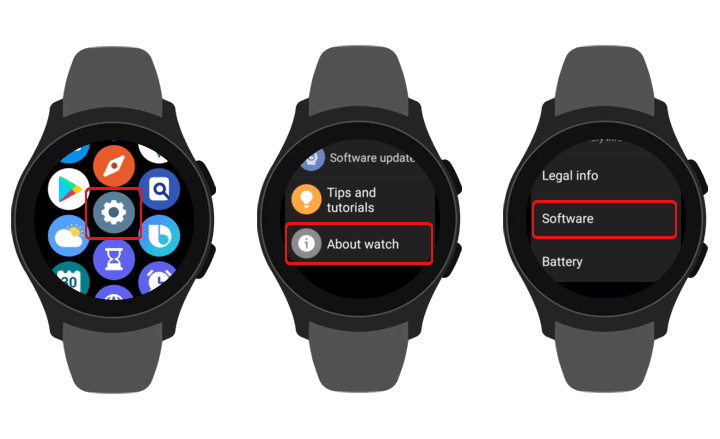
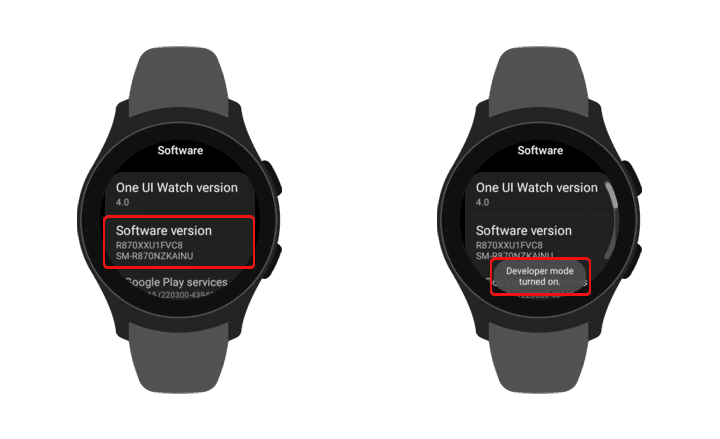
- Per attivare il debug di ADB, dobbiamo prima abilitare il Opzioni per sviluppatori menù. Quindi, sul tuo galassia orologio 4, vai a Impostazioni -> About Watch -> Software e tocca 6-7 volte sul Versione software Per abilitare le opzioni per gli sviluppatori. Una volta abilitato, tu’Vedrò un messaggio di toast che afferma – Modalità sviluppatore acceso.
- Ora vai a Impostazioni -> Opzioni per sviluppatori e accendi il debug di ADB.
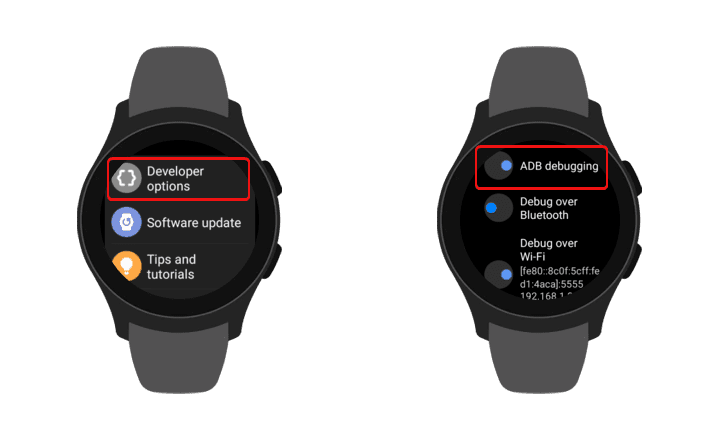
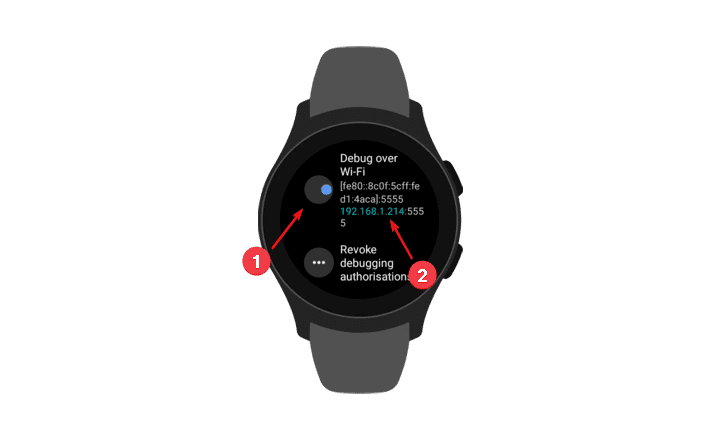
- Prossimo, Accendi il debug sul Wi-Fi. Una volta che lo fai, un indirizzo IP verrà visualizzato nella stessa frame di opzione. Nel mio caso, l’IP è 192.168.1.214. Notalo. Il tuo sarà diverso.
YouTube GO Installation
Con il debug Wi-Fi acceso e gli strumenti di fuoco facili presenti al telefono, sei pronto per installare YouTube, vai sul tuo galaxy orologio 4. I passi sono come segue:
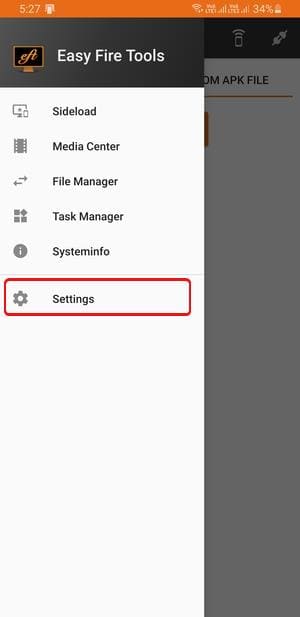
Apri gli strumenti antincendio facili sul tuo telefono e vai alle impostazioni Dal menu a cannvas a sinistra.
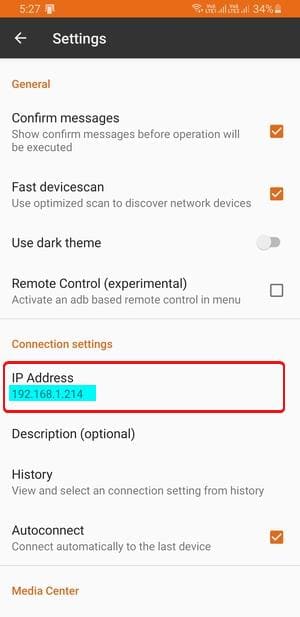
- In Impostazioni di connessione, toccare l’opzione Indirizzo IP e Immettere l’indirizzo IP che hai notato nella sezione precedente.
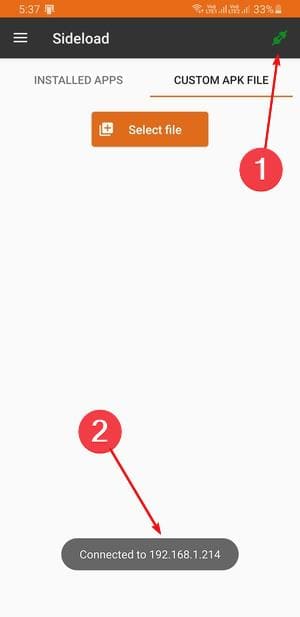
- Ora, chiudere le impostazioni e passare al file File APK personalizzato scheda. Tocca l’icona simile a una presa Situato nell’angolo in alto a destra dell’app per stabilire una connessione tra il telefono e l’orologio. Una volta completato il collegamento, tu’Vedrò un messaggio di toast che indica ‘Collegato a xxx.xxx.xxx.xxx’, dove xxx è l’indirizzo IP dell’orologio.
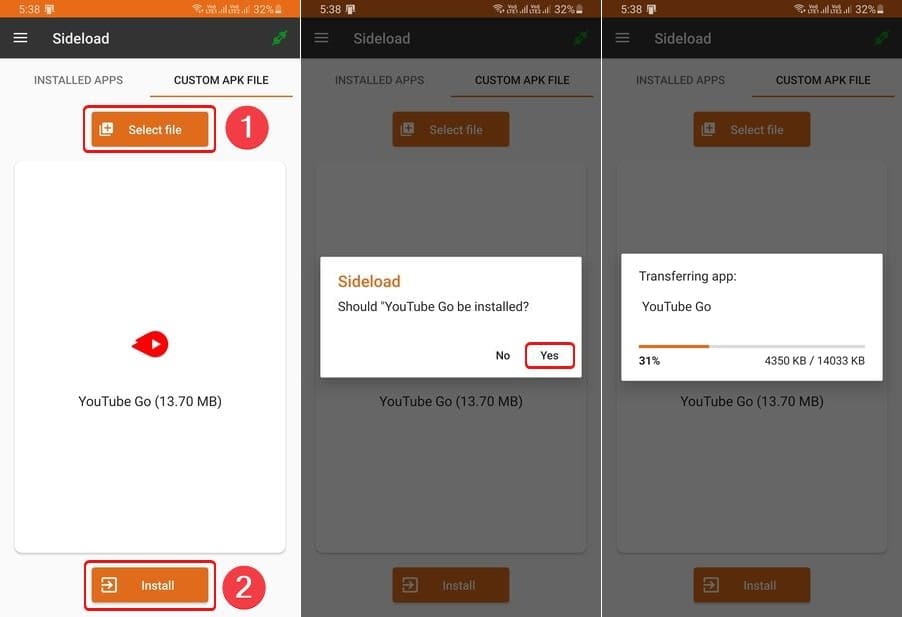
- Successivamente, dobbiamo selezionare un file APK da installare sull’orologio. Quindi, fare clic su Seleziona file e scegli il com.Google.Android.app.Youtube.mango_1.22.54.APK File che hai ottenuto nella sezione Download.
- Easy Fire Tools inizierà a trasferire il file all’orologio e, una volta fatto, installerà automaticamente l’apk di YouTube Go. L’intero processo dura circa 5 minuti, quindi sii paziente.
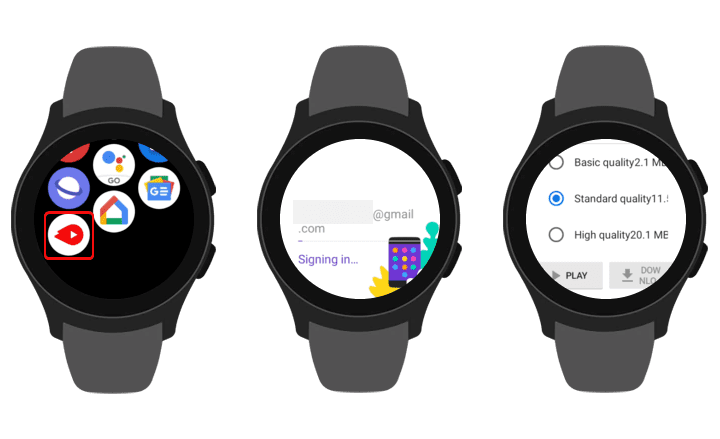
- E quello’sedersi! Ora, apri il lanciatore dell’app sul tuo Galaxy Watch 4 e alla fine del cassetto dell’app, dovresti vedere un’icona di YouTube Go.
- Avvia YouTube, vai sull’orologio e accedi al tuo account Google per avere un’esperienza personalizzata. Una volta terminato il processo di accesso, apri uno dei tuoi video preferiti e scorri un po ‘verso il basso per trovare il pulsante di riproduzione. Ora, divertiti a guardare i video di YouTube sull’orologio.
La nostra esperienza con YouTube su Watch 4
Abbiamo visto YouTube sul nostro Galaxy Watch 4 usando entrambi i metodi dichiarati e abbiamo scoperto che il secondo modo è più adatto e pratico. L’app YouTube Go è Molto comodo accedere al tuo account Google E inizia a guardare i video all’istante. Non sei registrato per impostazione predefinita sul browser e devi inserire tutte le credenziali utilizzando una tastiera di orologi piccoli. Mentre l’opzione del browser sembra più fattibile per l’installazione, avere un’app dedicata a guardare i video di YouTube è un gioco di palla diverso.
L’altra cosa che abbiamo notato è che: su YouTube, puoi selezionare la qualità del video che vuoi guardare, mentre, nel browser, questa opzione manca e quindi Il tempo di caricamento dei video può essere molto più alto Rispetto all’app. In secondo luogo, il DPI su YouTube Go è inferiore alla versione del browser che rende i testi più estesi e visibili nell’app. Lo smartwatch è un piccolo dispositivo, avere un DPI inferiore per usare YouTube è utile e fondamentale per guardare i video di YouTube.
L’unico lato positivo di guardare i video di YouTube sul browser Samsung è che fornisce Un’interfaccia utente simile a Web del sito, dandoti così un’opzione a Mi piace, non mi piace e condividi il video, che manca dall’app YouTube Go. Ma se tu’mi chiedo, avere queste opzioni sarebbe l’ultima cosa di cui ho bisogno su uno smartwatch.
Quindi, questa è stata la nostra esperienza usando YouTube su Galaxy Watch 4. Spero che tu lo abbia trovato utile. Vorremmo sentire le tue opinioni su come guardare i video di YouTube sull’orologio. Facci sapere sapere i tuoi pensieri nella sezione commenti.
Come installare YouTube in Galaxy Watch 4

In questa guida, ti mostreremo i passaggi per installare YouTube sul tuo Galaxy Watch 4. Questo smartwatch dei giganti sudcoreani ha portato via la maggior parte dei luci della ribalta subito dopo che è stato annunciato e il suo clamore deve ancora stabilirsi, essendo il primo membro di questa formazione con il sistema operativo Android acquistato in alcune aspettative e l’orologio è riuscito a giustificarne la maggior parte di loro.
Ma anche allora, ci sono ancora alcune app che non hanno’T ancora si è fatto strada su questo orologio. Sia per Instagram, WhatsApp, Facebook o YouTube, nessuno di loro è ufficialmente disponibile per questa quarta iterazione dell’orologio da Samsung. Ma il fatto che veda il sistema operativo open source rende abbastanza facile per noi bypassare le restrizioni. E in questa guida, faremo uso di questa modifica per installare YouTube sul tuo Galaxy Watch 4.

Ma lascia’sii onesto. Non lo faresti’essere spazzato via dalla qualità del video, beh, tutt’altro, potresti non essere in grado di visualizzare i video nella loro piena qualità originale. Ma anche allora,’è ancora un bel piccolo bene per avere le maniche. Quindi, piuttosto che scavare in profondità e trovare il motivo per cui potresti dover visualizzare i video di YouTube sul tuo Galaxy Watch 4, lascia’S Concentrarsi sul suo ‘Come’ aspetto. Segui.
Sommario
Come installare YouTube su Galaxy Watch 4
È possibile eseguire questa attività tramite due metodi diversi: utilizzando un’app di terze parti e tramite comandi ADB. Per ora, adotteremo l’approccio precedente [il metodo dell’app] come non lo fa’T richiede la necessità di un PC. Tuttavia, se si desidera optare per il percorso ADB, dai un’occhiata alla nostra guida su come siddurre le app APK/Installa tramite comandi ADB in Galaxy Watch 4.
Passaggio 1: abilitare il debug ADB in Galaxy Wach 4
- Vai alle impostazioni> su watch> software e tocca il software versione 7 volte.

- Quindi vai su Opzioni per sviluppatori e abilita il disattivazione accanto al debug ADB.
- Successivamente, scorrere un po ‘verso il basso e abilitare il bosco accanto a debug su WiFi.

- Ora farà apparire l’indirizzo IP, annotalo da qualche parte [non include il numero di porta, i.e. valori dopo il colon].
- Ad esempio, se l’intero valore è 192.168.1.3: 5555, quindi il tuo IP sarà 192.168.1.3.
Passaggio 2: installa Facebook su Galaxy Watch 4
- Per cominciare, scarica il file APK GO YouTube sul tuo dispositivo [Link Scarica].
- Quindi scarica e installa l’app Easy Fire Tools dal Play Store.
- Ora avvia l’app, tocca l’icona di overflow situata in alto a sinistra e seleziona Impostazioni.

- Successivamente, seleziona l’indirizzo IP e digita l’orologio’s Indirizzo IP senza il numero di porta [nel nostro caso è 192.168.1.3].
- Ora torna all’app’S home page e toccare l’icona della spina situata in alto a destra.

- Riceverai un prompt di debug per consentire l’orologio, tocca OK.

- Dopodiché vai alla scheda File APK personalizzato e tocca Seleziona file.
- Ora vai al file Apk di YouTube e selezionalo. Quindi tocca Installa> Sì.

- L’app verrà ora installata sul tuo orologio a cui potresti accedere dal suo cassetto dell’app.

Quello’sedersi. Questi erano i passaggi per installare YouTube sul tuo Galaxy Watch 4. Se hai domande riguardanti i passaggi di cui sopra, facci sapere nei commenti. Ti torneremo con una soluzione al più presto.
- Il debug di ADB non funziona in Galaxy Watch 4: come riparare
- Come installare Facebook in Galaxy Watch 4
- Guida a Debloat/Rimuovi Bloatware da Galaxy Watch 4
- Come installare Instagram in Galaxy Watch 4
Informazioni su Chief Editor
Sadique Hassan
Un geek tecnico per nascita, ha sempre un vivo interesse per la piattaforma Android dalla nascita di HTC Dream. L’ambiente open source sembra sempre incuriosirlo con la pletora di opzioni disponibili a portata di mano. “MBA di professione, blogger per scelta!”