


Samsung S4 ha infrarossi
Come trasformare il tuo Galaxy S4 in un telecomando universale
Abbiamo detto che Watchon era intelligente, ma non abbiamo detto che era geniale – a volte quei consigli non lo faranno. In tal caso, ci sono alcuni altri modi per scoprire spettacoli e film all’interno dell’app.
Samsung S4 ha infrarossi
Come trasformare il tuo Galaxy S4 in un telecomando universale
Con il blaster IR integrato, usa il tuo Galaxy S4 come telecomando universale che controlla molti componenti e offre consigli personalizzati su cosa guardare.
Guarda questo: Usa il tuo Galaxy S4 come telecomando universale
Anni prima che gli smartphone fossero una cosa, Nokia fu uno dei primi produttori ad aggiungere blaster IR ai suoi dumfoni. Il caso d’uso era piuttosto limitato, tuttavia, poiché il fattore cool si è concluso in genere dopo il divertimento di spegnere i televisori a Circuit City.
Ma IR sta ottenendo il suo secondo vento in una nuova ondata di smartphone che imballano la tecnologia, vale a dire la S4 . Questa volta, il caso d’uso è molto più tangibile, rappresentando una vera minaccia per il telecomando TV tradizionale. Alimentato da Watchon (e Peel), l’S4 è più di un semplice clicker – è un compagno intelligente che può cambiare il modo in cui navighi i canali, personalizzando la tua esperienza in base ai tuoi (e ai tuoi amici) interessi.
Almeno, questa è la promessa. Ecco come impostare il tuo S4 come telecomando universale che controlla il tuo sistema home theater e ti dà consigli personalizzati in base ai tuoi interessi.
(E, per il disco, puoi ancora controllare qualsiasi TV che incontri.)
Avvio dell’app
Avvia l’app Watchon, preinstallata sul tuo S4. All’apertura dell’app per la prima volta, ti verrà chiesto di arrendersi un po ‘di informazioni su di te, come che tipi di spettacoli ti piacciono e in quali sport ti piacciono. L’app richiederà anche il tuo nome e il tuo genere. È una serie di domande che potrebbero essere scoraggianti per una prima conoscenza, ma Watchon deve conoscere queste cose per fornire consigli pertinenti e personalizzati su cosa guardare.
Se preferisci non divulgare, però, scegli l’opzione per saltare. (Puoi sempre tornare più tardi tramite impostazioni.)
Alla fine di quel processo, verrai portato direttamente all’interfaccia di Watchon primaria, in cui l’app ha già iniziato a creare un catalogo di spettacoli su misura per i tuoi gusti e in base al fornitore di cavi che hai indicato all’inizio.
Ma, prima di immergerci in quell’interfaccia e conoscere le funzionalità, devi comunque abbinare il tuo telefono alla TV, alla cabina via cavo e a qualsiasi altro componente in modo che possa fungere da telecomando universale.
Abbinando il tuo telefono
Stranamente, l’app non include il processo di accoppiamento del telefono alla TV (e ad altri componenti) nella configurazione iniziale. Invece, accopperai prima la TV e il cavo, poi altri componenti (come un lettore multimediale di streaming) in un’altra parte dell’app. (Perché Samsung lo ha organizzato in questo modo è un mistero.)
Nell’interfaccia principale, tocca l’icona remota nell’angolo in alto a destra, quindi tocca “Imposta ora.”
I prossimi passaggi sono piuttosto semplici. Innanzitutto, disattiva la TV. Quindi seleziona il tuo marchio TV e scorre attraverso i vari codici fino a quando la TV non si accende quando tocca il pulsante di accensione nell’app. (Quando finalmente accade, sappi che è completamente accettabile essere eccessivamente eccitato.)
Segui un processo di configurazione simile per abbinare S4 alla casella set-top. La maggior parte delle volte, l’abbinamento dovrebbe avvenire al primo tentativo. Ma se non funziona, assicurati di concedere abbastanza tempo affinché la scatola del cavo o la TV registri il codice e assicurati che il telefono abbia una chiara linea di vista per la TV o il ricevitore IR di TV o Cable Box.
Se desideri configurare componenti aggiuntivi – come un lettore multimediale di streaming, lettore DVD o ricevitore AV – torna all’interfaccia principale, tocca il pulsante del menu e vai su Impostazioni. Sotto la “stanza”, tocca la mia stanza, quindi i miei dispositivi in fondo. Inizierai selezionando il tipo di componente che vuoi aggiungere, quindi segui semplicemente lo stesso processo che hai fatto per abbinare la tua scatola TV e via cavo.
Ora che tutti i dispositivi sono abbinati al tuo telefono, è tempo di fare la configurazione per un giro. Sei quasi pronto a abbandonare quella pesante pila di telecomandi.
Usando il telecomando universale
Nella parte superiore del telecomando universale di base, è possibile configurare le scorciatoie sui tuoi canali preferiti. Basta toccare il segno +, cercare il canale, selezionarlo e ripetere per qualsiasi altro canale che si desidera aggiungere (il limite è di circa 4-5) prima di toccare “Fatto.”
Probabilmente ti stai chiedendo: devo sbloccare il mio telefono e avviare l’app ogni volta che voglio cambiare il canale o controllare il volume? No. È possibile controllare la riproduzione di base tramite la schermata di blocco quando l’app è aperta in background (Huzzah!). Ma non è un’esperienza senza soluzione di continuità; Ogni tanto dovrai sbloccare il telefono e rilanciare l’app per riprendere il controllo.
Anche così, Watchon offre diversi vantaggi rispetto alle altre app di guida TV là fuori, in particolare con la TV in diretta. Emetti un comando vocale come “Cosa c’è in questo momento?”Per un elenco di spettacoli. Tocca qualsiasi spettacolo per ottenere una descrizione e informazioni sull’episodio, leggi recensioni e spettacoli tariffari e, ovviamente, tocca per guardare. Watchon ti dirà quando è il momento di guardare anche il tuo programma preferito; Segnalo semplicemente come il preferito e l’app ti avviserà 10 minuti prima che inizi.
Ma non ho ancora toccato la migliore caratteristica. Con una funzione chiamata Watchon Connect e una casella set-top compatibile, è possibile utilizzare il telefono come telecomando (IR Blaster o NO). Basta toccare l’icona remota nella parte inferiore dello schermo. Vedrai, nella parte superiore del telecomando, i tuoi canali preferiti programmati (qualcosa che vorresti impostare anche tramite un pulsante Impostazioni nell’interfaccia remota).
Ma aspetta, c’è di più. Capovolgi il telecomando e vedrai una tastiera Qwerty completa. Tocca l’icona girevole in fondo e sarai in grado di toccare non solo le query di ricerca sulla tua TV o sulla scatola set-top, ma usa anche la ricerca vocale.
Quindi la risposta è sì: puoi abbandonare il tuo telecomando e fare affidamento sul tuo telefono per tutto ciò che è legato alla TV. Ora, mi scusi mentre vado a trovare il mio vecchio telecomando TV analogico.
Puoi usare il Galaxy S4 come telecomando universale?
Sì, il Galaxy S4 ha un blaster a infrarossi (IR), che gli consente di essere usato come telecomando universale per vari dispositivi.
Cos’è Watchon?
Watchon è un’app preinstallata sul Galaxy S4 che utilizza IR Blaster per controllare il tuo sistema home theater e offre consigli personalizzati su cosa guardare.
Come si avvia l’app Watchon?
Per avviare l’app Watchon, apri semplicemente l’app dal cassetto dell’app o dallo schermo a casa. Dovrebbe essere già preinstallato sul tuo Galaxy S4.
Come si abbina il telefono alla TV e ad altri componenti?
Per abbinare il telefono alla TV e ad altri componenti, segui questi passaggi:
- Apri l’app Watchon e tocca l’icona remota nell’angolo in alto a destra.
- Tocca “Imposta ora” per iniziare il processo di accoppiamento.
- Spegni la tua TV e seleziona il tuo marchio TV nell’app.
- Passare attraverso i vari codici fino a quando la TV non si accende quando tocca il pulsante di accensione nell’app.
- Segui un processo di configurazione simile per abbinare S4 alla casella set-top.
- Se si desidera configurare componenti aggiuntivi, vai su Impostazioni, tocca “La mia stanza”, quindi “i miei dispositivi” e seleziona il tipo di componente che desideri aggiungere.
Puoi usare il tuo telefono come telecomando universale senza sbloccarlo?
Sì, puoi controllare la riproduzione di base della tua TV tramite la schermata di blocco quando l’app è aperta in background. Tuttavia, per un’esperienza senza soluzione di continuità, potrebbe essere necessario sbloccare il telefono e rilanciare l’app di tanto in tanto.
Quali sono i vantaggi dell’utilizzo di Watchon rispetto ad altre app di guida TV?
Watchon offre diversi vantaggi rispetto ad altre app di guida TV, tra cui:
- Raccomandazioni personalizzate in base ai tuoi interessi
- Capacità di navigare e cercare spettacoli e film
- Accesso alla TV in diretta
- Informazioni sull’episodio, recensioni e valutazioni
- Capacità di impostare promemoria per i tuoi programmi preferiti
- Integrazione con caselle di set-top compatibili per la funzionalità di controllo remoto
- Tastiera Qwerty completa per una facile voce di testo
- Capacità di ricerca vocale
Cos’è Watchon Connect?
Watchon Connect è una funzione che ti consente di utilizzare il tuo Galaxy S4 come telecomando per la tua TV o la tua scatola set-top, anche se non ha un blaster IR. Basta toccare l’icona remota nella parte inferiore dello schermo e sarai in grado di controllare la tua TV o il set-top utilizzando il tuo telefono.
Puoi usare i comandi vocali con watchon?
Sì, puoi usare i comandi vocali con Watchon. Emetti semplicemente un comando vocale come “Cosa c’è in questo momento?”Per ottenere un elenco di spettacoli o utilizzare la ricerca vocale per trovare spettacoli o film specifici.
Puoi impostare scorciatoie sui tuoi canali preferiti in Watchon?
Sì, puoi impostare scorciatoie sui tuoi canali preferiti in Watchon. Basta toccare il segno + nella parte superiore del telecomando universale di base, cercare il canale desiderato, selezionarlo e ripetere per qualsiasi altro canale che si desidera aggiungere. Puoi aggiungere fino a circa 4-5 scorciatoie prima di toccare “Fatto.”
Come trasformare il tuo Galaxy S4 in un telecomando universale
Abbiamo detto che Watchon era intelligente, ma non abbiamo detto che era geniale – a volte quei consigli non lo faranno. In tal caso, ci sono alcuni altri modi per scoprire spettacoli e film all’interno dell’app.
Samsung S4 ha infrarossi
Об этой сттце
Ыы зарегистрировали подозритеstituire. С помощю ээй ст р ы ыы сможем о imperceде quello. Почему ээо мо л поззти?
Эта страница отображается в тех с лччч, когда автоматическиtal систе quisi которые наршают условия иполззования. Страница перестан scegliere. До этого момента для иполззования сжж google необходимо пхоходить поверку по по по по по.
” ылку запросов. Если ы и ипоеете общий доступ в интернет, проmma. Обратитесь к с ое системому администратору. Подробнеi.
Проверка по слову может также появляться, если вы вводите сложные запросы, обычно распространяемые автоматизированными системами, или же вводите запросы очень часто.
Come trasformare il tuo Galaxy S4 in un telecomando universale
Con il blaster IR integrato, usa il tuo Galaxy S4 come telecomando universale che controlla molti componenti e offre consigli personalizzati su cosa guardare.
Sharon Profis Vice Presidente dei Contenuti
Sharon Profis è vicepresidente dei contenuti.
Sharon Profis
17 maggio 2013 2:42 p.M. Pt
7 minuti Leggi
Guarda questo: Usa il tuo Galaxy S4 come telecomando universale
Anni prima che gli smartphone fossero una cosa, Nokia fu uno dei primi produttori ad aggiungere blaster IR ai suoi dumfoni. Il caso d’uso era piuttosto limitato, tuttavia, poiché il fattore cool si è concluso in genere dopo il divertimento di spegnere i televisori a Circuit City.
Ma IR sta ottenendo il suo secondo vento in una nuova ondata di smartphone che imballano la tecnologia, vale a dire la S4 . Questa volta, il caso d’uso è molto più tangibile, rappresentando una vera minaccia per il telecomando TV tradizionale. Alimentato da Watchon (e Peel), l’S4 è più di un semplice clicker – è un compagno intelligente che può cambiare il modo in cui navighi i canali, personalizzando la tua esperienza in base ai tuoi (e ai tuoi amici) interessi.
Almeno, questa è la promessa. Ecco come impostare il tuo S4 come telecomando universale che controlla il tuo sistema home theater e ti dà consigli personalizzati in base ai tuoi interessi.
(E, per il disco, puoi ancora controllare qualsiasi TV che incontri.)
Avvio dell’app
Avvia l’app Watchon, preinstallata sul tuo S4. All’apertura dell’app per la prima volta, ti verrà chiesto di arrendersi un po ‘di informazioni su di te, come che tipi di spettacoli ti piacciono e in quali sport ti piacciono. L’app richiederà anche il tuo nome e il tuo genere. È una serie di domande che potrebbero essere scoraggianti per una prima conoscenza, ma Watchon deve conoscere queste cose per fornire consigli pertinenti e personalizzati su cosa guardare.
Se preferisci non divulgare, però, scegli l’opzione per saltare. (Puoi sempre tornare più tardi tramite impostazioni.)
Alla fine di quel processo, verrai portato direttamente all’interfaccia di Watchon primaria, in cui l’app ha già iniziato a creare un catalogo di spettacoli su misura per i tuoi gusti e in base al fornitore di cavi che hai indicato all’inizio.
Ma, prima di immergerci in quell’interfaccia e conoscere le funzionalità, devi comunque abbinare il tuo telefono alla TV, alla cabina via cavo e a qualsiasi altro componente in modo che possa fungere da telecomando universale.
Abbinando il tuo telefono
Stranamente, l’app non include il processo di accoppiamento del telefono alla TV (e ad altri componenti) nella configurazione iniziale. Invece, accopperai prima la TV e il cavo, poi altri componenti (come un lettore multimediale di streaming) in un’altra parte dell’app. (Perché Samsung lo ha organizzato in questo modo è un mistero.)
Nell’interfaccia principale, tocca l’icona remota nell’angolo in alto a destra, quindi tocca “Imposta ora.”
I prossimi passaggi sono piuttosto semplici. Innanzitutto, disattiva la TV. Quindi seleziona il tuo marchio TV e scorre attraverso i vari codici fino a quando la TV non si accende quando tocca il pulsante di accensione nell’app. (Quando finalmente accade, sappi che è completamente accettabile essere eccessivamente eccitato.)
Segui un processo di configurazione simile per abbinare S4 alla casella set-top. La maggior parte delle volte, l’abbinamento dovrebbe avvenire al primo tentativo. Ma se non funziona, assicurati di concedere abbastanza tempo affinché la scatola del cavo o la TV registri il codice e assicurati che il telefono abbia una chiara linea di vista per la TV o il ricevitore IR di TV o Cable Box.
Se desideri configurare componenti aggiuntivi – come un lettore multimediale di streaming, lettore DVD o ricevitore AV – torna all’interfaccia principale, tocca il pulsante del menu e vai su Impostazioni. Sotto la “stanza”, tocca la mia stanza, quindi i miei dispositivi in fondo. Inizierai selezionando il tipo di componente che vuoi aggiungere, quindi segui semplicemente lo stesso processo che hai fatto per abbinare la tua scatola TV e via cavo.
Ora che tutti i dispositivi sono abbinati al tuo telefono, è tempo di fare la configurazione per un giro. Sei quasi pronto a abbandonare quella pesante pila di telecomandi.
Usando il telecomando universale
Nella parte superiore del telecomando universale di base, è possibile configurare le scorciatoie sui tuoi canali preferiti. Basta toccare il segno +, cercare il canale, selezionarlo e ripetere per qualsiasi altro canale che si desidera aggiungere (il limite è di circa 4-5) prima di toccare “Fatto.”
Probabilmente ti stai chiedendo: devo sbloccare il mio telefono e avviare l’app ogni volta che voglio accedere al telecomando? Ovviamente no.
Accedere rapidamente al telecomando
Queste sono le impostazioni che fanno funzionare bene questa app: l’accesso quasi instabile al telecomando. Dopotutto, Watchon è in competizione con la familiarità dello stesso tipo di remoto che hai usato da quando i cartoni animati sono diventati una cosa.
Per avviare, tocca il pulsante del menu, quindi vai su Impostazioni. Qui, sotto le notifiche, hai due opzioni. Il display automatico è la scelta migliore perché visualizzerà effettivamente il telecomando sulla schermata di blocco. C’è un secondo passo, però: vorrai impostarlo in modo che il telecomando venga visualizzato solo quando sa che sei a casa. Per fare ciò, tocca l’opzione (premi “Display automatico”), quindi a casa (supponendo che la TV che hai appena configurato sia a casa.)
Una volta selezionato, tocca “Seleziona metodo” per indicare come il telefono riconoscerà la posizione in cui ti troverà. Qui, il Wi-Fi sembra essere l’opzione migliore. Con ciò abilitato, il telecomando apparirà solo quando sarai connesso a quella rete Wi-Fi.
Per testare la funzione, bloccare il telefono, quindi svegliarlo. Vedrai il mini telecomando nella schermata di blocco e un collegamento all’app Watchon.
Di nuovo nelle impostazioni, l’altra opzione in Notifiche, “Mostra il telecomando sul pannello di notifica”, è piuttosto semplice: quando abilitato e l’app è in esecuzione, un mini telecomando verrà visualizzato nella tua tonalità di notifica. Basta scorrere verso il basso dalla parte superiore del telefono in qualsiasi momento per accedervi.
Navigando nel catalogo personalizzato
Ora che il tuo home theater è abbinato al tuo telefono e hai familiarità con l’utilizzo di Watchon come telecomando standard, è tempo di scavare nel massimo vantaggio dell’uso del tuo S4 come telecomando universale: consigli personalizzati e una guida TV migliorata.
Ogni volta che avvii l’app, Watchon tornerà a mostrarti consigli per gli spettacoli che stanno trasmettendo in quel momento. In fondo, tuttavia, puoi saltare in anticipo per gli orari successivi. Quando selezioni uno spettacolo dal catalogo piastrellato, una carta apparirà con una miniatura, insieme a una descrizione del film o dell’episodio. Dalla scheda, è possibile passare a quel canale, impostare una registrazione (se hai un DVR) e impostare un promemoria.
Potresti essere tentato, ma non respingere quelle opzioni per apprezzare o non amare lo spettacolo dalla scheda informatica. Più ti piacciono o non piacciono gli spettacoli e i film, meglio saranno i consigli. Soprattutto, una volta che non ti piace uno spettacolo, Watchon non te lo consiglierà mai più. (Scusa, “World Real World”, ho dovuto farlo.)
Abbiamo detto che Watchon era intelligente, ma non abbiamo detto che era geniale – a volte quei consigli non lo faranno. In tal caso, ci sono alcuni altri modi per scoprire spettacoli e film all’interno dell’app.
Nell’angolo in alto a sinistra, tocca il pulsante menu per visualizzare la barra laterale. In cima, puoi cercare uno spettacolo specifico o attivare categorie come film, programmi TV e sport per visualizzare tutta la programmazione in quelle categorie (senza filtro di personalizzazione.)
Ma la migliore caratteristica in questa barra laterale è la guida al canale. Fino a quando non vengono offerti pacchetti via cavo la carte, uno dei maggiori problemi con lo stato attuale del cavo è che devi spesso sfogliare dozzine di canali poco interessanti o irrilevanti prima di atterrare su uno che ti tenta.
Con la guida al canale, tuttavia, puoi modificare i tuoi elenchi in modo che vengano visualizzati solo i canali che contano. Puoi anche nascondere i canali di definizione standard (se hai un abbonamento HD.)
Per modificare la guida al canale, vai Impostazioni> Modifica canali. Qui, inizia scegliendo la risoluzione e il linguaggio in alto. Quindi, torna indietro e deseleziona tutti i canali che non ti interessa. Quando hai finito, torna alla barra laterale, vai alla guida del canale e controlla gli elenchi aggiornati e personalizzati.
Altre impostazioni chiave
È sorprendente quanto robusto (e funzionale!) L’app Watchon è che ti consente di utilizzarlo come semplice remoto o di sfruttare tutte le opzioni di personalizzazione e le impostazioni utili. Se sei abbastanza curioso da immergerti in quest’ultimo, ecco alcune impostazioni chiave che potrebbero migliorare notevolmente la tua esperienza di Watchon.
Aggiungendo più stanze
Perché fermarsi a una sola configurazione? Watchon ti consente di configurare più stanze, permettendoti di passare facilmente tra i televisori e i teatri domestici in sale diverse.
Per aggiungere un’altra stanza, vai alle impostazioni e premi “Aggiungi spazio.”Nomina l’app, inserisci il codice postale, seleziona il provider di cavi e verrai reindirizzato alla schermata principale. Quindi, abbina il telefono alla TV, alla scatola del cavo e ad altri componenti seguendo il processo delineato in “Abbinamento del telefono.”
Una volta accoppiato il telefono, puoi passare rapidamente tra le stanze toccando il pulsante del menu e selezionando “Modifica sala.”
Modificando il catalogo personalizzato
Forse i tuoi gusti sono cambiati da quando inizialmente impostato l’app, o forse non ti è piaciuto “uno spettacolo che sei improvvisamente. Fortunatamente quelle preferenze possono essere modificate visitando le impostazioni e scavando le opzioni in profilo. Puoi modificare i tuoi programmi apprezzati/non piacevoli e regolare i tuoi generi e sport preferiti.
Integrazione di Netflix
In una svolta interessante, Watchon si integra anche con Netflix e aggiunge consigli su cosa guardare al tuo catalogo. Questa funzione è davvero semplicemente OK, ingombrando il catalogo e non essere completamente integrato in un modo che abbia senso. Ma, se vuoi provarlo, vai su Impostazioni, tocca Netflix in fondo e segui le istruzioni per connettersi al tuo account Netflix.
Samsung Galaxy S4 raddoppia come telecomando Smart TV, con Blaster IR incorporato e software “Watchon”
Di Sean Hollister, editore senior e editore fondatore di The Verge che copre gadget, giochi e giocattoli tecnologici. Ha trascorso 15 anni a modificare artisti del calibro di CNET, Gizmodo e Engadget.
14 marzo 2013, 23:26 UTC | Commenti
Condividi questa storia
Il nuovo smartphone di punta di Samsung sfoggia una funzione che sta diventando sempre più popolare negli ultimi tempi: il Galaxy S4 verrà fornito con un LED a infrarossi integrati e un’app Companion che gli consente di controllare il tuo sistema televisivo e home theater. Di recente abbiamo visto una caratteristica del genere su HTC One, e anche una schiacciante di tablet recenti ha avuto, ma il nuovo portatile segue più da vicino le orme del Galaxy Note 10 di Samsung.1 e Galaxy Note 8.0 usando quella che sembra essere la stessa interfaccia ispirata a peel.
Non solo puoi controllare direttamente il tuo media center, ma anche controllare i programmi TV attuali, scoprire i contenuti su richiesta con l’hub multimediale di Samsung e acquistarlo dal telefono, quindi guardalo sulla TV o sul tuo dispositivo stesso. Al Mobile World Congress, la società lo ha definito video scoperta e puoi vedere la nostra demo video sul Galaxy Note 8.0 di seguito. Ora, si chiama Watchon e ti faremo sapere se differisce in qualche modo significativo da quello che ci è già stato mostrato.
Samsung Galaxy S4 si trasforma in telecomando Smart TV con sensore IR e Watchon
Il Samsung Galaxy S4 viene fornito con un blaster IR incorporato che lo trasforma in un telecomando Smart TV attraverso un software speciale chiamato Watchon.
Di David Gonzales
14 marzo 2013
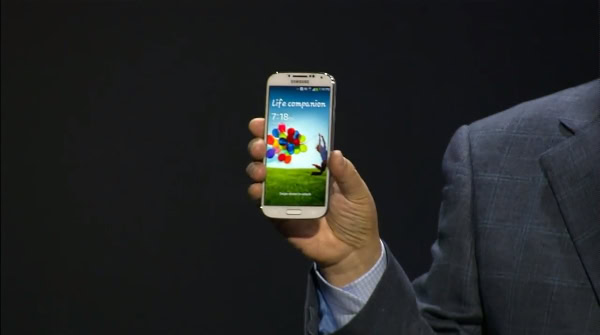
Ci sono state sempre più app di controllo remoto per la piattaforma Android negli ultimi tempi, e non dovrebbe sorprendere come l’hardware all’interno della maggior parte o tutti i dispositivi in questi giorni quasi implora questo tipo di funzionalità per esistere. E questa non è una brutta cosa, considerando che una funzione di telecomando integrata significa un dispositivo in meno di cui preoccuparsi quando si cerca di far funzionare l’elettronica all’interno della tua casa.
E ora, con l’annuncio del suo ultimo smartphone di punta, Samsung ha preso l’idea di un telecomando integrato su uno smartphone un po ‘più lontano. Il Samsung Galaxy S4, che è stato appena annunciato come il più recente smartphone a marchio Galaxy a motore Android da Samsung in un evento tenutosi a New York’S Radio City Music Hall, viene fornito con un blaster IR incorporato. Questo a sua volta consentirà ai suoi utenti di trasformarlo in un telecomando Smart TV a tutti gli effetti.
Questo tipo di funzionalità è stato dimostrato per la prima volta con le compresse Samsung Galaxy Note. Quindi chiamato Samsung Video Discovery, può essere utilizzato per controllare un utente’S Media Center, Cerca contenuti su richiesta, controlla gli ultimi programmi TV e persino i media di acquisto direttamente da qualsiasi dispositivo compatibile. Ora che il Galaxy S4 è qui, la funzione’Il nome è stato cambiato in Watchon. Ma funziona ancora praticamente allo stesso modo.