


Samsung Smart TV ha Disney Plus 2015
Come ottenere Disney Plus su Samsung Smart TV più vecchi
Riepilogo:
L’articolo fornisce una guida passo-passo su come ottenere Disney Plus su vecchi Samsung Smart TVS. Cita che la maggior parte dei televisori Samsung rilasciati nel 2016 o dopo è compatibile con Disney Plus, ma i modelli più vecchi possono richiedere un dispositivo di streaming esterno. L’articolo include anche un elenco di smart TV Samsung che possono connettersi a Disney Plus.
Punti chiave:
- Samsung Smart TVS compatibile rilasciato nel 2016 o dopo possono accedere direttamente a Disney Plus.
- I vecchi smart TV Samsung potrebbero richiedere un dispositivo di streaming esterno per accedere a Disney Plus.
- Assicurati che la tua smart TV abbia un sistema operativo aggiornato e una connessione Internet ad alta velocità per un’esperienza di visualizzazione ottimale.
- Per installare Disney Plus sulla tua TV Samsung, vai all’opzione Apps e cerca “Disney+” utilizzando il telecomando.
- Se l’app Disney Plus non viene visualizzata durante la ricerca, potrebbe indicare incompatibilità o indisponibilità regionale.
- Per i vecchi TV Samsung, che collega un dispositivo di streaming come Roku, Amazon Fire TV, Apple TV o Chromecast può consentire l’accesso a Disney Plus.
- Se la tua console di gioco è connessa alla TV, puoi utilizzare le app Disney Plus specifiche per PlayStation 4 o Xbox One.
- Per collegare un Chromecast a una TV Samsung più vecchia, inseriscilo nella porta HDMI, collegalo a una fonte di alimentazione, seleziona la porta HDMI corrispondente sulla TV, collega il tuo Chromecast e Smartphone/Tablet allo stesso Wi-Fi, apri l’app Disney+.
Domande:
- Q1: tutte le smart TV Samsung possono accedere a Disney Plus?
- Q2: cosa dovrei fare se l’app Disney Plus non viene visualizzata durante la ricerca sulla mia TV Samsung?
- Q3: come posso accedere a Disney Plus su una TV Samsung più vecchia?
- Q4: posso usare una console di gioco per accedere a Disney Plus sulla mia TV Samsung?
- Q5: come si collega un Chromecast a una vecchia TV Samsung?
- Q6: ci sono altri modi per accedere a Disney Plus su una TV Samsung?
- Q7: è una connessione Internet ad alta velocità necessaria per lo streaming di Disney Plus?
- Q8: posso guardare Disney Plus su Samsung Smart TVS con il sistema operativo Tizen?
- Q9: Quali sono gli altri dispositivi di streaming compatibili per Disney Plus?
- Q10: è necessario aggiornare il sistema operativo del mio Samsung TV per accedere a Disney Plus?
- Q11: quanto costa Disney Plus?
- Q12: posso accedere a Disney Plus su altri dispositivi oltre alle smart TV Samsung?
- Q13: posso scaricare film e spettacoli su Disney Plus?
- Q14: che tipo di contenuto posso aspettarmi di trovare su Disney Plus?
- Q15: posso creare più profili su Disney Plus?
A1: No, solo Samsung Smart TVS rilasciato nel 2016 o dopo sono compatibili con Disney Plus. I modelli più vecchi possono richiedere un dispositivo di streaming esterno.
A2: Se l’app Disney Plus non viene visualizzata, potrebbe significare che la tua smart TV non è compatibile con la piattaforma di streaming o Disney Plus non è disponibile nella tua regione.
A3: Se hai una TV Samsung più vecchia, puoi comunque accedere a Disney Plus collegando un dispositivo di streaming esterno come Roku, Amazon Fire TV, Apple TV o Chromecast.
A4: Sì, se la tua console di gioco è connessa alla tua TV Samsung, puoi utilizzare le app Disney Plus specifiche per PlayStation 4 o Xbox One.
A5: per collegare un Chromecast a una TV Samsung più vecchia, collegarlo alla porta HDMI, collegarlo a una fonte di alimentazione, selezionare la porta HDMI corrispondente sulla tua TV, collegare il tuo Chromecast e Smartphone/Tablet allo stesso Wi-Fi, apri l’app Disney+.
A6: Sì, se hai un dispositivo Roku, puoi accedere a Disney Plus tramite l’App Store in modo simile alle smart TV.
A7: Sì, è consigliabile una connessione Internet ad alta velocità per la migliore esperienza di streaming su Disney Plus.
A8: No, l’app Disney Plus non è accessibile su Samsung Smart TVS alimentato dal sistema operativo Tizen.
A9: Oltre a Roku, altri dispositivi di streaming compatibili per Disney Plus includono Amazon Fire TV, Apple TV (4a generazione o successiva) e Chromecast.
A10: si consiglia di garantire che la tua TV Samsung abbia l’ultimo aggiornamento del sistema operativo per una compatibilità ottimale con Disney Plus.
A11: il costo di Disney Plus varia a seconda della regione. Si prega di controllare il sito Web o l’app ufficiale Disney Plus per i dettagli dei prezzi.
A12: Sì, Disney Plus è disponibile su vari dispositivi tra cui smartphone, tablet, computer, console di gioco e dispositivi di streaming di diversi marchi.
A13: Sì, Disney Plus ti consente di scaricare film e spettacoli per la visualizzazione offline sui dispositivi supportati.
A14: Disney Plus offre una vasta gamma di contenuti, tra cui film, programmi TV, serie originali, documentari e contenuti esclusivi di Disney, Pixar, Marvel, Star Wars e National Geographic.
A15: Sì, Disney Plus ti consente di creare più profili all’interno di un unico account, rendendo conveniente per i diversi membri della famiglia avere esperienze personalizzate.
Come ottenere Disney Plus su Samsung Smart TV più vecchi
Passaggio 5> Dopo di te’VE ha completato il processo di accesso, Scegli un film o una serie originale.
Samsung Smart TV ha Disney Plus 2015
Об этой сттце
Ыы зарегистрировали подозритеstituire. С помощю ээй ст р ы ыы сможем о imperceде quello. Почему ээо мо л поззти?
Эта страница отображается в тех с лччч, когда автоматическиtal систе quisi которые наршают условия иполззования. Страница перестан scegliere. До этого момента для иполззования сжж google необходимо пхоходить поверку по по по по по.
” ылку запросов. Если ы и ипоеете общий доступ в интернет, проmma. Обратитесь к с ое системому администратору. Подробнеi.
Проверка по слову может также появляться, если вы вводите сложные запросы, обычно распространяемые автоматизированными системами, или же вводите запросы очень часто.
Come ottenere Disney Plus su Samsung Smart TV più vecchi
Per iniziare, è fondamentale capire che la maggior parte dei televisori Samsung rilasciati nel 2016 o dopo è compatibile con il servizio di streaming Disney Plus. Questo perché l’app Disney Plus non è accessibile su alcun modello TV Samsung alimentato dal sistema operativo Tizen. Non funzionerà su alcun modello che utilizza il sistema operativo Orsay o il browser Web integrato. Quello che segue è un elenco esaustivo di smart TV Samsung che può connettersi a Disney Plus.
Per goderti la migliore esperienza di visualizzazione possibile, assicurati di avere una connessione Internet ad alta velocità e che il sistema operativo della tua smart TV sia aggiornato alla versione più recente.
Come ottenere Disney Plus su Samsung TV
Segui le procedure descritte di seguito per installare Disney Plus sulla tua TV Samsung.
Passo 1: Dalla schermata principale della tua televisione, vai e seleziona l’opzione App.
Passo 2: Utilizzando il telecomando incluso, vai nell’angolo in alto a destra della schermata delle app e seleziona il pulsante di ricerca. Questo pulsante assomiglia a un vetro ingranditore e può essere accessibile da selezionandolo.
Passaggio 3: Utilizzando la tastiera virtuale sullo schermo, accedere “Disney+,” e quindi premere il pulsante Invio al termine.
Nei 4 passaggi, L’applicazione verrà finalmente visualizzata sullo schermo. Per installare Disney Plus sul tuo Samsung TV, selezionare l’opzione Installa da menù.
Se cerchi l’app Disney Plus e non lo fa’apparire, esso’s una solida indicazione che la tua smart tv non è’T compatibile con la piattaforma di streaming o che Disney Plus è’T disponibile nella tua regione. Entrambe queste opzioni sono plausibili.
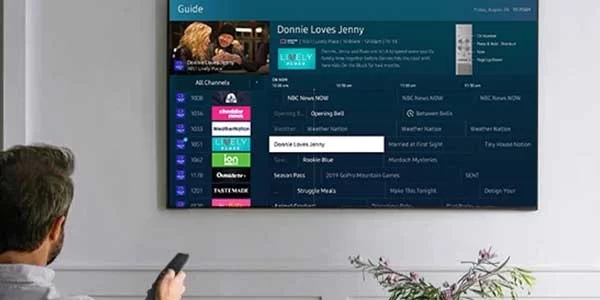
Quindi come ottenere Disney Plus su Samsung Smart TV più vecchia?
Anche se Samsung Smart TV è un modello più vecchio e non supporta l’app, puoi comunque usarlo per accedere a Disney Plus. Tuttavia, dovrai spendere un po ‘di denaro extra per ottenere un dispositivo esterno compatibile con il programma. Anche così, questa opzione è meglio che dover acquistare una televisione totalmente nuova quando non c’è bisogno immediato di uno.
Collegamento di un dispositivo di streaming a una vecchia TV Samsung, come un Roku, Amazon Fire TV, Apple TV (4a generazione o successiva) o Chromecast, può consentire di goderti Disney Plus su quel set. Si connetteranno al tuo televisore tramite HDMI, permettendoti di accedere a Disney Plus tramite le applicazioni che forniscono. Se la tua console di gioco è collegata alla tua TV, puoi utilizzare i programmi Disney Plus specifici per PlayStation 4 o Xbox One. Questo è vero se possiedi una PlayStation 4 o una Xbox One.
Seguenti passaggi per scoprire come collegare il tuo Chromecast a una vecchia TV Samsung.
- Collega il tuo Chromecast alla porta HDMI Samsung TVS.
- Successivamente, collegare un’estremità del cavo USB nel Chromecast e l’altra estremità in un adattatore a parete.
- Collega l’adattatore muro al muro e accendi la tua TV Samsung.
- Ora usa il telecomando TV per selezionare la stessa porta HDMI in cui è collegato Chromecast.
- Collega il tuo Chromecast e lo smartphone/tablet alla stessa connessione Wi-Fi e Imposta il dispositivo.
- Apri l’app Disney+ sul tuo e usa le tue credenziali per accedere.
- Tocca l’icona del cast nella parte in alto a destra per aprire un elenco di dispositivi disponibili per la fusione.
- Seleziona il tuo vecchio dispositivo Samsung TV dall’elenco.
- Infine, scegli un video e premi il gioco per lanciare il contenuto Disney.
Potresti voler vedere questo:
- Come ottenere Disney Plus in TV (processo di download e configurazione)
- Come lanciareDisney Plus in TV senzaChromecast
- Come aggiungere Disney Plus a Hisense TV
- Perché Disney Plus su LG TV non funziona?
- Come collegare Disney Plus alla TV dal telefono? Una guida per te
Se usi un dispositivo Roku, puoi ottenere Disney Plus tramite il tuo App Store nello stesso modo in cui lo fanno Smart TV.
Domande frequenti:
Come ottenere Disney Plus su Samsung TV?
Sulla tua TV Samsung, vai all’opzione dell’app, inserisci Disney Plus e premi Enter per scaricare Disney Plus sulla tua TV Samsung.
La mia smart tv è troppo vecchia per Disney Plus?
Puoi trovarlo navigando nelle app e verificando se c’è una Disney Plus o no. Tuttavia, puoi ancora guardare collegando altri dispositivi compatibili con Disney Plus sulla tua TV.
Potere’T Trova Disney Plus su Samsung Smart TV?
Ciò significa che la tua smart TV Samsung non è compatibile con Disney Plus, ma puoi comunque guardare Disney Plus collegando utilizzando dispositivi di terze parti compatibili con Disney Plus sulla tua TV.
Potere’t Ottieni Disney+ su una smart TV Samsung più vecchia? Cosa ho fatto

Negli ultimi mesi, i suoi figli l’hanno infastidita per la TV incapace di trasmettere in streaming Disney+.
Ha mantenuto i bambini calmi in qualche modo, ma la recente uscita di ‘Disincantato’ ha fatto riavviare i bambini le loro lamentele.
Stanca dei loro shenanigans quotidiani e non essere brava con i gadget, mi ha chiamato e ha chiesto una soluzione alternativa per trasmettere in streaming Disney+ sulla sua vecchia TV.
Ricerca online, ho appreso che Samsung Smart TV prodotte prima del 2016 non supporta l’app Disney+.
Tuttavia, ho trovato il modo di trasmettere in streaming Disney+ Content su vecchi TV Samsung.
Puoi ottenere Disney+ su una smart TV Samsung più vecchia collegandolo al tuo computer utilizzando un cavo HDMI e installando l’app su di esso. In alternativa, puoi trasmettere in streaming Disney+ su un vecchio Samsung Smart TV tramite un dispositivo di streaming come Amazon Fire TV Stick, Roku TV o Apple TV (4a generazione e successivamente).
Che Samsung Smart TVS sono compatibili con Disney+?

L’app Disney+ è disponibile solo su Samsung Smart TVS con supporto video HD prodotto nel 2016 o successivo.
Se la tua TV Samsung è stata rilasciata nel 2015 o prima, hai vinto’essere in grado di installare l’app Disney+.
Come ottenere Disney+ su una smart TV Samsung più vecchia
Lo streaming di contenuti Disney+ su una vecchia TV Samsung può sembrare impossibile, dato che l’app è incompatibile con modelli più vecchi.
Tuttavia, ci sono alcune soluzioni alternative per godersi Disney+ con la tua famiglia e gli amici su tali TV.
Ma avrai bisogno di alcune apparecchiature aggiuntive, come un computer, un dispositivo di streaming o una console di gioco.
Ecco i modi più comuni per guardare i contenuti Disney+ su una vecchia smart TV Samsung:
Collega la tua TV Samsung al tuo computer

Il modo più semplice per guardare Disney+ su un vecchio Samsung Smart TV è collegando un personal computer o un laptop tramite un cavo HDMI.
Collega un’estremità del cavo al computer’S HDMI Port e l’altra estremità nella tua TV’sport.
Inoltre, assicurati di impostare l’input della TV sulla porta HDMI a cui è collegato il laptop o il PC.
Una volta connesso, puoi vedere lo schermo del tuo computer in TV.
Ora installa l’app Disney+ sul tuo computer e accedi al tuo account per trasmettere i contenuti sulla TV.
In alternativa, puoi visitare il sito Web Disney+ da Google Chrome o un altro browser.
Nota: Per guardare i contenuti 4K, Ultra HD e HDR, la TV deve supportare HDCP 2.2 e il cavo HDMI deve essere compatibile con il contenuto digitale ad alta banda.
Usa Amazon Fire TV Stick

Puoi accedere a Disney+ sulla tua vecchia smart TV Samsung con l’aiuto di un bastone di Amazon Fire TV.
Fire Stick è un dispositivo di streaming che puoi connetterti alla TV tramite una porta HDMI.
Dopo aver collegato il bastoncino di fuoco e abbinato il suo telecomando con la tua TV Samsung, puoi utilizzare Alexa Voice Assistant per cercare l’app Disney+ e installarlo.
In alternativa, puoi seguire i passaggi dati per farlo:
- Accendi la tua TV Samsung e il Fire Stick.
- Assicurati che il bastone del fuoco sia impostato con la TV.
- Clicca il ‘Casa’ pulsante sul telecomando.
- Fai clic sull’icona di ricerca nell’angolo in alto a sinistra dello schermo.
- Tipo ‘Disney+’ Nella barra di ricerca utilizzando la tastiera sullo schermo.
- Selezionare ‘Disney+’ dai risultati della ricerca.
- Scegli il ‘Ottenere’ O ‘Scaricamento’ Opzione per installare l’app.
Una volta installata l’app Disney+, avviala dalla schermata principale e accedi al tuo account Disney+.
Usa Roku Streaming Player

Un dispositivo di streaming Roku è un altro modo per ottenere Disney+ sulla tua vecchia smart TV Samsung.
Come Amazon Fire TV Stick, devi collegare il dispositivo Roku alla TV’s hdmi porta e abbinare il suo telecomando prima di usarlo.
Segui questi passaggi per ottenere Disney+ sul tuo vecchio Samsung Smart TV tramite un giocatore di streaming Roku:
- Power sulla tua TV Samsung e sul Roku Streaming Player.
- Assicurarsi che il dispositivo Roku sia impostato con la TV.
- premi il ‘Casa’ pulsante sul telecomando Roku.
- Vai a ‘Canali di streaming’ Per visualizzare il negozio di canali.
- Selezionare ‘Canali di ricerca’.
- Tipo ‘Disney+’ nella barra di ricerca.
- Scegli il ‘Disney+’ app e clic ‘Aggiungi canale’.
Ora, apri l’app Disney+ dall’elenco delle app nella schermata principale e accedi al tuo account.
Nota: Non tutti i dispositivi Roku supportano Disney+. I modelli non supportati includono Roku Streaming Stick 3400x e 3420x, Roku LT 2400x e 2450x, Roku 2 HD 3000x e 3050x, Roku 2 XS 3100X e Roku HD 2500X.
Usa Xbox One

Xbox One è utilizzato principalmente come console di gioco, ma puoi anche usarlo per trasmettere contenuti da principali piattaforme di streaming sulla TV, inclusa la Disney+.
È possibile installare l’app Disney+ sulla tua console Xbox One seguendo questi passaggi:
- Accendi la tua smart tv Samsung.
- Collega la console Xbox One alla TV e accendila.
- Tocca il ‘Menù’ pulsante sul controller Xbox One.
- Scegli il ‘Negozio’ Opzione sul lato sinistro dello schermo per visitare Microsoft Store.
- Selezionare ‘Ricerca’ e digitare ‘Disney+’ nella barra di ricerca.
- Clicca il ‘Disney+’ app e scegli il ‘Ottenere’ Opzione per installarlo.
Una volta completata l’installazione, avvia l’app Disney+ e accedi al tuo account per guardare i tuoi film o spettacoli preferiti.
Usa PS4/PS5

Come Xbox One, puoi utilizzare PlayStation 4 o 5 per trasmettere in streaming Disney+ Content sulla TV.
Per installare l’app Disney+ sulla tua PS4/PS5, devi:
- Power sulla tua TV Samsung.
- Collegare la console PS4/PS5 alla TV e accenderla.
- Lancia il ‘PlayStation Store’ dal ‘Casa’ schermo.
- Vai alla casella di ricerca e digita ‘Disney+’.
- Seleziona il ‘Disney+’ app dall’elenco.
- Scegliere ‘Scaricamento’ e aspetta che si installi.
Quando l’app è installata, avviala dalla schermata principale e goditi gli ultimi contenuti.
Usa Chromecast per lanciare Disney+ dal tuo smartphone

Google Chromecast ti aiuta a lanciare contenuti dal tuo smartphone o tablet sulla schermata TV tramite una connessione wireless.
Questo fornisce un modo semplice per guardare i contenuti Disney+ sulla TV con l’aiuto di un telefono.
La tua TV e telefono devono essere connessi alla stessa rete Wi-Fi per il casting per lavorare.
Segui questi passaggi per lanciare i contenuti Disney+ dal tuo smartphone o tablet alla tua TV tramite Google Chromecast:
- Accendi il tuo Samsung Smart TV e Google Chromecast.
- Assicurati che il Chromecast sia impostato con la TV.
- Scarica e installa il ‘Disney+’ App sul tuo dispositivo mobile dal Play Store o dall’App Store.
- Una volta fatto, avvia l’app e accedi al tuo account.
- Gioca a qualsiasi contenuto a tua scelta.
- Nell’angolo in alto a destra del Media Player, troverai l’icona Chromecast (una scatola quadrata con tre strisce curve).
- Scegli il dispositivo che desideri lanciare e goditi il flusso.
Pensieri finali
Disney+ ha un sacco di contenuti per famiglie ed è una delle piattaforme di streaming più economiche.
Anche se Samsung Smart TVs fabbricati prima del 2016 non sono incompatibili con il loro servizio, ci sono alcuni modi per guardare i contenuti Disney+ su tali TV.
Il modo più semplice per trasmettere in streaming Disney+ Content su una vecchia TV Samsung è collegandolo a un computer tramite un cavo HDMI.
Giocatori di streaming di terze parti (come Fire TV Stick, Roku, ecc.) e le console dei videogiochi sono altre alternative per ottenere Disney+ su vecchi TV.
Potresti anche divertirti a leggere
- Disney Plus non funziona su Samsung TV: come risolvere in minuti
- Posso guardare il canale Disney su Directv?: Qui’spettacolo!
- Disney Plus non funziona al fuoco: qui’è quello che ho fatto
- Come accedere a Hulu con il pacchetto Disney Plus
- Hulu non funziona su Samsung TV: 6 passaggi che possono risolverlo
Domande frequenti
Posso aggiungere app a una smart tv Samsung più vecchia?
Sì, puoi aggiungere app alla tua vecchia smart tv Samsung. Tuttavia, alcune app (come Disney+) potrebbero non funzionare se la TV è stata prodotta prima del 2016.
Come posso aggiornare la mia vecchia smart tv Samsung?
Puoi aggiornare la tua smart TV Samsung seguendo questi passaggi: vai su Impostazioni> Supporto> Aggiornamento software> Aggiorna ora.
Puoi anche attivare ‘Aggiornamenti automatici’ affinché la tua TV si aggiorni automaticamente ogni volta che è disponibile un nuovo aggiornamento.
Quanto durano i televisori Samsung?
La durata media di una TV Samsung è compresa tra 5-7. Tuttavia, la TV può durare più a lungo, data la cura adeguata e la manutenzione regolare.

Robotpoweredhome.Com è un partecipante al programma Amazon Services LLC Associates, un programma di pubblicità di affiliazione progettato per fornire un mezzo per i siti per guadagnare commissioni pubblicitarie pubblicizzate e collegando ad Amazon.com. © 2023 Robot Powered Home | politica sulla riservatezza
Come ottenere Disney Plus su una smart TV Samsung più vecchia? Guida completa

Per cominciare, esso’è fondamentale ricordare che Disney Plus è compatibile con la maggior parte dei televisori Samsung fabbricati nel 2016 o successivamente.
Quello’S perché Disney Plus è disponibile solo su Samsung TV che gestiscono il sistema operativo Tizen, non è’T compatibile con i modelli di sistema operativo Orsay o anche il browser integrato.
Un dispositivo di streaming come Roku, Apple TV (deve essere di 4a generazione o successiva), Amazon Fire TV o Chromecast può essere utilizzato per guardare Disney Plus su un vecchio Samsung TV. Essi’Ll Link al televisore tramite HDMI e ti fornisce l’accessibilità a Disney Plus tramite le loro applicazioni.
Supponendo che la tua TV sia collegata a PlayStation 4 o Xbox One, è possibile utilizzare le app Disney Plus appropriate per quei sistemi di gioco.
Come ottenere Disney Plus su una smart TV Samsung più vecchia?

Assicurati di avere una connessione Internet ad alta velocità e che la tua smart tv stia funzionando l’edizione più attuale del suo sistema operativo per ricevere la più grande esperienza di visualizzazione.
Segui i passaggi seguenti per scoprire come ottenere Disney Plus su una smart TV Samsung più vecchia.
Metodo n. 1 Ottieni Disney Plus usando Fire TV o Fire Stick
L’area di app e giochi contiene app per tutti i sistemi TV Fire, tra cui Fire TV Edition TVS.
Un collegamento per la ricerca di app è disponibile su Fire TVS con un pulsante di ricerca vocale sul telecomando TV. Puoi cercare il “App Disney+” E scaricalo.
Se si utilizza il controllo vocale sul telecomando non’t funzioni, seguire i passaggi brevi e semplici delineati di seguito:
- Premere e tieni premuto il Fire TV Remote’s a casa pulsante.
- Vai al menù E Scegli le app.
- Quindi, sotto le app di streaming, Scegli Disney+.
Metodo n. 2 Utilizzare un dispositivo Roku
L’app Disney+ è disponibile nella libreria dei canali Roku. Se tu’Resta un nuovo arrivato a Roku e lo stai utilizzando per la prima volta sulla smart TV Samsung più vecchia, segui questi 7 passaggi per aggiungere facilmente Disney+ e iniziare a visualizzare.
- Accendere Il tuo dispositivo Roku.
- Dal menu della colonna sinistra, scegli Canali di streaming.
- Scegliere Canali di ricerca.
- Tipo Disney Plus nella casella di ricerca, quindi fai clic sull’app Disney+.
- Selezionare Aggiungi canale.
- Dalla schermata principale, selezionare il App Disney+.
- Inserisci il tuo Indirizzo e -mail e password per accedere.
Metodo n. 3 Includi Disney Plus su Xbox One
Ci vogliono solo alcuni semplici passaggi per ottenere l’app Disney+ su Xbox One:
- Vai alla schermata iniziale quindi Fai clic sulla scheda Store.
- Dal Microsoft Store, vai a Cerca e scorri verso il basso.
- Tipo Disney Plus nella casella di ricerca.
Quindi conferma semplicemente che si desidera ottenere l’app Disney+. Dovresti utilizzare la tua e -mail e la password per accedere all’app Disney+.
Metodo n. 4 Aggiungi Disney+ su PS4 o PS5
Puoi installare l’app Disney+ sulla tua PlayStation 4 o PlayStation 5 allo stesso modo in cui faresti qualsiasi altro software o gioco:
- Vai al PlayStation Store prima.
- Clicca sul casella di ricerca.
- accedere Disney Plus nella casella di ricerca.
- Premere Scaricamento per il App Disney+.
- Inserisci il tuo Indirizzo e -mail e password per accedere.
Metodo n. 5 Chromecast Disney+ alla vecchia TV Samsung
È possibile trasmettere in streaming Disney+ tramite una connessione wireless dal tuo iPhone o telefono Android al tuo televisore utilizzando un dispositivo Chromecast.
Si prega di eseguire le seguenti azioni:
- Caricare il Applicazione Disney+ sul tuo dispositivo.
- Scegli il Programma televisivo o film vuoi vedere.
- Scegliere GIOCARE.
- Clicca sul Chromecast simbolo.
- Scegli un gadget per lo streaming.
Metodo n. 6 Scarica Disney Plus su Apple TV
Esso’vale la pena notare che tu’Dovrà avere una Apple TV che’è almeno la quarta generazione o più recente per farlo.
Disney Plus non è disponibile su vecchi Apple TV che non hanno accesso all’App Store.
Segui queste istruzioni passo dopo passo:
Passaggio 1> Individuare il App Store Sulla Apple TV’S schermata iniziale.
Passaggio 2> Trovare Disney Plus Nella casella di ricerca e fai clic sull’icona Ottieni per scaricare e installarla.
Passaggio 3> Tornare alla schermata iniziale di Apple TV e Cerca l’app Disney Plus.
Passaggio 4> Avvia l’app e accedi utilizzando l’account online che hai realizzato.
Passaggio 5> Dopo di te’VE ha completato il processo di accesso, Scegli un film o una serie originale.
Metodo #7 Guarda Disney+ tramite una connessione HDMI
Puoi sempre collegare un computer al televisore usando HDMI se non’t Avere un dispositivo che usi per lo streaming collegato già al televisore.
- Utilizzando un cavo HDMI, collega il tuo computer al televisore.
- I tuoi contenuti dovrebbero apparire su grande schermo dopo aver cambiato la TV all’ingresso HDMI corretto.
Nota: Poiché HDMI può trasmettere sia i video che l’audio, l’audio dovrebbe essere ascoltato anche attraverso i tuoi altoparlanti.
Puoi anche fare la stessa cosa collegando un tablet o uno smartphone alla televisione.
Nota: Potrebbe essere necessario un adattatore tra il tuo dispositivo e il cavo HDMI, come un convertitore USB-C-HDMI o Lightning-to-HDMI, fornendo al tuo dispositivo supporta l’uscita HDMI.
Ancora incapace di ottenere Disney Plus sulla tua vecchia TV Samsung?
Se nessuno dei metodi di cui sopra ha funzionato per te, potrebbe esserci un problema con il dispositivo di streaming esterno. In tal caso, dovresti contattare il dispositivo’S team di assistenza clienti.
Abbiamo esaminato la questione di “Come posso ottenere Disney Plus sulla mia vecchia smart TV Samsung?” E abbiamo esaminato l’aggiunta di un dispositivo di streaming esterno. Questi dispositivi includono ma non sono limitati a un antincendio, un dispositivo Roku e utilizzando console di gioco collegate a una TV tramite un cavo HDMI.
Samsung Smart TVS realizzato prima del 2016 non sarà in grado di eseguire Disney Plus direttamente dalla TV stessa, in quanto non è supportata.
Linea di fondo:
Speriamo che ora tu sappia come ottenere Disney Plus su una smart TV Samsung più vecchia che non hai ulteriori problemi o domande.
Se stai lottando per utilizzare il tuo dispositivo di streaming esterno, contatta l’azienda’S Help Desk per alcuni consigli e suggerimenti per la risoluzione dei problemi!
Un esperto di tecnologia e ha un’enorme esperienza nel settore. La sua esperienza nel risolvere i problemi tecnologici è ben apprezzata.
Ultimi post di Nicole B (vedi tutto)
- Alexa può’T Trova la mia posizione? – Guida a correzione completa – 9 maggio 2023
- Perdite di lavastoviglie Maytag? – Sapere come risolvere! – 9 maggio 2023
- Il pulsante di alimentazione della lavastoviglie Samsung non funziona? – Qui’S Come correggere – 9 maggio 2023