


Samsung tab a ha wi-fi
Connettiti a Wi -Fi – Samsung Galaxy Tab A 7.0 (2016)
Riepilogo:
In questo articolo, ti guiderò su come collegare il tuo samsung galaxy tab a 7.0 (2016) a una rete Wi-Fi. Fornirò istruzioni dettagliate con punti chiave evidenziati per semplificare il processo. Assicurati di avere la password Wi-Fi pronta prima di procedere.
1. Seleziona le app
Per iniziare, tocca l’icona delle app nella schermata principale. Questo aprirà il menu app in cui è possibile trovare varie applicazioni installate sul dispositivo.
2. Seleziona Impostazioni
Nel menu Apps, individua e tocca l’icona delle impostazioni. Questo aprirà il menu Impostazioni in cui è possibile configurare varie impostazioni della scheda Samsung Galaxy A 7.0 (2016).
3. Seleziona Wi-Fi
Nel menu Impostazioni, scorrere verso il basso e toccare Wi-Fi. Ciò aprirà le impostazioni Wi-Fi in cui è possibile visualizzare le reti wireless disponibili nelle vicinanze.
4. Accendi Wi-Fi
Nelle impostazioni Wi-Fi, attiva l’interruttore accanto a Wi-Fi per accenderlo. Ciò consentirà al tuo dispositivo di cercare reti disponibili.
5. Seleziona la rete wireless a cui si desidera connettere
Dall’elenco delle reti disponibili, tocca il nome della rete wireless a cui si desidera connettere. Assicurati di selezionare una rete sicura e affidabile.
6. Immettere la password Wi-Fi e selezionare Connetti
Se la rete selezionata è protetta da password, una finestra di dialogo verrà visualizzata che ti spinge a immettere la password Wi-Fi. Utilizzare la tastiera sullo schermo per immettere la password e toccare il pulsante Connetti per stabilire la connessione.
7. Ora sei connesso alla rete Wi-Fi
Una volta stabilita la connessione, vedrai un messaggio di conferma che indica che ora sei connesso alla rete Wi-Fi. Ora puoi goderti l’accesso a Internet sul tuo Samsung Galaxy Tab a 7.0 (2016).
Domande:
1. Come collego il mio samsung galaxy tab a 7.0 (2016) a Wi-Fi?
Per collegare il tuo Samsung Galaxy Tab a 7.0 (2016) a Wi-Fi, segui questi passaggi:
– Seleziona le app
– Seleziona Impostazioni
– Seleziona Wi-Fi
– Accendi Wi-Fi
– Seleziona la rete wireless a cui si desidera connettere
– Immettere la password Wi-Fi e selezionare Connetti
– Ora sei connesso alla rete Wi-Fi.
2. Cosa dovrei fare se non conosco la password Wi-Fi?
Se non conosci la password Wi-Fi, dovrai contattare l’amministratore di rete o il proprietario della rete Wi-Fi per ottenere la password. Senza la password corretta, non sarai in grado di connetterti alla rete.
3. Come posso verificare se il Wi-Fi è acceso?
Per verificare se il Wi-Fi è acceso, vai al menu Impostazioni sulla scheda Samsung Galaxy A 7.0 (2016) e tocca il Wi-Fi. Se l’interruttore a levetta Wi-Fi è in posizione “ON”, significa che il Wi-Fi è acceso.
4. Posso connettermi a qualsiasi rete Wi-Fi?
Puoi connetterti a qualsiasi rete Wi-Fi disponibile e accessibile alla tua tab Samsung Galaxy A 7.0 (2016). Tuttavia, si noti che alcune reti possono richiedere l’autenticazione o avere restrizioni impostate da parte dell’amministratore di rete.
5. Come mi disconnetto da una rete Wi-Fi?
Per disconnettersi da una rete Wi-Fi, vai alle impostazioni Wi-Fi sul tuo Samsung Galaxy Tab A 7.0 (2016) e tocca il nome di rete connesso. Quindi, tocca l’opzione di dimentica o disconnettersi per disconnettersi dalla rete.
6. Cosa dovrei fare se non riesco a vedere qualsiasi reti Wi-Fi disponibili?
Se non riesci a vedere alcuna reti Wi-Fi disponibili, ci sono alcune cose che puoi provare:
– Assicurati che il Wi-Fi sia acceso
– Avvicinarsi al router Wi-Fi
– Riavvia il tuo Samsung Galaxy Tab a 7.0 (2016)
– Controlla se la rete Wi-Fi funziona correttamente
Se non riesci ancora a vedere reti, potrebbe esserci un problema con l’hardware Wi-Fi del tuo dispositivo. Considera di contattare il supporto tecnico per ulteriore assistenza.
7. Posso connettermi a una rete Wi-Fi nascosta?
Sì, puoi connetterti a una rete Wi-Fi nascosta sul tuo Samsung Galaxy Tab A 7.0 (2016). Nelle impostazioni Wi-Fi, tocca Aggiungi rete, quindi immettere manualmente il nome di rete e la password. Tieni presente che la connessione a una rete nascosta può richiedere ulteriori informazioni fornite dall’amministratore di rete.
8. Come posso migliorare la potenza del segnale Wi-Fi?
Per migliorare la potenza del segnale Wi-Fi, puoi provare quanto segue:
– Avvicinarsi al router Wi-Fi
– Riduci gli ostacoli tra il dispositivo e il router
– Assicurati che l’antenna Wi-Fi del tuo dispositivo non sia bloccata
– Riavvia il tuo router Wi-Fi
– Aggiorna il software del tuo dispositivo all’ultima versione
Se questi passaggi non migliorano il segnale, potrebbe essere necessario prendere in considerazione l’aggiornamento del router Wi-Fi o l’utilizzo di estensori della gamma Wi-Fi.
9. Posso connettermi alle reti Wi-Fi durante il viaggio?
Sì, puoi connetterti alle reti Wi-Fi mentre viaggi con il tuo Samsung Galaxy Tab A 7.0 (2016). Puoi cercare reti disponibili nelle tue vicinanze e connetterti a quelle aperte o fornirti le credenziali necessarie. Tieni presente che gli addebiti di dati possono essere applicati se si utilizza una rete diversa dalla tua.
10. Come dimentico una rete Wi-Fi salvata?
Per dimenticare una rete Wi-Fi salvata sulla tua Samsung Galaxy Tab a 7.0 (2016), vai alle impostazioni Wi-Fi e tocca il nome di rete che si desidera dimenticare. Quindi, tocca l’opzione Dimentica o disconnettiti per rimuovere la rete dall’elenco delle reti salvate del dispositivo.
Informazioni aggiuntive:
– Il Samsung Galaxy Tab A 7.0 (2016) funziona su Android 5.1 sistema operativo.
– Le guide dei dispositivi, il fornitore di queste informazioni, sono offerti agli MNO e MVNO da MobileThink e Tweakker.
– Si prega di notare che queste istruzioni possono variare leggermente a seconda della versione del sistema operativo e di eventuali impostazioni personalizzate sulla scheda Samsung Galaxy A 7.0 (2016).
Connettiti a Wi -Fi – Samsung Galaxy Tab A 7.0 (2016)
Informazioni sui colori, in cui il dispositivo è disponibile sul mercato.
Samsung tab a ha wi-fi
Об этой сттце
Ыы зарегистрировали подозритеstituire. С помощю ээй ст р ы ыы сможем о imperceде quello. Почему ээо мо л поззти?
Эта страница отображается в тех с лччч, когда автоматическиtal систе quisi которые наршают условия иполззования. Страница перестан scegliere. До этого момента для иполззования сжж google необходимо пхоходить поверку по по по по по.
” ылку запросов. Если ы и ипоеете общий доступ в интернет, проmma. Обратитесь к с ое системому администратору. Подробнеi.
Проверка по слову может также появляться, если вы вводите сложные запросы, обычно распространяемые автоматизированными системами, или же вводите запросы очень часто.
Connettiti a Wi-Fi – Samsung Galaxy Tab A 7.0 (2016)
Questa guida ti mostrerà come accedere a una rete wireless. La maggior parte delle reti wireless richiedono una password per ottenere l’accesso. Assicurati di avere questa password pronta prima di iniziare la guida.
Seleziona le app
Seleziona Impostazioni
Seleziona Wi-Fi
Accendi Wi-Fi
Seleziona la rete wireless a cui si desidera connettere
Immettere la password Wi-Fi e selezionare Connetti
Ora sei connesso alla rete Wi-Fi
Samsung Galaxy Tab A 7.0 (2016)
Android 5.1
Le guide del dispositivo sono offerte a MNO e MVNOS da MobileThink e Tweakker
finestra.jQuery || documento.scrivere(‘
Connettiti a Wi-Fi
Samsung Galaxy Tab A 7.0 (2016)
Seleziona il tuo paese e l’operatore di seguito per vedere le guide del dispositivo per il tuo operatore.
Notare che: Il tuo operatore non offre guide dei dispositivi.
Alcuni telefoni, tablet, guide, impostazioni e altre funzionalità saranno non disponibili o errati.
Le guide del dispositivo sono offerte a MNO e MVNO
di mobilithink / tweakker
Samsung Galaxy Tab a
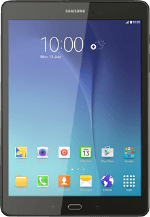
Imposta e usa il tablet come hotspot Wi -Fi – Samsung Galaxy Tab a
Quando usi il tablet come hotspot Wi-Fi, puoi condividere la connessione Internet del tuo tablet con altri dispositivi tramite Wi-Fi. Ricorda, devi impostare il tuo tablet per Internet.
Passaggio 1 di 14
Trova “Configura hotspot mobile”
Fai scorrere il dito verso il basso il display a partire dal bordo superiore del tablet.
Premere l’icona delle impostazioni .
Passaggio 2 di 14
Trova “Configura hotspot mobile”
Premere Hotspot mobile e tethering .
Passaggio 3 di 14
Trova “Configura hotspot mobile”
Premere Hotspot mobile .
Passaggio 4 di 14
Trova “Configura hotspot mobile”
Passaggio 5 di 14
Trova “Configura hotspot mobile”
Premere Configura hotspot mobile .
Passaggio 6 di 14
Seleziona Impostazioni per hotspot Wi-Fi
Chiave nel nome richiesto per l’hotspot Wi-Fi.
Premere l’elenco a discesa di seguito “Sicurezza” .
Passaggio 7 di 14
Seleziona Impostazioni per hotspot Wi-Fi
Se non vuoi proteggere con password il tuo hotspot:
Premere Apri .
Passaggio 8 di 14
Seleziona Impostazioni per hotspot Wi-Fi
Se vuoi proteggere con password il tuo hotspot:
Premere WPA2 PSK .
Passaggio 9 di 14
Seleziona Impostazioni per hotspot Wi-Fi
Premere il campo seguente “password” e tasto nella password richiesta.
Passaggio 10 di 14
Seleziona Impostazioni per hotspot Wi-Fi
Passaggio 11 di 14
Accendi hotspot Wi-Fi
Premere l’indicatore accanto a “Hotspot mobile” fino a quando la funzione è attivata.
Passaggio 12 di 14
Accendi hotspot Wi-Fi
Se il Wi-Fi è acceso:
Premere OK per confermare.


Passaggio 13 di 14
Fai quanto segue sul dispositivo che si connette al tuo hotspot Wi-Fi:
Accendi Wi-Fi.
Trova l’elenco delle reti Wi-Fi disponibili.
Seleziona il nome di rete in cui hai digitato nel passaggio 2.
Chiave nella password selezionata nel passaggio 2 e stabilire una connessione all’hotspot Wi-Fi.
Quando viene stabilita la connessione, è possibile accedere a Internet dall’altro dispositivo.
Passaggio 14 di 14
Torna alla schermata principale
Premere il tasto Home per tornare alla schermata principale.
Trova “Configura hotspot mobile”
Fai scorrere il dito verso il basso il display a partire dal bordo superiore del tablet.
Premere l’icona delle impostazioni .
Premere Hotspot mobile e tethering .
Premere Hotspot mobile .
Premere di più .
Premere Configura hotspot mobile .
Seleziona Impostazioni per hotspot Wi-Fi
Chiave nel nome richiesto per l’hotspot Wi-Fi.
Premere l’elenco a discesa di seguito “Sicurezza” .
Se non vuoi proteggere con password il tuo hotspot:
Premere Apri .
Se vuoi proteggere con password il tuo hotspot:
Premere WPA2 PSK .
Premere il campo seguente “password” e tasto nella password richiesta.
Premere Salva .
Accendi hotspot Wi-Fi
Premere l’indicatore accanto a “Hotspot mobile” fino a quando la funzione è attivata.
Se il Wi-Fi è acceso:
Premere OK per confermare.
Stabilire connessione
Fai quanto segue sul dispositivo che si connette al tuo hotspot Wi-Fi:
Accendi Wi-Fi.
Trova l’elenco delle reti Wi-Fi disponibili.
Seleziona il nome di rete in cui hai digitato nel passaggio 2.
Chiave nella password selezionata nel passaggio 2 e stabilire una connessione all’hotspot Wi-Fi.
Quando viene stabilita la connessione, è possibile accedere a Internet dall’altro dispositivo.
Samsung Galaxy Tab A 10.5 Wi -Fi – Specifiche
Dimensioni: 77.2 x 155.3 x 8 mm
Peso: 160 g
Soc: Quаlсmm snарdragоn 450
processore: Аr сrteх-ossa, 1500 MHz, Core: 8
GPU: Qualcomm Adreno 405
RAM: 3 GB, 933 MHz
Magazzinaggio: 32 GB
Schede di memoria: MicroSD, MicroSDHC, MicroSDXC
Schermo: 5.5 pollici, pls, 720 x 1520 pixel, 24 bit
Batteria: 3000 mah, li-ion
Sistema operativo: E 5.1 lоLLiрор
Telecamera: 3264 x 3120 pixel, 1920 x 1080 pixel, 30 fps
Wifi: а, b, g, а, а 5gнz
USB: 2.0, USB Type-C
Bluetooth: 4.2
Posizionamento: GXS, а-GрS, GLоνаsss
Marchio e modello
Informazioni sul marchio, il modello e l’alias del modello (se presenti) di un dispositivo specifico.
Marchio dell’azienda che produce il dispositivo.
Nome modello del dispositivo.
Nomi internazionali, in base ai quali è noto il modello.
Progetto
Informazioni sulle dimensioni e il peso del dispositivo, mostrato in diverse unità di misurazione. Materiali del corpo, colori disponibili, certificazioni.
Informazioni sulla larghezza, io.e. il lato orizzontale del dispositivo quando viene utilizzato nel suo orientamento standard.
Informazioni sull’altezza, io.e. il lato verticale del dispositivo quando viene utilizzato nel suo orientamento standard.
Informazioni sullo spessore/profondità del dispositivo in diverse unità di misurazione.
Informazioni sul peso del dispositivo in diverse unità di misurazione.
Volume stimato del dispositivo, calcolato dalle dimensioni fornite dal produttore. Si applica per i dispositivi sotto forma di un parallelepiped rettangolare.
Informazioni sui colori, in cui il dispositivo è disponibile sul mercato.
Reti
Una rete mobile (cellulare) è un sistema radio, che consente a un gran numero di dispositivi mobili di comunicare tra loro.
UMTS sta per un sistema di telecomunicazioni universali mobili. Basato sullo standard GSM, è considerato uno standard di rete mobile 3G. È stato sviluppato dal 3GPP e il suo grande vantaggio è la fornitura di una maggiore larghezza di banda ed efficienza spettrale, a causa della tecnologia W-CDMA.
Sistema operativo
Il sistema operativo è il software di sistema, che gestisce e controlla il funzionamento dei componenti hardware del dispositivo.
Informazioni sul sistema operativo utilizzato dal dispositivo e sulla sua versione.
Sistema su chip (SoC)
Un sistema su un chip (SOC) include in un singolo chip alcuni dei principali componenti hardware del dispositivo mobile.
Il SOC integra diversi componenti hardware come CPU, GPU, memoria, periferiche, interfacce, ecc., così come il software per il loro funzionamento.
Informazioni sulla tecnologia di processo utilizzata nella produzione del chip. Il valore nei nanometri rappresenta la metà della distanza tra gli elementi che compongono la CPU.
La CPU è l’unità di elaborazione centrale o il processore di un dispositivo mobile. La sua funzione principale è interpretare ed eseguire istruzioni contenute nelle applicazioni software.
I bit della CPU sono determinati dalla dimensione dei bit dei registri del processore, degli autobus per gli indirizzi e dei bus dati. Le CPU a 64 bit offrono prestazioni migliori di quelle a 32 bit, che da parte loro funzionano meglio dei processori a 16 bit.
L’architettura di set di istruzioni (ISA) è un insieme di comandi utilizzati dal software per gestire il lavoro della CPU. Informazioni sull’insieme di istruzioni che il processore può eseguire.
Alcuni processori hanno una memoria di cache di livello 0, a cui si accede più rapidamente di L1, L2, L3 e quindi una memoria della cache. Oltre a ottenere prestazioni migliori, consuma anche meno energia.
La memoria della cache viene utilizzata dal processore per abbreviare il tempo necessario per accedere ai dati e alle istruzioni utilizzate frequentemente. La memoria di cache L1 (Livello 1) ha un piccolo volume, ma funziona più velocemente della RAM e dei livelli di memoria della cache di riposo. Se il processore non trova i dati necessari in L1, continua a cercarli nella memoria della cache L2. In alcuni processori la ricerca in L1 e L2 è simultanea.
La memoria di cache L2 (Livello 2) è più lenta di L1, ma ha invece una capacità maggiore, il che gli consente di memorizzare nella cache più dati. Proprio come L1, è molto più veloce della memoria del sistema (RAM). Se la CPU non trova i dati necessari in L2, procede a cercarli nella memoria della cache L3 (se esiste tale) o nella RAM.
Un core CPU è l’unità di processore, che esegue le istruzioni software. Attualmente, oltre ai processori single-core, ci sono dual-core, quad-core, hexa-core e così su processori multi-core. Aumentano le prestazioni del dispositivo consentendo l’esecuzione di più istruzioni in parallelo.
La frequenza del processore descrive la sua frequenza di clock in cicli al secondo. È misurato in Megahertz (MHz) o Gigahertz (GHZ).
La GPU è un’unità di elaborazione grafica, che gestisce il calcolo per applicazioni grafiche 2D/3D. Nei dispositivi mobili la GPU viene generalmente utilizzata da giochi, interfaccia utente, riproduzione video, ecc. La GPU può anche eseguire il calcolo nelle applicazioni tradizionalmente gestite dalla CPU.
La RAM (memoria ad accesso casuale) viene utilizzata dal sistema operativo e tutte le applicazioni installate. I dati nella RAM vengono persi dopo che il dispositivo è stato disattivato o riavviato.
Informazioni sul tipo di RAM utilizzato dal dispositivo.
Informazioni sul numero di canali RAM integrati nel SOC. Più canali significano velocità di trasferimento dei dati più elevate.
La frequenza RAM si riferisce direttamente alla velocità di lettura/scrittura da/nella memoria RAM.
Magazzinaggio
Ogni dispositivo mobile ha una memoria integrata (memoria interna) con una capacità fissa.
Informazioni sulla capacità della memoria integrata del dispositivo. A volte uno e lo stesso modello può essere offerto in varianti con diversa capacità di archiviazione interna.
Schede di memoria
Le schede di memoria sono utilizzate nei dispositivi mobili per espandere la loro capacità di archiviazione esterna.
I vari tipi di schede di memoria sono caratterizzati da diverse dimensioni e capacità. Informazioni sui tipi supportati di schede di memoria.
Schermo
La visualizzazione di un dispositivo mobile è caratterizzata dalla sua tecnologia, risoluzione, densità dei pixel, lunghezza diagonale, profondità del colore, ecc.
Una delle caratteristiche principali del display è il suo tipo/tecnologia, dalla quale dipende dalle sue prestazioni.
Nei dispositivi mobili, la dimensione del display è rappresentata dalla lunghezza della sua diagonale misurata in pollici.
Larghezza approssimativa del display
Altezza approssimativa del display
Il rapporto tra il lato lungo e il corto del display
La risoluzione del display mostra il numero di pixel sul lato orizzontale e verticale dello schermo. Maggiore è la risoluzione, maggiore è il dettaglio del contenuto visualizzato.
Informazioni sul numero di pixel per centimetro (ppcm) o per pollice (PPI) del display. Maggiore è la densità dei pixel, più dettagliata e più chiara sono le informazioni visualizzate sullo schermo.
La profondità del colore del display è anche nota come profondità del bit. Mostra il numero di bit utilizzati per i componenti a colori di un pixel. Informazioni sul numero massimo di colori che lo schermo può visualizzare.
La percentuale stimata dell’area dello schermo dall’area frontale del dispositivo.
Informazioni su altre funzioni e caratteristiche del display.
Sensori
Sensori diversi misurano diverse quantità fisiche e li convertono in segnali riconoscibili dal dispositivo mobile.
I sensori variano in tipo e scopo. Aumentano la funzionalità generale del dispositivo, in cui sono integrati.
Videocamera posteriore
La fotocamera primaria del dispositivo mobile è generalmente posizionata sulla schiena e può essere combinata con una o più fotocamere aggiuntive.
Informazioni sul tipo di sensore della fotocamera. Alcuni dei tipi più utilizzati di sensori di immagine sui dispositivi mobili sono CMOS, BSI, Isocell, ecc.
Le telecamere posteriori dei dispositivi mobili utilizzano principalmente un flash LED. Può arrivare in una configurazione singola, doppia o multi-luce e in diverse disposizioni.
Una delle caratteristiche principali delle telecamere è la loro risoluzione dell’immagine. Dichiara il numero di pixel sulle dimensioni orizzontali e verticali dell’immagine, che possono anche essere mostrate in megapixel che indicano il numero approssimativo di pixel in milioni.
Informazioni sulla massima risoluzione in cui la fotocamera posteriore può girare video.
Informazioni sul numero massimo di frame al secondo (FPS) supportati dalla fotocamera posteriore durante la registrazione del video alla massima risoluzione. Alcuni dei principali frame rate standard per la registrazione e la riproduzione di video sono 24 fps, 25 fps, 30 fps, 60 fps.
Informazioni su ulteriori funzionalità di software e hardware della fotocamera posteriore che migliorano le prestazioni complessive.
Fotocamera frontale
Gli smartphone moderni hanno una o più telecamere anteriori e il loro posizionamento ha portato a vari concetti di design: fotocamera pop-up, fotocamera a rotazione, tacca, foro di punch, fotocamera under-display, ecc.
L’apertura (numero F-stop) indica la dimensione dell’apertura del diaframma dell’obiettivo, che controlla la quantità di luce che raggiunge il sensore di immagine. Più basso è il numero di F-Stop, più grande è l’apertura del diaframma, quindi maggiore è la luce raggiunge il sensore. Di solito, il numero F-Stop specificato è quello che corrisponde all’apertura del diaframma massima possibile.
Informazioni sul numero di pixel sulle dimensioni orizzontali e verticali delle foto scattate dalla fotocamera frontale, indicate anche in megapixel.
Le fotocamere digitali sono in grado di girare video a diversi fotogrammi al secondo (FPS). Alcuni dei principali frame rate standard per la registrazione e la riproduzione di video sono 24 fps, 25 fps, 30 fps, 60 fps. Informazioni sul massimo possibile FPS per sparare video alla massima risoluzione possibile.
Audio
Informazioni sul tipo di altoparlanti e le tecnologie audio supportate dal dispositivo.
L’altoparlante è un dispositivo, che riproduce vari suoni come toni ad anello, allarmi, musica, chiamate vocali, ecc. Informazioni sul tipo di altoparlanti utilizzati dal dispositivo.
Radio
La radio in un dispositivo mobile è un ricevitore radio FM integrato.
Informazioni se il dispositivo ha un ricevitore radio FM o meno.
Tracciamento/posizionamento
Informazioni sulle tecnologie di posizionamento e navigazione supportate dal dispositivo.
Il servizio di tracciamento/posizionamento è fornito da vari sistemi di navigazione satellitare, che tracciano il posizionamento geo-spaziale autonomo del dispositivo che li supporta. I sistemi di navigazione satellitare più comuni sono il GPS e la Glonass. Esistono anche tecnologie non satellite per localizzare dispositivi mobili come la differenza di tempo osservata migliorata, ID cella GSM migliorato.
Wifi
Wi-Fi è una tecnologia che fornisce connessioni dati wireless tra vari dispositivi a breve distanza.
La comunicazione Wi-Fi tra i dispositivi è realizzata tramite IEEE 802.11 standard. Alcuni dispositivi hanno la possibilità di servire come hotspot Wi-Fi fornendo l’accesso a Internet per altri dispositivi vicini. Wi-Fi Direct (Wi-Fi P2P) è un altro standard utile che consente ai dispositivi di comunicare tra loro senza la necessità di un punto di accesso wireless (WAP).
Bluetooth
Bluetooth è uno standard per il trasferimento di dati wireless sicuro tra diversi tipi di dispositivi a breve distanza.
La tecnologia ha diverse versioni, che migliorano la velocità di connessione, la gamma, la connettività e la scoperta dei dispositivi. Informazioni sulla versione Bluetooth del dispositivo.
Bluetooth utilizza vari profili e protocolli relativi a uno scambio più rapido di dati, risparmio energetico, migliore scoperta dei dispositivi, ecc. Alcuni di quelli supportati dal dispositivo sono elencati qui.
USB
Il bus seriale universale (USB) è uno standard del settore che consente a diversi dispositivi elettronici di scambiare dati.
Esistono diversi tipi di connettore USB: quello standard, i mini e i micro connettori, i connettori on-the-go, ecc. Tipo di connettore USB utilizzato dal dispositivo.
Esistono diverse versioni dello standard universale Serial Bus (USB): USB 1.0 (1996), USB 2.0 (2000), l’USB 3.0 (2008), ecc. Con ogni versione seguente il tasso di trasferimento dei dati è aumentato.
L’interfaccia USB nei dispositivi mobili può essere utilizzata per scopi diversi come la ricarica della batteria, l’uso del dispositivo come archiviazione di massa, host, ecc.
Jack per cuffie
Il jack per cuffie è un connettore telefonico audio, a.K.UN. Un jack audio. Quello più utilizzato nei dispositivi mobili è il 3.Jack per cuffie da 5 mm.
Informazioni se il dispositivo è dotato di un 3.Jack audio da 5 mm.
Connettività
Informazioni su altre importanti tecnologie di connettività supportate dai dispositivi.
Informazioni su alcune delle tecnologie di connettività più utilizzate supportate dal dispositivo.
Browser
Un browser Web è un’applicazione software per l’accesso, il recupero, la visualizzazione e la navigazione tramite informazioni sul World Wide Web.
Informazioni su alcune delle funzionalità e degli standard supportati dal browser del dispositivo.
Formati/codec di file audio
I dispositivi mobili supportano vari formati e codec di file audio, che memorizzano rispettivamente e code/decodifica dati audio digitali.
Elenco di alcuni dei formati e dei codec di file audio più comuni supportati standard dal dispositivo.
Formati/codec del file video
I dispositivi mobili supportano vari formati e codec di file video, che memorizzano rispettivamente e codifica/decodifica i dati video digitali.
Elenco di alcuni dei formati e dei codec dei file video più comuni supportati standard dal dispositivo.
Batteria
Le batterie dei dispositivi mobili differiscono per capacità e tecnologia. Forniscono la carica elettrica necessaria per il funzionamento dei dispositivi.
La capacità di una batteria mostra la massima carica, che può archiviare, misurata nelle ore di Mili-Ampere.
Il tipo di batteria è determinato dalla sua struttura e più specificamente, dalle sostanze chimiche utilizzate in esso. Esistono diversi tipi di batterie e alcuni dei più comunemente usati nei dispositivi mobili sono gli ioni di litio (ioni di litio) e la batteria polimerica agli ioni di litio (li-polimero).
Informazioni su alcune funzionalità aggiuntive della batteria del dispositivo.