


Samsung Watch ha il wifi?
Samsung Watch ha il wifi?
Riepilogo:
Samsung Galaxy Watch ha la possibilità di connettersi a una rete Wi-Fi, consentendo di utilizzare Wi-Fi come alternativa alla rete mobile per la connettività Internet.
Punti chiave:
- Il Samsung Galaxy Watch può connettersi alle reti Wi-Fi.
- L’uso di Wi-Fi anziché dati mobili può aiutare a conservare l’utilizzo dei dati.
- La connessione a una rete Wi-Fi richiede la navigazione tramite le impostazioni sull’orologio.
- Premere il tasto Home per accedere alla schermata principale.
- Tocca l’icona delle impostazioni.
- Scorri verso il basso e seleziona l’opzione Wi-Fi.
- Scegli la rete desiderata dall’elenco disponibile.
- Immettere la password per la rete selezionata, se richiesto.
- Attendere l’orologio per connettersi alla rete Wi-Fi.
- Una volta connesso, l’orologio utilizzerà Wi-Fi per la connettività Internet.
Domande:
1. Il samsung Galaxy Watch si collega alle reti Wi-Fi?
Sì, l’orologio Samsung Galaxy ha la possibilità di connettersi alle reti Wi-Fi.
2. Perché dovrei voler usare Wi-Fi anziché i dati mobili sul mio orologio?
L’uso di Wi-Fi anziché dati mobili può aiutare a conservare il tuo utilizzo dei dati, soprattutto se si dispone di un piano dati limitato.
3. Come collego il mio orologio Samsung Galaxy a una rete Wi-Fi?
Per collegare l’orologio Samsung Galaxy a una rete Wi-Fi, segui questi passaggi:
- Premere il tasto Home per accedere alla schermata principale.
- Tocca l’icona delle impostazioni.
- Scorri verso il basso e seleziona l’opzione Wi-Fi.
- Scegli la rete desiderata dall’elenco disponibile.
- Se richiesto, immettere la password per la rete selezionata.
- Attendere l’orologio per connettersi alla rete Wi-Fi.
4. Posso usare qualsiasi rete Wi-Fi con il mio orologio Samsung Galaxy?
Sì, puoi collegare il tuo orologio Samsung Galaxy a qualsiasi rete Wi-Fi disponibile e accessibile dall’orologio.
5. Ci sono limitazioni all’utilizzo di Wi-Fi sull’orologio Samsung Galaxy?
Potrebbero esserci alcune limitazioni all’utilizzo del Wi-Fi sull’orologio Samsung Galaxy. Queste limitazioni possono variare a seconda del modello specifico e della versione software dell’orologio.
6. Posso connettermi a reti Wi-Fi nascoste con il mio orologio Samsung Galaxy?
Sì, puoi collegare il tuo orologio Samsung Galaxy a Networks Hidden Wi-Fi. Durante il processo di configurazione Wi-Fi, è possibile inserire manualmente il SSID (nome di rete) e la password della rete nascosta.
7. Come posso verificare se il mio orologio Samsung Galaxy è attualmente collegato al Wi-Fi?
Puoi verificare se il tuo orologio Samsung Galaxy è collegato a Wi-Fi accedendo al menu Impostazioni sull’orologio e verificando lo stato Wi-Fi.
8. Posso connettermi automaticamente alle reti Wi-Fi note con il mio samsung Galaxy Watch?
Sì, il tuo orologio Samsung Galaxy può connettersi automaticamente alle reti Wi-Fi note se hai precedentemente collegato ad esse e salvato le credenziali Wi-Fi sull’orologio.
9. Posso usare Wi-Fi sul mio orologio Samsung Galaxy senza uno smartphone connesso?
Sì, puoi usare Wi-Fi sul tuo samsung Galaxy Watch anche se non è collegato a uno smartphone. Tuttavia, alcune funzionalità e funzionalità possono essere limitate senza uno smartphone connesso.
10. Usando Wi-Fi Svuota la batteria più velocemente sull’orologio Samsung Galaxy?
L’uso del Wi-Fi sull’orologio Samsung Galaxy può contribuire leggermente al consumo della batteria, ma l’impatto è generalmente minimo. Tuttavia, altri fattori, come la luminosità dello schermo e le applicazioni attive, possono avere un impatto maggiore sulla durata della batteria.
Samsung Watch ha il wifi?
Проверка по слову может также появляться, если вы вводите сложные запросы, обычно распространяемые автоматизированными системами, или же вводите запросы очень часто.
Samsung Watch ha il wifi?
Об этой сттце
Ыы зарегистрировали подозритеstituire. С помощю ээй ст р ы ыы сможем о imperceде quello. Почему ээо мо л поззти?
Эта страница отображается в тех с лччч, когда автоматическиtal систе quisi которые наршают условия иполззования. Страница перестан scegliere. До этого момента для иполззования сжж google необходимо пхоходить поверку по по по по по.
” ылку запросов. Если ы и ипоеете общий доступ в интернет, проmma. Обратитесь к с ое системому администратору. Подробнеi.
Проверка по слову может также появляться, если вы вводите сложные запросы, обычно распространяемые автоматизированными системами, или же вводите запросы очень часто.
Samsung Galaxy Watch

Connettiti a una rete Wi-Fi sul tuo sistema operativo Samsung Galaxy Watch
È possibile utilizzare Wi-Fi come alternativa alla rete mobile quando si stabilisce una connessione Internet. In questo modo il tuo smartwatch non utilizza i dati mobili.


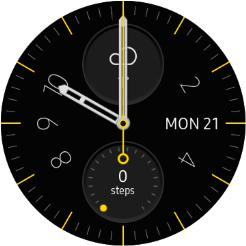
Passaggio 1 di 13
Premere il tasto Home .


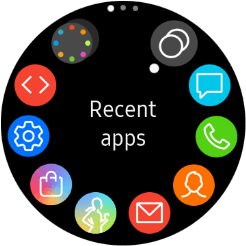
Passaggio 2 di 13
Premere l’icona delle impostazioni .


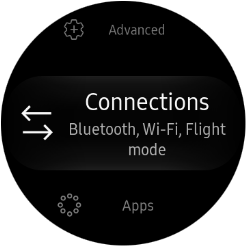
Passaggio 3 di 13


Passaggio 4 di 13


Passaggio 5 di 13


Passaggio 6 di 13
Premere l’impostazione richiesta .
Puoi selezionare se lo smartwatch deve attivare Wi-Fi solo quando non è connesso al telefono o se Wi-Fi deve essere sempre attivato. Se il tuo smartwatch è connesso al telefono tramite Bluetooth, utilizzerà automaticamente la connessione Wi-Fi del telefono.
Wifi
Come attivare o disattivare o disattivare Wi-Fi, scansionare le reti Wi-Fi, connettersi a una rete Wi-Fi e rimuovere una rete Wi-Fi salvata.
GUARDA E IMPARA
Istruzioni e informazioni
- Accendi Wi-Fi: Dalla schermata dell’orologio, premere il Pulsante di potenza/home.
Nota: Per ottimizzare la durata della batteria, spegnere Wi-Fi quando non in uso.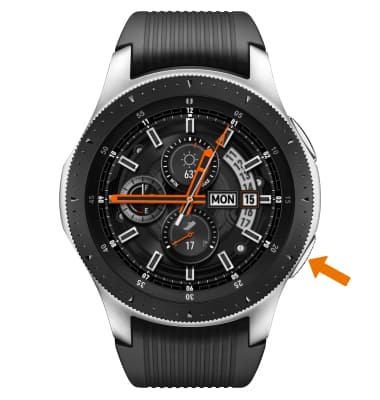
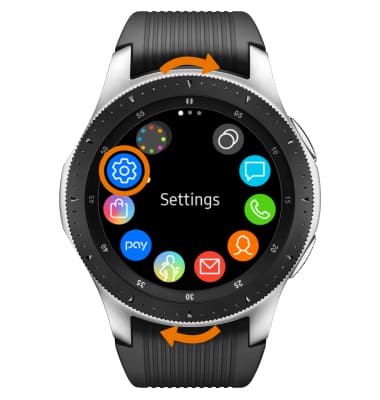
- Ruotare il smussatura per selezionare il App Impostazioni.
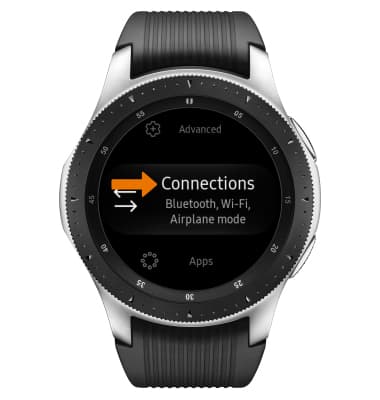
- Scorri e seleziona Connessioni.
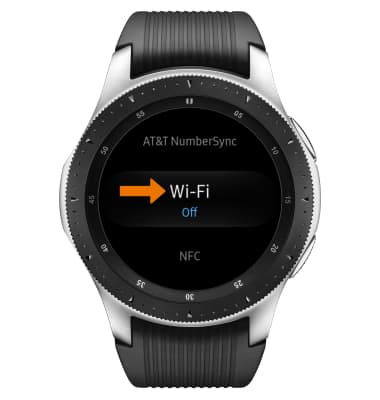
- Scorri e seleziona Wifi.
- Selezionare Wifi Ancora.
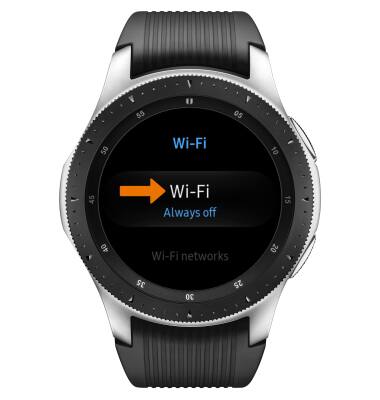
- Seleziona il desiderato opzione Per accendere o spegnere.
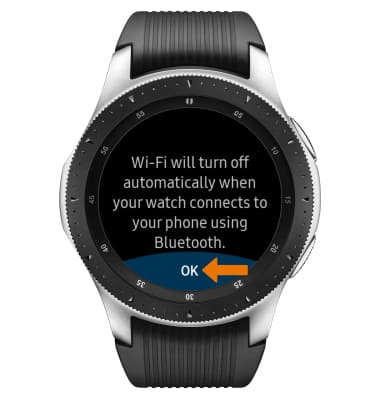
Nota: Galaxy Watch utilizzerà la connessione dati del telefono se abbinato tramite Bluetooth. Quando il Wi-Fi è acceso, Galaxy Watch si connetterà automaticamente alle reti Wi-Fi salvate se la sua connessione Bluetooth è persa.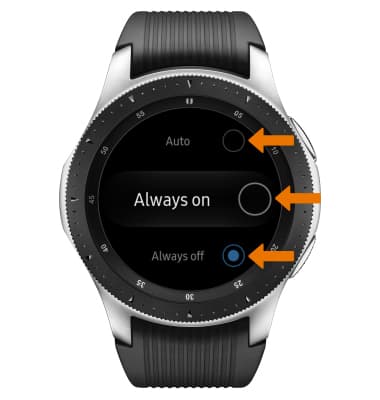
- Selezionare OK.
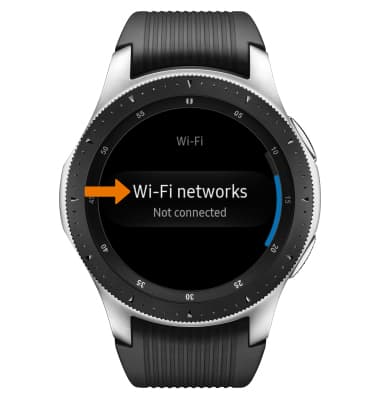
- Scansion per reti Wi-Fi: Scorrere e selezionare Reti Wi-Fi.
- Connettiti alla rete Wi-Fi: Seleziona il desiderato nome della rete.
Nota: Le reti sicure verranno visualizzate con un’icona di blocco. I dati trasmessi su una rete Wi-Fi non contano per il piano dati AT&T e non verranno fatturati. Quando si utilizza la rete AT&T, si applicano le velocità dei dati. Per gestire se il dispositivo passa automaticamente da una rete Wi-Fi scarsa o instabile alla rete AT&T per mantenere una connessione dati coerente Impostazioni>Connessioni> Network mobili> Network mobili> ON/OFF AUTO. Quando si utilizza la rete AT&T, si applicano le velocità dei dati.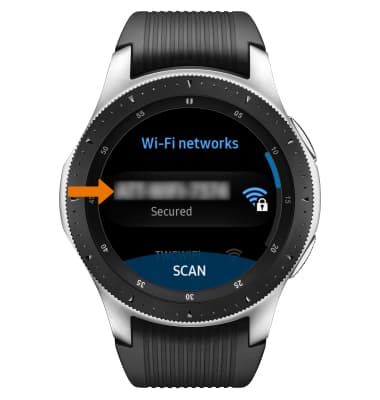
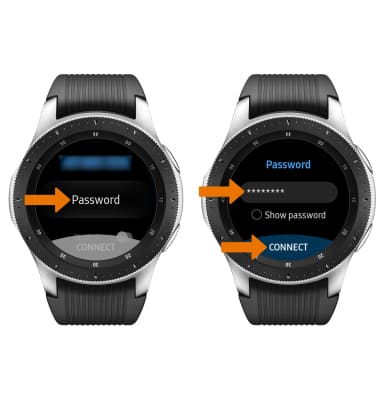
- Se si connette a una rete sicura, selezionare Parola d’ordine. Inserisci il Password di rete Wi-Fi, quindi selezionare COLLEGARE.
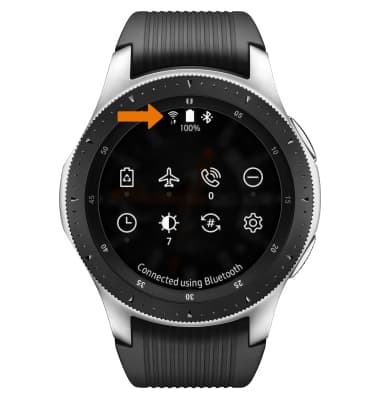
- Quando il Wi-Fi è collegato, il Icona connessa Wi-Fi verrà visualizzato nel file Barra del momento.
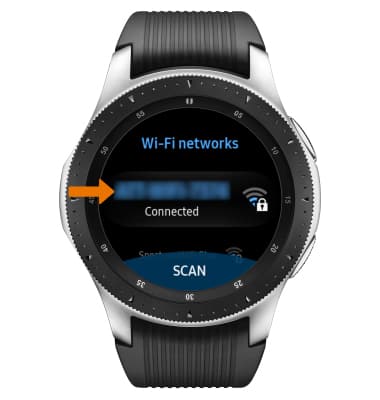
- Rimuovi le reti Wi-Fi salvate: Seleziona il desiderato nome della rete.
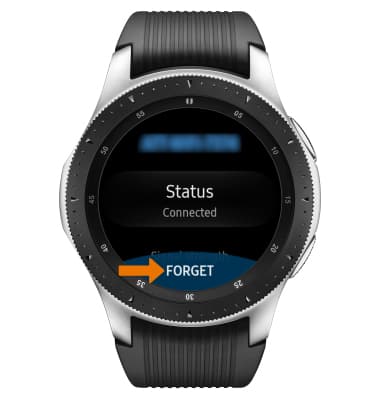
- Selezionare DIMENTICARE.
Hai ricevuto l’aiuto di cui hai bisogno?
Grande! Siamo così felici di poter aiutare.
Cosa ha funzionato? Qualunque cosa possiamo migliorare? (Opzionale)
Invia Annulla
Siamo spiacenti che non abbia risolto il tuo problema.
Cosa avremmo potuto fare per aiutarti meglio?