


Sandisk ha un software di clonazione
Scarica il software di clonazione Sandisk per migrare dati/OS (aggiornamento 2021)
Clona i dischi rigidi agli SSD con strumenti gratuiti da Samsung e SanDisk
Sostituire l’unità disco rigido (HDD) con un’unità a stato solido (SSD) può riportare in vita anche i vecchi PC di Office. In generale, migreresti l’installazione di Windows esistente e i dati dall’HDD alla nuova unità. I produttori di SSD offrono strumenti di clonazione per questo compito; Tuttavia, gli strumenti sono in qualche modo limitati.
- Strumenti da Samsung und Sandisk
- Migrazione dei dati Samsung
- Acronis True Image WD Edition
Wolfgang Sommergut ha oltre 20 anni di esperienza nel giornalismo IT. Ha anche lavorato come amministratore di sistema e consulente tecnico. Oggi gestisce la pubblicazione tedesca Windowspro.de.
- Come mappare un’unità di rete con PowerShell – mer, 17 maggio 2023
- Risoluzione dei problemi senza rete o Internet in VMware Workstation – GHU, 4 maggio 2023
- Resolve -dnsname: nslookup per PowerShell – mon, 1 maggio 2023
I computer di ufficio più vecchi di solito non soffrono di una mancanza di prestazioni della CPU o grafica, ma piuttosto l’accesso a unità disco lenta rende le finestre e le applicazioni iniziali un test di pazienza. Il passaggio a SSD di consumo a basso costo migliora significativamente la situazione anche sui PC con SATA II.
Strumenti da Samsung und Sandisk
Samsung e SanDisk sono tra i maggiori produttori di SSD. Entrambi offrono strumenti gratuiti per clonare i dischi esistenti. Queste sono versioni OEM di prodotti noti utilizzabili solo con le unità dei rispettivi produttori.
Samsung utilizza il software di migrazione dati della società coreana Clonix (download), mentre Sandisk fornisce l’edizione Western Digital (WD) di Acronis True Image (Download).
Migrazione dei dati Samsung
È possibile installare lo strumento Samsung su qualsiasi computer anche se non contiene un’unità dal produttore. Ma dopo l’installazione, insisterà sulla selezione di un disco target da Samsung e non accetterà altri SSD.

Avvia la schermata della migrazione dei dati Samsung
L’effettivo processo di clonazione è relativamente semplice nella maggior parte dei casi. Come primo passo, si seleziona l’unità target; Il software raccoglie automaticamente il disco di origine. Questo è sempre quello su cui è installato Windows.

La migrazione dei dati Samsung determina il disco di origine; Puoi solo selezionare la destinazione
La clonazione di unità di dati pura non è quindi possibile. Nella dialogo successivo, devi solo confermare il processo e la copia inizia.

Clonazione di un HDD con la modalità personalizzata
Come filtro, è possibile specificare la dimensione minima del file o selezionare determinate estensioni del file. Tuttavia, ti limita alle estensioni fornite, quindi non puoi escludere tipici guzzler di memoria come i dischi rigidi virtuali (VHD). Anche omettere un’intera cartella non sarà possibile.

Se l’unità target non è abbastanza grande, dovrai escludere alcuni file dalla clonazione
Se hai raggiunto la riduzione necessaria del volume dei dati, il passo successivo sarà decidere sull’unità di destinazione. Successivamente, otterrai un riepilogo delle opzioni selezionate e poi inizi il processo di clonazione.
Acronis True Image WD Edition
Sandisk fornisce una versione di Acronis True Image 2016 per i dischi di clonazione su SSD. È limitato all’hardware del produttore, ma oltre alla clonazione, fornisce funzioni per il partizionamento e la creazione di un disco di emergenza.
Dopo aver installato il software, fare clic su utensili simbolo e seleziona Disco clone Dal dialogo seguente.

Elenco delle funzioni dell’immagine vera, inclusa l’operazione di clonazione
Infine, è possibile attivare la modalità di clonazione automatica o manuale.

Impostazione della modalità clone (manuale o automatico)
Se scegli quest’ultima opzione, dovrai successivamente determinare in una finestra di dialogo aggiuntiva come regolare i volumi sul mezzo di destinazione.

Selezione del disco rigido di origine per il processo di clonazione
1. Cosa può sostituire l’unità disco rigido (HDD) con un’unità a stato solido (SSD) per i PC Office più vecchi?
Sostituendo l’HDD con un SSD, i PC Office più vecchi possono sperimentare prestazioni migliorate, in particolare in termini di velocità di avvio.
2. Quali sono alcuni strumenti limitati offerti dai produttori di SSD per clonazione di dischi esistenti?
I produttori di SSD, come Samsung e Sandisk, offrono strumenti gratuiti per clonttare i dischi esistenti. Alcuni di questi strumenti includono Samsung Data Migration e Acronis True Image WD Edition.
3. La migrazione dei dati Samsung può essere installata su qualsiasi computer?
Sì, la migrazione dei dati di Samsung può essere installata su qualsiasi computer, anche se non contiene un’unità Samsung.
4. Qual è il processo per clonazione di un’unità utilizzando la migrazione dei dati Samsung?
Per clonare un’unità utilizzando la migrazione dei dati Samsung, selezionare prima l’unità target e il software sceglierà automaticamente il disco di origine. Il processo di clonazione può quindi essere confermato e avviato.
5. È possibile clonare unità di dati puri utilizzando la migrazione dei dati Samsung?
No, clonazione di dati di dati puri non è possibile con la migrazione dei dati Samsung. Il software è progettato specificamente per la clonazione dell’unità su cui è installato Windows.
6. Quali opzioni sono disponibili per filtrare i file durante il processo di clonazione con Samsung Data Migration?
Per i file di filtraggio durante il processo di clonazione con la migrazione dei dati Samsung, è possibile specificare la dimensione minima del file o selezionare determinate estensioni dei file. Tuttavia, non è possibile escludere intere cartelle.
7. What Funtions fornisce Acronis True Image WD Edition oltre alla clonazione?
Oltre alla clonazione, Acronis True Image WD Edition fornisce funzioni per il partizionamento e la creazione di un disco di emergenza.
8. Può Acronis True Image WD Edition essere utilizzato con hardware di qualsiasi produttore?
No, Acronis True Image WD Edition è limitata all’hardware Sandisk.
9. Come può la modalità clone essere impostata in Acronis True Image WD Edition?
La modalità clone in Acronis True Image WD Edition può essere impostata su automatico o manuale.
10. Ciò che deve essere determinato nella finestra di dialogo aggiuntiva quando si sceglie la modalità di clonazione manuale in Acronis True Image WD Edition?
Nella finestra di dialogo aggiuntiva Quando si sceglie la modalità di clonazione manuale in Acronis True Immagine WD Edition, è necessario determinare la regolazione dei volumi sul mezzo target.
Scarica il software di clonazione Sandisk per migrare dati/OS (aggiornamento 2021)
Windows finalmente avviato, tutto andava bene. Ho collegato di nuovo l’SSD di SanDisk e mir ho potuto vedere una copia completa del mio C: Drive.
Clona i dischi rigidi agli SSD con strumenti gratuiti da Samsung e SanDisk
Sostituire l’unità disco rigido (HDD) con un’unità a stato solido (SSD) può riportare in vita anche i vecchi PC di Office. In generale, migreresti l’installazione di Windows esistente e i dati dall’HDD alla nuova unità. I produttori di SSD offrono strumenti di clonazione per questo compito; Tuttavia, gli strumenti sono in qualche modo limitati.
- Strumenti da Samsung und Sandisk
- Migrazione dei dati Samsung
- Acronis True Image WD Edition
Wolfgang Sommergut ha oltre 20 anni di esperienza nel giornalismo IT. Ha anche lavorato come amministratore di sistema e consulente tecnico. Oggi gestisce la pubblicazione tedesca Windowspro.de.
Ultimi post di Wolfgang Sommergut (vedi tutto)
- Come mappare un’unità di rete con PowerShell – mer, 17 maggio 2023
- Risoluzione dei problemi senza rete o Internet in VMware Workstation – GHU, 4 maggio 2023
- Resolve -dnsname: nslookup per PowerShell – mon, 1 maggio 2023
I computer di ufficio più vecchi di solito non soffrono di una mancanza di prestazioni della CPU o grafica, ma piuttosto l’accesso a unità disco lenta rende le finestre e le applicazioni iniziali un test di pazienza. Il passaggio a SSD di consumo a basso costo migliora significativamente la situazione anche sui PC con SATA II.
Strumenti da Samsung und Sandisk
Samsung e SanDisk sono tra i maggiori produttori di SSD. Entrambi offrono strumenti gratuiti per clonare i dischi esistenti. Queste sono versioni OEM di prodotti noti utilizzabili solo con le unità dei rispettivi produttori.
Samsung utilizza il software di migrazione dati della società coreana Clonix (download), mentre Sandisk fornisce l’edizione Western Digital (WD) di Acronis True Image (Download).
Migrazione dei dati Samsung
È possibile installare lo strumento Samsung su qualsiasi computer anche se non contiene un’unità dal produttore. Ma dopo l’installazione, insisterà sulla selezione di un disco target da Samsung e non accetterà altri SSD.
Avvia la schermata della migrazione dei dati Samsung
L’effettivo processo di clonazione è relativamente semplice nella maggior parte dei casi. Come primo passo, si seleziona l’unità target; Il software raccoglie automaticamente il disco di origine. Questo è sempre quello su cui è installato Windows.
La migrazione dei dati Samsung determina il disco di origine; Puoi solo selezionare la destinazione
La clonazione di unità di dati pura non è quindi possibile. Nella dialogo successivo, devi solo confermare il processo e la copia inizia.
La situazione diventa più complicata se la quantità di dati sul mezzo di origine è maggiore dello spazio sull’SSD target. Quindi lo strumento passa automaticamente alla modalità personalizzata, che consente di selezionare i file che non si desidera trasferire.
Clonazione di un HDD con la modalità personalizzata
Come filtro, è possibile specificare la dimensione minima del file o selezionare determinate estensioni del file. Tuttavia, ti limita alle estensioni fornite, quindi non puoi escludere tipici guzzler di memoria come i dischi rigidi virtuali (VHD). Anche omettere un’intera cartella non sarà possibile.
Se l’unità target non è abbastanza grande, dovrai escludere alcuni file dalla clonazione
Se hai raggiunto la riduzione necessaria del volume dei dati, il passo successivo sarà decidere sull’unità di destinazione. Successivamente, otterrai un riepilogo delle opzioni selezionate e poi inizi il processo di clonazione.
Acronis True Image WD Edition
Sandisk fornisce una versione di Acronis True Image 2016 per i dischi di clonazione su SSD. È limitato all’hardware del produttore, ma oltre alla clonazione, fornisce funzioni per il partizionamento e la creazione di un disco di emergenza.
Dopo aver installato il software, fare clic su utensili simbolo e seleziona Disco clone Dal dialogo seguente.
Elenco delle funzioni dell’immagine vera, inclusa l’operazione di clonazione
Infine, è possibile attivare la modalità di clonazione automatica o manuale.
Impostazione della modalità clone (manuale o automatico)
Se scegli quest’ultima opzione, dovrai successivamente determinare in una finestra di dialogo aggiuntiva come regolare i volumi sul mezzo di destinazione.
Selezione del disco rigido di origine per il processo di clonazione
Ora si definisce l’unità di origine e target in due dialoghi consecutivi.

Selezione del disco rigido target per la clonazione
Se hai selezionato la modalità clone manuale, ora dovrai decidere un metodo per spostarsi. Puoi scegliere Proporzionale Se si desidera regolare le partizioni alle dimensioni dell’SSD; Tuttavia, puoi anche prenderlo come 1: 1 (Come è) o regolare manualmente le impostazioni.

Selezione di come adottare le partizioni sull’unità target in vera immagine
Se hai scelto il metodo automatico, l’immagine vera seleziona il Proporzionale Opzione senza conferma e salta questo dialogo.
Iscriviti alla newsletter 4Sysops!

Vedi un riepilogo di tutte le unità selezionate prima di iniziare il processo clone
Il riepilogo della sorgente selezionata e dei dischi target appare dopo aver fatto questo passaggio e, dopo la conferma, il riavvio del computer. Si avvierà quindi nell’ambiente di recupero Acronis e inizierà a clonare l’HDD.
Scarica il software di clonazione Sandisk per migrare dati/OS (aggiornamento 2021)
Sostituirai il tuo HDD/SSD con un’unità a stato solido. Questa guida si applica anche alla maggior parte delle unità a stato solido. Fornisce semplici istruzioni su come aggiornare il tuo desktop o laptop HDD a un SSD Sandisk. Controlla le istruzioni incluse con il tuo SSD per maggiori dettagli.
Preparati: ciò di cui hai bisogno prima di iniziare la clonazione di SanDisk
Per assicurarti di poter avere un’installazione di successo del tuo SSD, devi prepararti prima di iniziare. Avrai bisogno delle seguenti cose:
Hardware richiesto
1. Cavo dati SATA
2. 3.Adattatore di montaggio da 5 pollici e viti
3. cacciavite a stella

Software di clonazione di SanDisk richiesto
Il backup Qiling, il rinomato disco e il backup della partizione e il software di clonazione sono ora scelti come il miglior software di clonazione SSD SANDISK e il software di migrazione dei dati SSD Sandisk. È consigliato come il migliore da clienti regolari e redattori esperti di siti Web di revisione affidabile, come CNET, PCWorld, TopTenReviews.
I prodotti SSD SANDISK ampiamente utilizzati, principalmente tra cui Sandisk Extreme Pro SSD (240 GB-960 GB), SSD portatile Extreme 900 Sandisk Extreme 900 (480GB-1.92 TB), Sandisk Ultra II SSD (120 GB-960 GB), Sandisk Ultra II MSATA SSD (128GB-512 GB), Sandisk Extreme 510 Portable SSD (480 GB) e sandisk Extreme 500 Portable SSD (120GB-480GB), può applicare il software FEFUSE FREEUSE, AS QUESTUS AUST BASSET UP AD DRIVE A DRIVE A DRIVE A DRIVE UP AD DRIVE ADABILE A DRIVE UP ADABILI.
1 – Collega il tuo SSD Sandisk al tuo computer
La prima cosa che devi fare è collegare il tuo SSD Sandisk al tuo computer per clonare i tuoi dati.
Passo 1. Utilizzare il cacciavite per rimuovere la custodia del computer.
Passo 2. Collegare l’SSD Sandisk al computer tramite il cavo SATA.

Passaggio 3. Riavvia il computer e apri “Gestione disco”, fai clic con il pulsante destro del mouse sul nuovo disco e seleziona “Inizializza disco”.
Devi inizializzare il tuo SSD nello stesso stile di partizione del tuo attuale disco di sistema (MBR o GPT). Se il tuo SSD non è nuovo, puoi convertirlo in GPT o MBR.
2 – Come clonare HDD/SSD a Sandisk SSD
Successivamente, devi clonare l’HDD esistente (dati o OS) al tuo nuovo SSD Sandisk. Questo processo è lo stesso per i computer desktop e notebook. Viene in genere completato in quattro passaggi:
- Avvia l’applicazione di clonazione
- Seguire i passaggi per iniziare il processo di clonazione
- Seleziona l’unità/disco di origine “(unità interna del computer)
- Seleziona l’unità “destinazione” (il tuo SSD)
Utilizzeremo il software di backup e recupero Qiling Cloning HDD a Sandisk SSD. Segui la guida passo-passo.
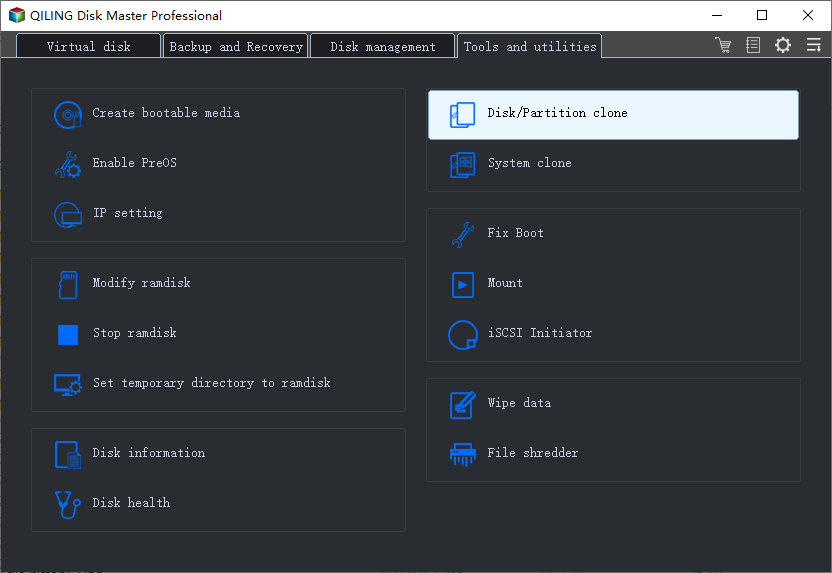
Passo 1. Avvia il backup Qiling e scegli “clone”.
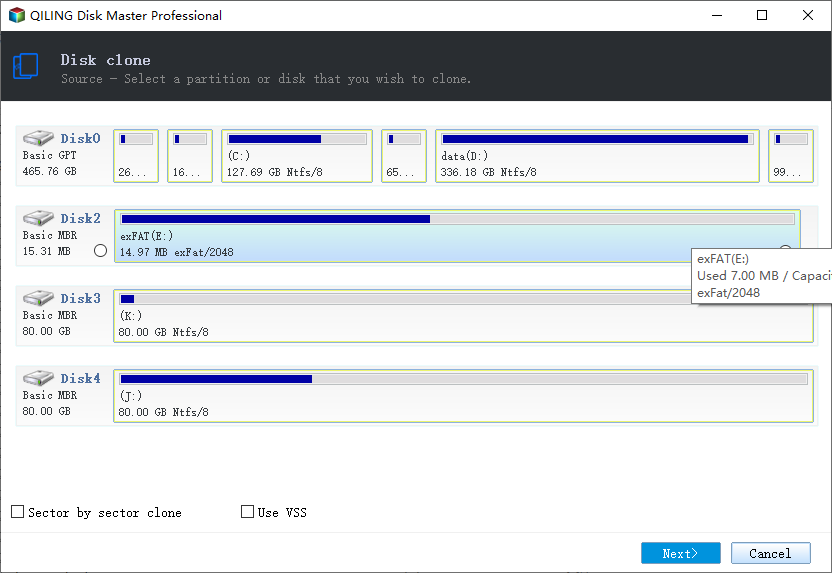
Passo 2. Scegli il disco di origine che stai per clonare. Qui, scegli l’HDD. Fai clic su “Avanti”.
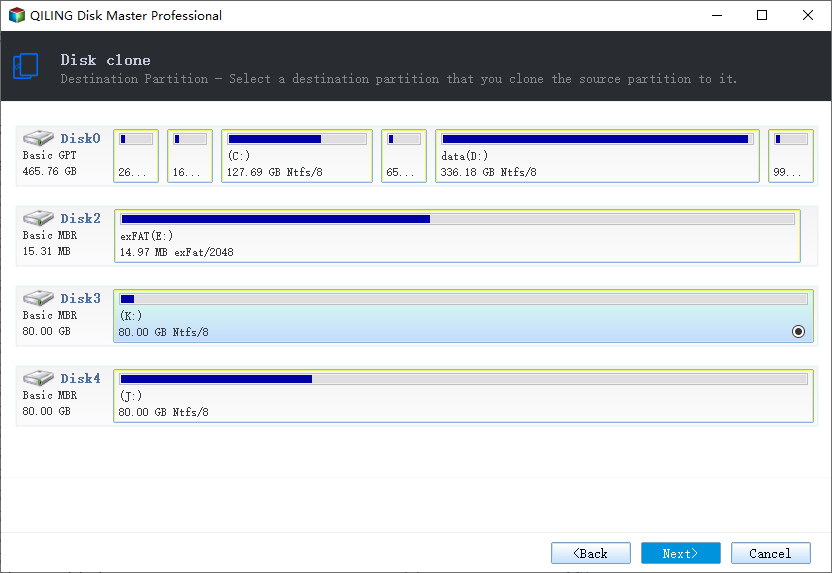
Passaggio 3. Scegli il disco di destinazione. Qui, scegli l’SSD. Per migliorare in gran parte le prestazioni SSD dopo la clonazione, fai un’altra selezione.
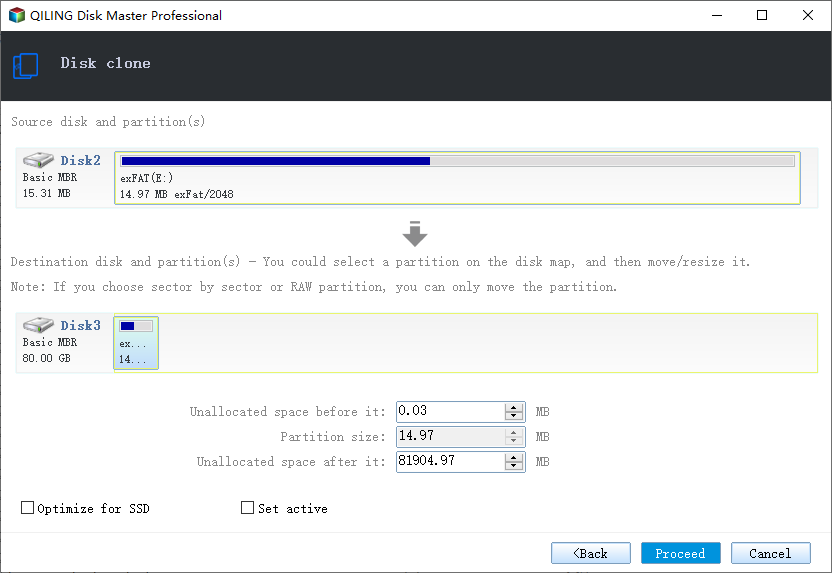
Passaggio 4. Anteprima un layout del disco e fare clic su “Procedi”. Di solito ci vuole un po ‘di tempo prima che il software clonino un HDD a un SSD a seconda delle dimensioni del disco di origine.
Puoi spuntare l’opzione per “ottimizza per SSD”.
3 – Come disinstallare e sostituire l’HDD con Sandisk SSD
Dopo aver clonato HDD a Sandisk SSD, è necessario sostituire la tua vecchia guida con l’SSD. Per installare il tuo SSD su un computer desktop, segui questi passaggi.
Se il tuo computer ha un 2.Drive Bay da 5 pollici, non è necessario installare il 3.Adattatore di montaggio da 5 pollici.
Passo 1. Spegnere il computer e scollegare il cavo di alimentazione.
Passo 2. Apri la custodia per computer desktop.
Passaggio 3. Individua il tuo HDD esistente. Scollegare il cavo dati SATA e il cavo di alimentazione SATA dall’HDD esistente e rimuovere l’unità dal basso.
Passaggio 4. Nella maggior parte dei computer desktop, prima di installare il tuo SSD, prima, è necessario installarlo nel 3.Adattatore di montaggio da 5 pollici.
Passaggio 5. Installa il tuo SSD Sandisk nella baia di guida del computer e collega il cavo dati SATA e il cavo di alimentazione SATA.
Quindi, puoi avviare il tuo computer. Se hai migrato Windows 10 su SSD, avvia da SSD quando si avvia il computer.
Come eseguire il backup dei file prima della formattazione in Windows 10/8/7 PC, laptop o disco rigido esterno
Sebbene facile come 123 con caratteristiche caratterizzate “backup” che sono progettate esclusivamente per unità/partizione, sistema, file e e -mail, alcuni di voi potrebbero ancora vagare una serie di dettagli. Quindi, perché non capire le risposte prima di inizializzare il primo backup prima della formattazione?
Computer di backup prima delle domande frequenti:
1. Dove posso salvare i backup di grandi computer?
Dipende da te perché il software ti consente di scegliere una posizione di backup come desideri, incluso un disco rigido fisico, un disco rigido rimovibile, unità di rete, un NAS o un cloud.
2. Dovrei eseguire il backup della cartella AppData?
La cartella AppData contiene impostazioni, file e dati specifici dell’applicazione sull’applicazione sul PC Windows. Dal momento che la formattazione del PC di solito risolve il problema del congelamento del computer, degli arresti anomali, del danno virale o del ritardo e mira a rendere il tuo computer più veloce, è bene avere il tuo sistema operativo, nonché questa cartella nascosta ma critica backup e ripristinare il tuo sistema operativo.
Suggerimenti utili sull’uso del software Clone Sandisk
- Per realizzare clone SSD di Sandisk e sistema operativo Windows, migrazione dei dati correttamente, ecco alcuni suggerimenti che speriamo che tu abbia letto attentamente. Il tuo SSD Sandisk può essere il disco di origine o il disco di destinazione.
- Se il disco rigido originale contiene la partizione di sistema, si prega di selezionare l’opzione “Sposta il computer al momento dell’operazione”. Il software chiuderà automaticamente il computer al termine del clone.
- Per rimuovere il disco di origine o il disco di destinazione dal computer per effettuare l’avvio del computer normalmente se il disco di origine contiene una partizione di avvio.
- Se si desidera avviare dal disco di destinazione, ti consigliamo di sostituire il disco di origine con il disco di destinazione.
- Se il computer non riesce ad avviare dal disco di destinazione dopo il clone, ti suggeriamo di clonare il disco di origine su un altro disco con la stessa interfaccia HDD.
- Se scegli di clonare una partizione nascosta, quella clonata saràhden.
- Un grande disco rigido può essere clonato sul piccolo disco rigido fintanto che la capacità del disco rigido di destinazione è uguale o maggiore dello spazio usato di un disco rigido originale.
Conclusione
Il software di backup Master Disk Qiling è un potente strumento di clonazione per Sandisk SSD, che supporta tutte le edizioni Windows tra cui Windows 7/8/8.1/10. Puoi anche usarlo per eseguire il backup di file o sistemi a luoghi desiderati.
articoli Correlati
- 7 Il miglior software di imaging gratuito per Windows 10/8/7
- Come eseguire il backup dei file prima della formattazione in PC e laptop Windows 10/8/7
- Come creare disco avviabile di emergenza WinPE in Windows 10/8/7 [2021 Nuovo]
- Come clonare il disco rigido del server su Windows Server 2019/2016/2012
- 2021 software di clonazione del disco più pagato/gratuito per clone disco
- Come fantasma per il disco rigido in Windows 10
Disco rigido clone a Sandisk SSD [2023]
Alla ricerca di un software di backup dei dati in tempo reale per clonare il disco rigido a Sandisk SSD? Quindi questo articolo è la tua guida per trovare un software di backup di dati continuo che trasporta un’eccezionale utilità di backup in tempo reale.
Amy Dennis
10 aprile 2023 • Archiviato a: prendere il backup dei dati • Soluzioni comprovate
Ho avuto problemi a clonare il mio vecchio HDD al mio nuovo SSD da 480 GB. Il clone originale che utilizza il software consigliato di Sandisk non sembrava copiare nulla. Ho provato ad avviare con l’HDD rimosso e l’SSD montato al suo posto e ho ricevuto un messaggio di errore. Da quando ha rimesso l’HDD e riposizionando l’SSD nel contenitore di azionamento esterno che ho anche usato per tentare il clone, il cruscotto SSD Sandisk indica che non c’è assolutamente nulla nella nuova guida.
Da allora ho provato a clonare con una varietà di software libero diversi, ma nulla sembra essere in grado di avviare il processo di clonazione. Dal guardare alcuni video, penso che potrebbe avere qualcosa a che fare con la dimensione della partizione. Ora ho provato a ridurre la mia unità C usando la gestione del disco di Windows. Sebbene il sistema operativo sia solo di circa 130 GB, mi ha permesso solo di ridurre quel volume a 480 GB che è ancora più grande dei 447 GB disponibili sull’unità.
Qualcuno può aiutare? Qualcuno sa perché questa partizione sta ancora occupando molto più spazio di quanto sembri aver bisogno?
Si dice che fare un clone per il disco rigido sia il processo in cui si crea una copia esatta i.e. duplicato di tutti i file e i file system salvati sull’unità. È una forma di backup di file continuo in quanto il processo viene avviato non appena si avvia il dispositivo o può avvenire secondo un programma che disegni per il dispositivo. Il duplicato può essere creato su un altro dispositivo o direttamente sull’SSD Sandisk Software di backup SSD Sandisk. Questo articolo spiega tutti i fatti e le tecniche per il backup in tempo reale.
Cloning the Hard Drive a SanDisk SSD è facile con l’aiuto di Software di migrazione SSD Sandisk. Ora la domanda è: perché hai anche bisogno di clonare il tuo disco rigido? Come risposta a questa domanda, la creazione di un backup sotto forma di un clone, è importante per salvare i tuoi dati da tutte le forme di perdita di dati. In condizioni come il tuo disco rigido si esaurisce, i cattivi settori dell’unità, l’unità è obsoleta, in tutti questi scenari, senti l’impulso di sostituire la tua guida con SanDisk. Mentre si sposta il sistema operativo Windows sull’HDD convenzionale, è un processo piuttosto lento. Ma con l’aiuto di Software di backup Sandisk, Puoi clonare il tuo disco in pochissimo tempo. Questo articolo riguarda il metodo di clonazione e i motivi per cui è necessario clonare la tua guida. I seguenti sono gli argomenti che verrebbero discussi in dettaglio.
- Parte 1: A proposito di Sandisk SSD
- Parte 2: perché hai bisogno del software di migrazione dei dati Sandisk?
- Parte 3: come migrare l’HDD su Sandisk SSD (inclusi OS e dati)?
Parte 1: A proposito di Sandisk SSD
Ssd i.e. L’unità a stato solido è molto migliore dell’HDD tradizionale quando si tratta di compatibilità con il sistema operativo Windows. Dalle prestazioni alla funzionalità è una scelta definitiva per sostituire tutte le unità e ti dà un’esperienza utente migliore. Fuori con varie serie, SDD è disponibile in SSD portatile Sandisk Extreme 900/510/500, 2.5” SSD SSD ULTRA II/Extreme Pro/Plus/Ready Cache interno e SSD MSATA Ultra II per forma di mSata. Per quanto riguarda la clonazione, puoi facilmente clonare la tradizionale spinta verso SSD, tutto ciò di cui hai bisogno è affidabile Software di backup SSD Sandisk Ciò funge da software di backup dei dati continuo. Ecco alcuni dei suggerimenti pro che possono essere utilizzati durante la coning o la migrazione dei dati dall’HDD tradizionale.
- Se il tuo disco rigido tradizionale porta una partizione di sistema, nella finestra di comando, verificare l’opzione di I.e. Spegnere il computer al termine dell’operazione. Una volta completato il clone, il software chiuderà il dispositivo e quando si riavvia, si utilizzeresti una versione clonata del disco rigido.
- Nel caso in cui il disco di origine contenga qualsiasi partizione di avvio, IT’s meglio rimuovere il disco di origine o di destinazione per effettuare l’avvio del dispositivo normalmente.
- La sostituzione del disco di origine con il disco di destinazione è obbligatoria se si sta avviando dal disco di destinazione.
- Se la versione clonata del disco di destinazione non funziona normalmente, è necessario clonare il disco di origine separatamente su un’altra unità con la stessa interfaccia HDD.
- Nella versione clonata del disco rigido, tutte le partizioni nascoste una volta clonate sarebbero statehidden.
- È possibile clonare una grande guida a una piccola unità purché la capacità sia abbastanza ampia rispetto allo spazio occupato dal disco rigido originale.
Parte 2: perché hai bisogno del software di migrazione dei dati Sandisk?
Per ottenere prestazioni migliori quando si tratta del disco rigido, l’HDD tradizionale quando è stato sostituito con l’SSD Sandisk, la prima cosa prima è la migrazione dei dati dalla vecchia spinta a quella nuova. Questo processo di migrazione può essere lento. Ma quando si utilizza SSD Sandisk, è possibile utilizzare il software di backup SSD Sandisk. La clonazione è il processo che è possibile utilizzare per migrare tutti i dati dall’unità più vecchia a quella nuova senza perdere dati. Salta anche il processo di reinstallazione piuttosto che fungere da fonte di restauro. Tutto ciò di cui hai bisogno è un software di backup dei dati continuo affidabile e rapido che funziona. Per la migrazione dei dati, collegare sia il disco di origine che di destinazione con il dispositivo. Se il dispositivo trasporta due baie di azionamento, hai un’opzione per installare l’SSD sul dispositivo. In altri casi, è possibile collegare esternamente l’SSD al dispositivo tramite cavo USB o SATA. Una volta che il dispositivo è collegato a SSD, successivamente è necessario installare il software di clonazione per creare un clone.
Parte 3: come migrare l’HDD su Sandisk SSD (inclusi OS e dati)?
Una volta conosci i motivi reali per clonare il tuo HDD a Sandisk SSD, inclusi il sistema operativo e altri file e file system, il passo successivo è sapere come procedere con la tecnica di clonazione. Sandisk non contiene lo strumento di gestione del disco per incanalare l’SSD, tutti i dati possono essere migrati tramite una procedura comune di copia e incolla. A questo proposito, un software applicativo di terze parti i.e. Il software di backup dei dati in tempo reale è l’accordo per crack. Wondershare ubackit è quello nella lista.
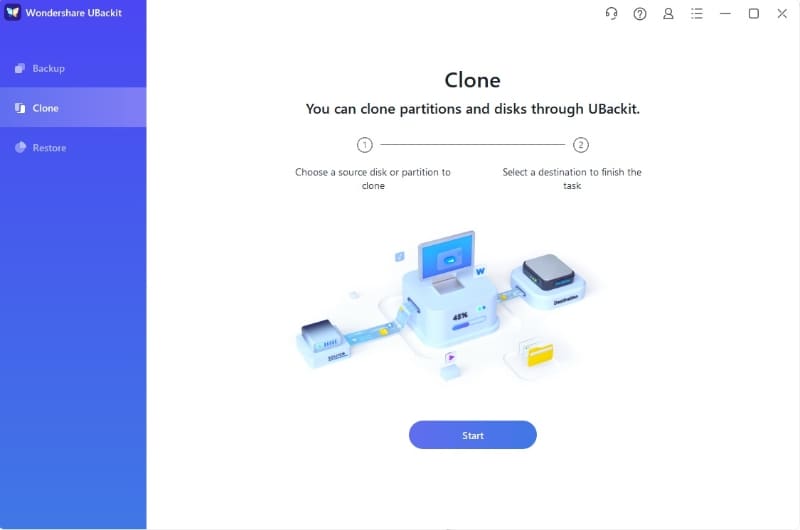
Passaggio 1 lanciare e installare Wondershare ubackit
Dopo aver scaricato e installato Wondershare Ubackit sul tuo computer, avvia il programma e trova l’opzione clone disco dalla barra laterale.
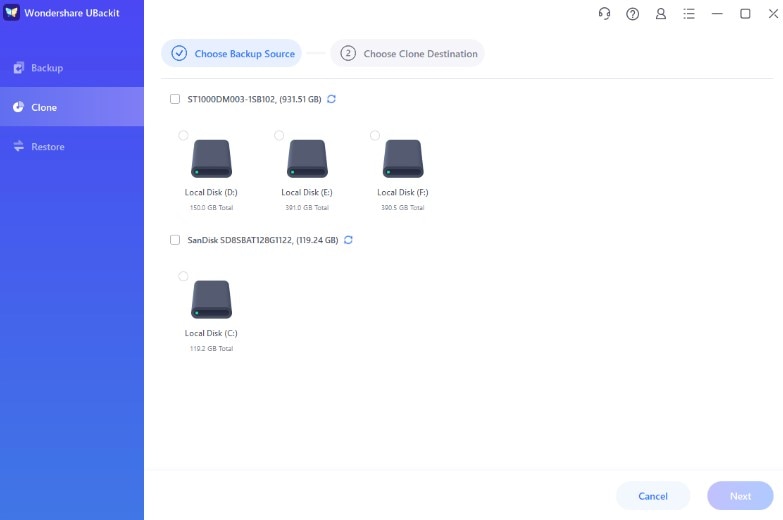
Passaggio 2 Scegli un HDD per clone
Dall’elenco delle unità disponibili, basta scegliere l’unità per eseguire il backup (come C/D/E/F) e fare clic sul “Selezionare” pulsante.
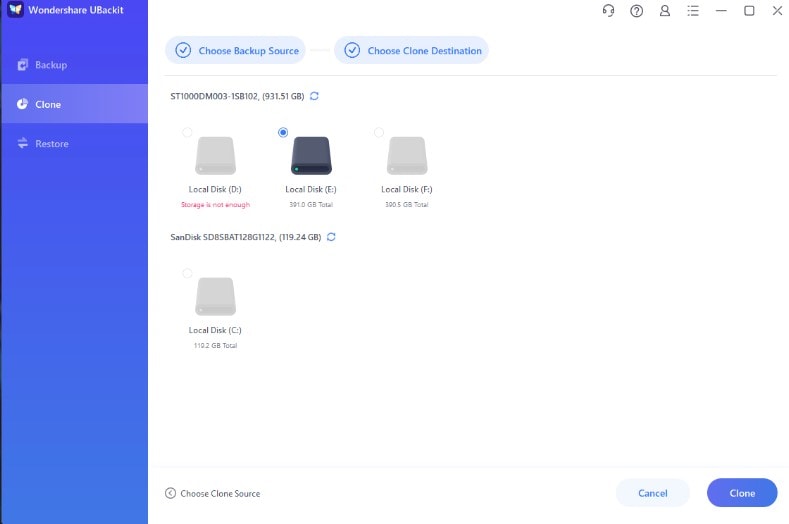
Passaggio 3 Selezionare Sandisk SSD come destinazione di backup
Per clonare i file a SanDisk, è necessario selezionare una scheda SSD Sandisk come destinazione clone in questo passaggio. E assicurati che l’unità abbia abbastanza spazio per caricare l’intero disco.
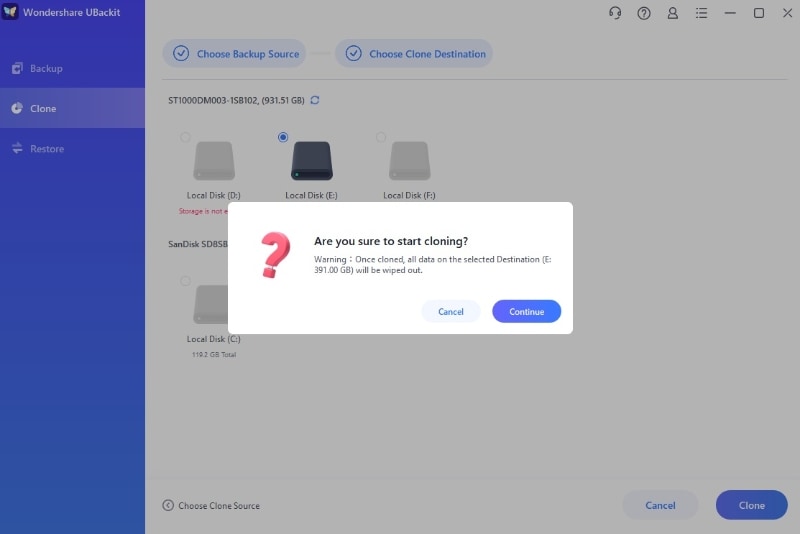
Passaggio 4 Completa il processo di clonazione
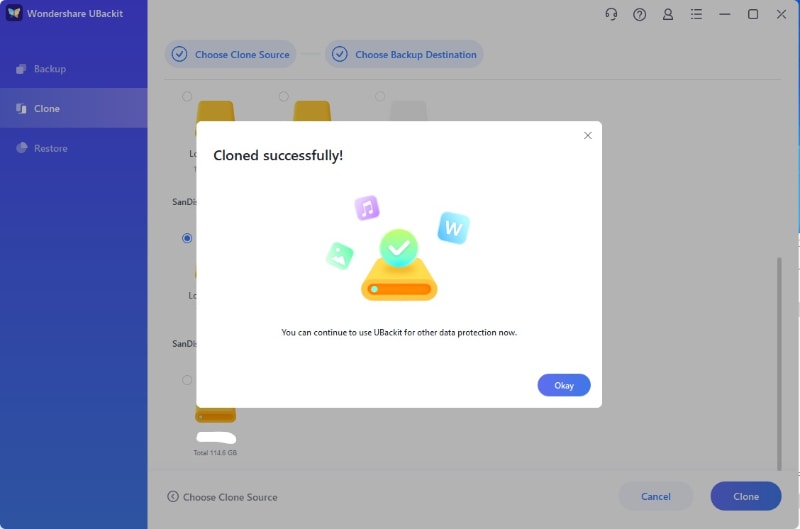
Dopo aver fatto clic sul pulsante clone, ci sarà un popup che ti chiede di confermare il processo del clone del disco. Fai clic su Continua e attendi alcuni secondi o minuti per consentire a Ubackit di completare il processo del clone del disco. L’applicazione visualizzerà l’avanzamento del processo clone disco sullo schermo.
Alla fine, Ubackit ti informerà una volta completato il clone del disco HDD. Dopodiché, puoi visualizzare, ripristinare e gestire il tuo backup dalla dashboard Ubackit.
Quindi il Software di backup SSD Sandisk Aiuta a creare il clone per l’HDD normale. Questo articolo ha spiegato tutti i possibili aspetti riguardo al motivo per cui hai bisogno di un bisogno di clonare il disco rigido. A tale scopo, Wondershare Ubackit Professional è un software applicativo di terze parti che aiuta a creare il clone sul tuo SSD. Utilizzando questo software, è possibile clonare tutti i file, i file system, i settori e il sistema operativo Windows su SSD e salta lo sforzo di reinstallazione. La prossima volta in cui il tuo disco rigido crea qualsiasi problema tecnico e ti senti a sostituirlo. Devi solo seguire la tecnica di clonazione per ripristinare i dati su SSD.
Servizi di backup dei dati
- Backup di Windows 10
- Backup di Windows 8
- Miglior software di sincronizzazione dei file
- Backup del driver
- Backup della scheda SD
- Il miglior backup incrementale
- OneDrive Backup automatico
- Backup CMD
- Backup del disco rigido esterno
- Software di backup del disco rigido
- Sposta i file dall’unità C a D Drive
- Miglior disco rigido di backup
- Mac Backup iCloud
- Soluzioni di backup MAC
- Top software di backup del disco rigido mac superiore
- File OneDrive di backup a unità esterna
- Foto di backup a Google Drive
- Sincronizza file esterni
- ICloud Drive non si sincronizza su Windows 10
- Stazione di cloud di Sinologia
- Sincronizzare le cartelle locali a OneDrive
Kit di aggiornamento del notebook Sandisk, SDSSD-UPG-G25, NERO

Le recensioni dei clienti, comprese le valutazioni delle stelle del prodotto, aiutano i clienti a saperne di più sul prodotto e a decidere se è il prodotto giusto per loro.
Per calcolare la valutazione complessiva delle stelle e la rottura percentuale da parte di Star, non abbiamo’t usare una media semplice. Invece, il nostro sistema considera cose come la recente recensione e se il revisore ha acquistato l’oggetto su Amazon. Analizza inoltre le revisioni per verificare l’affidabilità.
Recensione positiva
Sig. Nicholas S Wigston
5.0 su 5 stelle USH, funziona
Recensione nel Regno Unito ���� il 26 aprile 2023
Non l’ho mai fatto prima, ottimo prodotto sebbene un po ‘di conoscenza tecnica aiuta.
Alcuni video on line ti aiuteranno se non sei sicuro di quello che stai facendo.
Trasferisci i dati, scambia facilmente le unità
Top Critical Review
3.0 su 5 stelle Potrebbe valere la pena perseverare
Recensione nel Regno Unito ���� l’8 novembre 2019
completamente d’accordo con la maggior parte degli altri commenti.
Ignaro del link alternativo fornito da Greatbrit nella sua recensione ho ricevuto lo stesso errore che cercava di installare il software, quindi ho cercato altrove il software clone gratuito. Su un satellite Toshiba W10, il sistema operativo non avrebbe nemmeno riconosciuto l’unità, ho finito per dover usare la gestione del disco (una semplice funzionalità di Windows, Google per come farlo) per inizializzare e mettere una partizione di base su di esso su qualsiasi altro software clone vedrebbe l’unità vedrebbe l’unità.
Quindi la ragione per forse perseverante?
Ho provato tre strumenti di clonazione gratuiti: facilitoci todo, macrium riflette e aomei buckupper. I primi due si sono rifiutati di clonare poiché il mio HDD era 1 TB e l’SSD era solo 240 GB. Aomei si è clone e sembrava completare con successo, ma la nuova unità si è rifiutata di avviare, nonostante Google e provano varie modifiche al BIOS senza successo.
Tornando ad Amazon per sfilare domande e risposte e le recensioni mi sono reso conto da GreatBrit che potrei essere in grado di far funzionare il software Sandisk/WA. Ha eseguito la correzione, eseguito il software, clonato e montato il disco e tutto bene! Prima volta, veloce e utilizzando solo le impostazioni predefinite nel software
Quindi forse se hai un sandisk o WA SSD il loro software è probabilmente il meglio da usare, con la correzione sopra menzionata ovviamente. Non vedo la necessità di questo pacchetto di aggiornamento. Esistono adattatori SATA più economici ma ben recensiti agli adattatori USB e il software più istruzioni leggermente migliori possono essere scaricati da Sandisk
1.267 valutazioni totali, 481 con recensioni
C’è stato un problema a filtrare le recensioni in questo momento. Per favore riprova più tardi.
Dal Regno Unito
Sig. Nicholas S Wigston
Recensione nel Regno Unito ���� il 26 aprile 2023
Non l’ho mai fatto prima, ottimo prodotto sebbene un po ‘di conoscenza tecnica aiuta.
Alcuni video on line ti aiuteranno se non sei sicuro di quello che stai facendo.
Trasferisci i dati, scambia facilmente le unità
Mostrando 0 commenti
C’è stato un problema a caricare i commenti al momento. Per favore riprova più tardi.
Recensione nel Regno Unito ���� il 4 maggio 2018
È stato un lancio tra una stella e cinque stelle, ma le sto dando cinque nella speranza che lo legga prima di andare a caccia di un software di clonazione diverso, o peggio ancora, pagando per uno.
Come tutte le recensioni di One Star, mi sono imbattuto nello stesso problema del download di Acronis non funziona, dicendo che non può trovare un disco di sandisk (o digitale occidentale), quindi termina bruscamente. E come tutti gli altri, ho scaricato un software di clonazione gratuito, nel mio caso Easeus, che era un incubo, non solo non funzionava, ma anche in crash il mio PC e mi ha causato un grande panico mentre aspettavo che si riprendesse.
Quindi, poi ho parlato con Sandisk e il ragazzo di supporto abbastanza rapidamente che mi ha risolto e mi ha inviato questo link:
Mi ha avvertito correttamente che quando lo esegui, fa semplicemente un messaggio per un millisecondo, ma ha fatto il lavoro e ora sono stato in grado di installare ed eseguire il software Acronis.
Perché non lo menzionano sul sito web di Sandisk? Non lo so.
Ecco alcuni suggerimenti per quando si esegue il software:
1) Una volta impostata le unità di origine e destinazione, deve riavviare Windows. Il riavvio ha richiesto più di due minuti, quindi non farti prendere dal panico e chiudere l’ultima app finale che lo sta reggendo, alla fine chiuderà.
2) Una volta avviata la clonazione, vedrai una barra di stato. Il mio è rimasto immobile per oltre dieci minuti prima che finalmente iniziasse a mostrare la linea verde di progresso. Quindi non farti prendere dal panico, sii paziente.
3) Ho deselezionato la scatola “Spegnere il PC quando completato”. GROSSO ERRORE. La clonazione da 500 GB è andata molto velocemente, circa un’ora circa, ma poi ha provato a caricare Windows, ha dato un messaggio spaventoso su come ripararlo, quindi è saltato su uno schermo di recupero. Ho provato l’opzione “Carica Windows” e ha superato lo stesso ciclo. Al terzo tentativo, pensando di avere un C: Drive corrotto, ho finalmente fatto l’opzione “spegnimento”, quindi il riavvio ha funzionato bene (ma incredibilmente lento).
Windows finalmente avviato, tutto andava bene. Ho collegato di nuovo l’SSD di SanDisk e mir ho potuto vedere una copia completa del mio C: Drive.
Quindi sì, funziona in modo fantastico, una volta che funziona. La documentazione è una schifezza.Spero solo di non dover mai provare ad avvio da SSD.