


Si unisce git
Git: cosa fa esattamente Git pull
Git pull vs fetch
Probabilmente sei nella seguente situazione: ci sono stati cambiamenti recentemente apportati al tuo repository remoto e vuoi incorporarli nella tua copia locale. Hai alcune opzioni qui; Le due azioni più comuni per ottenere cambiamenti dal tuo telecomando sono git pull e git prese.
Quindi, qual è la differenza tra git pull vs fetch e quando dovresti utilizzare quale comando? Siamo contenti che tu abbia chiesto.
Cos’è il recupero?
Git Fetch è un comando che consente di scaricare oggetti da un altro repository.
Cos’è git pull?
Git Pull è un comando che ti consente di prendere e integrare con un altro repository o una filiale locale.
Da questa definizione, puoi vedere che un tiro git è in realtà un recupero git seguito da un’azione / i (e) aggiuntiva, in genere una fusione di git.
Quando dovresti usare Git Pull?
Git Pull è un’azione desiderabile quando hai un contesto completo sulle modifiche che riceverai dal tuo repository remoto e aggiungi alla tua copia locale.
Quando dovresti usare git pretch?
Se vuoi solo vedere tutte le filiali attuali e le modifiche nel tuo repository remoto, Git Fetch può farti tutte le informazioni di cui hai bisogno senza effettivamente apportare modifiche locali al tuo lavoro.
Questo ti dà il tempo di decidere il miglior modo di agire per incorporare i tuoi cambiamenti, come unire o costringere rapidamente la tua filiale locale.
Confrontare Git Pull vs Fetch
Quando si confronta Git Pull vs Fetch, Git Fetch è un’alternativa più sicura perché attira tutti gli commit dal tuo telecomando ma non apporta alcuna modifica ai file locali.
D’altra parte, Git Pull è più veloce quando stai eseguendo più azioni in una – un botto migliore per il tuo dollaro. L’uso del comando Git Pull può essere visto in una luce come caratteristica di comodità; Probabilmente sei meno preoccupato di introdurre conflitti nel tuo repository locale e vuoi solo le modifiche più aggiornate dal ramo remoto da cui ti stai ritirando.
Git Pull è un’azione più avanzata ed è importante capire che introdurrai le modifiche e applicandole immediatamente alla filiale attualmente check out.
Git Fetch è un po ‘diverso; È possibile utilizzare il comando Git Fetch per vedere tutte le modifiche del remoto senza applicarle. Questa azione può essere eccezionale se sei più recente da git, in quanto fornisce una maggiore visibilità sui cambiamenti introdotti. D’altra parte, Fetch potrebbe anche essere preferito dai veterani di Git che vogliono solo un maggiore controllo su ciò che sta accadendo nel loro repository.
Ora che abbiamo superato ciò che fanno i rispettivi comandi e abbiamo confrontato Git Pull vs Fetch, scopriamo come Git Pull e Git Fetch usando la Gui Gitkraken Gitkraken Gitkraken per visualizzare il tuo repository e come eseguire queste azioni nella CLI.
Gitkraken ti consente di vedere tutti i dettagli delle modifiche che stai facendo o recuperare dal tuo repository remoto.
Come si fa a fare il recupero con gitkraken?
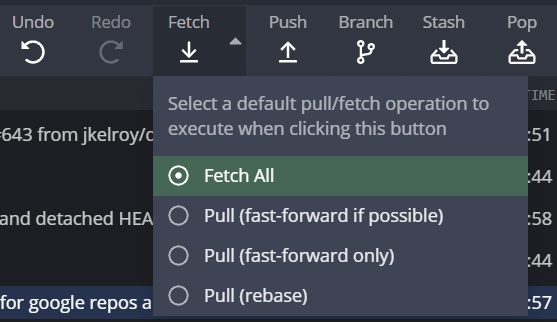
In Gitkraken, puoi facilmente prendere o tirare dalla barra degli strumenti superiore.
![Gitkraken fetch] (https: // www.gitkraken.com/wp-content/uploads/2021/04/gitkraken-fetch-1.PNG)
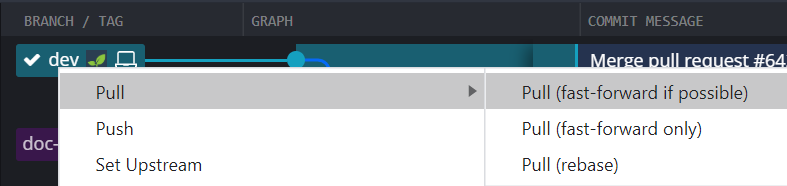
In alternativa, è possibile fare clic con il pulsante destro del mouse su un ramo remoto dal grafico centrale in Gitkraken per recuperare o tirare.
![Gitkraken pull] (https: // www.gitkraken.com/wp-content/uploads/2021/05/gitkraken-pull.PNG)
Gittip: hai bisogno di un aggiornamento su come estrarre un ramo Git remoto? Ti abbiamo coperto.
Ma se sei come molti sviluppatori là fuori e preferisci attenersi alla tastiera, Gitkraken ti ha coperto con il super conveniente Fuzzy Finder, che puoi aprire con la tastiera di scelta rapida CMD/CTRL + P.
Dopo aver aperto il Fuzzy Finder, puoi semplicemente digitare il recupero per iniziare un recupero git o tirare per iniziare una trazione git.
![Gitkraken Fetch Fuzzy Finder] (https: // www.gitkraken.com/wp-content/uploads/2021/04/gitkraken-fetch-fuzzy-finder-1.PNG)
![Gitkraken Pull Fuzzy Finder] (https: // www.gitkraken.com/wp-content/uploads/2021/04/gitkraken-pull-fuzzy-finder-1.PNG)
Modifiche a discet automatico con Gitkraken
Gitkraken include una funzionalità conveniente che consente di recuperare automaticamente le modifiche da un repository remoto in base a un intervallo che si definisce. È possibile impostare l’intervallo su ogni minuto, ogni ora o un minuto determinato tra 0 e 60.
Questo può essere estremamente utile per mantenere la copia locale aggiornata con il tuo telecomando e può essere particolarmente vantaggioso quando hai molto da fare con più repository e progetti.
Mantieni aggiornato la tua copia locale con le modifiche dal tuo telecomando e risparmia il tempo con Auto-Fetch in Gitkraken.
Come fai a recuperare nella riga di comando?
Se stai usando il terminale, utilizzerai il comando Git Fetch per recuperare le modifiche dai rami remoti.
Git Fetch
Come si inserisce la riga di comando?
Allo stesso modo, utilizzerai il comando Git Pull per estrarre le modifiche dal tuo telecomando.
git tira
Questo aggiornerà la tua filiale attualmente check out con le modifiche dal tuo telecomando.
Tirare e prendere le modifiche è solo a un clic in Gitkraken, ha votato il cliente GIT più popolare per quattro anni consecutivi. Fai un giro gratuitamente oggi; Non te ne pentirai.
Git: cosa fa esattamente “git pull”?
Se hai modifiche locali (commit non vuoti) che non hai ancora spinto, allora l’albero locale non è identico a quello remoto. Inoltre, “git pull” può essere “git fetch” più “git rebase”. Ma “Git Rebase” può essere visto come uno speciale “Git Merge”.
17 luglio 2017 alle 7:19
Stai facendo 5 domande in base al testo sopra, ecco le risposte dettagliate:
1. Qual è la differenza tra Git Pull e Git Fetch?
La differenza principale tra Git Pull e Git Fetch è che Git Pull non solo recupera le modifiche dal repository remoto, ma le integra anche nella tua filiale locale. D’altra parte, Git Fetch scarica solo le modifiche dal repository remoto senza applicarle alla filiale locale.
2. Quando dovresti usare Git Pull?
Git pull è consigliato quando si dispone di una conoscenza completa delle modifiche apportate nel repository remoto e si desidera applicarle immediatamente alla filiale locale. Questo è utile quando si desidera incorporare rapidamente le ultime modifiche al tuo lavoro.
3. Quando dovresti usare git pretch?
Git Fetch è utile quando si desidera vedere le modifiche apportate nel repository remoto senza apportare modifiche locali. Ti consente di rivedere le modifiche e decidere l’approccio migliore per integrarle nel tuo lavoro, come la fusione o il rapido perno la filiale locale.
4. Quale comando è più sicuro, git pull o git prevet?
Git Fetch è considerato più sicuro perché scarica solo le modifiche dal repository remoto senza modificare i file locali. D’altra parte, Git Pull applica le modifiche immediatamente al ramo attualmente controllato, che può introdurre conflitti se non gestiti correttamente.
5. Perché git tick è più veloce di git prese?
Git pull è più veloce perché combina più azioni in una. Prende le modifiche dal repository remoto e le integra nella filiale locale in un unico comando. Questo può essere conveniente se sei meno preoccupato per i conflitti e desideri solo i cambiamenti più aggiornati dal ramo remoto.
Git: cosa fa esattamente Git pull
Gittip: hai bisogno di un aggiornamento su come estrarre un ramo Git remoto? Noi’Ve ti ha coperto.
Git pull vs fetch
Voi’Probabilmente nella seguente situazione: ci sono stati cambiamenti recentemente apportati al tuo repository remoto e si desidera incorporarli nella copia locale. Hai alcune opzioni qui; Le due azioni più comuni per ottenere cambiamenti dal tuo telecomando sono git pull e git prese.
E allora’s La differenza tra Git Pull vs Fetch e quando dovresti utilizzare quale comando? Noi’Sono contento che tu abbia chiesto.
Cos’è il recupero?
Git Fetch è un comando che consente di scaricare oggetti da un altro repository.
Cos’è git pull?
Git Pull è un comando che ti consente di prendere e integrare con un altro repository o una filiale locale.
Da questa definizione, puoi vedere che un tiro git è in realtà un recupero git seguito da un’azione / i (e) aggiuntiva, in genere una fusione di git.
Quando dovresti usare Git Pull?
Git Pull è un’azione desiderabile quando hai un contesto completo sulle modifiche che riceverai dal tuo repository remoto e aggiungi alla tua copia locale.
Quando dovresti usare git pretch?
Se vuoi solo vedere tutte le filiali attuali e le modifiche nel tuo repository remoto, Git Fetch può farti tutte le informazioni di cui hai bisogno senza effettivamente apportare modifiche locali al tuo lavoro.
Questo ti dà il tempo di decidere il miglior modo di agire per incorporare i tuoi cambiamenti, come unire o costringere rapidamente la tua filiale locale.
Confrontare Git Pull vs Fetch
Quando si confronta Git Pull vs Fetch, Git Fetch è un’alternativa più sicura perché attira tutti gli commit dal tuo remoto ma lo non lo fa’T apportare modifiche ai file locali.
D’altra parte, Git Pull è più veloce come te’Riemendo più azioni in una: un blash migliore per il tuo dollaro. L’uso del comando Git Pull può essere visto in una luce come caratteristica di comodità; Voi’Probabilmente è meno preoccupato di introdurre conflitti nel tuo repository locale e vuoi solo le modifiche più aggiornate dal ramo remoto’sta tirando da.
Git Pull è un’azione più avanzata e questo’è importante capire che introdurrai le modifiche e applicandole immediatamente alla filiale attualmente check out.
Git Fetch è un po ‘diverso; È possibile utilizzare il comando Git Fetch per vedere tutto il telecomando’S cambia senza applicarli. Questa azione può essere eccezionale se tu’re nuovo a git, in quanto fornisce una maggiore visibilità sulle modifiche introdotte. D’altra parte, Fetch potrebbe anche essere preferito dai veterani di Git che vogliono solo un maggiore controllo su cosa’sta accadendo nel loro repository.
Ora che noi’Ve ha superato ciò che fanno i rispettivi comandi e hanno confrontato Git Pull vs Fetch, Let’S Scopri come si preparano e si prendono il recuperazioni utilizzando la GIT GIT GIT a piattaforma multipla per visualizzare il tuo repository e come eseguire queste azioni nella CLI.
Gitkraken ti consente di vedere tutti i dettagli delle modifiche’Ruota o recuperando dal tuo repository remoto.
Come si fa a fare il recupero con gitkraken?
In Gitkraken, puoi facilmente prendere o tirare dalla barra degli strumenti superiore.
In alternativa, è possibile fare clic con il pulsante destro del mouse su un ramo remoto dal grafico centrale in Gitkraken per recuperare o tirare.
Gittip: hai bisogno di un aggiornamento su come estrarre un ramo Git remoto? Noi’Ve ti ha coperto.
Ma se tu’Re come molti sviluppatori là fuori e preferiscono attenersi alla tastiera, Gitkraken ti ha coperto con il super comodo Fuzzy Finder, che puoi aprire con la tastiera di scelta rapida CMD/CTRL + P .
Dopo aver aperto il Fuzzy Finder, puoi semplicemente digitare il recupero per iniziare un recupero git o tirare per iniziare una trazione git.


Modifiche a discet automatico con Gitkraken
Gitkraken include una funzionalità conveniente che consente di recuperare automaticamente le modifiche da un repository remoto in base a un intervallo che si definisce. È possibile impostare l’intervallo su ogni minuto, ogni ora o un minuto determinato tra 0 e 60.
Questo può essere estremamente utile per mantenere la copia locale aggiornata con il tuo telecomando e può essere particolarmente vantaggioso quando hai molto da fare con più repository e progetti.
Mantieni aggiornato la tua copia locale con le modifiche dal tuo telecomando e risparmia il tempo con Auto-Fetch in Gitkraken.
Come fai a recuperare nella riga di comando?
Se tu’RE Utilizzando il terminale, utilizzerai il comando Git Fetch per recuperare le modifiche dai rami remoti.
Git Fetch
Come si inserisce la riga di comando?
Allo stesso modo, utilizzerai il comando Git Pull per estrarre le modifiche dal tuo telecomando.
git tira
Questo aggiornerà la tua filiale attualmente check out con le modifiche dal tuo telecomando.
Tirare e prendere le modifiche è solo a un clic in Gitkraken, ha votato il cliente GIT più popolare per quattro anni consecutivi. Fai un giro gratuitamente oggi; hai vinto’timoramelo.
Git: cosa fa esattamente “git pull”?
Se hai modifiche locali (commit non vuoti) che non hai ancora spinto, allora l’albero locale non è identico a quello remoto. Inoltre, “git pull” può essere “git fetch” più “git rebase”. Ma “Git Rebase” può essere visto come uno speciale “Git Merge”.
17 luglio 2017 alle 7:19
Stai facendo 5 domande qui 🙂
17 luglio 2017 alle 7:24
Spero almeno che siano buoni.
17 luglio 2017 alle 7:43
4 risposte 4
IL esattamente la parte è davvero abbastanza dura. Si dice spesso – ed è per lo più vero – che git pull corre git prese seguita da git unire o git rebase, e in effetti, git pull, che era una sceneggiatura di shell ed è ora un programma C, letteralmente ha eseguito prima Git prese, anche se ora invoca direttamente il codice C che implementa Git Fetch .
Il prossimo passo, tuttavia, è piuttosto complicato. Inoltre, in un commento, hai aggiunto questo:
[Fetch] apporta modifiche al repository remoto. Dove li mette?
Per capirlo correttamente, devi capire il sistema di oggetti di Git.
Il modello a oggetti Git e Git prendono
Ogni commit è una sorta di entità autonoma. Ogni commit ha un ID hash univoco: B06D364. o altro. Quell’ad hash è un checksum crittografico del contenuto di tale commit. Considera, ad esempio:
$ git cat -file -p head | sed 's/@//g' albero A15b54eb544033f8c1ad04dd0a5278a59cc36cc9 genitore 951ea7656ebb3f30e6c5e941e625a1318ac58298 Autore Junio C hamano 14943962 +0900 JUMAIO C JUMAIO CHAMAIO CHAMAIO CHAMAIO CHAMAIO CHAMAIO CHAMAIO 149462900 COMMITTAO CHAMAO. 2 +0900 GIT 2.13 firmati: Junio C Hamano
Se si alimenta questi contenuti (meno la parte ‘S/@//’ ma con l’intestazione che Git si aggiunge a ogni oggetto) a un calcolatore di checksum SHA-1, otterrai l’ID hash. Ciò significa che tutti chi ha questo commit ha il Stesso hash id per questo.
È possibile ottenere il repository git per git ed eseguire git cat -file -p v2.13.0^ per vedere questi stessi dati. Nota: il tag v2.13.0 si traduce in 074ffb61b4b507b3bde7dcf6006e5660a0430860, che è un oggetto tag; L’oggetto tag stesso si riferisce al commit b06d364. :
$ git cat -file -p v2.13.0 Oggetto B06D3643105C8758ED019125A4399CB7EFDCCE2C TIPO TAG V2 V2.13.0 [Snip] Per lavorare con un commit, Git deve archiviare l’oggetto commit: l’articolo con l’ID hash B06D364. —Te se stessi da qualche parte, e anche il suo oggetto albero e tutti gli oggetti aggiuntivi di cui l’albero ha bisogno. Questi sono gli oggetti che vedi il conteggio e la compressione di Git durante un recupero git o una spinta git .
La linea madre racconta quale commit (o, per una fusione, commetti, plurale) sono i predecessori di questo particolare commit. Per avere un set completo di commit, Git deve Anche Chiedi al / i genitore che commettono (S) (un clone –shallow può omettere deliberatamente vari genitori, i cui ID sono registrati in un file speciale di “innesti poco profondi”, ma un clone normale avrà sempre tutto).
Esistono quattro tipi di oggetto in totale: commetti, tag (annotati), alberi e ciò che Git chiama blob oggetti. Blobs memorizza principalmente i file reali. Tutti questi oggetti risiedono in Git database degli oggetti. Git può quindi recuperarli facilmente con Hash ID: Git Cat-File -P, ad esempio, li mostra in un formato vagamente leggibile dall’uomo. (Il più delle volte c’è poco che deve essere fatto se non la de-compressione, sebbene gli oggetti dell’albero abbiano dati binari che devono essere formattati prima.)
Quando si esegue il recupero git — o hai git pull eseguirlo per te: il tuo git ottiene gli ID hash di alcuni oggetti iniziali da un’altra git, quindi utilizza i protocolli di trasferimento GIT per capire quali ulteriori oggetti sono necessari per completare il repository GIT. Se tu già hanno un oggetto, non è necessario recuperarlo di nuovo, e se quell’oggetto è un oggetto di commit, non è nemmeno bisogno di nessuno dei suoi genitori. 1 Quindi ottieni solo gli commit (e gli alberi e le macchie) che non hai già. Il tuo GIT quindi li riempie nel database degli oggetti del tuo repository.
Una volta che gli oggetti vengono salvati in modo sicuro, il tuo GIT registra gli ID hash nel file speciale Fetch_head. Se il tuo git è almeno 1.8.4, lo farà Anche Aggiorna qualsiasi corrispondente Nomi di ramo di remoto di tracciamento In questo momento: E.G., Potrebbe aggiornare la tua origine/master .
(Se esegui il recupero di Git manualmente, il tuo GIT obbedisce a tutte le normali regole di aggiornamento RefSpec, come descritto nella documentazione GIT Fetch. Sono gli argomenti aggiuntivi passati a Git Fetch da Git Pull che inibiscono alcuni di questi, a seconda della versione GIT.)
Questa, quindi, è la risposta a quella che penso sia la tua vera prima domanda: Git Fetch memorizza questi oggetti nel database degli oggetti di Git, dove possono essere recuperati dai loro ID hash. Aggiunge gli ID hash a .git/fetch_head (sempre), e spesso aggiorna anche alcuni dei tuoi riferimenti: nomi di tag nei refs/tag/e nomi di filiali di remoto nei refs/remoti/ .
1 Tranne, cioè “non tollerato” un clone poco profondo.
Il resto di git tip
L’esecuzione di Git Fetch ti ottiene oggetti, ma non fa nulla per incorporare quegli oggetti in uno di tuo lavoro. Se lo desideri utilizzo I commit recuperati o altri dati, hai bisogno di un secondo passaggio.
Le due azioni principali che puoi fare qui sono Git Merge o Git Rebase . Il modo migliore per capirli è leggerli altrove (altri post, altra documentazione e così via). Entrambi sono, tuttavia, comandi complicati e c’è un caso speciale per Git Pull che è non coperto da questi due: in particolare, puoi girare in un ramo inesistente. Hai un ramo inesistente (che Git chiama anche un ramo orfano o un ramo non nato) in due casi:
- in un nuovo repository vuoto (che non ha commit) o
- Dopo aver eseguito Git Checkout -Orphan Newbranch
In entrambi i casi, non c’è no commit attuale Quindi non c’è nulla da ribase o da unire. Tuttavia, l’indice e/o l’albero di lavoro non sono necessariamente vuoti! Inizialmente sono vuoti in un nuovo repository vuoto, ma quando si esegue Git pull, avresti potuto creare file e copiarli nell’indice.
Questo tipo di tiro git è stato tradizionalmente buggy, quindi fai attenzione: versioni di git prima di 1.8-ish a volte distruggerà il lavoro non impegnato. Penso che sia meglio evitare che git pull interamente qui: basta correre git preparati, e poi capire cosa vuoi fare. Per quanto ne so, va bene nella moderna git-queste versioni non distruggeranno il tuo indice e il tuo albero di lavoro-ma ho l’abitudine di evitare il tirarmi.
In ogni caso, anche se non sei su un ramo orfano/non ancora nato/inesistente, non è un’ottima idea provare a eseguire Git unire con un indice sporco e/o un albero di lavoro (“lavoro non impegnato”). Il comando Git Rebase ora ha un’opzione automatica (Rebase.autostash), quindi puoi far funzionare automaticamente Git Stash Salva per creare alcuni impegni off-ranch da qualsiasi lavoro non impegnato. Quindi la stessa Rebase può essere eseguita, dopo di che Git può applicare e far cadere automaticamente la scorta.
Il comando Git Merge non ha questa opzione automatica, ma ovviamente puoi farlo manualmente.
Si noti che nulla di tutto ciò funziona se sei nel mezzo di a in conflitto unire. In questo stato, l’indice ha voci extra: non puoi impegnarle fino a quando non risolvi i conflitti e non puoi nemmeno riporli (il che segue naturalmente dal fatto che Git Stash fa davvero commit). Voi Potere Esegui git fetch, a Qualunque tempo, poiché questo aggiunge solo nuovi oggetti al database degli oggetti; Ma non puoi unirti o rebifase quando l’indice è in questo stato.
Git pull -rebase vs. –unire
Questa pagina spiega brevemente la differenza tra ribasso e fusione in Git mentre tira. Entrambe le tecniche vengono utilizzate per combinare i cambiamenti non pubblicati locali con le modifiche remote pubblicate. C’è un altro wikipage su come ribellarsi o unire un ramo.
Se si desidera comprendere i dettagli di ribasciare e fondere cambiamenti e filiali, allora Syou dovrebbe leggere un blogpost di Mislav Marohnić e il capitolo sul ribasso e la fusione dal libro Pro Git.
REBASING
Se si estraggono le modifiche remote con la bandiera -REBASE, allora le modifiche locali vengono riapplicate sopra le modifiche remote.
git pull --Rebase
fusione
Se si estraggono le modifiche remote con il flag – -merge, che è anche il valore predefinito, le modifiche locali vengono unite con le modifiche remote. Ciò si traduce in una commissione di unione che indica l’ultimo commit locale e l’ultimo commit remoto.
Git Pull - -Merge
la migliore pratica
È la migliore pratica REBASE SEMPRE i tuoi commit locali Quando tiri prima di spingerli. Dato che nessuno conosce ancora i tuoi commit, nessuno sarà confuso quando verranno ricondizionati, ma il commit aggiuntivo di una fusione sarebbe inutilmente confuso. I commit pubblicati vengono, tuttavia, di solito uniti, ad esempio quando le filiali vengono unite.
Per evitare di digitare -REBASE ogni volta che si tira puoi configurare Git per usarlo come predefinito:
Git Config -Global Pull.Rebase vero
Se vuoi combinare commit locali prima di spingerli a monte, ad esempio, perché hai scoperto un errore di battitura o un bug dopo un commit, puoi farlo in modo interattivo:
git rebase -i
Se vuoi conoscere i dettagli o avere una vecchia versione GIT, segui i puntatori della letteratura sopra.
Qual è la differenza tra Git Fetch e Git Pull ?
Prima di parlare del differenze Tra questi due comandi, sottolineiamo le loro somiglianze: entrambi sono abituati a scaricamento Nuovi dati da un repository remoto.
Il download di dati è un passaggio essenziale nel tuo lavoro quotidiano, perché i dati remoti che stai guardando nel repository locale sono solo una “istantanea”. È aggiornato solo come l’ultima volta esplicitamente Scaricati nuovi dati dal telecomando con “Fetch” o “Pull”. È fondamentale tenere a mente questo fatto quando ispezionano rami e impegni remoti!
Diamo ora un’occhiata alle differenze fini ma importanti tra “recupero” e “pull”.
Il cheat sheet Git
Non c’è bisogno di ricordare tutti quei comandi e parametri: ottieni il nostro popolare “cheat sheet git” – gratuitamente!
Andare a prendere
$ git prevedere origine Git Fetch Download in realtà solo nuovi dati da un repository remoto, ma non integra nessuno di questi nuovi dati nei file di lavoro. Fetch è ottimo per avere una nuova visione su tutte le cose che sono successe in un repository remoto.
A causa della sua natura “innocua”, puoi essere certo: il recupero non manipolerà, distruggerà o rovini qualsiasi cosa. Ciò significa che non puoi mai prendere abbastanza spesso.
Tiro
$ git pull origin maestro git tira, Al contrario, viene utilizzato con un obiettivo diverso in mente: per aggiornare il ramo di testa attuale con le ultime modifiche dal server remoto. Ciò significa che pull non solo scarica nuovi dati; Anche direttamente si integra IT nei tuoi attuali file di copia funzionanti. Questo ha un paio di conseguenze:
- Poiché “Git Pull” cerca di unire i cambiamenti remoti con quelli locali, può verificarsi un cosiddetto “conflitto di unione”. Dai un’occhiata al nostro tutorial approfondito su come affrontare i conflitti di unione per ulteriori informazioni.
- Come per molte altre azioni, si consiglia vivamente di avviare un “tiro git” solo con una copia di lavoro pulito. Questo significa che dovresti non avere modifiche locali non impegnate prima di tirare. Usa la funzione di scorta di Git per salvare temporaneamente le modifiche locali.
Mancia
Auto-Fetching + Stashing automatico nella torre
Nel caso in cui tu stia usando il client Git Tower, non devi prendere manualmente Per tutto il tempo: la torre prevede per te sfondo, regolarmente e automaticamente. E se provi a tirare mentre hai modifiche locali non impegnate nella tua copia funzionante, Tower si offrirà automaticamente a Conservare in modo sicuro quelli su una scorta per te:
Saperne di più
- Dai un’occhiata al capitolo Ispezionando i dati remoti nel nostro libro online gratuito
- Più frequentemente domande su Git & Version Control
Ottieni il nostro popolare Cheat sheet git gratuito!
Troverai i comandi più importanti sulla parte anteriore e utili suggerimenti sulle migliori pratiche sul retro. Oltre 100.000 sviluppatori lo hanno scaricato per rendere Git un po ‘più semplice.
Chi siamo
Come produttori di Tower, il miglior client Git per Mac e Windows, aiutiamo oltre 100.000 utenti in aziende come Apple, Google, Amazon, Twitter ed eBay a ottenere il massimo da Git.
Proprio come con Tower, la nostra missione con questa piattaforma è aiutare le persone a diventare professionisti migliori.
Ecco perché forniamo le nostre guide, video e fogli cheat (sul controllo della versione con Git e molti altri argomenti).
© 2010-2023 Tower – I nomi dei prodotti e i loghi citati sono di proprietà dei rispettivi proprietari.
Ottenere modifiche da un repository remoto
È possibile utilizzare comandi GIT comuni per accedere ai repository remoti.
Opzioni per ottenere modifiche
Questi comandi sono molto utili quando si interagiscono con un repository remoto. clone e recupero download di codice remoto dall’URL remoto di un repository al tuo computer locale, unione viene utilizzata per unire il lavoro delle persone diverse insieme al tuo e pull è una combinazione di recupero e unire .
Clonazione di un repository
Per prendere una copia completa del repository di un altro utente, usa Git Clone come questo:
$ git clone https: // github.com/nome utente/repository.git # clone un repository al tuo computerPuoi scegliere tra diversi URL quando si clona un repository. Mentre effettuano l’accesso a GitHub, questi URL sono disponibili nella pagina principale del repository quando si fa clic su
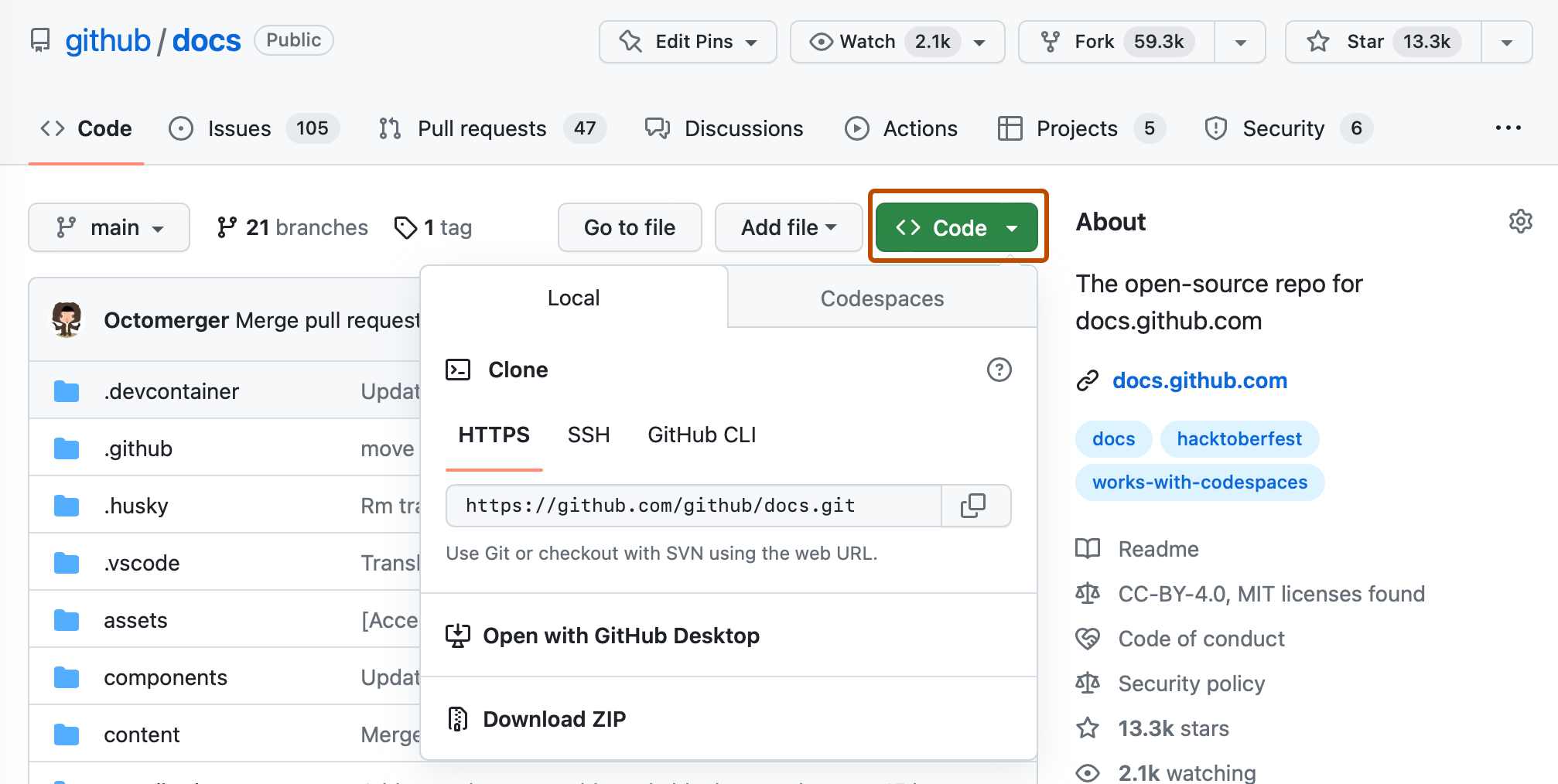
Quando si esegue il clone Git, si verificano le seguenti azioni:
- Viene creata una nuova cartella chiamata Repo
- È inizializzato come un repository git
- Viene creata un remoto denominato origine, indicando l’URL da cui hai clonato
- Tutti i file e i commit del repository vengono scaricati lì
- La filiale predefinita viene verificata
Per ogni filiale FOO nel repository remoto, un corrispondente ramo di ramo di remoto ref/telecomandi/origine/foo viene creato nel repository locale. Di solito puoi abbreviare tali nomi di ramo di tracciamento a distanza a origine/foo .
Recuperare le modifiche da un repository remoto
Usa il recupero Git per recuperare nuovi lavori svolti da altre persone. Fetching da un repository afferra tutti i nuovi rami e tag di tracciamento del telecomando senza unendo quei cambiamenti nei tuoi rami.
Se hai già un repository locale con un URL remoto impostato per il progetto desiderato, è possibile acquisire tutte le nuove informazioni utilizzando Git Fetch * Remotename * nel terminale:
$ git recupera remoto name # recupera aggiornamenti apportati a un repository remotoAltrimenti, puoi sempre aggiungere un nuovo telecomando e quindi prendere. Per ulteriori informazioni, consultare “Gestione dei repository remoti.”
Unendo le modifiche alla tua filiale locale
La fusione combina le modifiche locali con le modifiche apportate da altri.
In genere, unire un ramo di remoto (i.e., una filiale preparata da un repository remoto) con la tua filiale locale:
$ git unire remote-name/branch-name # unisce gli aggiornamenti effettuati online con il tuo lavoro localeAllungando le modifiche da un repository remoto
Git Pull è un comodo scorciatoia per completare sia Git che si unisce e si unisce allo stesso comando:
$ git pull remote-name Branch-Name # Prendi aggiornamenti online e li unisce con il tuo lavoro localePoiché Pull si unisce alle modifiche recuperate, è necessario assicurarsi che il tuo lavoro locale sia impegnato prima di eseguire il comando pull. Se ti imbatti in un conflitto di unione non puoi risolvere o se decidi di smettere di unire, puoi usare Git Merge -Abort per riportare il ramo dove si trovava prima di tirare.
Ulteriori letture
- “Lavorare con i telecomandi” da Pro git libro”
- “Risoluzione dei problemi di connettività”
Aiuto e supporto
Aiutaci a rendere grandi questi documenti!
Tutti i documenti GitHub sono open source. Vedere qualcosa che non va o poco chiaro? Invia una richiesta di pull.