


Smart Switch funziona senza Wi-Fi?
Gli switch intelligenti funzionano senza Internet
Scarica il software di trasferimento di dati mobili di seguito.
[Risposta] Samsung Smart Switch ha bisogno di WiFi per funzionare?
Switch intelligente è un’innovazione Samsung per aiutare le persone a trasferire i dati su un nuovo dispositivo Samsung. È uno strumento gratuito che Samsung ha progettato principalmente per aiutare le persone a passare facilmente a un prodotto Samsung Galaxy, incluso il nuovo S22 rilasciato. Smart Switch è compatibile con i sistemi operativi dei telefoni cellulari più moderni e garantisce un trasferimento efficiente senza compromettere la sicurezza dei dati trasferiti. Dal momento che l’app ha sempre più popolari, le domande al riguardo. In questo articolo ne sceglieremo alcuni e daremo risposte dettagliate.

- Q1: l’app Samsung Smart Switch necessita di Wi-Fi per funzionare?
- Q2: vantaggi di un metodo di trasferimento wireless con Samsung Smart Switch?
- Q3: come utilizzare Samsung Smart Switch con Wi-Fi?
- Q4: altri modi per trasferire i dati su Samsung S22 in modalità wireless?
- Q5: come trasferire tutti i dati a Samsung Galaxy S22 quando il Wi-Fi non funziona?
Q1: l’app Samsung Smart Switch necessita di Wi-Fi per funzionare?
Samsung Smart Switch funziona utilizzando Wi-Fi o USB. I trasferimenti wireless richiedono l’uso del Wi-Fi locale per collegare i telefoni di invio e ricezione prima che possano essere inviati i dati. I trasferimenti USB no. Inoltre, l’app richiede la connettività Wi-Fi non l’uso di Internet Wi-Fi. La funzione Wi-Fi viene attivata automaticamente su entrambi i telefoni quando l’opzione “Invia dati” o “Ricevi dati” viene selezionata sull’app.
Q2: vantaggi di un metodo di trasferimento wireless con Samsung Smart Switch?
Ecco 2 vantaggi in sospeso per utilizzare Samsung Smart Switch per trasferire wirelessmente i dati su un nuovo Samsung S22.
- Ad alta velocità: L’uso di Wi-Fi per trasferire i dati con Smart Switch è molto veloce. A volte diventa alto come 10.5 Mb/s.
- Facile da usare: Non preoccuparti di dove trovare il cavo USB giusto è un vantaggio enorme. Il Wi-Fi è anche meno difficile e più facile da usare perché la connessione viene eseguita automaticamente. Ciò significa che il processo di trasferimento è più semplice e più facile da completare.
Q3: come utilizzare Samsung Smart Switch con Wi-Fi?
I passaggi dell’utilizzo di Samsung Smart Switch con Wi-Fi sono abbastanza semplici. Controllali in basso:
- Scarica e installa l’app Samsung Smart Switch da Google Play o dall’App Store. Avvia l’app sia su Samsung che sul telefono di invio.
- Clicca su “Invia i dati” sul telefono di invio e “Ricevi dati” Sul telefono Samsung S22/ricevente. Seleziona il “Senza fili” Opzione di trasferimento. Fare questo innesca automaticamente una connessione per entrambi i telefoni su Wi-Fi.
- Una volta collegati i telefoni, verrà visualizzata una pagina che mostra tutti i dati trasferibili. Seleziona tutti i dati che desideri trasferire e fare clic sul trasferimento. Attendere il completamento del processo.
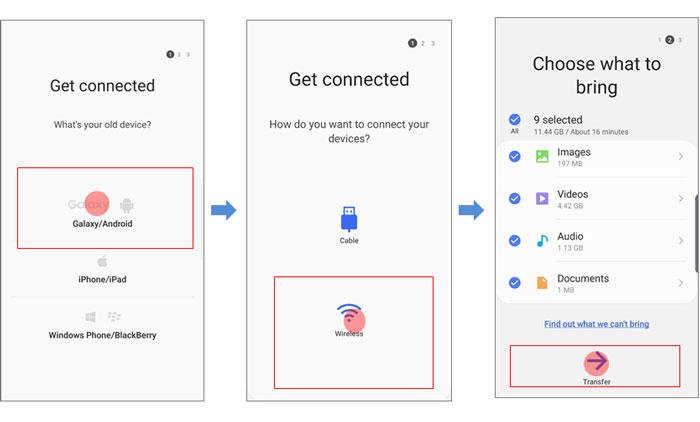
I passaggi mostrati sopra si adattano solo quando i telefoni di invio sono alimentati da Android. Per il trasferimento di dati wireless da iPhone a Samsung S22, puoi scegliere di accedere a iCloud con Samsung Smart Switch, a cui i passaggi sono simili.
Q4: altri modi per trasferire i dati su Samsung S22 in modalità wireless?
Gli sviluppatori di tutto il mondo hanno progettato app in grado di competere con la capacità di Smart Switch di trasferire i dati. In effetti, ci sono una serie di strumenti e software che superano Smart Switch perché offrono una migliore velocità di trasferimento o perché offrono opportunità di trasferire alcuni tipi di dati che non sono abilitati su Smart Switch. Sono utili soprattutto quando si hanno problemi con l’app come Samsung Smart Switch non abbastanza spazio.
4.1 app mobili
2 App per mobili popolari che possono competere con Smart Switch di Samsung, e anche funzionare tramite Wi-Fi, saranno discusse di seguito.
- App 1. Xender
- App 2. Condividilo
App 1. Xender
Xender è un’app di trasferimento che vanta una velocità di trasferimento fino a un incredibile 40 MB al secondo usando Wi-Fi. L’app per mobile Xender è in grado di trasferire molti tipi di dati, tra cui audio, video, app, foto e documenti tra cui PDF, Word, Excel e PowerPoint al tuo Samsung S22. È compatibile con una varietà di sistemi operativi come Windows, iOS, Android e funziona persino per i trasferimenti tra i computer.
Passaggi per utilizzare Xender per trasferire in modalità wireless i dati su un Samsung S22:
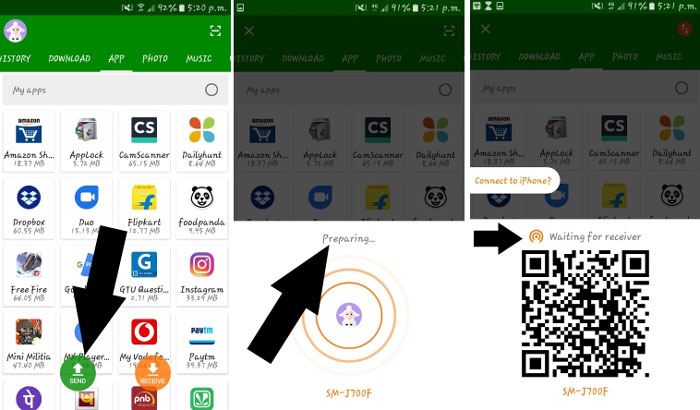
- Scarica l’app Xender sia sull’invio che sulla ricezione dei telefoni. Puoi trovarlo su Google Play e App Store.
- Sul telefono di invio, fare clic su “Inviare” opzione. Questo attiva l’hotspot Wi-Fi del telefono. Clicca sul “Ricevere” Opzione sul telefono Samsung S22/ricevente. Il Wi-Fi di Samsung è attivato e scansiona e mostra tutti gli hotspot Wi-Fi Xender privati. Fare clic su quello con lo stesso nome mostrato sul telefono di invio per connettersi ad esso.
- Dopo aver completato il passaggio 2, vai ai dati che si desidera trasferire scorrendo attraverso le opzioni nella barra in alto. Seleziona tutti i file da inviare e fai clic su Inviare. Attendere il completamento del processo.
App 2. Condividilo
L’app ShareIt è uno del mondo
Gli switch intelligenti funzionano senza Internet
Scarica il software di trasferimento di dati mobili di seguito.
[Risposta] Samsung Smart Switch ha bisogno di WiFi per funzionare?
Switch intelligente è un’innovazione Samsung per aiutare le persone a trasferire i dati su un nuovo dispositivo Samsung. È uno strumento gratuito che Samsung ha progettato principalmente per aiutare le persone a passare facilmente a un prodotto Samsung Galaxy, incluso il nuovo S22 rilasciato. Smart Switch è compatibile con i sistemi operativi dei telefoni cellulari più moderni e garantisce un trasferimento efficiente senza compromettere la sicurezza dei dati trasferiti. Dal momento che l’app ha sempre più popolari, le domande al riguardo. In questo articolo ne sceglieremo alcuni e daremo risposte dettagliate.
- Q1: l’app Samsung Smart Switch necessita di Wi-Fi per funzionare?
- Q2: vantaggi di un metodo di trasferimento wireless con Samsung Smart Switch?
- Q3: come utilizzare Samsung Smart Switch con Wi-Fi?
- Q4: altri modi per trasferire i dati su Samsung S22 in modalità wireless?
- Q5: come trasferire tutti i dati a Samsung Galaxy S22 quando il Wi-Fi non funziona?
Q1: l’app Samsung Smart Switch necessita di Wi-Fi per funzionare?
Samsung Smart Switch funziona utilizzando Wi-Fi o USB. I trasferimenti wireless richiedono l’uso del Wi-Fi locale per collegare i telefoni di invio e ricezione prima che possano essere inviati i dati. I trasferimenti USB no. Inoltre, l’app richiede la connettività Wi-Fi non l’uso di Internet Wi-Fi. La funzione Wi-Fi viene attivata automaticamente su entrambi i telefoni quando l’opzione “Invia dati” o “Ricevi dati” viene selezionata sull’app.
Q2: vantaggi di un metodo di trasferimento wireless con Samsung Smart Switch?
Ecco 2 vantaggi in sospeso per utilizzare Samsung Smart Switch per trasferire wirelessmente i dati su un nuovo Samsung S22.
- Ad alta velocità: L’uso di Wi-Fi per trasferire i dati con Smart Switch è molto veloce. A volte diventa alto come 10.5 Mb/s.
- Facile da usare: Non preoccuparti di dove trovare il cavo USB giusto è un vantaggio enorme. Il Wi-Fi è anche meno difficile e più facile da usare perché la connessione viene eseguita automaticamente. Ciò significa che il processo di trasferimento è più semplice e più facile da completare.
Q3: come utilizzare Samsung Smart Switch con Wi-Fi?
I passaggi dell’utilizzo di Samsung Smart Switch con Wi-Fi sono abbastanza semplici. Controllali in basso:
- Scarica e installa l’app Samsung Smart Switch da Google Play o dall’App Store. Avvia l’app sia su Samsung che sul telefono di invio.
- Clicca su “Invia i dati” sul telefono di invio e “Ricevi dati” Sul telefono Samsung S22/ricevente. Seleziona il “Senza fili” Opzione di trasferimento. Fare questo innesca automaticamente una connessione per entrambi i telefoni su Wi-Fi.
- Una volta collegati i telefoni, verrà visualizzata una pagina che mostra tutti i dati trasferibili. Seleziona tutti i dati che desideri trasferire e fare clic sul trasferimento. Attendere il completamento del processo.
I passaggi mostrati sopra si adattano solo quando i telefoni di invio sono alimentati da Android. Per il trasferimento di dati wireless da iPhone a Samsung S22, puoi scegliere di accedere a iCloud con Samsung Smart Switch, a cui i passaggi sono simili.
Q4: altri modi per trasferire i dati su Samsung S22 in modalità wireless?
Gli sviluppatori di tutto il mondo hanno progettato app in grado di competere con la capacità di Smart Switch di trasferire i dati. In effetti, ci sono una serie di strumenti e software che superano Smart Switch perché offrono una migliore velocità di trasferimento o perché offrono opportunità di trasferire alcuni tipi di dati che non sono abilitati su Smart Switch. Sono utili soprattutto quando si hanno problemi con l’app come Samsung Smart Switch non abbastanza spazio.
4.1 app mobili
2 App per mobili popolari che possono competere con Smart Switch di Samsung, e anche funzionare tramite Wi-Fi, saranno discusse di seguito.
- App 1. Xender
- App 2. Condividilo
App 1. Xender
Xender è un’app di trasferimento che vanta una velocità di trasferimento fino a un incredibile 40 MB al secondo usando Wi-Fi. L’app per mobile Xender è in grado di trasferire molti tipi di dati, tra cui audio, video, app, foto e documenti tra cui PDF, Word, Excel e PowerPoint al tuo Samsung S22. È compatibile con una varietà di sistemi operativi come Windows, iOS, Android e funziona persino per i trasferimenti tra i computer.
Passaggi per utilizzare Xender per trasferire in modalità wireless i dati su un Samsung S22:
- Scarica l’app Xender sia sull’invio che sulla ricezione dei telefoni. Puoi trovarlo su Google Play e App Store.
- Sul telefono di invio, fare clic su “Inviare” opzione. Questo attiva l’hotspot Wi-Fi del telefono. Clicca sul “Ricevere” Opzione sul telefono Samsung S22/ricevente. Il Wi-Fi di Samsung è attivato e scansiona e mostra tutti gli hotspot Wi-Fi Xender privati. Fare clic su quello con lo stesso nome mostrato sul telefono di invio per connettersi ad esso.
- Dopo aver completato il passaggio 2, vai ai dati che si desidera trasferire scorrendo attraverso le opzioni nella barra in alto. Seleziona tutti i file da inviare e fai clic su Inviare. Attendere il completamento del processo.
App 2. Condividilo
L’app ShareIt è una delle app di trasferimento più popolari al mondo. Trasferisce i dati ad una velocità fino a 20 MB/s, rendendoli circa 20 volte più veloce di Bluetooth. È eccellente per il trasferimento di tutti i tipi di dati, tra cui musica, video, foto, documenti e app, tra gli altri. Utilizza hotspot Wi-Fi per il trasferimento dei dati, il che significa che non è necessario alcun tipo di USB per utilizzare l’app.
Passaggi per utilizzare ShareIt per trasferire in modalità wireless i dati su un telefono Samsung:
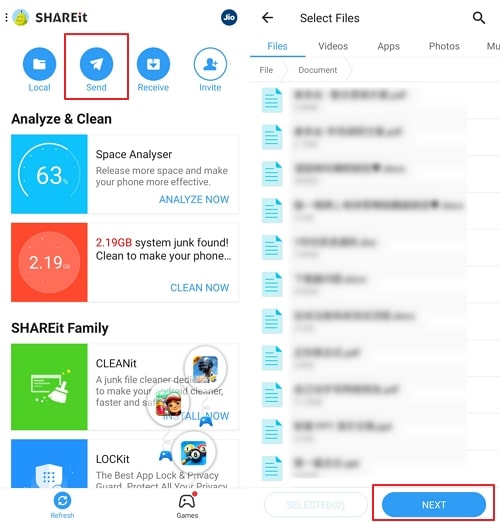
- Scarica l’app ShareIt sull’App Store o su Google Play. Installa e avvia l’app su entrambi i telefoni.
- Sul telefono di invio, tocca “Inviare” E “Ricevere” Su Samsung S22. Trova e fai clic sull’avatar ShareIt del telefono di invio sul Samsung S22 per collegare i telefoni su una rete privata Wi-Fi.
- Seleziona i file o i dati che si desidera trasferire e fare clic su “Prossimo“Per iniziare il trasferimento. Attendere il completamento del processo.
4.2 piattaforme cloud
I cloud Storages sono un modo moderno popolare per salvare i documenti. Sono anche molto buoni per la condivisione di dati su più dispositivi e sistemi operativi e non richiedono il trasferimento o l’invio di dati. Basta caricarli e scaricarli. Ecco 2 dei principali strumenti di archiviazione cloud al mondo:
- Strumento 1. Dropbox
- Strumento 2. Google Drive
Strumento 1. Dropbox
Dropbox è un’app di servizio cloud e un servizio Web, utilizzato da milioni di persone per eseguire il backup, archiviare e condividere qualsiasi tipo di dati. Dropbox offre uno spazio di 2 terabyte agli utenti registrati e un ulteriore 3 terabyte di spazio di archiviazione cloud per i suoi utenti paganti sul pacchetto “plus”. Dropbox è in grado di aprire molti tipi di dati – fino a 175 tipi diversi. È anche in grado di salvare i documenti e caricarli dando all’utente la possibilità di creare un collegamento condivisibile per gli altri per accedere ai dati.

Passaggi per utilizzare Dropbox per trasferire in modalità wireless a Samsung S22:
- Scarica e installa l’app Dropbox sui telefoni di invio e ricezione, dai rispettivi negozi. Avvia l’app sul telefono di invio e assicurati che sia connessa a Internet.
- Iscriviti per un account Dropbox per ottenere 2 TB di Cloud Storage gratuito. Tutti i dati sul telefono di invio sono visualizzati in app. Eseguire il backup di tutti i dati che desideri trasferire.
- Avvia l’app Dropbox su Samsung S22 e accedi utilizzando lo stesso accesso dal telefono di invio. Tutti i file e le cartelle di backup sarebbero immediatamente accessibili su Samsung S22. Scarica i dati desiderati al telefono.
Strumento 2. Google Drive
Google Drive è la piattaforma ufficiale di archiviazione cloud di Google. L’app, proprio come qualsiasi altra app di Google richiede un account Google per funzionare. Offre 15 gigabyte di spazio di archiviazione gratuiti per i suoi utenti registrati e le persone che hanno bisogno di più archivia.
Google Drive non offre un metodo diretto di trasferimento dei dati ma utilizza un metodo di trasferimento del richiamo di backup. Utilizza la connessione Internet per eseguire il backup e il ripristino di file e dati su qualsiasi dispositivo connesso a quel singolo account Gmail.

Passaggi per utilizzare Google Drive per trasferire in modalità wireless i dati su Samsung S22:
- Scarica e installa l’app Google Drive sia sull’invio del telefono che sulla ricezione di Samsung S22.
- Avvia l’app sul telefono di invio e registrati per ottenere un account Google o accedere con uno esistente. Una volta firmato, fare clic su + Firma nella parte superiore o in basso dello schermo per aggiungere i dati che si desidera eseguire il backup.
- Avvia l’app Google Drive sul telefono Samsung e accedi utilizzando lo stesso account Gmail utilizzato sul vecchio telefono. I dati di backup devono essere visualizzati. Per avere questi dati offline, scaricali nell’archiviazione locale del tuo Samsung S22.
Q5: come trasferire tutti i dati a Samsung S22 quando il Wi-Fi non funziona?
Come puoi vedere, ci sono così tanti strumenti che supportano il trasferimento di dati wireless. Tuttavia, i trasferimenti tramite Wi-Fi sono generalmente influenzati dalla stabilità della rete, in cui si verificano problemi. Inoltre, quando si tratta di trasferimento di dati di app di terze parti, Smart Switch non può eseguire il backup. Quindi, quando il tuo Wi-Fi non funziona o altra debolezza influisce sul trasferimento dei dati, è possibile provare il metodo che consigliamo di seguito, che richiede solo entrambi i dispositivi collegati a un computer. In questo modo è possibile evitare qualsiasi problema di connessione di rete imprevisto.
imyfone itransor pro è stato progettato per trasferire WhatsApp e tutti gli altri dati telefonici sottostanti da iPhone al tuo Samsung S22 nel modo più semplice e sicuro. È un’app desktop che trasferisce i dati tramite l’uso dei cavi USB. Ciò rende i trasferimenti meno inclini ai problemi di connessione Wi-Fi e offre una velocità di trasferimento che può competere con la maggior parte delle app di trasferimento basate su Wi-Fi.
Il programma è compatibile con quasi tutti i tipi di dispositivi iPhone, Samsung e Huawei, indipendentemente dall’anno in cui è stato realizzato o la versione del sistema operativo su cui funziona. Ecco come trasferire i dati con l’app in 3 semplici passaggi:
Passaggi per utilizzare iMyfone Itransor Pro per trasferire i dati da iPhone a Samsung S22:
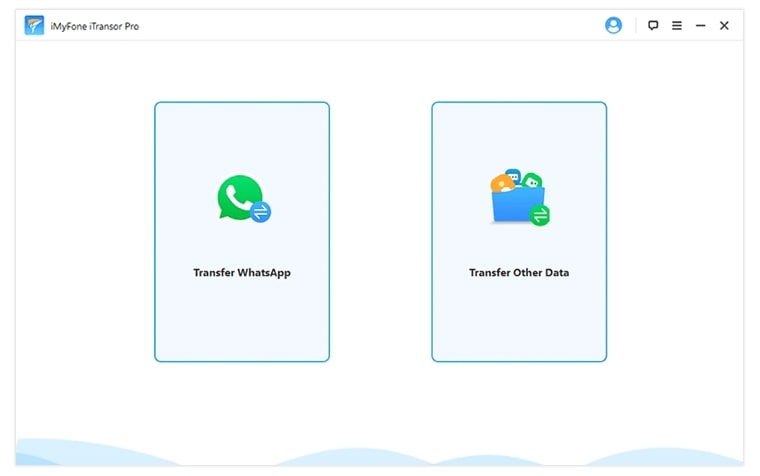
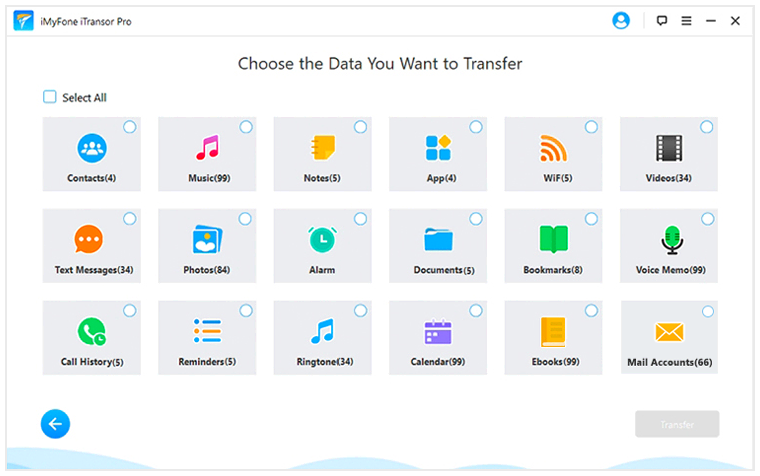
- Scarica e installa IMyFone Itransor Pro sul tuo computer. Clicca su Trasferisci WhatsApp O Trasferisci altri dati. Puoi vedere le descrizioni delle funzioni di queste due funzionalità una volta scesi una di esse.
- Collegare il dispositivo di origine e il Samsung S22 di destinazione al computer utilizzando i cavi USB in nessun ordine particolare alle porte appropriate. Puoi Interruttore loro facilmente.
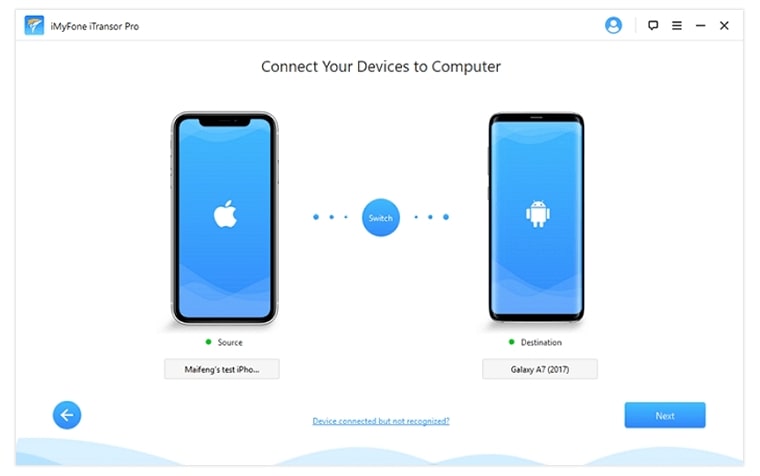
Dopodiché, fai clic su Prossimo O Trasferimento Per iniziare il processo di trasferimento. (È necessario scegliere i tipi di dati come Contatti E Messaggi vuoi trasferirti prima se vai con Trasferisci altri dati.)

Conclusione
Qui abbiamo spiegato accuratamente il processo di trasferimento dei dati con Samsung Smart Switch. Potresti scegliere di trasferire i dati sul tuo nuovo Samsung S22 con Wi-Fi o utilizzando i cavi USB. Inoltre, puoi anche trovare altri 5 metodi per provare a seconda delle tue esigenze. Itransor Pro sarebbe la scelta migliore se non si dispone di switch smart o una connessione Internet stabile e ti supporta per trasferire tutti i dati, comprese le app di terze parti che Smart Switch non supporta.
Gli switch intelligenti funzionano senza Internet?

Gli switch intelligenti sono un modo conveniente per controllare la tecnologia in casa. Ma cosa succede se il Wi-Fi scende e l’accesso a Internet nella tua casa cessano del tutto? Sarai ancora in grado di utilizzare i tuoi interruttori intelligenti per le luci intorno alla tua casa?
Tutti i dispositivi intelligenti si affidano a Internet per funzionare, quindi è un presupposto naturale che quando Smart Switchs WiFi abbandone, i dispositivi smetteranno di funzionare. Ma in pratica, scoprirai che questo non è’T completamente vero.
Gli interruttori intelligenti per l’illuminazione domestica continueranno a funzionare anche quando la rete domestica è inattiva. Ma la loro funzionalità ad alta tecnologia sarà assente, sarai in grado di usarle solo per accendere e spegnere le luci, come faresti con un interruttore di luce standard.
Leggi di seguito per scoprire tutto ciò che devi sapere sugli interruttori intelligenti per le luci e cosa succede quando la connessione WiFi degli interruttori intelligenti è inattiva.
Cosa sono gli interruttori intelligenti per le luci?
Gli interruttori intelligenti per l’illuminazione domestica trasformerà i tuoi interruttori di luce standard in dispositivi intelligenti in sé e per loro. Puoi usarli per accedere a una varietà di funzioni che miglioreranno il tuo ambiente domestico e semplificheranno la vita, queste includono:
- Oscurarsi e illuminare le luci della tua casa.
- Controllare i fan nella tua proprietà.
- Regola l’illuminazione in casa attraverso l’automazione vocale, il telecomando, lo smartphone e gli orari preprogatti.
Gli interruttori intelligenti per le luci sembrano simili agli interruttori della luce standard che sono già a casa. Contengono molti degli stessi design ma sono stati ottimizzati in modo che possano integrarsi con i controlli intelligenti. È quindi possibile utilizzare app Smart Home sui tuoi dispositivi per utilizzarle e controllarle.

Per iniziare con gli interruttori intelligenti per le luci domestiche, tutto ciò che devi fare è scegliere la tua opzione preferita dalla vasta gamma di dispositivi domestici intelligenti e farlo installare. Quindi devi solo scaricare l’app appropriata per iniziare a utilizzare funzioni di luce intelligente come attivare l’interruttore dimmer con il telefono.
Switch smart in un’interruzione WiFi – Funzionano ancora?
Se il Wi-Fi è inattivo, sarai comunque in grado di accendere e spegnere le luci sulla tua casa, ma altre funzioni non saranno disponibili.
La tua app per smartphone ha vinto’funzione t
Mentre il wifi è giù, hai vinto’essere in grado di utilizzare le tue app per la casa intelligente per controllare lo switch intelligente. Questo perché la tua app intelligente non può inviare alcun messaggio agli switch intelligenti sul muro. Quindi, tutto il controllo dell’interruttore sarà rigorosamente offline come con uno switch standard.
Puoi ancora accendere e spegnere le luci a casa tua
Quindi, se i tuoi interruttori intelligenti per le luci domestici non’avere wifi, significa che dovrai sederti nell’oscurità fino a quando la tua connessione a Internet non sarà ristabilita? Bene, per fortuna no!
Contrariamente ad altri dispositivi intelligenti della tua casa che si basano su una connessione al tuo hub domestico intelligente, gli switch intelligenti hanno ancora funzionalità limitate.
Ciò significa che sarai in grado di accendere e spegnere le luci della tua casa facendo fisicamente l’interruttore sul muro. Questo perché i tuoi interruttori intelligenti per le luci domestici saranno comunque collegati al cablaggio per le tue luci.
Smart switch Le connessioni WiFi sono necessarie per controllare tutto ciò a cui non sono fisicamente connessi e non funzionano senza quella connessione di rete.
Hai vinto’essere in grado di utilizzare le funzionalità del dispositivo intelligente
Le funzionalità intelligenti sui tuoi interruttori di luce necessitano di una connessione WiFi per funzionare. Quindi, se il wifi scompare, scoprirai che la funzionalità è compromessa. Non sarai in grado di utilizzare i tuoi controlli smart hub per illuminare le luci o i ventilatori di controllo.
Inoltre non sarai in grado di stabilire una connessione tra switch intelligenti e nuovi dispositivi. Se ti sei appena trasferito in una nuova casa e non sei in grado di controllare i tuoi switch intelligenti, potrebbe essere perché la tua connessione wifi ha’T ha ancora preso il via.
Perderai alcune delle tue impostazioni
Mentre il WiFi è inattivo, non sarai in grado di beneficiare di nessuna delle impostazioni o degli orari che hai memorizzato sulla tua app per dispositivi intelligenti. Quindi, non entreranno in vigore funzioni come accendere le luci in un determinato ora del giorno o l’interruttore automatico in un momento fisso di notte.
Tuttavia, non’non preoccuparti di ripristinare tutto una volta che il WiFi restituisce, tutte le impostazioni e gli orari vengono salvati e dovrebbero ricominciare a lavorare.
Riepilogo: gli switch intelligenti funzionano senza Internet?
Anche se hai vinto’essere in grado di accedere alle comodità ad alta tecnologia degli interruttori intelligenti per le luci durante un’interruzione WiFi, che non’T significa che le luci smetteranno di funzionare completamente. Voi’Devo solo accendere e spegnerli manualmente fino a quando non è stabilita la connessione Internet e le capacità WiFi switch smart ritornano.
Se sei interessato a installare switch intelligenti per la tua casa, fai clic qui per vedere la nostra pagina di automazione domestica.


In Canny Electrics, ci concentriamo sull’intera esperienza del cliente e su ciò che vogliamo è far sentire le persone diverse e creare un cambiamento di mentalità.
Smart Switch necessita di Wi-Fi? Scopri la risposta e il trasferimento dei dati velocemente
Smart Switch è uno strumento di trasferimento di dati progettato da Samsung per trasferire i dati tra dispositivi Android. È uno strumento gratuito che arriva in tuo aiuto quando è necessario condividere i file da un telefono a un altro. Smart Switch supporta la maggior parte dei dispositivi moderni e assicura un’efficace migrazione dei dati senza compromettere la sicurezza dei dati. Ma Smart Switch ha bisogno di Wi-Fi? Continua a leggere da sapere.
- Parte 1: Smart Switch necessita di Wi-Fi?
- Parte 2: come funziona Smart Switch tramite Wi-Fi?
- Parte 3: in che modo Smart Switch Trasferisce i dati tramite USB?
- Parte 4: Smart Switch Transfer: Wi-Fi vs USB
- Parte 5: trasferimento dei dati tramite Wi-Fi senza switch intelligente
Parte 1: Smart Switch necessita di Wi-Fi?
Smart Switch funziona con un cavo USB o Wi-Fi. Per inviare dati in modalità wireless, è necessario utilizzare Wi-Fi locale, che collega entrambi i dispositivi.
Inoltre, l’applicazione necessita di connettività Wi-Fi, non a Internet Wi-Fi. La funzione Wi-Fi viene attivata automaticamente sui telefoni quando si seleziona l’opzione di invio o ricezione di dati sull’app.
Parte 2: come funziona Smart Switch tramite Wi-Fi?
Il metodo wireless è un modo più semplice e più veloce di spostare i file poiché non sono necessari adattatori o cavi. Quindi, se hai deciso di acquistare un nuovo telefono Samsung e devi trasferire dati, Smart Switch può aiutare. Sarai in grado di trasferire file di base come immagini, video, contatti e molti altri. Ecco come funziona Smart Switch usando Wi-Fi:
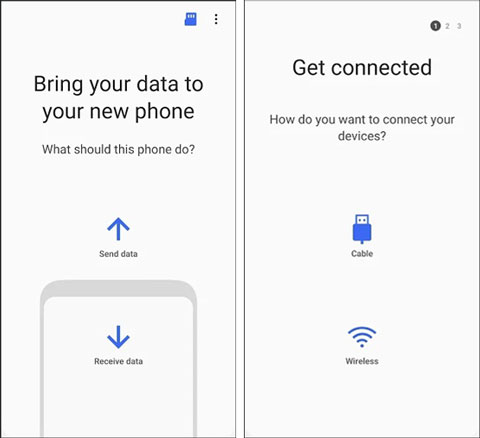
Passo 1: Vai a Google Play Store, scarica l’applicazione Samsung Smart Switch su entrambi i telefoni e installala. Quindi avvia l’app su entrambi i telefoni.
Passo 2: Sul dispositivo di invio, tocca il “Invia i dati“Opzione, vai al dispositivo di ricezione e fai clic su”Ricevere dati” opzione.
Passaggio 3: Scegli il “senza fili” opzione. Una volta che lo fai, il Wi-Fi attiverà una connessione su entrambi i dispositivi.
Passaggio 4: Dopo aver assicurato che entrambi i dispositivi siano collegati, verrà visualizzata una pagina che visualizza tutti i dati. Scegli i dati che desideri trasferire e premere il “Trasferimento“Pulsante. Aspetta un po ‘di tempo per finire il processo.
Leggi anche: Cosa succede se Samsung Smart Switch si blocca al 99%? Per risolvere questo problema, puoi leggere questo articolo.
Parte 3: in che modo Smart Switch Trasferisce i dati tramite USB?
Smart Switch funziona anche con un USB anche se il processo potrebbe essere lento. Quando si desidera trasferire i dati utilizzando la funzione USB Smart Switch, fai quanto segue:
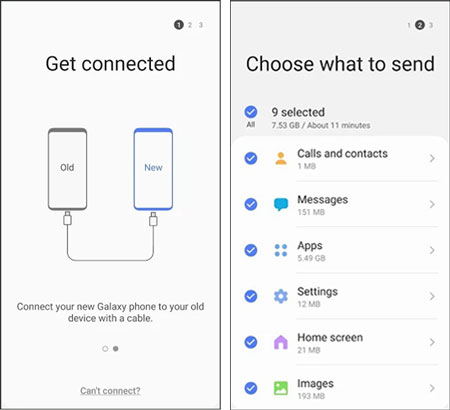
Passo 1: Scarica, quindi apri Smart Switch su entrambi i dispositivi. Quindi fai clic su “sul nuovo telefono” sul vecchio dispositivo e “Ricevere dati“Sul nuovo telefono.
Passo 2: Scegliere “Cavo“Sui due dispositivi e usa un cavo e un connettore USB fornito con il tuo nuovo dispositivo Samsung per collegare entrambi i telefoni.
Passaggio 3: Selezionare “Inviare“Sul vecchio telefono, scegli i file che si desidera prendere dal vecchio dispositivo e fare clic”Trasferimento“Sul nuovo telefono.
Ulteriori letture: Se vuoi un altro strumento per sostituire Smart Switch, non perdere questi equivalenti.
Parte 4: Smart Switch Transfer: Wi-Fi vs USB
Differenze tra connessioni Wi-Fi e USB
Entrambe le opzioni di trasferimento wireless e USB ti porteranno lo stesso risultato. Ma ci sono alcune differenze che vale la pena menzionare:
1. Il trasferimento di dati tramite Wi-Fi è più veloce in quanto la velocità di trasferimento può andare fino a 10 MB/s rispetto a USB, il che è abbastanza lento in quanto non si basa sulla rete ma sui cavi.
2. Wi-Fi Smart Switch Transfer è abbastanza semplice in quanto la connessione verrà effettuata automaticamente. Il trasferimento USB richiede di collegare entrambi i dispositivi con un cavo e un connettore USB, che a volte è difficile.
3. Il trasferimento di dati Wi-Fi non offre una buona sicurezza poiché la tua rete è visibile e altri utenti possono accedervi. Il trasferimento USB offre una connessione cablata e nessuno può accedervi.
Pro e contro della modalità di trasmissione Wi-Fi di Smart Switch
Professionisti:
– Più facile da usare: i trasferimenti tramite Wi-Fi non sono così difficili poiché la connessione viene effettuata automaticamente.
– Velocità più alta: smart switch può trasferire i dati rapidamente e la velocità arriva a 10.5 Mb/s.
– Nessun cavo USB: è possibile completare facilmente la migrazione dei dati senza un cavo USB.
Contro:
– Una rete wireless può essere hackerata facilmente.
Pro e contro della modalità di trasmissione USB di Smart Switch
Professionisti:
– Migliore sicurezza: dopo aver configurato i firewall e la sicurezza necessaria sulla rete, la rete cablata è ben protetta.
– Accessibilità: la rete cablata non è visibile su altre reti. Altri utenti al di fuori della tua rete non possono connettersi.
Contro:
– Inconvenienti: la modalità di trasmissione USB richiede un cavo dati e un adattatore OTG per la connessione.
Immagino che tu abbia bisogno: Come puoi trasferire rapidamente i dati da un telefono Samsung a un altro? Questa guida completa ti darà una mano.
Parte 5: trasferimento dei dati tramite Wi-Fi senza switch intelligente
Optare per la trasmissione cablata è impegnativo se non si dispone di un computer e un cavo USB. Tuttavia, puoi scegliere un modo conveniente di trasferire dati tramite Wi-Fi che la maggior parte delle persone trova complicato. Ti mostreremo i modi migliori per trasferire i dati tramite Wi-Fi senza utilizzare l’app Smart Switch.
5.1 Utilizzo del trasferimento di dati Samsung
Il modo più semplice e veloce per trasferire i dati tra i dispositivi Android è utilizzando Samsung Data Transfer. Questo software supporta le modalità di trasferimento Wi-Fi e USB durante la copia di dati tra i telefoni Android. Inoltre, non richiederà che il tuo dispositivo di destinazione sia Samsung. Con esso, puoi trasferire file tra la maggior parte dei telefoni e tablet Android, come LG, HTC, ZTE, OPPO, Vivo, Xiaomi, OnePlus e altro ancora.
Inoltre, puoi spostare i tuoi contatti, foto, musica, video, SMS, app e altri tipi di dati. I dati trasferiti non sostituiranno i dati correnti sul dispositivo mobile target. Inoltre, può anche trasferire immagini e altri file multimediali, ecc., da iPhone a Android.
Funzionalità chiave e punti salienti di questo software di trasferimento di dati:
– Trasferisci i file come contatti, video, SMS, musica, foto, registri di chiamata, app e altro con 1 fare clic su.
– Compatibile con le ultime versioni iOS e Android.
– Supportare la modalità di trasferimento unico.
– Segui la modalità di sola lettura, quindi nessun dato verrà trapelato.
Scarica il software di trasferimento di dati mobili di seguito.


Come trasferire i dati utilizzando questo programma di trasferimento:
Passo 1. Avvia il programma sul tuo computer
Una volta lanciato il software, aprilo e tocca il “Trasferimento mobile“Modulo dall’interfaccia principale.
Passo 2. Collegare entrambi i telefoni Android al computer tramite Wi-Fi
– Garantire che i dispositivi Android e il computer siano collegati alla stessa rete. Quindi fare clic su “Non riesco a riconoscere il dispositivo?“opzione e scegli il”Connettiti tramite Wi-Fi” icona.
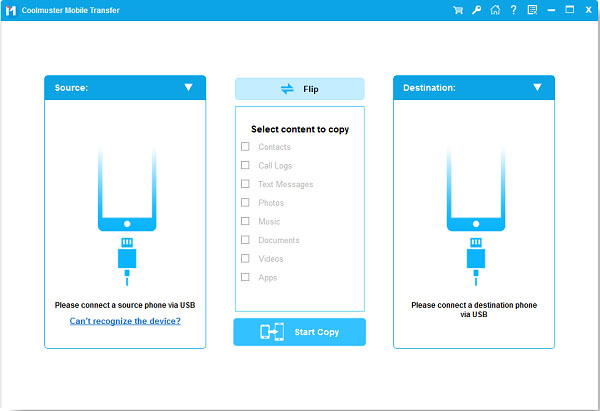
– Consenti ai tuoi telefoni di scaricare e installare un’app per la connessione. Quindi eseguire l’app sui telefoni Android per scansionare il codice QR per impostare la connessione. Verrà mostrata una notifica sul computer per una connessione riuscita.
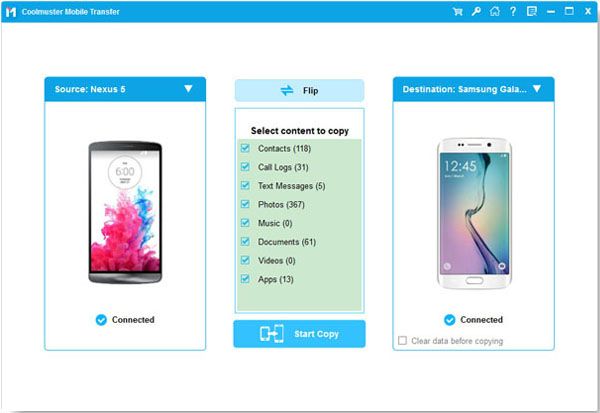
Passaggio 3. Trasferisci i dati tramite Wi-Fi
Controlla le categorie di file che si desidera copiare e fare clic su “Inizia la copia“Scheda per avviare il processo di trasferimento dei dati. A proposito, puoi fare clic sul “Flip“Icon per cambiare le posizioni dei tuoi dispositivi.
5.2 Utilizzo dei servizi cloud
Un altro modo per trasferire i dati è utilizzando servizi cloud come Google Drive. Con Google Drive, puoi copiare facilmente e rapidamente l’intero contenuto del telefono sul tuo account Google, inclusi messaggi, contatti, foto, video, musica e altro ancora. Naturalmente, è anche un modo wireless per sincronizzare i dati.
Passo 1: Scarica e quindi installa l’app Google Drive su entrambi i telefoni. Quindi accedi con il tuo account Google su entrambi i dispositivi.
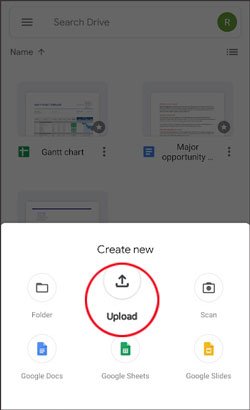
Passo 2: Vai al dispositivo di invio e tocca il “+“>”Caricamento“Icon per cercare i file sul tuo dispositivo che si desidera inviare a Google Drive.
Passaggio 3: Aggiorna Google Drive sul tuo dispositivo target e vedrai i file caricati. Se necessario, puoi scaricarli in una cartella locale sul telefono di destinazione.
5.3 Utilizzo di app mobili di migrazione dati
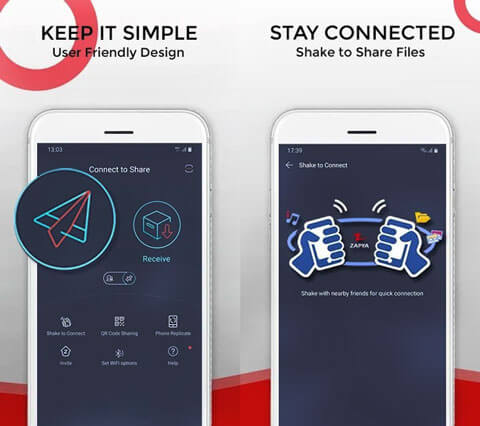
È inoltre possibile trasferire i dati tra i telefoni con l’aiuto delle app di migrazione dei dati. Sono gratuiti e possono essere utilizzati su piattaforme Android e iOS. Queste app sono disponibili su Google Play Store e Apple Store. Alcune delle app di migrazione mobile che puoi usare sono Zapya, Xender, ShareIt e simili. Ecco come inviare dati tra i telefoni cellulari tramite Zapya:
Passo 1: Installa l’app Zapya su entrambi i gadget e collega i telefoni con la stessa rete Wi-Fi.
Passo 2: Crea un gruppo nel dispositivo di invio per inviare e ricevere file. Quindi, scegli i file da inviare e fai clic su “Inviare” icona. Quindi riceverai i file su un altro telefono.
Conclusione
Ora sai come funziona Smart Switch e vari modi per trasferire i file tra i telefoni. È abbastanza chiaro che l’utilizzo del software di trasferimento di dati Samsung è un’altra opzione utile e affidabile per te in quanto non richiede alcuna competenza tecnica ed è la più veloce. Inoltre, supporta i dispositivi Android e iOS. Proviamolo.
articoli Correlati
Ho bisogno di WiFi per Smart Switch: come fa uno smart switch trasferisce i dati su Wi-Fi
Gli switch intelligenti sono un modo innovativo per gestire la tua casa. Ti permettono di gestire le luci, la temperatura e alcuni strumenti dal telefono o dal tablet. Tuttavia, affinché gli switch intelligenti funzionino correttamente, ci sono alcuni requisiti che devono essere soddisfatti o riconosciuti, uno dei quali è WiFi.
Quindi se tu’Sta valutando l’aggiunta di alcuni dispositivi di switch intelligente in casa tua, esso’è importante capire quando è necessario il wifi e perché.
Ho bisogno di WiFi per Smart Switch? Come trasferisce uno switch smart switch tramite Wi-Fi? In questo post sul blog, Edon Lazaj ti aiuterà a esplorare perché alcuni switch intelligenti hanno bisogno di WiFi e quali altre cose dovresti pensare prima di acquistare uno switch intelligente.

Ho bisogno di WiFi per Smart Switch: come fa uno smart switch trasferisce i dati su Wi-Fi
Ho bisogno di WiFi per lo switch intelligente?

Ho bisogno di WiFi per lo switch intelligente?
No, puoi ancora usare il tuo switch intelligente senza Wi-Fi. L’interruttore può essere utilizzato utilizzando una normale presa a muro e può essere controllato tramite lo smartphone o il tablet utilizzando Bluetooth. Con questa configurazione, una volta installato il dispositivo, si accenderà automaticamente quando viene fornita l’alimentazione.
Vedi anche come installare Smart Switch su Huawei – Trasferimento di dati da Huawei a Samsung con Smart Switch
Inoltre, puoi anche regolare le impostazioni del tuo switch intelligente in remoto. Scarica semplicemente l’app mobile gratuita e puoi controllare le tue luci da qualsiasi parte del mondo. Gli interruttori intelligenti sono un modo semplice e conveniente per rendere la vita più efficiente.
Gli switch intelligenti Wi-Fi sono dispositivi in grado di collegare o scollegare a distanza qualsiasi dispositivo elettrico collegato alla presa di corrente in un edificio utilizzando Internet. Controllando i dispositivi cablati attraverso dispositivi wireless, si ottiene una maggiore flessibilità ed estensibilità. Inoltre, il dispositivo può essere controllato anche senza l’uso di Internet. Se gli utenti non hanno accesso a Internet, possono controllare manualmente gli elettrodomestici come qualsiasi interruttore elettrico convenzionale senza influire sul comfort dell’utente in caso di problemi di rete.
Fonte: https: // www.NCBI.nlm.NIH.Gov/
Come utilizzare Wi-Fi con Samsung Smart Switch?

Come utilizzare Wi-Fi con Samsung Smart Switch?
La configurazione di Wi-Fi con Samsung Smart Switch è un processo semplice. Per fare ciò, devi prima accedere al “Impostazioni” Menu dal tuo dispositivo’S schermata iniziale.
Quindi, seleziona “Connessioni” e poi toccare “Wifi”. Successivamente, seleziona una rete Wi-Fi disponibile e inserisci la password Wi-Fi. Una volta connesso, è possibile utilizzare Samsung Smart Switch per trasferire i dati in modalità wireless.
Infine, tieni presente che mentre l’utilizzo di una connessione wireless è più conveniente rispetto all’utilizzo di un cavo USB, ci vuole più tempo per trasferire file più grandi a causa di velocità più lente. Quindi, se tu’è a che fare con una grande quantità di dati, esso’è meglio usare un cavo USB invece.
Vedi anche come funzionano gli switch intelligenti neutrali – Best senza interruttore intelligente neutro
Come trasferisce uno switch smart switch tramite Wi-Fi?

Come trasferisce uno switch smart switch tramite Wi-Fi?
Lo sviluppo di Smart Switch System per il sistema di automazione nelle utility di alimentazione
Fonte: https: // www.sportello di ricerca.netto/
Di seguito sono riportati i passaggi per trasferire i dati tramite WiFi con Smart Switch:
- Ottieni l’app Smart Switch su entrambi i telefoni e assicurati che’essere collegato al Wi-Fi prima di lanciarlo.
- Per avviare un trasferimento di dispositivo a dispositivo, premere “Inizio” sul vecchio telefono e “Ricevere” Sul nuovo smartphone. Successivamente, selezionare l’opzione etichettata “senza fili” Per facilitare una connessione automatizzata tra i due dispositivi.
- Per trasferire i dati, selezionare ed evidenziare tutti i file sullo smartphone di invio. Dopodiché, puoi facilmente fare clic “Trasferimento” Per iniziare a copiare le informazioni sul nuovo dispositivo. In pochissimo tempo, questo processo sarà completato!
Come utilizzare l’interruttore intelligente senza WiFi?

Come utilizzare l’interruttore intelligente senza WiFi?
È possibile utilizzare un interruttore intelligente senza WiFi. L’interruttore può essere utilizzato manualmente tramite una normale presa a muro e puoi anche controllarlo con il tuo smartphone o tablet utilizzando Bluetooth. Per fare ciò, è necessario installare l’app mobile gratuita sul tuo dispositivo. Una volta installata, l’app consentirà di controllare l’interruttore in remoto e di regolare le impostazioni come desiderato.
Puoi anche utilizzare l’app per gestire più di un interruttore alla volta. Questo ti consente di impostare scene che iniziano quando viene eseguita una determinata azione. (come accendere una luce). Questo rende facile gestire la tua casa con poco lavoro. Alcuni switch intelligenti possono anche essere collegati ad altri dispositivi per case intelligenti, come riscaldatori, sistemi di sicurezza e altro ancora, per scelte più complicate.
Vedi anche cosa non si trasferisce con Samsung Smart Switch: come si trasferiscono i dati utilizzando Samsung Smart Switch
Nel complesso, il WiFi non è necessario per un interruttore intelligente per lavorare, ma aggiunge facilità e opzioni che possono aiutare la tua casa a essere più efficiente dal punto di vista energetico. In definitiva, scegliere se utilizzare o meno il WiFi con il tuo switch intelligente dipende dalle tue esigenze e preferenze individuali.
FAQ ho bisogno di wifi per lo switch intelligente
È smart switch funzionale senza Wi-Fi?
Se ti trovi senza accesso a Internet a casa tua, DON’Non preoccuparti! Con solo un telefono e l’app corretta, puoi comunque sfruttare tutte le funzionalità del tuo switch intelligente. Hai vinto’non perdere qualsiasi cosa con questa soluzione innovativa, quindi tieniti connesso anche quando è disconnesso!
Smart Switch è meglio con fili o wireless?
Per gli utenti Android, il trasferimento del cavo USB tramite Smart Switch è molto più rapido di un trasferimento wireless.
Samsung Smart Switch funziona con Wi-Fi?
Un interruttore intelligente può essere acceso o spento a mano?
Se tu’Stai cercando un modo per evitare di sconfiggere il dito del dito sul comò o di calpestare Lego nella notte, perché non dare sensori che accendono le luci con il rilevamento del movimento? Ma Don’Ti preoccupi: se ti piace prendere le cose della vecchia scuola e lanciare gli interruttori manualmente, quello’è ancora un’opzione!
Conclusione
In conclusione, hai bisogno di WiFi per utilizzare uno switch intelligente? La risposta dipende dal tipo di interruttore e dalle sue caratteristiche. Digitalne.tv Spera che questo post ti fornisca molti dettagli utili. Quindi acquista il giusto interruttore intelligente per le tue esigenze senza preoccuparti se ha o meno bisogno di WiFi!