


Sonos roam ha bisogno di Wi-Fi
Recensione di Sonos Roam
Dovresti notare che solo pochi Sonos’ I prodotti hanno funzioni Bluetooth, per cominciare. A questo proposito, tu’sono già fortunato che il roaming sia uno di questi.
Riepilogo
1. Il Sonos Roam è un altoparlante Bluetooth portatile.
2. Può connettersi a più sistemi quando si utilizza una connessione WiFi e l’applicazione del controller SONOS.
3. Quando si utilizza Bluetooth, funziona come un altoparlante wireless autonomo.
4. Il roam è completamente wireless, eliminando la necessità di fili e cavi.
5. Richiede una connessione wifi per lavorare con l’app Sonos.
Punti chiave
1. Collegamento multiplo di sistema: Sonos Roam può connettersi a più sistemi, ma solo se utilizzato con una connessione WiFi e l’applicazione del controller Sonos. Se speri di connetterti tramite Bluetooth, funzionerà solo come altoparlante wireless autonomo.
2. Connettività wireless: Come altoparlante portatile, Sonos Roam offre un’eccellente connettività senza la necessità di alcuna connessione di linea fisica. Puoi goderti uno streaming senza soluzione di continuità tra i dispositivi senza la seccatura di fili e cavi.
3. Dipendenza WiFi: Proprio come altri dispositivi Sonos, il roam si basa sul wifi per lavorare. Dovrai collegarlo a una rete WiFi per sperimentare musica sincronizzata e nitida che può essere controllata tramite l’app Sonos.
4. Connessione con WiFi: Per collegare il tuo Sonos Roam con WiFi, segui questi passaggi:
- Passo 1: Accendi il roam toccando il pulsante di accensione sul retro dell’altoparlante.
- Passo 2: Scarica e avvia l’app Sonos sul tuo dispositivo iOS o Android.
- Passaggio 3: Consenti all’app di trovare e connettersi ai dispositivi sulla rete locale.
- Passaggio 4: Accetta i termini e decidi se impostare un nuovo sistema Sonos o connettersi con uno esistente.
- Passaggio 5: Crea un nuovo account o accedi a quello esistente.
- Passaggio 6: Consenti all’app di accedere alla posizione del dispositivo e alla configurazione Bluetooth.
- Passaggio 7: Tocca “Aggiungi Sonos Roam” nella pagina Impostazioni dell’app.
- Passaggio 8: Tocca il dispositivo contro il Sonos vagaggi quando viene richiesto.
- Passaggio 9: Segui le istruzioni per connettersi alla rete WiFi.
- Passaggio 10: Attendere la creazione della connessione e aggiornare il tuo altoparlante portatile, se necessario.
Domande e risposte
1. Può il roam di Sonos connettersi a più sistemi?
Sì, Sonos Roam può connettersi a più sistemi, ma solo se utilizzato con una connessione WiFi e l’applicazione del controller Sonos.
2. Il Sonos è un oratore wireless?
Sì, Sonos Roam è un altoparlante wireless che elimina la necessità di fili e cavi.
3. Il roam di Sonos richiede che il WiFi funzioni?
Sì, il roam di Sonos richiede una connessione WiFi per lavorare con l’app Sonos.
4. Come collego il Sonos Roam al wifi?
Per collegare il roam Sonos a WiFi, seguire i passaggi descritti sopra.
5. Posso usare il Sonos Roam senza wifi?
No, il roam Sonos si basa sul WiFi per la sua funzionalità.
6. Il roam Sonos ha Bluetooth?
Sì, Sonos Roam ha funzionalità Bluetooth, permettendogli di funzionare come altoparlante wireless autonomo.
7. Quanto è leggero il Sonos vaga?
Il roam di Sonos è leggero, rendendo facile portarlo ovunque tu vada.
8. Posso controllare il Sonos vagare attraverso l’app Sonos?
Sì, puoi controllare Sonos vagare attraverso l’app Sonos, che offre un’esperienza senza soluzione di continuità e intuitiva.
9. Sonos Roam offre audio di alta qualità?
Sì, Sonos Roam offre un’esperienza audio di alta qualità, garantendo un suono nitido e coinvolgente.
10. Posso trasmettere in streaming i media da applicazioni di terze parti attraverso il roam Sonos?
No, quando è collegato tramite Bluetooth, Sonos Roam può essere in streaming solo media utilizzando i file del dispositivo di origine e le applicazioni di terze parti.
Recensione di Sonos Roam
Dovresti notare che solo pochi Sonos’ I prodotti hanno funzioni Bluetooth, per cominciare. A questo proposito, tu’sono già fortunato che il roaming sia uno di questi.
Sonos roam può connettersi a più sistemi (e funziona senza WiFi)?
Gli altoparlanti roam sono il secondo altoparlante bluetooth portatile di Sonos dopo la linea di movimento. È un dispositivo che funziona anche con le sue piattaforme audio multiple. Il roam può connettersi a più sistemi, ma solo se utilizzato con una connessione WiFi e l’applicazione del controller Sonos.

Sommario
Se tu’spera che questi più sistemi si estendano alla connessione Bluetooth, quindi tu’Sarò deluso. Quando si opta per il collegamento Bluetooth, il roam funzionerà solo come altoparlanti wireless autonomi. Questo significa te’Ll va solo in streaming multimediale utilizzando il dispositivo di origine’S files e applicazioni di terze parti.
Sonos roam può connettersi in modalità wireless?
Roam è Sonos’ Seconda interpretazione del settore degli altoparlanti portatili e IT’non è segreto che essere mobili significhi essere wireless nel mondo moderno. Voi’Scopri che i tuoi altoparlanti hanno una connettività eccellente. È in grado di collegare e funzionare attraverso vari segnali. Questo significa che tu’Resta completamente a buttare via fili e cavi quando si tratta di Sonos Roam. Hai vinto’T ha bisogno di qualsiasi connessione di linea fisica per goderti lo streaming tra i dispositivi. Esso’è anche un vantaggio che questo’s così leggero che puoi portarlo ovunque.
Sonos vaga con WiFi?
Sonos è il miglior produttore del sistema audio domestico intelligente, che offre un’esperienza audio di alta qualità a tutta la casa tramite connessione WiFi. Il loro altoparlante wireless roam non fa eccezione a questo marchio. Wifi è la spina dorsale a cui funzionano tutti i dispositivi Sonos, quindi’s indiscutibile pensare che il roam ha vinto’T lavorare con il wifi. Voi’Non devo inevitabilmente connettersi a una rete WiFi se lo si è’è entusiasta di usare il Sonos Roam. Piuttosto che un’opzione, è una necessità se vuoi una musica sincronizzata e nitida puoi controllare tramite l’app Sonos.
Come collegare Sonos vagare con WiFi
- Passo 1: Accendi Sonos Roam dando al pulsante di accensione un tocco situato sul retro degli altoparlanti. Se il tuo dispositivo è il verde lampeggiante, è pronto per la configurazione.
- Passo 2: Scarica l’applicazione Sonos sul tuo dispositivo iOS o Android. Una volta fatto, lancialo e tu’essere accolto con i suggerimenti che richiedono l’autorizzazione per utilizzare il Bluetooth. Il dispositivo chiederà inoltre di trovare e connettersi con altri tecnici sulla rete Internet locale.
- Passaggio 3: Queste finestre pop-up consentiranno al roam di connettersi al dispositivo scelto e inviare segnali ai dispositivi nella rete locale. Una notifica mostrerà, “Questa app scoprirà e si connetterà ai dispositivi sulle reti utilizzate’. Un altro comporta ‘Sonos vorrebbe trovare e connettersi ai dispositivi sulla rete locale’.
- Passaggio 4: Seleziona Sì per entrambe le prompt e quindi conduci ai termini e alla schermata di garanzia di Sonos Roam. Una volta concordato, un altro pop-up ti chiederà se vuoi impostare un nuovo sistema Sonos o stabilire connessioni con uno esistente.
- Passaggio 5: Quando scegli di impostare un nuovo sistema Sonos, tu’sarà presentato con una scelta per creare un nuovo account o accedere con il tuo.
- Passaggio 6: Se tu’Realizzati configurando il tuo account, tu’sarà condotto alla schermata auto-discendente’. Voi’A sarà richiesto di dare accesso al tuo dispositivo’S Posizione e anche la configurazione Bluetooth. Selezionare ‘Permettere’ per dare il permesso e poi ‘Fatto’.
- Passaggio 7: Voi’LL essere automaticamente navigato nella pagina Impostazioni dell’applicazione Sonos. Guarda sopra la parte superiore dello schermo e dai un tocco a ‘Aggiungi Sonos Roam’ al programma.
- Passaggio 8: Aspetta alcuni momenti per dedicare il tempo alla connessione tra l’applicazione e gli altoparlanti wireless. Un pop-up apparirà dopo pochi secondi che ti chiede di toccare il dispositivo contro il Sonos Roam. Voi’Trova una posizione evidenziata nella parte inferiore degli altoparlanti per questo.
- Passaggio 9: Selezionare ‘Continua’, E apparirà un altro schermo. Questo ti avvertirà di usare la parte posteriore del dispositivo di origine quando urti negli altoparlanti. Inoltre, nota che non ci sono ostacoli tra la macchina audio portatile e quella tu’è connesso a.
- Passaggio 10: Rubinetto ‘Continua’ Ancora una volta e attendere che venga rilevato il codice del dispositivo. Dopo qualche istante, tu’Sarà chiesto di connettersi con la tua rete WiFi. Fallo inserendo la password WiFi di casa e facendo clic ‘Collegare’.
- Passaggio 11: Una notifica dirà che il tuo roam è ora collegato alla rete. Voi’Abbassa quindi un’altra schermata per aggiornare il tuo altoparlante portatile, che dovresti accettare.
- Passaggio 12: Guarda gli Aggiornamento Apress in fondo al dispositivo’Schermo S. Inoltre, osservare il dispositivo di origine per un messaggio che mostra che il roam Sonos è collegato correttamente al tuo gadget. Clicca su ‘Fatto’.
- Passaggio 13: Dovresti leggere la pagina delle informazioni extra che verrà visualizzata prima di tornare alla schermata Impostazioni. Una volta fatto, tu’ora è in grado di riprodurre l’audio attraverso l’applicazione Sonos mentre li accarezza dai tuoi altoparlanti a roaming.
Questo è il processo per la prima volta per il tuo roam per connettersi al wifi. Assistente’Non preoccuparti, però – tu’Devo farlo solo una volta se si prevede di utilizzare gli altoparlanti sulla stessa rete!
Sonos Roam ti darà la migliore esperienza di qualità solo se la navighi tramite l’applicazione Sonos. Questo particolare programma può essere collegato al tuo Sonos roam e contiene tutti i tipi di media, podcast, radio e altri intrattenimento. La cattura è che puoi collegare l’app solo ai tuoi altoparlanti wireless tramite WiFi – non è accessibile solo con gli altoparlanti.
Come collegare Sonos roam tramite cavo Ethernet
Ci sono casi che puoi’T connettiti alla rete WiFi per qualche motivo sconosciuto. Quello o la tua connessione’S che corre in basso, trovi il tuo cantante preferito in una sessione interrotta.
Fortunatamente, puoi scegliere di utilizzare il cavo Ethernet su queste occorrenze. Quello’s giusto; Puoi usare connessioni cablate sul tuo Sonos Roam perché ha una porta Ethernet sulla schiena. Qui’S come potresti usarlo:
- Collega un’estremità del cavo Ethernet sulla porta sugli altoparlanti di Sonos Roam. Collega l’altra estremità al tuo router’S Ethernet Port.
- Aspetta alcuni momenti per consentire al controller Sonos di creare una rete privata per i tuoi dispositivi.
- Si noti che una volta collegato il cavo Ethernet, i dispositivi Sonos potrebbero non apparire temporaneamente nell’applicazione Sonos.
- Ci sarà una notifica che il tuo dispositivo è ora collegato alla rete domestica. Tuttavia, lì’sarà un conflitto con il sistema, quindi tu’Deve riconfigurare le impostazioni WiFi.
- Per fare ciò, apri il programma del controller Sonos nel dispositivo di origine prescelta. Quindi vai a ‘Di più’ Per navigare alla pagina delle opzioni.
- Scegliere ‘Impostazioni’ poi ‘Impostazioni avanzate’.
- Tocca la configurazione wireless, quindi ‘Ripristina’. Infine, seleziona ‘Fatto’.
Ciò contribuirà a impedire al sistema Sonos di riconnettersi con la tua vecchia rete tramite la connessione wireless.
Sonos ROAM può connettersi a più di un sistema WiFi?
Sonos ha ancora’t ha esplorato la possibilità di roaming che si collega con più di un sistema WiFi. Voi’D Pensa che per un sistema mobile come questo, una funzionalità con più sistemi WiFi è la norma, ma non lo è.
Invece, dovresti pensare ai tuoi altoparlanti roam come più di un dispositivo portatile designato solo per connettersi al tuo sistema domestico. Non è fatto per saltare su più sistemi senza ripristinarli.
La linea di fondo è che Roam non può saltare senza soluzione di continuità da una rete di sistema Sonos a un’altra. Bene, a meno che tu non prenda in considerazione l’alternativa di eseguire sempre il ripristino delle fabbrica ogni volta che ti connetti a un altro sistema WiFi.
Può il roam Sonos che può funzionare senza wifi?
Tutti gli altoparlanti di Sonos lavorano intorno alla rete WiFi. Questa è una caratteristica molto ovvia perché Sonos evidenzia il suo suono simultaneo ad alta fedeltà attraverso numerose stanze. Tuttavia, tu’Sarò felice di sapere che gli altoparlanti portatili del marchio, incluso il roam, a un certo punto possono funzionare senza WiFi.
Tuttavia, tu’Dovrei ancora connettersi alla rete WiFi prima di poterlo fare. Questo perché la configurazione iniziale richiederebbe il calibrazione del WiFi per il roba da roba.
Sonos roam ha il bluetooth?
Se tu’non essere a casa e vuoi suonare la tua melodia in pieno esplosione usando i tuoi altoparlanti roam, puoi optare per una connessione Bluetooth. Hai capito bene: Sonos Roam non solo funziona tramite la rete WiFi, ma raddoppia anche come altoparlante Bluetooth.
Tuttavia, prima di andare a vagare per un giro in auto dalla tua rete domestica, devi prima configurarlo tramite WiFi. Per fare questo, tu’È necessario abilitare il Bluetooth sulla configurazione iniziale del dispositivo.
Una volta tu’ve ha calibrato, tu’Resta libero di collegare gli altoparlanti utilizzando qualsiasi dispositivo abilitato a Bluetooth a tua scelta. Voi’Saremo in grado di suonare qualsiasi musica scaricata, audios dell’applicazione e ogni suono disponibile nella tua tecnologia di origine.
Come impostare Sonos vagare in modalità Bluetooth
Se è la prima volta che il tuo Sonos vaga in modalità Bluetooth, aspettati che il processo sia come qualsiasi vecchio dispositivo Bluetooth che hai. L’abbinamento degli altoparlanti tramite Bluetooth è facile, ed ecco i passaggi dettagliati per farlo:
- Vai alla pagina Bluetooth del tuo dispositivo, che si tratti di un tablet o di un telefono cellulare.
- Tocca il pulsante di accensione sul Sonos vagare una volta per svegliare gli altoparlanti.
- Verificare che il logo della luce LED bianca indichi che il roaming sta avviando. Fai attenzione al tempo in cui la luce bianca diventa solida e sbiancante.
- Premere il pulsante di accensione per alcuni secondi questa volta fino a sentire un carillon.
- Una volta che l’indicatore LED lampeggia blu, il roam è in modalità di accoppiamento Bluetooth.
- Passa ai dispositivi Bluetooth sul gadget di origine, quindi seleziona Sonos Roam.
- Attendi qualche secondo per stabilire la connessione. Una volta fatto, tu’LL essere automaticamente abbinato al roam tramite Bluetooth se non è collegato al wifi di casa.
Si noti che Sonos Roam può ricordare fino a otto dispositivi Bluetooth. Non più di questo, e tu’Devo eliminare quale tu’non usare di più.
Sonos può vagare solo bluetooth?
Una cosa che devi sapere sul roam è che è un dispositivo wireless fino in fondo. Concesso, funziona tramite il cavo Ethernet, ma brilla di più durante le connessioni wireless. In quanto tale, non sorprende che possa funzionare bene anche solo su Bluetooth, senza collegamenti WiFi nell’area.
Prendi in considerazione il roam come un altoparlante Bluetooth generale prima di tutto. Può funzionare senza WiFi e darti un’esperienza audio coinvolgente anche se connesso solo a un dispositivo mobile.
Una volta che hai la connessione Bluetooth, puoi trasmettere musica in streaming da altre piattaforme multimediali in streaming. Don’b deve preoccuparsi della connessione wifi. Questa rete è richiesta solo se si desidera collegarsi ad altri dispositivi Sonos e controllare gli altoparlanti tramite l’app Sonos.
Sonos vaga con Airplay?
Sono finiti i giorni in cui Apple ha chiuso i suoi confini ad altri marchi e ha optato per collegamenti esclusivi per dispositivi. Se tu’re nell’ecosistema Apple, tu’godo in modo sicuro i vantaggi del Sonos roam usando la funzione Airplay.
In particolare, i tuoi altoparlanti a roaming sono compatibili con AirPlay 2. Ciò è sorprendente perché è raro che gli altoparlanti portatili supportino l’aerplay 2. Con questo, tu’Resta libero di godersi l’audio in streaming in iPhone e anche su altoparlanti compatibili per la riproduzione multi-room.
Come collegare Sonos roam con airplay
Don’deve preoccuparsi della difficoltà di collegare due diversi sistemi operativi con Sonos Roam e Airplay. Apple è nota per la sua comoda interfaccia intuitiva che Roam può ospitare. Ecco i diversi modi per creare un flusso di airplay sui tuoi dispositivi Apple:
Streaming Airplay con iPhone o iPad
- Passa al centro di controllo sulla tua Apple Tech. Puoi farlo scorrendo su o giù a seconda del modello di dispositivo’sta usando.
- Cerca la scheda audio situata nell’angolo in alto a destra. Tocca l’icona AirPlay caratterizzata da un triangolo con tre forme circolari sopra.
- Seleziona Sonos Roam e altri prodotti Sonos per stabilire una connessione audio tramite AirPlay. Con questo, puoi anche trasmettere in streaming la stessa musica su diversi dispositivi connessi.
- Puoi anche scegliere di riprodurre l’audio direttamente da applicazioni supportate da iOS. Devi solo aprire il programma, fare clic sull’icona AirPlay, quindi scegliere Sonos Roam.
Puoi raggruppare Sonos roba?
Il tuo Sonos Roam può raggrupparsi con altri sistemi audio da parte come singolo dispositivo Bluetooth. In effetti, hai vinto’essere in grado di usarlo come altoparlante surround, ma puoi comunque trasmettere in streaming i media da vagare allo stesso modo con altri altoparlanti di Sonos. Questi dispositivi fanno parte del Sonos’ famiglia multi-room e sono realizzati appositamente per questa funzione.
Puoi fare questo gruppo di gruppo se i tuoi altoparlanti vagano suonano musica tramite la modalità Bluetooth. Finché la rete WiFi di casa è nel raggio, puoi abbinarla a qualsiasi dispositivo di ascolto del suono compatibile. Qui’spettacolo:
Se tu’RE UTILIZZARE UN DEVISIONE DI MORTE IOS o Android
- Vai alla pagina del sistema, quindi seleziona ‘Gruppo’. Voi’Troverò questo accanto all’etichetta Roam che gioca a Bluetooth Audio.
- Seleziona le stanze che desideri aggiungere, quindi premi fatto.
Se tu’RE utilizzano macOS o Windows
- Guarda oltre il lato sinistro dell’applicazione Sonos. Dai un’occhiata al ‘Camere’ Riquadri e fai clic sul pulsante Gruppo accanto al roaming.
- Fai clic sulle stanze che si desidera aggiungere al gruppo, quindi ‘Fatto’.
Puoi abbinare due Sonos vagano?
Puoi abbinare due Sonos Roams per una separazione soundstage e stereo più approfondita. La cattiva notizia è che questo è possibile solo tramite connessioni wifi.
A questo proposito, puoi tranquillamente dire che Roam è in ritardo rispetto agli altri concorrenti. Puoi’t Adepisci di questo vantaggio quando tu’Fai affidamento su un link Bluetooth che è un peccato se si desidera un’esperienza audio più stabile. L’accoppiamento di roam di Sonos 2 × 2 può essere attivato solo tramite l’app Sonos, che funziona solo su connessioni WiFi.
Sonos può essere abbinato per lo stereo?
Quando dici una coppia stereo, è una funzione in cui due altoparlanti corrispondenti sono raggruppati per conservare un’uscita audio. Pensa a un altoparlante come al canale audio giusto e all’altra metà come a sinistra. Sembra bello, giusto?
Bene, fortunato per te che i tuoi altoparlanti vagano possono essere usati come coppia stereo. Tuttavia, qui’s il pescato:
- È possibile configurare solo l’accoppiamento stereo tramite WiFi utilizzando l’applicazione Sonos.
- Solo lo stesso modello di roam Sonos può essere impostato per l’abbinamento stereo.
Come copiare stereo due sonos vagano
Prima di configurare i tuoi due roams nell’accoppiamento stereo, assicurati che entrambi abbiano una carica adeguata. Ciò garantirà una riproduzione fluida e ti consentirà di goderti i suoni senza interruzioni.
Qui’S Come puoi fare l’abbinamento stereo per entrambi i tuoi dispositivi di roaming Sonos:
- Avvia l’applicazione SONOS in dispositivo sorgente iOS o Android.
- Vai alla pagina delle impostazioni, quindi vai a ‘Sistema’.
- Individua la scheda Prodotti e seleziona uno degli altoparlanti’Userà.
- Scegli il ‘Imposta coppia stereo’ e seguire le istruzioni fornite.
Come separare gli altoparlanti di Sonos Roam in coppia stereo:
- Apri l’applicazione Sonos nel dispositivo che stai utilizzando.
- Passare alla scheda Impostazioni, quindi fare clic su Sistema.
- Vai alla pagina dei prodotti e seleziona la stanza con l’accoppiamento stereo.
- Scegliere ‘Coppia stereo separata’ e seguire da vicino le istruzioni dell’app. Ciò restituirà gli altoparlanti nei loro nomi predefiniti, rispettivamente.
Puoi accoppiare più sonos roam?
Se tu’sta pensando di abbinare più vaghi di Sonos, poi tu’rear per una sorpresa. Esso’S solo possibile collegare il roam con un dispositivo di roaming. Qualsiasi ulteriore collegamento a roaming e hai vinto’essere in grado di accedere alla modalità di accoppiamento stereo.
Questo perché la coppia stereo funziona solo meglio con due tecnologie connesse. La funzionalità divide i canali audio in porzioni sinistro e destro per un palcoscenico immersivo.
Puoi collegare due protagonisti di Sonos su Bluetooth?
Forse voi’ha avuto problemi stereo abbinando i tuoi dispositivi di roaming di Sonos e sono alla disperata ricerca di una scappatoia. Pensavi di poter ricorrere agli abbinamenti Bluetooth per risolvere il tuo dilemma. Tuttavia, non puoi optare per questa soluzione.
Dovresti notare che solo pochi Sonos’ I prodotti hanno funzioni Bluetooth, per cominciare. A questo proposito, tu’sono già fortunato che il roaming sia uno di questi.
Tuttavia, dovresti gestire le tue aspettative con Roam to Roam Connection tramite Bluetooth. Ciò richiederebbe un sistema complicato che il roam non ha. Esso’S semplicemente un altoparlante wireless portatile autonomo in modalità Bluetooth.
Anche se è portatile, il roam è ancora designato come parte di Sonos’ Sistema multi-room. Brillerà e mostrerà il suo potenziale solo quando è collegato tramite WiFi e controllato tramite l’app Sonos.
Puoi collegare più protagonisti di Sonos su Bluetooth?
Non puoi collegare due protagonisti di Sonos quando tu’Re utilizza solo le connessioni Bluetooth. Questa regola si applica anche se si prevede di collegare più Sonos roam su Bluetooth.
Per capirlo meglio, dovresti prima imparare che i prodotti Sonos sono realizzati per l’audio ad alta fedeltà multi-camera. Usano WiFi o una rete esclusiva di Sonos per sincronizzare l’uno con l’altro.
In quanto tale, il tuo Sonos Roam ha vinto’essere in grado di stabilire il collegamento utilizzando Bluetooth, non importa quanti. Questo perché Sonos non supporta le reti mesh tramite Bluetooth, che richiederebbe un programma complicato per tirare.
Sonos ROAM può connettersi ad altri dispositivi Sonos?
Finché il Sonos ti dispositivo’RE pianificazione di abbinare le funzioni di roam con il software S2, è possibile la connessione. Tuttavia, se prevedi di collegarlo a Sonos’ Legacy come quelli che funzionano tramite l’app S1, quindi tu’Sarò deluso. Hai vinto’Vedrai il roam nella tua attuale elenco di rete Sonos.
Per rimediare a questo, tu’È necessario installare il software S2, quindi impostare un nuovo sistema SONOS per il tuo roam per collegarsi all’app. Ciò richiederà molto lavoro, principalmente perché tu’Dovrà iniziare da zero. Tutti i servizi musicali e quelli contrassegnati come favoriti dovranno essere aggiunti manualmente al nuovo sistema ancora una volta.
Puoi abbinare Sonos vagare a più di un dispositivo?
Roam fa parte di Sonos’ Sistema di altoparlanti multi-room wireless, il che significa che è completamente in grado di connettersi a più di un dispositivo. Tieni i tuoi cavalli, tuttavia, perché questo è possibile solo tramite una connessione WiFi e solo attraverso l’applicazione esclusiva di Sonos.
Se tu’non soddisfatto dell’abbinamento stereo roam per vagare, quindi è possibile provare la funzione multi-room. Questo massimizzerà anche gli altoparlanti wireless’ funzioni di connettività.
Sonos’ Le funzionalità multi-room consentono di riprodurre audio su diversi dispositivi connessi. Questo è tutto possibile tramite la rete wireless domestica. Sonos è il pioniere di questo sistema musicale innovativo, dove non’t È necessario collegare diversi cavi in casa per lo streaming dei media.
Puoi anche scegliere di suonare lo stesso suono per tutti gli altoparlanti o trasmettere in streaming audio simile su quelli selezionati in tutta la casa. Quello’s giusto; Puoi ascoltare musica diversa in diverse parti della casa!
Come abbinare Sonos roam tramite il sistema multi-room
Se vuoi abbinare il tuo Sonos vagaggi a un sistema Sonos esistente, allora tu’Devo solo controllare la connessione tramite l’app Sonos S2. Avvia il programma, vai alla pagina Impostazioni e seleziona ‘Sistema’. Quindi fare clic su ‘Aggiungi prodotto’ opzione e seguire eventuali istruzioni aggiuntive nell’app.
Una volta che il dispositivo di roaming è collegato al sistema Sonos, allora tu’Accedirà facilmente alla funzione Multiple Room. Ciò è possibile attraverso la selezione di gruppo e un gruppo all’interno dell’app. Qui’S come ti avvicini a questo passo dopo passo:
A raggruppare le stanze tramite sistemi operativi iOS o Android
- Vai alla scheda Sistemi, quindi seleziona ‘Gruppo’ Situato proprio accanto alla stanza prescelta.
- Dai un tocco alle stanze che desideri includere nel gruppo, quindi seleziona ‘Fatto’.
- Se hai intenzione di selezionare tutte le stanze, fai clic su ‘Ovunque’ per compilarli in un gruppo. Questo è utile se si desidera riprodurre un solo audio tra tutti i tuoi altoparlanti connessi.
A raggruppare le stanze tramite macos o finestre
- Cerca il pannello delle camere una volta che tu’VE ha lanciato l’applicazione. Questo si trova nella parte sinistra dell’app.
- Fai clic sulla scelta del gruppo accanto alla stanza che intendi unire.
- Scegli le stanze che desideri aggiungere al gruppo e tocca ‘Fatto’. C’è un’opzione che dice ‘Seleziona la modalità All-Party’, che ti aiuterà a unire tutte le stanze in un gruppo.
A slegare le sale tramite iOS o Android
- Vai alla pagina del sistema, quindi tocca ‘Gruppo’.
- Seleziona tutte le stanze che volevi eliminare dal gruppo, quindi ‘Fatto’.
A slegare le sale tramite macOS o finestre
- Passa all’app Sonos sul tuo dispositivo. Quindi trova il pannello delle stanze sul lato sinistro del programma. Una volta situata, fare clic ‘Gruppo’ Accanto al gruppo cambierai.
- Seleziona le stanze che si desidera rimuovere da quelle unite e quindi toccare ‘Fatto’.
Quanti dispositivi possono vagare Sonos?
Forse voi’RE pianificando di collegare molti dispositivi attraverso la caratteristica del sistema multi-room di cui si vanta Sonos. Bene, hai vinto’deve preoccuparsi perché qualsiasi numero di prodotti Sonos può collegarsi al tuo sistema wireless domestico! Ciò significa che il tuo roam può abbinare una rete infinita di dispositivi gemelli finché te’RE utilizza la rete WiFi.
Se tu’essere un vero fan di Sonos, tu’Apprezzerò fino a che punto Sonos è arrivato con la sua caratteristica multi-room. Inizialmente, è possibile solo collegare un massimo di 32 unità Sonos alla rete di mesh wireless.
Alcuni dei dispositivi Sonos a cui il tuo Sonos Roam può connettersi sono l’arco, Beam (Gen 2), Sub (Gen 3), Five, One SL1, Sub (Gen 3). Questo include anche la cornice di Symfonisk con altoparlanti WiFi e la base della lampada altoparlante Symfonisk con WiFi.
Può Sonos vagare per altri dispositivi non Sonos?
Puoi stare certo che Sonos Roam è un altoparlante wireless generale che puoi abbinare a quasi tutti i dispositivi Bluetooth. Ciò significa che puoi trasmettere musica o supporti su qualsiasi dispositivo Android o Windows. Se questo non è abbastanza flessibile, può anche ospitare le connessioni Apple, quindi esso’è abbastanza flessibile.
Nota che questo è possibile solo se tu’RET UTILIZZARE IL RAME COME SPARTE DI BLUETOOTH INDIPENDENTE.
Recensione di Sonos Roam

+ Bassi sorprendenti date le sue dimensioni compatte
+ Versatilità senza pari, inclusa, modalità di accoppiamento stereo
+ Buona durata della batteria
+ Assistenti vocali possibili con microfono designato
+ Correzione automatica della stanza
– nessuna vera risoluzione hi-fi
– La fascia media potrebbe essere un po ‘più equilibrata
– limitato in SPL e dinamica
Suono: equilibrio tonale / trasparenza
6.9
Sound: basso / dinamica
5.5
Facilità d’uso / connettività
9.5
Prezzo/ Performance
9
Il Sonos Roam è qualcosa di speciale, nonostante le sue minuscole dimensioni. I sistemi di altoparlanti veramente portatili con connettività Bluetooth sono disponibili in gran numero sul mercato. Con lo streaming e l’integrazione di Wiffi in un ambiente multi-room leader del mercato, d’altra parte, non c’è quasi una seria offerta da parte di qualsiasi concorrente. Sonos ha fatto un primo passo di grande successo in questo mercato con la mossa, ma a causa del suo peso di 3 chilogrammi e delle dimensioni un po ‘ingombranti, pochissime di loro potrebbero aver fatto strada in borse e zaini.
Sonos’ Il sistema di sistema OneBox più piccolo apre davvero un nuovo segmento di quel mercato. Un altoparlante leggero di soli 430 grammi che può essere operato sia in movimento indipendentemente con Bluetooth che nella tua casa è collegato alla rete Sonos. Oltre a ciò, il vero funzionamento esterno è anche un’opzione poiché è dotato di protezione dell’acqua spruzzata secondo IP67 standard.
Nonostante il prezzo ambizioso, un’alimentazione non è inclusa nel pacchetto. Un induttivo, io.e. Stazione di ricarica senza contatto per il roam di Sonos significa un premio di 50 dollari/euro.
Un’ampia varietà di applicazioni
L’alloggiamento robusto della forma triangolare misura solo 6 x 6 centimetri. Il roam può essere azionato posizionato in orizzontale o in posizione verticale. Sonos non lo fa’T nemmeno prova a spremere in una disposizione stereo completa qui. Piuttosto che due canali, il piccolo roam contiene un altoparlante mono a 2 vie, vale a dire un pilota di medio e un piccolo tweeter a cupola, che è molto più vantaggioso per la qualità del suono alla fine della giornata.
Dal momento che puoi gestire il piccolo Sonos vagando sia come parte di un ambiente multi-room domestico con altri componenti di Sonos, sia completamente autonomamente tramite Bluetooth, si traduce in un concetto unicamente flessibile. Soprattutto perché la durata della batteria di 10 ore è anche più che decente e la funzionalità Bluetooth rimane abilitata all’interno della rete domestica. Ciò consente di collegare il roam di Sonos a uno smartphone o tablet tramite Bluetooth Utilizzando la funzione Bluetooth-in, rendendo disponibile il suo segnale per altri altoparlanti Sonos attraverso la rete senza indugio.
Nessun input analogico sul Sonos vaga
Un input analogico, d’altra parte, è ricercato invano. Google Chromecast non è anche incluso, ma Airplay 2 è. Il fatto che i flussi siano accettati solo fino a una risoluzione di PCM 48/24 è abbastanza sufficiente per un mini altoparlante. Connesso al wifi locale, i servizi di streaming più importanti come Spotify, Musica amazzonica E Musica Apple sono disponibili e lo streaming da un server NAS Home funziona in modo impeccabile.
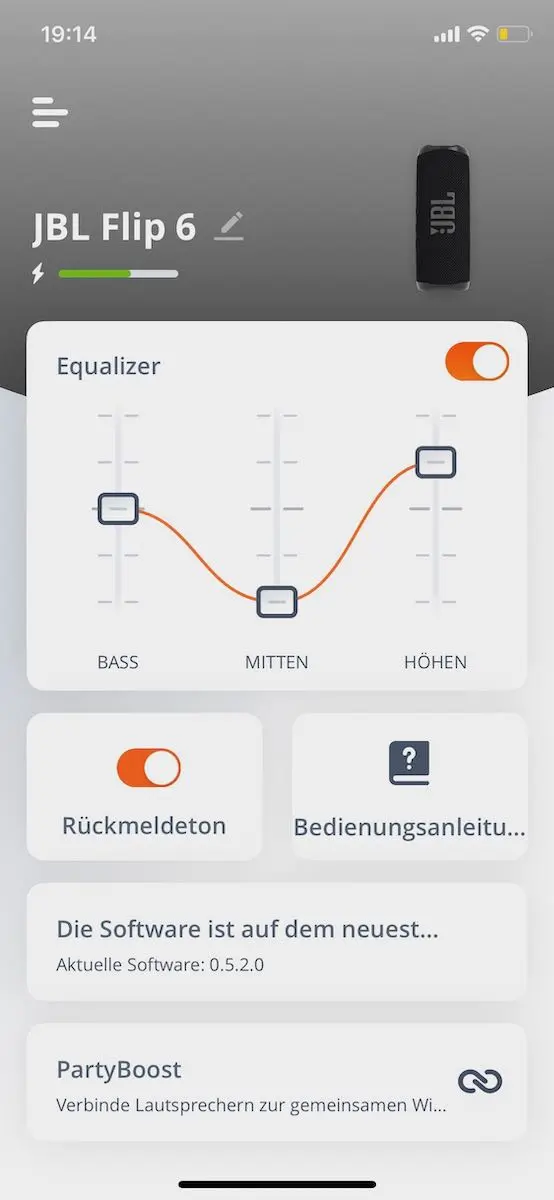
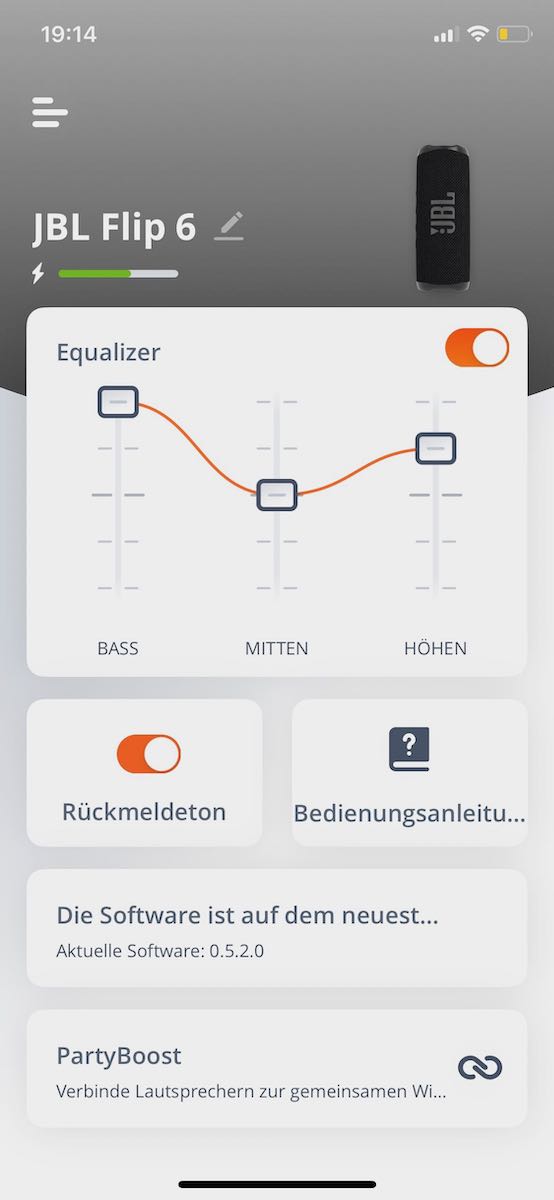
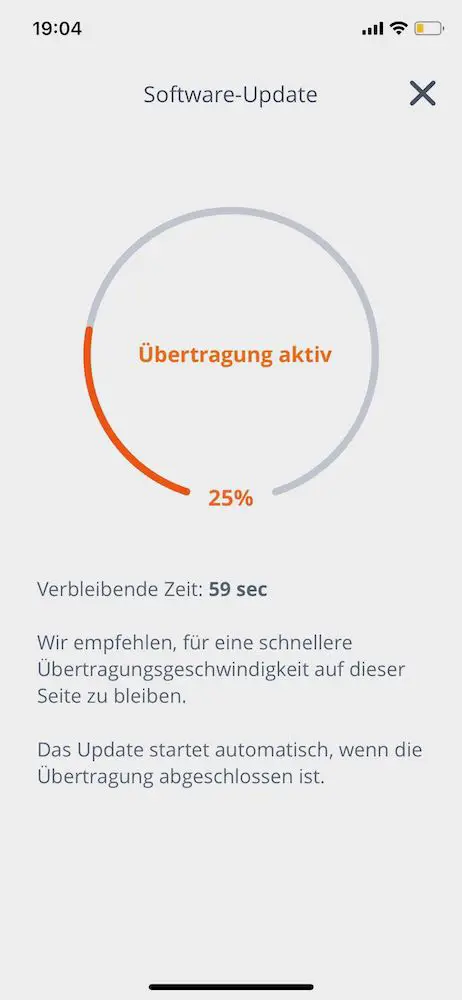
App disponibile per iOS e Android
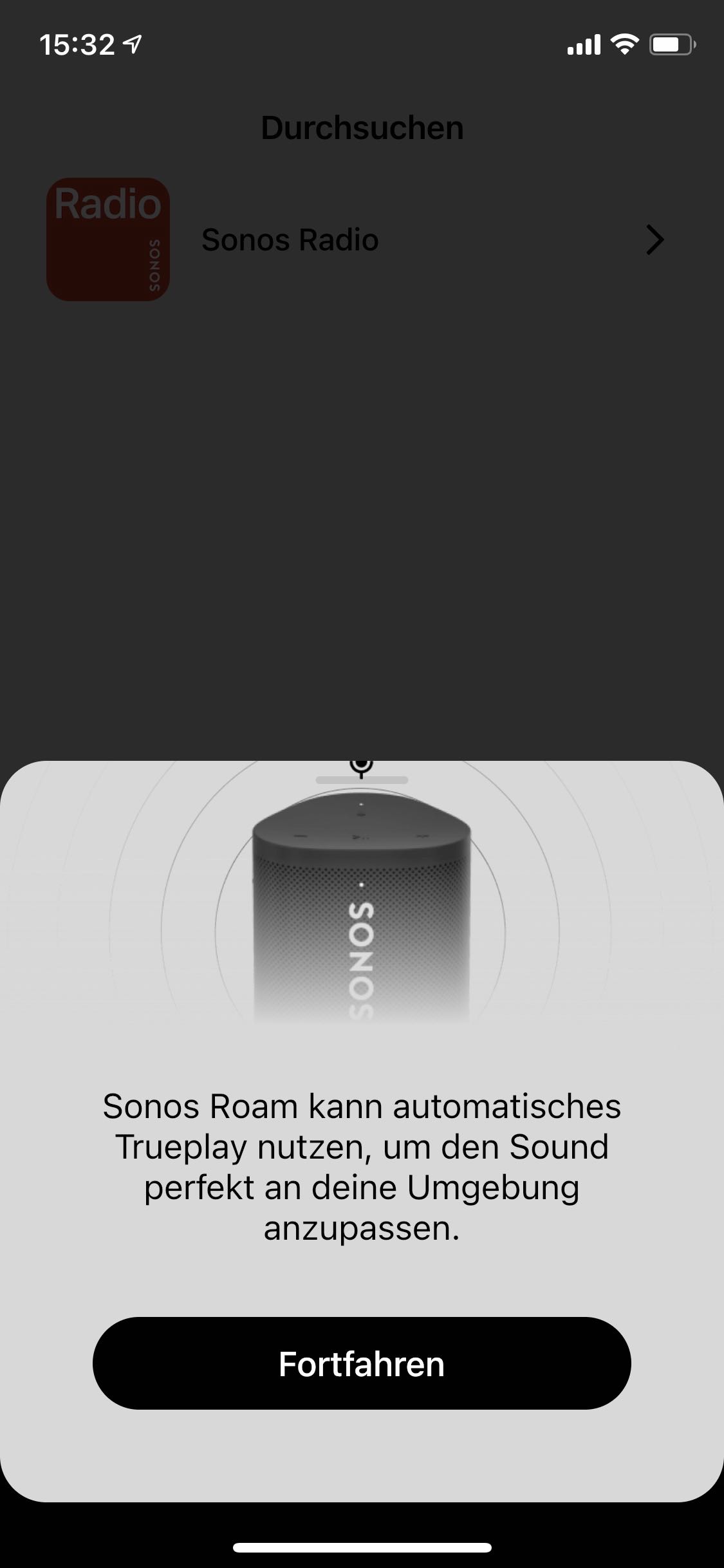
Controllando il vagabondo tramite App Sonos S2 Per iOS e Android non significa compromessi rispetto ai più grandi componenti di Sonos. Questo vale anche per una potenziale modalità di accoppiamento stereo, che imposta un piccolo sistema stereo vicino al campo desktop con due pezzi di roam. La calibrazione acustica (auto) chiamata TruePlay è anche inclusa nell’altoparlante Sonos più piccolo, ma non significa la solita procedura tramite iPhone e app. Come la mossa, il roam sta procedendo un’auto-misurazione automatica usando il microfono incorporato e si regola automaticamente all’acustica della sua posizione e alla stanza. Ciò accade automaticamente non appena il suo sensore di posizione rileva che l’altoparlante è stato spostato o posizionato in modo diverso.
Tuttavia, i microfoni incorporati non sono utilizzati solo per la correzione della stanza, ma consentono anche il controllo tramite assistenti vocali. Se usi Assistente di Google O Amazon Alexa, Puoi facilmente comandare direttamente il roaming. Questa è fondamentalmente una buona idea, perché i pulsanti di controllo del roam, che non sono separati dallo sfondo in termini di colore, si trovano sul pannello laterale e sono più una soluzione di backup. Se vuoi mantenere la tua piena privacy, puoi disattivare il microfono con un pulsante.
Sonos Roam Integration and Startup
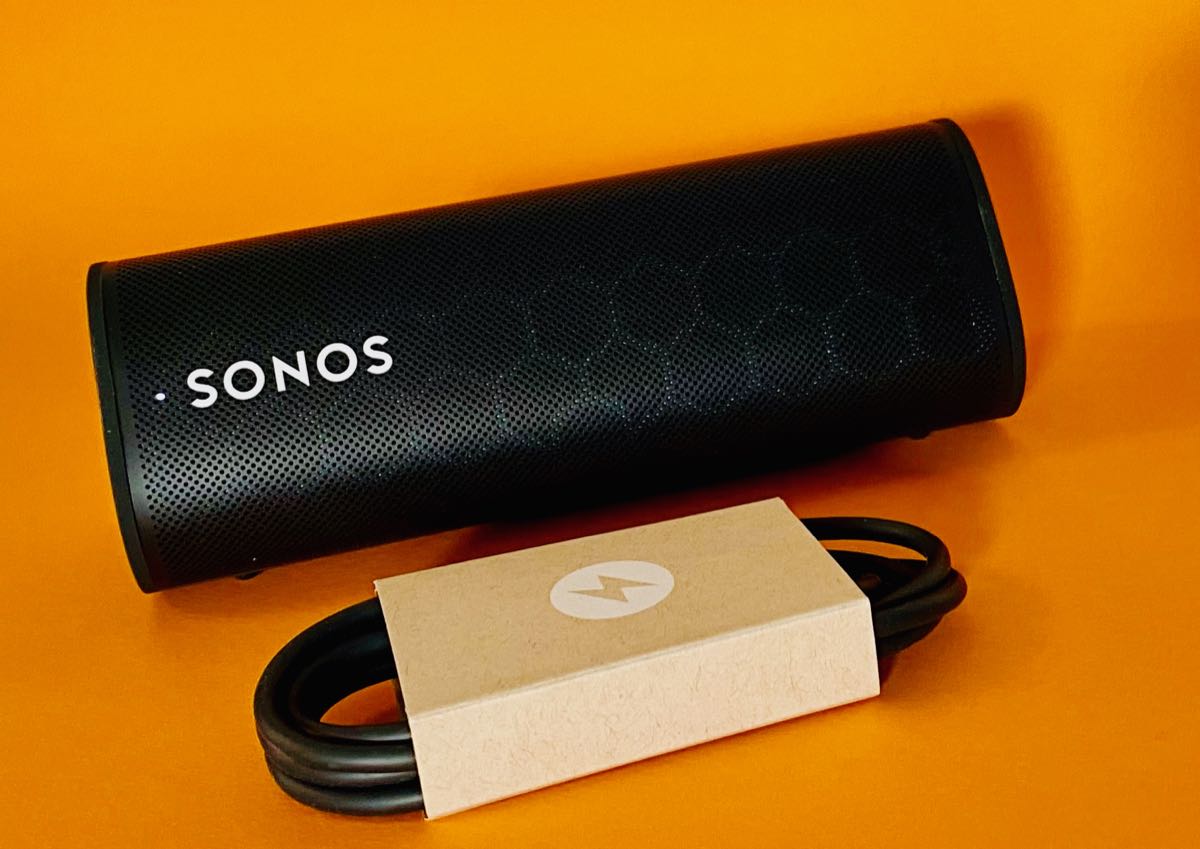
Il sistema Sonos, incluso l’app, è sofisticato e può essere collegato facilmente al WiFi locale. Il roam di Sonos deve passare attraverso tutta la solita rigmarole di integrazione nella rete wireless domestica, poiché ovviamente non esiste una presa Ethernet come sui più grandi altoparlanti di Sonos. Sonos insiste sulla registrazione con un account utente designato e chiede anche una parte dei diritti: sebbene il Bluetooth debba essere attivato per individuare dispositivi compatibili Sonos S2 L’app richiede inoltre l’accesso ai servizi di localizzazione.

Come suona il più piccolo Sonos
Il roam Sonos sembrava incredibilmente maturo considerando le sue dimensioni davvero minuscole. C’era un basso contornato che naturalmente era’T gettin molto forte, ma ha giocato con sicurezza fino a un certo livello. E il tweeter separato ha anche aumentato la risoluzione e il perfezionamento udibili nella regione degli acuti a un livello che nessun oratore in questa classe equipaggiato esclusivamente con i conducenti a tutta raggio potrebbe mai raggiungere.
Con voce o registrazioni musicali miste più complesse, tuttavia, la chiarezza nei medi non è stata’t basta il passo, soprattutto perché l’equilibrio tonale si è verificato per essere un po ‘sottile. Tuttavia, il roam trasmette un suono piacevole e mai fastidioso con la sostanza.
L’accoppiamento stereo migliora la qualità del suono: meglio prendere due
Nelle stanze, tu’ne noterò rapidamente’s un altoparlante mono e per avere una stanza da più piccola a medie dimensioni piena di musica, dovresti anche considerare seriamente l’acquisto di un secondo roaming. Impostare come una coppia stereo e posizionata su una bassa bordo o vicino al muro, anche le dinamiche dei bassi e il fondamento sonoro di voci e strumenti sono aumentati drasticamente.
Conclusione e alternative al Sonos vagano
Dal punto di vista della qualità del suono puro, ci sono altoparlanti Bluetooth più grandi e migliori per i soldi. Tuttavia, Sonos Roam sfida il confronto con un JBL Flip 6 grazie al suo modulo Wi-Fi, che consente l’integrazione nella rete domestica Sonos e l’uso del riconoscimento vocale (Google Assistant e Amazon Alexa). Questo lo rende piuttosto un altoparlante intelligente con interfaccia Bluetooth aggiuntiva piuttosto che un concorrente del vasto numero di altoparlanti mobili “Nonon-Smart”.
Tuttavia, il roam elude anche altri altoparlanti Wi-Fi o altoparlanti intelligenti perché è’s molto più piccolo dei concorrenti che possono offrire caratteristiche simili. Come glassa sulla torta, ha anche una calibrazione automatica Trueplay per abbinare la stanza. Se sei sul mercato per un altoparlante così versatile ma piccolo, non troverai nulla di vicino ad essere un’alternativa.
Specifiche Sonos vaga
- Prezzo: ca. 180 $
- Dimensioni (w x h x d): 62 x 16.8 x 6 cm
- Peso: 0.43 kg
- Caratteristiche: Accoppiamento a 2 vie, stereo, Bluetooth, WLAN, Sonos S2 App compatibile, Calibrazione della stanza Trueplay
- Altro su www.Sonos.com
- Sonos Five Review
- Recensione di Sonos Move
- Sonos Sub Mini Review
- Sonos Beam 2 con Dolby Atmos Review
Per i collegamenti in questa pagina Guida stereo può ricevere una commissione dal rivenditore, ad esempio per i collegamenti contrassegnati con *.
Il fondatore di Stereo Guide è stato testato per oltre tre decenni come esperto di hi-fi per riviste di stampa e online come audio, video, stereoplay e bassi. Oltre alla riproduzione musicale coltivata, gli piacciono le auto veloci – comprese le auto classiche – con un suono ricco. Riferisce anche regolarmente su questo argomento, non da ultimo su questa piattaforma.