


Spybot funziona su Windows 10?
Spybot 2.X FAQ
Spybot 2.5 prompt-Pubblica Windows 10 Spybot Install
Se hai installato di recente SpyBot, potresti aver notato un file chiamato “Post Windows 10 Spybot Install” sul desktop dopo l’installazione.
- Questo file è stato incluso nei nostri aggiornamenti per gli utenti che si stanno aggiornando a Windows 10. Durante il processo di aggiornamento, è probabile che Spybot venga disinstallato. Puoi reinstallarlo eseguendo questo file, che sopravviverà al processo di aggiornamento.
- Se questo metodo non funziona per te, fare riferimento alle istruzioni di reinstallazione qui trovate.
Cosa dovrei fare con questo file?
- Se non prevedi di aggiornare a Windows 10, puoi eliminare questo file. Tuttavia, puoi recuperarlo se necessario reinstallando Spybot.
- Puoi anche eliminare la cartella: C: \ Programmi \ File comuni \ Av \ Spybot – Cerca e distruggi.
- Se hai intenzione di aggiornare a Windows 10 o lo hai già fatto, è possibile eseguire questo file per installare Spybot 2.5. Questa versione è stata modificata per migliorare la compatibilità.
Se questo metodo non funziona, segui le istruzioni per la reinstallazione di Spybot trovati qui.
Informazioni legacy
Questa pagina contiene contenuti del nostro vecchio sito Web, che potrebbe essere trasferito presto. Per le informazioni più aggiornate, si prega di utilizzare il menu di navigazione in alto.
Spybot 2.X FAQ
L’errore di “Errore di invio della richiesta” si verifica in genere quando il programma di installazione della licenza non riesce a scaricare il programma SPYBOT.
Per risolvere questo problema, è possibile scaricare manualmente Spybot utilizzando il seguente installatore:
Per Windows Vista o XP, scarica e installa Spybot 2.4 da qui.
Per Windows 7 o superiore, scarica e installa l’ultimo Spybot da qui.
I file di licenza verranno aggiunti durante l’installazione, attivando tutte le funzionalità della tua edizione a pagamento. Se i file di licenza non sono stati installati correttamente, elimina la cartella C: \ Windows.Old \ Spybot – Cerca e distruggi 2 ed esegui di nuovo il programma di installazione di licenze.
Installazione di Spybot +AV come utente per la prima volta
Se al momento non hai Spybot installato sul tuo PC:
1. Fai clic sul link in basso per scaricare Spybot 2.8:
Scarica Spybot- Cerca e distruggi
2. Una volta completato il download, fare doppio clic sul file scaricato per eseguire il programma di installazione.
3. Se richiesto dal controllo dell’account utente, selezionare “Sì” e attendere il caricamento del programma di installazione.
4. Scegli la lingua desiderata e fai clic su “OK”.
5. Segui il processo di installazione facendo clic su “Avanti” fino a raggiungere la pagina “Spybot Edition”.
6. Inserisci la chiave di licenza. Puoi trovare la chiave di licenza nella tua ricevuta di acquisto e -mail. Copia la chiave, fai clic con il pulsante destro del mouse nel campo della chiave di licenza e seleziona “Incolla”. Fare clic su “Verifica” per assicurarsi che la chiave sia riconosciuta.
7. Una volta verificata la chiave, fare clic su “Avanti” per continuare con l’installazione.
8. Segui i restanti istruzioni e fai clic su “Avanti” per finire l’installazione di Spybot +AV.
Per scaricare Spybot – Cerca e distruggi:
1. Scegli una posizione di download dal nostro sito Web.
2. Dopo aver selezionato il mirror, il browser dovrebbe richiedere di salvare il file di installazione.
Per installare Spybot – Cerca e distruggi:
1. Una volta scaricato il file, fare doppio clic su “Spybotsd-2.7.64.0.Exe “File.
2. Lasciare eseguire l’installatore facendo clic su “Sì” quando richiesto dall’utente Controllo dell’account.
3. Seleziona la lingua desiderata per l’installazione e lo spybot – cerca e distruggi l’installazione.
4. Scegli la prima opzione per l’installazione di Spybot per uso personale e decidi più tardi.
Nota: gli specchi visualizzati sono partner sicuri che ospitano Spybot – Cerca e distruggi. Puoi scaricare da uno di essi in quanto contengono gli stessi dati.
Spybot 2. X FAQ
Abilita un servizioClicca il Inizio pulsante accanto al servizio che desideri abilitare. Per mantenerlo abilitato dopo un riavvio, spuntare anche la casella di controllo accanto Attivo dopo ogni riavvio.
Spybot 2.5 prompt-Pubblica Windows 10 Spybot Install
Se hai installato Spybot di recente, potresti aver notato l’aspetto di a “Pubblica Windows 10 Spybot Install” File sul desktop dopo l’installazione.
- Questo file è stato incluso nei nostri aggiornamenti per l’aggiornamento degli utenti a Windows 10. Durante il processo di aggiornamento, è probabile che Spybot venga disinstallato. Può essere reinstallato eseguendo questo file, che sopravviverà al processo di aggiornamento.
- Se questo metodo non funziona per te, consultare qui per le istruzioni di reinstallazione.
Cosa devo fare con esso?
- Se non si prevede di passare a Windows 10, questo file può essere eliminato. Puoi recuperare questo file se è necessario reinstallare Spybot.
- Puoi anche eliminare la cartella:
C: \ Programmi \ file comuni \ av \ spybot – cerca e distruggi - Se hai intenzione di aggiornare a Windows 10 o già, è possibile eseguire questo file per installare Spybot 2.5. Sono state apportate modifiche a questa versione di Spybot per migliorare la compatibilità.
Se questo non funziona, consultare qui per le istruzioni per reinstallare Spybot.
Informazioni legacy
Questa pagina mostra i contenuti dal nostro vecchio sito Web. Potrebbe muoversi nel prossimo futuro. Per ottenere le informazioni più aggiornate, utilizzare il menu di navigazione in alto.
Spybot 2.X FAQ
L’errore di “Errore di invio della richiesta” si verifica di solito quando il programma di installazione della licenza non riesce a scaricare il Spybot programma.
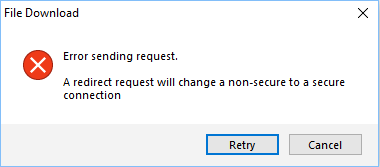
Per risolvere questo problema, puoi scaricare manualmente Spybot usando il seguente installatore:
Per Windows Vista o XP, scarica e installa Spybot 2.4 da Qui.
Per Windows 7 o superiore, scarica e installa l’ultimo Spybot da Qui.
I file di licenza verranno aggiunti all’installazione, attivando tutte le funzionalità della tua edizione a pagamento. Nel caso in cui i file di licenza non siano stati installati correttamente, elimina la cartella
C: \ Windows.Old \ Spybot – Cerca e distruggi 2
ed eseguire di nuovo il programma di installazione di licenze.
Installazione Spybot +Av Come utente per la prima volta
Se al momento non hai Spybot installato sul tuo PC:
Fai clic sul link in basso per scaricare Spybot 2.8:
Scarica Spybot- Cerca e distruggi
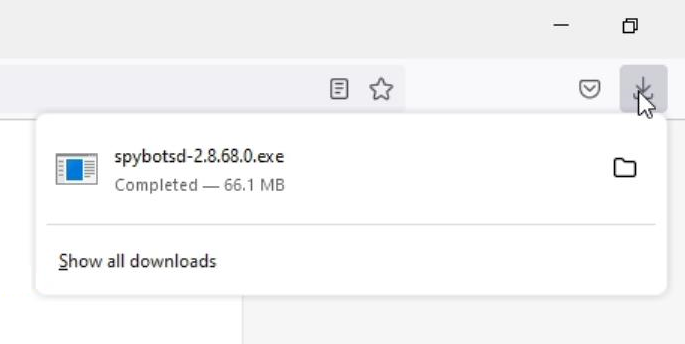
Una volta completato il download, eseguire il programma di installazione facendo doppio clic sull’elenco dei file nel browser.
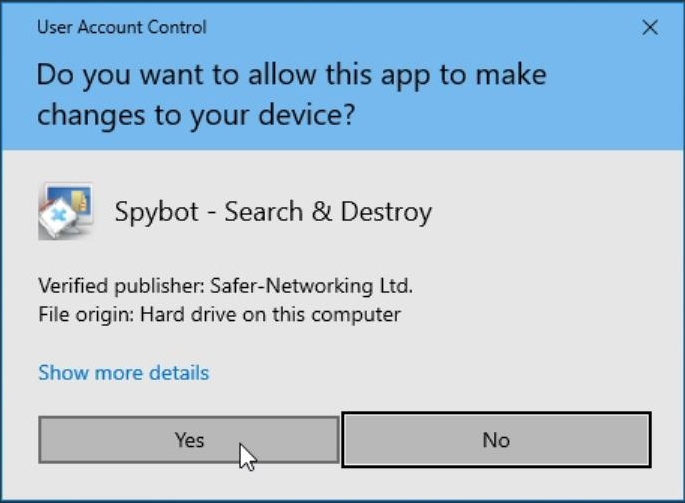
Selezionare SÌ Se richiesto dal controllo dell’account utente, attendere il caricamento del programma di installazione.
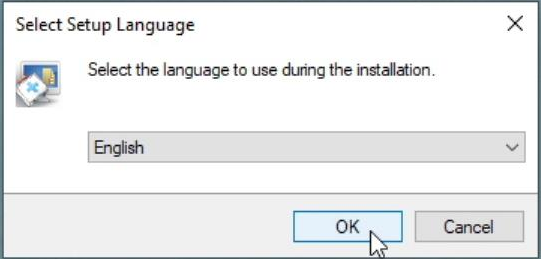
Seleziona la lingua desiderata, quindi fai clic su OK.
Procedere attraverso l’installazione facendo clic Prossimo finché non raggiungi il Edizione Spybot pagina.
Qui puoi inserire la chiave di licenza.
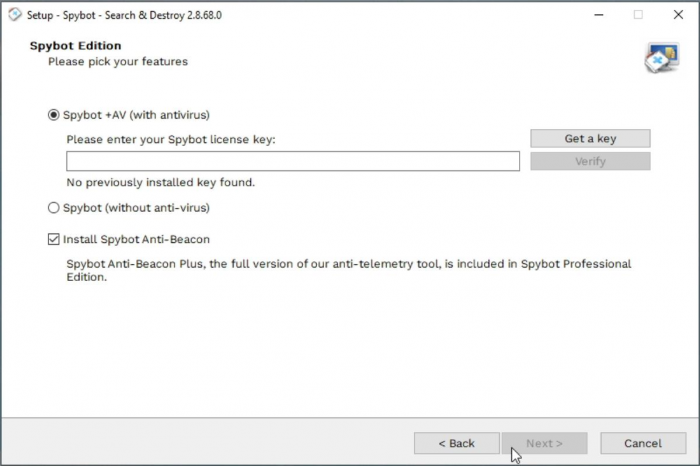
Vai al tuo Ricevuta d’acquisto Email quindi evidenzia il tasto della licenza, fai clic con il tasto destro su di esso e quindi premi copia.
Fare clic con il tasto destro nel campo chiave di licenza, quindi fare clic su Impasto.
Dopo aver incollato la chiave di licenza, fare clic su Verificare
La chiave di licenza dovrebbe ora essere riconosciuta e puoi continuare con l’installazione facendo clic Prossimo.
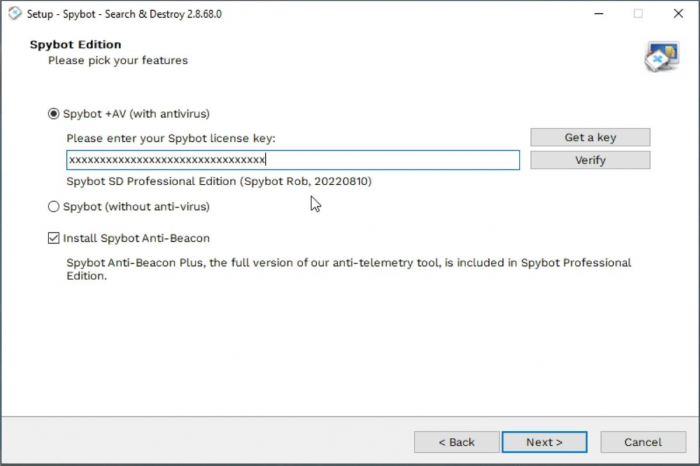
Procedere con l’installazione facendo clic Prossimo Per finire l’installazione Spybot +Av.
Un tutorial per questo è disponibile sul nostro canale YouTube:
Installazione di Spybot +AV come utente per la prima volta
Per scaricare Spybot – Cerca e distruggi:
- Scegli un Download Posizione sul nostro sito web.
Gli specchi visualizzati sono partner che forniscono luoghi per ospitare Spybot – Cerca e distruggi per noi. Puoi scaricare da uno di essi, è sicuro e contengono tutti gli stessi dati.
- Dopo aver scelto lo specchio per il download di Spybot, il browser dovrebbe chiedere di salvare il file di installazione.
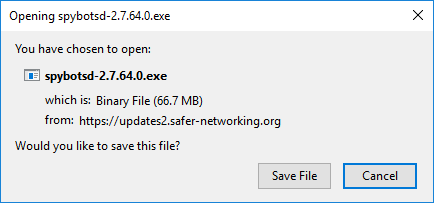
Per installare Spybot – Cerca e distruggi:
- Una volta scaricato il file, eseguire il Spybotsd-2.7.64.0.exe File facendo doppio clic sul file.
- Premere Sì quando richiesto dall’utente Controllo dell’account per consentire l’esecuzione del programma di installazione.
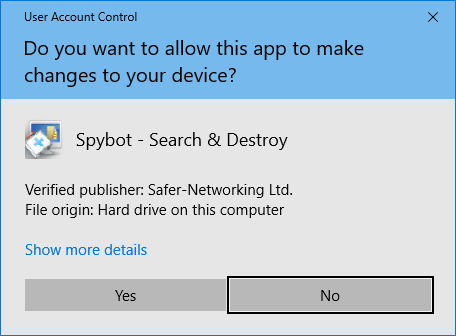
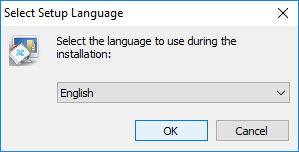
- Seleziona la lingua desiderata per l’installazione e il Spybot – Cerca e distruggi installazione.
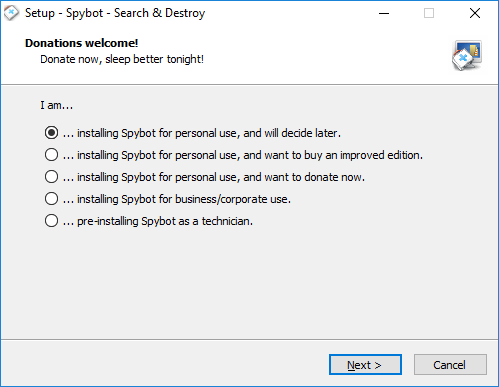
- Seleziona la prima opzione per “..Installazione di Spybot per uso personale e deciderà più tardi.”
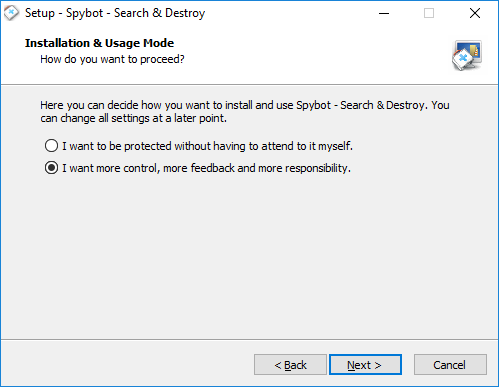
- Successivamente puoi scegliere un’installazione completa o un’installazione personalizzata:
- Fare clic su “Voglio essere protetto senza doverti assistere da solo” passerà attraverso un’installazione completa senza alcuna opzione selezionabile.
- Facendo clic su “Voglio un maggiore controllo, più feedback e più responsabilità” passerà attraverso un’installazione personalizzata e avrai la possibilità di ottenere più controllo durante il funzionamento del programma.
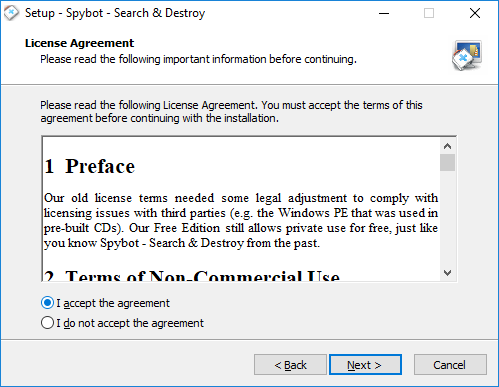
- La finestra successiva è il Spybot – Cerca e distruggi Accordo di licenza. È necessario accettare l’accordo di licenza per continuare con l’installazione.
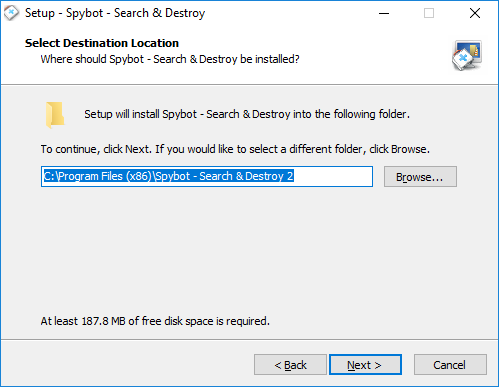
- La finestra successiva consente di selezionare dove Spybot – Cerca e distruggi sarà installato.
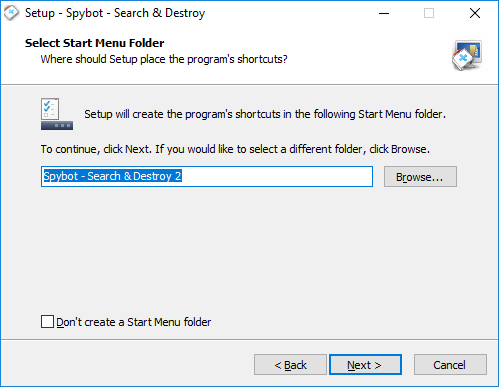
- Nella finestra successiva puoi scegliere di creare una cartella del menu Start.
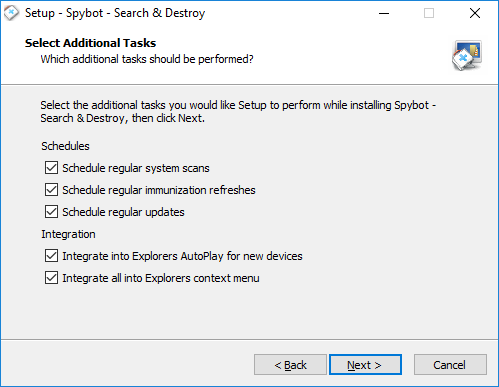
- Successivamente puoi scegliere quali attività di pianificazione e integrazione del sistema da installare.
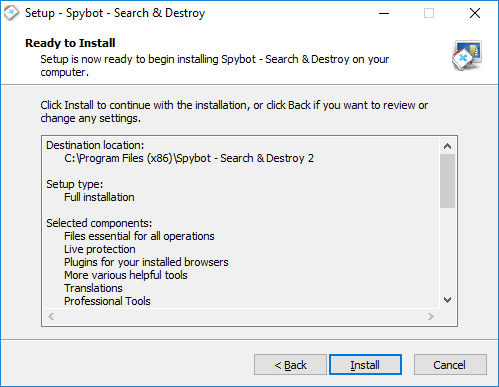
- La finestra finale fornisce un riepilogo degli elementi selezionati scelti durante l’installazione.
Installazione di Spybot +AV come utente in edizione gratuita
Per installare/attivare il tuo Spybot +Av Licenza con il Edizione gratuita già installato:
Aprire Spybot – Cerca e distruggi facendo clic su Spybot icona del desktop.
Nel Centro di partenza, Clicca su dove dice Edizione gratuita in scrittura blu.
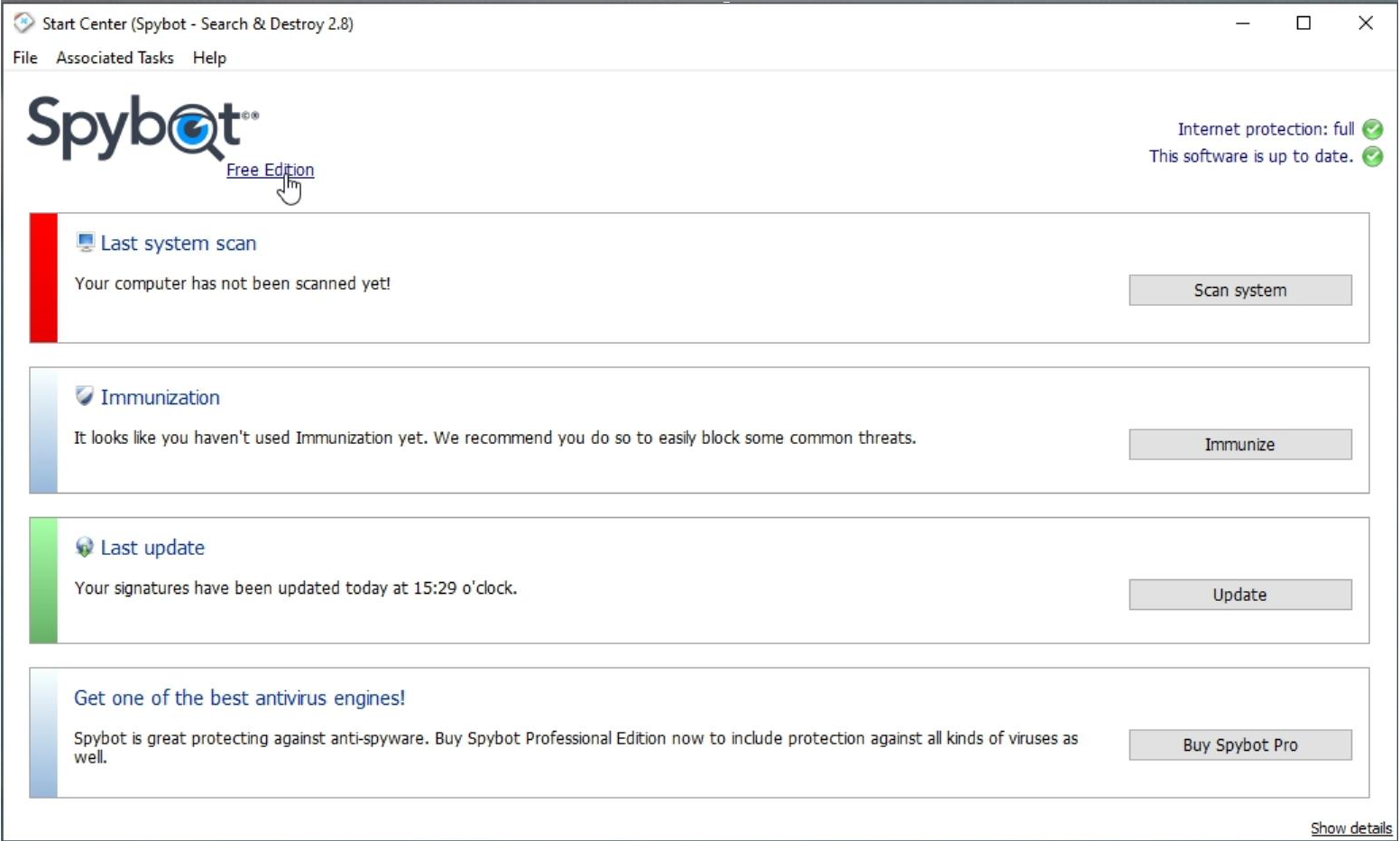
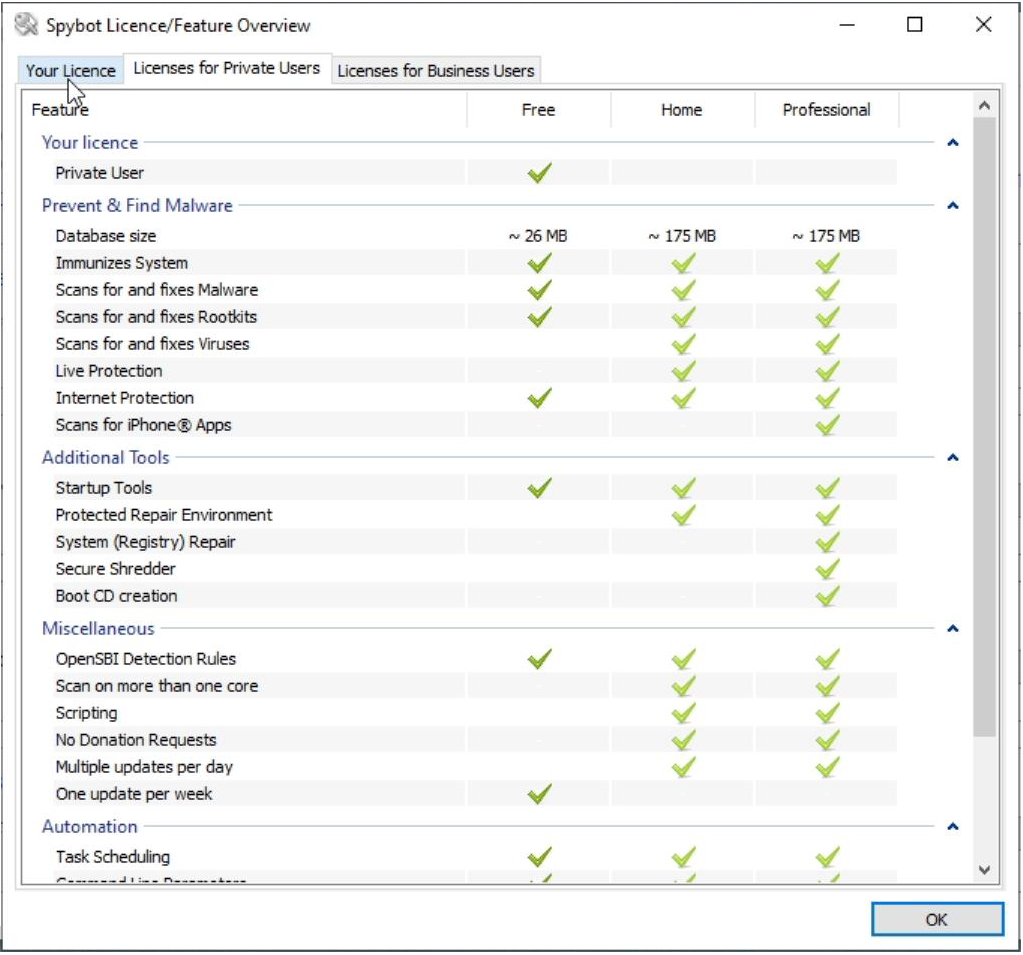
Questo aprirà il Panoramica della licenza finestra. Qui puoi fare clic su La tua licenza.
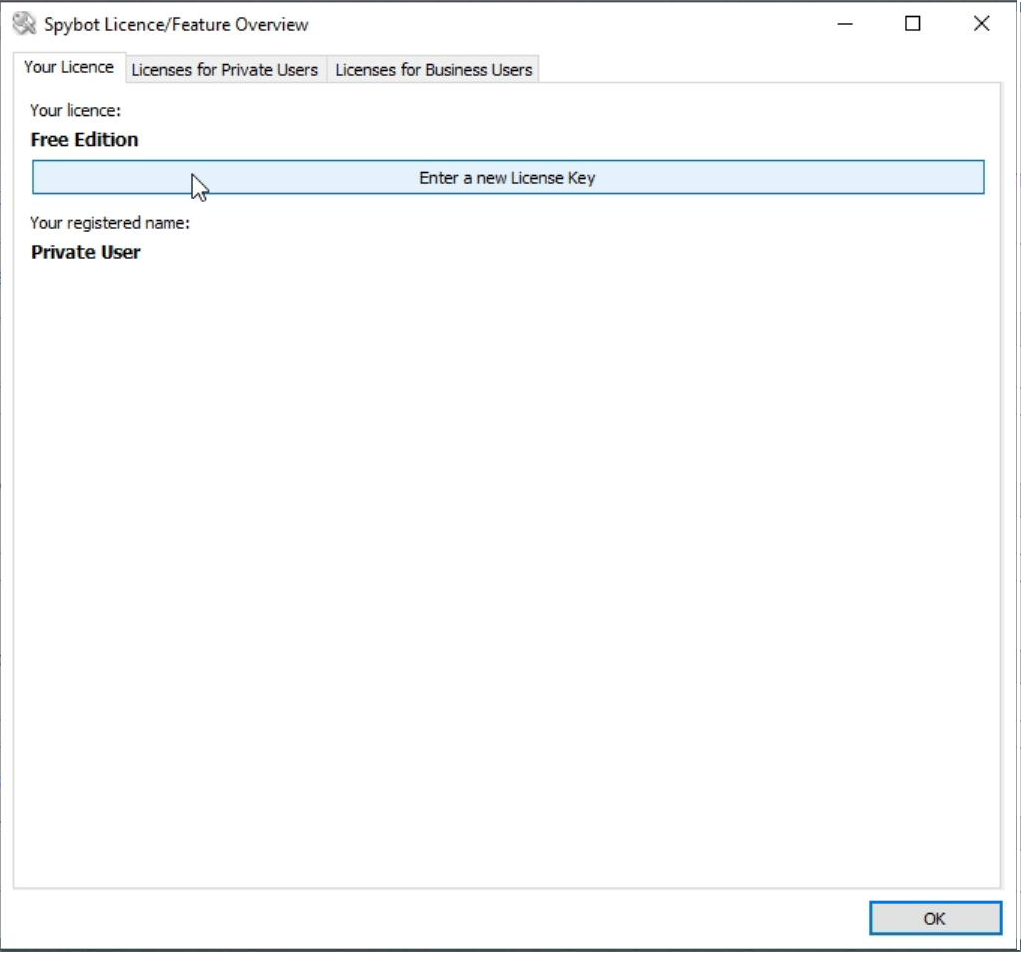
Quindi, fare clic su Immettere una nuova chiave di licenza.
Selezionare SÌ Quando viene richiesto dal Controllo dell’account utente.
Vai al tuo Ricevuta d’acquisto Email quindi evidenzia il tasto della licenza, fai clic con il tasto destro su di esso e quindi premi copia.
Fare clic con il tasto destro nel campo chiave di licenza, quindi fare clic su Impasto Quindi fare clic OK.
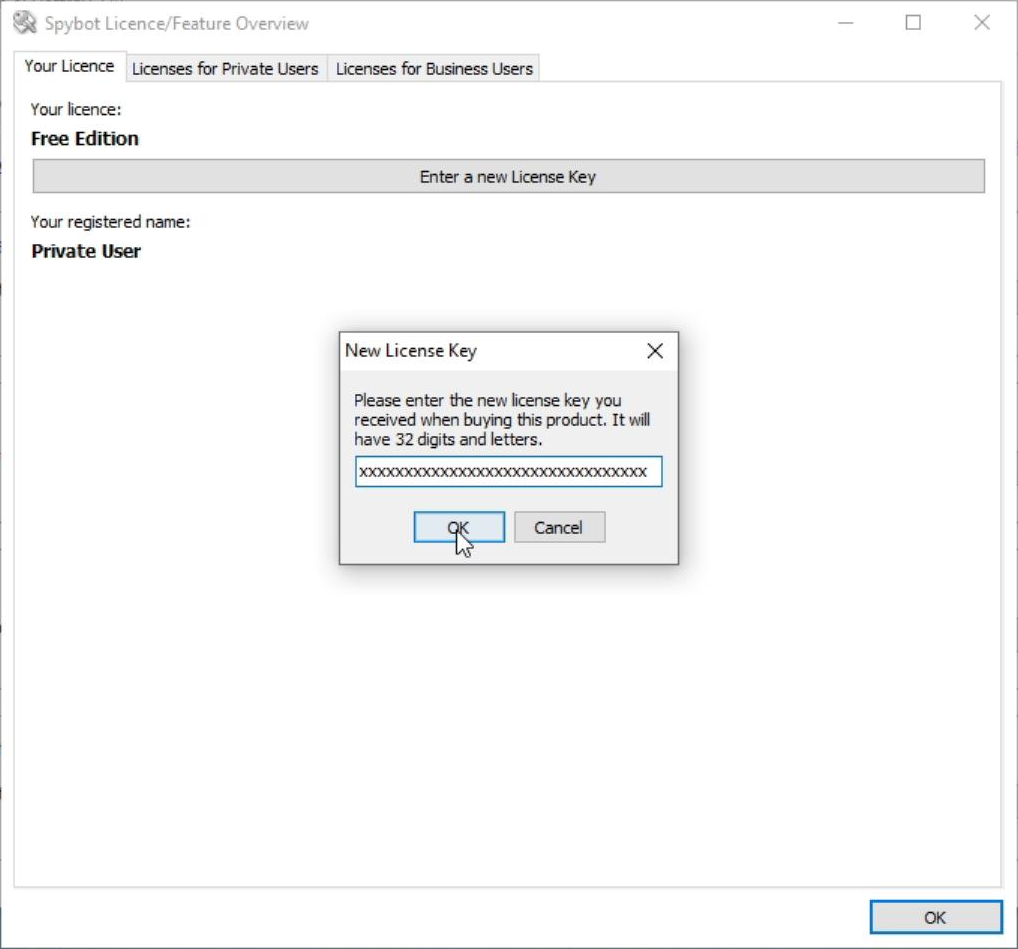
I tuoi file di licenza verranno quindi scaricati e Spybot +Av diventerà attivato.
Un tutorial per questo è disponibile sul nostro canale YouTube:
Per disinstallare Spybot 2 segui questi passaggi:
- Apri il menu Start.
- Tipo Pannello di controllo nella casella di ricerca.
- Clicca su Piccole icone nel Visualizzazione per menu a discesa.
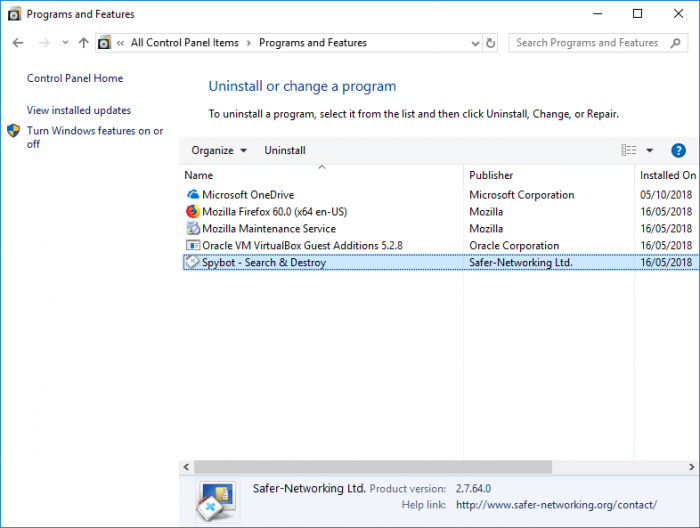
- Clicca su Programmi e funzionalità.
- Scorri verso il basso fino a Spybot – Cerca e distruggi, Fai clic su di esso, quindi premi Disinstalla.
- Questo aprirà il mago di disinstallazione.
Prima di disinstallare Spybot – Cerca e distruggi, Si raccomanda di annullare l’immunizzazione per evitare problemi con il processo di disinstallazione.
Si consiglia inoltre di visualizzare Spybot’s quarantena per ripristinare tutti gli oggetti che si desidera conservare che sono stati rilevati da Spybot – Cerca e distruggi. Una volta che Spybot è disinstallato, questi file non possono essere ripristinati.
Dopo Spybot – Search & Destroy è stato disinstallato Si consiglia di eliminare le seguenti cartelle:
- In un sistema a 32 bit: C: \ Programmi \ Spybot-Cerca e distruggi 2 \
In un sistema a 64 bit: C: \ Programmi (x86) \ Spybot-Cerca e distruggi 2 \ - C: \ ProgramData \ Spybot – Cerca e distruggi
Si prega di notare che la cartella ProgramData è nascosta.
Se potete’T Trova questa cartella, Controlla le proprietà della cartella per assicurarti che i file/cartelle nascosti vengano visualizzati sul tuo PC:
- Aprire Windows Explorer (o qualsiasi cartella).
- Clicca su Organizzare, Quindi vai a Cartella e opzioni di ricerca.
- Clicca su Visualizzazione, quindi selezionare Mostra file, cartelle e unità nascoste.
Poi ricomincia tuo PC affinché le modifiche assumano l’effetto.
Se hai installato Spybot – Cerca e distruggi Di recente, potresti aver notato l’aspetto di un file “post Windows 10 Spybot-Install” sul desktop dopo l’installazione.
- Questo file è stato incluso nei nostri aggiornamenti per l’aggiornamento degli utenti a Windows 10.
Durante il processo di aggiornamento, è probabile che Spybot venga disinstallato. Può essere reinstallato eseguendo questo file, che sopravviverà al processo di aggiornamento. - Se questo metodo non funziona per te, per favore Vedere qui Per le istruzioni di reinstallazione.
Cosa devo fare con esso?
- Se tu non piano per aggiornamento A Windows 10, Questo file può essere eliminato. Puoi riavere questo file se è necessario reinstallare Spybot – Cerca e distruggi.
- Puoi anche eliminare la cartella:
C: \ Programmi \ file comuni \ av \ spybot – cerca e distruggi - Se tu Fare piano per aggiornamento A Windows 10, o già avere, puoi eseguire questo file da installare Spybot – Cerca e distruggi 2.5. Sono state apportate modifiche a questa versione di Spybot per migliorare la compatibilità.
Se questo non funziona, per favore Vedere qui Per le istruzioni per reinstallare Spybot.
Avviare il centro e la scansione del sistema
Il malware a volte utilizza la tecnologia rootkit per nascondersi a livello di sistema.
Questo lo rende non rilevabile per gli strumenti standard. I nostri plugin aiutano Spybot: cerca e distruggi per rilevare questa forma di malware.
Il nostro strumento di scansione rootkit mostra qualcosa che utilizza alcune tecnologie rootkit. Ma gli articoli con le proprietà rootkit rilevate qui non sono necessariamente malware. A volte, il software legittimo utilizza le tecnologie rootkit per nascondere i dati di registrazione o altre informazioni che non vuole che l’utente possa vedere in ogni caso. Quindi, per favore, tieni presente che una scansione rootkit flag solo le cose sospette, non identificando solo cose cattive. Se ottieni ‘Nessun amministratore in ACL’ Questo thread nel nostro forum dovrebbe aiutare a spiegare. Se non sei sicuro degli articoli trovati, chiedi ‘aiuto’ nel nostro forum rootalyzer prima di eliminare qualsiasi cosa. La cancellazione è definitiva e non può essere recuperata attraverso la quarantena.
Se vuoi ancora rimuovere gli articoli trovati, ti consigliamo vivamente di creare un punto di ripristino del sistema prima di farlo.
Se gli elementi rilevati non sono stati rimossi da una scansione del sistema, è possibile provare a rimuoverli eseguendo Sdcleaner manualmente.
Per aprire SDCleaner:
- Navigare verso il Spybot – Cerca e distruggi Cartella del programma:
per PC a 32 bit:
C: \ Programmi \ Spybot – Cerca e distruggi 2 \
per PC a 64 bit:
C: \ Programmi (x86) \ Spybot – Cerca e distruggi 2 \
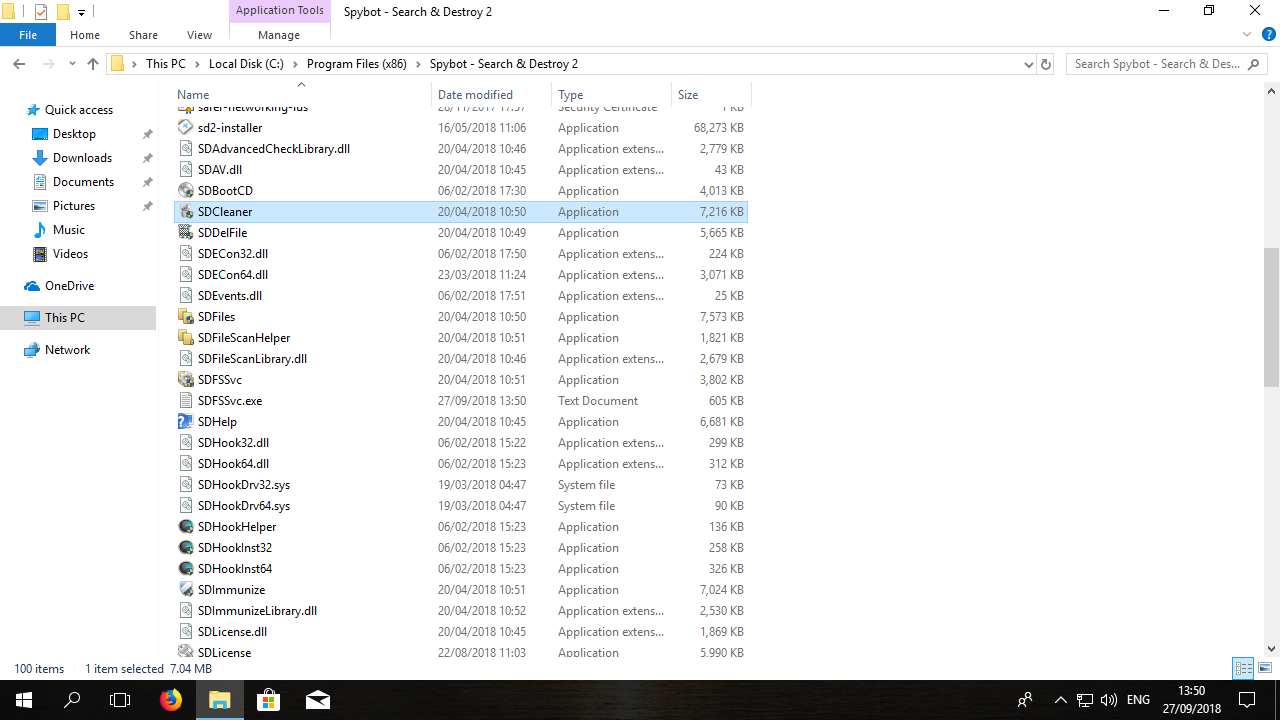
- Fare clic con il tasto destro del mouse sul file Sdcleaner.exe, file e scegli l’opzione per Esegui come amministratore.
- Se l’articolo non memorizzato è presente in questo elenco e non è elencato come “pulito”, puoi selezionarlo e fare clic su Rimuovere il malware.
- Se desideri scansionare di nuovo, fai clic su Rescan rilevato. Ciò aprirà la finestra di scansione del sistema e scansionerà tutti gli elementi precedentemente rilevati in una scansione.
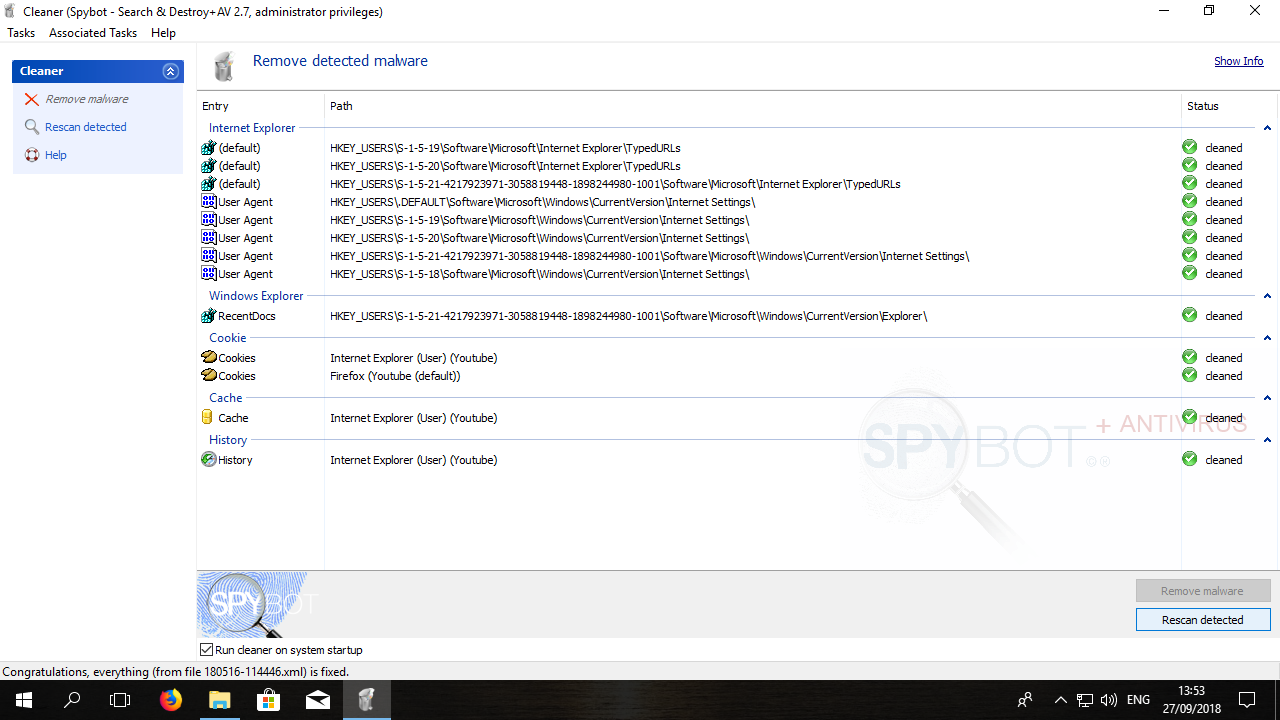
- Al termine della scansione è possibile selezionare Correzione selezionata Nella finestra di scansione del sistema.
In alternativa, è possibile provare una scansione in modalità provvisoria poiché il malware potrebbe influire sul processo di rimozione.
- Riavviare tuo PC. Mentre si sta riavviando, tieni premuto F8 Fino a visualizzare un menu di avvio.
- Nel menu di avvio, scegli Modalità provvisoria con networking.
- Puoi allora aprireSpybot – Cerca e distruggicome amministratore in questa modalità ed eseguire un’altra scansione.
- Open Spybot facendo clic con il tasto destro sul Spybot – Cerca e distruggi icona e scegliere l’opzione per Esegui come amministratore.
- Clicca su Sistema di scansione.
Una volta che hai scansionato usando Spybot – Cerca e distruggi, Riavvia la macchina tramite le opzioni di spegnimento.
Si prega di consultare i collegamenti seguenti per ulteriori informazioni sull’immissione della modalità provvisoria:
Per controllare il tuo Spybot – Cerca e distruggi edizione:
- Aprire lo spybot Centro di partenza.
- Clic SU Mostra dettagli nell’angolo in basso a destra del Centro di partenza.
- Sotto il Spybot logo nell’angolo in alto a sinistra del centro iniziale, dovresti vedere il Edizione SpybotScritto in scrittura blu.
- Se sei un utente autorizzato dovresti Anche Avere +Antivirus scritto in rosso scrittura.

Per maggiori informazioni Sulla tua edizione spybot e licenza, puoi clic IL scrittura blu che aprirà il Panoramica della licenza finestra.
A volte Windows può dirtelo Spybot – Cerca e distruggi non ha le autorizzazioni corrette da eseguire sul sistema o che sono necessarie autorizzazioni elevate per farlo.
Puoi risolverlo come segue:
- Aprire Spybot – Cerca e distruggi di Fare clic con il pulsante destro del mouse sull’icona Spybot e scegliere l’opzione per Esegui come amministratore.
- Questo sarà richiedere devi essere firmato nel tuo PC usando un account amministratore.
Gli account amministratore, per impostazione predefinita, non eseguono programmi come amministratore in quanto ciò potrebbe consentire al software dannoso di avere autorizzazioni amministrative sul tuo PC.
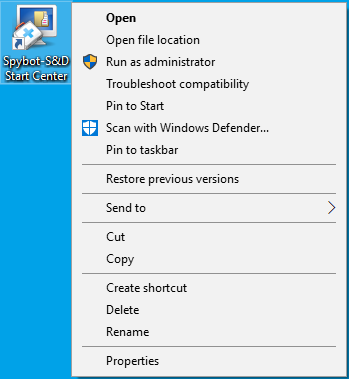
Per eseguire una scansione di sistema, eseguire quanto segue:
- Aprire Spybot – Cerca e distruggi di fare clic con il tasto destro sul Spybot – S&D Start Center icona e scegliere l’opzione per Esegui come amministratore.
- Clic SU Sistema di scansione. Questo aprirà una nuova finestra di scansione del sistema e il La scansione inizierà automaticamente.
- Se hai non Scaricata e installata eventuali aggiornamenti di firma, la scansione del sistema non inizierà automaticamente e ti verrà richiesto Installa gli ultimi aggiornamenti di definizione.
- Una volta installati gli aggiornamenti, è possibile avviare la scansione del sistema.
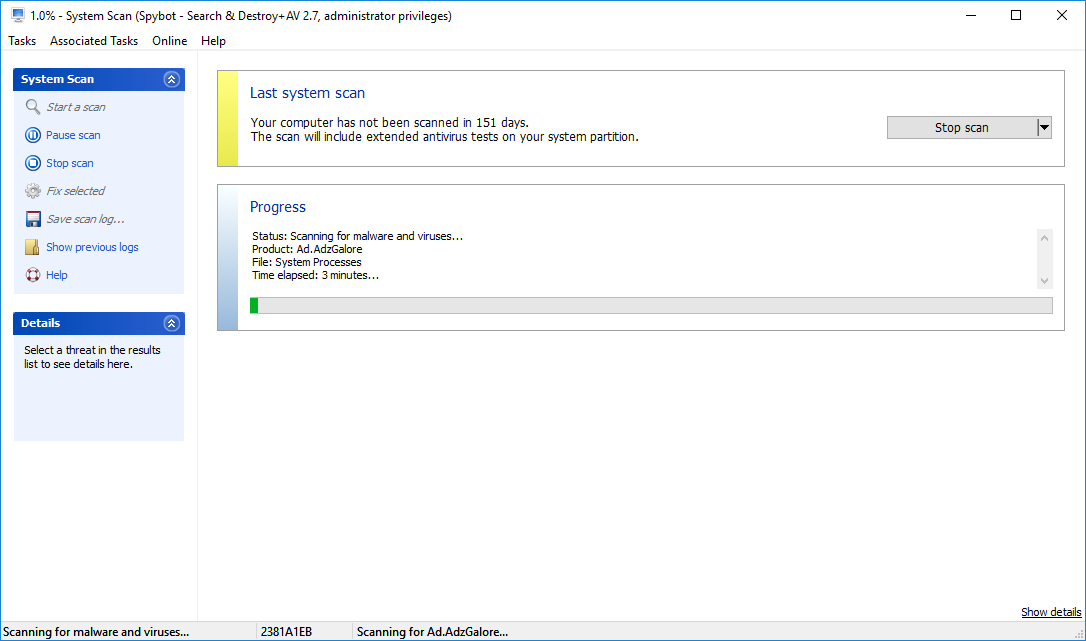
- Dopo che la scansione ha terminato in esecuzione vedrai il Scansione dei risultati finestra.
- Qui puoi rivedere gli articoli rilevati e rimuovere loro premendoCorrezione selezionata.
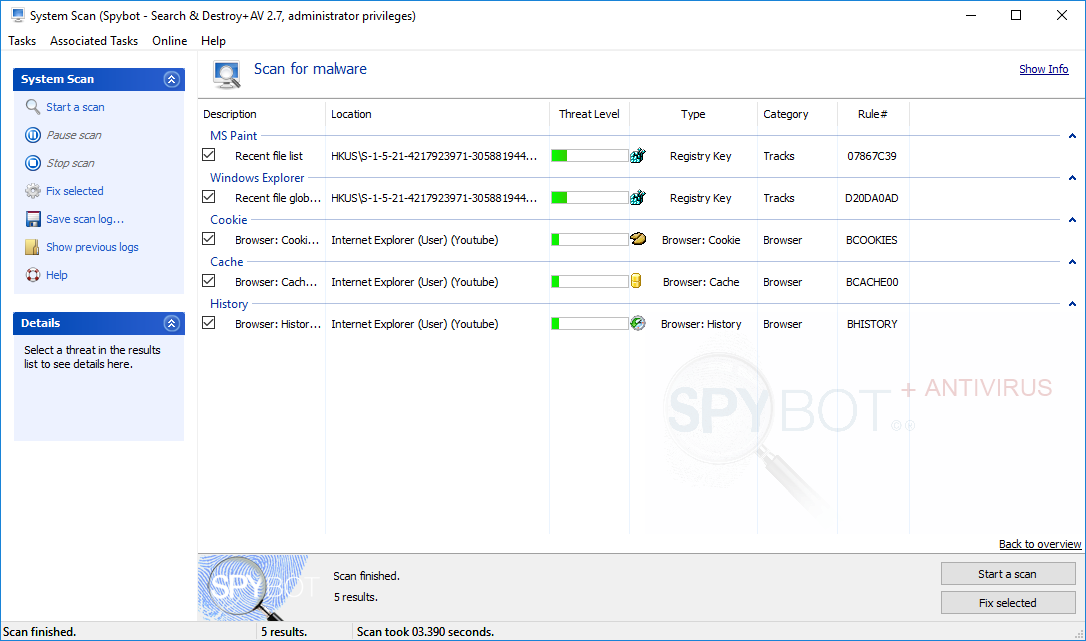
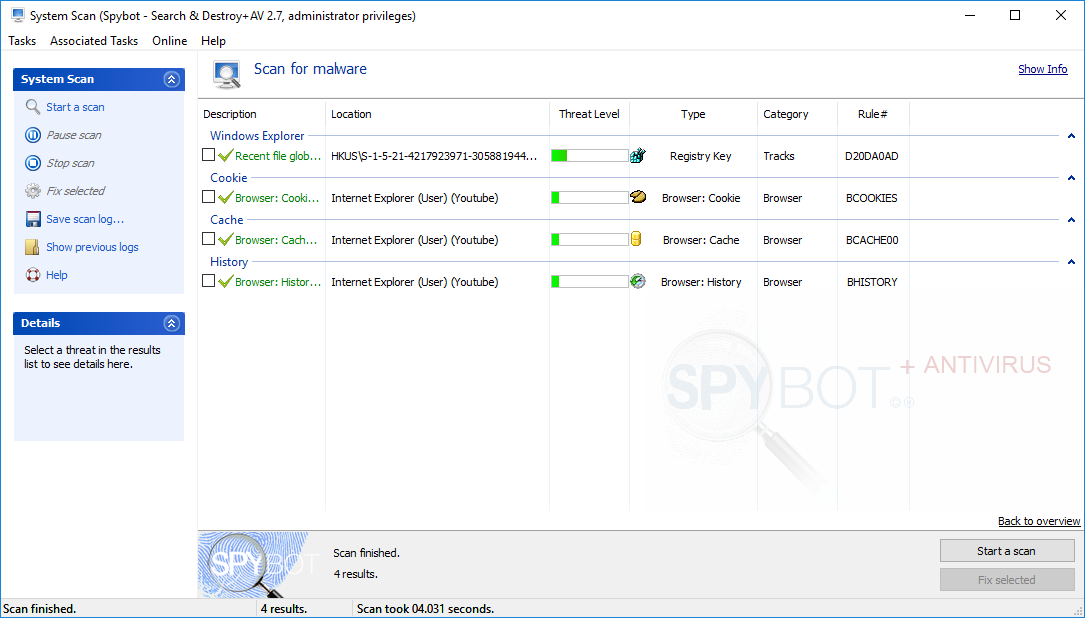
Per rimuovere le minacce rilevate con Spybot:
- Una volta completata la scansione, clic SU Mostra i risultati della scansione.
- Questo mostrerà quindi tutte le minacce rilevate sulla tua macchina.
- Rimuovere queste minacce, premere IL Correzione selezionata pulsante.
- Quando gli elementi sono stati riparati, appare un segno di spunta verde accanto a ogni voce.
- Questi articoli verranno aggiunti alla quarantena di spybot.
Per scansionare un file utilizzando la scansione del file:
- Aprire Spybot – Cerca e distruggi di fare clic con il tasto destro sul ICON SPYBOT e scegliere Esegui come amministratore.
- Clic SU Mostra dettagli in basso a destra del Spybot Start Center.
- Vai a Scansione dei file. Questo aprirà la scansione del file in una finestra separata.
- Clic SU Aggiungere i file). Questo ti permette di farlo scegliere Quale file da scansionare.
- È quindi possibile navigare ai file desiderati e Fai clic su Apri.
- Se si desidera aggiungere più di un file dalla stessa directory, Presa IL Alt Gr tasto sulla tastiera quando selezionando IL File, poi clic Aprire.
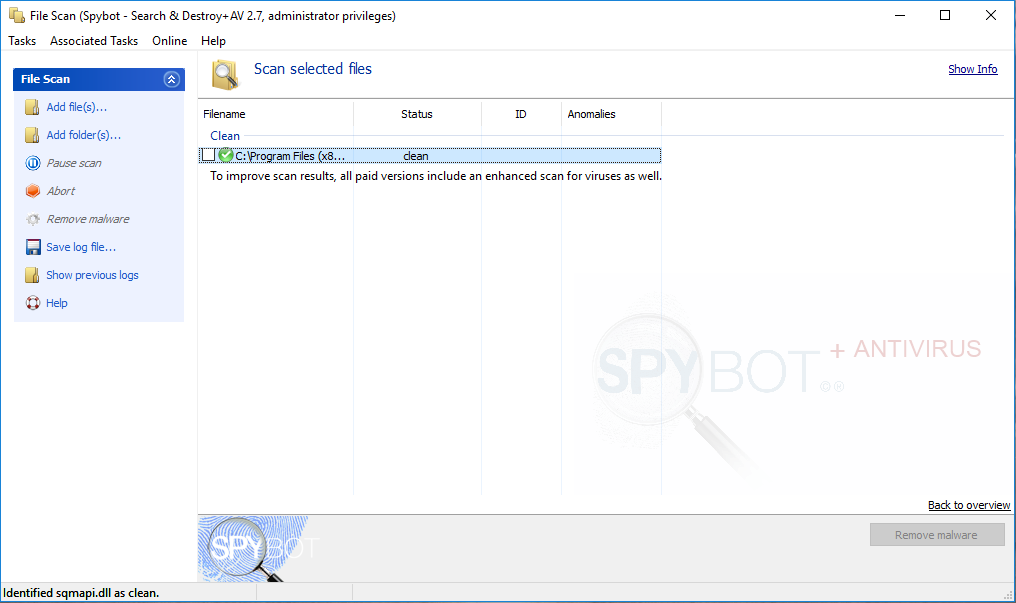
Puoi anche scansione UN File singolo facendo clic con il pulsante destro del mouse sul file, Clicking SU Spybot – Cerca e distruggi, poi Clicking SU File di scansione.
Nota: l’integrazione di Windows Explorer deve essere abilitata per utilizzare questa opzione.
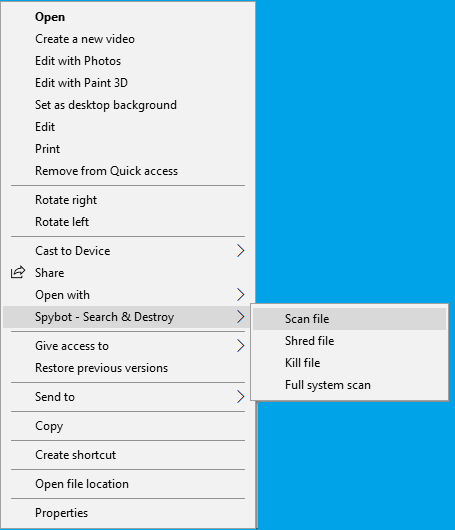
Un file pulito mostra un segno di spunta verde accanto al file nell’elenco dei risultati.
UN file infetto può essere messo in quarantena da Clicking Rimuovere il malware.
Per scansionare tutti gli account utente sulla macchina:
- Aprire IL Spybot – Cerca e distruggiCentro di partenza di fare clic con il tasto destro sull’icona e la scelta Esegui come amministratore.
- Clic SU Mostra dettagli nell’angolo in basso a destra del Centro di partenza.
- Clic Modalità utente avanzata.
- Vai a Impostazioni.
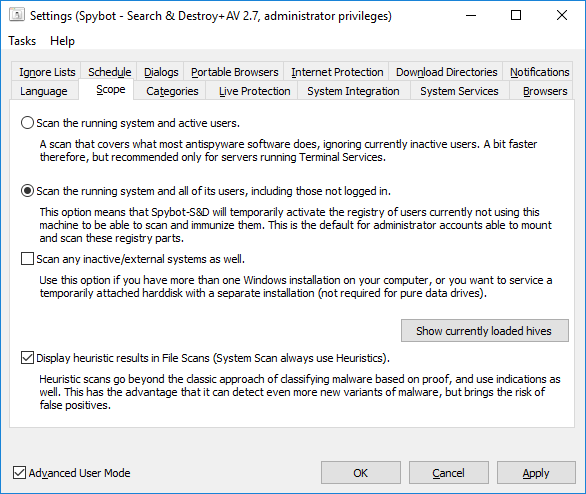
- Vai al Scopo Tab e selezionare:
Scansiona il sistema in esecuzione e tutti i suoi utenti, compresi quelli che non hanno effettuato l'accesso
Esistono due modi per scansionare unità diverse, come unità esterne o PC in rete:
1. Eseguire una scansione di sistema su una determinata unità
- Apri il Centro di partenza, Quindi fare clic su Sistema di scansione.
- Nel Scansione del sistema finestra, clicca Stop Scan Se la scansione è iniziata automaticamente. Questo messaggio cambierà quindi in Mostra i risultati della scansione.
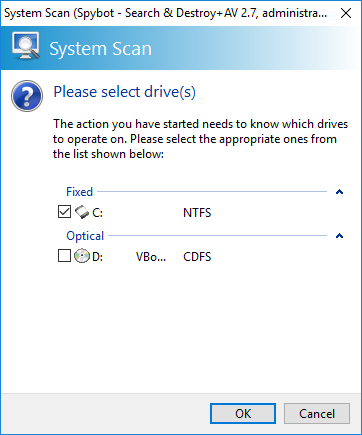
- Fai clic sulla freccia a discesa accanto Mostra i risultati della scansione e seleziona Scansiona con diverse opzioni.
- Qui, puoi scegliere di farlo Seleziona/deseleziona qualsiasi unità connesso al tuo PC da includere in Scansione del sistema.
2. Esegui una scansione su una cartella specifica
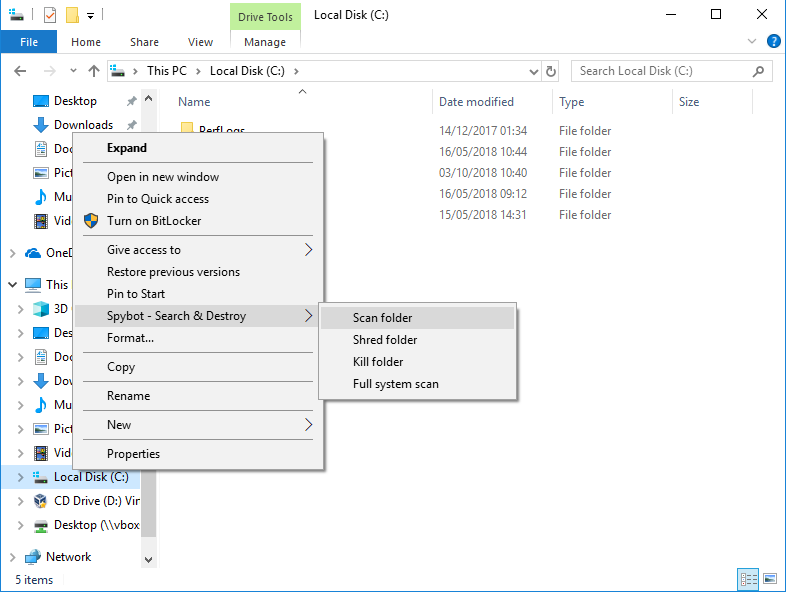
- Navigare verso il File/cartella/unità, Fare clic con il tasto destro su di esso, fare clic su Spybot – Cerca e distruggi In questo menu, quindi fai clic su Cartella di scansione.
- Per usare questa opzione, L’integrazione del sistema deve essere abilitata.
Nota: la pianificazione delle attività è disponibile solo nelle edizioni autorizzate di Spybot
Per impostazione predefinita, la scansione del sistema è impostata per eseguire il 1 ° di ogni mese.
Per programmare una scansione di sistema:
- Aprire Spybot’s Centro di partenza di fare clic con il tasto destro sul ICON SPYBOT e scegliere l’opzione per Esegui come amministratore.
- Tic tac Modalità utente avanzata.
- Vai a Impostazioni.
- Vai a Programma, e fare clic su Aggiungere Accanto all’attività di scansione del sistema.
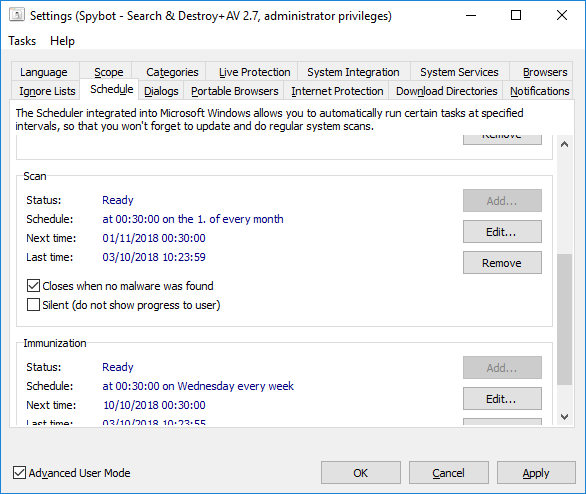
- Clic Modificare(Questo aprirà lo scheduler dell’attività Windows).
- Nella parte in alto a sinistra dello Scheduler di attività, clic sul piccola freccia nera Accanto alla libreria di programmi di attività.
- Questo ti mostrerà quindi sottocartelle dello Scheduler di attività.
- Clic SU Networking più sicuro.
- Clic SU Spybot – Cerca e distruggi.
- Fare clic con il tasto destro sul Scansionare il sistema compito e poi Fare clic su Proprietà.
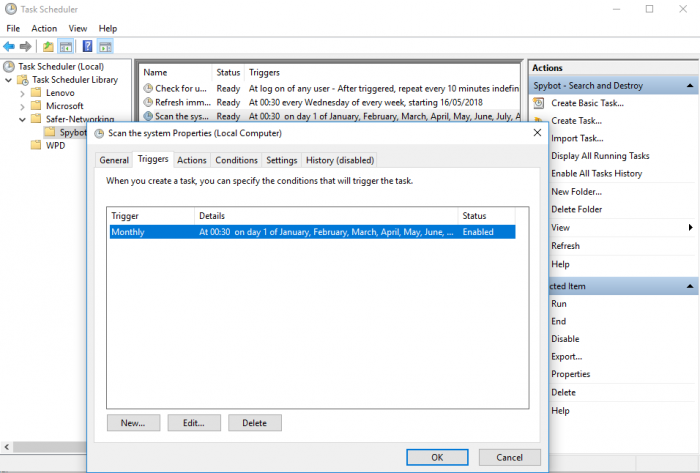
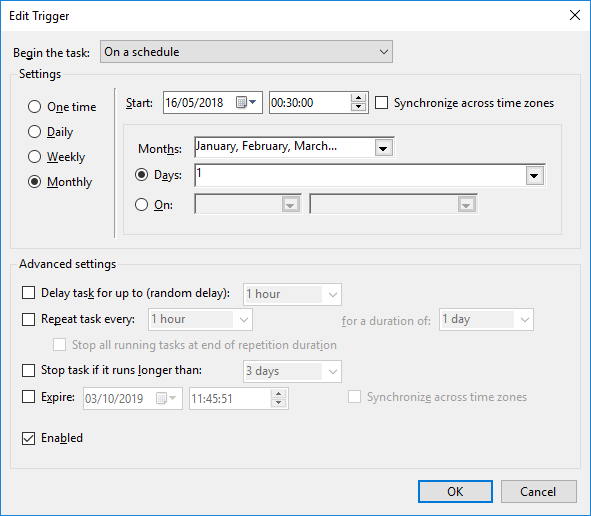
- Vai al Trigger Scheda, quindi fare clic su Modificare.
- Qui, puoi impostare i parametri per quando e come si desidera eseguire la scansione.
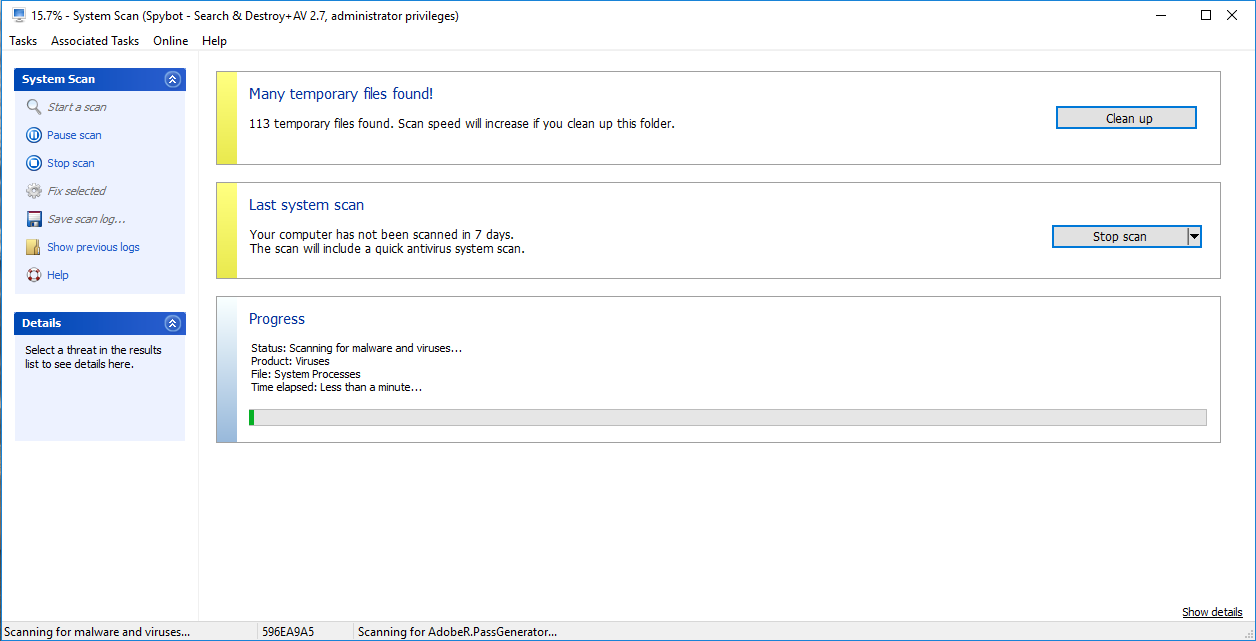
L’opzione per Pulisci i file temporanei appare nella scansione del sistema quando sono presenti 100 o più file temporanei. Se sono presenti meno di 100 file, l’opzione non è visibile nella finestra di sistema di sistema. Se hai scelto di nascondere il detergente per file temporanei, dovrebbe riapparire la prossima volta che ci sono 100 o più file. È possibile rimuovere i file temporanei quando questa opzione diventa nuovamente accessibile.
Per visualizzare i risultati dall’ultima scansione:
Navigare verso il Spybot – Cerca e distruggi Directory del programma:
per PC a 32 bit:
C: \ Programmi \ Spybot – Cerca e distruggi 2 \
per PC a 64 bit:
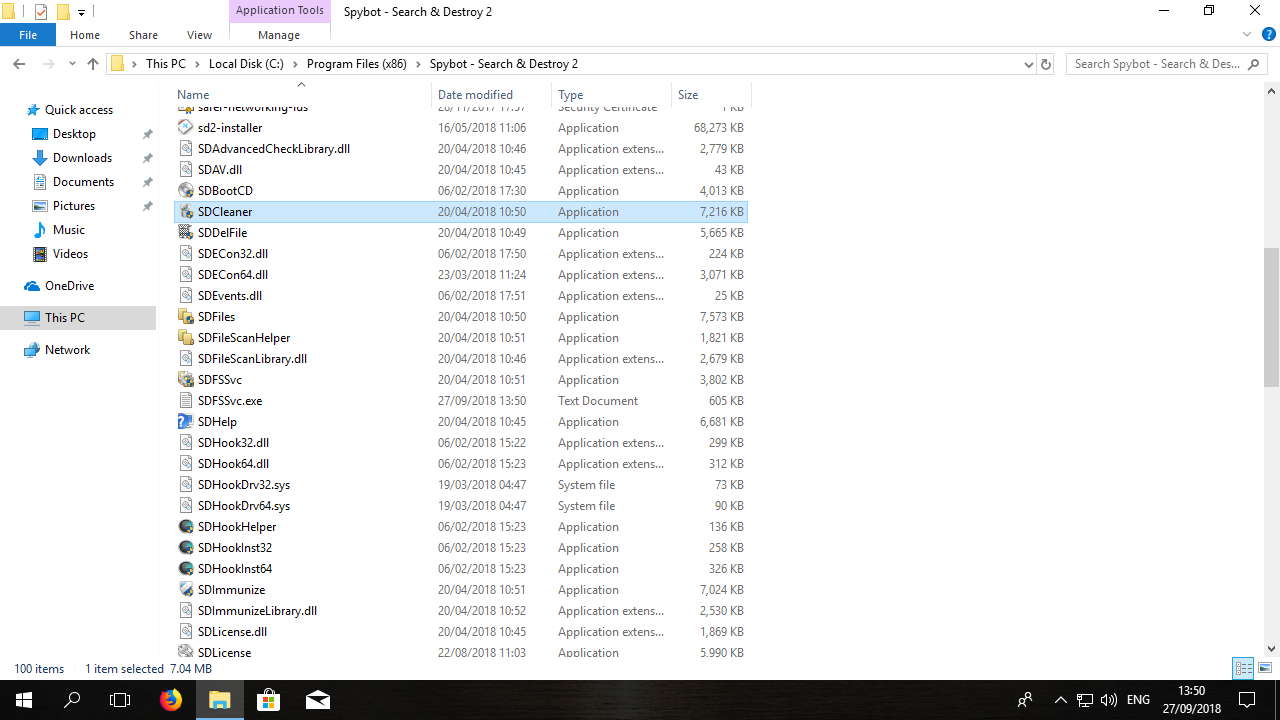
- Fare clic con il tasto destro il file Sdcleaner.exe e scegli l’opzione per Esegui come amministratore.
- Questo visualizzerà quindi i risultati dell’ultima scansione del sistema.
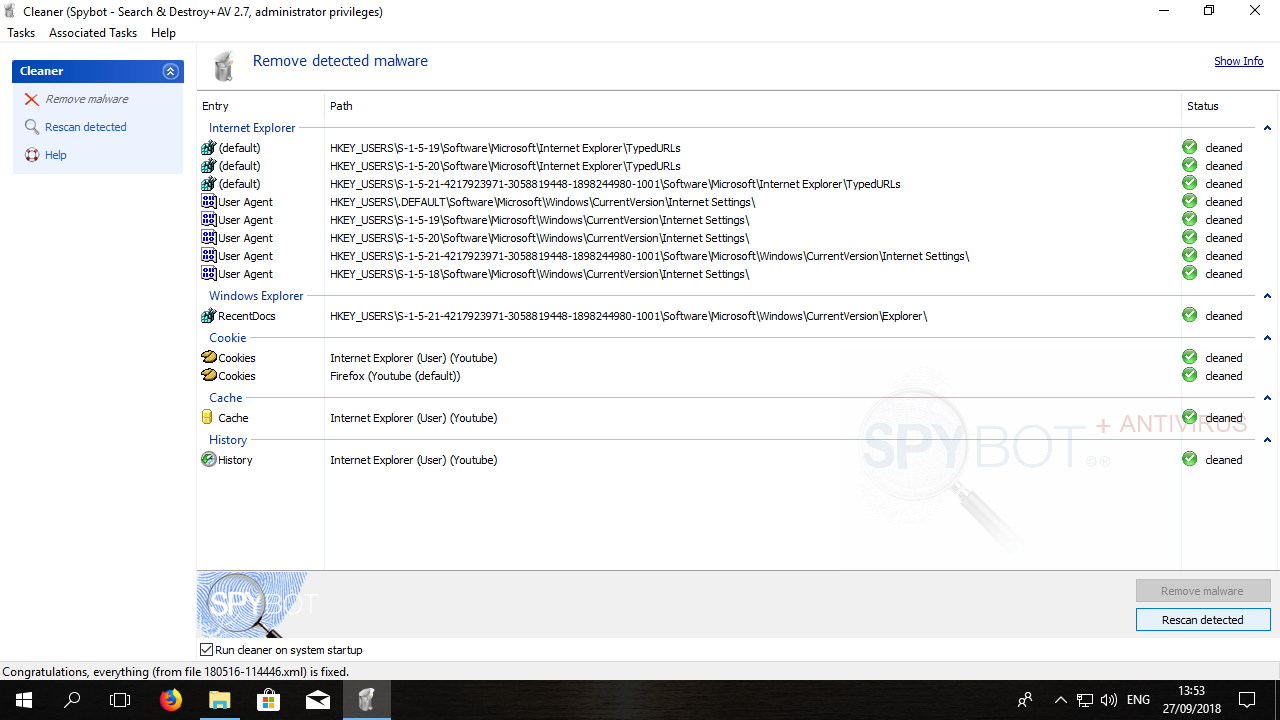
Se la Scansione del sistema Non ho rilevato alcun elemento sulla macchina, è possibile che non abbia installato tutti gli ultimi aggiornamenti.
Scarica e installa gli ultimi aggiornamenti di definizione di Spybot:
- Aprire Spybot – Cerca e distruggi di fare clic con il tasto destro Sull’icona Spybot e scegliendo l’opzione per Esegui come amministratore.
- Clic SU Aggiornamento
- Nella finestra Aggiorna, fare clic su Aggiornamento. Se questo non funziona, consultare qui per le istruzioni sull’aggiornamento di Spybot.
- Una volta completato l’aggiornamento, eseguire un’altra scansione con Spybot.
Se Spybot – Cerca e distruggi Non rileva ancora alcuna minaccia sul tuo PC, puoi provare a eseguire una scansione in modalità provvisoria utilizzando le istruzioni di seguito:
- Riavvia il tuo PC. Mentre si sta riavviando, Premere F8 ripetutamente fino ad aprirsi il menu di avvio.
- Nel menu di avvio, scegli Modalità provvisoria con networking.
- Puoi allora aprire Spybot – Cerca e distruggi come amministratore in questa modalità ed eseguire un’altra scansione.
- Aprire Spybot – Cerca e distruggi di fare clic con il tasto destro sul Spybot icona e scegliere l’opzione per Esegui come amministratore.
- Vai a Scansione del sistema.
- Una volta che hai scansionato usando Spybot, Riavvia la macchina Attraverso le opzioni di spegnimento.
Si prega di consultare i seguenti collegamenti per ulteriori informazioni sull’immissione della modalità provvisoria:
Se Spybot non può ancora rilevare o rimuovere questa minaccia, è probabile che tu abbia una nuova minaccia o una nuova variazione di una minaccia nota.
Si consiglia di consultare la sezione di rimozione del malware del nostro forum.
Immunizzazione
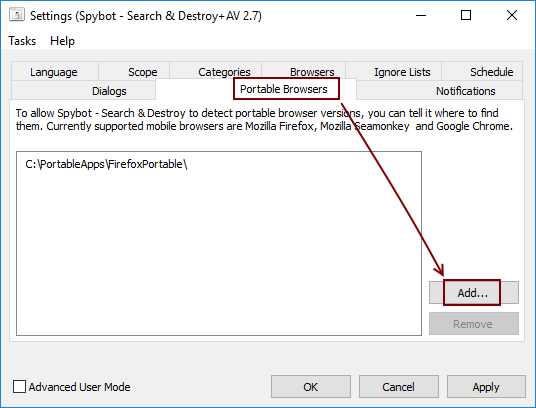
Installazioni portatili, E.G. Se si utilizzano PortabLepps, è possibile aggiungere attraverso Spybot’s Finestra di impostazioni.
Aprire Impostazioni, Passa alla scheda Browser portatili e clicca Aggiungere. Per specificare dove si trova l’installazione portatile.
Per eseguire l’immunizzazione:
- Aprire Spybot’SCentro di partenza facendo clic con il pulsante destro del mouse sul Spybot icona desktop quindi scegli l’opzione per Esegui come amministratore.
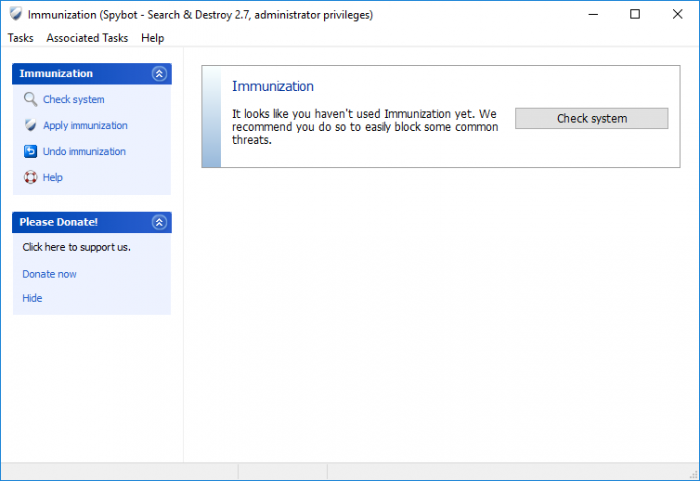
- Clicca su Immunizzare.
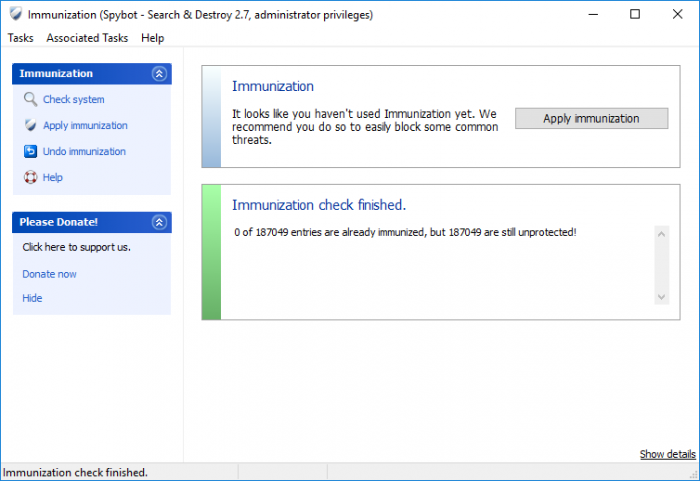
- Clic Controllare il sistema per vedere se l’attuale stato di immunizzazione e vedere se è già stata eseguita l’immunizzazione.
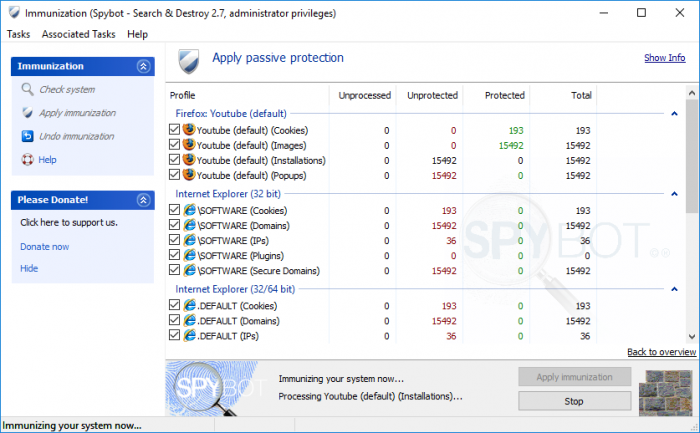
- Premere Applicare l’immunizzazione per iniziare l’immunizzazione.
- Clicca su Mostra dettagli Per una panoramica più dettagliata degli articoli immunizzati.
Se si riscontrano problemi ad accedere ai siti Web di fiducia dopo aver applicato l’immunizzazione, questo può essere annullato per vedere se sta influenzando l’accesso al sito/siti.
Annullare Spybot’S Immunizzazione:
- Apri il Spybot – Cerca e distruggiCentro di partenza facendo clic con il pulsante destro del mouse sull’icona Spybot e scegliendo l’opzione per Esegui come amministratore.
- Nel centro iniziale, fai clic Immunizzazione.
- Nella finestra di immunizzazione, fare clic Annulla immunizzazione.
La funzione di immunizzazione fornisce una protezione di Internet impedendo agli utenti di entrare in siti Web dannosi, non attendibili o potenzialmente pericolosi.
Questo viene fatto aggiungendo un elenco di voci maliziose note al file host di Windows.
Impedisce inoltre di monitorare i cookie di entrare nel tuo sistema e blocchi installatori di spyware noti (e cattivi simili) già inclusi in Spybot’S Banca dati.
Ci sono diversi motivi per cui un’immunizzazione potrebbe fallire. Questi sono di solito:
- Un percorso non viene rilevato.
- L’oggetto è bloccato da qualcosa; e.G. un altro programma di sicurezza.
- L’utente non ha i diritti adeguati per immunizzare un oggetto.
È necessario eseguire l’immunizzazione con privilegi elevati (come amministratore), altrimenti l’immunizzazione globale fallirà.
Per garantire che l’immunizzazione venga applicata correttamente, si prega di disabilitare tutti gli altri programmi di sicurezza che si eseguono e chiudi tutti i browser e qualsiasi altro programma durante il lavoro con Spybot: cerca e distruggi.
Per immunizzare il browser:
- Aprire SpybotCentro di partenza facendo clic con il pulsante destro del mouse sull’icona e scegliendo Esegui come amministratore.
- Clicca su Immunizzare.
- Clic Controllare il sistema, Quindi fare clic Applicare l’immunizzazione.
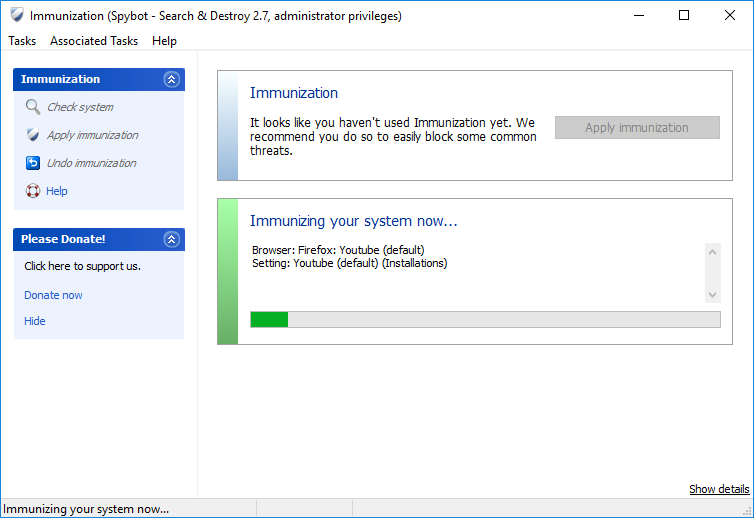
L’immunizzazione Firefox funziona aggiungendo autorizzazioni negative al profilo Firefox, che bloccherà efficacemente gli elementi.
Alcuni detergenti di registro non sono in grado di distinguere tra autorizzazioni positive e negative e rimuoveranno semplicemente tutte le autorizzazioni dal profilo Firefox.
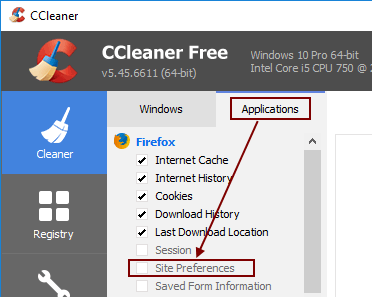
Soluzione alternativa per CCLeaner
Sul Applicazioni scheda, in Firefox sezione, assicurati Preferenze del sito è distratto.
Impostazioni e strumenti
Se le tue Windows funzionano bene sul tuo computer, tutto ciò di cui hai bisogno è lo spazio del dono di circa 500 MByte per Spybot – Cerca e distruggi, 500 mbyte per +av (antivirus) e meno di 100 mbyte per Anti-beacon Spybot.
Nel caso in cui si utilizza un altro programma antivirus che contiene protezione dal vivo, protezione in tempo reale o alcuni equivalenti, questo potrebbe essere in conflitto con Spybot’S Protezione dal vivo.
Per evitare conflitti che potrebbero sorgere in questo caso, si prega di disabilitare la protezione dal vivo su entrambi Spybot o il tuo altro programma antivirus.
Si prega di consultare il link qui sotto per informazioni sui pericoli di eseguire più di una forma di protezione in tempo reale:
http: // www.PCWorld.com/articolo/2034141/un antivirus-programma-is-better-than-two.html
Per disabilitare la protezione dal vivo in Spybot, Si prega di fare quanto segue:
- Aprire Spybot facendo clic con il pulsante destro del mouse sul Spybot icona e scegliere l’opzione per Esegui come amministratore.
- Nel centro iniziale, fai clic su Mostra dettagli Quindi fare clic su Modalità utente avanzata.
- Clicca su Impostazioni Quindi vai al Protezione dal vivo scheda.
- Sbick la casella di controllo per Scansionare i programmi prima di iniziare.
- Clic Fare domanda a E OK, e riavvia Spybot per le modifiche per avere effetto.
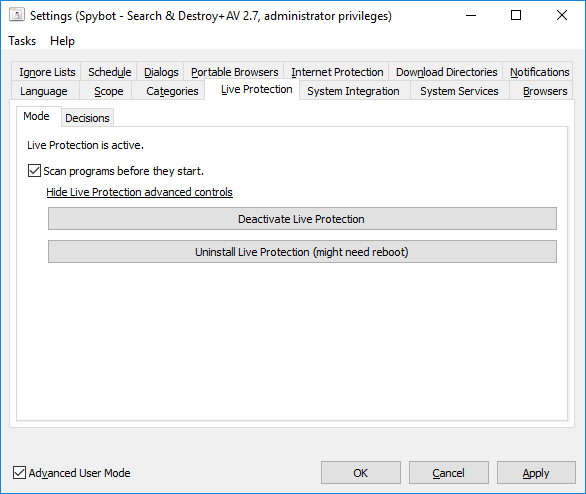
C’è anche un pulsante per Mostra controlli avanzati di protezione dal vivo su questa pagina. Se fai clic su questo pulsante vedrai due opzioni. Puoi scegliere uno di questi:
- Disinstallare la protezione dal vivo (Questo potrebbe richiedere di riavviare)
- Disattivare la protezione dal vivo
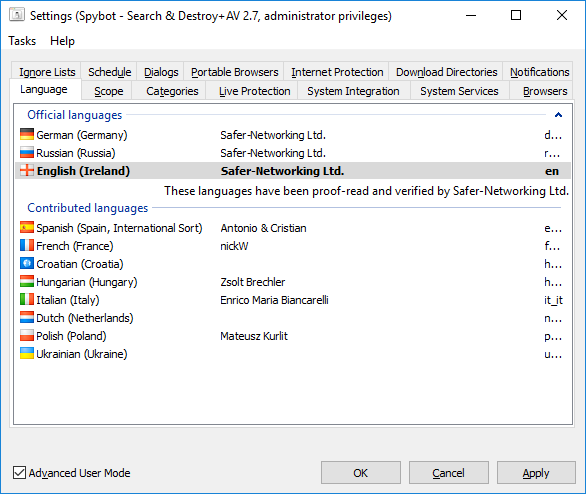
Spybot – Cerca e distruggi Supporta lingue diverse. Puoi passare facilmente al tuo linguaggio disponibile preferito usando le istruzioni qui sotto.
Per cambiare Spybot’Singua S:
- Apri il SpybotCentro di partenza facendo clic con il tasto destro su Centro di partenza icona e scegli Esegui come amministratore.
- Clicca su Mostra dettagli Nell’angolo in basso a destra, quindi spuntare la casella di controllo accanto a Modalità utente avanzata Quindi fare clic su Impostazioni Nel centro di inizio.
- Puoi anche accedervi facendo clic con il pulsante destro del mouse icona spybot del vassoio del sistema (L’icona Small Spybot 2 accanto al tuo sistema’c orologio nella barra delle applicazioni). Puoi quindi andare a Strumenti avanzati → Impostazioni.
- Una volta Impostazioni è stato aperto, passare a Lingua tAB e clic sulla lingua desiderata.
- La scheda Lingua è una delle due schede sul lato estremo sinistro della finestra delle impostazioni.
- Scegli la lingua desiderata dalle opzioni disponibili. Clic Fare domanda a E OK, e riavvia Spybot Affinché le tue modifiche abbiano effetto.
Per disabilitare la protezione dal vivo:
- Aprire Spybot facendo clic con il pulsante destro del mouse sul Spybot icona e clic Esegui come amministratore.
- Clicca su Mostra dettagli Nell’angolo in basso a destra del centro iniziale.
- Clicca sul Stato di protezione dal vivo Nel centro di inizio.
- Questo aprirà la finestra delle impostazioni di protezione dal vivo.
- Sbiccando la casella di controllo accanto Scansiona tutti i programmi prima di iniziare.
- Clicca su Mostra controlli avanzati di protezione dal vivo.
- Clicca su Disinstallare la protezione dal vivo.
Potresti ricevere un messaggio che afferma che “il driver del sistema di protezione dal vivo non potrebbe essere disattivato/disinstallato. Potrebbe essere necessario un riavvio per disattivare completamente la protezione dal vivo.”
È necessario riavviare il tuo PC affinché le modifiche abbiano effetto.
Dopo il riavvio del PC, ora la protezione dal vivo dovrebbe essere disabilitata.
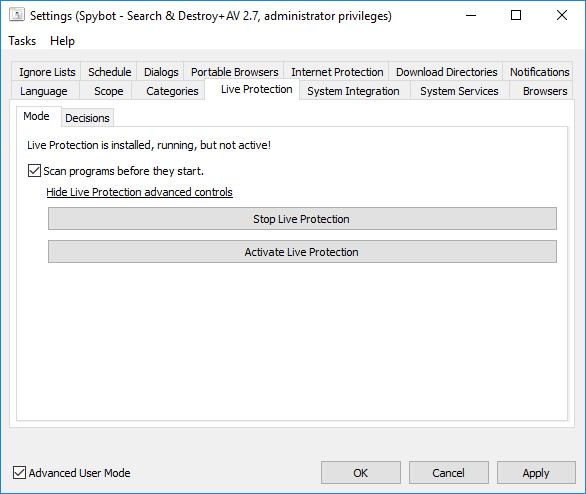
Per abilitare la protezione dal vivo:
- Aprire Spybot facendo clic con il pulsante destro del mouse sul Spybot icona e scegliere l’opzione per Esegui come amministratore.
- Clicca su Mostra dettagli Nell’angolo in basso a destra del centro iniziale.
- Clicca sul Stato di protezione dal vivo Nel centro di inizio. Questo aprirà le impostazioni di protezione dal vivo.
- Se vedi Live Protection non è installato, fai clic su Mostra il controllo avanzato di protezione dal vivoS e fare clic su Installa protezione dal vivo.
- Se ricevi un messaggio di errore che dice “Non è possibile installare il driver del sistema di protezione dal vivo”, dovrai riavviare il tuo PC per riavviare l’installazione.
- Dopo aver riavviato la macchina, apri Spybot.
- Dovresti vedere una finestra di dialogo che ti chiede se installare o meno la protezione dal vivo, qui fai clic SÌ.
- Se non vedi questa finestra di dialogo, torna nelle impostazioni di protezione dal vivo premendo sullo stato di protezione dal vivo nel centro di avvio.
- Clicca su Attiva la protezione dal vivo. La protezione dal vivo dovrebbe ora essere completamente abilitata.
Puoi abilitare o disabilitare Spybot Servizi di sistema all’interno delle impostazioni di Spybot – S&D:
- Aprire Spybot facendo clic con il pulsante destro del mouse sull’icona Spybot e scegliendo l’opzione per Esegui come amministratore.
- Clicca su Mostra dettagli nell’angolo in basso a destra del Centro di partenza.
- Tic tac Modalità utente avanzata Nel centro di inizio.
- Aprire Impostazioni, Quindi scegli il Servizi di sistema scheda.
Qui, vedrai il servizio del Centro di sicurezza, il servizio scanner e il servizio di aggiornamento. Questi servizi dovrebbero essere abilitati per impostazione predefinita.
Disabilita un servizio
Clicca il Fermare pulsante accanto al servizio che desideri disabilitare. Per disabilitarlo in modo permanente, devi anche scompartito la casella di controllo accanto Attivo dopo ogni riavvio.
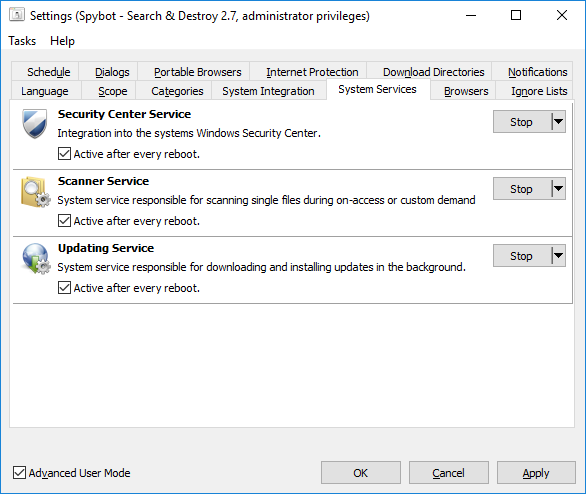
Abilita un servizioClicca il Inizio pulsante accanto al servizio che desideri abilitare. Per mantenerlo abilitato dopo un riavvio, spuntare anche la casella di controllo accanto Attivo dopo ogni riavvio.
Clic Fare domanda a E OK Quindi riavviare Spybot Affinché le tue modifiche abbiano effetto.
L’utente di Windows 10 potrebbe aver notato che Windows Defender smetterà di funzionare in Windows 10 quando Spybot è installato. Windows disabiliterà questo programma se rileva un altro programma antivirus sul tuo PC al fine di prevenire il conflitto tra i molteplici programmi antivirus installati. L’edizione libera di Spybot rientra anche in questa categoria, perché contiene componenti antivirus delle edizioni a pagamento. Per risolvere questo problema, si prega di disabilitare Spybot’s Servizio del Centro di sicurezza utilizzando le istruzioni di seguito, poiché ciò impedirà a Windows di rilevare Spybot Come programma antivirus.
- Aprire Spybot facendo clic con il tasto destro sull’icona Spybot e fai clic su Esegui come amministratore.
- Clicca su Mostra dettagli Nell’angolo in basso a destra del centro iniziale.
- Aprire Impostazioni (Selezionare la casella di controllo accanto a Modalità utente avanzata Se non vedi Impostazioni)
- In impostazioni, vai al file Servizi di sistema scheda.
- Qui, clicca Fermare oltre al Servizio del centro di sicurezza.
Dopo aver disabilitato il servizio e riavviato il PC, Windows Defender dovrebbe funzionare di nuovo correttamente quando viene eseguito.
Tuttavia, i programmi antivirus potrebbero ora in conflitto e causare problemi.
Per evitarlo con Spybot, Si prega anche di disabilitare la protezione dal vivo/protezione in tempo reale in O Spybot o Windows Defender.
Puoi trovare istruzioni per disabilitare la protezione dal vivo di Spybot Qui.
Questo problema può essere causato da Spybots Integrazione del sistema. Per risolvere questo problema:
- Aprire Spybot facendo clic con il pulsante destro del mouse sull’icona Spybot e facendo clic Esegui come amministratore.
- Clicca su Mostra dettagli Nell’angolo in basso a destra del centro iniziale.
- Clicca su Modalità utente avanzata Quindi aprire Impostazioni.
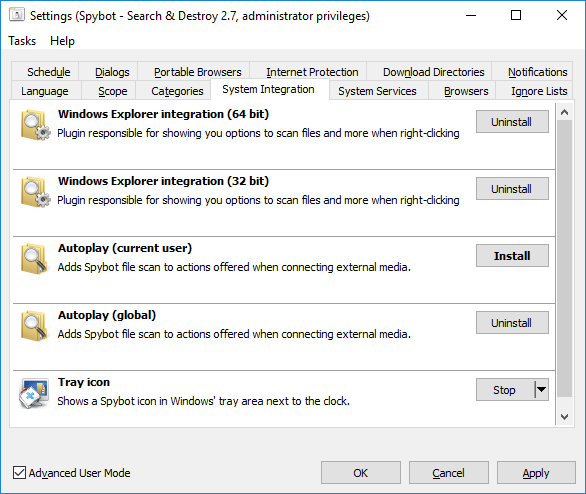
- Vai al Integrazione del sistema Scheda Quindi fare clic su Disinstalla pulsante accanto a Integrazione di Windows Explorer.
- Clic Fare domanda a E OK, e riavvia Spybot.
Questo potrebbe essere causato da Spybot’s Protezione dal vivo.
Questo scansiona tutti i programmi prima che inizino a impedire a eventuali infezioni o minacce di entrare nel tuo sistema.
Il vantaggio è che mantiene il tuo sistema libero da malware e altre minacce dannose.
Il rovescio della medaglia è che la protezione dal vivo deve scansionare tutti i processi per mantenere pulito il PC.
Questo può far sì che il tuo PC apra i programmi molto più lenti.
È necessario riavviare il tuo PC affinché le modifiche abbiano effetto.
Dopo il riavvio del PC, ora la protezione dal vivo dovrebbe essere disabilitata.
Se hai un altro programma AV con protezione in tempo reale, dovresti disabilitarlo o la protezione dal vivo di Spybot in quanto correre entrambi allo stesso tempo può farli in conflitto tra loro.
Aggiornamenti e licenze
È possibile scaricare manualmente le definizioni antispyware per Spybot Usando le istruzioni seguenti:
- Puoi scaricare il file di aggiornamento manuale da Qui.
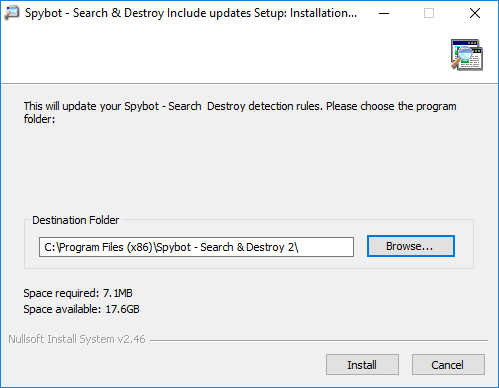
- Quando esegui questo file, ti chiederà di selezionare una cartella.
- Seleziona il Spybot Cartella del programma:
C: \ Programmi (x86) \ Spybot – Cerca e distruggi 2
O su un sistema a 32 bit/x86:
C: \ Programmi \ Spybot – Cerca e distruggi 2 - I file verranno aggiunti al file Include cartella all’interno del Spybot cartella del programma.
Purtroppo non è possibile scaricare manualmente le definizioni antivirus.
Se non sei in grado di trovare una soluzione per il tuo problema, faccelo sapere. Facci sapere ogni dettaglio che ci aiuterà a riprodurre il tuo problema. Questo è e.G. uno screenshot della finestra che mostra il problema e qualsiasi altro messaggio di errore che ricevi. Facci anche sapere cosa hai fatto prima che appaia il messaggio, E.G. Quello che hai fatto clic.
Tutto questo invia a Team Spybot utilizzando il link sottostante alla pagina di supporto della richiesta:
https: // www.Networking più sicuro.Org/Support/#ContactForm
Vedere il seguente link per ulteriori informazioni su come fare uno screenshot:
http: // www.Take-a-screenshot.org
Si consiglia di non inviare foto realizzate utilizzando un telefono cellulare. Solo screenshot per favore.
Se ricevi un messaggio che ti dice che il servizio di aggiornamento si è fermato, è necessario riaccendere il servizio se lo desideri Spybot essere aggiornato automaticamente.
Per abilitare il servizio di aggiornamento:
- Aprire Spybot facendo clic con il pulsante destro del mouse sul Spybot icona e scegliere l’opzione per Esegui come amministratore.
- Clicca su Mostra dettagli Nell’angolo in basso a destra del centro iniziale, quindi fare clic su Modalità utente avanzata.
- Vai a Impostazioni Quindi fare clic su Servizi di sistema scheda.
- Qui si può inizio IL Aggiorna il servizio.
- Assicurati di spuntare la casella di controllo che dice Attivo dopo ogni riavvio.
- Clic Fare domanda a E OK, e riavvia Spybot.
- Open Spybot’s Centro di partenza facendo clic con il pulsante destro del mouse sull’icona Spybot e scegliendo l’opzione per Esegui come amministratore.
- Clicca su Mostra dettagli Nell’angolo in basso a destra del centro iniziale.
- Tic tac Modalità utente avanzata.
- Vai a Impostazioni.
- Vai a Programma, e fare clic su Aggiungere Accanto all’attività di aggiornamento.
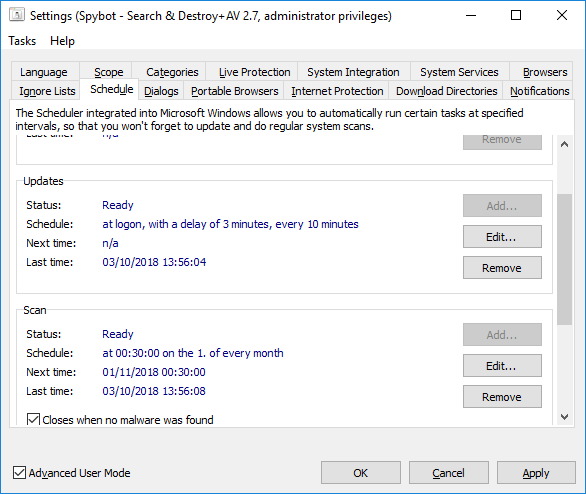
- Clic Modificare (Questo aprirà lo scheduler dell’attività Windows).
- Nella parte in alto a sinistra dello Scheduler dell’attività, fai clic sulla piccola freccia nera accanto Biblioteca per lo scheduler di attività.
- Questo ti mostrerà quindi sottocartelle dello Scheduler di attività.
- Clicca su Networking più sicuro.
- Clicca su Spybot – Cerca e distruggi.
- Fare clic con il tasto destro del mouse sul Controlla gli aggiornamenti Attività, quindi fare clic su Proprietà.
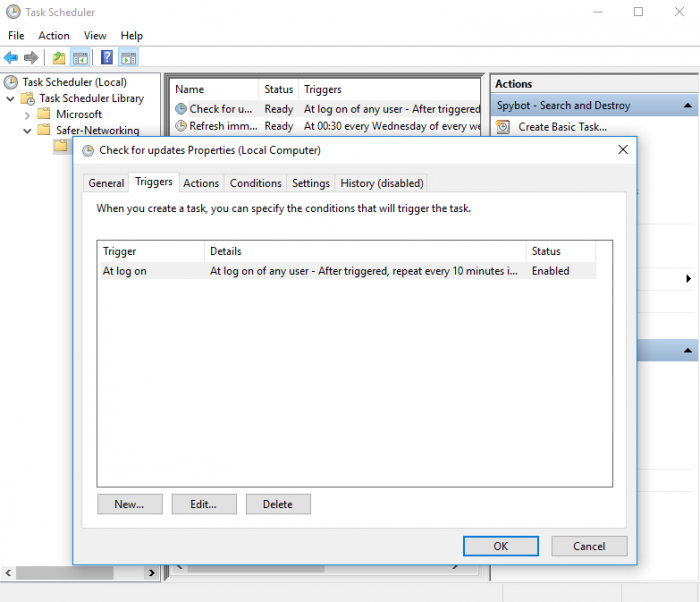
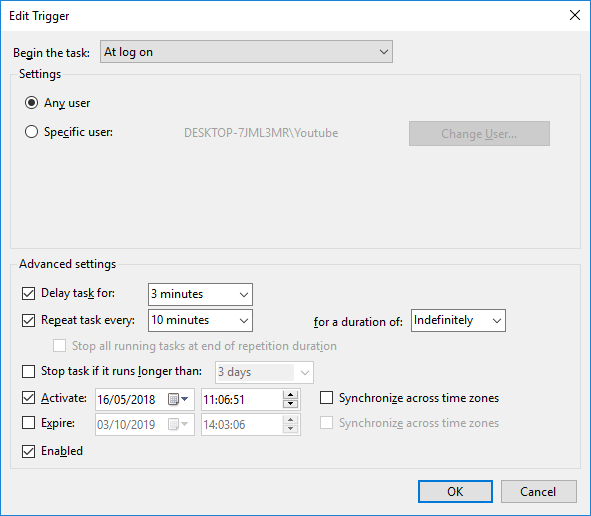
- Vai al Trigger Scheda, quindi fare clic su Modificare.
- Qui, puoi impostare i parametri per quando e come si desidera eseguire gli aggiornamenti.
IL Spybot Gli aggiornamenti contengono tutti i file di definizione e le firme di rilevamento utilizzate dalla scansione del sistema per cercare e rilevare malware e virus.
È necessario aggiornare Spybot Prima di eseguire una scansione di sistema per garantire che tutti gli aggiornamenti di definizione più recenti siano installati in modo da essere in grado di proteggere il tuo PC dalle ultime minacce.
Prima di aggiornare SpyBot, è necessario disabilitare qualsiasi altro programma di sicurezza che esegue la protezione in tempo reale che potrebbero interferire con il Spybot Aggiornamento, causando il fallimento.
Per aggiornare Spybot:
- Apri Spybot facendo clic con il tasto destro su Spybot icona e clic Esegui come amministratore.
- Clicca su Aggiornamento.
- Nella finestra di aggiornamento fai clic su Aggiornamento pulsante per iniziare a scaricare i file di definizione più recenti.
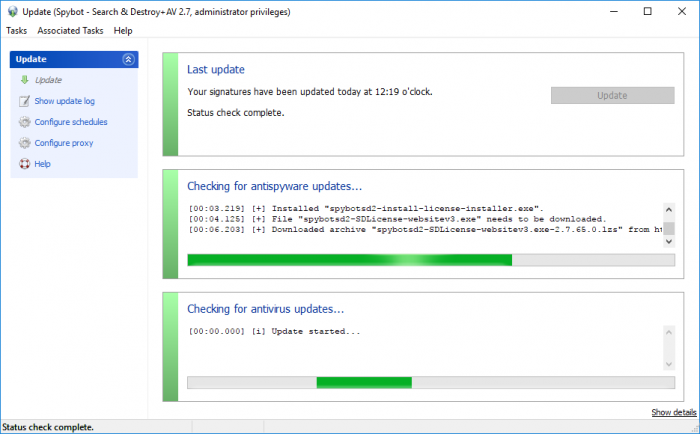
Se un file / i non riesce a scaricare durante gli aggiornamenti, chiudere l’aggiornamento, aprilo di nuovo.
Dopo che il controllo dello stato è completato, il pulsante di aggiornamento diventerà di nuovo attivo.
Quando si seleziona il pulsante di aggiornamento, l’aggiornamento dovrebbe riprendere e completare correttamente.
Per maggiori informazioni, Visualizza i nostri tutorial video sull’aggiornamento di Spybot:
Se non sei ancora in grado di aggiornare Spybot, Si prega di fare uno screenshot della finestra di aggiornamento e qualsiasi altro messaggio di errore che ricevi, quindi inviali a Team Spybot utilizzando il link sottostante alla pagina di supporto della richiesta:
Per visualizzare i dettagli della tua licenza, apri prima lo Spybot Centro di partenza.
Puoi aprire il Centro di partenza Facendo clic su Spybot Icona desktop Avvia al centro o cercando spybot nella ricerca di Windows.

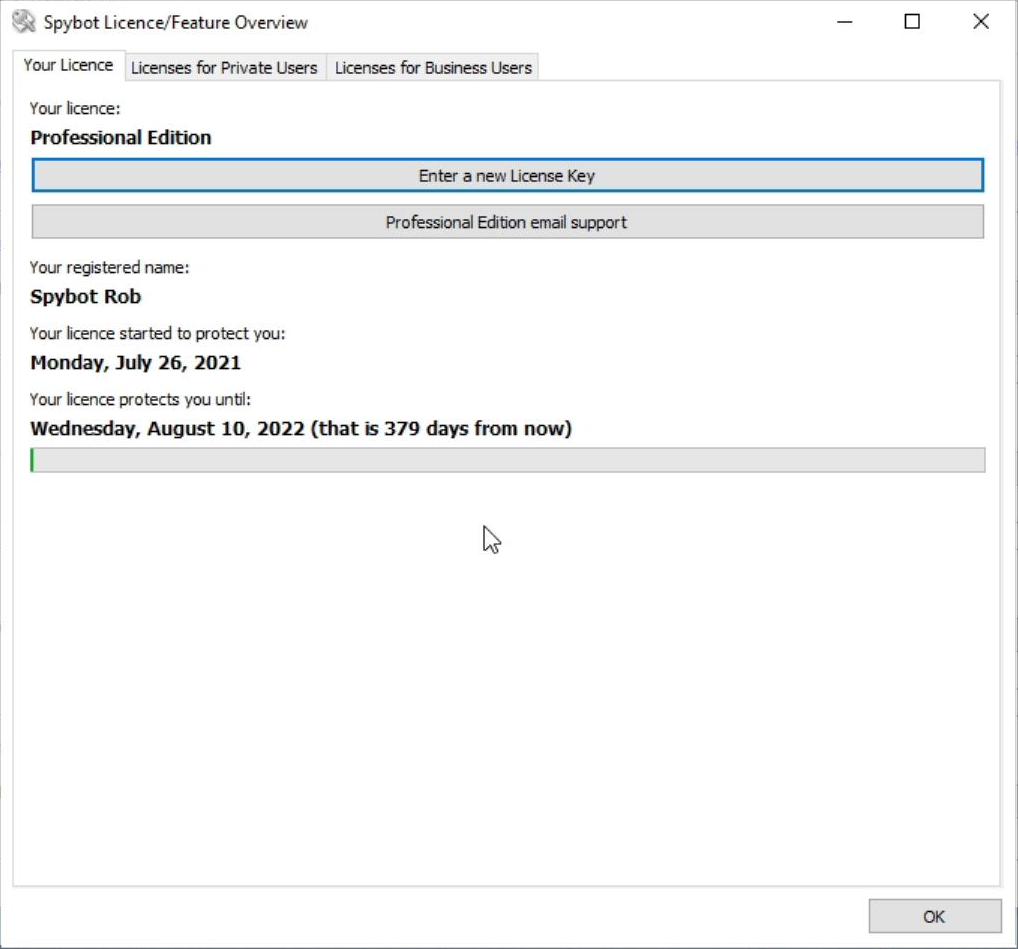
Nel Centro di partenza, fare clic su dove elenca il Edizione di licenza sotto il logo Spybot. Nell’esempio seguente mostra il file Edizione professionale:
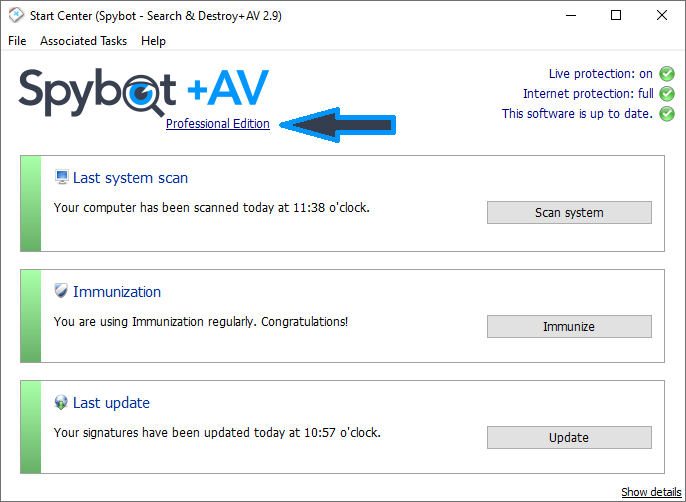
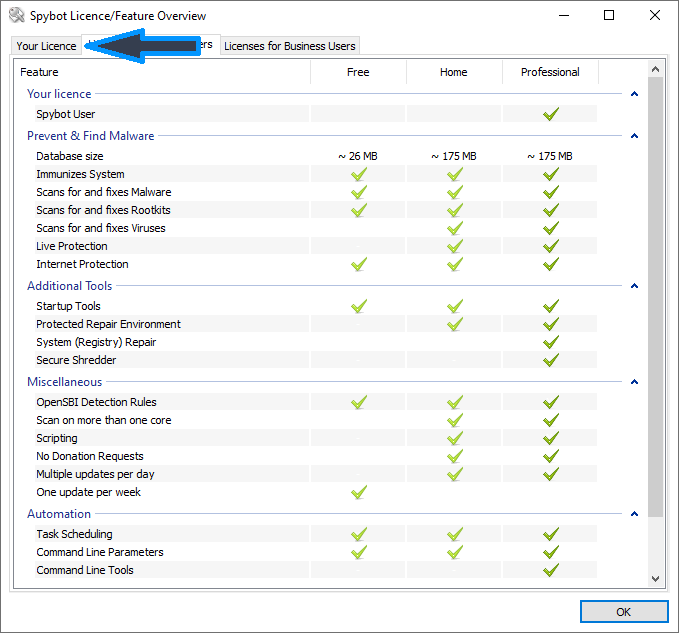
Facendo clic sull’edizione elencata aprirà il Panoramica della licenza Caratteristica.
Qui puoi fare clic su La tua licenza Scheda per visualizzare i dettagli della licenza.
IL La tua licenza La scheda visualizza informazioni sulla licenza attualmente installata.
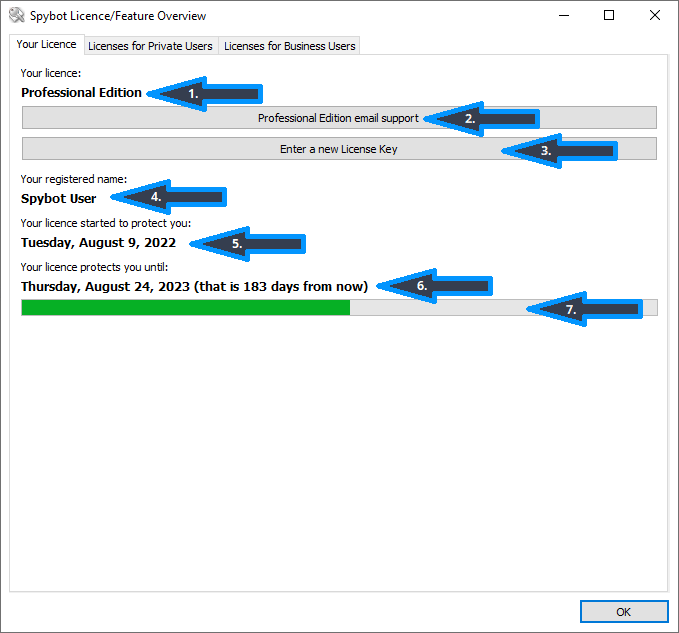
1. Mostra il tuo Edizione di licenza
2. Collegamenti al nostro Contatto di supporto modulo sul nostro sito Web
3. Ti permette di farlo Immettere una nuova chiave di licenza
4. Questo mostra il Nome della licenza dato al momento dell’acquisto
5. Questo mostra il data d’inizio della tua licenza che è il giorno dell’acquisto.
6. Questo mostra la data in cui la licenza lo farà scadere E quanti giorni sono rimasti sulla tua licenza.
7. IL barre verde rappresenta la quantità di tempo trascorsa nella tua licenza.
Per visualizzare il Registro di aggiornamento:
- Aprire Spybot facendo clic con il pulsante destro del mouse sul Spybot icona e clic Esegui come amministratore.
- Clicca su Mostra dettagli Nell’angolo in basso a destra del centro iniziale, quindi spunta la casella accanto Modalità utente avanzata.
- Clicca su Aggiornamento.
- Clicca su Mostra il registro degli aggiornamenti.
Questo apre l’aggiornamento.file di registro.
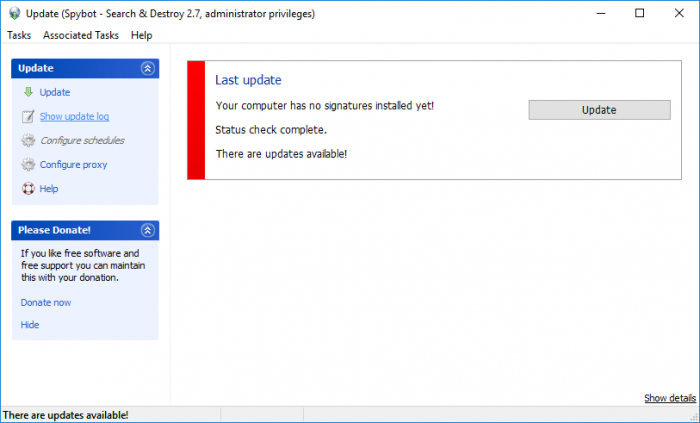
Se non riesci a vedere il Immettere una nuova chiave di licenza pulsante, devi scaricare e installare l’ultimo Spybot Aggiornamenti.
Per installare gli ultimi aggiornamenti:
- Aprire Spybot facendo clic con il tasto destro sull’icona Spybot e fai clic su Esegui come amministratore.
- Clicca su Aggiornamento.
- Nella finestra di aggiornamento fai clic su Aggiornamento pulsante per iniziare a scaricare i file di definizione più recenti.
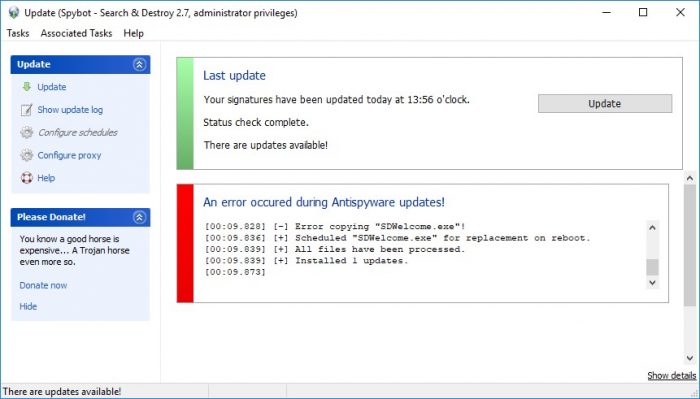
Se si vede il messaggio di errore sopra durante l’aggiornamento Spybot, Per favore chiudi il Spybot Avviare il centro, quindi chiudere il vassoio di sistema facendo clic con il tasto destro sull’icona del vassoio di sistema e facendo clic su Uscita.
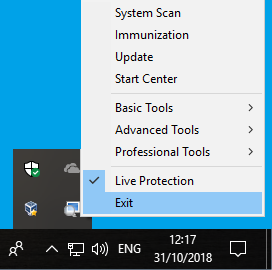
Puoi quindi provare ad aggiornare Spybot Ancora.
Dopo aver aggiornato correttamente Spybot, si prega di chiudere e riaprire Spybot di nuovo.
Il tuo dovrebbe ora vedere il Immettere una nuova chiave di licenza Pulsante nella scheda Licenza.
Aiutaci!
Aiutaci a supportare la nostra lotta contro lo spyware!