


Steam ha una console
Riepilogo:
Valve ha annunciato la sua nuova console portatile, Steam Deck, che consente agli utenti di giocare a giochi per PC in viaggio. La console offre flessibilità, consentendo agli utenti di installare software diversi e connettersi a vari negozi. Sarà rilasciato nel dicembre 2021.
Punti chiave:
1. Steam Deck è la nuova console portatile di Valve, simile a Nintendo Switch.
2. Consente agli utenti di giocare a giochi per PC dalla loro libreria Steam in movimento.
3. La console può essere personalizzata con software diverso, tra cui Windows.
4. Gli utenti possono anche scaricare altri negozi come Epic Games, Origin e Uplay.
5. Può essere collegato a un monitor o TV per un display più grande.
6. Lawrence Yang, un designer di valvole, afferma che Steam Deck è un PC con un controller, non solo una console di gioco.
7. La data di uscita per Steam Deck è dicembre 2021.
8. I clienti possono prenotare una console mettendo giù un deposito di $ 5, che va al pagamento completo.
9. Il prezzo del mazzo Steam varia da $ 399 a $ 649, a seconda della capacità di archiviazione.
10. La console presenta un display touchscreen LCD da 7 pollici, 16 GB di RAM e una CPU AMD ZEN 2.
Domande:
- Qual è la data di rilascio per Steam Deck?
- Posso installare altri software su Steam Deck?
- Quali negozi posso scaricare su Steam Deck?
- Il mazzo a vapore può essere collegato a un monitor o una TV?
- Steam Deck è solo una console da gioco?
- Come posso prenotare una console a mazzo a vapore?
- Quali sono le opzioni di prezzo per Steam Deck?
- Quali sono le specifiche di Steam Deck?
- Quanto dura la durata della batteria del mazzo a vapore?
- C’è un’opzione per collegare Steam Deck a una TV?
- Posso espandere lo stoccaggio del mazzo di vapore?
- Qual è la dimensione dello schermo disponibile su Steam Deck?
- Qual è la capacità RAM del ponte a vapore?
- Posso usare il mazzo Steam come mini computer?
- Posso installare qualsiasi periferica sul ponte a vapore?
Steam Deck uscirà nel dicembre 2021.
Sì, è possibile installare software diversi su Steam Deck, inclusa l’opzione per scaricare Windows.
Epic Games, Origin e Uplay sono tra i negozi che possono essere scaricati su Steam Deck.
Sì, Steam Deck può essere collegato a un monitor o TV per un display più grande.
No, secondo Lawrence Yang, Steam Deck è un piccolo PC con un controller collegato.
Puoi prenotare una console mettendo un deposito di $ 5, che andrà al pagamento completo.
Steam Deck è disponibile in tre opzioni di archiviazione, che vanno da $ 399 a $ 649.
Steam Deck è dotato di un display touchscreen LCD da 7 pollici, da 16 GB di RAM e una CPU AMD Zen 2.
La durata della batteria del mazzo a vapore può variare da 2-8 ore a seconda dell’uso.
Sì, un dock può essere acquistato separatamente per collegare Steam Deck a una TV.
Sì, tutte e tre le opzioni di archiviazione di Steam Deck possono essere ampliate utilizzando una scheda MicroSD.
Steam Deck è dotato di un display touchscreen LCD da 7 pollici.
Steam Deck ha 16 GB LPDDR5 @ 5.500mt/s di RAM.
Sì, Steam Deck offre flessibilità e può essere utilizzato come mini computer.
Sì, puoi attaccare eventuali periferiche che desideri a vapore del mazzo.
Conclusione:
Valve’s Steam Deck è una console portatile molto attesa che mira a rivoluzionare i giochi portatili offrendo la flessibilità di un PC. Con le sue opzioni software personalizzabili, una vasta gamma di negozi compatibili e la possibilità di connettersi a display esterni, il mazzo Steam è impostato per offrire un’esperienza di gioco unica. Con una data di uscita nel dicembre 2021, sarà interessante vedere come compete con altre console portatili nel settore dei giochi.
Steam ha una console
Queste opzioni consentono di eseguire solo due processori di aiuto Web Steam. Se sono autorizzati solo due processori Web Helper.
SCAPLE DEI: tutto ciò che dovresti sapere sulla valvola’S Nuova console
Valve si unirà al settore dei giochi portatile questo dicembre con l’annuncio della loro nuovissima console portatile, Steam Deck. Il mazzo Steam consentirà agli utenti di Steam di prendere i loro giochi PC preferiti dalla loro libreria Steam e giocarli in viaggio. In un certo senso, hanno in programma di renderlo la loro versione di un Nintendo Switch, ma con i giochi per PC invece. Tuttavia, il mazzo a vapore ha vinto’essere limitato a giocare a vapore PC giochi. Sarà più come prendere il tuo PC in movimento.
Il mazzo a vapore avrà enormi quantità di flessibilità e in un certo senso sarà come se stessi portando in giro per il tuo mini computer. Se indossi’T come il software STEAM OS installato sulla console, puoi pulire e scaricare la versione più recente di Windows se è quello che preferisci. Hai anche vinto’essere limitato anche al solo negozio. Epic Games, Origin e Uplay Stores saranno anche disponibili per il download anche lì insieme ad altri negozi di terze parti. Le possibilità sono praticamente infinite. Se quello non era’T abbastanza, puoi persino collegarlo a un monitor del computer o una TV e collegarlo anche a uno di quelli.
Lawrence Yang, un designer di valvole, ha persino detto a IGN:
“Noi non’T pensa che le persone debbano essere bloccate in una certa direzione o in una certa serie di software che possono installare. Se acquisti un mazzo a vapore, esso’S un PC. Puoi installare quello che vuoi su di esso, puoi allegare tutte le periferiche che desideri. Forse un modo migliore per pensarci è che’S un piccolo PC con un controller collegato rispetto a una console di gioco.”
Dall’aspetto dei primi e suoni, Lawrence Yang non potrebbe essere più giusto.
Quando si rilascia ufficialmente il mazzo Steam?
Il mazzo a vapore è pronto per spedire questo dicembre 2021. In effetti, sei in grado di mettere un deposito di $ 5 non appena oggi, quindi Valve sa quante persone lo vogliono non appena un pre-ordine è disponibile. In un certo senso, il deposito di $ 5 funge da pre-ordine, ma invece di pagarlo immediatamente il deposito di $ 5 ti consente di avere una delle console portatile riservata per te è il momento di pagarlo per intero. I $ 5 che vengono messi giù come riserva vanno verso il costo della console quando arriva il momento di ripagarlo per intero.
Quanto costa il mazzo a vapore?
Il prezzo del mazzo a vapore alla fine dipende dalla quantità di archiviazione che desideri dalla tua console. Il mazzo a vapore più economico che sarai in grado di ottenere è la console da 64 GB e che andrà per $ 399. Ci sarà anche un modello da 256 GB per $ 529 e un modello da 512 GB per $ 649. Se nessuno di questi archivi soddisfa le tue esigenze di gioco o se scopri che hai bisogno di più spazio di archiviazione, tutte e tre le opzioni trovano una scheda microSD per aumentare la memoria.
Quali sono il mazzo a vapore’Specifiche S?
Prima di tutto, la dimensione dello schermo stesso è un display touchscreen LCD da 7 pollici. Se lo stai confrontando con l’interruttore Nintendo, il ponte a vapore è leggermente più grande ma di meno di un pollice. Il mazzo a vapore avrà anche 16 GB LPDDR5 a 5.500mt/s di RAM e la CPU è AMD ZEN 2. Inoltre, qualcosa di importante da prendere in considerazione è che se si acquista la versione da $ 399 del mazzo Steam, è costruita utilizzando un drive EMMC. L’unità EMMC è leggermente più lenta delle due versioni più costose che funzionano usando un SSD NVME. Quindi, idealmente, è meglio ottenere una versione più costosa per far funzionare le cose il più velocemente possibile.
Altro da app e notizie di gioco
- Aggiornamento di Clash of Clans Spring Sneak Peek: nuovo bottino di bonus di base del costruttore
- Zelda: le lacrime del regno hanno un nuovo gioco più?
- Zelda: lacrime del regno: come risolvere il santuario Gemimik
- La leggenda di Zelda: lacrime del regno: come ottenere il campione’t tunica
- Lacrime del regno: come ottenere Zelda’S Golden Horse
Tutto il resto che dovresti sapere
Proprio come Nintendo Switch, ci sarà un’opzione per acquistare un dock e usarlo in TV, ma il dock viene venduto separatamente. Tuttavia, se questo è qualcosa che pensi sarebbe un buon investimento da non averlo sempre giocato come un palmare, quell’opzione sarà sempre disponibile per te.
Qualcos’altro da prendere in considerazione è la durata della batteria. A seconda di quante cornici stai correndo e dei tipi di giochi a cui stai giocando, dovresti essere in grado di ottenere circa 2-8 ore per una carica completa. Ovviamente, i giochi più robusti che giochi dipenderanno dalla velocità con cui userai la carica.
Beh, il gioco è fatto. Una nuova console da gioco portatile di Valve che verrà da noi entro la fine dell’anno. Con i suoni di esso, il mazzo Steam darà davvero a Nintendo Switch per i loro soldi. Se questa console ha tanto successo come sembra che sarà, questo sarà davvero difficile da competere nel settore dei giochi portatili.
Steam ha una console
In questo tutorial, imparerai una cosa così utile come la scheda Console nel client Steam. Cos’è e come funziona, arriviamo?
Nota: di tanto in tanto aggiornerò il materiale didattico in questa guida e aggiungerò nuove sezioni ad esso. Se ti piace leggere ciò che viene a volte aggiornato, aggiungi il manuale ai tuoi preferiti.
Le tue domande nel commento aiutano la guida aggiornata. Più chiedi, il nuovo nuovo materiale appare nella guida.

1

9

1

1

2

1

1

1

1

1

1
В избранное
В ззбранном
Поделитьс
Этот предмет добавлен в ззбранное.

Смайл
Не в сети
27 febbraio. 2017 в 7:17
9 мар в 17:17
| 48.489 | уникальных посетителей |
| 621 | добавили в ззбранное |
Огв ление рководmbi

Qual è la console a vapore?
Come aprire una console nel client Steam?
Console Autostart al lancio di Steam
Qual è la console client Steam e come lavorare con essa?
Scarica i file da smerigliatrice
Download di file da Steam Workshop e Steam Cloud
Comandi user_friends e user_info
Condivisione in famiglia – Biblioteca per amico
Scarica DLC senza scaricare il gioco stesso da STE SWEACK
Trascinare e rilasciare la funzione
Cerca comandi console
Ora Steam può scaricare file tramite link – come altri browser
Utilizzo dell’account anonimo senza Steamcmd
Il browser a vapore è disabilitato: vecchia interfaccia utente con limiti minori (ottima per PC lenti)
Abbonamento a un elemento da Workshop per ID
Comandi di raggiungimento del vapore
Esecuzione del client Steam solo con il processo del browser
Come cancellare la cache DNS tramite console Steam
Questa guida in altre lingue
Комментарии
Qual è la console a vapore?
Console in Steam – Questo è uno strumento che consente agli utenti avanzati di configurare il client Steam a tuo favore, nonché, puoi usarlo come browser.
Per impostare il client Steam tramite la console, è possibile utilizzare comandi che utilizzano il menu delle impostazioni di base.
Steam Client Console ha un grande svantaggio significativo, sfortunatamente, o forse per fortuna la Valve ha scelto di non scaricare file da Internet tramite il client Steam, cioè in termini semplici non è possibile scaricare alcun file tramite Steam Console, proprio attraverso il Steam stesso, ovviamente.
Come aprire una console nel client Steam?
La pagina della console nel menu Steam può essere aperta in diversi modi, ti mostrerò tutti. Cominciamo con il più semplice.
Metodo №1 – Utilizzo del comando “Esegui” in Windows.
Apri una finestra di comando “Esegui” premendo «Win + r» e quindi immettere il comando: Steam: // Apri/Console, quindi premere Invio.
Metodo №2 – Utilizzo del browser Internet in Windows.
Fai i seguenti passaggi:
Apri qualsiasi browser e inserisci il campo URL-Address Scrivi lo stesso comando: Steam: // Apri/Console
Ad esempio, userò il browser dell’opera, lo conoscete tutti, cercando di guidare la squadra: Steam: // Apri/Console e premere Invio. Guarda lo screenshot:
Console Autostart al lancio di Steam
C’è anche un modo per far lanciare la console ogni volta che si lancia il client Steam stesso. È adatto a coloro a cui piace automatizzare tutto.
Per fare ciò, dovrai fare clic sul collegamento a vapore con RMB. Aprire Proprietà, Quindi fare clic su Scorciatoia scheda, quindi digitare il file -console parametro nel campo target, proprio come su uno screenshot di seguito:
Nel tuo menu contestuale, Steam avrà un nuovo elemento: Console. Vedi uno screenshot di come appare sotto:
Puoi anche aggiungere altri comandi di console come opzioni di avvio.
Qual è la console client Steam e come lavorare con essa?
Quindi, arriviamo all’ultimo punto di questo affascinante articolo. Ti mostro anche i resti sotto forma di screenshot, quale console vapore e come lavorare con esso. E inizieremo con le impostazioni del client Steam utilizzando la console stessa.
Ecco una finestra della console in cui si inseriscono i diversi comandi. Per utilizzare il vapore console come impostazioni del client non dovrai sapere molto o imparare qualcosa. Per fare questo, c’è una descrizione di ogni comando. La configurazione del client Steam tramite la console viene effettuata inserendo i comandi nel campo di input di seguito, per coloro che non lo sanno, mostrerò lo screenshot di seguito:
E ora lascia che ti mostri come puoi usare la console come browser Internet. Come accennato in precedenza, Steam Console può essere usata come browser, ora ti mostrerò in dettaglio come farlo. Usando il campo di input Utilizziamo il comando “Apri” (senza citazioni): questo comando consente di aprire assolutamente eventuali indirizzi URL.
La sintassi è molto semplice: aperta URL-Address. Ad esempio, qui inserisco il seguente comando: Apri ya.ru. Scriviamo questo comando nel campo di input, vedi lo screenshot:
Scarica i file da smerigliatrice
Ci sono molti comandi console che saranno utili per tutti. In questo paragrafo ti parlerò di un comando utile, come download_depot. Cominciamo con una descrizione.
download_depot [] [] [] – Scarica un singolo deposito.
Ad esempio, digio il comando: download_depot 220 225 1185898365931644616-Questo comando inizierà a scaricare i file “Russian Half-Life 2 Voiceover” nella directory di Steam.
Prima di scaricare Steam dirà che i file sono pronti e il processo di download inizierà. Il messaggio assomiglia a questo: Download di Depot 225 (674 MB) .
Ecco uno screenshot qui sotto (controlla i file scaricati):
Al termine del download, la console Steam ti mostrerà questo messaggio: Download di deposito completo: “..\ Steam \ content \ app_220 \ depot_225 “(9 file, manifest 1185898365931644616) – Ciò significa che i file vengono scaricati correttamente.
Nota: quando si scaricano i file dal vapore repository non visualizzerà nulla nella sezione Download.
Dove posso vedere le applicazioni ID e ID depositanti?
Se sei interessato all’applicazione, fai clic sulla parte superiore del sito: app, quindi inserisci il nome del gioco nel campo di ricerca.
Quindi trovi il pacchetto giusto, aprilo e scrivi l’ID manifest e l’ID del pacchetto che si desidera scaricare.
Ti dirò in dettaglio per coloro che non capiscono come è fatto.
1. Vai al sito Web: https: // steamdb.Info/Depot/225/-È un deposito per Half-Life 2 con una recitazione vocale russa. Questo pacchetto può essere scaricato solo dagli utenti russi o da coloro che hanno impostato il russo come lingua del cliente.
2. Guarda lo screenshot qui sotto e ricorda 1 e 3 riga con numeri:
3. Apri la console Steam con il comando: Steam: // Apri/Console
4. Immettere il comando di download del deposito e inserire numeri richiesti che abbiamo ottenuto nel passaggio 2: download_depot 220 225 1185898365931644616
Fatto!
I file vengono scaricati nella cartella: Steam → SteoDapps → Contenuto → App_220 → Depot_225 → HL2 e puoi usarli gratuitamente!
Qual è il significato del download? È molto semplice: gli sviluppatori di giochi stanno dividendo i giochi in determinati pacchetti che vengono scaricati da utenti normali. Questo metodo consente di scaricare pacchetti di determinate applicazioni ottenute inserendo una chiave digitale o acquistato in Steam.
Download di file da Steam Workshop e Steam Cloud
Voglio solo raccontare uno svantaggio molto grande di questo metodo: i file di workshop possono essere scaricati solo per i giochi che hai acquistato in Steam Store, attivati da una chiave e anche per i giochi F2P. Ad esempio: Dota, Team Fortress 2, Synergy e così via. Questo include ogni gioco registrato sul tuo account.
La console client Steam ha due comandi completamente identici. La parola «identico» – significa lo stesso. Ciò significa che questi comandi stanno svolgendo la stessa funzione: quando un utente inserisce un comando nella console, Steam invia una richiesta al workshop a un particolare elemento specificato inserendo il suo ID.
workshop_download_item –
download_item –
Esempio di comando TF2 Workshop:
workshop_download_item 440 791213600
Esempio del comando MOD Workshop di Garry:
workshop_download_item 4000 790375930
Dopo aver inserito i comandi nella console, il client inizia a scaricare file dal workshop, non importa se è un componente aggiuntivo o solo una mappa. Il client Steam salva tutti i file nella stessa directory: Steam → SteamApps → Common → Workshop → Contenuto. Il contenuto della cartella verrà scaricato file di workshop.
Lascia che ti dia un semplice esempio: usando il comando workshop_download_item, ho scaricato il file dal workshop. Ecco uno screenshot dimostrativo:
Come puoi vedere sullo screenshot, Steam Client ha scaricato alcuni file e cartelle, che vengono utilizzati da Addon stesso.
Nota: se sei riuscito a scaricare file senza acquistare un gioco, allora congratulazioni! Sei fortunato, anche se potrebbe essere un semplice bug del client Steam.
Comandi user_friends e user_info
Nella console, ci sono comandi che consentono all’utente di visualizzare le informazioni su Steam stesso e ottenere un elenco di tutti i tuoi amici al fine di salvarlo nel blocco note o semplicemente conservare come souvenir.
user_friends – Questo comando visualizza un elenco di tutti i tuoi amici nella console. Il comando non visualizzerà gli amici che sono stati eliminati.
Personalmente, questo comando è utile solo per me nel caso in cui voglio sapere chi mi ha rimosso dalla lista degli amici. Sì, lo so, non è un registro di offerta commerciale, ma comunque utile secondo me.
user_info – Questo comando visualizza le informazioni su di te personalmente. I tuoi dati verranno visualizzati nella console client Steam. Dati Tali includono e-mail, conferma dell’account, guardia del vapore, nome utente, stato, lingua, paese, numero dei tuoi amici e così via.
Qual è l’utilità di questo comando? Penso che questi dati possano essere utilizzati quando si scrivono lettere in supporto Steam. Come pensi? Annota nei commenti.
Condivisione in famiglia – Biblioteca per amico
Infine, siamo arrivati a un argomento molto interessante. Ora ti rivelerò un po ‘segreto che ti aiuterà ad aumentare le slot e condividere la biblioteca con tutti i tuoi amici. Questo metodo aumenta il numero di slot per gli amici che condividono la tua biblioteca.
Come puoi vedere nell’immagine qui sotto, ho superato il valore degli slot 100 volte. Questo è più del solito.
Alcuni di voi stanno pensando: «Questo è stato photoshopped!»
Sfortunatamente, no, ti sbagli. Questo non è affatto photoshopped. Steam Client ha un comando molto interessante che consente di aumentare il numero di slot di condivisione della famiglia in modo da poter condividere una biblioteca con più di cinque dei tuoi amici o parenti.
Library_Sharing_account_max = “5” – Questo comando controlla il numero di slot di condivisione della famiglia per condividere la biblioteca con amici o parenti.
Immettere il seguente comando: Library_Sharing_Account_Max “999” – e vedrai che gli slot nelle impostazioni del tuo client aumenteranno di 999. È molto semplice e facile!
E ora l’uso di questo metodo. Per condividere correttamente la libreria con il tuo amico o il tuo parente, devi prima inserire questo comando sul tuo computer, quindi ti connetti a un computer del tuo amico o parenti per aprire la console nel client Steam e inserire ancora una volta questo comando dopo aver effettuato l’accesso al tuo account.
1. Immettere la libreria di comandi_sharing_account_max “999” sul tuo account.
2. Connettiti al computer del tuo amico, passa al tuo account.
3. Apri la console Steam sul computer del tuo amico e inserisci di nuovo il comando dal primo passaggio: Library_Sharing_Account_Max “999”.
4. Condividi la tua biblioteca con un amico e poi assicurati che possa accedere alla biblioteca.
5. Controlla se il valore di Library_Sharing_Account_Max “999” è cambiato.
Se il valore di questo comando rimane lo stesso e il tuo amico ha accesso alla tua libreria, allora hai fatto tutto correttamente.
Scarica DLC senza scaricare il gioco stesso da STE SWEACK
Sapete tutti che se iniziate a installare un DLC sul gioco che non è installato, Steam inizierà a installare il gioco stesso perché non è scaricato e solo allora scaricherà DLC. C’è una soluzione a questo.
Steam Console può aiutarti a scaricare DLC senza scaricare il gioco stesso sul tuo PC
Avviso: scaricare un DLC senza scaricare il gioco stesso è possibile solo se hai il gioco stesso.
Cosa devi fare?
Devi prendere l’ID del gioco da cui proviene il DLC, quindi afferrare l’ID del DLC stesso.
Per questo hai bisogno:
– ID del gioco
– ID del DLC
Dopo questo aprire la console – Steam: // Apri/Console
E digita questo: download_depot
ID di questo gioco: 317400
Questa applicazione ha un DLC:
ID di questo DLC: 322420
Per scaricare DLC senza scaricare il gioco stesso: devi scrivere il comando console:
download_depot 317400 322420 – e Steam inizierà a scaricare DLC senza scaricare il gioco stesso.
E se il gioco e il DLC sono entrambi gratuiti, puoi scaricare subito il DLC.
Trascinare e rilasciare la funzione
Salvare le immagini sul desktop tramite Steam
Con l’interfaccia client Steam aggiornata, mostrata nella versione beta, è stata aggiunta una funzione, forse utile per noi. Si tratta di salvare le immagini sul desktop con il metodo di trascinamento.
La cosiddetta drag and drop è ora nel client Steam. Ecco come appare nell’esempio:
Tieni presente che non poteva essere fatto prima.
Cerca comandi console
Comando console: Trova – Cerca vari comandi console.
Sintassi: Trova – Ad esempio: trova Depot
Ora Steam può scaricare file tramite link – come altri browser
Console in Steam Client è ora in grado di scaricare i file da Internet direttamente. Valve ha aggiunto la possibilità di scaricare file tramite collegamenti al codice del client Steam.
Ad esempio, prova a scaricare un file musicale tramite un link diretto da qualsiasi sito Web di musica Internet.
Nota: questo metodo sarà utile per gli utenti con PC deboli.
Utilizzo dell’account anonimo senza Steamcmd
Sapevi che puoi usare Anonimo anche senza Steamcmd? Sicuramente no? Anche se, ci sono abbastanza persone che sono abbastanza segate da eseguire questa operazione.
Per accedere all’account anonimo tramite Steam Client che stai usando ogni giorno, dovrai chiuderlo e lanciarlo con: Win + R. Quindi scrivi un percorso per vapore.EXE File e Aggiungi parametro: “-login Anonymous”.
Il tuo client Steam probabilmente inizierà ad aggiornare, ma può anche succedere che verrà saltato. Dopo aver digitato il comando in: Win + R, vedrai questa finestra:
Non toccare nulla, lascia che il tuo cliente accedi, aspetta ..
Dopo aver effettuato l’accesso ad Anonimo, potresti essere sorpreso di come apparirà il cliente di Steam, poiché sembrerà davvero diverso per la tua solita esperienza utente:
Niente di sospetto?
Mentre Anonymous è un account principalmente per il download di server di gioco e non ha molti contenuti, ma grazie a ciò, puoi visualizzare l’elenco delle applicazioni, con il quale intendo i server di gioco e tutto ciò che puoi scaricare con Steamcmd semplicemente dando un’occhiata alla biblioteca di Anonimo.
E, buone notizie, puoi ancora aprire la console di Steam e utilizzare Internet tramite Anonimo, basta dare un’occhiata a questo:
E ultima cosa. Come sapete, Anonimo è un account che non ha informazioni. Quello che voglio dire è che SteamId, il collegamento del profilo è assente, dal momento che non esiste un account anonimo. Così come altre informazioni che hanno gli utenti reali.
Anche l’elenco degli amici non è disponibile, prova a caso per premere il pulsante per connetterti, non accadrà: non succederà:
Tuttavia, questo metodo ti consente di dare un’occhiata all’elenco delle applicazioni nella libreria anonima, che può essere scaricata da chiunque tramite Steamcmd. Tuttavia, con questo in mente, potrebbe non aver bisogno nemmeno di Steamcmd per questo.
Nota: l’accesso come anonimo ti consente di accedere ad alcuni giochi acquistabili. Puoi riprodurli e installarli utilizzando un account anonimo. Se ti registrerai da Anonymous e accederai al tuo account Steam, i giochi che hai scaricato sul tuo PC con l’account anonimo non saranno giocabili per te.
Per logout dall’account anonimo, premere: Win + R di nuovo e scrivere: Steam.exe -login *Accedi del tuo account effettivo *.
Il browser a vapore è disabilitato: vecchia interfaccia utente con limiti minori (ottima per PC lenti)
Quando si visualizza le schede Store, community o profilo utente nel client Steam, Steam visualizza il seguente messaggio:
Il browser a vapore è disabilitato:
Il browser Web Steam richiede una CPU che supporta il set di istruzioni SSE2. Intel ha aggiunto supporto per le istruzioni SSE2 nel Pentium 4 (C.2001) e AMD ha aggiunto queste istruzioni in C. 2003 Opteron e Athlon 64 processori.
Se la CPU o il computer manca del requisito del sistema SSE2, dovrai visualizzare i contenuti Web relativi al vapore nel browser Web predefinito.
Ti consigliamo di aggiornare il tuo computer con una CPU che ha supporto SSE2 se si desidera utilizzare il browser Web client Steam.
Anche le distribuzioni Linux a 32 bit non sono più supportate. Si prega di installare una distribuzione Linux a 64 bit per utilizzare il browser a vapore.
C’è un interessante parametro di lancio per Steam che disabilita la nuova interfaccia utente tornando alla vecchia, anche se con alcune restrizioni.
-No-browser: disabilita le nuove parti dell’interfaccia utente disabilitando la parte del browser Web, rendendo in grado di visitare alcun siti Web tramite Steam.
Ciò significa che non puoi aprire:
– Store Steam
– Comunità a vapore
– Il tuo profilo
– o praticamente qualsiasi cosa
Fondamentalmente non puoi aprire alcuna pagine Web (profili, guide e così via).
Tuttavia, questo ti dà la vecchia lista di amici di Steam e puoi abilitare la console aggiungendo: -Console per avviare anche i parametri:
L’elenco degli amici sembrerà così:
Avvia Steam con due parametri di lancio: -No -browser -Console
Quindi, qual è il problema e perché è utile?
Primo: questo disabilita l’interfaccia utente web di Steam.
Secondo: puoi accedere alla console.
Terzo: è possibile accedere ai download di elenchi di pagine di download di giochi e articoli di workshop.
È simile al lancio di alcuni programmi, sebbene la riga di comando di Windows. Il client non sarà così intensivo di memoria, il che aiuterà con vari giochi.
Come farebbe un lancio di giochi senza la biblioteca?
Per questo caso d’uso, è possibile utilizzare: Libreria e scorciatoie in modalità piccola.
Per attivare quella libreria, è possibile fare clic: Visualizza → Modalità piccola – in alto a sinistra, quindi lanciare i giochi da lì.
Tieni presente che ti perderai le notifiche della chat in quel modo, quindi dovresti tornare indietro su: Modalità grande – nello stesso menu, quindi fare clic sulla notifica (se non scompare, chiudere la finestra della chat e quindi fare clic sulla notifica), quindi tornare alla modalità piccola.
Puoi anche usare “Run with. “, Per sollevarlo premere Win + R e digitare, ad esempio: Steam: // Run/440 – Questo lancerà il Team Fortress 2 tramite Steam.
Come installare giochi senza accesso alla libreria?
La console potrebbe essere utilizzata per raggiungere questo obiettivo, anche se per la prima volta dovresti passare a: Modalità grande – per accedervi. Per installare un’applicazione Steam tramite la console, è possibile utilizzare il comando: app_install
Ad esempio, si può installare Team Fortress 2 con il suo appid che è 440 in esecuzione: App_install 440 – Se lo provi, noterai che Steam inizierà a installare Team Fortress 2 sul tuo PC.
Nota: praticamente tutte le funzioni del client Steam sono accessibili con comandi console, il che significa che puoi accedervi anche con l’interfaccia utente Web disabilitata. Potresti anche utilizzare un normale browser Web per quando hai bisogno di una pagina web, poiché praticamente tutto è accessibile anche lì.
Comandi che aiutano l’installazione e la rimozione di app tramite la scheda Console:
app_info_print – Dumps Info per appid.
app_status – Informazioni sull’app per ID.
app_dlc_status – status dlc di app per id.
app_set_update_flag – imposta il flag di aggiornamento dell’app per ID.
app_stop [forza: 0 | 1] – Stop questa app in esecuzione per ID.
app_info_update – [0 | 1]: TRIGGER APP APPF Aggiornamento, facoltativamente per l’aggiornamento tutto.
app_license_request – – richiede una licenza gratuita per questa app se non già di proprietà.
app_uninstall [-complete]-Disinstall App per ID.
app_restore – app di backup per ID.
app_move – Sposta l’app su un’altra directory per ID.
app_backup – app di backup per ID.
app_start_validation – app di convalida per ID.
app_install [VolumeIndex] – Installa l’app per ID.
Abbonamento a un elemento da Workshop per ID
1. Avvia Steam con i parametri di lancio: -dev -Console
2. Vai a qualsiasi pagina dell’articolo di Workshop su Steam:
https: // steamcommunity.com/sharedfiles/filedetails/?ID = 643671116
3. Durante la pagina dell’articolo del seminario, premere F12 per aprire Steam DevTools:
4. Nella finestra DevTools, selezionare la scheda Console:
5. Nella scheda Console, scrivi il comando: iscrivita!
Esempio: abbonamento (851659462) – Senza spazi!
Quindi premere Invio. Una volta cliccato, vedrai il client Steam che inizierà a scaricare qualcosa.
Apri i download in Steam e controlla se l’addon specificato è stato scaricato dal Workshop Steam o no.
Comandi di raggiungimento del vapore
Comandi che potrebbero esserti utili:
reset_all_stats – cancella tutte le statistiche e il raggiungimento.
Achievement_Clear – cancella un risultato.
Esecuzione del client Steam solo con il processo del browser
Steam Web Helper – Questo è il browser del client Steam. Attraverso questo browser andiamo al negozio, comunità, guardiamo il profilo di qualcuno o visitiamo vari siti attraverso la scheda Console.
Se esiste un parametro che ti costringe a disabilitare il browser Web del client Steam, allora deve esserci un parametro per il numero di processi in esecuzione.
Ho trovato questi parametri, sembrano così:
C: \ Steam \ Steam.exe -dev -console -nofriendsui -no-dwrite -nointro -nobigpicture -nofasthtml -nocrashmonitor -noshaders -no-shared-textures -disablehighdpi -cef-single-process -cef-in-process-gpu -single_core -cef-disable-d3d11 -cef-disable-sandbox -disable-winh264 -cef-force-32bit -no-cef-sandbox -vrdisable -cef-disable-breakpad
Attenzione! Il collegamento nei sistemi operativi ha un input limitato di parametri per il lancio, per questo dovrai utilizzare un file batch.
Di cosa hai bisogno per creare un file batch?
1. Crea un documento di testo
2. Apri un documento di testo e scrivi il percorso al file Steam.exe
3. Aggiungi tali parametri di lancio ad esso:
C: \ Steam \ Steam.exe -dev -console -nofriendsui -no-dwrite -nointro -nobigpicture -nofasthtml -nocrashmonitor -noshaders -no-shared-textures -disablehighdpi -cef-single-process -cef-in-process-gpu -single_core -cef-disable-d3d11 -cef-disable-sandbox -disable-winh264 -cef-force-32bit -no-cef-sandbox -vrdisable -cef-disable-breakpad
4. Modifica il formato del file da * .txt to * .pipistrello
Fatto! Ora puoi eseguire e controllare il file batch.
Mi è piaciuto questo:
Ho testato questo metodo su un netbook che esegue il sistema operativo di Windows 7 con solo 1 GB di RAM.
1 GB di RAM può essere utilizzato per accettare il commercio tramite il cliente Steam.
Puoi anche eseguire Team Fortress 2 con 1 GB di RAM e confermare gli articoli di gioco accettati per salvarli nel tuo inventario di gioco. Ma se provi ad avanzare oltre il menu del gioco, il gioco si bloccherà.
Implicazioni dei parametri
[+] Il browser Web del client consumerà meno RAM sul processore.
[+] Il carico sulle applicazioni di vapore diminuirà.
Quando si lancia l’applicazione tramite Steam – insieme al processo di supporto Web Steam in esecuzione e al processo di applicazione, c’è un carico molto pesante sulla RAM se si dispone di un PC debole. Questi parametri ridurranno il carico sulla RAM a causa di solo 1 processo del browser client Steam, quindi puoi goderti un gioco come CS: vai senza rallentare il processo di gioco.
[+] Anche se apri qualsiasi sito con musica attraverso la scheda Console nel client Steam e suona contemporaneamente CS: vai e ascolta la musica tramite la console su Steam, non noterai congelamenti o ritardi nell’applicazione e potrai continuare a suonare per divertimento come somati Web solo su 1 processo.
Nota: a volte anche 1 processo di supporto Web Steam (browser client di Steam) può consumare molta RAM. Per fare ciò, avvia task manager (ctrl + shift + ESC), selezionare il processo: aiutante Web Steam e terminare il processo.
Questo, riavvia il processo di supporto Web Steam e dopo il riavvio del carico diminuirà di nuovo.
[-] Occasionalmente quando Steam Web Helper (browser a vapore) è sovraccarico: il client Steam può arrestarsi e riavviare in qualsiasi momento.
Ma non preoccuparti! Il client Steam si riavvierà da solo e verrai temporaneamente scollegato dalla rete di elenchi di amici fino a quando il supporto Web Steam si riconnetterà.
Questo di solito accade quando visiti un sito o una pagina che utilizza un carico molto pesante su RAM attraverso gli script Java e gli stili CSS.
Se, con i parametri specificati, Steam Web Helper si bloccherà e riavvia costantemente, disattiva il client Steam e imposterà questi parametri:
C: \ Steam \ Steam.exe -dev -console -nofriendsui -no-dwrite -nointro -nobigpicture -nofasthtml -nocrashmonitor -noshaders -no-shared-textures -disablehighdpi -cef-single-process -cef-in-process-gpu -single_core -cef-disable-d3d11 -cef-disable-sandbox -disable-winh264 -cef-force-32bit -no-cef-sandbox -vrdisable
Queste opzioni consentono di eseguire solo due processori di aiuto Web Steam. Se sono autorizzati solo due processori Web Helper.
Come cancellare la cache DNS tramite console Steam
La cache di DNS può essere uno strumento utile per risolvere eventuali errori di connessione host che potresti sperimentare con Google Chrome (Helper Steam Web). È molto semplice da fare e può essere fatto direttamente in Chrome o da una finestra del prompt dei comandi elevato in Windows 7 o 8.
Cos’è la cache DNS?
Il tuo browser (Steam Web Helper) DNS Cache (Domain Name System) è essenzialmente una piccola banca data che memorizza tutti gli indirizzi IP (Internet Protocol) per i siti Web accessibili. Lo scopo principale di questo database è rendere più semplice la raggiungimento del computer e l’accesso agli indirizzi IP dei siti Web quando i loro server cambiano o se creano nuovi server.
Quando gli indirizzi IP diventano obsoleti o se un sito Web passa a un nuovo server, è possibile incontrare errori DNS quando si tenta di accedervi. A volte, a causa dell’uso continuo e dell’accesso ai siti con una valutazione di sicurezza web non perfetta, anche la cache DNS può essere corrotta. È qui che è utile una cache DNS.
Cosa è il lavaggio?
Proprio come il lavaggio di una toilette e sbarazzarsi di qualsiasi vecchia acqua immagazzinata nel serbatoio, un flush DNS renderà il tuo computer cancellano le informazioni esistenti sui nomi DNS e gli indirizzi IP che è memorizzato. Dopo aver eseguito un flusso, la prossima volta che provi ad accedere a un sito Web, il tuo computer chiederà tutte le nuove informazioni IP e DNS relative a quel sito, con conseguente esperienza di navigazione senza errori.
Fiorare la cache tramite Google Chrome (Helper Web Steam)
Se si verificano problemi di navigazione relativi agli errori DNS o all’host, a volte può aiutare a eseguire un filo DNS e socket utilizzando il tuo browser Google Chrome (Helper Web Steam). Per risolvere questi problemi, segui questi semplici passaggi.
Inizia aprendo la console Steam e digita questo indirizzo: Chrome: // Net-internals/#DNS
E premere il tasto Invio.
Se guardi il nostro screenshot, noterai che ci sono 24 voci attive e un elenco con i dettagli di tutti gli indirizzi IP che la cache DNS ha raccolto e memorizzata.
Per scaricare il browser Google Chrome’s dns cache, trova semplicemente il pulsante che dice: cancella la cache host e fai clic su di esso. Puoi fare clic su di esso più di una volta se vuoi assicurarti che facesse quello che doveva, ma un singolo clic è di solito sufficiente. Noterai che il numero di voci attive è sceso a 0 e l’elenco dei siti Web accessibili è stato cancellato.
Puoi aprire e apportare regolazioni manuali ai parametri. Per fare ciò, aprire la scheda Console e digitare il comando:
Apri la pagina Impostazioni e crea le impostazioni desiderate.
Questa guida in altre lingue
Puoi integrare questa guida lasciandoti informazioni sui comandi della console e su tutti i parametri nei commenti qui sotto
Il mazzo Steam sostituisce PlayStation e Xbox, non l’interruttore
Valvola’S High Powered Steam Deck portatile e la sua vasta biblioteca per PC rendono le tradizionali console domestiche molto meno accattivanti.
Di Jordan Minor
Jordan Minore
Analista senior, software
La mia esperienza
Nel 2013, ho iniziato la mia carriera di Ziff Davis come stagista nel team di software di PCMAG. Adesso io’M un analista delle app e del team di gioco, e voglio davvero solo usare la mia fantasia di laurea in giornalismo della Northwestern University per scrivere sui videogiochi. Ospito Il pop-off, PCMAGshow di videogiochi. In precedenza ero senior editore per Tipo strano.com. IO’anche scritto per Il a.V. Club, Kotaku, E Magazine in pasta. IO’Attualmente sto lavorando a un libro sulla storia dei videogiochi e io’m Il motivo per cui tutto ciò che pensi di sapere Squali di strada è una bugia.
14 gennaio 2023
https: // www.PCMAG.com/Opinioni/The-Steam-Deck-Repulaces-the-PlayStation-and-xbox-non-switch

(Credito: Ian Moore/Valve/Sony/Nintendo/Microsoft)
Noi’si avvicinano rapidamente all’anniversario di un anno del mazzo Steam e che anno’S è stato per questo successo hardware da gioco. Per cominciare, valvola’S PC portatile ad alta potenza è più capace che mai grazie a numerosi aggiornamenti del firmware che hanno aggiunto nuove funzionalità e opzioni. Altrettanto importante, puoi acquistare un mazzo a vapore ogni volta che vuoi invece di aspettare mesi in un backlog di pre-ordine. Sempre più giochi sono diventati verificati dal mazzo Steam. Sebbene un milione di vendite sarebbe un numero triste di unità mosse per una console tradizionale, è un successo piuttosto grande per un pezzo di hardware di valvola sperimentale non provato.
Con un numero crescente di giocatori che possiedono un mazzo Steam, abbiamo ottenuto una visione più ampia di come il palmare si adatta alla loro vita (per alcuni, ha persino riacceso un amore per i giochi). E dopo le mie prime festività natalizie con il sistema, sono arrivato a una sorprendente realizzazione: il mazzo Steam non’t Sostituire il mio switch Nintendo. Invece, non mi fa più desiderare una serie PlayStation 5 o Xbox X/S.
Goditi i giochi portatili con questi palmari consigliati
Valve Steam Deck Review
$ 399.00 a vapore
Nintendo Switch – Recensione del modello OLED
Eccezionale
$ 349.99 a Nintendo
Recensione tascabile analogica
Eccezionale
$ 219.00 all’analogo
PlayDate Review
$ 179.00 a PlayDate
Una storia di due compresse
Lo switch Nintendo e il mazzo Steam coesistono abbastanza bene nella mia vita da gioco. E ottengo come, in superficie, potrebbe non avere molto senso. Dopotutto, loro’sono entrambi i palmari simili a tablet che mirano a fornire giochi di qualità console in viaggio o attraccato a una TV. Essi’essere così simile che si dovrebbe teoricamente rendere ridondante.
Lanciando cinque anni dopo l’interruttore, il mazzo Steam sembra più di un semplice rivale: esso’S uno switch di prossima generazione, con funzionalità grafiche che superano di gran lunga Nintendo’macchina sempre più invecchiata. Se il mazzo Steam ha riempito quel buco di gioco portatile nel tuo cuore che un tempo occupato, lo ottengo totalmente. Esso’s lo switch pro che era n’T annullato.
Tuttavia, molte differenze mi impediscono di fare completamente lo scambio di mazzo a vapore. Per cominciare, il mazzo di vapore è troppo grande. L’interruttore è già oversize al limite, senza contare lo switch lite. Il mazzo a vapore, sebbene ergonomicamente comodo, è ingombrante. Combinalo con una breve durata della batteria per giochi esigenti, insieme a patch frequenti che richiedono una connessione a Internet, e non porto quasi mai il mio mazzo a vapore fuori dal mio appartamento. Naturalmente, giocare a letto, sul divano o ancorato a una TV è ancora più comodo che sedersi a una scrivania e i salvataggi di cloud sincronizzati rendono il mazzo Steam una meravigliosa estensione dei normali giochi per PC. Tuttavia, l’hardware è’T abbastanza conveniente come un tradizionale sistema di gioco portatile.
(Credito: valvola)
Sebbene il mazzo Steam sia uno dei PC da gioco più accessibili e intuitivi di tutti i tempi, essere un PC significa che viene fornito con fastidi che non ottieni con le console. Per avere la libertà di personalizzare la grafica e installare qualunque software desideri, devi sapere come affrontare i problemi di compatibilità o le modifiche alla mappatura dei controller che rendono un gioco giocabile. Non è un modo intrinsecamente migliore o peggiore di giocare, solo uno diverso.
Infine, il mazzo Steam non ha (ufficialmente) titoli Nintendo e considerando che Nintendo pubblica costantemente molti dei migliori giochi del settore, questo è abbastanza per non abbandonare mai il passaggio. E se un gioco di terze parti, sia esso un indie modesto o una porta impossibile, funziona bene su The Switch (Crisis Core: Final Fantasy VII Reunion è eccezionale!), è lì che trascorrerò gran parte del mio tempo di gioco.
Infine, c’è un dispositivo che trascende le piccole guerre della console.
Il futuro a una console
Detto questo, come qualcuno che presta molta attenzione all’intero settore dei videogiochi, ovviamente so che molti giochi fantastici non sono sullo switch. Non suono il mazzo a vapore per sostituire l’interruttore. Gioco sul mazzo Steam per ragioni simili per il motivo per cui gioco allo switch: giochi AAA portabili e per sostituire le altre console inflessibili. Infine, c’è un dispositivo che trascende le piccole guerre della console.
Microsoft è sempre stato amichevole con i giochi per PC e, grazie al mazzo Steam, gioco la mia Xbox molto meno. Ed è prima ancora di capire come mettere il gioco Xbox su questa cosa. Da Halo e Forza all’alto sulla vita e sull’immortalità, ho giocato a hit più pesanti di Xbox sul mazzo Steam. Cavolo, ho persino affondato molto più ore in giochi acclamati che non mi piacciono personalmente, come Elden Ring e Vampire Survivors, solo per vedere di cosa si trattava.
Recensione del mazzo Steam
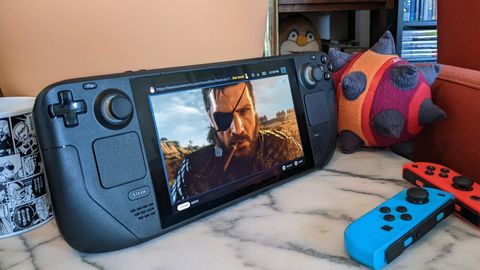
Il mazzo Steam non può ancora giocare a Steam, ma è comunque un ottimo sistema di gioco portatili.
Pubblicato il 25 febbraio 2022
(Immagine: © Future)
Il nostro verdetto
Il mazzo a vapore è ingombrante per un palmare, ma lo compensa con versatilità senza rivali e un prezzo assassino.
Per
- Ottimo prezzo
- Incredibilmente versatile
- Ben costruito
- Può cambiare il modo in cui il gioco
Contro
- Ingombrante
- La durata della batteria richiede lavoro
PC Gamer ha le spalle
Il nostro team esperto si dedica molte ore ad ogni recensione, per arrivare davvero al cuore di ciò che conta di più per te. Scopri di più su come valutiamo giochi e hardware.
Quando raccolgo il mazzo a vapore, penso a Leatherman Guys.
Probabilmente conosci un ragazzo Leatherman: un amico o (più probabilmente) uno zio che ama eliminare un multitool Leatherman per risolvere qualsiasi problema. Hanno bisogno di pinze? Li hai presi. Minuscole forbici per uno spago? Pronto a tagliare. Apri bottiglia? Oh, non hai mai sete mentre Doug è in giro. Con tutti quegli strumenti (e altro ancora!) un Leatherman è troppo grande per una tasca, quindi lo indossano, proudicamente, una piccola fondina tagliata alla cintura. Un ragazzo di Leatherman te ne darà uno per Natale l’anno in cui compirai 16 anni e ti consegnerà la loro, la lama da coltello estesa, per tagliare l’involucro regalo.
Il mazzo Steam è un sistema di gioco portatile che un ragazzo di Leatherman adorerebbe. È stato probabilmente progettato da Leatherman Guys a Valve, che ha deciso che un PC da gioco portatile avrebbe funzionato solo se avesse un grande schermo, due grandi bastoncini analogici, traccetti e accesso a un desktop Linux adeguato sotto la sua amichevole interfaccia utente. Il problema che ho sempre avuto con Leathermans (per favore, non arrabbiarti con me, i Leatherman ragazzi) è che le forbici in miniatura e altri doodad non sono mai buoni come gli strumenti adeguati che sostituiscono. E il mazzo a vapore non è completamente immune da quel problema di Jack-of-All-Trades: dopo due settimane con esso, non è una sostituzione per il mio PC desktop o portatile come un Nintendo Switch.
Ma per me è scivolato in un punto debole proprio nel mezzo: è lo switch pro turbo che Nintendo non farà mai, e ora ci sono alcuni giochi che non riesco a immaginarmi su nessun altro sistema.
Il punto debole del mazzo a vapore
Durante i miei primi giorni con il mazzo Steam ho testato gli estremi: giocando a indie leggermente di anni come nella violazione e giochi nuovi di zecca, che richiedono graficamente. Questo mi ha aiutato a definire per cosa, esattamente, voglio usare questo dispositivo per. Giochi ariosi come Monster Train e nella corsa di violazione con Gigahertz per risparmiare e offrire un’eccellente durata della batteria, ma ho felicemente giocato entrambi sul mio laptop UltraLight di sei anni. Deathloop, nel frattempo, a volte poteva correre a 60 fps con impostazioni basse e l’FSR di AMD abilitato, ma il framerate è precipitato non appena sono entrato in un ambiente denso.
PROCESSORE: 4-core AMD Zen 2 (2.4–3.5 GHz)
GPU: 8 Calcola unità AMD RDNA 2 (1–1.6GHz)
Ram: 16 GB LPDDR5 @ 5.500MT/S Canale a 32 bit
Magazzinaggio: 64 GB EMMC / 256 GB o 512 GB NVME SSD
Schermo: 1280×800, touchscreen LCD IPS da 7 pollici 60Hz
Connettività: Wi-Fi, Bluetooth, USB Type-C con DisplayPort 1.4
Batteria: 40WHR
Misurare: 11.7 x 4.6 x 1.8 pollici (298 x 117 x 49mm)
Peso: 1.48 libbre (673 grammi)
Prezzo: $ 399 (64 GB) / $ 529 (256 GB) / $ 649 (512 GB)
Per la maggior parte dei nuovi giochi di Big Budget, il blocco del framerate a 30 fps sarà obbligatorio per prestazioni stabili e durata della batteria pratica. Con il framerate limitato a 60, Deathloop ha drenato la batteria da tutto il 20% in un’ora e 10 minuti a circa il 60% di luminosità. I nostri altri test di durata della batteria hanno avuto risultati simili. Con una media di 51 fps e luminosità del 50%, God of War avrebbe masticato la batteria in 83 minuti, secondo i nostri calcoli durante i test; Con un blocco da 30 fps, quel tempo è saltato a circa 200 minuti.
GTA 5 potrebbe effettivamente funzionare a 60 fps con impostazioni elevate e spremere due ore di durata della batteria, ma scendendo su un blocco di 30 fps ha quasi raddoppiato la stima della batteria a 214 minuti.
Il superbo remake di Resident Evil 2 è un’eccezione notevole: con un mix di impostazioni basse e medie sono stato in grado di eseguirlo a 60 fps, il che era un vero “wow, questo funziona davvero?”Moment per un gioco così nuovo e meraviglioso. C’è stato uno svantaggio però: ho dovuto giocare a Max Brightness nel pomeriggio E Accendi l’impostazione della luminosità in-game per vedere chiaramente lo schermo nel mio salotto vivace, quindi il gioco sembrava un po ‘sbiadito e la batteria è scesa da tutto il 44% in un’ora.
Questo non è un bussare al display del mazzo Steam, però, che penso sia molto buono. È vibrante per un pannello IPS anche quando lo guardi dall’asse off e circa come mi aspetterei da un pannello non olevato. Resident Evil 2 è un gioco oscuro e fatto per un caso di test estremo: in generale non ho avuto problemi a giocare al chiuso alla luce del giorno e sono stato persino in grado di giocare al modello da 512 GB, con il suo rivestimento antiriflesso, all’aperto in una giornata di sole. Di notte, aspettati di essere in grado di giocare comodamente al mazzo Steam a ~ 50% di luminosità. Max luminosità nel buio è il fiega di bulbi oculari.
Direi che le due ore di batteria a Max Brightness che potrei ottenere in una partita come Resi 2 è accettabile, ma una volta che sono stato colpito da quanto bene il mazzo potesse eseguire il gioco, mi sono reso conto che non era proprio come volevo sperimentarlo. Era la chiave bassa “I tuoi scienziati erano così preoccupati …” Realizzazione che ha guidato il resto del mio tempo di prova con il mazzo a vapore.
Resident Evil 2 è molto più lunatico quando la sua illuminazione è alloggiata al massimo e la tua torcia prepara ogni bit di dettagli ambientali in quella stazione di polizia: ne perdi un po ‘sullo schermo più piccolo. I trackpad del mazzo Steam consentono di giocare a giochi mouse/orientati alla tastiera, ma alcuni, come le città: skylines, richiedono di contorcersi come un artista del Cirque du Soleil che ha fatto una scommessa che non si sarebbero mai più seduti a una scrivania. Ci sono pochissimi tiratori in prima persona che voglio giocare su un controller e ancora meno tiratori che giocherò volentieri a 30 fps quando potrò giocarli a 60 (o 144) sul mio PC.
Questo differirà naturalmente per ogni giocatore di PC e se il mazzo Steam sarà il tuo primo PC da gioco, ci sono probabilmente un sacco di giochi a cui giocheresti sul sistema che non vorrei. Per me, il mazzo a vapore è perfetto per le indie moderatamente impegnative come la porta e l’ade della morte che non possono funzionare a 60 fps sull’interruttore (davvero Qualunque gioco che lo switch non può funzionare bene, che è una lunga lista). È geniale per i giochi per i controller che non riesco proprio a convincermi a giocare alla mia scrivania dopo esserlo seduto per lavoro tutto il giorno (io Volere Play Metal Gear Rising: Revengeance quest’anno, di Dio).
Ecco alcuni giochi che ho testato che ora sono ansioso di tornare sul mazzo, che sembra la casa perfetta per loro:
- Astalon: lacrime della terra
- Porta della morte
- Dragon’s Dogma: Dark Arisen
- Celeste
- Remaster di Final Fantasy X/X-2
- La storia di Little King
- Treno mostro
- Thronebreaker: The Witcher Tales
- Yakuza 0 (e oh dio, così tanti altri yakuza)
Oltre a questi tipi di giochi per PC, il mazzo Steam è un sistema killer per l’emulazione (si apre in una nuova scheda), tanto che ho scritto un intero articolo separato su questo – che mi ha reso davvero entusiasta di giocare finalmente ai giochi retrò che ho comprato anni fa e non mi sono mai riuscito. Se stassi vendendo il mazzo Steam, “puoi giocare a giochi di ruolo di 100 ore sul divano senza accarezzare la TV” sarebbe il mio punto proiettile n. 1 di back-of-the-box.
Il divano (e il letto) sono davvero gli unici posti che mi aspetto userò il mazzo a vapore: è abbastanza portatile da metterlo per un viaggio più lungo ma troppo grosso per me per lanciare uno zaino per una giornata in giro, cosa che a volte farò con un interruttore. “Portable” può significare molte cose e il mazzo a vapore è come un leatherman in una fondina a cinghia accanto al pennello da 2 pollici che è l’interruttore.
Mani sul ponte
Ci sarà un’intera industria cottage di accessori per mazzo a vapore-il dock USB-C più versatile, la scheda micro SD più veloce, la tastiera da viaggio più comoda e il mouse-ma sono qui per dirti che l’accessorio per il miglior mazzo a vapore è un cuscino per tiri. Quei piccoli cuscini decorativi troppo fermi che si sono aggrappati sui nostri divani per tutto questo tempo erano segretamente aspettando solo una chiamata più alta: un mazzo a vapore per abbattere su di loro. Il mazzo Steam è un PC portatile incredibilmente capace, ma quel potere ha un prezzo pesante.
Letteralmente. Il mazzo a vapore è davvero pesante.
Il mazzo a vapore pesa il 68% in più rispetto a uno switch Nintendo e il 38% in più rispetto all’ultimo iPad. Pesa più di due passi da interruttore o tre PlayStation Vitas toccato insieme (a meno che tu non usi un sacco di nastro adesivo). Pesa un po ‘meno delle quattro banane che ho nella mia cucina e contiene il 100% in meno di potassio, ma il mazzo a vapore ha i core GPU al 100% in più rispetto alle banane, quindi immagino che si bilanci.
Tenendo il ponte a vapore abbastanza in alto da mantenere il collo felice, ho iniziato a sentire una fitta negli avambracci dopo 20 minuti di remake di Resident Evil 2 e sicuramente avevo bisogno di una pausa prima che un’ora fosse scaduta. Giocare al mazzo a vapore per lunghi tratti richiede un posizionamento più deliberato che con l’interruttore, il che non mi ha mai dato la fatica del braccio. Riposando il mazzo a vapore su un cuscino divenne rapidamente il mio modo preferito di giocare.
Quando mi sento accogliente sul divano con un cuscino in grembo, il peso del ponte a vapore non è un problema, ma è ancora un dispositivo spesso da tenere per ore alla volta. È comodamente sagomato, ma la lunghezza e la distribuzione del peso rendono imbarazzante da tenere mentre si sdraia lateralmente o una mano, cosa che farò abitualmente giocando con un controller quando sto sfruttando un mucchio di dialoghi.
Spero davvero che ci sia un sequel più sottile e leggero nel futuro di Steam Deck, ma dopo aver giocato ampiamente, penso che Valve abbia fatto la chiamata giusta: la dimensione di questo primo modello è un male necessario. Non sarebbe mai stato sottile e leggero come un interruttore mentre si adattava al potente hardware AMD, raffreddamento e batteria necessari per farlo funzionare. Apprezzo in particolare i generosi bastoncini analogici di dimensioni intera, pulsanti e D-pad sul ponte a vapore rispetto a quelli più piccoli sull’interruttore. Si sentono tutti ben benestanti sotto i miei pollici e aiutano a giustificare la lunghezza del mazzo.
Il raffreddamento sul mazzo è capace e il sistema non si fa mai caldo nelle mani come un laptop da gioco può arrostire il cavallo. Il rovescio della medaglia è che la sua ventola aumenterà in un tono fastidioso anche sotto carichi relativamente leggeri. Durante il test, la valvola ha aggiornato il profilo della ventola per essere meno irregolare ed è stato eseguito a un regime inferiore in giochi più leggeri, ma la ventola del mazzo è assolutamente più forte e più fastidiosa dello switch.
Il rumore della ventola è la mia cosa meno preferita del mazzo Steam, che è qualcosa da tenere a mente se stai pensando di giocarci accanto a qualcuno che odia ronzi. Ma se ci stiamo confrontando con un PC da gioco, il ventilatore è probabilmente meno odioso della tastiera meccanica che sto attualmente martellando. E se ci stiamo confrontando con una console, beh, ho sentito PlayStations che suonava come soffiatori di foglie; Il mazzo è più simile a uno di quei fan portatili che porti a una partita di baseball estiva.