


Surface2 necessita di antivirus?
S Un proprietario di un dispositivo Microsoft Surface, capisco che potrebbero esserci momenti in cui è necessario avviare il tuo dispositivo da un’unità USB. Che si tratti di scopi di recupero, installare un nuovo sistema operativo o eseguire programmi specializzati, sapere come avviare da un’unità USB può essere incredibilmente utile. In questo articolo, ti guiderò attraverso i passaggi per avviare il tuo dispositivo Surface da un’unità USB.
Perché la superficie di avvio da un’unità USB
Prima di immergerci nei passaggi, capiamo prima perché potresti aver bisogno di avviare la tua superficie da un’unità USB. Ecco alcuni scenari in cui questa funzione diventa necessaria:
1. Ripristino o ripristino: se si incontrano problemi con la tua superficie e si devono recuperare o ripristinarla, l’avvio da un’unità di recupero USB può fornire gli strumenti e le opzioni necessari.
2. Installazione o aggiornamento fresco: a volte, potresti voler eseguire una nuova installazione o aggiornamento del sistema operativo Windows. L’avvio da un supporto di installazione di Windows USB consente di realizzare facilmente questo.
3. Provare il sistema operativo Linux: se sei curioso di sapere Linux e vuoi provarlo sul tuo dispositivo di superficie, avviando da un’unità USB con un sistema operativo Linux ti consente di testarlo senza apportare modifiche permanenti.
4. Windows To Go: Windows to Go è una funzione che consente di creare una versione portatile di Windows che può essere eseguita da un’unità USB. L’avvio da questa Windows to Go Drive ti offre un’esperienza di Windows portatile e personalizzato.
5. Programmi di avvio: sono disponibili vari programmi di avvio, come programmi antivirus, strumenti di recupero dei dati e utility di gestione del disco. L’avvio da un’unità USB con questi programmi può aiutarti a risolvere i problemi e risolvere problemi specifici.
Lavoro preparatorio per l’avvio della superficie da USB
Ora che capisci gli scenari in cui è necessario l’avvio da un’unità USB, diamo un’occhiata al lavoro preparatorio che devi fare prima di procedere con il processo di avvio effettivo.
1. Crea un’unità USB avviabile: Le unità USB ordinarie non possono avviare un PC. Pertanto, è necessario creare in anticipo un’unità USB avviabile. Esistono diversi metodi che puoi usare per raggiungere questo obiettivo:
– Scarica Windows 10 Media Creation Strumento da Microsoft. Questo strumento consente di creare un’unità USB avviabile che può essere utilizzata per vari scopi, tra cui la riparazione, l’aggiornamento o l’installazione fresca Windows 10.
– In Windows, c’è uno strumento chiamato “Crea un’unità di recupero.”Questo strumento consente di creare un’unità USB avviabile specificamente per la riparazione, il ripristino o la reinstallazione di Windows.
– Se hai Windows 10 Enterprise o Education Edition, è possibile utilizzare la funzione Windows per creare un’unità USB avviabile con un’installazione di Windows portatile.
– Un’altra opzione è quella di scaricare un file ISO del sistema operativo che si desidera installare e quindi utilizzare strumenti di combustione come Rufus per bruciare l’immagine ISO sull’unità USB.
– Molti programmi antivirus, strumenti di recupero dei dati e utility di gestione del disco offrono una funzione di media avviabile. Seguire le istruzioni fornite da questi programmi per creare un’unità USB avviabile.
È importante notare che la creazione di un’unità avviabile cancellerà tutti i dati sull’unità USB. Assicurati di eseguire il backup di eventuali dati importanti prima di procedere.
2. Spegnere l’avvio veloce: L’avvio rapido è una funzione in Windows che mira a ridurre il tempo di avvio utilizzando il letargo. Tuttavia, può interferire con il processo di accesso al BIOS del dispositivo di superficie attraverso pulsanti o tastiere. Per disattivare l’avvio rapido, segui questi passaggi:
– Apri il pannello di controllo in Windows.
– Passare al sistema e alla sicurezza> Opzioni di alimentazione> Scegli cosa fanno i pulsanti di accensione.
– Fare clic su “Modifica le impostazioni attualmente non disponibili.”
– Sconcensione l’opzione “Accendi Avvio rapido” e salva le modifiche.
3. Disabilita l’avvio sicuro: Secure Boot è una funzionalità implementata in UEFI che aiuta a proteggere dall’intrusione di malware verificando l’autenticità del sistema operativo e dei driver hardware durante il processo di avvio. Tuttavia, può impedire l’avvio di sistemi operativi non Windows, come Linux. Se l’unità USB avviabile contiene un sistema operativo Linux, è necessario disabilitare l’avvio sicuro. Ecco come puoi farlo:
– Immettere le impostazioni UEFI del dispositivo Surface. La combinazione chiave specifica richiesta può variare a seconda del modello del dispositivo. Le chiavi comunemente usate sono DEL, F2, F10 o ESC.
– Passare alla sezione di avvio sicuro.
– Disabilita l’opzione di avvio sicuro.
– Salva le modifiche ed esci dalle impostazioni UEFI.
4. Collegare un mouse e una tastiera cablati: In alcuni casi, quando si eseguono un’installazione pulita di Windows o si carichi il sistema operativo Linux, il dispositivo di superficie potrebbe non supportare il tocco o l’ingresso della penna. Avere un mouse e una tastiera cablati collegati al dispositivo ti garantisce di avere il controllo completo durante il processo di avvio.
Come fare l’avvio di superficie da USB
Ora che hai completato il lavoro preparatorio, passiamo ai passaggi per effettuare l’avvio del dispositivo di superficie da un’unità USB. Il processo può variare leggermente a seconda del modello di superficie specifico, ma questi passaggi generali dovrebbero guidarti attraverso:
1. Chiudi completamente il dispositivo di superficie.
2. Collega l’unità USB avviabile al tuo dispositivo Surface.
3. Premere e tenere premuto il pulsante Volume giù sul dispositivo Surface.
4. Mentre tieni ancora in mano il pulsante Volume giù, premere il pulsante di accensione. Tenere entrambi i pulsanti per circa 10-15 secondi fino a quando il logo Surface appare sullo schermo.
5. Rilascia il pulsante Volume Down. Il tuo dispositivo Surface dovrebbe ora avviare dall’unità USB.
6. Segui le istruzioni sullo schermo per procedere con l’attività specifica che si desidera eseguire, sia che si tratti di installazione di Windows, ripristino del sistema o utilizzo di un programma di avvio.
Ricorda di mantenere connessa l’unità USB avviabile fino a quando non hai completato l’attività desiderata. Una volta che hai finito, puoi scollegare l’unità USB e riavviare il dispositivo di superficie per avviare normalmente dall’archiviazione interna.
Conclusione
L’avvio del tuo dispositivo Surface da un’unità USB può essere uno strumento potente in vari scenari. Sia che tu debba eseguire il ripristino del sistema, installa un diverso sistema operativo o utilizza programmi di avvio specializzati, sapere come avviare da un’unità USB ti dà un maggiore controllo sul dispositivo. Seguendo il lavoro preparatorio e la guida passo-passo delineata in questo articolo, sarai in grado di avviare correttamente il tuo dispositivo Surface da un’unità USB e realizzare l’attività a portata di mano.
Aggiornamento di Windows 10 V1903 bloccato su alcuni dispositivi Surface 2
Come tutte le altre superfici, Surface 2 ha un cavalletto incorporato, che ora supporta due diversi angoli. L’iPad non ha un cavalletto, ma puoi acquistare copertine che ottengono un fine simile.
Come avviare la superficie da USB [per tutti i modelli] [Minitool Tips]
Vuoi fare il tuo Avvio di superficie da USB? Questo post di Minitool ti mostrerà come fare quel passo passo. Inoltre, questa guida è applicabile per quasi tutti i modelli di superficie.
Perché la superficie di avvio da un’unità USB
Microsoft Surface è una serie di dispositivi di personal computing progettati e fabbricati da Microsoft, tra cui tablet, laptop, all-in uno, telefoni cellulari e cuffie. Questa serie presenta le seguenti sei principali linee di dispositivi:
- Surface Go: Una compressa di dimensioni ridotte.
- Surface Pro: Un tablet ibrido professionale con accessori per tastiera rimovibile opzionale e penna stilo opzionale.
- Libro di superficie: Un notebook con uno schermo tablet staccabile.
- Laptop di superficie: un taccuino con un 13.Touchscreen da 5 pollici.
- Surface Studio: Un desktop all-in-one da 28 pollici con stilo.
- Hub di superficie: Una lavagna touch-screen.
Se si utilizza un PC superficiale, potrebbe essere necessario sapere come effettuare l’avvio di superficie dalle unità USB, perché a volte potresti aver bisogno di utilizzare questa funzione. Per esempio:
- Si desidera recuperare o ripristinare il PC superficiale utilizzando un’unità di recupero USB.
- Si desidera installare o aggiornare Windows fresco con un supporto di installazione di Windows USB.
- Vuoi provare il sistema operativo Linux. Linux OS ti consente di provarlo su un’unità USB.
- Hai realizzato un Windows portatile utilizzando Windows per andare. Vuoi eseguire questo Windows.
- È necessario eseguire un programma antivirus avviabile, un programma di recupero dei dati o un programma di gestione del disco.
Lavoro preparatorio per l’avvio della superficie da USB
Prima di effettuare l’avvio di superficie da un’unità USB, dovresti fare il seguente lavoro preparatorio.
1. Crea un’unità USB avviabile
Le unità USB ordinarie non possono avviare un PC. Per effettuare l’avvio di superficie da USB, dovresti creare in anticipo un’unità USB avviabile.
Per creare un’unità USB avviabile, è possibile utilizzare i seguenti metodi:
- Scarica Windows 10 Media Creation Strumento da Microsoft. Il supporto avviabile realizzato da questo strumento può essere utilizzato per riparare PC, aggiornamento o installazione fresca Windows 10.
- In Windows, c’è uno strumento chiamato “Crea un’unità di recupero“. Il supporto avviabile realizzato da questo strumento può essere utilizzato per riparare, ripristinare o reinstallare Windows.
- Esegui Windows per andare. Ma questa funzione è disponibile solo per Windows 10 Enterprise and Education Editions.
- Scarica un file ISO del sistema operativo e quindi usa Rufus o altri strumenti di combustione per bruciare l’immagine del sistema operativo su USB.
- La maggior parte dei programmi antivirus, programmi di recupero dei dati e programmi di gestione dei disco offriranno funzionalità di avvio mediatico. Segui la procedura guidata e puoi realizzare correttamente un’unità USB avviabile.
Mancia: Fare un’unità avviabile cancellerà i dati sull’unità USB. Assicurati che non ci siano dati importanti sull’unità.
2. Disattivare l’avvio veloce
Avvio rapido è una funzionalità che mira a ridurre il tempo di avvio di Windows. Questa funzione ricorre alla funzione Hibernate per archiviare la maggior parte dei lavori svolti durante l’avvio del PC dalla memoria al disco. Pertanto, il tuo PC non verrà davvero chiuso. Se si desidera inserire il bios di superficie tramite tastiere/pulsanti, è necessario prima disattivare la funzione di avvio rapido. Ecco la guida:
- In Windows, aperto Pannello di controllo.
- Navigare verso Sistema e sicurezza>Opzioni di potenza>Scegli cosa fanno i pulsanti di alimentazione.
- Clic Modifica impostazioni che attualmente non sono disponibili, deselezionare Accendi l’avvio veloce opzione e colpire Salvare le modifiche.

3. Disabilita l’avvio sicuro
A partire da Windows 8, Microsoft congiuntamente con i principali produttori di schede madri del settore hanno iniziato a promuovere vigorosamente l’UEFI. Parte del motivo è la funzione di avvio sicuro di UEFI.
Lo scopo dell’avvio sicuro è prevenire l’intrusione di malware. Il suo approccio è usare le chiavi. Quando la scheda madre lascia la fabbrica, possono essere costruite alcune chiavi pubbliche affidabili. Quindi, qualsiasi sistema operativo o driver hardware che desidera essere caricato su questa scheda madre deve passare l’autenticazione di queste chiavi pubbliche.
Apparentemente, quei malware non sono in grado di superare la certificazione. La scheda madre si rifiuterà di caricarlo, quindi non c’è modo di infettare la sezione di avvio del PC.
Tuttavia, Microsoft utilizza questa funzione per inibire l’espansione di altri sistemi operativi (Linux OS). Microsoft può richiedere alla maggior parte dei produttori di schede madri di costruire le chiavi pubbliche di Windows, ma Linux non ha questa capacità.
Di conseguenza, Linux non è in grado di avviare quando il boot sicuro è abilitato. Se l’unità USB avviabile utilizza il sistema operativo Linux, è necessario disabilitare l’avvio sicuro in UEFI. Per quanto riguarda come farlo, ti mostrerò nei seguenti contenuti (nel modo 3).
4. Collegare un mouse e una tastiera cablati
Se esegui un’installazione pulita di Windows o carichi il sistema operativo Linux sulla tua superficie, è possibile che la tua superficie abbia vinto’t Support Touch o Pen Input. Pertanto, avere un mouse e una tastiera cablati è molto necessario.
Come fare l’avvio di superficie da USB
Dopo aver completato tali preparativi, ora puoi iniziare a avvio della superficie da USB. Ecco 3 modi per te.
Modo 1. Ricorrere alle finestre
Questo metodo si avvia direttamente da USB e non inserverà UEFI. Quindi, se l’unità USB avviabile utilizza Linux o altri sistemi, questo metodo non è molto conveniente. Ecco la guida:
- Inserire l’unità USB avviabile in superficie.
- In Windows, Apri Windows Impostazioni facendo clic sul Inizio pulsante e quindi facendo clic su Ingranaggio icona.
- Vai a Aggiornamento e sicurezza >Recupero.
- Nel pannello destro, sotto Avvio avanzato sezione, clicca Riavvia ora pulsante.
- Sotto Scegliere un’opzione finestra, clicca Usa un dispositivo. Quindi, seleziona Archiviazione USB. Ora, la tua superficie si avvia dall’unità USB.
Way 2. Utilizzare il pulsante volume-down
Questo metodo non entrerà ancora UEFI. Inoltre, ciò richiede prima disabilita l’avvio rapido. Ecco la guida:
- Inserire l’unità USB avviabile in superficie.
- Chiudi la superficie.
- Premere e tieni premuto il volume basso pulsante in superficie. Mentre stai facendo questo, premi e rilascia il energia pulsante.
- Continua a trattenere il volume basso pulsante fino a vedere il logo Microsoft o Surface. Quindi, la superficie si avvia dall’unità USB direttamente.
Mancia: In alcuni modelli di superficie, non ci sono pulsanti di volume. In questo caso, è necessario utilizzare il tasto Volume (di solito F3 o F4) per sostituire il pulsante Volume.
Way 3. Usa il pulsante Volume-Up
Questo metodo entrerà UEFI. Quindi, se l’unità USB avviabile utilizza Linux o altri sistemi, si consiglia questo metodo. Ecco la guida:
- Inserire l’unità USB avviabile in superficie.
- Chiudi la superficie.
- Con il volume-up pulsante trattenuto, premere e rilasciare il energia pulsante.
- Continua a tenere il volume-up pulsante fino a quando il logo Surface o Windows non appare più sullo schermo. Quindi, ora dovresti vedere la superficie UEFI.
- Vai al Sicurezza pagina.
- Sotto Avvio sicuro sezione, clicca Modificare la configurazione.
- SU Modifica la configurazione di avvio sicuro Dialog, modifica l’opzione in Nessuno, e clicca OK Per applicare l’opzione. Ora l’impostazione corrente di avvio sicuro verrà modificata Disabilitato.
- Vai a Configurazione di avvio scheda.
- Sotto il Opzioni avanzate sezione, assicurati entrambi Abilita sequenza di avvio alternativo E Abilita l’avvio dai dispositivi USB Sono SU.
- Sotto il Configurare l’ordine del dispositivo di avvio sezione, trascinare il Archiviazione USB Opzione di avvio nella parte superiore dell’elenco. Significa che l’unità USB diventa il primo dispositivo di avvio.
- Vai al Uscita pagina e clicca Riavvia ora Per salvare le impostazioni e riavviare la superficie da USB.
Mancia: In alcuni modelli di superficie, il modo per cambiare l’ordine di avvio può essere un po ‘diverso.
[Risolto] Surface Pro ha vinto’t Accendere o svegliarsi dal sonno
Perché il tuo Surface Pro ha vinto’t Accendere o svegliarsi dal sonno? Sai come tornare alla normalità? In questo articolo, ti mostreremo alcune soluzioni utili.
Cosa fare se l’unità USB non funziona
Se hai seguito i passaggi precedenti ma la superficie non riesce a avviare USB ancora, è possibile che l’unità USB non sia formattata nel file system FAT32. In questo caso, puoi provare i seguenti metodi per risolvere questo problema.
- Crea di nuovo l’unità USB avviabile. Il processo di creazione di un’unità avviabile formatta l’unità USB. Alcuni creatori di unità avviabili ti consentono di scegliere un file system. È possibile creare di nuovo l’unità di avvio, ma questa volta dovresti scegliere il file system FAT32.
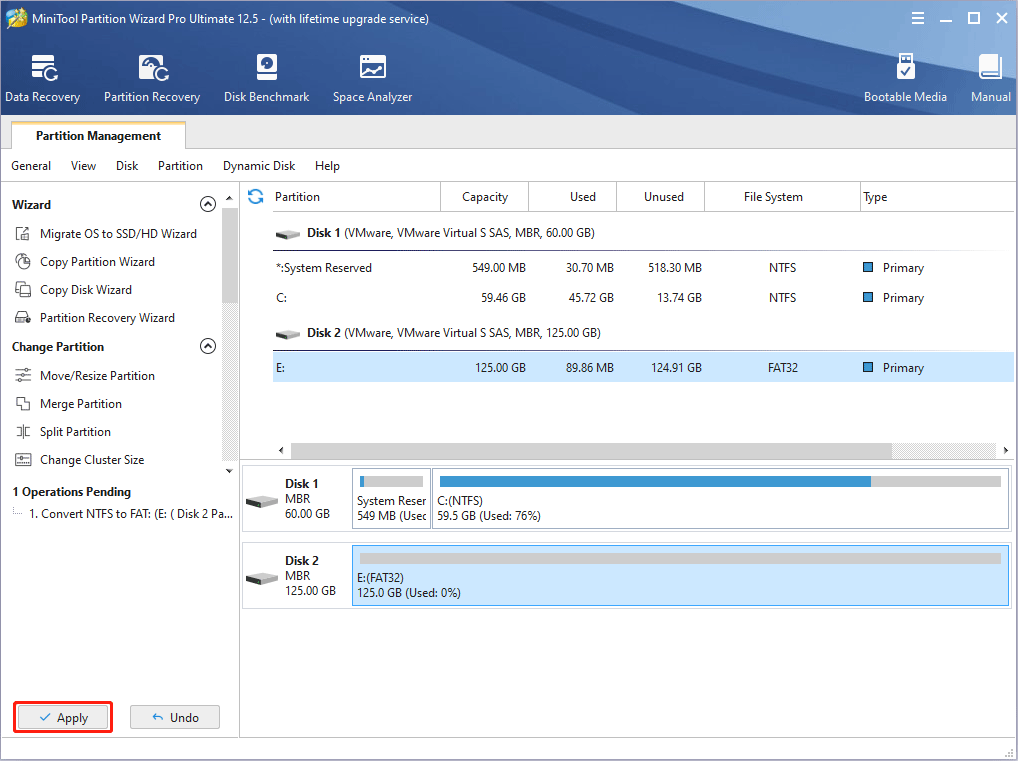
- Utilizzare la procedura guidata di partizione Minitool per convertire il file system NTFS in FAT32. Se l’unità USB avviabile è formattata nel file system NTFS, è possibile utilizzare questo metodo. Inoltre, questo metodo non causerà la perdita di dati. L’unità USB è ancora avviabile.
Ecco la guida su come convertire NTFS in FAT32 usando MiniTool Partition Wizard:
Passo 1: LAVANTI MINITOOL CONTAZIONE DEL MINITOOL E LA SEGLI ALLA SUA Interfaccia principale. Fare clic con il pulsante destro del mouse sulla partizione NTFS dell’unità USB avviabile e scegli Convertire gli NTF in grasso.
Mancia: La procedura guidata di partizione Minitool può sfruttare il limite di dimensioni 32 GB del file system FAT32 e supportare le partizioni FAT32 fino a 2 TB. Pertanto, anche se la partizione NTFS è maggiore di 32 GB, la procedura guidata di partizione Minitool può comunque convertirlo in file system FAT32.

Passo 2: Clicca il Fare domanda a pulsante per avviare l’operazione di conversione davvero.

Microsoft non lo fa’t Aggiorna i dispositivi di superficie più vecchi a Windows 11
Puoi aggiornare la superficie a Windows 11? Secondo i rapporti, i dispositivi Microsoft Surface più vecchi non possono passare a Windows 11. Vedi i dettagli di questo post.
Linea di fondo
Questo post è utile per te? Hai altri modi per avviare la superficie da USB? Si prega di condividere le tue idee nella seguente zona di commento. O se pensi che il modo in questo post non sia adatto al tuo modello di superficie, ti preghiamo di condividere il tuo modello e avviarsi con noi. Lo apprezzerò molto.
Inoltre, se hai difficoltà a utilizzare Minitool Partition Wizard per convertire la partizione, non esitare a contattarci tramite [e -mail protetto] . Ti ricontatteremo il prima possibile.
Circa l’autore
L’autrice Linda ha lavorato come editore al Minitool per 1 anno. Come un uomo fresco in esso, è curiosa della conoscenza del computer e lo impara follemente. Forse a causa di questo punto, i suoi articoli sono semplici e facili da capire. Anche le persone che non capiscono il computer possono guadagnare qualcosa.
A proposito, i suoi focus speciali sono il recupero dei dati, la gestione delle partizioni, il clone del disco e la migrazione del sistema operativo.
Aggiornamento di Windows 10 V1903 bloccato su alcuni dispositivi Surface 2

Microsoft impedirà agli utenti di Windows 10 di installare l’aggiornamento di Windows 10 maggio 2019 sui dispositivi Surface Book 2 con NVIDIA Discrete Graphics Processing Unit (DGPU).
Poiché tutti i dispositivi Microsoft Surface Book 2 sono dotati di un DGPU NVIDIA – il 13.5 “con GeForce GTX 1050 e 15” con GeForce GTX 1060 – Tutti gli utenti di Surface Book 2 sono potenzialmente colpiti da questo nuovo blocco di aggiornamento di Windows 10 versione 1903.
Questa decisione è stata presa dopo che Microsoft ha scoperto un problema di compatibilità su questi dispositivi in cui l’unità di elaborazione grafica può scomparire sporadicamente da Device Manager.
“Dopo l’aggiornamento a Window 10, versione 1903 (aggiornamento delle funzionalità di maggio 2019), alcune app o giochi che devono eseguire operazioni ad alta intensità di grafica possono chiudere o aprire”, spiega Microsoft nel Windows 10 Message Center.
Nuova compatibilità rimane in atto
Microsoft ha ora aggiunto una compatibilità sui dispositivi Surface Book 2, di conseguenza, per assicurarsi che l’esperienza dell’utente non sia interessata. Pertanto, gli utenti di Surface 2 non verranno offerti l’aggiornamento delle funzionalità di maggio 2019 fino a quando il problema non sarà risolto.
“Per salvaguardare la tua esperienza di aggiornamento, abbiamo applicato una compatibilità con i dispositivi Surface Book 2 con Nvidia DGPUS dall’offerta di Windows 10, versione 1903, fino a quando questo problema non viene risolto”, aggiunge Microsoft.
Fino a quando non verrà offerta una risoluzione per il problema della compatibilità del driver con una prossima versione di Windows 10, Microsoft consiglia a tutti gli utenti di “non tentare di aggiornare manualmente utilizzando il pulsante Update Now o lo strumento di creazione dei media fino a quando questo problema non è stato risolto.”
Microsoft fornisce inoltre una soluzione alternativa per gli utenti dei dispositivi Surface Book 2 che hanno già installato l’aggiornamento delle funzionalità di maggio 2019, con gli utenti consigliati di “riavviare il dispositivo o selezionare il pulsante di modifica dell’hardware nel menu Azione o sulla barra degli strumenti in Device Manager.”
Redmond afferma inoltre che una risoluzione per questa finestra 10 versione 1903 Compatibility Hold è attualmente in fase di sviluppo, con una possibile soluzione per il problema da fornire con una versione imminente.
Altri blocchi di aggiornamento Windows 10 V1903
Microsoft sta ancora bloccando alcuni dispositivi Windows con problemi di compatibilità dalla ricezione dell’aggiornamento delle funzionalità di maggio 2019 per impedire agli utenti di computer incompatibili di sperimentare prestazioni degradate e vari problemi dopo l’aggiornamento.
Tre blocchi di aggiornamento di Windows 10 versione 1903 sono stati rimossi da Microsoft la scorsa settimana dopo che i tre problemi critici che incidono sui dispositivi di Windows alla base degli aggiornamenti sono stati risolti.
MacS “introdotti prima del 2012 o dei nuovi dispositivi MAC con versioni precedenti Apple Boot Camp o Driver software di supporto Windows installati” e l’esecuzione di Windows 10 può anche essere bloccato dall’installazione dell’aggiornamento di Windows 10 maggio 2019.
Apple MacS “Introdotto prima del 2012 o nuovi dispositivi MAC con versioni precedenti Apple Boot Camp o Windows Support Driver installati” non sarà in grado di installare l’aggiornamento delle funzionalità di Windows 10 maggio 2019 secondo un nuovo documento di supporto pubblicato da Redmond.
In questo momento, ci sono sei blocchi di aggiornamento della compatibilità per Windows 10 versione 1903, incluso quello appena aggiunto per i dispositivi Surface 2:
Gli utenti di Windows 10 che riscontrano problemi durante l’installazione di aggiornamenti possono seguire questo walk-through guidato per la correzione degli errori o le informazioni presentate in questo documento di supporto progettato per aiutare gli utenti a risolvere i problemi di aggiornamento di Windows 10
Microsoft Surface 2 vs Dell sede 11 Pro: Who vince?

Per risolvere vari problemi di PC, consigliamo DriverFix: Questo software manterrà i tuoi driver attivo e funzionante, mantenendo così al sicuro da errori comuni del computer e guasto hardware. Controlla tutti i tuoi driver ora in 3 semplici passaggi:
- Scarica driverFix (file di download verificato).
- Clic Inizia scansione Per trovare tutti i driver problematici.
- Clic Aggiorna i driver Per ottenere nuove versioni ed evitare malfunzionamenti del sistema.
- DriverFix è stato scaricato da 0 lettori questo mese.

Il 2013 non è finito senza lasciarci con qualcosa di cui parlare quando si tratta di tablet. Durante gli ultimi mesi dell’anno, Microsoft e Dell hanno presentato i loro ultimi tablet Windows 8. Guardandoli da un punto di vista materiale, entrambi i tablet sembrano sorprendenti e il loro costo è alla pari con le prestazioni.
Per quanto riguarda le prestazioni, sia Microsoft Surface 2 che sede 11 Pro sono estremamente veloci, tra i più potenti tablet Windows che i soldi possono acquistare e puoi dire a Microsoft e Dell che si pensa davvero alla loro nuova generazione di tablet. Sebbene simile, ci sono alcune differenze tra loro, quindi lascia’s vai su una rottura delle specifiche e delle caratteristiche. Non stiamo confrontando Microsoft Surface 2 Pro con il Dell sede 11 Pro, ma la seconda edizione del tablet di superficie. Abbiamo appena finito di confrontare la sede 11 pro con l’Asus T100, quindi vai e vedi il confronto, se tu’essere interessato.
Dell sede 11 Pro vs Microsoft Surface 2: Specs confrontati
- Prezzo – Microsoft Surface 2 parte da $ 449 e la sede Dell 11 Pro a $ 499. C’è una leggera differenza tra il prezzo di entrambi i modelli e Microsoft Surface 2 vende $ 50 in meno rispetto alla controparte Dell. Il prezzo più basso aiuta Microsoft a prendere il lead, tuttavia la differenza è relativamente piccola ed entrambi i tablet sono nella stessa categoria dei prezzi.
- Schermo – Entrambi i tablet sono simili quando si tratta del display e sono dotati di IPS con risoluzione 1920 x 1080. La leggera differenza è che il Dell ha a 10.Tocco capacitivo da 8 “e 10 pt Rispetto a Microsoft’S 10.6 ″ e 5-pt uno.

- Processore – Il processore racconta una storia diversa e Microsoft è andato con il Nvidia tegra 4 1.7 GHz Superiore all’Intel Atom 1.33 GHz presente nella sede 11 pro. Sebbene entrambi i CPU’s sono quad core e molto potenti, la superficie 2 è un po ‘più veloce e più reattiva.
- Memoria – Non c’è differenza tra i due quando si tratta di memoria ed entrambi hanno 2 GB di RAM, lo stesso della maggior parte di questa generazione di tablet.
- Magazzinaggio – Lo spazio di archiviazione disponibile per Microsoft Surface 2 è 32/64 GB, in contrasto con il 64/128 GB disponibile per la sede 11 Pro. Là’s anche una versione da 32 GB disponibile, ma non abbiamo fatto’non riuscire a trovarlo da nessuna parte. Il confronto è stato eseguito tra le versioni di base del tablet da entrambi i produttori, quindi la sede 11 Pro ha il doppio dello stoccaggio disponibile sulla superficie 2.
- Multimedia – Entrambi i modelli offrono due microfoni e altoparlanti stereo, tuttavia la Surface 2 è leggermente superiore con suono Dolby. Entrambi i tablet sono progettati per offrire un’ottima esperienza per videochiamate, guardare film o ascoltare musica.
- Connettività – Le porte su entrambi questi tablet sono uguali, l’unica differenza è che il luogo 11 Pro ha un mini HDMI rispetto a Microsoft’s hd video out port. Dell prende un piccolo vantaggio quando si parla di connettività perché il Luogo 11 Pro supporta NFC, la superficie 2 non lo fa’T. Questo potrebbe tornare utile quando si accoppiano il tablet e uno smartphone per facili trasferimenti tra i due.

- Batteria – La durata della batteria è praticamente la stessa, entrambi i modelli che vanno per il segno di 10 ore. Questo è un enorme miglioramento rispetto alle versioni precedenti dei tablet di Windows e ora’è più che sufficiente per alimentare un intero lavoro o una giornata scolastica.
- Telecamera – Permettere’s Avvia il confronto con le telecamere posteriori e dai il piombo a Dell sede 11 su questo con un Camera da 8 MP Rispetto a Microsoft’S 5 MP. Guardando le telecamere anteriori, la superficie è chiaramente superiore con una splendida 3.Registrazione webcam da 5 MP a 1080p molto meglio dei 2 MP su di esso’Controparte S.
- Misurare – La dimensione dei tablet è praticamente la stessa, sia essendo 11 “e persino il peso è simile. In un angolo abbiamo la superficie 2 a 275 mm x 173 mm x 8.9 mm di peso 1.49 libbre e nell’altro, la sede 11 Pro a 297.7mm x 176.8mm x 10.2 mm di peso 1.57 libbre. Le differenze sono appena evidenti, stiamo parlando di un paio di millimetri e grammi a favore di Dell, ma la differenza di pesatura presente solo perché il tablet ha una dimensione leggermente più grande.
Suggerimento per gli esperti:
Sponsorizzato
I conducenti obsoleti sono il motivo principale per errori e problemi di sistema. Se alcuni dei tuoi file mancano o si arrestano in modo anomalo, una soluzione automatizzata come Driverfix può risolvere questi problemi in un paio di clic. Ed è anche leggero sul tuo sistema!
Vedendo le specifiche hardware di questi due tablet all’avanguardia, non esiste un chiaro vincitore e tutto si rompe alle preferenze personali. Ma c’è una cosa che mette Microsoft Surface 2 in uno svantaggio piuttosto grande, Windows RT. Dell sede 11 Pro ha Windows 8.1 sistema operativo e questo risolve tutti i problemi di compatibilità, consentendo di utilizzare qualsiasi software PC. Non c’è motivo di utilizzare Windows RT su un tablet con le specifiche come Surface 2, semplicemente perché ha un succo più che sufficiente per lasciare che Windows 8.1 corro perfettamente.
iPad Air vs. Superficie 2

Nonostante abbia colpito alcuni tempi difficili, la superficie di Microsoft è ancora da qualche parte vicino alla parte superiore dell’elenco di alternative iPad da 10 pollici. Ma vale la pena Surface 2 per l’Air Air del nuovo iPad? O è quella oca già cotta? Unisciti a Gizmag, mentre confrontiamo le caratteristiche e le specifiche dei tablet.
App desktop

Il marchio Surface di Microsoft può essere un po ‘confuso. L’azienda lo lancia come un tablet basato sulla produttività che gestisce Windows, ma solo la metà delle superfici sul mercato è pieno finestre . che mette un vero smorzatore sul potenziale di produttività dell’altra metà.
Come la superficie originale RT prima di esso, la Surface 2 esegue la Windows Rt 8 limitata.1, che ti dà solo la schermata iniziale (o l’interfaccia utente moderna) di Windows. Ok, tecnicamente c’è un desktop, ma è lì solo per l’ufficio. Le app desktop di Windows tradizionali non hanno un posto a questa festa.
In Surface 2, tutto il tuo software arriverà dal Windows Store, che non è nella stessa lega (in termini di quantità o qualità) dell’App Store dell’iPad iOS. Se vuoi una superficie che esegue le app desktop di Windows, allora ti consigliamo di guardare Surface Pro o Surface Pro 2.
L’iPad, ovviamente, non esegue neanche alcuna app desktop, ma è anche improbabile che tu abbia mai l’impressione che abbia fatto.
Misurare

Nonostante abbia una dimensione simile di schermo, l’aria iPad è un tablet molto più piccolo. È il 13 % più corto e il 16 % più sottile della superficie 2.
Peso

L’iPad Air è un peso piuma certificato che è all’altezza del suo nome. Anche la versione cellulare più pesante è più leggera del 29 percento della superficie 2. Il solo modello Wi-Fi, nel frattempo, è più leggero del 31 percento del tablet di Microsoft.
Costruire

L’aria iPad, come quasi tutti gli altri prodotti Apple, è realizzato in alluminio. La progettazione e la costruzione dell’iPad a grandezza naturale ora corrispondono anche all’iPad mini. La superficie, nel frattempo, utilizza lo stesso materiale “vapormg” (lega di magnesio) dalla prima raccolta di superfici.
Cavalletto

Come tutte le altre superfici, Surface 2 ha un cavalletto incorporato, che ora supporta due diversi angoli. L’iPad non ha un cavalletto, ma puoi acquistare copertine che ottengono un fine simile.
Copertine da tastiera

La copertina della tastiera di Surface è una parte importante del marketing di Microsoft, ma puoi raccogliere copertine di terze parti anche per l’iPad. Logitech e Belkin hanno già annunciato le prossime copertine per l’iPad Air e altri fornitori seguiranno sicuramente l’esempio.
Le maggiori differenze tra le copertine di Surface e IPad sono che le copertine per iPad non hanno trackpad (l’iPad non supporta l’input del mouse) e i loro schemi di progettazione non si fondono in modo altrettanto salutare con il tablet.
Colori

L’aria iPad è disponibile in due diverse opzioni di colore, mentre la Surface 2 è venduta solo in un modello Black & Silver.
Schermo

Un 10.Lo schermo 6-in è molto più grande di un 9.Schermo 7-in, a destra? Bene, è più grande, ma forse non è un margine così ampio come penseresti. Rapporti di aspetto diversi hanno lo schermo dell’iPad Air che ti dà il 94 percento di proprietà immobiliari come quella della superficie.
La dimensione è vicina, ma la risoluzione non lo è. L’iPad vince quel round, con Surface 2 che ti dà solo il 66 percento come pixel. Lo schermo della superficie dovrebbe apparire molto acuto in modalità laptop (dove in genere si trova più lontano dagli occhi), ma se usato come tablet, il display della retina dell’iPad sembrerà notevolmente nitido.
Il rapporto Widescreen 16: 9 della superficie lo rende sostanzialmente un tablet in modalità paesaggio. Il suo schermo oblungo lo rende un po ‘imbarazzante in modalità di ritratto. Il rapporto 4: 3 dell’iPad è ottimo per la modalità di ritratto e si adatta anche all’uso del paesaggio.
Processore

Non importa i core sopra e le velocità dell’orologio, perché il chip A7 dell’iPad Air vince questa battaglia. Il tegra 4 della superficie ha un sacco di zip e le sue prestazioni non dovrebbero essere un problema, ma l’iPad esce lì.
Magazzinaggio

La superficie entry-level 2 offre il doppio della memoria interna dell’aria iPad più economica. La superficie ti consente anche di inserire una scheda microSD, qualcosa che nessun dispositivo iOS ti ha mai permesso.
Porti

La superficie è un po ‘più versatile nell’espansione delle sue capacità, in quanto ha un USB 3.0 Porta. Aggiunge anche una porta Micro HDMI per il video.
Ci sono adattatori che ti consentono di fare molte delle stesse cose tramite la porta Lightning dell’iPad, ma in genere saranno più costosi (e talvolta più limitati) delle soluzioni basate su USB.
RAM

Abbiamo sospettato 1 GB di RAM nell’aria iPad e i nostri benchmark pratici lo hanno confermato. Questo è la metà di ciò che la superficie ti dà, anche se non sudare troppo (o affatto) quando si tratta di prestazioni.
senza fili

Al momento del lancio, solo l’iPad Air è disponibile in un modello Wi-Fi + LTE. La Surface 2 dovrebbe avere un modello cellulare in arrivo nel 2014.
Batteria

Entrambi i produttori stimano dieci ore di durata della batteria, anche se la stima di Apple è per la navigazione web, mentre Microsoft è per la riproduzione video.
Macchine fotografiche

Probabilmente non farai alcuna fotografia seria con nessuno dei due tablet, ma entrambi scatterai foto abbastanza solide e ti consentiranno di chattare video in HD.
Software Office in bundle

La Surface 2 include la versione RT di Microsoft Office, che sembra e funziona Quasi esattamente lo stesso del suo desktop equivalente. La versione iOS di Apple della suite iwork è appena diventata gratuita per la prima volta ed è ora inclusa con ogni acquisto di iPad.
Prezzi iniziali

L’iPad inizia a US $ 50 più costosi della superficie 2. E ricorda che la superficie entry-level raddoppia anche la memoria interna dell’aria iPad da $ 500. Basta non dimenticare che le copertine touch e tipi di Microsoft-parte integrante dell’esperienza di Surface-ti riporteranno un extra di $ 120-130.
Incartare
Nessun singolo prodotto è per tutti, e non siamo qui per darti una risposta unica per tutti. Ma da dove ci troviamo ora, pensiamo che l’iPad Air sarà l’acquisto migliore per la maggior parte degli acquirenti di tablet. Non solo ti dà una nuova costruzione elegante, un chip A7 bestiale e un display acuto, ma – soprattutto – ha un lontano Selezione di app superiore. Gli sviluppatori hanno imballato l’App Store pieno zeppo di app per tablet dall’inizio del 2010. Il Windows Store è in circolazione solo per un anno e, sebbene sia possibile mettere insieme equivalenti funzionali nella maggior parte delle categorie di app, la selezione non è nello stesso campo da baseball.Che dire della produttività? Bene, per quanto ci piacciono le copertine touch e tipi di Microsoft, l’iPad ha anche quelle copertine per tastiera di terze parti. E ricorda che le copertine di Microsoft sono comunque vendute separatamente. Pensiamo che Surface Pro, con le sue app desktop legacy, possa avere un vantaggio di produttività rispetto all’iPad. Ma è difficile sostenere che il Windows Store di Surface 2 abbia un vantaggio sull’App Store in termini di software orientato al lavoro.
L’asso verso l’alto la manica della superficie 2 è Microsoft Office. Se il tuo lavoro o la vita personale sono incentrati in ufficio e la suite IWork di Apple non te lo taglierà, allora forse sarà sufficiente per spingerti verso la superficie.
Per ulteriori informazioni su iPad Air, puoi leggere la nostra recensione e vedere come si confronta con iPad a grandezza naturale più vecchi.
Tag
Will Shanklin è VR e editore mobile di New Atlas, e fa parte del team dal 2012. Copre una vasta gamma di tecnologie di consumo, tra cui hardware e software, smartphone, tablet, laptop e smartwatch della realtà virtuale.
I più visti

Il camper con lacrima macinato da orso combatte dall’apocalisse con caratteristiche folli

La struttura di Captura potrebbe rimuovere gigatoni di anidride carbonica dall’oceano

Wendy’s per iniziare a sostituire lo staff drive-thru con i chatbot AI
12 commenti
Accedi per pubblicare un commento.
Si prega di conservare i commenti a meno di 150 parole. Non verrà pubblicato materiale o spam abusivi.
MJSTILW 1 novembre 2013 08:25
Sebbene la superficie MS sembri offrire una maggiore conservazione, la memoria effettiva di una superficie da 32 GB è in realtà inferiore a quella disponibile sull’aria iPad da 16 GB.
Vince Pack 1 novembre 2013 10:57
Anche con il pezzo un po ‘grande della torta di archiviazione assorbita da Windows, offre una soluzione senza cervello sotto forma di una fessura micro-SD. Aggiungete a ciò la possibilità di archiviare i backup su un’unità flash e fini con tonnellate di memoria versatile.
Sono un utente di Surface Pro e voglio ancora un iPad per le cose. L’idea che siano concorrenti è più superficiale che realistica – fino a quando non si tiene conto del budget. La maggior parte delle persone non può, non lo farà o semplicemente non può giustificare l’acquisto di due dispositivi con così tante funzionalità sovrapposte. È qui che, se/quando l’App Store di MS inizia ad avvicinarsi alla diversità e alle dimensioni di Apple, la concorrenza inizierà. Ci sono ovviamente molte variabili (troppe da contare realisticamente), ma se le curve di sviluppo rimangono proporzionali a quella di oggi, la SM avrà un battitore per iPad in altri due anni circa. E per “battitore” intendo un tablet che supererà l’iPad a tutti i livelli, compresa la disponibilità dell’app. Questo è il mio disegno principale all’iPad ora: le app che uso sul mio iPhone su base giornaliera sono ancora mancanti in Win8. Spero che sia un problema temporaneo.
PMSHAH 1 novembre 2013 11:35
Sono d’accordo con Vince Pack. Se la superficie è qualcosa come la versione desktop, lo preferirei semplicemente perché avrei – si spera – controllare su ciò e da dove – delle applicazioni che installo. Una scheda SD rapidamente sostituibile sarebbe un bonus extra grande.
Mark Block 1 novembre 2013 14:15 PM
L’implicazione qui è che la durata della batteria è simile, forse favorendo la superficie 2. Ma questo è solo uno sguardo pigro alle specifiche, non un’analisi basata sull’uso della vita reale o un test controllato. Walt Mossberg ha usato il suo test di tortura standard per la durata della batteria e ha trovato questo: “Le prestazioni della batteria dell’aria iPad mi hanno semplicemente lasciato senza fiato…. L’iPad ha quasi sempre incontrato le sue affermazioni e ha battuto i concorrenti con un ampio margine … Questo nuovo iPad Air ha continuato, conquistando una durata della batteria di 12 ore e 13 minuti, che ha superato l’affermazione di Apple di oltre il 20%.”
Donald Burgres 1 novembre 2013 15:17
Non ho mai giocato con Win RT, ma credo che iOS debba essere molto più amichevole per l’utente. Ho anche sentito che surf2 manca di qualità sulla sua costruzione.
Terencekuch 1 novembre 2013 17:47
Ho sia un iPad Mini e Surface Pro. Entrambe sono macchine eccellenti, ma ecco perché mi arrabbio molto per l’iPad: (1) nessuna connettività USB. Posso inviare file tramite dropbox quando sono con un wifi, ma vorrei essere in grado di collegare un’unità di pollice – come posso in superficie. (2) La selezione dell’app per iPad è enorme, ma l’app App non fornisce informazioni sufficienti per fare un confronto significativo tra le app simpatiche. Installa e vedi? Va bene per le app gratuite, ma ho sprecato un sacco di soldi in app a pagamento che non si sono rivelate adatte. Apple dovrebbe avere un periodo di attesa di 48 ore prima che le app paga.
Dre ‘Reavis 2 novembre 2013 13:57
Buon articolo.
Domanda. Non vedi come qualcuno potrebbe anche preferire l’interazione dell’utente di Surface RT2 (Windows Tile 8.1) all’iPad (iOS)? Ho usato diversi tablet e Windows 8.1 su un tablet supera qualsiasi cosa su iOS o Android quando si tratta di esperienza utente IMO.
Sì, l’ecosistema iOS supera 8.1 RT Sì, l’ecosistema Android Trumps 8.1 rt
Usando 8.1 RT è più divertente (Windows Snap, Multitasking, Switch tra Open Apps) rispetto all’utilizzo di un dispositivo iPad o Nexus.
Mark Binder 14 novembre 2013 21:14
Mi piacerebbe sapere perché ogni volta che qualcuno fa un confronto tra iPad vs superficie, vogliono sempre confrontare l’iPad “migliore” sul mercato con la superficie più bassa di superficie o la superficie 2. Il tablet Surface “Best” è il Surface Pro 2 con una decente durata della batteria e la possibilità di installare decenni di programmi progettati per Windows XP, Windows 7 e Windows 8, che ti danno 10 volte le “app” progettate per i programmi “. Chi ha bisogno di app quando posso avere tutti i “programmi” che voglio.
Dimensione: posso essere d’accordo con ciò che viene affermato qui.
Build: sì, sono realizzati con materiale diverso, tuttavia dovresti far sapere ai tuoi lettori che il variormg (lega di magnesio) è un materiale da non perdere in grado di resistere a molta più punizione dell’alluminio.
Peso: il motivo per cui Surface 2 e Surface Pro 2 sono molto più pesanti è a causa della batteria che Microsoft utilizza nel dispositivo per competere con la durata della batteria degli iPad. Surface Pro 2 è ancora inferiore a 2 libbre anche con la batteria di dimensioni extra. La luce non è sempre meglio.
Cavalletto? Perché dovrei aggiungere una spesa per acquistare un cavalletto per un iPad, quando Surface 2 ne viene fornito gratuitamente? In tutta onestà, ammetterò che Surface Pro 2 non viene fornito con una tastiera e dovrebbe essere acquistato anche per questo.
Tastiera: preferisco la tastiera con il trackpad perché significa che ho la possibilità di utilizzare il mio tablet come laptop con il mio software Windows precedente. Per non parlare dei molteplici colori disponibili, nero, ciano, magenta, viola e si illuminano al buio e sono dotati di adattatori per la connettività wireless. C’è anche uno stilo e topi che hanno connettività Bluetooth e una docking Station per collegare tutto, tra cui una TV HDMI.
Colori: davvero?! Qualcuno pensa davvero che ci sia molta differenza in nero, bianco e argento? Inoltre, le tastiere di superficie possono aggiungere colore al tablet.
Display: sono abbastanza onesto da essere d’accordo sul fatto che lo schermo dell’iPad sia notevolmente migliore in termini di nitidezza, tuttavia, lo schermo di Surface Pro HD per guardare i video fa battere l’iPad in quest’area in quanto non ci sono “scatole nere” mentre si guarda il video e la scheda grafica di Intel HD Graphics 4400 con l’elaborazione 1GHz consente la playing di video liscio molto regolare per la playing di video molto regolare per la playing video molto regolare per la riproduzione di video liscio per un video di gioco molto regolare per la playing video molto regolare per il gioco di video liscio per un video di gioco molto fluido. Inoltre, Surface e Surface 2 necessitano di un adattatore come l’iPad per connettersi a HDMI, tuttavia la superficie Pro e la superficie Pro2 utilizzano connessioni microhdmi che non richiedono alcun connettore o adattatore speciale, basta utilizzare qualsiasi cavo microhdmi.
Processore: confrontando ancora una volta il processore “migliore” per Apple con il processore più debole in superficie. Surface Pro 2 ha il nuovo processore Intel Haswell I5-4200U 3M Cache 2.60 GHz, che è molto più veloce e più potente del 1.Processore A7 GHz. Il processore Intel è anche progettato da Intel per funzionare perfettamente con la loro scheda grafica HD 4400.
Archiviazione: Surface Pro 2 è disponibile con un massimo di 512 GBS sulla memoria di bordo con la possibilità di aggiungere fino a un’altra scheda microSD da 128 GB. Essendo onesto, questa configurazione sarebbe estremamente costosa, ma è comunque disponibile. Inoltre, con uno qualsiasi dei tablet di superficie, ottieni USB 3.0 per aggiungere capacità di archiviazione esterna. Personalmente ho un USB 3.0 1.5 HDD esterno Terabyte che misura solo 3 x 3.5 x .5 pollici. Facile da trasportare e connettersi.
Porti: grazie all’autore per essere onesto sui porti. Niente di cui lamentarsi qui.
RAM: Surface Pro 2 è dotato di 4-8 GB di RAM.
Wireless: sì, Surface Pro 2 e Surface 2 saranno disponibili in Wi-Fi e cellulare a partire dal 2014.
Batteria: mentre sia l’aria iPad che la Surface 2 otterranno 10 ore di durata della batteria, Surface Pro 2 otterrà fino a 7 ore anche con il processore Intel Haswell I5. Velocità più rapida, maggiore potenza di elaborazione, migliore capacità grafica e funzionalità del laptop vale la perdita di 3 ore di durata della batteria secondo me. Inoltre Microsoft sta pianificando una tastiera della batteria che estenderà la batteria di altre 5-6 ore. Concesso tutto questo peso in più della batteria renderà il tablet molto più pesante.
Camera: abbastanza giusta. Entrambi sembrano avere buone telecamere.
Software Office bundled: al di fuori del tentativo di Apple di copiare Office Suite, cos’altro puoi installare sull’iPad? Nient’altro che app! Surface Pro 2 mi permetterà di installare qualsiasi programma che ho avuto da Windows XP insieme a tutte le app disponibili e emergenti da Microsoft Store. Ma come ho detto prima, chi ha davvero bisogno di app?
Prezzo: sì, i prezzi sono più economici per l’aria iPad rispetto a Surface Pro 2, ma per i soldi extra si ottiene più volte la funzionalità, lo stoccaggio e l’utilizzo del programma storico. Inoltre, quanto spesso ti ascolti gli acquirenti di Apple lamentarsi del prezzo dei prodotti Apple?
In attesa presto degli articoli di confronto iPad Air vs Surface Pro 2.
Dre ‘Reavis 30 novembre 2013 02:33
Due opere segni,
Malware, virus. Guarda tanto quanto amo la Surface RT2, non mi piace il codice Win32. Odio anche essere tenuto a installare software antivirus sul mio tablet. Che sconfigge lo scopo dell’esperienza “My”. Potrebbe un pozzo portare in un macbook aria. e confrontalo con Surface Pro.
Non riesco a credere che tu voglia installare un mucchio di app non toccate e eseguirle su un tablet con un display da 10 “. App di finestra basate su XP su un dispositivo touch su cui stai spendendo così tanti soldi?
Willmaj, 15 dicembre 2013 14:59
Se Microsoft si mettesse sul loro gioco e facesse in modo che le persone sviluppino app per il loro negozio, la superficie sarebbe ancora dietro l’iPad secondo me. Ma penso che le “compresse” siano comunque una razza morente. Ho visto il futuro ed è il modello di Surface Pro. Ha fatto senso a tutta la follia di Windows 8. Se non hai visto un SP2 (o un altro tablet completo), dai un’occhiata. L’SP2 è quasi il doppio dei soldi che è zoppo, ma sono piuttosto fantastici.