


Uniconverter ha una filigrana
Editor di filigrana
Con Uniconverter Wondershare, è possibile rimuovere la filigrana in movimento ritagliando l’area della filigrana o aggiungendo una nuova filigrana per coprire quella originale. Più soluzioni su Rimozione della filigrana in movimento da un video.
Come aggiungere / rimuovere facilmente le filigrane dal video
Non importa che tu voglia filtrare i video con testo o immagine o rimuovere la filigrana dai video per l’editing, l’editor di Watermark in Wondershare Uniconverter 14 può aiutarti a raggiungerlo rapidamente.
Come aggiungere / rimuovere le filigrane dal video – Guida per l’utente di Wondershare Uniconverter (Win)
Passi su come aggiungere filigrana al tuo video:
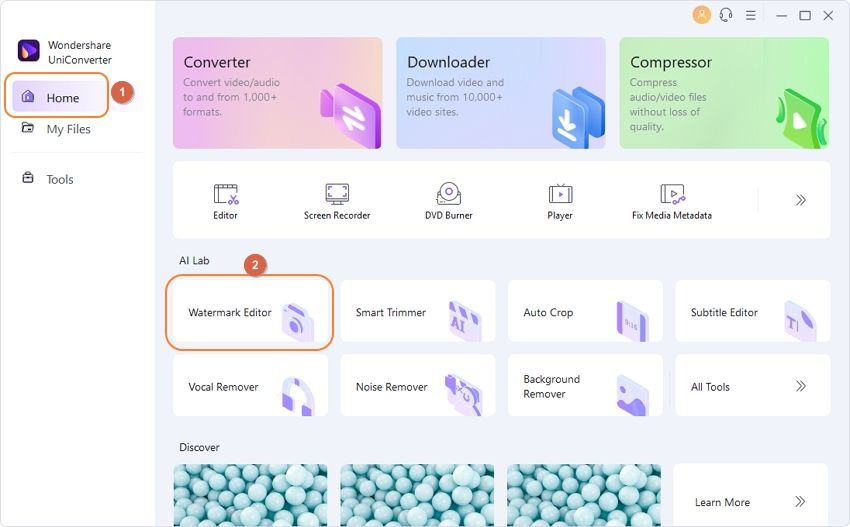
Passaggio 1 Lancia l’editor di Watermark in Wondershare Uniconverter 14.
Avvia prima Wondershare Uniconverter 14 sul tuo PC Windows. Fai clic su Strumenti per accedere all’editor di filigrana dalla sezione laboratorio AI per aprire la finestra di modifica della filigrana.
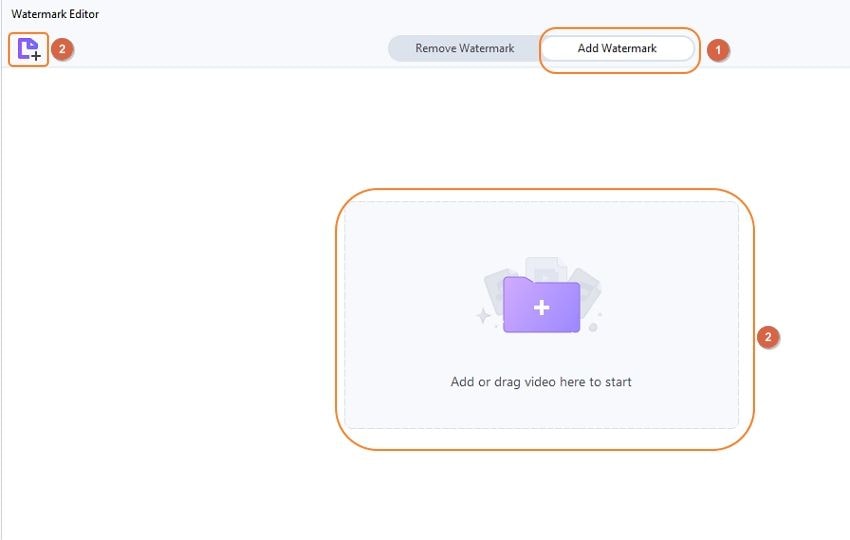
Passaggio 2 Importa file video nell’editor di filigrana.
Passa alla scheda Aggiungi filigrana e fai clic sull’icona + nell’angolo sinistro per importare i video che devono aggiungere una filigrana.
Passaggio 3 Video di filigrana con testo o immagine.
Ci sono due opzioni per te per la filigrana. Aggiunta di filigrana di testo al video o timbrando il tuo video con le immagini.
- Se si desidera timbrare il tuo video con le immagini, scegli il tipo di immagine e fai clic sul pulsante Aggiungi immagine per importare un’immagine dal computer. Quindi trascina per regolare le dimensioni e la posizione per il tuo video. Infine, fai clic sul pulsante Aggiungi filigrana per esportare i tuoi video con una filigrana dell’immagine.
- Se si desidera filtrare i video con testo personalizzato, scegli l’opzione del tipo di testo . Scoprirai che puoi aggiungere al massimo 3 filigrane. Invia il tuo Slogan nella casella di testo e fai clic sull’icona T per ottenere le opzioni di modifica del testo, è possibile regolare le opzioni di carattere qui. Quindi, puoi trascinare il testo nella posizione che hai preferito. Dopo tutte le impostazioni, fai clic sul pulsante Aggiungi filigrana per ottenere i video della filigrana del testo.

Il tipo di immagine è supportato con una filigrana dinamica ora. Puoi impostare la filigrana dell’immagine su dinamica. Basta selezionare la filigrana dinamica facendo clic sul pulsante di filigrana dinamica dopo l’importazione del file di immagine. Infine, fai clic sul pulsante Aggiungi filigrana per esportare i tuoi video con una filigrana dinamica dell’immagine.

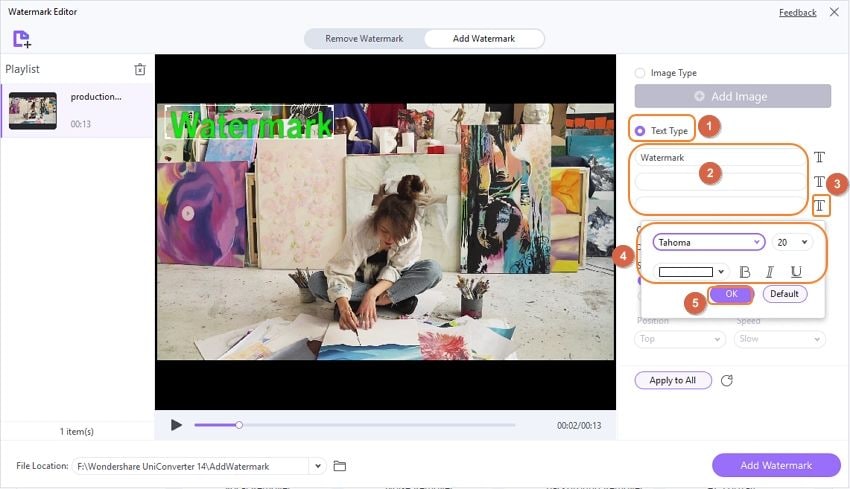
Inoltre, puoi impostare la filigrana del testo su dinamica. Basta selezionare la filigrana dinamica facendo clic sul pulsante di filigrana dinamica quando si inserisce il testo nel video. La filigrana si sposterà dinamicamente attraverso il tuo video. Infine, fai clic sul pulsante Aggiungi filigrana per esportare i tuoi video con una filigrana di testo dinamica.

Nota: solo il primo tipo di testo può essere usato come filigrana dinamica.
Passi su come rimuovere la filigrana dal video:
Passaggio 1 Avvia l’editor di Watermark e importa video.
Vai a Wondershare Uniconverter> Strumenti> AI Lab, vedrai la funzione Editor della Watermark. Fai clic sull’icona Aggiungi file per importare i video desiderati.
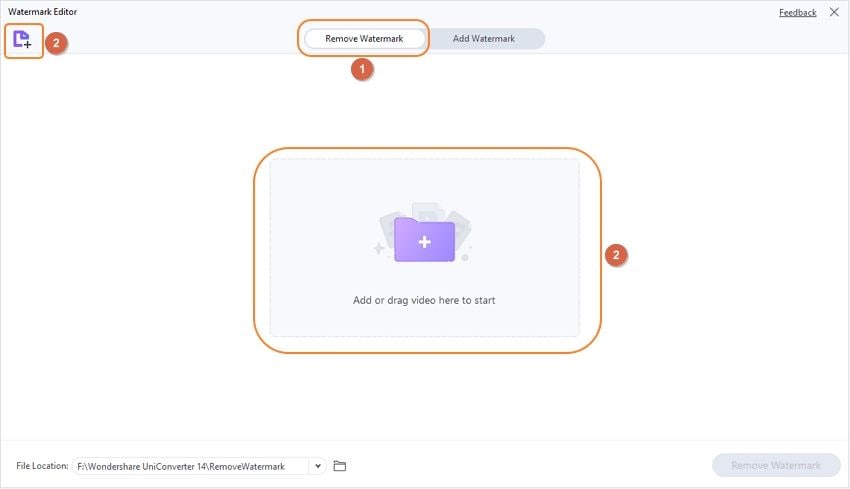
Passaggio 2 Selezionare e rimuovere la filigrana dal video rapidamente
Tieni premuto il pulsante sinistro del mouse e trascina la casella per selezionare la filigrana nel video. Una volta che il telaio rettangolare contiene l’area della filigrana, rilasciare il mouse. Infine, fai clic sul pulsante Rimuovi la filigrana per avviare il processo di rimozione della filigrana.
Editor di filigrana
Aggiungi e rimuovi la filigrana da e verso il video automaticamente
con algoritmo AI.
Windows 11 / Windows 10 / Windows 8 / Windows 7 (sistema operativo a 64 bit)
Per macOS 10.11 o successivo | Supporto al silicio di mela nativo e supporto Intel


Sbarazzati di eventuali articoli indesiderati dai video.
Wondershare Uniconverter supporta la rimozione di filigrane dal video,
Alcuni dei quali includono la rimozione:


</h3> </p> <p><h3>Passi su come aggiungere filigrana al tuo video:</h3> </p> <p><h3>Passaggio 1 Lancia l’editor di Watermark in Wondershare Uniconverter 14.</h3> </p> <p>Avvia prima Wondershare Uniconverter 14 sul tuo PC Windows. Fai clic su Strumenti per accedere all’editor di filigrana dalla sezione laboratorio AI per aprire la finestra di modifica della filigrana.</p> <p><img fetchpriority=)
Passaggio 2 Importa file video nell’editor di filigrana.
Passa alla scheda Aggiungi filigrana e fai clic sull’icona + nell’angolo sinistro per importare i video che devono aggiungere una filigrana.
Passaggio 3 Video di filigrana con testo o immagine.
Ci sono due opzioni per te per la filigrana. Aggiunta di filigrana di testo al video o timbrando il tuo video con le immagini.
1. Se si desidera timbrare il tuo video con le immagini, scegli il tipo di immagine e fai clic sul pulsante Aggiungi immagine per importare un’immagine dal computer. Quindi trascina per regolare le dimensioni e la posizione per il tuo video. Infine, fai clic sul pulsante Aggiungi filigrana per esportare i tuoi video con una filigrana dell’immagine.
Il tipo di immagine è supportato con una filigrana dinamica ora. Puoi impostare la filigrana dell’immagine su dinamica. Basta selezionare la filigrana dinamica facendo clic sul pulsante di filigrana dinamica dopo l’importazione del file di immagine. Infine, fai clic sul pulsante Aggiungi filigrana per esportare i tuoi video con una filigrana dinamica dell’immagine.
2. Se si desidera filtrare i video con testo personalizzato, scegli l’opzione del tipo di testo . Scoprirai che puoi aggiungere al massimo 3 filigrane. Invia il tuo Slogan nella casella di testo e fai clic sull’icona T per ottenere le opzioni di modifica del testo, è possibile regolare le opzioni di carattere qui. Quindi, puoi trascinare il testo nella posizione che hai preferito. Dopo tutte le impostazioni, fai clic sul pulsante Aggiungi filigrana per ottenere i video della filigrana del testo.
Inoltre, puoi impostare la filigrana del testo su dinamica. Basta selezionare la filigrana dinamica facendo clic sul pulsante di filigrana dinamica quando si inserisce il testo nel video. La filigrana si sposterà dinamicamente attraverso il tuo video. Infine, fai clic sul pulsante Aggiungi filigrana per esportare i tuoi video con una filigrana di testo dinamica.
Nota: solo il primo tipo di testo può essere usato come filigrana dinamica.
Passi su come rimuovere la filigrana dal video:
Passaggio 1 Avvia l’editor di Watermark e importa video.
Vai a Wondershare Uniconverter> Strumenti> AI Lab, vedrai la funzione Editor della Watermark. Fai clic sull’icona Aggiungi file per importare i video desiderati.
Passaggio 2 Selezionare e rimuovere la filigrana dal video rapidamente
Tieni premuto il pulsante sinistro del mouse e trascina la casella per selezionare la filigrana nel video. Una volta che il telaio rettangolare contiene l’area della filigrana, rilasciare il mouse. Infine, fai clic sul pulsante Rimuovi la filigrana per avviare il processo di rimozione della filigrana.
Editor di filigrana
Aggiungi e rimuovi la filigrana da e verso il video automaticamente
con algoritmo AI.
Windows 11 / Windows 10 / Windows 8 / Windows 7 (sistema operativo a 64 bit)
Per macOS 10.11 o successivo | Supporto al silicio di mela nativo e supporto Intel
Sbarazzati di eventuali articoli indesiderati dai video.
Wondershare Uniconverter supporta la rimozione di filigrane dal video,
Alcuni dei quali includono la rimozione:


Un clic per aggiungere filigrana al video.
Puoi anche aggiungere filigrana al video con Uniconverter Wondershare usando:


Quali caratteristiche rendono un editore di filigrana Uniconverter la scelta migliore?

Aggiungi o rimuovi la filigrana alla rinfusa.
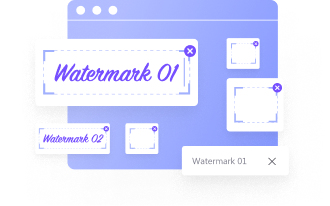
Rimuove e aggiungi filigrana con una velocità notevole.
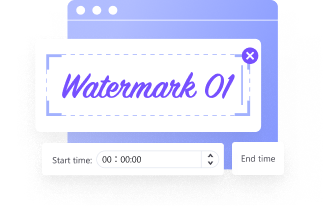
Per le filigrane che compaiono in un momento specifico, puoi scegliere di cancellare la filigrana per durata del tempo

3 semplici passaggi per aggiungere/rimuovere la filigrana dal video.

Passo 1. Carica il file video.
Lancia un editore di filigrana Uniconverter. Ora, carica il tuo video nella sezione Aggiungi filigrana.

Passo 2. Seleziona l’opzione filigrana.
Puoi scegliere di scrivere un testo; E puoi scegliere l’immagine che desideri. Puoi aggiungere più di un’immagine.

Passaggio 3. Salva il video con filigrana.
Infine, fai clic sulla scheda Aggiungi filigrana per esportare il video con la filigrana incorporata.


Passo 1. Carica il file video.
Per caricare il tuo video, assicurati di essere nella sezione Rimuovi la filigrana, quindi fai clic sulla cartella viola nel mezzo per aprire il file Explorer.
Passo 2. Seleziona l’area
Trascina il mouse attraverso la filigrana e coprilo.
Passaggio 3. Esporta il tuo video
Termina il processo facendo clic sulla scheda Rimuovi la filigrana nella parte inferiore dello schermo per esportare il video con la filigrana rimossa.


Domande frequenti sulla rimozione della filigrana e l’aggiunta di filigrana.
Come si rimuove una filigrana senza offuscarla?
Si consiglia vivamente di utilizzare Wondershare Uniconverter Watermark Editor per rimuovere la filigrana dai video. L’in-costruito Editor di filigrana di Uniconverter rimuove automaticamente qualsiasi filigrana dai video senza perdita di qualità con un algoritmo AI. È possibile rimuovere facilmente una filigrana senza sfocatura ritagliando il video o sostituendolo con una nuova filigrana.
Come aggiungere una filigrana a un video di YouTube?
Wondershare Uniconverter consente agli utenti di Aggiungi qualsiasi filigrana ai video di YouTube con un clic. Basta caricare i tuoi file video di YouTube sull’editor di una filigrana integrato di Uniconverter per aggiungere filigrana del testo, filigrana delle immagini o filigrana in movimento.
Come rimuovere la filigrana di Tiktok?
Wondershare Uniconverter Watermark Editor è facilmente il miglior rimmover di Watermark Tiktok per rimuovere la filigrana di Tiktok senza problemi. Avvia il programma sul tuo PC e accedi all’editor di Watermark dal menu Toolbox. Da lì, fai clic sul pulsante Rimuovi la filigrana e carica il video Tiktok per rimuovere la filigrana. Imparare Come rimuovere la filigrana di Tiktok Con tre semplici passaggi.
Come rimuovere la filigrana in movimento da un video?
Con Uniconverter Wondershare, è possibile rimuovere la filigrana in movimento ritagliando l’area della filigrana o aggiungendo una nuova filigrana per coprire quella originale. Più soluzioni su Rimozione della filigrana in movimento da un video.
Sta rimuovendo illegale di filigrane?
Dipende! Se hai intenzione di usare il video offline di qualcun altro per scopi di intrattenimento, allora è perfettamente bene cancellare le filigrane. Ma se rimuovi una filigrana dal video di qualcun altro senza permesso per scopi commerciali, è illegale. Tuttavia, la rimozione di filigrane dai tuoi video non è illegale.