


Windows 10 ha una dettatura
Windows 10 ha una dettatura
Dettatura in Windows 10
La dettatura consente di utilizzare il parlato-te-text per l’autore del contenuto in ufficio con un microfono e una connessione Internet affidabile. È un modo rapido e semplice per far uscire i tuoi pensieri, creare bozze o contorni e acquisire note.
Usa la dettatura per convertire le parole pronunciate in testo ovunque sul tuo PC con Windows 10. La dettatura utilizza il riconoscimento vocale, che è integrato in Windows 10, quindi non c’è nulla che devi scaricare e installare per usarlo.
Per ulteriori informazioni, visitare gli articoli di supporto di seguito:
- Dettare i tuoi documenti in parola
- Usa la digitazione vocale per camminare invece di digitare sul tuo PC
Biscotti
Puoi controllare quali cookie non essenziali vengono utilizzati durante la visita di questo sito:
Tutti i cookie potenzialmente utilizzati su questo sito Web sono elencati in questa politica sui cookie.
Creare ambienti inclusivi in educazione e occupazione per le persone con disabilità.

Windows 10 – Diction (Speech to Testo)
- Casa
- L’alveare?
- I nostri 12 nelle categorie
- Strumenti Microsoft
- Windows – Diction (Speech to Testo)
Costo: gratuito | Piattaforme: strumento integrato nel laptop e desktop Windows.
Prova a utilizzare lo strumento di dettatura integrato nel computer Windows per convertire le parole parlate in testo sul tuo laptop / desktop Windows 10. La dettatura utilizza il riconoscimento vocale, che è integrato in Windows 10, quindi non c’è nulla che sia necessario scaricare o installare per usarlo. Richiede comunque l’accesso a Internet.
Più utile per: ci sono molte ragioni per cui potresti usare uno strumento di dettatura: potresti avere abilità di digitazione lente o potresti preferire parlare invece di digitare o potresti preferire generare idee attraverso a voce alta.
Come si accende lo strumento di dettatura in Windows?
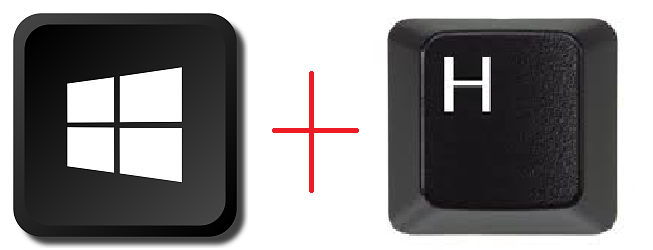
- Per iniziare a dettare, selezionare un campo di testo e premere il tasto “Logo Windows” +”H” per aprire la barra degli strumenti di dettatura.
- Inizia a parlare e crea testo dalla tua voce.
- Se ti fermi per alcuni secondi, potresti dover selezionare l’icona di dettatura nella barra degli strumenti di dettatura.
- Se questa è la prima volta che utilizza la dettatura in Windows, potrebbe chiederti di andare alle impostazioni.
- In “Speech”, accendi il “riconoscimento vocale online”.
- Il tuo computer deve essere connesso a Internet.
- Ora premi il tasto “Logo Windows” + “H” e inizia a dettare in qualunque documento / nota che hai aperto nel browser o in un’altra applicazione.

Il nostro suggerimento:
Un auricolare può fare una differenza significativa per l’esperienza della dettatura, quindi, se possibile, prova a usarne una. Se non hai un auricolare assicurati di essere in una stanza che non ha eco.
Ci vuole pratica per parlare ad alta voce al tuo computer, quindi prenditi del tempo per costruire la tua fiducia.
Strumenti simili:
- Digitazione della voce in Google Documenti. Questa funzionalità gratuita è un ottimo modo per provare il software di discorso a testo.
- Dettare lo strumento in Office 365. Un altro strumento gratuito in Microsoft che ti consente di digitare con la tua voce.
- Se diventi abile con la dettatura, potresti voler considerare “Dragon Naturalmente parlando” che è una forma più avanzata di software di dettatura.
- Dettatura integrata sul tuo iPad e iPhone.
- Dettatura integrata su un computer Mac.
Dimostrazione della dettatura di Windows in azione
Video Fonte: Xandru Tait YouTube Channel
Consigli su strumenti e software di dettatura:
- Se sei uno studente nell’istruzione superiore, parla con il proprio responsabile della tecnologia assistiva o responsabile della disabilità /responsabile dell’apprendimento.
- Se sei uno studente nel FET/ETB, potrebbe essere possibile parlare con un coordinatore delle esigenze educative, un coordinatore del supporto per l’apprendimento, un ufficiale di accesso agli studenti, un coordinatore del supporto per studenti o un responsabile del supporto alla disabilità per ulteriori informazioni sulla tecnologia assistenziale.
- Se sei un dipendente e sei interessato a questa tecnologia, parla con il tuo responsabile della disabilità (servizio pubblico) o il tuo gestore di linee per iniziare la conversazione.
Invia un Write up presso Hive
Invia un suggerimento al nostro alveare.
Parla: come usare il riconoscimento vocale e dettare il testo in Windows
Puoi parlare con Windows utilizzando il riconoscimento vocale integrati o le funzionalità di dettaglio di testo.
17 ottobre 2022
https: // www.PCMAG.com/how-to/speak-up-how-to-uti-usk-recognition-and-dictate-text-in-windows

(Credito: Sergey Nivens / Shutterstock)
Domande:
- Cosa puoi usare la dettatura per Windows 10?
- È dettatura integrata in Windows 10?
- Dove puoi trovare maggiori informazioni sul dettare i tuoi documenti in Word?
- Quali sono alcuni strumenti simili alla dettatura di Windows?
- Qual è il costo e la piattaforma dello strumento di dettatura integrato in Windows?
- Quali sono alcuni motivi per cui potresti usare uno strumento di dettatura?
- Come si accende lo strumento di dettatura in Windows?
- Qual è la punta in alto per usare la dettatura in Windows?
- Cos’è un auricolare consigliato per la dettatura?
- Quali sono alcuni altri dispositivi che hanno una dettatura integrata?
- Dove puoi trovare una dimostrazione di dettatura di Windows in azione?
- Con chi dovresti parlare se sei uno studente nell’istruzione superiore e interessato alla dettatura?
- Con chi dovresti parlare se sei uno studente nel FET/ETB e ti interessa la dettatura?
- Con chi dovresti parlare se sei un dipendente e ti interessa?
- Qual è lo scopo di presentare un suggerimento all’alveare?
- Dove puoi trovare una guida su come utilizzare il riconoscimento vocale e dettare il testo in Windows?
Risposte:
- È possibile utilizzare la dettatura in Windows 10 per l’autore dei contenuti in carica, creare bozze o contorni e acquisire note.
- Sì, la dettatura è integrata in Windows 10.
- Puoi trovare ulteriori informazioni sul dettare i tuoi documenti in Word negli articoli di supporto forniti.
- Alcuni strumenti simili alla dettatura di Windows includono la digitazione vocale in Google Documenti, lo strumento dettano in Office 365, Dragon Naturalmente parlando, dettatura integrata su iPad e iPhone e dettatura integrata su un computer MAC.
- Lo strumento di dettatura integrato in Windows è gratuito e disponibile su laptop e desktop Windows.
- Alcuni motivi per cui potresti usare uno strumento di dettatura includono avere abilità di battitura lente, preferendo parlare invece di digitare o preferire generare idee attraverso il parlato ad alta voce.
- Per attivare lo strumento di dettatura in Windows, selezionare un campo di testo e premere il tasto “Logo Windows” + “H” per aprire la barra degli strumenti di dettatura. Inizia a parlare e creerà testo dalla tua voce. Se ti fermi per alcuni secondi, potrebbe essere necessario selezionare l’icona di dettatura nella barra degli strumenti.
- Un suggerimento consigliato per l’utilizzo della dettatura in Windows è utilizzare un auricolare per migliorare l’esperienza e ridurre al minimo l’eco nella stanza.
- Non esiste un auricolare consigliato specifico menzionato nell’articolo.
- Altri dispositivi che hanno una dettatura integrata includono computer iPad, iPhone e Mac.
- Puoi trovare una dimostrazione di dettatura di Windows in azione sul canale YouTube Xandru Tait.
- Se sei uno studente di istruzione superiore e interessato alla dettatura, dovresti parlare con il tuo responsabile della tecnologia assistiva o responsabile della disabilità/responsabile dell’apprendimento.
- Se sei uno studente nel FET/ETB e interessato alla dettatura, dovresti parlare con un coordinatore delle esigenze educative, un coordinatore del supporto per l’apprendimento, un ufficiale di accesso agli studenti, un coordinatore del supporto per studenti o un responsabile del supporto alla disabilità per ulteriori informazioni sulla tecnologia assistiva.
- Se sei un dipendente e sei interessato alla dettatura, dovresti parlare con il tuo responsabile della disabilità (servizio pubblico) o il tuo responsabile della linea per iniziare la conversazione.
- Lo scopo di presentare un suggerimento all’alveare è quello di fornire feedback, idee o raccomandazioni per la tecnologia assistiva.
- Una guida su come utilizzare il riconoscimento vocale e dettare il testo in Windows è disponibile al collegamento fornito: https: // www.PCMAG.com/how-to/speak-up-how-to-uti-usk-recognition-and-dictate-text-in-windows
Windows 10 ha una dettatura
Tutti i cookie potenzialmente utilizzati su questo sito Web sono elencati in questa politica sui cookie.
Dettatura in Windows 10
La dettatura consente di utilizzare il parlato-te-text per l’autore del contenuto in ufficio con un microfono e una connessione Internet affidabile. Esso’è un modo semplice e semplice per far uscire i tuoi pensieri, creare bozze o contorni e catturare note.
Usa la dettatura per convertire le parole pronunciate in testo ovunque sul tuo PC con Windows 10. La dettatura usa il riconoscimento vocale, che è integrato in Windows 10, quindi lì’non c’è niente che devi scaricare e installare per usarlo.
Per ulteriori informazioni, visitare gli articoli di supporto di seguito:
- Dettare i tuoi documenti in parola
- Usa la digitazione vocale per camminare invece di digitare sul tuo PC
Biscotti
Puoi controllare quali cookie non essenziali vengono utilizzati durante la visita di questo sito:
Tutti i cookie potenzialmente utilizzati su questo sito Web sono elencati in questa politica sui cookie.
Creare ambienti inclusivi in educazione e occupazione per le persone con disabilità.
Windows 10 – Diction (Speech to Testo)
- Casa
- L’alveare?
- I nostri 12 nelle categorie
- Strumenti Microsoft
- Windows – Diction (Speech to Testo)
Costo: gratuito | Piattaforme: strumento integrato nel laptop e desktop Windows.
Prova a utilizzare lo strumento di dettatura integrato nel computer Windows per convertire le parole parlate in testo sul tuo laptop / desktop Windows 10. La dettatura utilizza il riconoscimento vocale, che è integrato in Windows 10, quindi non c’è nulla che sia necessario scaricare o installare per usarlo. Richiede comunque l’accesso a Internet.
Più utile per: ci sono molte ragioni per cui potresti usare uno strumento di dettatura: potresti avere abilità di digitazione lente o potresti preferire parlare invece di digitare o potresti preferire generare idee attraverso a voce alta.
Come si accende lo strumento di dettatura in Windows?
- Per iniziare a dettare, selezionare un campo di testo e premere il tasto “Logo Windows” +”H” per aprire la barra degli strumenti di dettatura.
- Inizia a parlare e crea testo dalla tua voce.
- Se ti fermi per alcuni secondi, potresti dover selezionare l’icona di dettatura nella barra degli strumenti di dettatura.
- Se questa è la prima volta che utilizza la dettatura in Windows, potrebbe chiederti di andare alle impostazioni.
- In ‘Discorso’ Accendere il ‘Riconoscimento vocale online’.
- Il tuo computer deve essere connesso a Internet.
- Ora premi il tasto “Logo Windows” + “H” e inizia a dettare in qualunque documento / nota che hai aperto nel browser o in un’altra applicazione.
Il nostro suggerimento:
Un auricolare può fare una differenza significativa per l’esperienza della dettatura, quindi, se possibile, prova a usarne una. Se non hai un auricolare assicurati di essere in una stanza che non ha eco.
Ci vuole pratica per parlare ad alta voce al tuo computer, quindi prenditi del tempo per costruire la tua fiducia.
Strumenti simili:
- Digitazione della voce in Google Documenti. Questa funzionalità gratuita è un ottimo modo per provare il software di discorso a testo.
- Dettare lo strumento in Office 365. Un altro strumento gratuito in Microsoft che ti consente di digitare con la tua voce.
- Se diventi abile con la dettatura, allora potresti prendere in considerazione ‘Drago parlando naturalmente’ che è una forma più avanzata di software di dettatura.
- Dettatura integrata sul tuo iPad e iPhone.
- Dettatura integrata su un computer Mac.
Dimostrazione della dettatura di Windows in azione
Video Fonte: Xandru Tait YouTube Channel
Consigli su strumenti e software di dettatura:
- Se sei uno studente nell’istruzione superiore, parla con il proprio responsabile della tecnologia assistiva o responsabile della disabilità /responsabile dell’apprendimento.
- Se sei uno studente nel FET/ETB, potrebbe essere possibile parlare con un coordinatore delle esigenze educative, un coordinatore del supporto per l’apprendimento, un ufficiale di accesso agli studenti, un coordinatore del supporto per studenti o un responsabile del supporto alla disabilità per ulteriori informazioni sulla tecnologia assistenziale.
- Se sei un dipendente e sei interessato a questa tecnologia, parla con il tuo responsabile della disabilità (servizio pubblico) o il tuo gestore di linee per iniziare la conversazione.
Invia un Write up presso Hive
Invia un suggerimento al nostro alveare.
Parla: come usare il riconoscimento vocale e dettare il testo in Windows
Puoi parlare con Windows utilizzando il riconoscimento vocale integrati o le funzionalità di dettaglio di testo.
17 ottobre 2022
https: // www.PCMAG.com/how-to/speak-up-how-to-uti-usk-recognition-and-dictate-text-in-windows
(Credito: Sergey Nivens / Shutterstock)
Sapevi che puoi emettere comandi a Windows? Puoi dire al sistema operativo di aprire applicazioni, dettare testo ed eseguire molte altre attività. Questo può essere fatto tramite Cortana, oppure è possibile utilizzare il riconoscimento vocale integrato direttamente in Windows 10 e 11 per parlare a qualsiasi versione supportata di Windows.
Una volta che insegni al sistema operativo a capire il suono della tua voce, risponderà ai tuoi comandi. Questa è una funzionalità particolarmente utile per gli utenti con disabilità che non possono utilizzare il mouse e la tastiera, ma è anche disponibile per chiunque. C’è anche una guida di riferimento integrata per mostrarti quali comandi puoi usare.
Windows offre anche una funzione di dettatura che puoi utilizzare per creare documenti, e -mail e altri file che utilizzano il suono della tua voce. Una volta che la dettatura è attiva, tu’essere in grado di dettare il testo e segni di punteggiatura, caratteri speciali e movimenti del cursore.
Entrambe le funzionalità funzionano in modo simile in Windows 10 e 11, tuttavia, ci sono alcune differenze nell’aspetto e nel layout della finestra di dettatura. Vediamo come usare il riconoscimento vocale e la dettatura in Windows.
Attiva il riconoscimento vocale online
Per utilizzare il riconoscimento vocale in Windows 10, dovrai innanzitutto abilitare il riconoscimento vocale online. Questo può essere fatto se apri Impostazioni> Privacy> Discorso e abilitare Riconoscimento vocale online.
Mentre questo è richiesto in Windows 10, è opzionale solo in Windows 11. Se vuoi abilitare questa funzione, vai a Impostazioni> Privacy e sicurezza> Discorso e accendi Riconoscimento vocale online.
Per rispondere a eventuali problemi di privacy che potresti avere su questa funzione, leggi Microsoft Privacy Information (si apre in una nuova finestra), che descrive come funziona.
Come usare la dettatura
Apri un’applicazione in cui si desidera dettare il testo, come Blocco note, WordPad, Microsoft Word o Mail. Per innescare la dettatura, premere il Tasto Windows + H.
Se stai usando Windows 10, vedrai che la finestra di dettatura rettangolare viene visualizzata nella parte superiore dello schermo con un messaggio che indica che sta ascoltando.
Per gli utenti di Windows 11, la finestra di dettatura quadrata appare nella parte inferiore dello schermo, anche con un messaggio per dirti che esso’S ascolto.
Quando inizi a parlare, Windows è abbastanza intelligente da gestire automaticamente determinate attività, come capitalizzare la prima parola di una frase. Puoi quindi dettare la punteggiatura e avviare un nuovo paragrafo dicendo “periodo”, “virgola”, “nuova linea”, “nuovo paragrafo” o qualunque altra azione di cui hai bisogno per intraprendere Windows per intraprendere. Ecco i caratteri e i simboli di punteggiatura che puoi dettare, secondo Microsoft:
Se commetti un errore, semplicemente annullalo dicendo “Annullalo.”La tua parola, frase o frase recente verrà quindi rimossa. Se smetti di parlare per alcuni secondi, la dettatura smetterà di ascoltare. Puoi anche mettere in pausa la dettatura da solo dicendo “Stop dettamento” o facendo clic sull’icona del microfono. Fai di nuovo clic su di esso per ricominciare la dettatura.
Ora, supponiamo che tu abbia finito di scrivere e devi modificare il testo per correggere gli errori o cambiare determinate parole. Puoi modificare per voce, sebbene il processo sia più ingombrante rispetto all’utilizzo del mouse e della tastiera. Ma se conosci le frasi giuste, potresti voler provarlo. Ecco i comandi di modifica che puoi dettare, secondo Microsoft:
Come usare il riconoscimento vocale
Il riconoscimento vocale è un’altra opzione se si desidera controllare Windows 8.1, 10 o 11 con la tua voce. Per impostare questo, apri il pannello di controllo nella vista icona e fai clic su Riconoscimento vocale Applet. Scegli il Inizia il riconoscimento vocale Link per impostare la funzione.
La prima schermata per l’impostazione del riconoscimento vocale spiega cosa fa la funzione e come funziona. Clic Prossimo, Quindi scegli se si utilizza un microfono auricolare, desktop o autonomo. Clic Prossimo Per vedere le informazioni su come posizionare correttamente il microfono.
Clic Prossimo Ancora una volta e leggi la frase ad alta voce per assicurarti che la funzione di riconoscimento vocale abbia raccolto il suono e il volume della tua voce. Clic Prossimo, E se la tua voce è stata rilevata correttamente, lo schermo ti dirà che il microfono è impostato e pronto per l’uso.