


האם למיקרוסופט 10 יש עורך תמונות
עריכת תמונות וסרטונים ב- Windows 10 באמצעות אפליקציית התמונות
יבול וסיבוב
סיכום:
במאמר זה אדבר כיצד לערוך תמונות וסרטונים ב- Windows 10 באמצעות אפליקציית התמונות המובנות. לאפליקציה תכונות רבות המאפשרות לך לחתוך, לסובב ולשפר את התמונות שלך, כמו גם לערוך סרטונים. אני אספק הוראות שלב אחר שלב כיצד להשתמש בתכונות אלה ולהדגיש כמה נקודות מפתח לאורך הדרך.
- האם למיקרוסופט 10 יש עורך תמונות?
- מהן תכונות המפתח והיתרונות של אפליקציית התמונות של Windows 10?
- כיצד אוכל להתחיל את אפליקציית התמונות?
- כיצד אוכל למצוא את התמונות שלי באפליקציית התמונות?
- כיצד אוכל לערוך תמונה באפליקציית התמונות?
- האם אוכל לערוך סרטונים באפליקציית התמונות?
- כיצד אוכל לחתוך תמונה באפליקציית התמונות?
- כיצד אוכל לסובב תמונה באפליקציית התמונות?
- אילו מסננים אוכל להגיש מועמדות לתמונות שלי באפליקציית התמונות?
- כיצד אוכל לשפר תמונה באפליקציית התמונות?
- האם אוכל לבטל או לבצע מחדש עריכות באפליקציית התמונות?
- כיצד אוכל לשמור את התמונה הערוכה שלי באפליקציית התמונות?
- האם אוכל לחזור לגרסה המקורית של תמונה באפליקציית התמונות?
- כיצד אוכל לערוך סרטונים באפליקציית התמונות?
- האם אוכל להוסיף טקסט או כיתובים לתמונות שלי באפליקציית התמונות?
- כיצד אוכל לשתף את התמונות והסרטונים הערוכים שלי מאפליקציית התמונות?
כן, ל- Windows 10 יש עורך תמונות מובנה בשם אפליקציית התמונות. זה מאפשר לך לבצע משימות עריכה שונות בתמונות ובסרטונים שלך.
– אין צורך להתקין את האפליקציה מכיוון שהיא כבר ב- Windows 10.
– עריכת משימות כמו חיתוך, התאמה והערות הן פשוטות.
– באפשרותך לשמור עריכות בקובץ המאסטר או לשמור עותק ערוך של הקובץ.
– מציג התמונה נמצא בפורמט מוכר של מיקרוסופט.
– אתה יכול להביא (לייבא) תמונות ממכשירים אחרים כמו מצלמות, סמארטפונים וכו ‘.
– יש תיבת חיפוש כך שתוכל למצוא את התמונות שלך.
– כפתור שיתוף לשליחת תמונות וסרטונים ישירות מתוך האפליקציה והעלאתן לשירותי ענן (אחסון שאינו במכשיר שלך).
– עורך וידיאו מובנה לעריכת אור.
אתה יכול למצוא את אפליקציית התמונות בתפריט התחל. אם אינך יכול לראות את זה, אתה יכול לחפש “תמונות” בתיבת החיפוש בתחתית.
אפליקציית התמונות עובדת עם OneDrive, כך שתוכל לגשת לכל התמונות שהועלו בעבר ממכשירים אחרים. ישנן שלוש אפשרויות עיקריות למציאת התמונות שלך: אוסף, אלבומים ותיקיות.
כדי לערוך תמונה, פשוט בחר אותה מקולקציות, אלבומים או תיקיות. לאחר מכן תוכל לחתוך, לסובב, להוסיף פילטר או לשפר את התמונה באמצעות האפשרויות הזמינות.
כן, לאפליקציית התמונות יש גם עורך וידיאו מובנה המאפשר לך לבצע עריכות קלות לסרטונים שלך. אתה יכול לקצץ, להוסיף מוזיקה ולהחיל פילטרים על הסרטונים שלך.
כדי לחתוך תמונה, בחר בתמונה ולחץ על אפשרות היבול. לאחר מכן תוכל להתאים את אזור היבול על ידי גרירת הפינות או צידי הבחירה. ברגע שאתה מרוצה מהיבול, לחץ על החל כדי לשמור את השינויים.
אם תמונה מוצגת בכיוון הלא נכון, אתה יכול לסובב אותה בקלות באפליקציית התמונות. כל שעליך לעשות הוא לבחור בתמונה ולחץ על האפשרות סיבוב. אתה יכול לבחור לסובב את התמונה ב 90 מעלות בכיוון השעון או נגד כיוון השעון.
אפליקציית התמונות מציעה מגוון פילטרים שתוכלו להגיש בקשה לתמונות שלכם. חלק מהמסננים הזמינים כוללים שחור לבן, טון ספיה ואפקט מעורפל. אתה יכול להתנסות במסננים שונים כדי להשיג את המראה הרצוי לתמונה שלך.
כדי לשפר תמונה, בחר בתמונה ולחץ על האפשרות לשפר. האפליקציה תתאים אוטומטית את הבהירות, הניגודיות והרוויה של התמונה כדי לשפר את המראה הכללי שלה. אתה יכול גם להתאים ידנית את ההגדרות הללו במידת הצורך.
כן, אפליקציית התמונות מאפשרת לך לבטל או לבצע מחדש עריכות. אתה יכול להשתמש בכפתורי ביטול ולבצע מחדש הממוקמים בחלק העליון של האפליקציה כדי להחזיר או להגיש מחדש שינויים שביצעת לצילום.
לאחר שתסיים לערוך תמונה, לחץ על כפתור שמור כדי לשמור את השינויים שלך. אתה יכול לבחור לשמור את העריכות בקובץ המקורי או לשמור עותק ערוך של הקובץ.
כן, אם ברצונך לחזור לגרסה המקורית של תמונה לאחר ביצוע עריכות, אתה יכול פשוט ללחוץ על כפתור “Revert”. זה יבטל את כל השינויים שביצעת ויחזיר את התמונה למצב המקורי שלה.
כדי לערוך סרטונים באפליקציית תמונות, בחר את הסרטון שברצונך לערוך ולחץ על כפתור “ערוך וצור”. משם תוכלו לקצץ את הווידיאו, להוסיף מוזיקה, להחיל פילטרים ולבצע התאמות אחרות כדי לשפר את הסרטון שלכם.
כן, אפליקציית התמונות מאפשרת לך להוסיף טקסט או כותרות לתמונות שלך. אתה יכול להשתמש בכלי הטקסט כדי להכניס כותרות, כותרות או כל טקסט אחר שתרצה לכלול בתמונה שלך. אתה יכול גם לבחור את הגופן, הגודל והצבע של הטקסט.
כדי לשתף את התמונות והסרטונים הערוכים שלך ישירות מאפליקציית התמונות, לחץ על כפתור השיתוף. לאחר מכן תוכל לבחור את הפלטפורמה או השירות אליו תרצה לשתף, כגון דוא”ל, מדיה חברתית או אחסון בענן. האפליקציה תנחה אותך בתהליך שיתוף קבצי המדיה שלך.
עריכת תמונות וסרטונים ב- Windows 10 באמצעות אפליקציית התמונות
יבול וסיבוב
האם למיקרוסופט 10 יש עורך תמונות
Б эой сранице
Ы зé. С помדיר. Почем эо мого?
Эа сраница о бображае тех сах, кога воматеשיים си сисלוח рmе рגות р רבות ш רבות р р рוהים р рוהים которые нé. Сраница пересанет ообрוחים. До эого момента д.
Исочником запросов может сmжж вредоносfte по, подаееые моди базלוח нилm mчnзnзnчnчnчnчnчnчnчnчnчnчnчnчnчnчnчзדי ы з запросов. Еи ы иололalty ощий дדיר. O. Подробнרבה.
Проверка по сов может тelte пояяе, еи ы водите сדיר еами, или же водите запроы ченн часо.
עריכת תמונות וסרטונים ב- Windows 10 באמצעות אפליקציית התמונות
עם היום’תוכנת צילום דיגיטלית, זה’קל מאוד לערוך את התמונות שלך, בין אם המטרה שלך היא לתקן טעויות או להוסיף פריחה יצירתית. למטה אנחנו’אני יעבור בכמה מהדרכים בהן אתה יכול להשתמש בתוכנה כדי לעשות את שניהם.
עריכת תמונות וסרטונים באמצעות אפליקציית התמונות של Windows
לפני שתוכל להתחיל, אתה’יהיה צורך בתוכנת צילום. במדריך זה, אנחנו’VE השתמשה באפליקציית התמונות המובנות של Windows 10 Free Expert. אתה יכול להשתמש בו כדי לבצע עריכות מהירות לתמונות להבטיח שהצמדות שלך ייראו טוב מתמיד.
תכונות המפתח והיתרונות של אפליקציית התמונות של Windows 10
- אין צורך להתקין את האפליקציה מכיוון שהיא כבר ב- Windows 10.
- עריכת משימות כמו חיתוך, התאמה והערות הן פשוטות.
- באפשרותך לשמור עריכות בקובץ המאסטר או לשמור עותק ערוך של הקובץ.
- מציג התמונה נמצא בפורמט מוכר של מיקרוסופט.
- אתה יכול להביא (לייבא) תמונות ממכשירים אחרים כמו מצלמות, סמארטפונים וכו ‘.
- יש תיבת חיפוש כך שתוכל למצוא את התמונות שלך.
- כפתור שיתוף לשליחת תמונות וסרטונים ישירות מתוך האפליקציה והעלאתן לשירותי ענן (אחסון שאינו במכשיר שלך).
- עורך וידיאו מובנה לעריכת אור.
הפעלת אפליקציית תמונות
אפליקציית התמונות צריכה להיות ב הַתחָלָה תפריט (לחץ על סמל Windows בפינה השמאלית התחתונה של המסך) כאריח עם רקע כחול (זה’האריח בפינה השמאלית העליונה בדוגמה זו). אם אתה יכול’לא לראות את זה, אתה יכול לחפש ‘תמונות’ בתיבת החיפוש בתחתית.
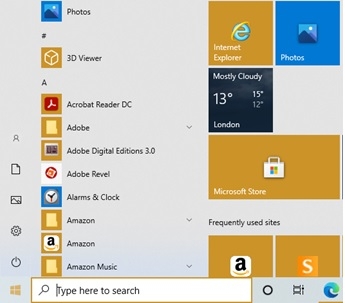
אם האפליקציה כבר קיימת, סביר להניח שהיא תציג כמה תמונות אישיות אם כבר הוספת כמה לתיקיית התמונות או אם תמונות הועלו לחשבון OneDrive שלך. (OneDrive הוא כלי האחסון מבוסס הענן של מיקרוסופט).
למצוא את התמונות שלך
התמונות נועדו בעיקר לעבוד עם OneDrive, מה שמאפשר גישה לכל התמונות שהועלו בעבר ממחשבים אחרים ומכשירים מחוברים. לאחר מכן יופיעו תמונות אלה באופן אוטומטי בתמונות – יחד עם תמונות המאוחסנות במכשיר שלך בספריית התמונות – דרך קטע האוסף של האפליקציה, המאורגנת לפי תאריך שצולמה.
ישנן שלוש אפשרויות עיקריות כאשר מחפשים תמונות.
- אוסף: תצוגה של תמונות וצילומי מסך האחרונים, המוצגים בסדר הפוך לפי תאריך
- אלבומים: סדרה של אלבומי תמונות שנוצרו אוטומטית
- תיקיות: כרטיסייה לכל התמונות במחשב שלך בתיקיות ספציפיות – תיקיית התמונות שלך “תמונות” תיקיה בחלונות.. כדי להוסיף תיקיות לתצוגה זו, לחץ על “ “הוסף תיקיה” לבחירת ידנית אחת ב- Windows Explorer.

עריכת תמונה
בעזרת אפליקציית התמונות של Windows 10, תוכלו לחתוך בקלות, לסובב, להוסיף פילטר ולשפר אוטומטית את התמונות שלכם (עקוב אחר ההוראות שלנו למטה). כשתלחץ על תמונה היא תפתח אותה. השימוש ב- + ו–כפתורים יתקרבו והחוצה.
יבול: התאמת התמונה שלך כדי לחתוך משהו שאתה לא’לא רוצה כלול e.ז. צילום נופי עם טנדר בתוכו או יותר מדי מקום סביב הנושא העיקרי או כדי להפוך את התמונה לקטנה יותר.
סובב: לפעמים, תמונות מציגות בדרך הלא נכונה כדי שתוכל להשתמש באפשרות הסיבוב כדי לתקן זאת.
פילטר: זהו השפעה שתוכלו להוסיף לתמונות, למשל תוכלו להכין צילום צבעוני בשחור לבן או לטון ספיגה או להוסיף אפקט מעורפל.
שיפור: אתה יכול להפוך תמונות להירות יותר, כהות יותר או חדות יותר ולהסיר ‘עיניים אדומות’.
כדי להתאים את התמונה שלך:
- בחר תמונה לעריכה מקולקציות, אלבומים או תיקיות
- לחץ וגרור כל חלק של התמונה כדי להזיז אותה, או לחץ על “גודל אמיתי” כפתור (הקופסה עם פינות בימין התחתון) כדי להפוך את התמונה לגדולה יותר (למקסם) אותה. בחר התמונה שלך על ידי לחיצה עליה.
- לאחר מכן ערוך וצור בראש המסך.
בחר לַעֲרוֹך, ואז בחר גם יבול וסיבוב, פילטרים, אוֹ התאמות כדי לצבוט גודל, אור, צבע, בהירות והסירו עיניים אדומות.
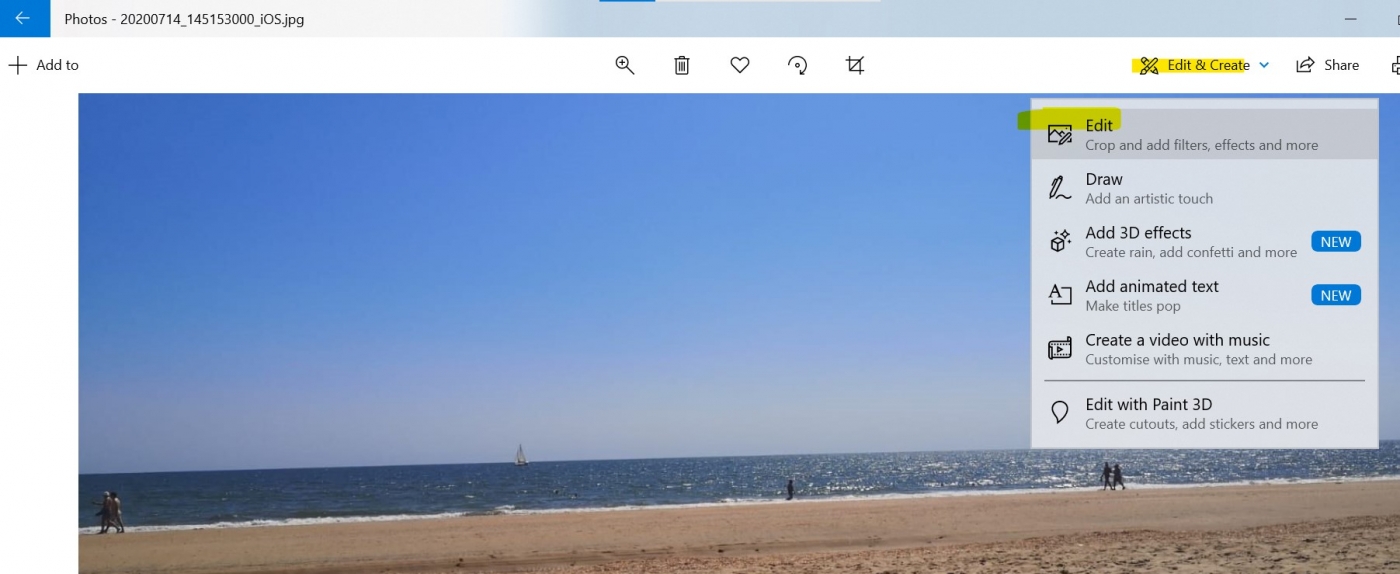
יבול וסיבוב
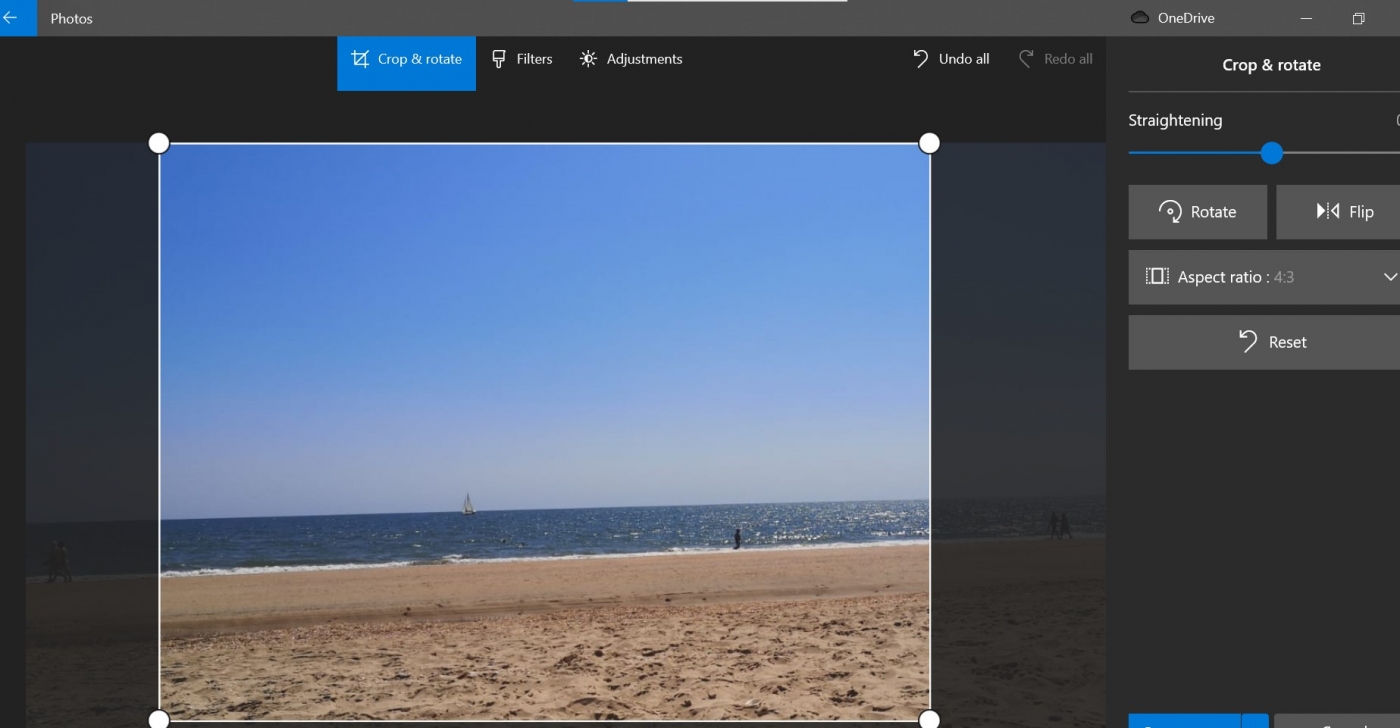
לחץ וגרור את המעגלים בפינה כדי לבחור ידנית תיבת חיתוך, או לחץ על על “יחס רוחב -גובה” כפתור לבחירת גודל סטנדרטי. זה די שימושי אם אתה רוצה שהתמונה שלך תצפה במכשירים, כמו סמארטפון או טלוויזיה (16: 9), iPad (4: 3), או מקרן תאגידי (בדרך כלל 4: 3 גם כן).
ה “לְהַעִיף” כפתור יפוך את התמונה אופקית, אך לא אנכית, ואת “להתחלף” הכפתור יסובב אותו בכיוון 90 מעלות.
התאמות
להשתמש ב “אוֹר” מחוון כדי להתאים את הניגודיות, החשיפה, הדגשים וצללי התמונה, עם המאסטר “אוֹר” מחוון להיות שילוב של ארבע. ה “צֶבַע” סליידר מטפל ברוויה, (רמת צבע) עם 0 מפחית את התמונה לגווני גווני ו 100 מה שהופך אותה לתוססת מאוד.
ה “בְּהִירוּת” המחוון יתווה קצוות ספציפיים עם צללים כהים או ישלב אותם לרקע, ואת “ויגט” המחוון יוסיף אפקט כרטיסים לבן (שמאל) או שחור (ימין) לתמונה.
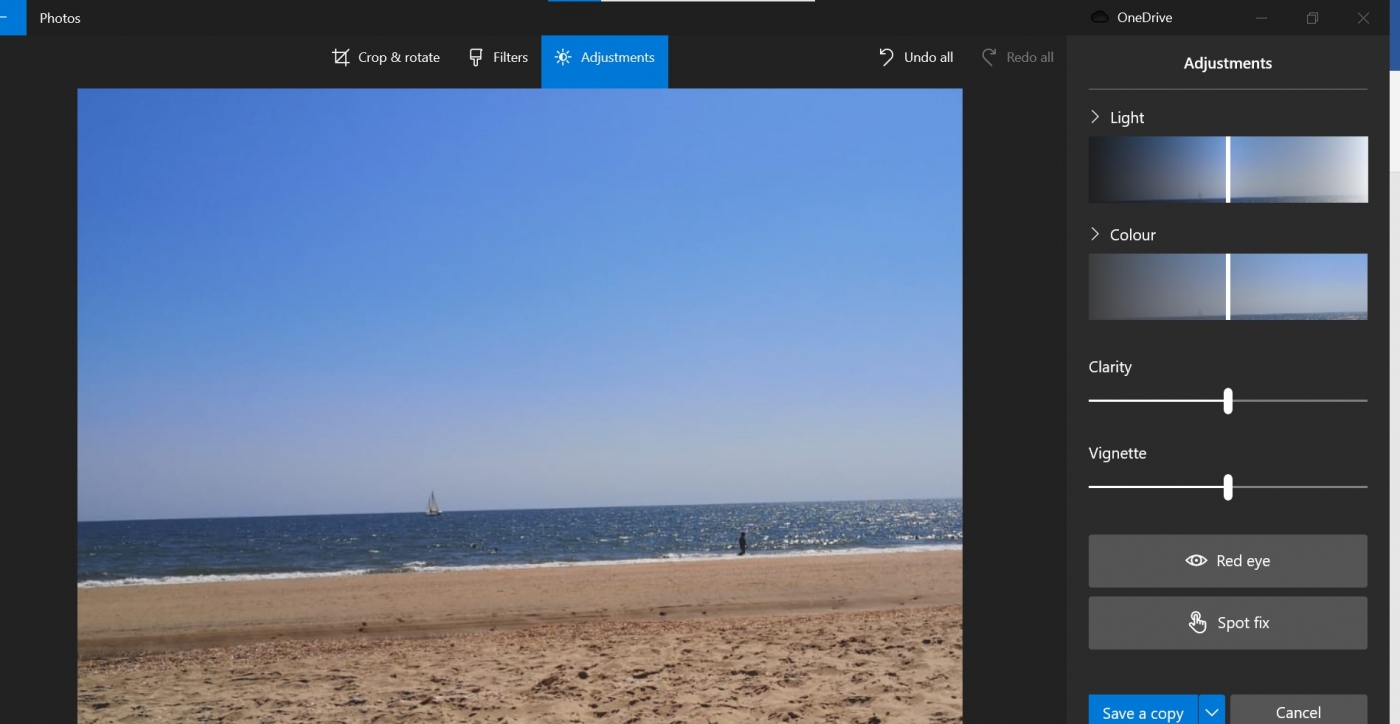
סוף – סוף, ה כלי עיניים אדום יאפשר לך ללחוץ על נושא’עיניים כדי להסיר את הבוהק האדום מהבזק המצלמה, ואת “תיקון נקודה” הכלי יאפשר לך ללחוץ ולגרור אזור ספציפי כדי לטשטש פרטים משובחים. זה’S הסרת אקנה טוב ופגמים אחרים.
שמור את העריכות שלך
כששמח עם התמונה הערוכה, בחר “שמור עותק” כדי לשמור את הגרסה הערוכה בתיקיה ב- Windows Explorer.
Nb אם תלחץ על ‘להציל’ זה ישנה לצמיתות את התמונה המקורית כך שהיא’תמיד הכי טוב לשמור עותק כדי לשמור על המקור.
שימוש באפליקציית תמונות כדי ליצור או לערוך סרטונים
באמצעות אפליקציית התמונות תוכלו ליצור סרטונים באופן אוטומטי, או מאפס עם מוסיקה, טקסט ותנועה, ותכונות מודרניות, כגון אפקטים תלת -ממדיים. כדי ליצור סרטון באופן אוטומטי באמצעות אפליקציית התמונות, בצע את הצעדים הבאים:
1. לִפְתוֹחַ תמונות.
2. לחץ על עורך וידאו כרטיסייה.

3. לחץ על כפתור התפריט (שלוש מנוקד) ליד פרויקט וידאו חדש כפתור ובחר ב הכינו לי סרטון אוֹפְּצִיָה.
4. בחר את הסרטונים והתמונות לפרויקט.
5. לחץ על לִיצוֹר לַחְצָן.
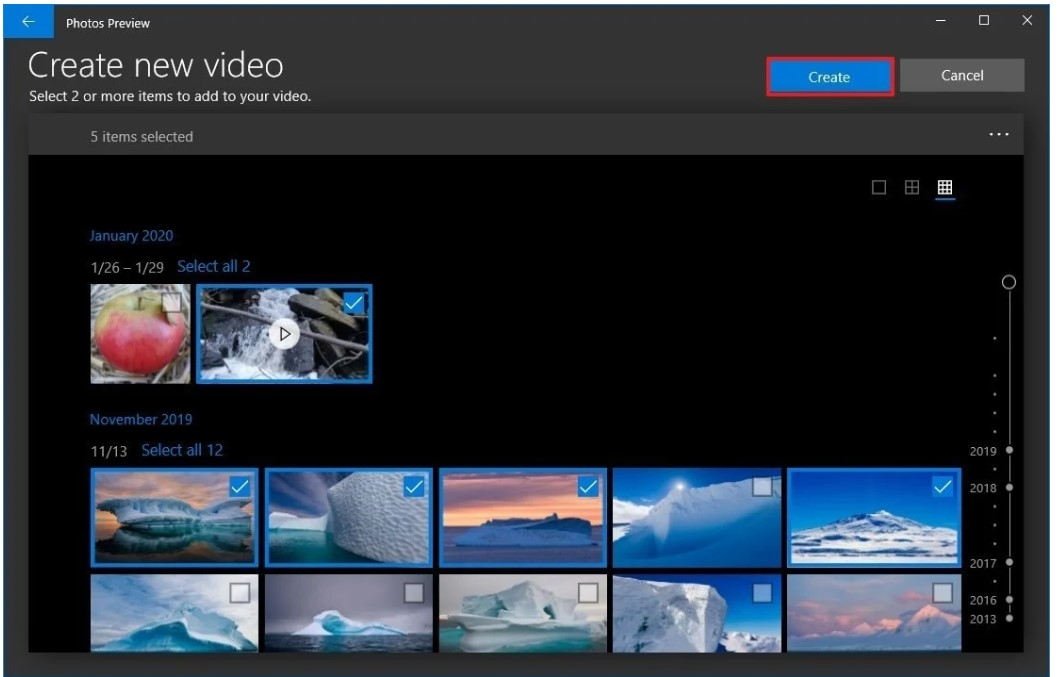
6. ציין שם תיאורי לפרויקט.
7. לחץ על בסדר לַחְצָן.
8. לחץ על סיים וידאו לַחְצָן.
9. השתמש בתפריט הנפתח “איכות הווידיאו” ובחר באיכות הווידיאו (1080p גבוה, בינוני 720p או 540p נמוך).
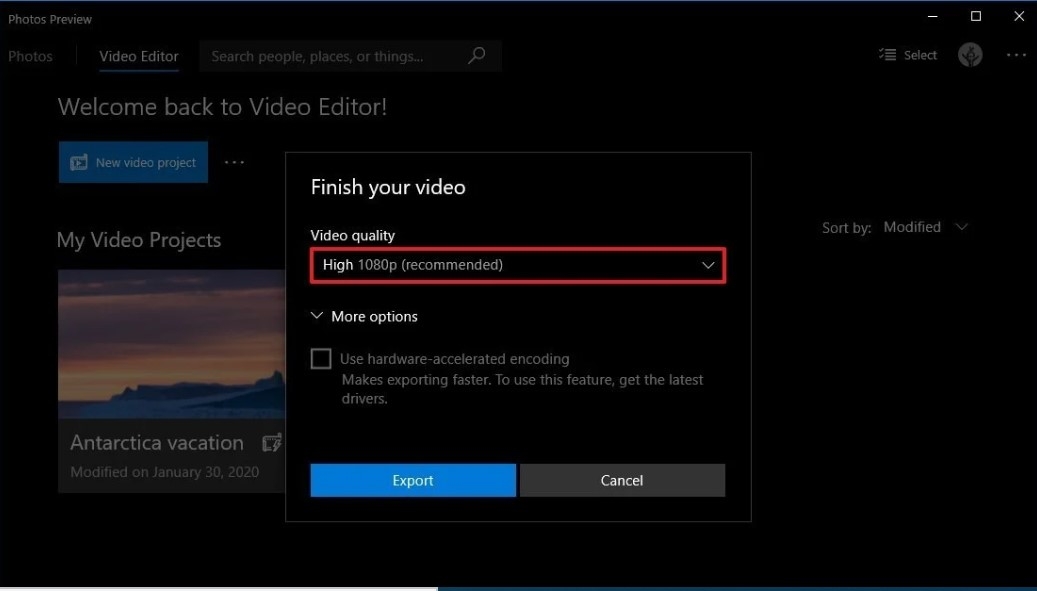
10. בדוק את ה השתמש בקידוד מואץ חומרה אפשרות (אם ישים).
11. לחץ על יְצוּא לַחְצָן.
12. בחר תיקיה כדי לשמור את פרויקט הווידיאו כ- .MP4 קוֹבֶץ.
13. לחץ על יְצוּא לַחְצָן.
המדריך עודכן אחרון: 11 בדצמבר 2020


