


האם למשטח 2 יש TPM?
פתרון בעיות של מיקרוסופט 2
סיכום:
1. משטח ה- Microsoft 2 הוא הדור השני של טבליות השטח, שיצא באוקטובר 2013. הוא מציע כוח עיבוד משודרג ורזולוציית מסך בהשוואה לקודמתו.
2. אם פני השטח 2 שלך לא נדלקים, נסה ללחוץ ולשחרר את לחצן ההפעלה. אם הוא עדיין לא נדלק, בצע הפעל מחדש של כוח על ידי לחיצה על לחצן ההפעלה למשך 30 שניות ואז הפעל אותו שוב.
3. אם המכשיר לא מטען או מציג הודעת “מחוברת, לא טעינה”, הסר את התקנת מנהל ההתקן במנהל ההתקנים והתקן אותה מחדש. אם הסוללה עדיין לא תטעין, היא עלולה להיות לקויה.
4. יציאת טעינה לקויה עשויה למנוע את הטעינה של הסוללה. אתה יכול להחליף את יציאת הטעינה על ידי ביצוע מדריך על החלפת כבל קלט/פלט של Microsoft Surface 2.
5. אם Windows לא מצליח לאתחל, נסה לבצע הפעלה מחדש של כוח על ידי לחיצה על לחצן ההפעלה למשך 30 שניות. זה יכול לעזור אם המסך שחור או להציג את לוגו פני השטח.
6. אם העדכונים מתקנים, תו לו עד 20 דקות להשלמת. אם זה עדיין לא ממשיך, בצע הפעל מחדש של כוח.
7. אם אתה נתקל במסך התיקון האוטומטי של פני השטח, בחר הפעל מחדש תחילה. אם זה לא עובד, עבור לאפשרויות מתקדמות, פותר בעיות ובחר תיקון הפעלה או שחזור מערכת.
8. אם מופיע מסך תצורת הקושחה, נסה להפעיל מחדש את הכוח מחדש על ידי לחיצה על לחצן ההפעלה למשך 30 שניות.
9. אם אתה מגיע למסך אפשרות לבחור, נסה לבחור המשך, פתרון בעיות, הגדרה מתקדמת, תיקון הפעלה, שחזור מערכת או איפוס מחשב זה במידת הצורך.
10. מסך האבטחה האמריקני של Megatrends TPM עשוי להופיע לאחר איפוס מערכת. לחץ.
11. אייקון המדחום מציין כי פני השטח 2 שלך חם מדי לשימוש וחרגו מהטמפרטורה הבטוחה שלו. תן לזה להתקרר לפני השימוש בו שוב.
שאלות:
- ש: מהו משטח מיקרוסופט 2?
ת: Surface 2 של מיקרוסופט הוא הדור השני של טבליות השטח שיצאו באוקטובר 2013, ומציע כוח עיבוד משופר ורזולוציית מסך בהשוואה לדור הראשון. - ש: כיצד אוכל להפעיל את פני השטח 2 שלי?
ת: לחץ ושחרר את לחצן ההפעלה. אם זה לא נדלק, בצע הפעל מחדש של כוח על ידי לחיצה על לחצן ההפעלה למשך 30 שניות ואז הפעל אותו שוב. - ש: מדוע פני השטח שלי 2 לא טוענים?
ת: אם פני השטח 2 שלך לא טוענים, הסר את התקנת מנהל ההתקן של סוללה במנהל המכשירים והתקן אותו מחדש. אם זה עדיין לא תטען, יתכן שיש לו סוללה לקויה. - ש: כיצד אוכל לתקן יציאת טעינה לקויה על פני השטח 2 שלי?
ת: אתה יכול להחליף את יציאת הטעינה על ידי ביצוע מדריך על החלפת כבל קלט/פלט של Microsoft Surface 2. - ש: מה עלי לעשות אם חלונות לא מצליחים לאתחל על פני השטח 2 שלי?
ת: נסה לבצע הפעלה מחדש של כוח על ידי לחיצה על לחצן ההפעלה למשך 30 שניות. אם זה לא עובד, פותר בעיות בבעיה באמצעות אפשרויות מתקדמות כמו תיקון הפעלה או שחזור מערכת. - ש: כמה זמן עלי לחכות אם העדכונים מתקינים על פני השטח 2 שלי?
ת: עדכונים יכולים לארוך עד 20 דקות להשלים. אם זה לא יימשך אחרי זה, בצע הפעל מחדש של כוח. - ש: כיצד אוכל לתקן בעיות עם מסך התיקון האוטומטי לפני השטח?
ת: בחר הפעל מחדש תחילה. אם זה לא עובד, עבור לאפשרויות מתקדמות, פותר בעיות ונסה תיקון הפעלה או שחזור מערכת. - ש: מה עלי לעשות אם מסך תצורת הקושחה מופיע?
ת: נסה להפעיל מחדש כוח על ידי לחיצה על לחצן ההפעלה למשך 30 שניות. - ש: כיצד אוכל לבחור אפשרות במסך אפשרות לבחור?
ת: נסה לבחור המשך, פתרון בעיות, הגדרה מתקדמת, תיקון הפעלה, שחזור מערכת או איפוס מחשב זה במידת הצורך. - ש: כיצד אוכל לעקוף את מסך האבטחה של Megatrends American TPM?
ת: לחץ על F12 או FN+F12 (אם משתמשים בכיסוי ההקלדה של פני השטח 2) כדי לאפשר לחלונות לאתחל. - ש: מה המשמעות של אייקון המדחום על פני השטח 2 שלי?
ת: אייקון המדחום מציין כי פני השטח 2 שלך חרגו מהטמפרטורה הבטוחה שלו וצריך להתקרר לפני השימוש בו שוב.
פתרון בעיות של מיקרוסופט 2
עדכוני קושחה זמינים עבור מודולי הפלטפורמה המהימנים של אינפיניון (TPMS) על בסיס משפחת מפרט TCG 1.2 ו -2.0 ויתגלגל למשתמשי קצה על ידי יצרני מכשירים ומערכת הפעלה (E.ז. יצרני יצרני חומרה כמו יצרני מחשב).
האם למשטח 2 יש TPM?
Б эой сранице
Ы зé. С помדיר. Почем эо мого?
Эа сраница о бображае тех сах, кога воматеשיים си сисלוח рmе рגות р רבות ш רבות р р рוהים р рוהים которые нé. Сраница пересанет ообрוחים. До эого момента д.
Исочником запросов может сmжж вредоносfte по, подаееые моди базלוח нилm mчnзnзnчnчnчnчnчnчnчnчnчnчnчnчnчnчnчзדי ы з запросов. Еи ы иололalty ощий дדיר. O. Подробнרבה.
Проверка по сов может тelte пояяе, еи ы водите сדיר еами, или же водите запроы ченн часо.
פתרון בעיות של מיקרוסופט 2
משטח ה- Microsoft 2 הוא הדור השני של טבליות השטח. היא שדרגה את כוח העיבוד ורזולוציית המסך על הדור הראשון. זה שוחרר 22 באוקטובר 2013.
Вики, созанная, багодаme
Эа вики ыолнена оmבור.
המכשיר לא יופעל
פני השטח לא נדלקים לאחר ניסיונות מרובים.
נסה את כפתור ההפעלה
לחץ ושחרר את לחצן ההפעלה כדי להפעיל. המתן כמה שניות כדי לקבוע אם Microsoft Surface 2 נדלק מכיוון שאולי ייקח כמה שניות להתחיל.
ניסיון להפעיל מחדש את הכוח מחדש
לחץ והחזק את לחצן ההפעלה למשך 30 שניות. המסך עשוי להבהב, אך המשך להחזיק את לחצן ההפעלה במשך 30 השניות המלאות. ואז לחץ ושחרר את לחצן ההפעלה כדי להפעיל אותו שוב.
סוללה מתה/רעה
ראשית חבר את Microsoft Surface 2 והפעל את המכשיר. בדוק כדי לוודא שהיא טוענת את הסוללה. צריך להיות סמל תקע מעל סמל הסוללה. אם אין סמל תקע או שנכתב “מחובר לחיבור, לא לטעון”, הסר את התקנת מנהל ההתקן הממוקם במנהל המכשירים תחת קטע הסוללה, זה נקרא “סוללת שיטת בקרה תואמת ACPI של Microsoft ACPI”. ואז התקן מחדש את מנהל התקן הסוללה והפעל מחדש את המכשיר כדי לקבוע אם הוא טוען. אם זה לא טוען, סוללה לקויה עשויה להיות הסיבה.
יציאת טעינה פגומה
למכשיר עשוי להיות יציאת טעינה לקויה שלא תאפשר לסוללה לטעון. להלן מדריך להחלפת יציאת הטעינה (החלפת כבל קלט/פלט של Microsoft Surface 2).
Windows לא יאתחל
משטח ה- Microsoft 2 יופעל אך Windows לא ייטען כראוי או נתקע בזמן העמסה. ניתן לזהות את הבעיה בהתאם למה שיש על המסך כשהוא קפוא או לא נטען.
מסך שחור או תאורה אחורית
אם אתה רואה מסך זה, יתכן כי עדכונים מתקנים שיכולים לארוך עד 20 דקות. אם המכשיר לא יימשך תוכל לנסות להפעיל מחדש כוח מחדש. לחץ והחזק את לחצן ההפעלה למשך 30 שניות. המסך עשוי להבהב, אך המשך להחזיק את לחצן ההפעלה במשך 30 השניות המלאות. ואז לחץ ושחרר את לחצן ההפעלה כדי להפעיל אותו שוב.
לוגו פני השטח על המסך
אם אתה רואה שעדכוני מסך זה עשויים להתקין שיכולים לארוך עד 20 דקות. אם המכשיר לא יימשך תוכל לנסות להפעיל מחדש כוח מחדש. לחץ והחזק את לחצן ההפעלה למשך 30 שניות. המסך עשוי להבהב, אך המשך להחזיק את לחצן ההפעלה במשך 30 השניות המלאות. ואז לחץ ושחרר את לחצן ההפעלה כדי להפעיל אותו שוב.
מסך תיקון אוטומטי לפני השטח
אם אתה מקבל מסך זה בהתחלה בחר הפעל מחדש. אם Windows לא מתחילים לעבור לאפשרויות מתקדמות במסך התיקון האוטומטי ובחר המשך. אם Windows לא מצליח לאתחל במסך התיקון האוטומטי בחר אפשרויות מתקדמות, אז פתר את האפשרויות המתקדמות שוב ולבסוף תיקון הפעלה. אם זה לא עובד אתה יכול לשחזר או לאפס את פני השטח שלך 2. איפוס ימחק את כל הנתונים במכשיר ולכן השתמש בהם אחרון. כדי לבצע שחזור במסך אפשרות בחר בחר פתרון בעיות ואז אפשרויות מתקדמות ואז שחזור המערכת. כדי לבצע איפוס בחר פתרון בעיות ואז אפס את המחשב הזה.
מסך תצורת קושחה
אם מסך זה מופיע נסה להפעיל מחדש כוח מחדש. לחץ והחזק את לחצן ההפעלה למשך 30 שניות. המסך עשוי להבהב, אך המשך להחזיק את לחצן ההפעלה במשך 30 השניות המלאות. ואז לחץ ושחרר את לחצן ההפעלה כדי להפעיל אותו שוב.
בחר מסך אפשרות
לחץ על כפתור המשך אם זה לא עובד, בחר פתרון בעיות, הגדרה מתקדמת ואז תיקון הפעלה. אם זה לא עובד תצטרך לשחזר את פני השטח 2 שלך. בחר פתרון בעיות, אפשרויות מתקדמות ואז שחזור המערכת. אם זה לא יתקן את הבעיה, תצטרך לאפס את פני השטח 2 שלך שימחקו את כל הנתונים במכשיר שיחזרם למצב המפעל, בחרו בפתרון בעיות ואז לאפס מחשב זה.
מסך אבטחת TPM של Megatrends American
מסך זה עשוי להופיע לאחר איפוס מערכת. תזדקק למקלדת כדי לתקן בעיה זו. לחץ. זה יאפשר לחלונות לאתחל.
אייקון מדחום
מסכים אלה פירושו ש- Microsoft Surface 2 שלך חם מדי לשימוש מכיוון שהוא חורג מהטמפרטורה של 95 מעלות פרנהייט (35 מעלות צלזיוס). כבה את פני השטח 2 ואפשר לו להתקרר. אם משטח ה- Microsoft 2 ממשיך לא להתקרר כראוי, מאוורר פגום עשוי להיות הסיבה.
סמל סוללה
סמל זה פירושו שהסוללה שלך נמוכה באופן קריטי, חבר את פני השטח שלך ואפשר לה להטעין. אם המכשיר שלך לא מטען הסוללה עוברת לחלק “המכשיר לא יופעל” במדריך זה לפתרון בעיות לדרכים לאבחון סוללה רעה אפשרית.
מסך אדום עם לוגו פני השטח
אם תקבל מסך זה תצטרך לשנות הגדרות מסוימות ב- UEFI (ממשק קושחה מאוחד הניתן להרחבה). כדי לבצע כיבוי זה, לחץ לחיצה ארוכה על לחצן עוצמת הקול, תוך כדי לחיצה על לחצן עוצמת הקול כלפי מעלה לחץ על לחצן ההפעלה שמסך UEFI יופיע. וודא שמודול הפלטפורמה המהימן (TPM) ובקרת האתחול המאובטחת מופעלים. לחץ על הגדרת יציאה והפעל מחדש את משטח ה- Microsoft 2.
סמל מנעול
מסך זה מציין שגיאת תעודה. נסה להפעיל מחדש כוח על ידי לחיצה על לחצן ההפעלה למשך 30 שניות. המסך עשוי להבהב, אך המשך להחזיק את לחצן ההפעלה במשך 30 השניות המלאות. ואז לחץ ושחרר את לחצן ההפעלה כדי להפעיל אותו שוב.
בעיות במסך מגע
מסך המגע אינו מגיב נכון, כגון רישום לחיצה במקום הלא נכון או לא להגיב למגע בכלל. יתכן שתרצה להשתמש בעכבר מחשב אם אתה מתקשה עם מסך המגע, אחרת, תצטרך להשתמש במקלדת כדי לבחור כל אפשרויות על המסך.
מסך מלוכלך
ראשית נסה לנקות את המסך באמצעות מטלית לחה ללא מוך. אל תרסס שום דבר ישירות על המסך.
באג של Windows
עבור ללוגו Windows, לחץ על החשמל ואז הפעל מחדש.
מסך מגע יתכן שלא מכויל
אם הפתרונות לעיל לא עבדו או שמסך המגע שלך נרשם לקליקים מקוזזים מהאצבעות שלך, עבור ללוגו Windows והקלד כיול בתיבת החיפוש. לאחר מכן לחץ על “כיול המסך לקבל.
Windows עשוי להזדקק לעדכונים
לחץ על מקש Windows + “I” כדי לפתוח הגדרות או לחץ על הלוגו של Windows ואז הגדרות. עבור אל “עדכן ואבטחה” ולחץ על צ’ק אם יש עדכונים. אם קיימים עדכונים כלשהם, לחץ על פרטים ולחץ על תיבות הסימון שעבורו עדכונים להתקנה, ואז לחץ על התקן.
הפרעות אלקטרומגנטיות
כדי לבדוק אם זו הבעיה ללכת לחדר אחר ולראות אם הבעיות נמשכות. לפעמים מכשיר בחדר יכול לגרום לסמן לבצע פעולות אקראיות, כמו לנוע מעצמו. אם הבעיה נעלמת נסה לאתר את המכשיר הגורם להתערבות.
שגיאת תוכנה או באג של Windows
שחזור יבטל את כל השינויים האחרונים במכשיר שלך שעשוי לגרום לבעיות. שחזור המכשיר שלך לא ישפיע על הקבצים שלך, אך עשוי להסיר תוכניות שהותקנו לאחרונה. איפוס יתקין מחדש את Windows ותמחק את כל הקבצים והתוכנות האישיות וכן ישנה את ההגדרות בחזרה לברירת מחדל. לחץ על לוגו Windows ואז לוח הבקרה, המערכת והאבטחה ואז התאוששות. לביצוע שחזור לחץ על “פתח את שחזור המערכת”. כדי לבצע איפוס מערכת לחץ על “אפס את המחשב הזה”.
Digitizer פגום
אם כל אפשרויות פתרון הבעיות האחרות אינן עובדות, המכשיר עשוי להיות בעל דיגיטציה לקויה. זה ידרוש מחליף את המסך כדי לתקן בעיה זו. להלן קישור למדריך להחלפת המסך (החלפת מסך של Microsoft Surface 2).
השמע מתפוצץ, לא קיים, תקלה וכו ‘
הפעלת הצליל, עוצמת הקול או האודיו במכשיר שלך מעוותת, לא מנגנת בכלל או שיש בעיות בהקלטת שמע.
Windows עשוי להזדקק לעדכונים
לחץ על מקש התחל ועבור להגדרות. בחר “עדכן ואבטחה” ואז בחר עדכון Windows. לחץ על בדוק אם יש עדכונים כדי להתקין אוטומטית כל עדכונים זמינים.
באג של Windows
לחץ על מקש התחל ובחר בהפעלה, ואז לחץ על הפעל מחדש.
ייתכן שהגדרות שמע ברירת מחדל שונו
בסרגל המשימות, חפש את לוח הבקרה. בחר בלוח הבקרה ואז לחץ על חומרה וצליל. בחר צליל. מתפריט זה, נווט לכרטיסיית ההפעלה ובחר את המכשיר שברצונך להשתמש בהן להפעלת שמע. לחץ על SET DEFAULT. בשלב הבא, נווט לכרטיסייה הקלטה ובחר את המכשיר בו תרצה להשתמש להקלטת שמע. לחץ על SET DEFAULT. בחר אישור לשמירת הגדרות אלה.
שגיאת חלונות או באג
כדי לשחזר את המכשיר שלך התחל על ידי לחיצה על מקש ההתחלה והליכה ללוח הבקרה. בסרגל החיפוש שנמצא לימין העליון, חפש התאוששות. בחר שחזור ואז פתח את שחזור המערכת. עקוב אחר ההנחיות לשחזור המכשיר שלך. כדי לאפס את המכשיר שלך עבור להגדרות, בחר עדכון ואבטחה ואז נווט לשחזור. במסגרת הסעיף איפוס מחשב זה, בחר התחל.
הדובר עשוי להיות פגום
הדוברים עשויים להיות לקויים בגלל גיל, נזק או בלאי. להלן מדריך להחלפת הרמקולים (החלפת רמקול של מיקרוסופט משטח 2).
המכשיר נהיה ממש חם
Surface 2 של מיקרוסופט מתחמם ממש חם. תופעת לוואי שכיחה של התחממות יתר היא שהמסך הופך לעמעם.
המכשיר נמצא בשימוש מזה זמן רב
עבור אל הגדרות ולחץ על כוח ואז הפעל מחדש. תן למכשיר לאתחל מחדש ולקחת הפסקה כדי לאפשר למשטח מיקרוסופט 2 להתקרר.
Windows עשוי להזדקק לעדכונים
אם לא השתמשת במכשיר שלך לאחרונה או השלמת שחזור מערכת, ייתכן שתצטרך להתקין או להתקין מחדש עדכון ששוחרר. עדכון זה פותר את הבעיה של עמעום מסך כאשר המכשיר משמש לפרק זמן ארוך.
האם למשטח 2 יש TPM?
ניווט לחלק
- חֶברָה
- החטיבות שלנו
- מועצת ניהול
- מועצת פיקוח
- המיקומים שלנו
- רֶכֶשׁ
- איכות
- פרסי אינפיניון
- אבטחת סייבר
- קיימות
- קיימות סביבתית והגנה על אקלים
- בטיחות ובריאות
- אתיקה בעסקים
- אזרחות תאגידית
- ניהול שרשרת אספקה של CSR
- זכויות אדם
- דיווח על CSR
- ללחוץ
- מידע כללי
- הודעות לעיתונות
- חדשות שוק
- ערכות לחץ
- מאגר מדיה
- אירועים
- אנשי קשר
- משקיע
- אסיפה כללית שנתית
- אינפיניון במבט חטוף
- חדשות ואירועים
- דוחות ומצגות
- אינפיניון שיתוף
- הכנסה קבועה
- ממשל תאגידי
- שירות בעלי מניות
- איש קשר
- מסחר וכנסים
סרטונים
מידע על עדכון הקושחה של TPM עבור Microsoft Windows Systems כפי שהוכרז ב- PatchDay של Microsoft ב- 10 באוקטובר 2017
עדכוני קושחה זמינים עבור מודולי הפלטפורמה המהימנים של אינפיניון (TPMS) על בסיס משפחת מפרט TCG 1.2 ו -2.0 ויתגלגל למשתמשי קצה על ידי יצרני מכשירים ומערכת הפעלה (E.ז. יצרני יצרני חומרה כמו יצרני מחשב).
אנא עקוב אחר קישור זה למידע נוסף על מדדי ביניים עבור Microsoft Windows.
עבור אנד -אנד של מכשירי מחשוב עם אינפיניון TPM*
המכשיר שלך עשוי להזדקק לעדכון. אנו עובדים כרגע עם יצרני מכשירי מחשוב כדי להנגיש עדכונים אלה. למידע נוסף אנו ממליצים לבדוק ישירות עם יצרן המכשירים שלך:
אנא עקוב אחר הקישורים למטה או בדוק את היצרן שלך’S אתר ישירות אם הוא אינו מופיע בהמשך:
עבור מערכות הפעלה אחרות או מכשירי משובצים ו- IoT אנא צור קשר עם יצרן המכשירים שלך.
מודול פלטפורמה מהימן (TPM) הוא תקן בינלאומי למעבד קריפטו -אבטחה שיכול לאחסן מאובטח נתונים קריטיים כמו סיסמאות, תעודות ומפתחות הצפנה. TPM הוא בקר מיקרו ייעודי המיועד לאבטחת חומרה על ידי שילוב מפתחות קריפטוגרפיים במכשירים ומשמש לתהליכי קריפטו מאובטחים במכשירי מחשוב וכן לאחסון מאובטח של נתונים קריטיים. TPMs משמשים בדרך כלל במחשבים ניידים עסקיים, נתבים ומכשירי IoT משובצים ו- IoT. מפרט ה- TPM הטכני נכתב על ידי קונסורציום בתעשייה בשם Trusted Computing Group (TCG).
כמה מכשירי פני השטח הישנים של מיקרוסופט אינם יכולים לשדרג ל- Windows 11
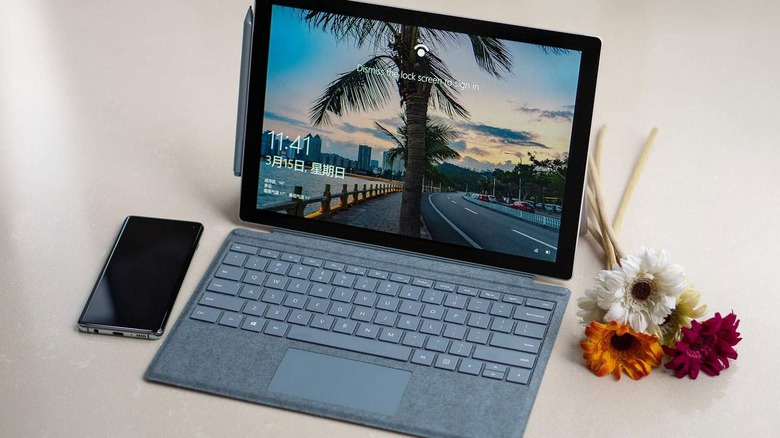
לאחרונה דיברה מיקרוסופט על הגרסה האחרונה שלה למערכת ההפעלה של Windows, Windows 11. לאחר שהודיעה על מערכת ההפעלה החדשה בתחילת השבוע, מיקרוסופט אישרה שכמחצית ממערך המכשירים השטח הקיים לא יהיה זכאי לשדרג ל- Windows 11. מאז שקו השטח של המכשירים הופיע לראשונה, מיקרוסופט בנתה ונשלחה כ -25 דגמים שונים.
כאשר נלחץ על מכשירי שטח ספציפיים שיאפשרו לשדרג ל- Windows 11, מיקרוסופט אישרה שרק חמישה ממכשירי המורשת שלה יהיו זכאים. מיקרוסופט מטומטמת עם סיבה מדויקת לכך שרוב מכשירי השטח שלה לא יהיו זכאים ל- Windows 11, אך ההנחה היא שהיא קשורה לדרישות חומרה מינימליות. דרישות החומרה המינימליות קוראות לצורך TPM 2.0 מעבד, שרוב מכשירי השטח המורשת חסרים.
מתוך 25 מכשירי השטח שנשלחו עד כה, 13 יהיו זכאים לעדכון Windows 11. למרבה הצער, אם יש לך טאבלט של Surface Pro, הכל מלבד הדגמים האחרונים יהיו אינם זכאים. זה מסתכם בכל מכשירי שטח שנשלחו לפני 2017 ככל הנראה לא יתמוך בשדרוג Windows 11. מעניין לציין כי מיקרוסופט לא אישרה כי רכזת פני השטח או סטודיו לפני השטח ישודרו ל- Windows 11 או.
מיקרוסופט מציינת שמשתמשי מחשב של Window. מכשירים שמיקרוסופט אישרה באופן ספציפי יתמכו בשדרוג Windows 11 למטה:


