


Η σημείωση 20 έχει γραφίδα
Η Samsung έδωσε τη σημείωση 20 και σημείωση 20 Ultra New Stylus κόλπα. Εδώ είναι πώς λειτουργούν
Περίληψη:
Τα τελευταία τηλέφωνα της Samsung, τα τηλέφωνα 20 προσφέρουν νέα χαρακτηριστικά και λειτουργικότητα με τη στυλ PEN S. Εδώ είναι οκτώ βασικές συμβουλές στυλό για το Galaxy Σημείωση 20.
1. Ενέργειες αέρα:
Το Air Actions είναι ένα χαρακτηριστικό Signature S Pen που έχει βελτιωθεί στη Σημείωση 20. Το κουμπί S PEN μπορεί τώρα να χρησιμοποιηθεί για την εκκίνηση της φωτογραφικής μηχανής, των φωτογραφιών και της αναπαραγωγής των μέσων ελέγχου. Βεβαιωθείτε ότι έχετε ελέγξει τις συγκεκριμένες χειρονομίες για κάθε υποστηριζόμενη εφαρμογή.
2. Ξεκλείδωμα με το στυλό:
Η Σημείωση 20 σας επιτρέπει να ξυπνήσετε την οθόνη πατώντας το κουμπί στο στυλ. Αυτή η λειτουργία πρέπει να ενεργοποιηθεί στις ρυθμίσεις και το τηλέφωνο θα παραμείνει ξεκλειδωμένο μέχρι να αποσυνδέσετε ή να επαναφέρετε το στυλ.
3. Αεροπορική εντολή:
Για να ρυθμίσετε τη συμπεριφορά της αεροπορικής εντολής, μεταβείτε στις ρυθμίσεις και μεταβείτε στις ρυθμίσεις PEN S. Μπορείτε να αλλάξετε τη γραμμή αφαίρεσης για να “κάνετε τίποτα” για να αποτρέψετε το UI πλήρους οθόνης να σας διακόψει. Μπορείτε επίσης να προσαρμόσετε τις εφαρμογές και τις συντομεύσεις στην αεροπορική εντολή.
4. Οπουδήποτε ενέργειες:
Η Σημείωση 20 εισήγαγε οπουδήποτε ενέργειες, οι οποίες χρησιμοποιούν το επιταχυνσιόμετρο της PEN για να ελέγξουν διαφορετικές πτυχές του τηλεφώνου με ένα κύμα του χεριού σας. Αυτές οι χειρονομίες μπορούν να ρυθμιστούν κάτω από τις ρυθμίσεις δράσεων αέρα και να συμπεριλάβουν ενέργειες όπως η Smart Select και η επιστροφή στην αρχική οθόνη.
5. Προσθήκη ήχου στις σημειώσεις:
Η εφαρμογή Samsung Notes στη Σημείωση 20 σάς επιτρέπει να ενσωματώσετε ηχογραφήσεις με τις σημειώσεις που γράφετε χρησιμοποιώντας το S Pen. Απλώς ξεκινήστε να γράφετε μια σημείωση και πατήστε το κουμπί “Επισήμανση” για να προσθέσετε μια φωνητική εγγραφή. Ο ήχος θα παίξει παράλληλα με τις γραπτές σας σημειώσεις, ενισχύοντας τη συνολική σας εμπειρία λήψης σημειώσεων.
6. ΣΗΜΕΙΩΣΕΙΣ ΙΣΤΟΠΟΙΗΣΗΣ:
Εάν έχετε γρήγορα ένα σημείωμα και θέλετε να το ισιώσετε, μπορείτε να το κάνετε στην εφαρμογή Samsung Notes. Απλώς πατήστε το κουμπί ίσιωμα στην κάτω γραμμή εργαλείων και η γραφή σας θα ευθυγραμμιστεί σωστά.
7. Σημείωμα προβολής:
Δεν χρειάζεται να ανοίξετε την εφαρμογή Samsung Notes για να γράψετε μια γρήγορη σημείωση. Απλά αφαιρέστε το στυλό S ενώ η οθόνη είναι απενεργοποιημένη και θα εμφανιστεί μια ειδική οθόνη σημείων, επιτρέποντάς σας να σημειώσετε τις σκέψεις σας χωρίς περισπασμούς.
8. Ζωντανά μηνύματα:
Τα ζωντανά μηνύματα είναι ένα προσαρμοσμένο εργαλείο που προσφέρεται από τη Samsung που σας επιτρέπει να δημιουργείτε κινούμενα μηνύματα χρησιμοποιώντας το S Pen. Μπορείτε να προσθέσετε doodles, εφέ και ακόμη και το δικό σας χειρόγραφο για να κάνετε τα μηνύματά σας πιο ζωντανά και εκφραστικά.
Ερωτήσεις:
1. Πώς μπορείτε να χρησιμοποιήσετε το στυλό S για να ξεκινήσετε την κάμερα στη σημείωση 20?
Το κουμπί S PEN μπορεί να είναι μακρύς για να ξεκινήσει την κάμερα στη σημείωση 20.
2. Τι μπορείτε να κάνετε για να ξυπνήσετε την οθόνη εάν το τηλέφωνό σας κοιμάται?
Μπορείτε να πατήσετε το κουμπί στο στυλό για να ξυπνήσετε την οθόνη αν το τηλέφωνό σας κοιμηθεί.
3. Πώς μπορείτε να εμποδίσετε την εντολή αέρα να σας διακόψει?
Στις ρυθμίσεις, κάτω από τις ρυθμίσεις στυλό, μπορείτε να αλλάξετε τη γραμμή αφαίρεσης για να “κάνετε τίποτα” για να αποτρέψετε την αεροπορική εντολή να σας διακόψει.
4. Τι είναι οι ενέργειες οπουδήποτε στη Σημείωση 20?
Οπουδήποτε οι ενέργειες είναι χειρονομίες που χρησιμοποιούν το επιταχυνσιόμετρο της PEN S για τον έλεγχο διαφόρων πτυχών του τηλεφώνου, όπως η έξυπνη επιλογή και η πλοήγηση στην αρχική οθόνη.
5. Πώς μπορείτε να ενσωματώσετε ηχογραφήσεις με τις γραπτές σημειώσεις σας στη σημείωση 20?
Στην εφαρμογή Samsung Notes, μπορείτε να αρχίσετε να γράφετε μια σημείωση και να πατήσετε το κουμπί “Επισήμανση” για να προσθέσετε μια φωνητική εγγραφή. Ο ήχος θα παίξει παράλληλα με τις γραπτές σημειώσεις σας.
6. Πώς μπορείτε να ισιώσετε μια σημείωση που έχετε γράψει?
Στην εφαρμογή Samsung Notes, μπορείτε να πατήσετε το κουμπί Straighten στην κάτω γραμμή εργαλείων για να ευθυγραμμίσετε σωστά τη γραπτή σημείωσή σας.
7. Τι συμβαίνει όταν αφαιρείτε το στυλό ενώ η οθόνη είναι απενεργοποιημένη?
Θα εμφανιστεί μια ειδική οθόνη σημείων, επιτρέποντάς σας να γράψετε μια γρήγορη σημείωση χωρίς να ανοίξετε την εφαρμογή Samsung Notes.
8. Τι είναι τα ζωντανά μηνύματα στη σημείωση 20?
Το Live Message είναι ένα προσαρμοσμένο εργαλείο που προσφέρεται από τη Samsung που σας επιτρέπει να δημιουργείτε κινούμενα μηνύματα χρησιμοποιώντας το στυλ S, συμπεριλαμβανομένων doodles, effects και το δικό σας χειρόγραφο.
Η Samsung έδωσε τη σημείωση 20 και σημείωση 20 Ultra New Stylus κόλπα. Εδώ είναι πώς λειτουργούν
Με τη Σημείωση 20, παίρνετε περισσότερες χειρονομίες για ενέργειες, συμπεριλαμβανομένης της επιστροφής στην αρχική οθόνη, την εναλλαγή μεταξύ εφαρμογών και ακόμη και την ενεργοποίηση της Smart Select, του εργαλείου οθόνης της Note 20’s Screenshot.
8 Βασικές συμβουλές στυλό για το Galaxy Σημείωση 20
Ακόμα κι αν έχετε χρησιμοποιήσει ένα στυλό για χρόνια, θα θελήσετε να μάθετε πού η Samsung έχει προσθέσει νέα χαρακτηριστικά και λειτουργίες.
Από τον Ryan Whitwam
PCWORLD SEP 28, 2020 3:30 π.μ. PDT

Εικόνα: Ryan Whitwam/Idg
Μερικοί από εμάς δεν πήραν ποτέ την αγάπη μας για στυλό και μολύβια, και η Samsung’S Τελευταία Σημείωση 20 Τα τηλέφωνα είναι εδώ για να ξύνουν αυτό το φαγούρα. Κοστίζουν μια όμορφη δεκάρα (1.300 δολάρια για το Galaxy Note 20 Ultra), αλλά τώρα μπορείτε να κάνετε ακόμα πιο χρήσιμα πράγματα με τη στυλ PEN S, υποθέτοντας ότι μπορείτε να λύσετε τις μυριάδες που χαρακτηρίζουν τις δέσμες Samsung με τα τηλέφωνα με τα τηλέφωνα. Εδώ είναι οκτώ φοβερά χαρακτηριστικά της Samsung’S New S Pen για να ξεκινήσετε.
Αεραγωγικές ενέργειες
Air Actions, μία από τη Samsung’S Signature S Pen χαρακτηριστικά, επιστρέφει στη Σημείωση 20 με ακόμη μεγαλύτερη λειτουργικότητα. Μπορείτε να χρησιμοποιήσετε το κουμπί S Pen για να ξεκινήσετε την κάμερα (Long-Press) και Snap Photos (Short-Press). Υποστηρίζει επίσης περισσότερες εφαρμογές, όπως η Samsung AR Doodle, η Samsung Gallery, το Snapchat και το Spotify. Οι χειρονομίες ποικίλλουν από την εφαρμογή, οπότε φροντίστε να ελέγξετε τις λεπτομέρειες κάτω Ρυθμίσεις> Προχωρημένες λειτουργίες> PEN> Air Actions.
Το στυλό μπορεί επίσης να ελέγχει τα μέσα όταν εσείς’Έχω κάτι να παίζει στο παρασκήνιο. Απλά πατήστε το κουμπί και σχεδιάστε μια γραμμή που ανεβαίνει στον αέρα για να αυξήσετε την ένταση. Πηγαίνετε κάτω για να μειώσετε την ένταση, δεξιά για να παραλείψετε ένα κομμάτι και να φύγετε για να επιστρέψετε.
Ξεκλείδωμα με το στυλ
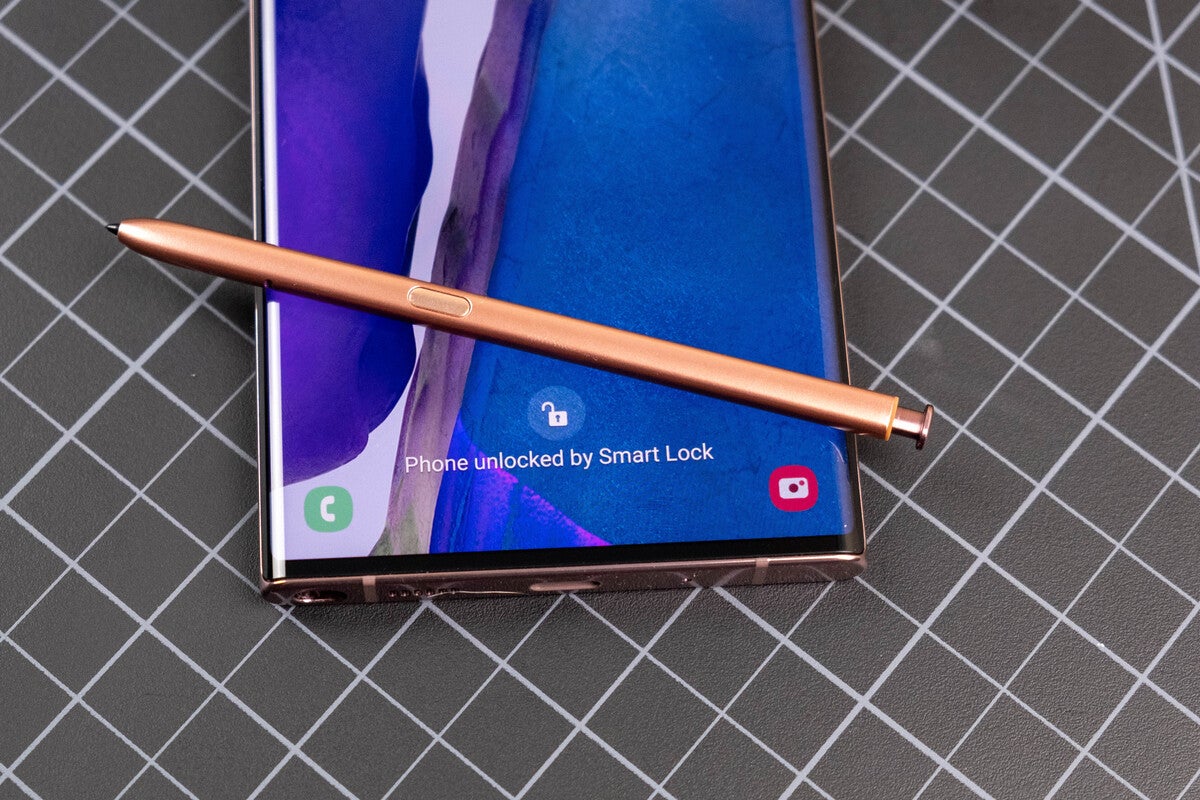
Εμείς’όλα ήταν εκεί: εσύ’στη μέση της ανάγνωσης κάτι και το τηλέφωνό σας πηγαίνει για ύπνο. Στη σημείωση 20, εκεί’είναι μια εύκολη λύση για αυτό. Μπορείτε να χρησιμοποιήσετε το κουμπί στο στυλό σας για να ξυπνήσετε ξανά την οθόνη αν το έχετε στο χέρι σας. Εσείς’Θα πρέπει να βεβαιωθείτε ότι αυτή η λειτουργία είναι ενεργοποιημένη κάτω από Ρυθμίσεις> Προηγμένες λειτουργίες> στυλ. Τώρα, αν το τηλέφωνο κοιμηθεί, μπορείτε να πατήσετε το κουμπί για να το ξυπνήσετε. Το τηλέφωνο θα παραμείνει ξεκλειδωμένο μέχρι να αποσυνδέσετε ή να επαναπροσδιορίσετε το στυλ.
Σχετική σημείωση 20 ιστορίες:
- Samsung Galaxy Σημείωση 20 Ultra Review
- 3 λόγοι για να ξοδέψετε 1.000 $ στο Samsung Galaxy Note 20, και 3 λόγοι όχι
- Το Samsung Galaxy Note 20 είναι το σωστό τηλέφωνο στην πολύ λανθασμένη τιμή
Αεροπορική εντολή
Η Samsung προσπαθεί να είναι χρήσιμη με την αεροπορική εντολή, αλλά πιθανότατα δεν μπορείτε’δεν θέλω αυτό το UI πλήρους οθόνης να σας διακόψει κάθε φορά που αφαιρείτε το στυλ. Από αυτό’είναι η προεπιλεγμένη συμπεριφορά, εσύ’Θα πρέπει να κάνω κάποιες αλλαγές. Για να ξεκινήσετε, πηγαίνετε στο Ρυθμίσεις> Προηγμένες λειτουργίες> στυλ.
Οι ρυθμίσεις εντολών αέρα είναι κοντά στο κάτω μέρος. Μπορείτε να αλλάξετε τη γραμμή αφαίρεσης “Μην κάνεις τίποτα” για να διατηρήσετε την αεροπορική εντολή να σας διακόψει. Μπορείτε, αντίθετα, να κάνετε κλικ στο κουμπί S PEN για να το ξεκινήσετε όποτε θέλετε. Η Σημείωση 20 υποστηρίζει επίσης την αλλαγή των εφαρμογών και των συντομεύσεων στην αεροπορική εντολή σε αυτό το μενού. Η Samsung διαθέτει μερικά προσαρμοσμένα εργαλεία όπως μεγεθύνει και ζωντανά μηνύματα, αλλά μπορείτε επίσης να προσθέσετε συντομεύσεις εφαρμογών.
Οπουδήποτε ενέργειες
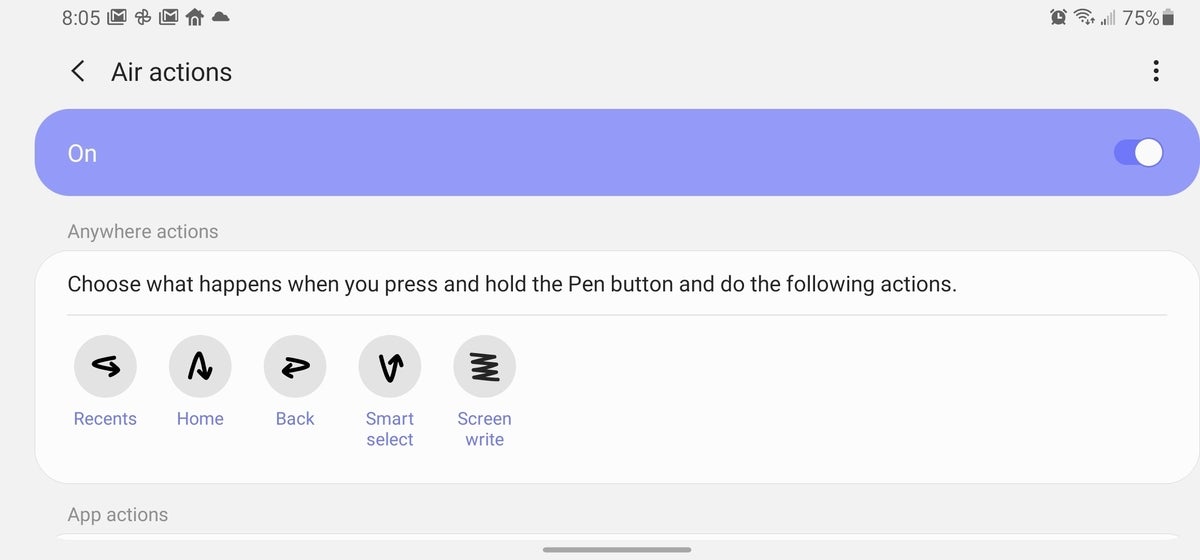
Η Samsung έχει επεκτείνει τις δυνατότητες του Sen’επιταχυνσιόμετρο S, επιτρέποντάς σας να ελέγχετε περισσότερες πτυχές του τηλεφώνου με ένα κύμα του χεριού σας. Οπουδήποτε οι ενέργειες είναι χειρονομίες που λειτουργούν ανεξάρτητα από το πού βρίσκεστε ή τι εσείς’να κάνει με το τηλέφωνο. Παίρνουν μια μικρή πρακτική για να συνηθίσουν, όμως.
Οι ρυθμίσεις των ενεργειών οπουδήποτε (και το φύλλο εξαπάτησης) βρίσκονται κάτω Ρυθμίσεις> Προχωρημένες λειτουργίες> PEN> Air Actions. Εσείς’ουσιαστικά σχεδιάζετε βέλη κρατώντας το κουμπί S Pen: Down και στη συνέχεια επάνω για έξυπνη επιλογή, πάνω και κάτω για το σπίτι και ούτω καθεξής. Λειτουργούν αρκετά καλά, αλλά πρέπει να θυμάστε ποιο είναι αυτό.
Προσθήκη ήχου σε σημειώσεις
Η Σημείωση 20 δεν’t έχει μια αυτόνομη εφαρμογή recorder recorder προεγκατεστημένη, αλλά αυτή η λειτουργικότητα περιλαμβάνεται στις σημειώσεις της Samsung. Αυτό επιτρέπει στις ηχογραφήσεις να ενσωματώσουν τον ήχο με τις σημειώσεις που σημειώνετε με το στυλ. Και εσύ’t πρέπει να το ρυθμίσετε – απλά αρχίστε να γράφετε μια σημείωση και πατήστε το “Συνδέω” κουμπί για να προσθέσετε μια φωνητική εγγραφή. Όταν επιστρέφετε και ακούτε την εγγραφή, μπορείτε να δείτε τις σημειώσεις σας να επισημαίνονται ως τα ηχητικά έργα. Αυτό σας βοηθά να θυμάστε ακριβώς τι ακούσατε καθώς γράψατε τη σημείωση.
Ισιώστε σημειώσεις
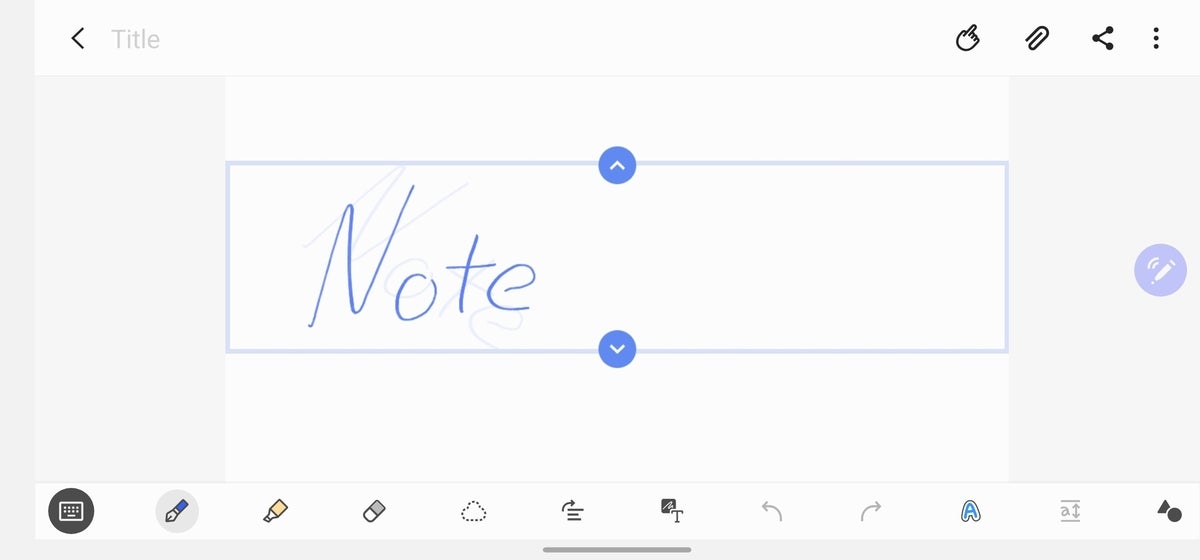
Ένα από τα καλύτερα πράγματα για το στυλό είναι ότι μπορείτε να σημειώσετε μια γρήγορη σημείωση χωρίς να χτυπάτε με ένα πληκτρολόγιο λογισμικού. Εσύ’Πρέπει να ανησυχείτε για το πού ή πώς γράφετε στην εφαρμογή Samsung Notes, είτε. Απλά γράψτε και στη συνέχεια μπορείτε να ισιώσετε τη σημείωση μετά. Για να ισιώσετε το γράψιμό σας, πατήστε το κουμπί ίσιωμα στην κάτω γραμμή εργαλείων – μοιάζει με τρεις γραμμές κειμένου με βέλος πάνω από αυτά.
Σημείωμα οθόνης
Η νέα εφαρμογή Samsung Notes είναι ισχυρή, αλλά δεν don’δεν πρέπει πάντα να ανοίξει την εφαρμογή για να καταγράψει κάτι. Μπορείτε επίσης να αφαιρέσετε το στυλό S ενώ το τηλέφωνο κοιμάται και αρχίστε να γράφετε με τη λειτουργικότητα του σημείωμα Screen-Off. Κέρδισες’T Αποκτήστε την πλήρη σειρά λειτουργικότητας σημειώσεων, αλλά το σημείωμα θα εμφανιστεί σε αυτήν την εφαρμογή με σκούρο φόντο για να υποδείξει ότι ήταν μια προσθήκη οθόνης. Μπορείτε να το αλλάξετε στις ρυθμίσεις της εφαρμογής, ώστε να εμφανίζονται τα σημειώματα της οθόνης σας “κανονικός.”
Συγχρονίστε τις σημειώσεις σας
Αρα εσύ’Έχετε πάρει όλες αυτές τις σημειώσεις με το στυλό σας, αλλά τι συμβαίνει εάν χάσετε ή βλάψετε το τηλέφωνο? Η εφαρμογή σημειώσεων έχει τώρα ζωντανό συγχρονισμό για να διατηρήσει όλες τις σημειώσεις σας ασφαλές στο σύννεφο. Αυτό είναι ως επί το πλείστον αυτόματα, αλλά πρέπει να σας εξασφαλίσετε’Συνδεθείτε με τον λογαριασμό σας στο Samsung στις ρυθμίσεις σημειώσεων. Με αυτό που έγινε, μπορείτε να έχετε πρόσβαση στο περιεχόμενό σας από ένα tablet ή υπολογιστή εκτός από το τηλέφωνό σας. Μπορείτε επίσης να συνδέσετε την αποθήκευση Cloud Samsung όταν το Microsoft OneDrive Under Ρυθμίσεις> Λογαριασμοί και αντίγραφα ασφαλείας> Samsung Cloud.
Η Samsung έδωσε τη σημείωση 20 και σημείωση 20 Ultra New Stylus κόλπα. Δείτε πώς λειτουργούν
Η σειρά σημειώσεων της Samsung είναι γνωστή για το στυλό της και γίνεται ακόμα καλύτερα στη σημείωση 20 και τη σημείωση 20 Ultra.
Ο Jason Cipriani συνεισφέρει συγγραφέας, ZDNET
Ο Jason Cipriani βασίζεται στο όμορφο Κολοράντο και καλύπτει τα νέα της Mobile Technology και την αναθεώρηση των τελευταίων gadgets για τα τελευταία έξι χρόνια. Το έργο του μπορεί επίσης να βρεθεί στο Sister site CNET στην ενότητα How To, καθώς και σε αρκετές ακόμη διαδικτυακές δημοσιεύσεις.
Τζέισον Κίπεϊν
Αυγούστου. 12, 2020 3:15 α.Μ. PT
Διαβάστε 3 λεπτά

Διαφημιζόμενος αποκάλυψη
Διαφημιζόμενος αποκάλυψη
Αυτό το widget διαφήμισης τροφοδοτείται από το NAVI και περιέχει διαφημίσεις ότι η NAVI μπορεί να πληρωθεί με διαφορετικούς τρόπους. Δεν θα χρεωθείτε για συμμετοχή σε αυτήν τη διαφήμιση. Ενώ προσπαθούμε να παρέχουμε ένα ευρύ φάσμα προσφορών, αυτό το διαφημιστικό widget δεν περιλαμβάνει πληροφορίες για κάθε προϊόν ή υπηρεσία που μπορεί να είναι διαθέσιμη σε εσάς. Καταβάλλουμε εύλογες προσπάθειες για να διασφαλίσουμε ότι οι πληροφορίες στις διαφημίσεις που παρουσιάζονται είναι ενημερωμένες, κάθε διαφημιζόμενος που παρουσιάζεται σε αυτό το widget είναι υπεύθυνο για την ακρίβεια και τη διαθεσιμότητα των λεπτομερειών της προσφοράς του. Είναι πιθανό ότι οι πραγματικοί όροι προσφοράς σας από έναν διαφημιζόμενο μπορεί να είναι διαφορετικοί από τους όρους προσφοράς σε αυτό το widget διαφήμισης και οι διαφημιζόμενες προσφορές ενδέχεται να υπόκεινται σε πρόσθετους όρους και προϋποθέσεις του διαφημιζόμενου που θα σας παρουσιαστούν πριν κάνετε μια αγορά. Όλες οι πληροφορίες παρουσιάζονται χωρίς καμία εγγύηση ή εγγύηση για εσάς.
Η Σημείωση 20 και η Σημείωση 20 Ultra παίρνουν μερικά φανταχτερά νέα κόλπα στυλ. Η Samsung πρόσθεσε για πρώτη φορά χειρονομίες με την έναρξη του περασμένου έτους Galaxy Note 10, αλλά ήταν κάπως περιορισμένοι.
Με τη Σημείωση 20, παίρνετε περισσότερες χειρονομίες για ενέργειες, συμπεριλαμβανομένης της επιστροφής στην αρχική οθόνη, την εναλλαγή μεταξύ εφαρμογών και ακόμη και την ενεργοποίηση της Smart Select, του εργαλείου οθόνης της Note 20’s Screenshot.
Παρακάτω θα βρείτε τις νέες Air Actions της Note 20, τον τρόπο χρήσης ή την προσαρμογή τους και μερικά από τα αγαπημένα μας χαρακτηριστικά S Pen ως πρόσθετο μπόνους.
Πλοηγηθείτε στη σημείωσή σας 20 χωρίς να αγγίξετε το τηλέφωνό σας
Υπάρχουν συνολικά πέντε νέες ενέργειες οπουδήποτε, ενώζοντας τις συγκεκριμένες χειρονομίες που υπήρχαν ήδη. Αυτές οι πέντε χειρονομίες είναι:
- Πίσω: Λειτουργεί με τον ίδιο τρόπο που κάνει το κουμπί Back στο τηλέφωνό σας Android.
- Σπίτι: Πηγαίνει στην αρχική οθόνη σας.
- Υποτιμά: Ανοίγει το Switcher App, ώστε να μπορείτε να δείτε τις πρόσφατα χρησιμοποιημένες εφαρμογές σας. (Δεν μπορείτε να μετακινηθείτε μέσα από τις ανατροπές σας με το στυλό S, οπότε θα χρειαστεί να πατήσετε στην οθόνη σας για να ανοίξετε μια εφαρμογή.·
- Έξυπνη επιλογή Ενεργοποιήστε το εργαλείο που σας επιτρέπει να καταγράφετε ένα τμήμα της οθόνης σας για να μοιραστείτε σε ένα στιγμιότυπο οθόνης ή να δημιουργήσετε ένα κινούμενο gif.
- Οθόνη γράψτε: Παίρνει ένα στιγμιότυπο οθόνης για ό, τι βρίσκεται στην οθόνη σας εκείνη τη στιγμή, επιτρέποντάς σας να σχολιάσετε ή να γράψετε σε αυτό και στη συνέχεια να μοιραστείτε.
Κάθε δράση έχει τη δική της συγκεκριμένη χειρονομία που μπορείτε να ενεργοποιήσετε όποτε χρησιμοποιείτε το στυλ. Θα χρειαστεί να κρατήσετε το κουμπί στη γραφίδα για να αναγνωρίσετε τη σημείωσή σας και να απαντήσετε κατάλληλα.
Μπορείτε να δείτε τη βασική χειρονομία για κάθε εντολή πηγαίνοντας στο Ρυθμίσεις > Προχωρημένες λειτουργίες > Στυλό> Αεραγωγικές ενέργειες. Σύμφωνα με το Εντολή οπουδήποτε Η ενότητα είναι μια μικρή εικόνα της κίνησης που θα πρέπει να κάνετε με το στυλό S ενώ κρατάτε στο κουμπί.
Πιστέψτε με, θα χρειαστούν μερικές προσπάθειες πριν να ενεργοποιήσετε σταθερά την επιθυμητή δράση. Έχω αγωνιστεί περισσότερο με την οθόνη Γράψτε τη χειρονομία, αφού είναι απλώς μια γιγαντιαία γραμμή – θα καταλήξω να ενεργοποιήσω τίποτα καθόλου ή να ενεργοποιήσω την πίσω χειρονομία.
Μπορείτε να προσαρμόσετε αυτό που ενεργοποιείται από κάθε χειρονομία
Εάν δεν θέλετε να πάρετε ένα στιγμιότυπο οθόνης και να γράψετε σε αυτό ή να χρησιμοποιήσετε το στυλό σας για να επιστρέψετε, μπορείτε να προσαρμόσετε κάθε ένα από τα πέντε νέα σκανδάλη για να κάνετε κάτι άλλο.
Στην οθόνη Air Actions, πατήστε σε οποιαδήποτε από τις εντολές οπουδήποτε για να αλλάξετε αυτό που κάνει. Μπορείτε να το επανατοποθετήσετε για να ξεκινήσετε μια συγκεκριμένη εφαρμογή στο τηλέφωνό σας, να ξεκινήσετε μια νέα σημείωση στο Samsung Notes ή να αλλάξετε τη λειτουργικότητα πλοήγησης.
Εάν δεν σας αρέσει μια συγκεκριμένη χειρονομία – ή κάποιο από αυτά, για αυτό το θέμα – μπορείτε να μετατρέψετε ένα ή όλα αυτά μακριά.
Δεν πωλείται στις νέες χειρονομίες? Εδώ είναι μερικά από τα αγαπημένα μας
Οι χειρονομίες και τα κόλπα που μετατρέπουν το στυλό σε περισσότερο από ένα μαγικό ραβδί δεν είναι το μόνο που μπορείτε να το χρησιμοποιήσετε. Ακολουθούν μερικά από τα αγαπημένα μας κόλπα στυλ που εξακολουθούμε να βρίσκουμε χρήσιμα:
- Ξεκινήστε την κάμερα με μακροχρόνια πίεση του κουμπιού S PEN. Πατήστε ξανά το κουμπί για να τραβήξετε μια φωτογραφία.
- Το εργαλείο Smart Select διευκολύνει την λήψη ακριβών οθόνης. Αφαιρέστε το στυλό S και, στη συνέχεια, πατήστε στο εικονίδιο Smart Select για να καταγράψετε μόνο αυτό που χρειάζεστε.
- Δημιουργήστε ένα κινούμενο GIF της οθόνης σας χρησιμοποιώντας το εργαλείο Smart Select.
- Αφαιρέστε το στυλό S όταν η οθόνη είναι απενεργοποιημένη για να αρχίσετε να λαμβάνετε μια σημείωση, χωρίς να ανοίξετε ακόμη και την εφαρμογή Notes.
- Χρησιμοποιήστε το μεγεθυντικό φακό για να πάρετε μια καλύτερη ματιά σε κάτι στην οθόνη σας αφαιρώντας το στυλό S και χτυπώντας στο γυάλινο εικονίδιο.
Τώρα που έχετε κατακτήσει τη σωστή κίνηση του καρπού για να ελέγξετε το τηλέφωνό σας με μια γραφίδα, ελέγξτε μερικές από τις αγαπημένες μας Χαρακτηριστικές Σημείωση 20. Εάν είστε ακόμα στο φράχτη για την αναβάθμιση, διαβάστε τη συνεχιζόμενη Σημείωση 20 Ultra Review, τότε προετοιμάστε τη σημείωση 20 αυτή τη στιγμή.


