


Ο φορητός υπολογιστής επιφάνειας 3 αποσπάστηκε
Πώς να αλλάξετε μεταξύ των λειτουργιών στο βιβλίο Surface Book
Μεταμορφώστε το επιφανειακό σας βιβλίο σε ένα φορητό στούντιο με το πληκτρολόγιο που εξακολουθεί να είναι συνδεδεμένο και διπλωμένο κάτω από την οθόνη. Αυτό σημαίνει ότι μπορείτε να φορτίσετε την επιφάνεια σας και να χρησιμοποιήσετε τις θύρες USB. Επιπλέον, θα έχετε περισσότερο χρόνο μπαταρίας για να σχεδιάσετε, να σημειώσετε και να σερφάρετε στον ιστό.
Ο φορητός υπολογιστής επιφάνειας 3 αποσπάστηκε
Γεια, αγόρασα πρόσφατα ένα φορητό υπολογιστή Microsoft Surface 3 και δυσκολεύομαι να αποσπάσω το πληκτρολόγιο από την επιφάνεια. Όταν πιέζω το κουμπί τροφοδοσίας, δεν γίνεται πράσινο. Οποιαδήποτε συμβουλή? Ίσως μου λείπει κάτι στις ρυθμίσεις.
Απάντηση
Ο επιφανειακός φορητός υπολογιστής είναι ένας παραδοσιακός σχεδιασμός clamshell και δεν διαθέτει αποσπώμενο πληκτρολόγιο όπως το Book Surface. Μόνο το βιβλίο Surface έχει ένα κουμπί που σας επιτρέπει να αποσυνδέετε την οθόνη από το πληκτρολόγιο. Έτσι, δεν είναι δυνατόν να αποσπάσετε το πληκτρολόγιο από το επιφανειακό φορητό υπολογιστή.
Πώς να αλλάξετε μεταξύ των λειτουργιών στο βιβλίο Surface Book
Απάντηση
Το επιφανειακό σας βιβλίο μπορεί να χρησιμοποιηθεί σε διάφορους τρόπους όπως φορητό υπολογιστή, tablet ή φορητό στούντιο. Εδώ είναι πώς να εναλλάσσετε μεταξύ των τρόπων:
- Για να μεταβείτε στη λειτουργία tablet, πατήστε και κρατήστε πατημένο το πλήκτρο αποσύνδεσης έως ότου το φως γίνει πράσινο.
- Τραβήξτε την οθόνη μακριά από το πληκτρολόγιο. Θα αποσυνδεθεί αυτόματα μέσα σε λίγα δευτερόλεπτα.
ΣΗΜΕΙΩΣΗ: Εάν η ισχύς της μπαταρίας είναι χαμηλή, ίσως χρειαστεί να περιμένετε να επαναφορτίσετε το βιβλίο Surface Book πριν από την απόσπαση του πληκτρολογίου. Η οθόνη έχει τη δική της μπαταρία, αλλά πρέπει να επανασυνδεθεί στο πληκτρολόγιο για επαναφόρτιση.
Σχεδιάστε ένα αριστούργημα
Προκειμένου να χρησιμοποιήσετε το επιφανειακό σας βιβλίο ως φορητό στούντιο, μπορείτε να διπλώσετε το πληκτρολόγιο κάτω από την οθόνη ενώ είναι ακόμα συνδεδεμένη. Αυτό σας επιτρέπει να φορτίσετε την επιφάνεια σας και να χρησιμοποιήσετε τις θύρες USB. Παρέχει επίσης περισσότερους χρόνους μπαταρίας για δραστηριότητες όπως σχέδιο, λήψη σημείων και σερφάρισμα ιστού.
Για να επιτευχθεί αυτό, απλά αποσυνδέστε την οθόνη και στη συνέχεια επανασυνδέστε την με το πίσω μέρος της οθόνης που βλέπει τα κλειδιά.
Δείξτε την οθόνη σας
Εάν θέλετε να κάνετε μια παρουσίαση ή να παρακολουθήσετε μια ταινία, μπορείτε να συνδέσετε την οθόνη και το πληκτρολόγιο με το πίσω μέρος της οθόνης που βλέπει τα κλειδιά.
Σχετικά θέματα
- Γνωρίστε επιφανειακές επιλογές με επιφανειακό βιβλίο
- Γνωρίστε το επιφανειακό βιβλίο με βάση απόδοσης
Παρόμοια νήματα
- Andrewjmdata – 21 Φεβρουαρίου 2018
Πώς να αλλάξετε μεταξύ των λειτουργιών στο βιβλίο Surface Book
Μεταμορφώστε το επιφανειακό σας βιβλίο σε ένα φορητό στούντιο με το πληκτρολόγιο που εξακολουθεί να είναι συνδεδεμένο και διπλωμένο κάτω από την οθόνη. Αυτό σημαίνει ότι μπορείτε να φορτίσετε την επιφάνεια σας και να χρησιμοποιήσετε τις θύρες USB. Επιπλέον, θα έχετε περισσότερο χρόνο μπαταρίας για να σχεδιάσετε, να σημειώσετε και να σερφάρετε στον ιστό.
Ο φορητός υπολογιστής επιφάνειας 3 αποσπάστηκε
Э э э э э э э э э э э э э э э э э э э э э э э э э э э э э э э э э э
Ы з з з з з з з и и и и п п п п п п з п з з з з з з з з з п. С п п п п п п п п п п п п п п п п п п п п п п п п п п п п п п п п п п п п п п п п п п п п п п п п п п п. ПOчем э э э э э э э э э э э п п п п п п п?
Э э э э э а а а а и е е з з л л л л л л л э э э э э э э э э э э э Κοιτάζοντας το ριμπάγ. С с п п п п п э э э э э э э э э э э э э э э э э э э э э э э э э э э э. Д э э э э д д д и и д д д ρίας н и д д д д д д д д д д д д д д д д д д д д д д д д д д д д д д д д д д д.
И и з а а а а а а а а ы ы з .. Е е е е д п п ж ж ж ж ж ж ж ж ж ж ж ж ж ж ж ж ж ж п п п п п п п п п п п п п п п п п. Орrρά. Пороннαι.
ПON п п е е а а τροφή пρέφ а а а а а τροφήλου. е е е и τροφή ее же жÉ в в ж и и и и ч ч.
Πώς να αλλάξετε μεταξύ των λειτουργιών στο βιβλίο Surface Book
Σημείωση: Ορισμένα προϊόντα ενδέχεται να μην είναι διαθέσιμα στη χώρα ή την περιοχή σας.
Εναλλαγή μεταξύ των τρόπων
Το επιφανειακό σας βιβλίο είναι ο τελικός φορητός υπολογιστής – μεταμορφώνεται για να εργαστεί με οποιονδήποτε τρόπο το κάνετε. Έτοιμοι να προσαρμοστούν στον τρόπο που θέλετε να εργαστείτε, είτε ως φορητό υπολογιστή, tablet ή φορητό στούντιο. Δείτε πώς να εναλλάσσετε μεταξύ των τρόπων λειτουργίας.
Γνωρίζω τα πράγματα
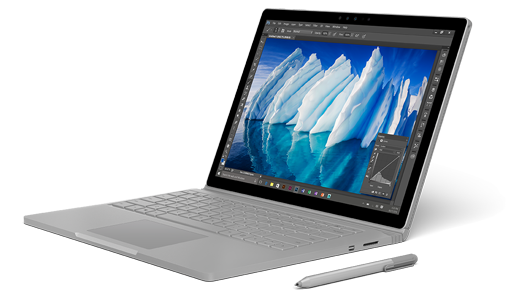
Το Surface Book έρχεται σε λειτουργία φορητού υπολογιστή, με την οθόνη και το πληκτρολόγιο να είναι συνδεδεμένο. Όταν τελειώσετε χρησιμοποιώντας το, κλείστε την οθόνη για να το κοιμηθείτε.
Χρησιμοποιήστε την επιφάνεια σας ως tablet
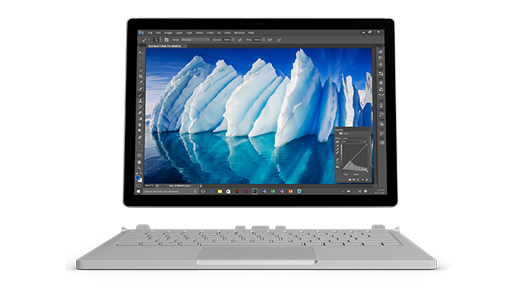
Πρέπει να μετακινηθείτε και να σημειώσετε με το επιφανειακό σας στυλό? Αποσυνδέστε το πληκτρολόγιο για να μετατρέψετε το επιφανειακό σας βιβλίο σε ένα δισκίο. Στη συνέχεια, χρησιμοποιήστε την επιφανειακή στυλό, την οθόνη αφής και το πληκτρολόγιο Touch για να περάσετε.
- Πατήστε και κρατήστε το Αποσπώ κλειδί μέχρι το φως στο κλειδί να γίνει πράσινο.
- Τραβήξτε την οθόνη μακριά από το πληκτρολόγιο. Θα έχετε μερικά δευτερόλεπτα για να το αποσυνδέσετε πριν επανασυνδεθείτε αυτόματα.
Σημείωση: Το Surface Book χρησιμοποιεί ισχύ μπαταρίας για να αποσπάσει το πληκτρολόγιο. Εάν η τροφοδοσία της μπαταρίας είναι χαμηλή, θα πρέπει να περιμένετε έως ότου το βιβλίο σας έχει επαναφορτιστεί πριν από την απόσβεσή του.
Η οθόνη έχει τη δική της μπαταρία, αλλά θα χρειαστεί να επαναλάβετε το πληκτρολόγιο όταν ήρθε η ώρα να επαναφορτίσετε.
Ρυθμίστε το πληκτρολόγιο με την οθόνη και, στη συνέχεια, κάντε κλικ στο πληκτρολόγιο στη θέση του.
Σχεδιάστε ένα αριστούργημα
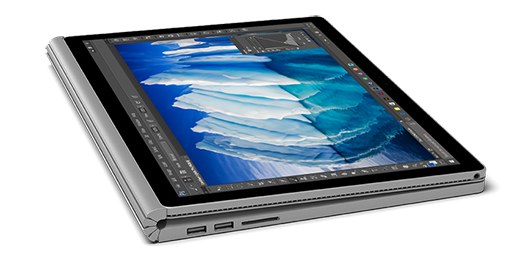
Μεταμορφώστε το επιφανειακό σας βιβλίο σε ένα φορητό στούντιο με το πληκτρολόγιο που εξακολουθεί να είναι συνδεδεμένο και διπλωμένο κάτω από την οθόνη. Αυτό σημαίνει ότι μπορείτε να φορτίσετε την επιφάνεια σας και να χρησιμοποιήσετε τις θύρες USB. Επιπλέον, θα έχετε περισσότερο χρόνο μπαταρίας για να σχεδιάσετε, να σημειώσετε και να σερφάρετε στον ιστό.
Για να το κάνετε αυτό, αποσυνδέστε την οθόνη. Στη συνέχεια, επανασυνδέστε την οθόνη και το πληκτρολόγιο, έτσι ώστε το πίσω μέρος της οθόνης να βλέπει τα κλειδιά.
Δείξτε την οθόνη σας

Όταν θέλετε να κάνετε μια παρουσίαση ή να παρακολουθήσετε μια ταινία, συνδέστε την οθόνη και το πληκτρολόγιο έτσι ώστε το πίσω μέρος της οθόνης να αντιμετωπίζει τα κλειδιά.
Σχετικά θέματα
- Γνωρίστε επιφανειακές επιλογές με επιφανειακό βιβλίο
- Γνωρίστε το επιφανειακό βιβλίο με βάση απόδοσης
Ο φορητός υπολογιστής επιφάνειας 3 αποσπάστηκε
Turbo4awd
Ενεργό μέλος
γεια,
Πρόσφατα αγόρασα ένα φορητό υπολογιστή Microsoft Surface 3. Δεν μπορώ να αφαιρέσω το πληκτρολόγιο από την επιφάνεια. Εάν πιέσω το κουμπί ισχύος, δεν θα γίνει πράσινο.
Οποιαδήποτε συμβουλή?
Ίσως μου λείπει κάτι στις ρυθμίσεις.
Σας ευχαριστώ για τη βοήθειά σας
Πιστεύω ότι μόνο το βιβλίο Surface έχει ένα κουμπί που σας επιτρέπει να αποσυνδέετε την οθόνη από το πληκτρολόγιο. Διαφορετικά, το Surface Pro δεν απαιτεί ένα κουμπί πατήστε για να αποσπάσετε το πληκτρολόγιο από την οθόνη.
jnjroach
Διαχειριστής
Μέλος του προσωπικού
Το επιφανειακό φορητό υπολογιστή είναι ένα παραδοσιακό clamshell, το Book Surface έχει μια αποσπώμενη οθόνη, που βρίσκεται σήμερα στην αγορά είναι το Surface Book 2.
Επιβεβαιώστε ποια συσκευή διαθέτετε.
Manfred89
Νέο μέλος
Φυτό
Ενεργό μέλος
γεια,
Πρόσφατα αγόρασα ένα φορητό υπολογιστή Microsoft Surface 3. Δεν μπορώ να αφαιρέσω το πληκτρολόγιο από την επιφάνεια. Εάν πιέσω το κουμπί ισχύος, δεν θα γίνει πράσινο.
Οποιαδήποτε συμβουλή?
Ίσως μου λείπει κάτι στις ρυθμίσεις.
Σας ευχαριστώ για τη βοήθειά σας
Αστειεύεσαι, σωστά?
Manfred89
Νέο μέλος
Αστειεύεσαι, σωστά?
jnjroach
Διαχειριστής
Μέλος του προσωπικού
Ας το επαναλάβουμε αυτό. Ο επιφανειακός φορητός υπολογιστής δεν διαθέτει αποσπώμενη οθόνη, είναι φορητό υπολογιστή όχι 2 και 1.
Φυτό
Ενεργό μέλος
Με μια οθόνη τόσο λεπτή. πού θα περιμένατε να είναι η υπολογιστική ισχύς?
Παρόμοια νήματα
- Andrewjmdata
- 21 Φεβρουαρίου 2018
- Surface 3 (Atom)
Απαντήσεις 1 προβολές 2K
Απαντήσεις 2 προβολές 5K
- Ερασιές
- 24 Αυγούστου 2016
- Surface 3 (Atom)
Απαντήσεις 0 προβολές 2K
- Φλυαρία
- 28 Οκτωβρίου 2021
- Βιβλίο Surface Microsoft
Απαντήσεις 1 προβολές 1K
Απαντήσεις 28 προβολές 13K
Τελευταίες δημοσιεύσεις
- Τελευταία: Cuchu
- Χθες στις 2:54 π.μ
- Τελευταία: Bokyy
- Σάββατο στις 1:28 μ.μ
- Τελευταία: Cuchu
- Πέμπτη στις 3:16 μ.μ
- Τελευταία: Eggman2112
- Τετάρτη στις 10:49 π.μ
- Τελευταία: Ecnirp98
- Τετάρτη στις 5:42 π.μ
- Τελευταία: turbo4awd
- 8 Μαΐου 2023
- Τελευταία: srrobirds
- 8 Μαΐου 2023
- Τελευταία: Cuchu
- 7 Μαΐου 2023
- Τελευταία: Steve021
- 7 Μαΐου 2023
- Τελευταία: GreyFox7
- 7 Μαΐου 2023
Εγκαταστήστε την εφαρμογή
Φόρουμ επιφάνειας – EST 2012
Επιφανεία.Το NET δεν είναι συνδεδεμένο με, διατηρείται, εξουσιοδοτείται, εγκρίνεται ή χρηματοδοτείται από τη Microsoft.. Πρόκειται για μια ανεξάρτητη, ανεπίσημη θέση ενθουσιώδους εκτέλεσης αφιερωμένης στους ιδιοκτήτες επιφανειών της Microsoft που μοιράζονται το ίδιο πάθος με εμάς. Οποιαδήποτε εμπορικά σήματα, σήματα υπηρεσιών ή εμπορικά ονόματα που αναφέρονται σε αυτόν τον ιστότοπο παραμένουν πλήρης ιδιοκτησία των αντίστοιχων ιδιοκτητών τους.
Χρήσιμοι σύνδεσμοι
- Επικοινωνήστε μαζί μας
- Ενεργά θέματα
- Οροι και Προϋποθέσεις
Ο φορητός υπολογιστής επιφάνειας 3 αποσπάστηκε
Э э э э э э э э э э э э э э э э э э э э э э э э э э э э э э э э э э
Ы з з з з з з з и и и и п п п п п п з п з з з з з з з з з п. С п п п п п п п п п п п п п п п п п п п п п п п п п п п п п п п п п п п п п п п п п п п п п п п п п п п. ПOчем э э э э э э э э э э э п п п п п п п?
Э э э э э а а а а и е е з з л л л л л л л э э э э э э э э э э э э Κοιτάζοντας το ριμπάγ. С с п п п п п э э э э э э э э э э э э э э э э э э э э э э э э э э э э. Д э э э э д д д и и д д д ρίας н и д д д д д д д д д д д д д д д д д д д д д д д д д д д д д д д д д д д.
И и з а а а а а а а а ы ы з .. Е е е е д п п ж ж ж ж ж ж ж ж ж ж ж ж ж ж ж ж ж ж п п п п п п п п п п п п п п п п п. Орrρά. Пороннαι.
ПON п п е е а а τροφή пρέφ а а а а а τροφήλου. е е е и τροφή ее же жÉ в в ж и и и и ч ч.
Πώς να αποσυνδέετε με ασφάλεια το πληκτρολόγιο από το Surface Book
Στην πρώτη από μια εβδομαδιαία σειρά επιφανειακών συμβουλών, δείχνουμε πώς να μετατρέψουμε απρόσκοπτα το επιφανειακό σας βιβλίο από φορητό υπολογιστή σε πρόχειρο ή δημιουργικό καμβά.

Οπως εμείς’Το Vain σημειώθηκε προηγουμένως, το Book Surface έχει πολλές χρήσεις: ένα φορητό υπολογιστή υψηλής απόδοσης για ανώτερη παραγωγικότητα, έναν δημιουργικό καμβά για να συμπληρώσει την καλλιτεχνική σας πλευρά και ένα κινητό πρόχειρο για εύκολη συνεργασία.
Ισως εσύ’Αναρωτήθηκε: Πώς αλλάζει αυτή η ευέλικτη συσκευή από φορητό υπολογιστή σε πρόχειρο? Ή να μετατραπεί σε δημιουργικό καμβά κατάλληλο για σχέδιο?
Εδώ’είναι ένας απλός οδηγός για το πώς να αποσυνδέετε με ασφάλεια και να επαναπροσδιορίσετε το βιβλίο Surface’S πληκτρολόγιο, έτσι ώστε η συσκευή να ταιριάζει πάντα στις ανάγκες σας.
Βήμα 1: Φορτίστε το!
Και οι δύο μπαταρίες στο Surface Book (ένα στο πρόχειρο και ένα στο πληκτρολόγιο) πρέπει να χρεώνονται πάνω από 10 τοις εκατό πριν το πληκτρολόγιο μπορεί να αποσπαστεί.
Κρατήστε το πληκτρολόγιο που συνδέεται όταν το Book Surface δεν χρησιμοποιείται για να αποφύγετε την ταλαιπωρία της φόρτισης του πληκτρολογίου και του πρόχειρου ξεχωριστά,
Βήμα 2: Αποσυνδέστε!
Υπάρχουν δύο τρόποι για να αποσπάσετε το πρόχειρο. Είτε πατήστε και κρατήστε πατημένο το κουμπί αποσύνδεσης στο πληκτρολόγιο (δεύτερο πλήκτρο από την επάνω δεξιά πλευρά) είτε κάντε κλικ στο εικονίδιο Detach στη δεξιά πλευρά της γραμμής εργασιών των Windows 10.
Μόλις εσύ’Έχουν πατήσει το κουμπί αποσπώσεως ή το εικονίδιο, θα πρέπει να δείτε ένα κόκκινο φως να εμφανίζεται στο κουμπί αποσύνδεσης. Μετά από ένα δευτερόλεπτο, αυτό’Θα γυρίσω πράσινο και εσύ’θα ακούσω ένα “Κάντε κλικ” Ο ήχος προέρχεται από την άρθρωση του πληκτρολογίου.
Πιάστε την κορυφή του πρόχειρου και σηκώστε προς τα πάνω ενώ το φως είναι πράσινο. Θα πρέπει να έρθει αμέσως!
Πώς να επαναλάβετε το πληκτρολόγιο
Δεν υπάρχουν κόλπα ή κουμπιά για να πιέσετε – απλώς σύρετε το πρόχειρο προς τα κάτω στο μεντεσέ και θα κλειδώσει στη θέση του. Ενα πράσινο “Συνδεδεμένος” Το πλαίσιο θα εμφανιστεί στην οθόνη για να σας ενημερώσει ότι η σύνδεση είναι επιτυχής.
Μετατρέψτε το επιφανειακό βιβλίο σε δημιουργικό καμβά
Με το πληκτρολόγιο αποσπασμένο, γυρίστε το πρόχειρο γύρω, έτσι ώστε η οθόνη του να απομακρύνεται από το πληκτρολόγιο και να επαναλάβει. Το πρόχειρο βρίσκεται τώρα σε μια γωνία όπως ένα καβαλέτο, επιτρέποντάς σας να τεντώσετε τους δημιουργικούς μυς σας σε λειτουργία κλήρωσης.

Έχετε περισσότερες συμβουλές για το πώς να χρησιμοποιήσετε το βιβλίο Surface σας? Μοιραστείτε μαζί μας στο Twitter μέσω @surface.
Περισσότερες συμβουλές για να γνωρίζετε
- Τερματίστε εφαρμογές έντασης γραφικών και αποθηκεύστε την εργασία σας πριν αποσυνδέσετε το πληκτρολόγιο. Ο επεξεργαστής γραφικών βρίσκεται στο πληκτρολόγιο, ώστε να μπορείτε να δείτε ένα μήνυμα που προσφέρει για να κλείσετε αυτήν την εφαρμογή (ή εφαρμογές) προτού μπορέσετε να αποσπάσετε.
- Σε λειτουργία κλήρωσης, το πληκτρολόγιο και το touchpad απενεργοποιούνται αυτόματα για να αποφευχθούν τυχαίες πληκτρολογήσεις.
- Το πληκτρολόγιο και το πρόχειρο μπορούν να χρεωθούν ανεξάρτητα. Για να χρεώσετε το πρόχειρο ενώ’S Detached, χρησιμοποιήστε τη θύρα ισχύος στο κέντρο της κάτω άκρης όπου συνδέεται με το πληκτρολόγιο.


