


האם לאייפון 6 יש יכולת נקודה חמה
המוביל האלחוטי והתוכנית האלחוטית שלך. באופן כללי, מרבית המובילים מאפשרים עד חמישה מכשירים להתחבר לנקודה החמה האישית שלך בבת אחת.
התחבר באמצעות Wi-Fi
- במכשיר שברצונך להתחבר, עבור אל הגדרות> Wi-Fi.
- מצא את האייפון או האייפד שלך ברשימת הרשתות הזמינות והקש עליו.
- הזן את הסיסמה למקום החם האישי שלך אם תתבקש.
התחבר באמצעות Bluetooth
- במכשיר שברצונך להתחבר, עבור אל הגדרות> Bluetooth.
- הפעל את Bluetooth אם זה כבר לא פועל.
- באייפון או ב- iPad, עבור אל הגדרות> נקודה חמה אישית.
- תחת “אפשר לאחרים להצטרף”, הקש על “Bluetooth” כדי לאפשר זאת.
- במכשיר שברצונך להתחבר, חפש את האייפון או האייפד שלך ברשימת המכשירים הזמינים והקש עליו.
- עקוב אחר ההנחיות לזווג המכשירים.
התחבר באמצעות USB
- חבר את האייפון או האייפד למחשב שלך באמצעות כבל USB.
- באייפון או ב- iPad, עבור אל הגדרות> נקודה חמה אישית.
- תחת “אפשר לאחרים להצטרף”, הקש על “USB בלבד” כדי לאפשר זאת.
- במחשב שלך, אתה אמור לראות הנחיה שואלת אם אתה סומך על המכשיר המחובר. לחץ על “אמון” כדי להמשיך.
- כעת המחשב שלך צריך לזהות את ה- iPhone או iPad שלך כמכשיר רשת.
שאלות נפוצות
1. האם אוכל להשתמש בנקודה חמה אישית ללא Wi-Fi או Bluetooth?
לא, נקודה חמה אישית דורשת חיבור Wi-Fi או Bluetooth כדי להתחבר למכשירים אחרים.
2. כמה מכשירים יכולים להתחבר לנקודה החמה האישית שלי בבת אחת?
מספר המכשירים שיכולים להתחבר לנקודה החמה האישית שלך תלוי במנשא האלחוטי שלך ובתכנית. בדרך כלל, עד חמישה מכשירים יכולים להתחבר בו זמנית.
3. האם אוכל להשתמש בנקודה חמה אישית עם תוכנית נתונים בלתי מוגבלת?
רוב תוכניות הנתונים הבלתי מוגבלות מאפשרות לך להשתמש בנקודה חמה אישית, אך עדיף לבדוק עם המוביל האלחוטי שלך כדי לאשר.
4. כיצד אוכל לשנות את הסיסמה לנקודה החמה האישית שלי?
כדי לשנות את הסיסמה עבור הנקודה החמה האישית שלך, עבור אל הגדרות> נקודה חמה אישית והקש על “סיסמת Wi-Fi.”הזן את הסיסמה החדשה שלך והקש” בוצע.”
5. האם באמצעות נקודה חמה אישית מנקזת את האייפון שלי או את הסוללה של האייפד במהירות?
שימוש בנקודה חמה אישית יכול לצרוך חיי סוללה, במיוחד אם אתה מחובר למספר מכשירים או באמצעות נתונים סלולריים. כדאי לפקח על רמת הסוללה שלך ולשקול לטעון את המכשיר במידת הצורך.
6. האם אוכל להשתמש בנקודה חמה אישית בינלאומית?
שימוש בנקודה חמה אישית בעת נסיעה בינלאומית עלול להיגרם עמלות נוספות או לדרוש סידורים מיוחדים עם המוביל האלחוטי שלך. מומלץ ליצור קשר עם המוביל שלך לפני שתשתמש בנקודה חמה אישית בחו”ל.
7. מדוע איני יכול לראות את האפשרות לנקודה חמה אישית בהגדרות שלי?
אם אינך רואה את האפשרות לנקודה חמה אישית בהגדרות שלך, זה יכול להיות מכיוון שהמוביל האלחוטי שלך לא איפשר זאת לתוכנית שלך. צור קשר עם המוביל שלך לקבלת סיוע.
8. האם אוכל להתחבר לנקודה חמה אישית בזמן שיחת טלפון?
לא, אינך יכול להתחבר לנקודה חמה אישית בזמן שיחת טלפון מכיוון שהוא דורש את החיבור הסלולרי של המכשיר כדי לספק גישה לאינטרנט.
9. האם אוכל להשתמש בנקודה חמה אישית עם ה- iPad שלי?
כן, אתה יכול להשתמש בנקודה חמה אישית עם אייפד כל עוד יש לו יכולות סלולריות. פשוט עקוב אחר אותם צעדים כמו שהיית עושה באייפון.
10. האם אוכל להשתמש בנקודה חמה אישית עם ה- Mac שלי?
כן, אתה יכול לחבר את ה- Mac שלך לאייפון שלך או לנקודה החמה האישית של ה- iPad באמצעות Wi-Fi או USB. בצע את הצעדים שהוזכרו קודם לכן במאמר כדי להתחבר בשיטה המועדפת עליך.
11. הוא נקודה חמה אישית מאובטחת?
נקודה חמה אישית משתמשת בהצפנה כדי לאבטח את החיבור בין מכשירים. עם זאת, תמיד כדאי להשתמש בסיסמה חזקה וייחודית כדי לשפר עוד יותר את האבטחה.
12. כיצד אוכל לבדוק כמה נתונים השתמשתי עם נקודה חמה אישית?
כדי לבדוק כמה נתונים השתמשת בנקודה חמה אישית, עבור אל הגדרות> סלולרי> נקודה חמה אישית. השימוש בנתונים יוצג תחת “התקופה הנוכחית.”
13. האם אוכל להשתמש בנקודה חמה אישית עם מכשירים שאינם מכשירי iPhone או iPads?
כן, אתה יכול להשתמש בנקודה חמה אישית עם מכשירים אחרים כמו מחשבים ניידים, טאבלטים ואפילו קונסולות משחקים, כל עוד הם תומכים ב- Wi-Fi, Bluetooth או Connectiv.
14. האם אוכל להשתמש בנקודה חמה אישית בזמן נסיעה במטוס?
מרבית חברות התעופה אינן מאפשרות שימוש אישי של נקודה חמה במהלך טיסה, ולכן מומלץ לעמוד בתקנות שלהן. עם זאת, אתה עדיין יכול להשתמש בנקודה חמה אישית לפני ואחרי הטיסה.
15. כיצד אוכל לכבות נקודה חמה אישית?
כדי לכבות נקודה חמה אישית, עבור אל הגדרות> נקודה חמה אישית והפטר את המתג ליד “נקודה חמה אישית.”
כיצד להגדיר נקודה חמה אישית באייפון או באייפד שלך
אתה יכול להתחבר לנקודה חמה אישית באמצעות Wi-Fi, Bluetooth או USB. ועם iOS 13 ואילך, מכשירים המחוברים לנקודה חמה אישית יישארו מחוברים, גם אם המסך נעול, כך שהמכשירים האלה עדיין יקבלו הודעות והודעות.
אם נקודה חמה אישית לא עובדת על האייפון או האייפד שלך (Wi-Fi + Cellular)
עם נקודה חמה אישית, אתה יכול לשתף את חיבור הנתונים הסלולרי של ה- iPhone או iPad שלך (Wi-Fi + Cellular) עם מכשיר אחר. אם אתה זקוק לעזרה בנקודה חמה אישית, בצע את הצעדים הבאים.
השתמש קודם על השלבים הללו
- בדוק שהנקודה החמה האישית מופעלת בהגדרות> נקודה חמה אישית. אם אינך מצליח למצוא או להפעיל נקודה חמה אישית, בדוק שהמוביל האלחוטי שלך איפשר אותו וכי התוכנית האלחוטית שלך תומכת בזה.
- הפעל מחדש את ה- iPhone או iPad המספק נקודה חמה אישית ואת המכשיר האחר שצריך להתחבר לנקודה חמה אישית.
- וודא שיש לך את הגרסה האחרונה של iOS או iPados.
- ב- iPhone או iPad המספק נקודה חמה אישית, עבור אל הגדרות> כללי> העבר או איפוס [התקן]> לאפס, ואז הקש על איפוס הגדרות רשת. זה גם מאפס רשתות Wi-Fi וסיסמאות, הגדרות סלולריות והגדרות VPN ו- APN בהן השתמשת בעבר.
השתמש בשלבים הבאים לקבלת עזרה נוספת עם נקודה חמה אישית באמצעות Wi-Fi או USB.
- נקודה חמה אישית עם Wi-Fi
- נקודה חמה אישית עם USB
אם אינך יכול להתחבר לנקודה חמה אישית עם Wi-Fi
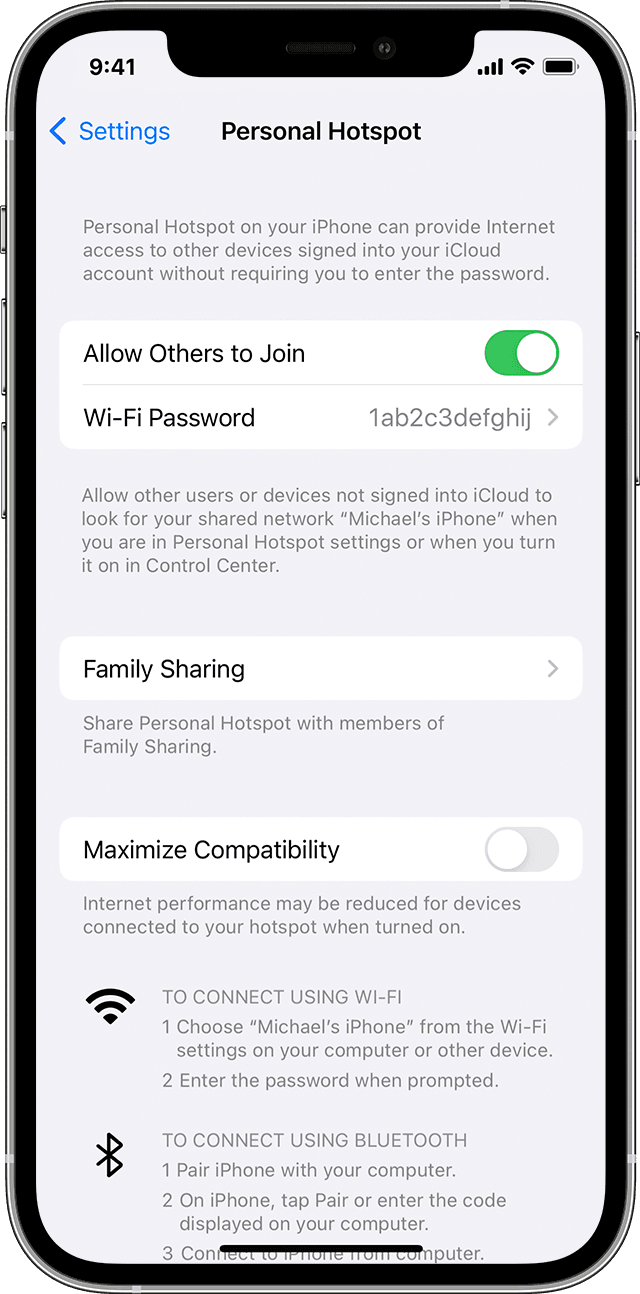
במכשיר המספק נקודה חמה אישית, עבור אל הגדרות> נקודה חמה אישית, ואז:
- וודא שמאפשר לאחרים להצטרף.
- זכרו את שם הרשת והסיסמה של המכשיר המכשיר המופיעים על המסך הזה. אם אתה רוצה לשנות את שם רשת ה- Wi-Fi, למד כיצד לשנות את שם המכשיר שלך.
- אם אתה משתמש בדגם iPhone 12 או מאוחר יותר, iPad Pro 11 אינץ ‘(דור שלישי ואילך), iPad Pro 12.9 אינץ ‘(דור 5 ואילך), או iPad Mini (דור 6), הפעל את התאימות למקסום.* ואז נסה לחבר את המכשירים שלך שוב לנקודה החמה האישית שלך.
- הישאר על המסך הזה עד שתחבר את המכשיר האחר שלך לרשת ה- Wi-Fi.
במכשיר שצריך להתחבר לנקודה חמה אישית:

- כבה את Wi-Fi ואחורה.
- וודא שאתה מתחבר לרשת ה- Wi-Fi הנכונה. שם הרשת זהה למכשיר ה- iOS המספק נקודה חמה אישית וסמל הנקודה האישית עשוי להופיע לידו.
- אם אתה רואה שגיאת סיסמה כשאתה מנסה להצטרף לנקודה חמה אישית, בדוק את סיסמת ה- Wi-Fi: במכשיר המספק נקודה חמה אישית, עבור אל הגדרות> נקודה חמה אישית כדי לראות את סיסמת ה- Wi-Fi.
* כשאתה מפעיל את התאימות למקסום, ביצועי האינטרנט ואבטחת Wi-Fi עשויים להיות מופחתים עבור מכשירים המחוברים לנקודה החמה.

אם אינך יכול להתחבר לנקודה חמה אישית עם USB
- ב- Mac שלך, עדכן את MacOS.
- עם כבל USB, חבר את ה- Mac שלך לאייפון או לאייפד המספק נקודה חמה אישית. אם נשאל, סמוך על המכשיר.
- וודא שאתה יכול לאתר ולצפות באייפון או לאייפד שלך ב- iTunes או ב- Finder.
- ב- Mac שלך, בחר בתפריט Apple > הגדרות מערכת (או העדפות מערכת) ואז לחץ על רשת. מופיעה רשימת שירותי רשת, כולל Wi-Fi.
- אם USB של iPhone לא מופיע ברשימת שירותי הרשת, הוסף iPhone USB באמצעות השלבים להגדרת שירות רשת. אם USB של iPhone מופיע ברשימת שירותי הרשת:
- MacOS Ventura: לחץ על iPhone USB. לחץ על הפוך לא פעיל ולחץ על הפוך פעיל.
- גרסאות קודמות של MacOS: לחץ על iPhone USB. לחץ על כפתור יותר מתחת לרשימת השירותים, בחר הפוך את השירות לא פעיל, ואז לחץ על החל. לחץ שוב על כפתור יותר, בחר הפוך את השירות לפעיל ולחץ על החל.
כדי להימנע מחיובי נתונים מיותרים, כבה נקודה חמה אישית כאשר אינך זקוק לו. אם לא, בכל פעם שאתה מחבר את מכשיר ה- iOS שלך עם נקודה חמה אישית למחשב שלך כדי לטעון, המחשב שלך עשוי להתחבר לנקודה חמה אישית.
כיצד להגדיר נקודה חמה אישית באייפון או באייפד שלך
נקודה חמה אישית מאפשרת לך לשתף את חיבור הנתונים הסלולריים של ה- iPhone או iPad שלך (Wi-Fi + Cellular) כאשר אין לך גישה לרשת Wi-Fi.
הגדר נקודה חמה אישית
- עבור אל הגדרות> סלולרי> נקודה חמה או הגדרות אישי> נקודה חמה אישית.
- הקש על המחוון ליד כדי לאפשר לאחרים להצטרף.
אם אינך רואה את האפשרות לנקודה חמה אישית, צור קשר עם המוביל שלך כדי לוודא שתוכל להשתמש בנקודה חמה אישית עם התוכנית שלך.
התחבר לנקודה חמה אישית עם Wi-Fi, Bluetooth או USB
אתה יכול להתחבר לנקודה חמה אישית באמצעות Wi-Fi, Bluetooth או USB. ועם iOS 13 ואילך, מכשירים המחוברים לנקודה חמה אישית יישארו מחוברים, גם אם המסך נעול, כך שהמכשירים האלה עדיין יקבלו הודעות והודעות.
כשאתה מחבר מכשיר לנקודה החמה האישית שלך, סרגל הסטטוס הופך לכחול ומראה כמה מכשירים הצטרפו. מספר המכשירים שיכולים להצטרף לנקודה החמה האישית שלך בפעם אחת תלוי בדגם הספק שלך ובאייפון. אם מכשירים אחרים הצטרפו לנקודה החמה האישית שלך באמצעות Wi-Fi, אתה יכול להשתמש רק בנתונים סלולריים כדי להתחבר לאינטרנט מהמכשיר המארח.
השתמש בשלבים אלה כדי להתחבר:
וויי – פיי
במכשיר אליו ברצונך להתחבר, עבור אל הגדרות> סלולרי> נקודה חמה או הגדרות אישי> נקודה חמה אישית וודא שהוא פועל. ואז אמת את סיסמת ה- Wi-Fi ואת שם הטלפון. הישאר על המסך הזה עד שאתה’חיבר את המכשיר האחר שלך לרשת ה- Wi-Fi.
במכשיר שברצונך להתחבר, עבור אל הגדרות> Wi-Fi וחפש את ה- iPhone או iPad שלך ברשימה. ואז הקש על רשת ה- Wi-Fi כדי להצטרף. אם נשאל, הזן את הסיסמה לנקודה החמה האישית שלך.
בלוטות
כדי לוודא שהאייפון או האייפד שלך ניתן לגלות, עבור אל הגדרות> Bluetooth והישאר על המסך הזה. ואז ב- Mac שלך, עקוב אחר הוראות היצרן כדי להגדיר חיבור Bluetooth. למידע נוסף על שימוש בנקודה חמה אישית עם Bluetooth.
נקודה חמה אישית תומכת בחיבורי Bluetooth עם MAC ומכשירים אחרים של צד שלישי. כדי לחבר מכשיר iOS נוסף, השתמש ב- Bluetooth.
יו אס בי
וודא שיש לך את הגרסה האחרונה של iTunes ו- Finder ב- Mac שלך. ואז חבר את האייפון או האייפד שלך למחשב שלך עם כבל ה- USB שהגיע עם המכשיר שלך. אם אתה רואה התראה שאומרת הקש על “סמוך על המחשב הזה?”הקש על אמון.
תן למשפחה שלך להצטרף אוטומטית
אתה יכול להגדיר שיתוף משפחתי כדי שהמשפחה שלך תוכל להצטרף לנקודה החמה האישית שלך באופן אוטומטי – בלי שתצטרך להזין את הסיסמה. הנה מה לעשות:
- במכשיר שלך עם נקודה חמה אישית, עבור להגדרות> נקודה חמה אישית> שיתוף משפחתי.
- הפעל שיתוף משפחתי. אם אינך רואה את האפשרות, למד כיצד להגדיר שיתוף משפחתי.
- הקש על שם כל אחד מבני משפחתך וקבע אם הם צריכים לבקש אישור או להצטרף לנקודה החמה האישית שלך באופן אוטומטי.
ניתוק מכשירים
כדי לנתק מכשיר, כבה נקודה חמה אישית, כבה את Bluetooth או נתק את כבל ה- USB מהמכשיר שלך.
הגדר או שנה את סיסמת ה- Wi-Fi שלך
עליך להגדיר סיסמת Wi-Fi על מנת להגדיר נקודה חמה אישית. כדי לשנות את סיסמת ה- Wi-Fi, עבור אל הגדרות> Cellular> נקודה חמה או הגדרות אישיות> נקודה חמה אישית, ואז הקש על סיסמת ה- Wi-Fi.*
בחר סיסמת Wi-Fi שאורכה לפחות שמונה תווים והשתמשו בתווי ASCII. אם אתה משתמש בתווים שאינם ASCII, מכשירים אחרים לא יוכלו להצטרף לנקודה החמה האישית שלך. דמויות שאינן ASCII כוללות דמויות ביפנית, רוסית, סינית ושפות אחרות. דמויות ASCII כוללות:
- כל האותיות באנגלית, גם אותיות קטנות וגם גדולות
- הספרות 0 עד 9
- כמה סימני פיסוק
* כשאתה משנה את הסיסמה שלך, כל המכשירים המחוברים ינותקו.
למד עוד
- אפליקציות ותכונות מסוימות הדורשות חיבור Wi-Fi עשויות לא לעבוד בזמן השימוש בנקודה חמה אישית. לדוגמה, יתכן שלא תוכל לבצע גיבוי של iCloud או להעלות תמונות לספריית צילום iCloud או לזרם תמונות.
- למד כיצד להשתמש בנקודה חמה מיידית ב- Mac, iPhone, iPad או ב- iPod Touch.
- קבל עזרה בנקודה חמה אישית במכשירי iOS ו- iPados שלך.


