


האם לאייפון 7 יש NFC
Apple iPhone 7 NFC
iPhone 6, iPhone 6 Plus, iPhone 6S, iPhone 6S Plus, iPhone SE (1st & 2nd Gen.), iPhone 7, iPhone 7 Plus, iPhone 8, iPhone 8 Plus, iPhone X, iPhone XS, iPhone XS MAX, iPhone XR וכן ה- iPhone 11 ו- iPhone 11 Pro (MAX)
NFC ואייפון
עם השדרוג ל- iOS 13+, כל האייפון 7 והחדשים יכולים לקרוא ולכתוב תגי NFC.
התנהגות ה- NFC של מכשירי iPhone המעודכנים ל- iOS 13 (ובהמשך) דומה מאוד לזו של סמארטפונים אנדרואיד:
- ל תכנות תג NFC, נדרש יישום (באשר לאנדרואיד);
- זה אפשרי ש קרא את ה- UID של שבב NFC;
- iPhone XS ומאוחר יותר תומך בקריאת תגית רקע, מבלי שייפוצה ספציפית פתוחה; דגמים קודמים דורשים פתיחת יישום ספציפי (עם iOS 14 הוא יליד).
האייפון תואם לכל שבבי הפורום של NFC, מהסוג 1 עד 5, כולל:
- NTAG®
- ICODE®
- פליקה ™
- Mifare® (Desfire, Plus, Ultralight)
ל תכנת תג NFC עם אייפון, אנחנו ממליצים:
- כלי NFC (בחינם)
- NFC TAGWRITER מאת NXP (בחינם)
- NFC חכם ($ 1.99)
ניתן להשתמש באותם יישומים לקריאת תגי NFC עם iPhone מדגם 7 לדגם X; ממודל ה- XS ואילך, קריאת NFC נתמכת באופן טבעי על ידי מערכת ההפעלה.
מה חדש ב- iOS 14 על NFC
גרסה 14 של מערכת ההפעלה של אפל לאייפון יצאה, והוכרז חידוש מעניין בשדה NFC.
עם iOS 14, למעשה, אפל הציגה קטעי אפליקציות. אלה חלקים קטנים של אפליקציה המאפשרים לך לגשת במהירות ובקלות לשירות המוצע על ידי אפליקציה, מבלי שתצטרך להוריד אותה. עם זאת, ניתן להציע את ההורדה לאחר השימוש בשירות.
החידוש של קטעי האפליקציות מורכב בעובדה כי ניתן להפעיל מאוד קל, באמצעות תג NFC או קוד QR. למידע נוסף, עיין בדף הרשמי המוקדש לקטעי אפליקציות.
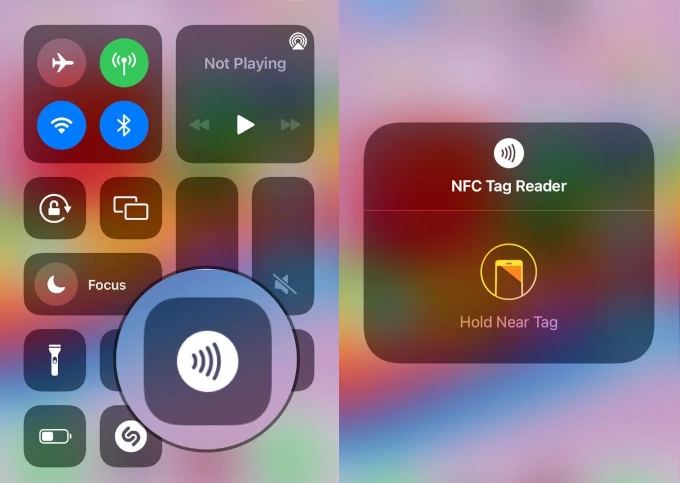
יתר על כן, עם iOS 14, התמיכה בקריאת תגיות NFC היא מקומית לכל מכשירי האייפון משבע ואילך. הפקודה לקריאת תג NFC קיימת במרכז הבקרה, כפי שתוכלו לראות בתמונה למטה.
שחרורו של iOS 13
החדשות הגדולות של 2019 בסצנת NFC קשורות לעדכון מערכת ההפעלה של אפל. עם שחרורו של iOS 13, ל- iPhone סוף סוף גישה מלאה לתכונות תג NFC.
עם תכונה חדשה זו, אפליקציות iPhone יכולות לכתוב מידע על NDEF כמו כתובות אתרים וטקסט. מכשירי אייפון נהנים גם מגישה לתגים מקוריים כדי לנצל את התכונות הזמינות על שבבי NFC שונים. פתח זה מייצג פריצת דרך לכל יישומי NFC, שיכולים להגיע כעת לקהל רחב יותר.
היכולת לגשת ל- UID של השבב מאפשרת מספר יישומים שאפשר בעבר ליגת “רק” לסמארטפונים אנדרואיד, כולל אימות, עקיבות, בקרת גישה, לוגיסטיקה, כרטיסים וכו ‘.
עבור כל הפרטים, במיוחד למי שמתכוון לפתח יישומי iOS המנצלים את טכנולוגיית NFC, עיין בדף המוקדש ל- Core NFC, חבילת ספריות SDK בתוך iOS 13, המאפשרת קריאה, תכנות ואינטראקציה עם תגי NFC.
אייפון עם מערכת הפעלה מבוגרת מ- iOS 13
iPhone XS
אייפון XS MAX
אייפון Xr
- חיישן ה- NFC שלהם יכול לקרוא תגי NFC ולנהל תשלומים ניידים
- אין צורך באפליקציה ספציפית
- הם יכולים לקרוא תגי NFC ברקע
- התגים חייבים להכיל הודעת NDEF
יכול לקרוא תגי NFC
iPhone x
- חיישן ה- NFC שלהם יכול לקרוא תגי NFC ולנהל תשלומים ניידים
- עם זאת, נדרשת אפליקציה ייעודית לקריאת תגיות
- התגים חייבים להכיל הודעת NDEF
אייפון 8
אייפון 8 פלוס
אייפון 7
אייפון 7 פלוס
- חיישן NFC יכול לקרוא תגי NFC ולנהל תשלומים ניידים
- עדכון ל- iOS 11 נדרש
- נדרשת אפליקציה ייעודית לקריאת תגיות
- התגים חייבים להכיל הודעת NDEF
אייפון 6
iPhone SE
- ניתן להשתמש בחיישן NFC לתשלומים בלבד
לא יכול לקרוא תגי NFC, ללא קורא חיצוני
איפון 5 וקודם
Apple iPhone 7 NFC
פונקציית NFC תמיד פועלת. אין הגדרת הפעלה/כיבוי.
האם אייפון 7 יכול לסרוק תגיות NFC ?
כן, אבל זה דורש אפליקציה או מערכת ההפעלה האחרונה של iOS 14. קרא את שלנו לקרוא תגיות NFC עם הדרכה לאייפון או צפה בסרטונים שלנו:
אם יש לך את מערכת ההפעלה האחרונה של iOS 14:
אם יש לך iOS 11, 12 או 13:
רמת הפונקציונליות תלויה בגרסת iOS שהטלפון פועל. ה- Apple iPhone 7 צריך לרוץ לפחות iOS11 כדי להיות מסוגל לסרוק תגי NFC. בנוסף, יש להתקין אפליקציה והאפליקציה צריכה להיות פתוחה לפעולה את הסריקה. עם iOS11 יש פונקציונליות מוגבלת. הטלפון יכול לקרוא רק תגיות עם עומס NDEF (כלומר כתובת אינטרנט). זה לא יכול לגשת לחלקים אחרים של זיכרון התגים כמו UID (מזהה ייחודי) או לבצע פונקציות מתקדמות יותר.
Apple iPhone 7 NFC
iPhone 6, iPhone 6 Plus, iPhone 6S, iPhone 6S Plus, iPhone SE (1st & 2nd Gen.), iPhone 7, iPhone 7 Plus, iPhone 8, iPhone 8 Plus, iPhone X, iPhone XS, iPhone XS MAX, iPhone XR וכן ה- iPhone 11 ו- iPhone 11 Pro (MAX)
NFC ואייפון
עם השדרוג ל- iOS 13+, כל האייפון 7 והחדש יכול לקרוא ולכתוב תגי NFC.
התנהגות ה- NFC של מכשירי iPhone המעודכנים ל- iOS 13 (ובהמשך) דומה מאוד לזו של סמארטפונים אנדרואיד:
- ל תכנות תג NFC, נדרש יישום (באשר לאנדרואיד);
- זה אפשרי ש קרא את ה- UID של שבב NFC;
- iPhone XS ומאוחר יותר תומך בקריאת תגית רקע, מבלי שייפוצה ספציפית פתוחה; דגמים קודמים דורשים פתיחת יישום ספציפי (עם iOS 14 הוא יליד).
האייפון תואם לכל שבבי הפורום של NFC, מהסוג 1 עד 5, כולל:
- NTAG®
- ICODE®
- פליקה ™
- Mifare® (Desfire, Plus, Ultralight)
ל תכנת תג NFC עם אייפון, אנחנו ממליצים:
- כלי NFC (בחינם)
- NFC TAGWRITER מאת NXP (בחינם)
- NFC חכם ($ 1.99)
ניתן להשתמש באותם יישומים לקריאת תגי NFC עם iPhone מדגם 7 לדגם X; ממודל ה- XS ואילך, קריאת NFC נתמכת באופן טבעי על ידי מערכת ההפעלה.
מה חדש ב- iOS 14 על NFC
גרסה 14 של מערכת ההפעלה של אפל לאייפון יצאה, והוכרז חידוש מעניין בשדה NFC.
עם iOS 14, למעשה, אפל הציגה קטעי אפליקציות. אלה חלקים קטנים של אפליקציה המאפשרים לך לגשת במהירות ובקלות לשירות המוצע על ידי אפליקציה, מבלי שתצטרך להוריד אותה. עם זאת, ניתן להציע את ההורדה לאחר השימוש בשירות.
החידוש של קטעי האפליקציות מורכב בעובדה כי ניתן להפעיל מאוד קל, באמצעות תג NFC או קוד QR. למידע נוסף, עיין בדף הרשמי המוקדש לקטעי אפליקציות.
יתר על כן, עם iOS 14, התמיכה בקריאת תגיות NFC היא מקומית לכל מכשירי האייפון משבע ואילך. הפקודה לקריאת תג NFC קיימת במרכז הבקרה, כפי שתוכלו לראות בתמונה למטה.
שחרורו של iOS 13
החדשות הגדולות של 2019 בסצנת NFC קשורות לעדכון מערכת ההפעלה של אפל. עם שחרורו של iOS 13, ל- iPhone סוף סוף גישה מלאה לתכונות תג NFC.
עם תכונה חדשה זו, אפליקציות iPhone יכולות לכתוב מידע על NDEF כמו כתובות אתרים וטקסט. מכשירי אייפון נהנים גם מגישה לתגים מקוריים כדי לנצל את התכונות הזמינות על שבבי NFC שונים. פתח זה מייצג פריצת דרך לכל יישומי NFC, שיכולים להגיע כעת לקהל רחב יותר.
היכולת לגשת ל- UID של השבב מאפשרת מספר יישומים שאפשר בעבר ליגת “רק” לסמארטפונים אנדרואיד, כולל אימות, עקיבות, בקרת גישה, לוגיסטיקה, כרטיסים וכו ‘.
עבור כל הפרטים, במיוחד למי שמתכוון לפתח יישומי iOS המנצלים את טכנולוגיית NFC, עיין בדף המוקדש ל- Core NFC, חבילת ספריות SDK בתוך iOS 13, המאפשרת קריאה, תכנות ואינטראקציה עם תגי NFC.
אייפון עם מערכת הפעלה מבוגרת מ- iOS 13
iPhone XS
אייפון XS MAX
אייפון Xr
- חיישן ה- NFC שלהם יכול לקרוא תגי NFC ולנהל תשלומים ניידים
- אין צורך באפליקציה ספציפית
- הם יכולים לקרוא תגי NFC ברקע
- התגים חייבים להכיל הודעת NDEF
יכול לקרוא תגי NFC
iPhone x
- חיישן ה- NFC שלהם יכול לקרוא תגי NFC ולנהל תשלומים ניידים
- עם זאת, נדרשת אפליקציה ייעודית לקריאת תגיות
- התגים חייבים להכיל הודעת NDEF
אייפון 8
אייפון 8 פלוס
אייפון 7
אייפון 7 פלוס
- חיישן NFC יכול לקרוא תגי NFC ולנהל תשלומים ניידים
- עדכון ל- iOS 11 נדרש
- נדרשת אפליקציה ייעודית לקריאת תגיות
- התגים חייבים להכיל הודעת NDEF
אייפון 6
iPhone SE
- ניתן להשתמש בחיישן NFC לתשלומים בלבד
לא יכול לקרוא תגי NFC, ללא קורא חיצוני
איפון 5 וקודם
Apple iPhone 7 NFC
פונקציית NFC תמיד פועלת. אין הגדרת הפעלה/כיבוי.
האם אייפון 7 יכול לסרוק תגיות NFC ?
כן, אבל זה דורש אפליקציה או מערכת ההפעלה האחרונה של iOS 14. קרא את שלנו לקרוא תגיות NFC עם הדרכה לאייפון או צפה בסרטונים שלנו:
אם יש לך את מערכת ההפעלה האחרונה של iOS 14:
אם יש לך iOS 11, 12 או 13:
רמת הפונקציונליות תלויה בגרסת iOS שהטלפון פועל. ה- Apple iPhone 7 צריך לרוץ לפחות iOS11 כדי להיות מסוגל לסרוק תגי NFC. בנוסף, יש להתקין אפליקציה והאפליקציה צריכה להיות פתוחה לפעולה את הסריקה. עם iOS11 יש פונקציונליות מוגבלת. הטלפון יכול לקרוא רק תגיות עם עומס NDEF (כלומר כתובת אינטרנט). זה לא יכול לגשת לחלקים אחרים של זיכרון התגים כמו ה- UID (מזהה ייחודי) או לבצע פיקומים מתקדמים יותר.
עם שחרורו של iOS13, אפל הוסיפה פונקציונליות נוספת שכללה את היכולת לכתוב לתגי NFC, לנעול תגי NFC וגישה ל- UID. בנוסף, ה- iPhone 7 יכול גם לגשת לנתוני תג אחרים כמו הדלפק.
עם זאת, למרות שדווחו באופן שגוי על ידי כמה אתרי אינטרנט אחרים של NFC, לאייפון 7 אין סריקת רקע של תג NFC ואפליקציה עדיין צריכה להיות טוענת ולפתוח לסריקה A תג. סריקת תגית רקע היא היכולת של הטלפון להגיב לתג ללא אפליקציה נוספת וללא שום אפליקציה ספציפית תהיה פתוחה.
Seritag מבין כרגע כי סביר להניח שזה לא ישתנה עם כל שחרור עתידי והוא מהווה מגבלה של האלקטרוניקה בתוך ה- iPhone 7.
עם שחרורו של iOS14, אפל הוסיפה גם קורא תגי NFC מובנה (יליד) אליו ניתן לגשת למרכז הבקרה. אתה כבר לא צריך להוריד אפליקציה לקריאת תגיות NFC. עיין בסרטון YouTube שלנו בקריאת תגיות NFC עם iOS 14.
לא בטוח מה זה תג NFC ? קרא את המאמר שלנו על תג NFC.
האם האייפון 7 יכול לכתוב/לקודד תגי NFC ?
כן, מתן מערכת ההפעלה האחרונה של iOS 13. לפני iOS 13, רק סריקת תגיות של NFC הייתה אפשרית, ולא כתיבה. בנוסף, עם iOS 13, ניתן לנעול תגי NFC.
באילו תגיות NFC ניתן להשתמש עם Apple iPhone 7 ?
ה- iPhone 7 יכול לקרוא את כל שבבי ה- NFC הסטנדרטיים כולל סדרת ה- NTAG הפופולרית ותגי SLIX ICODE. בדומה לאנדרואיד, SeritAG המליצה להימנע מהשבבים הגדולים של הזיכרון NTAG216.
לאייפון 7 יש אנטנת NFC קטנה יחסית וממוקדת. כתוצאה מכך, משתמשים רבים העירו כי סריקת ביצועים עם כמה מתגי NFC הקטנים יותר אינה נהדרת. לעומת זאת, השימוש בתגיות גדולות מאוד (גודל כרטיס אשראי למשל) יכול לגרום לביצועים גרועים מאוד או כושלים. SeritAg ממליץ על שימוש בתגים סטנדרטיים של 20-40 מ”מ עבור הביצועים האמינים והעקביים ביותר. עם זאת, זכור גם את מיקום התגים. הימנע מהצבת יותר מדי חומר ומרחק בין התג למשתמש. נסה להבטיח כי נקודה חמה מצוינת בבירור כך שהמשתמש יוכל ליישר את ה- iPhone 7 למעלה.
איפה אנטנת NFC באייפון 7 ?
אנטנת NFC באייפון 7 ממוקמת בקצה העליון.

תגיות NFC עבור Apple iPhone 7
הטבלה שלהלן ממחישה את תגי ה- NFC הזמינים ואת תאימותם לטלפון שלך. מכיוון שמפרטי הטלפון יכולים להשתנות ללא הודעה.
| יַצרָן | שבב NFC | תוֹאֵם |
|---|---|---|
| NXP | NTAG210μ | כן |
| NXP | NTAG210 | כן |
| NXP | NTAG213 | כן |
| NXP | NTAG215 | כן |
| NXP | NTAG216 (לא מומלץ) | כן |
| NXP | NTAG424 DNA | כן |
| NXP | NTAG426 | כן |
| NXP | NTAG223 | כן |
| NXP | NTAG224 | כן |
| NXP | Mifare Ultralight® EV1 | כן |
| NXP | ICODE SLIX | כן |
| NXP | Icode slix2 | כן |
| רחוב | ST25TN01K (TN01K) | כן |
| רחוב | ST25TN512 (TN512) | כן |
הערה למשתמשי אייפון: תגי ה- iCode Slix ו- iCode Slix2 צריכים כבר היו מקודדים (יש נתוני NDEF) לפני שחלק מהאפליקציות של iPhone יוכלו לקודד אותם. אנו ממליצים להשתמש באפליקציית NFC Tool.
כמה זיכרון אני צריך ?
תלוי באיזה מידע אתה צריך לאחסן בתגי NFC שלך, יהיו לך דרישות זיכרון שונות. לתגי NFC יש זיכרון מוגבל מאוד ולכן קבלת תג שיאחסן את כל מה שצריך הוא חשוב. Seritag הרכיב מידע על כמה זיכרון תצטרך בתג NFC שלך.
מהו תג NFC ?
מבוא מהיר לתגי NFC – מה הם, כיצד משתמשים בהם וסוגי התגים השונים
האם לאייפון 7 יש NFC

תפוח עץ’מגוון מכשירי iPhone היה איטי לקיחת טכנולוגיית NFC מחוץ למערכות הקנייניות שלהם (כמו Apple Pay) כך שהעובדה שהם’פתיחת הפונקציונליות המקורית של NFC בטלפונים שלהם היא יתרון למשתמשים ומפרסמים כאחד.
שימוש ב- NFC ילידי באייפון פותח שוק חדש לגמרי בפרסום להוביל NFC ותיוג מוצרים לחברות שממהירות להשתמש בטכנולוגיה תת-מיוצגת זו. עכשיו שיש יותר ויותר לאנשים גישה ל- NFC בטלפונים שלהם, אנחנו’מחדש בטוח לראות ספיגה גדולה בקרב אנשים המשתמשים בתוויות ותגים של NFC ליותר ויותר שימושים.
אם אתה’מחדש משתמש באייפון ותוהים אילו גרסאות או דגם נאפה ב- NFC ב- iOS כאן’S סקירה של כל הגרסאות השונות של מכשירי אייפון שיש להם NFC וכיצד ניתן להשתמש בה.
iPhone 4S
NFC אינו מופעל עבור מודל זה
איפון 5
NFC אינו מופעל עבור מודל זה
iPhone 5C
NFC אינו מופעל עבור מודל זה
אייפון 5 אס
NFC אינו מופעל עבור מודל זה
אייפון 6
כן, NFC מופעל – אולם אם ברצונך לקרוא תוויות או תגיות NFC עם דגם הטלפון הזה תצטרך להוריד אפליקציית קורא NFC וזה’סביר להניח שתזדקק ל- iOS 11 ומעלה כדי שזה יוכל לעבוד.
זה’S שווה לציין שעם דגם האייפון הזה תוכל רק לקרוא תגי NFC, לא לקודד אותם.
iPhone 6 ו- 6S
כן, NFC מופעל עם זאת’S הפעלה רק באופן טבעי עבור Apple Pay. אם ברצונך לקרוא תוויות או תגיות NFC עם דגם הטלפון הזה, תצטרך להוריד אפליקציית קורא NFC וזה’סביר להניח שתזדקק ל- iOS 11 ומעלה כדי שזה יוכל לעבוד.
זה’S שווה לציין שעם דגם האייפון הזה תוכל רק לקרוא תגי NFC, לא לקודד אותם.
iPhone SE
שוב דגם זה של אייפון אכן תומך ב- NFC אך רק עבור Apple Pay. אם אתה’Re רוצה לקרוא תגיות NFC זה יהיה צריך להיעשות באמצעות אפליקציה להורדה – לא באופן טבעי דרך ה- iPhone iOS.
אייפון 7
עם ה- iPhone 7 אפל סוף סוף אפשרה NFC מקומי בטלפונים שלהם, אך עם אזהרה. בעוד שיש להם יכולת קריאה של NFC (מה שאומר שאתה יכול פשוט להקיש על ה- iPhone 7 שלך על תג NFC כדי לקרוא אותו) אתה’לא מסוגל לכתוב או לקודד NFC גם אם אתה מוריד אפליקציית NFC.
אייפון 8
לא השתנה הרבה בדרך ליכולת NFC בין ה- iPhone 7 לאייפון 8. כן, דגמים אלה יכולים לקרוא תגי NFC באמצעות iOS המקורי מבלי להוריד אפליקציה, אבל הם’עדיין לא מסוגל לכתוב או לקודד תגי NFC.
iPhone x
למודל זה יש את אותם מפרט טק כמו ה- iPhone 8 בכל מה שקשור ליכולות NFC, כך שכן הם יכולים לקרוא תגי NFC, אך לא לכתוב אותם או לקודד אותם.
כפי שאתה יכול לראות שאפל פותחת את השוק להזדמנויות NFC עם שלוש הגרסאות האחרונות לאייפון שלה’זמן נהדר להיכנס לפרסום או קידום NFC בגובה הקרקע אם אתה’כבר לא התנסה בזה.
אם אתה’מעוניין לברר יותר על NFC וכיצד ניתן להשתמש בו בעסק שלך, אנו מציעים את המאמרים הבאים.
כיצד להשתמש ב- NFC באייפון
האייפון מצויד בשבב NFC כבר זמן מה. כל דגמי ה- iPhone החדשים יותר מאז ה- iPhone 6 כולל את טכנולוגיית התקשורת השדה הקרובה, המאפשרת E.ז. תשלומים ללא מגע ללא מגע באמצעות Apple Pay. עם זאת, מעט מאוד משתמשים יודעים כיצד פועל תקן רדיו לטווח קצר וכיצד להשתמש בו. אנו מראים לך מה אתה צריך לדעת על NFC וכיצד להשתמש בו באייפון שלך.
- 1 מה זה NFC?
- 2 אילו מכשירי אייפון מופעלים על ידי NFC?
- 3 כיצד להשתמש ב- NFC באייפון
- 4 כיצד ליצור אוטומציה של קיצורי דרך באמצעות NFC?
- 5 כיצד להשתמש באפליקציית קוראים לאייפון NFC?
מה זה NFC?
NFC הוא אחד מאותם מונחים שאפל מעלה עם כל אייפון חדש. עם זאת, למשתמשים רבים עדיין אין מושג מה זה אומר ואיך להשתמש בו. עם זאת, ניתן להסביר את הפונקציונליות במהירות: NFC היא טכנולוגיית רדיו המאפשרת להעביר נתונים בין מכשירים במרחק קצר-מקסימום 1,6 אינץ ‘-ולכן דומה לטכנולוגיית Bluetooth הידועה. מכיוון שהחלפת נתונים מוצלחת מחייבת את הקרבה המיידית של משדר ומקלט, NFC מאובטחת במיוחד מכיוון שהיא’S קשה יותר לרגל את המכשיר.
עם זאת, עם NFC, רק כמויות קטנות של נתונים שנכתבו על תגיות אלקטרוניות (נקראים כך תגיות NFC) שניתן להעביר לחפצים פיזיים. ישנם תגי NFC, למשל, בצורה של מדבקות קטנות המכילות שבב NFC שניתן לתאר באמצעות מידע שונה. זה יכול להיות, למשל, מידע על מוצרים על מוצרים ספציפיים בסופרמרקט או מידע על תערוכות במוזיאון.
אילו מכשירי iPhone מופעלים ב- NFC?
למרות שהסמארטפונים הראשונים המותאמים ל- NFC שוחררו בשנת 2008, אפל רק התחילה לצייד את כל דגמי ה- iPhone החדשים יותר במודול NFC מאז ה- iPhone 6. בהתאם, דגמי ה- iPhone הבאים כוללים שבב NFC:
iPhone 6, iPhone 6 Plus, iPhone 6S, iPhone 6S Plus, iPhone SE (1st & 2nd Gen.), iPhone 7, iPhone 7 Plus, iPhone 8, iPhone 8 Plus, iPhone X, iPhone XS, iPhone XS MAX, iPhone XR וכן ה- iPhone 11 ו- iPhone 11 Pro (MAX)
כיצד להשתמש ב- NFC באייפון
תלוי בדגם ה- iPhone, ישנן דרכים שונות להשתמש בפונקציית NFC. החל מ- iOS 14, the “קורא תגיות NFC” הפונקציה זמינה כברירת מחדל לכל המשתמשים שיש להם לפחות אייפון 7. אז אם יש לך אייפון 7 או חדש יותר, אתה כבר לא צריך אפליקציה של צד שלישי כדי לקרוא תגיות NFC. אתה יכול להפעיל תכונה זו על ידי הקשה על כפתור NFC במרכז הבקרה והחזק את האייפון שלך ליד תג NFC כדי להפעיל פעולה.
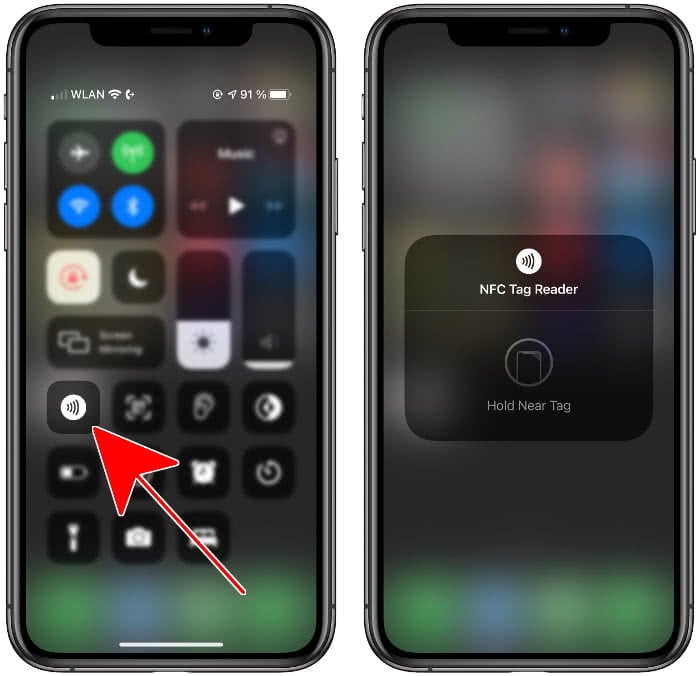
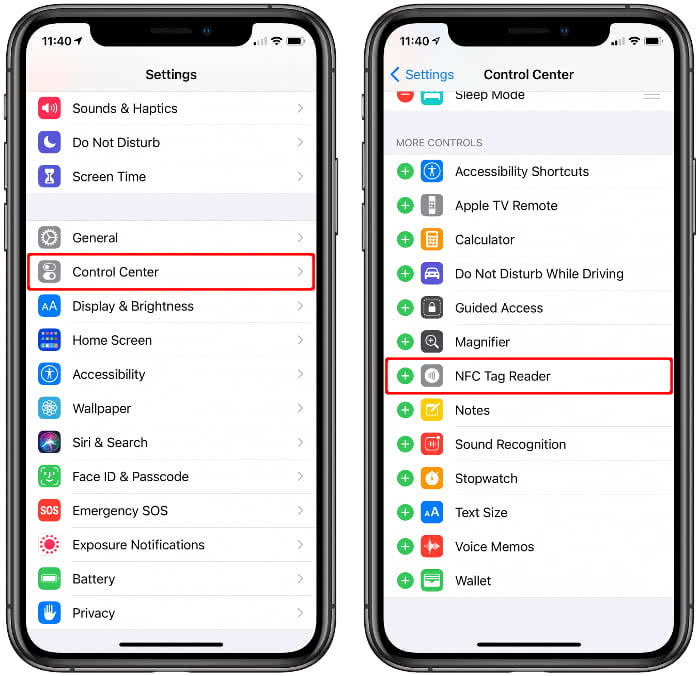
אם הכפתור אינו גלוי על המסך שלך, יתכן שתצטרך להוסיף אותו למרכז הבקרה. בצע את הפעולות הבאות:
- תחילה פתח את אפליקציית הגדרות באייפון שלך.
- ואז בחר באפשרות “מרכז שליטה”.
- גלול מטה והקש על כפתור הירוק פלוס משמאל של “קורא תגיות NFC”.
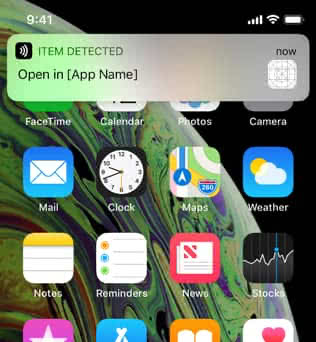
ה iPhone XS (MAX), iPhone XR, אייפון 11 בנוסף ל iPhone 11 Pro (MAX) וכן iPhone SE (Gen 2nd.) דגמים, לעומת זאת, כוללים את מה שמכונה “קריאת תג רקע” פוּנקצִיָה. לפיכך ניתן לקרוא תגיות NFC באופן אוטומטי ברגע שהמסך האייפון מופעל מבלי שתצטרך להתחיל את קורא התג NFC תחילה. לאחר מכן האייפון מחפש אותות תואמים ברקע. כאשר מתגלה תג, מופיעה הודעה בתצוגה, מה שמניע את המשתמש לפתוח את הפריט באפליקציית NFC המתאימה.
דרך אגב: מאז iOS 13 ומ אייפון 7 הלאה, כבר לא ניתן רק לקרוא תגי NFC, אלא גם לכתוב אותם באמצעות אפליקציית NFC. בתוך אפליקציה כזו, תגיות יכולות להיכתב גם על ידי המשתמש ולקשור לפעולות (עוד על כך להלן).
כיצד ליצור אוטומציה של קיצורי דרך באמצעות NFC?
החל מ- iOS 13, אתה יכול ליצור מה שנקרא “אוטומציות” דרך אפליקציית הקיצור באייפון ומפעילים אותם דרך תג NFC. אז לראשונה תוכלו לתייג ולבצע תגי NFC עם פעולות משלכם – ה.ז. מנגן שיר או מתחיל סצינות HomeKit – ברגע שאתה מחזיק את האייפון לתג.
כל העניין עובד באופן בלעדי ב- iPhone XS, iPhone XS MAX, iPhone XR כמו גם ב- iPhone 11, iPhone 11 Pro ו- iPhone Pro Max. דגמי אייפון ישנים יותר אינם תומכים באוטומציה מבוססת NFC. אגב, אתה יכול לקנות את התגים הדרושים בצורה של מדבקות דבק עם שבב NFC משולב בכתובת אֲמָזוֹנָה תמורת מעט כסף.
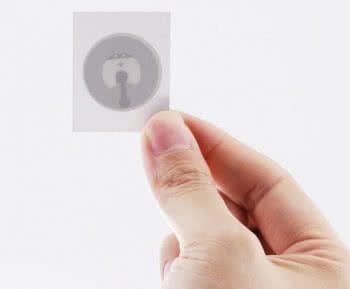
זה נשמע מסובך בהתחלה, אך באופן עקרוני זה ילד’משחק. פתח את ההתקנה מראש קיצורי דרך אפליקציה באייפון שלך ועבור לכרטיסייה “אוטומציה” בתחתית. ואז הקש על כפתור פלוס בפינה הימנית העליונה והלכו ל “צור אוטומציה אישית”.
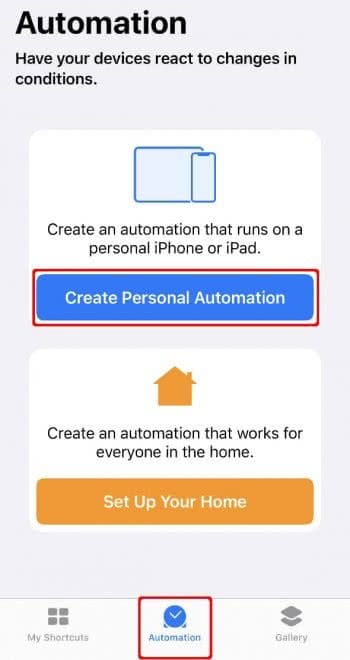
גלול מטה ובחר “NFC” כטריגר לאוטומציה שלך (שעדיין נוצרה). ואז לחץ על “לִסְרוֹק” כפתור והחזק את האייפון שלך למדבקה של NFC.
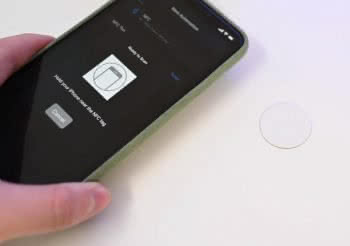
אחרי שקראת את תג ה- NFC, הקש על “הַבָּא” בפינה הימנית העליונה. עכשיו אתה יכול להקצות פעולה למדבקה על ידי הקשה “הוסף פעולה”. ואז בחר פעולה מהקטגוריות או ההצעות כדי להתחיל כשאתה מחזיק את האייפון למדבקה. לדוגמה, אתה יכול להתחיל שיחה, לשלוח הודעה או לנגן שיר.

אשר את הבחירה שלך עם ברז על “בוצע” בפינה השמאלית העליונה ויצרת את האוטומציה הראשונה שתומכת ב- NFC שלך. כעת תוכל למקם מדבקה של NFC בכל מקום בו אתה משתמש לעתים קרובות באייפון שלך – כמו המשרד, חדר השינה, המכונית או דלת הכניסה – ולתייג אותה ולבצע פעולות על ידי החזקת האייפון שלך ליד התג.
כיצד להשתמש באפליקציית קוראים לאייפון NFC?
אם אתה לא’יש לאייפון XS, XS MAX, XR, 11, 11 Pro או 11 Pro Max כדי לתייג ולקרוא תגיות NFC באפליקציית הקיצור, תצטרך אפליקציית קורא NFC. לדוגמה, באפשרותך להוריד את אפליקציית ה- NFC בחינם לאייפון מחנות האפליקציות. החל מ- iOS 13, אפליקציה זו תומכת בקריאה ותיוג של תגי NFC בכל דגמי האייפון החל באייפון 7. דגמים ישנים יותר – כמו ה- iPhone 6S – DON’T תומך בקריאה ותיוג תגיות NFC עם האפליקציה, אגב.


