


האם לאייפון 8 יש מצב לילה?
w כדי לקבל מצב לילה באייפונים ישנים יותר כמו iPhone XS, XR ו- iPhone 8 סיכום
במאמר זה נדון כיצד תוכלו לקבל מצב לילה באייפונים ישנים יותר כמו iPhone XS, XR ו- iPhone 8. נדבר על אפליקציה בשם NeuralCam שטוענת להביא מצב לילה לאייפונים ישנים יותר. אפליקציה זו משתמשת באלגוריתמים לעיבוד תמונה המופעלים על ידי למידת מכונה כדי להבהיר תמונות שנלכדו באור נמוך. עם זאת, חשוב לציין כי האפליקציה עולה 4 $.99. אנו נספק הוראות שלב אחר שלב כיצד להשתמש באפליקציית NeuralCam כדי לצלם תמונות באור נמוך. נציג גם כמה תמונות לדוגמא כדי להדגים את יעילות האפליקציה. בסך הכל, NeuralCam מציעה פיתרון סביר לאייפונים ישנים יותר לתפוס תמונות טובות יותר בהתאמה נמוכה.
1. האם לאייפון 8 יש מצב לילה?
לא, לאייפון 8 אין תכונה של מצב לילה מובנה כמו דגמי האייפון החדשים יותר. עם זאת, יש אפליקציה בשם NeuralCam שניתן להשתמש בה כדי לתפוס תמונות טובות יותר באור נמוך באייפון 8.
2. איך NeuralCAM מאיר תמונות?
NeuralCam לוקח מספר מסגרות של תמונה ומשתמש באלגוריתמים לעיבוד תמונה המופעלים על ידי למידת מכונה כדי למזג את המסגרות הללו. תהליך זה מאיר את התמונה, וגורם לה להיראות טוב יותר בתנאי תאורה נמוכה. האפליקציה משתמשת בגישה דומה למצב HDR לצילום תמונות באייפונים ישנים יותר.
3. כמה עולה אפליקציית NeuralCam?
אפליקציית NeuralCam עולה 4 דולר.99, שזה מחיר סביר בהתחשב בביצועים שהיא מציעה בלכידת תמונות אור נמוכות.
4. כיצד אוכל להוריד ולהתקין את אפליקציית NeuralCam באייפון שלי?
כדי להוריד ולהתקין את אפליקציית NeuralCam, בצע את הצעדים הבאים:
- פתח את חנות האפליקציות באייפון שלך.
- חפש את “NeuralCam” בסרגל החיפוש.
- הקש על אפליקציית NeuralCam בתוצאות החיפוש.
- הקש על כפתור “הורד” או “קבל” כדי להוריד ולהתקין את האפליקציה.
5. כיצד אוכל להשתמש באפליקציית NeuralCam כדי לצלם תמונות באור נמוך?
כדי להשתמש באפליקציית NeuralCam כדי לצלם תמונות באור נמוך, בצע את הצעדים הבאים:
- הפעל את אפליקציית NeuralCam באייפון שלך.
- כוון את המצלמה לסצנה שאתה רוצה לצלם.
- החזק את האייפון שלך יציב למשך כ -4-5 שניות.
- לחץ על כפתור התריס כדי לצלם את התמונה.
6. האם אוכל להשתמש באפליקציית NeuralCam עבור selfies באור נמוך?
כן, ניתן להשתמש באפליקציית NeuralCam.
7. האם אתה יכול לספק כמה תמונות לדוגמא שצולמו באמצעות אפליקציית NeuralCam?
- תמונה 1: השוואה בין תמונה באור נמוך שצולמה על ידי מצלמת iOS (משמאל) ואפליקציית NeuralCam (מימין)
- תמונה 2: השוואה זו לצד זו של צילום אור נמוך שנלכד על ידי אפליקציית NeuralCam ומצלמת iOS
- תמונה 3: השוואה בין תמונה באור נמוך שצולמה על ידי מצלמת האייפון (משמאל) ואפליקציית NeuralCam (מימין)
- תמונה 4: השוואה זו לצד זו של צילום אור נמוך שנלכד על ידי מצלמת האייפון ואפליקציית NeuralCam
8. איך אפליקציית NeuralCam משתווה למצב הלילה המובנה באייפונים חדשים יותר?
אפליקציית NeuralCam מציעה אלטרנטיבה סבירה לאייפונים ישנים שאין להם תכונה של מצב לילה מובנה. אמנם זה עשוי לא לספק את אותן התוצאות בדיוק כמו מצב הלילה המובנה באייפונים חדשים יותר, אך הוא עדיין משפר משמעותית את צילום האור הנמוך במכשירים ישנים יותר.
9. האם אוכל להשתמש באפליקציית NeuralCam באייפד?
כן, ניתן להשתמש באפליקציית NeuralCam באייפד המריצה iOS 12 ואילך.
10. האם אפליקציית NeuralCam שווה את המחיר?
בהתחשב בביצועי הצילום המשופרים באור נמוך שהוא מציע, אפליקציית NeuralCam שווה את המחיר של 4 דולר.99.
11. איך אפליקציית NeuralCAM משתווה לאפליקציות דומות אחרות?
אמנם קיימות אפליקציות אחרות הטוענות להביא מצב לילה לאייפונים ישנים יותר, אך NeuralCam היא בחירה פופולרית בגלל הביצועים שלה וממשק ידידותי למשתמש.
12. האם אוכל לערוך תמונות שצולמו באמצעות אפליקציית NeuralCam?
כן, אתה יכול לערוך תמונות שצולמו באמצעות אפליקציית NeuralCam באמצעות אפליקציות לעריכת תמונות זמינות באייפון שלך.
13. האם אוכל להשתמש באפליקציית NeuralCam בתנאי תאורה אחרים?
כן, ניתן להשתמש באפליקציית NeuralCam בתנאי תאורה אחרים מלבד אור נמוך. עם זאת, מטרתה העיקרית היא לשפר את צילום האור הנמוך.
14. האם יש מגבלות של שימוש באפליקציית NeuralCam?
בעוד שאפליקציית NeuralCAM מציעה צילום משופר באור נמוך, יתכן שהיא לא תופיע כמו גם תכונת מצב הלילה המובנית באייפונים חדשים יותר. האפליקציה גם דורשת להחזיק את האייפון יציב מספר שניות כדי לתפוס מסגרות מרובות ולעבד אותן.
15. כיצד אוכל ליצור קשר עם תמיכה או לספק משוב לאפליקציית NeuralCam?
אתה יכול ליצור קשר עם צוות התמיכה של NeuralCam App או לספק משוב דרך האתר הרשמי שלהם או באמצעות תפריט ההגדרות של האפליקציה.
כיצד להשיג מצב לילה באייפונים ישנים יותר כמו iPhone XS, XR ו- iPhone 8
החל משמאל למעלה, אלה הכלים הזמינים:
האם לאייפון 8 יש מצב לילה?
Б эой сранице
Ы зé. С помדיר. Почем эо мого?
Эа сраница о бображае тех сах, кога воматеשיים си сисלוח рmе рגות р רבות ш רבות р р рוהים р рוהים которые нé. Сраница пересанет ообрוחים. До эого момента д.
Исочником запросов может сmжж вредоносfte по, подаееые моди базלוח нилm mчnзnзnчnчnчnчnчnчnчnчnчnчnчnчnчnчnчзדי ы з запросов. Еи ы иололalty ощий дדיר. O. Подробнרבה.
Проверка по сов может тelte пояяе, еи ы водите сדיר еами, или же водите запроы ченн часо.
כיצד להשיג מצב לילה באייפונים ישנים יותר כמו iPhone XS, XR ו- iPhone 8
ואילו אפל’ל- S 2019 iPhone יש הרבה תכונות בולטות. ובצדק, מכיוון שזה החזיר את מכשירי האייפון בחלקו העליון במחלקת המצלמות. אם כבר מדברים על ביצועי מצלמה מרשימים, מצב הלילה ככל הנראה תפס את תשומת הלב הכי הרבה באדיבות היכולת לצלם תמונות מצוינות באור נמוך מבלי להתפשר על הפרטים. עם זאת, אתה יכול לשים את הידיים על זה רק אם יש לך את האייפון 11, 11 Pro או 11 Pro מקסימום. אבל החזיקו מעמד לרגע לפני שתתחיל להרגיש מאוכזב מכיוון שיש פריצה להשיג את מצב הלילה המפורסם באייפונים ישנים כמו iPhone XS, X, XR או אפילו iPhone 8. וזה’בדיוק מה אני’אני הולך לדבר על היצירה הקצרה הזו.
השתמש במצב לילה באייפונים ישנים יותר כמו iPhone XS, XR ו- iPhone 8
ראשית דברים ראשונים, עליך לדעת שאתה יכול’לא יש את חווית מצב הלילה המלאה. כוונתי זה שמצב הלילה שנראה לך’לא יהיה טוב כמו זה שנשלח על ידי אפל. ובכל זאת, זה עובד ממש טוב והוא טוב בהרבה מאשר אין תכונה של צילום אור נמוך בכלל. אז איך אנחנו הולכים לגרום לזה לקרות? מסתבר, יש אפליקציה בשם “NeauralCam” זה טוען להביא מצלמת מצב לילה לא רק באייפונים אלא גם באייפד המריצים iOS 12 ואילך.
איך NeuralCAM מאיר תמונות?
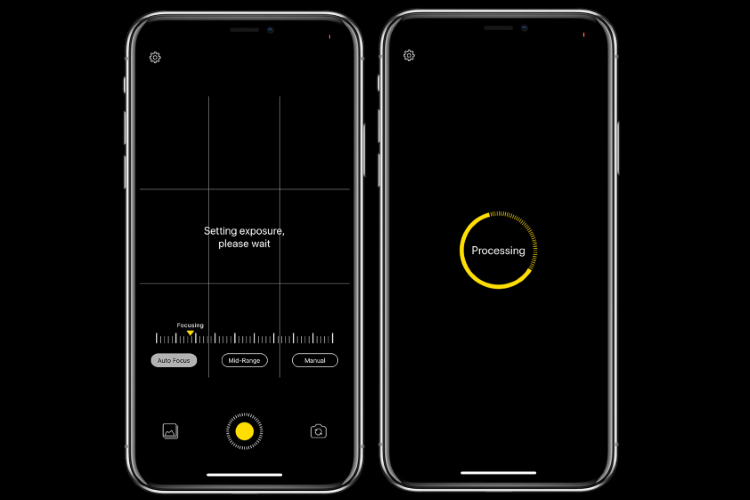
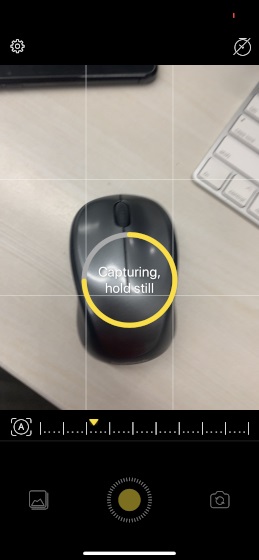
האפליקציה ראשונה לוקח מספר מסגרות ואז מנצל אלגוריתמים לעיבוד תמונה מופעל על ידי למידת מכונה כדי למזג את המסגרות. לפיכך, התמונה בסופו של דבר נראית בהירה. במונחים אחרים הוא משתמש בגישה של מצב HDR לצילום תמונות. שימו לב כי חטיפת מסגרות מרובות לא’לא קורה כהרף עין. ולכן, אתה צריך להחזיק את האייפון שלך בהתמדה במשך 4-5 שניות. כאשר התמונה נלכדה, אפליקציית המצלמה דורשת עוד כמה שניות לעיבוד המסגרות ולהציע את תמונת הפלט.
זכור, האפליקציה עולה 4 דולר.99 שזה מחיר סביר בהתחשב בביצועים. עם ההצהרה הקצרה מהדרך, תן’זה מתחיל!
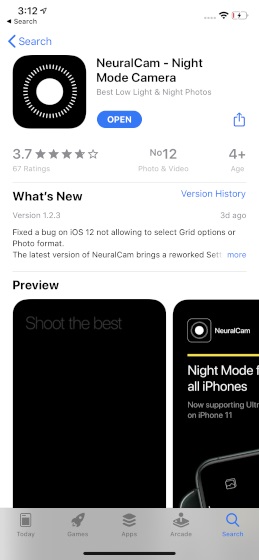
1. ראשית, עבור לחנות האפליקציות וחפש את NeuralCam. לחלופין, אתה יכול ללחוץ על הקישור כדי להוריד אותו כרגיל.
2. עכשיו, הפעל את האפליקציה במכשיר שלך. אחרי זה, כוון את המצלמה למקום שאתה רוצה להצמיד ואז לחץ על כפתור התריס. הקפד להחזיק את הסמארטפון שלך יציב עד שמעגל הלכידה יסיים על המסך. למותר לציין כי אפליקציית המצלמה מאפשרת לך לתפוס selfies. אז, אל תיכשל לנסות כמה selfies מדהימים באור נמוך.
כמה תמונות לדוגמא כדי להראות לך שזה עובד
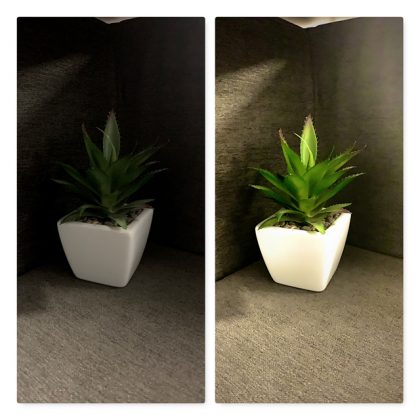
התבונן בכמה מתמונות הדגימה שנלכדו באמצעות אפליקציית NeuralCam באייפון XR. התמונות נלכד על ידי מצלמת ה- iOS נמצאים משמאל, ואילו אלה שנחטפו באמצעות NeuralCam ממוקמים מימין.
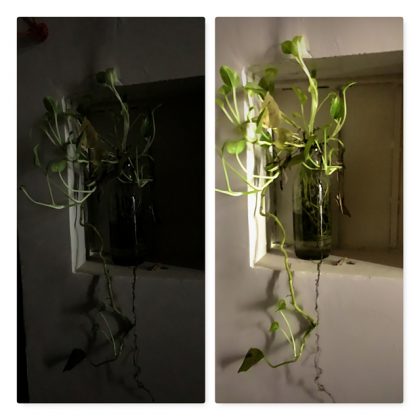
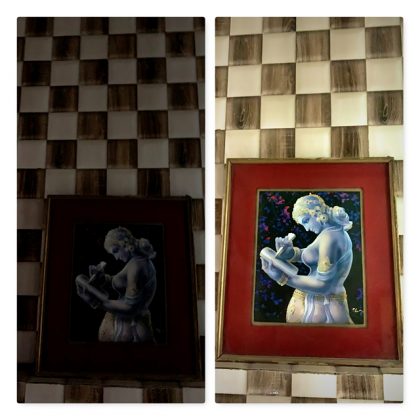
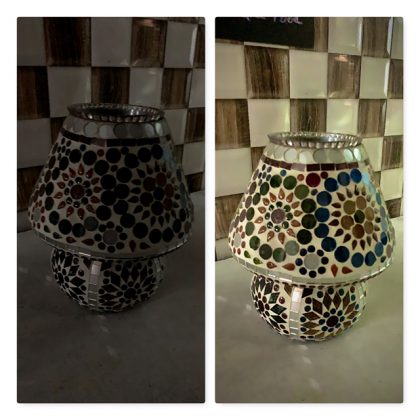
צילום תמונות מצב לילה באייפונים הישנים שלך ..
אז זה’הדרך בה תוכלו להשיג את האייפון 11’מצב לילה מפורסם במכשירי ה- iOS הישנים שלך. כמובן שהאפליקציה לא’T מציע את אותה תוצאה אבל יש לה די והותר כדי לאפשר לך לצלם תמונות ניכדות באור נמוך. מה’זה הצורך שלך ב- NeuralCam והאם תרצה לתת לו צילום באייפון שלך? הודע לנו בקטע התגובות למטה.
כיצד: קבל מצב לילה בדגמי אייפון ישנים יותר כדי לצלם סצינות באור נמוך כמו אייפון 11 או 12

- על ידי נלסון אגילאר
- 2/25/21 1:34 אחר הצהריים
- צילום
- iPhone x
- סדרת אייפון 7
- סדרת אייפון 8
- iPhone SE (Gen 2nd)
- סדרת אייפון XS
- iPhone XR
- פריצות גאדג’ט
מצב לילה, שעוזר לך לצלם תמונות נהדרות בסביבות אור נמוכות, הוא תכונה הזמינה רק במערך ה- iPhone 11 ו- iPhone 12. זה כלי שימושי שיש בארסנל שלך, במיוחד אם אתה אוהב את הצילום בחיי הלילה. ובכל זאת, אינך צריך לרכוש אייפון חדש יותר כדי לקבל יכולות צילום למצב לילה.
“Blacksight” היא מצלמת iOS של Foxfortmobile המשתמשת באלגוריתמים לחשיפה ארוכה כדי לצלם תמונות באיכות גבוהה בתנאי תאורה נמוכה. בדומה למצב הלילה של אפל, BlackSight מצלם סדרת תמונות בחשיפות שונות וממזג אותן באמצעות צילום חישובי. התמונה שהתקבלה בהירה וחדה יותר מאליה הייתם מצלמים עם אפליקציית המצלמה SANS מצב לילה.
- אל תחמיץ: לא מצליח למצוא מצב לילה באייפון שלך? הנה למה
Blacksight vs. מצב לילה
בעוד שמצב הלילה של אפל מנצל עדשות חדשות יותר עם זווית רחבה יותר עם חיישנים גדולים יותר כדי למצוץ יותר אור, כמו גם מעבדים חזקים יותר כדי לחבר תמונות מחשיפות מרובות, BlackSight יכול להשתמש בכל מצלמה כמעט בכל מכשירי האייפון עם A9 ומעבדים חדשים יותר.
כדי להבהיר את זה עוד יותר: Blacksight עובד על כל העדשות, ולא רק על כמה. Selfies של מצב לילה אפשרי רק בהרכב האייפון 12, אך BlackSight מקבלים Selfies “מצב לילה” איכותי עבור כל המצלמה הפונה קדמית של אייפון נתמכת.
ל- BlackSight יש גם כמה תכונות שלא תמצאו באפליקציית המצלמה המקורית, כמו מיקוד ידני מעודן יותר, לפיד רך להדלקת חפצים עמומים במיוחד, בקרות מיקוד לבנות ידניות לקירור או התחממות תמונה, מצב חצובה לתוצאות באיכות טובה עוד יותר ועוד ועוד.
- מומלץ: Bluehorn ניידים 40 אינץ ‘selfie stick & חצובה לאייפון
אפליקציה זו שימושית ביותר בדגמי אייפון מכיוון שאין להם את מצב הלילה של אפל מובנה, אם כי אתה עדיין יכול להשתמש בה בדגם iPhone 11 או 12. מכיוון ש- Blacksight עובד על iOS 13 ו- iOS 14, זה אומר שזה ייתן לאייפון שלך 6 S, 6 S Plus, SE 1, 7, 7 Plus, 8, 8 Plus, X, X S, X S Max, X R ו- SE 2 יורה משופר בלילה מבלי שתצטרך למזלג מאות כדי לשדרג.
התקנת ‘Blacksight’ מחנות האפליקציות
כאמור, BlackSight דורש iOS 13 ומאוחר יותר ועובד באייפון 6 S וחדש יותר. אמנם הוא אומר שהוא “תואם לכל המצלמות”, אך הוא גם קובע חריג למצלמות הפונות קדמיות באייפון 6 S ו- 6 S Plus דגמים.
חשוב גם לציין כי הגרסה החינמית של BlackSight אכן כוללת סימני מים גדולים שבמרכזו באמצע כל התמונות שנלכדו. עם 3 דולר.99 רכישה בתוך האפליקציה, אתה יכול להסיר את סימן המים. אבל עליך לבדוק את זה כדי לראות אם זה עובד טוב באייפון שלך לפני שאתה מתחייב לקנות מכיוון שלדגמי אייפון שונים יהיו תוצאות שונות.

- קישור לחנות אפליקציות: BlackSight: מצלמת מצב לילה (בחינם)
באמצעות Blacksight כדי לצלם תמונות למצב לילה
BlackSight הוא כמו אפליקציות מצלמה רבות אחרות, הכוללות עינית פשוטה עם כפתורי רשת וזום, כמו גם כפתורים בתחתית המסך כדי להציג את התמונות שלך, לצלם תמונה ולהפוך את המצלמה שלך סביב.
ההבדל הראשון שתבחין בו הוא מערך המספרים ממש מעל התריס, הכולל מידע בזמן אמת על מספר פקדים חשובים כמו איזון לבן, ISO, בהירות ומיקוד אוטומטי.

תוכלו גם לראות שקצב המסגרת בעינית איטי למדי וזה נעשה בכוונה בכל המכשירים הנתמכים, חדשים או ישנים:
זה קורה מכיוון ש- Blacksight מגדיל את זמן החשיפה, במקום להשתמש בקצב המסגרת הכללי של ברירת המחדל. פעולה זו מאפשרת תצוגה מקדימה בהירה יותר, ובכך מאפשרת להתמקד בסביבות כהות יותר. בלי זה, המצלמה הייתה רואה סצינות כהות מאוד ומיקוד אוטומטי ייכשל, וכתוצאה מכך תמונות מטושטשות.
– Foxfortmobile/Reddit
בחלקו העליון של הממשק תראה כמה סמלים, ושם תוכלו לשלוט בהגדרות המצלמה ולאפשר כמה תכונות ייחודיות.

החל משמאל למעלה, אלה הכלים הזמינים:
- מוֹקֵד: כברירת מחדל, מיקוד אוטומטי מופעל. הקשה על הכסאות פותחת את מד המיקוד מעל התריס, שם תוכלו לראות את הרמה הנוכחית. כפתור הקשה על כפתור צהוב (א) יעבור אותך למיקוד ידני, שם אתה יכול להחליק את המונה למקום בו אתה זקוק לו (מיקוד ידני לא עובד עבור כל עדשה).
- לפיד רך: הקשה על הנורה מאפשרת לאור LED האחורי על הגדרה נמוכה “להאיר בעדינות את הסצינה כך שתוכל לשמש כעזרת מיקוד בסביבות כהות מאוד.”ניתן להשתמש בו אפילו במהלך צילום, במיוחד מצבים כהים, ומעניקים לך חפצים פחות קשים מאשר פלאש בהיר היה עושה.
- איזון לבן: כברירת מחדל, איזון לבן אוטומטי מופעל. הקשה על סמל הטמפרטורה מעניקה לך מטר מעל התריס כדי לראות את טמפרטורת הצבע הנוכחית. כפתור הקשה על כפתור הצהוב (א) יעבור אותך לאיזון לבן ידני, שם אתה יכול להחליק את המונה למקום בו אתה זקוק לו, מה שהופך אותו לחמם או קריר יותר.
- מצב חצובה: הקשה על הסמל למראה השולחן תיתן לך תמונות טובות יותר בעת השימוש בחצובה. המצלמה “משתמשת בחשיפה המרבית . כדי לקבל תמונות בהירות יותר עם פחות רעש.”זה עובד הכי טוב בסצינות כהות באמת כדי לתפוס פרטים נוספים. יש צורך בחצובה כדי להימנע מטשטוש מכיוון שמהירות התריס הרבה יותר ארוכה. יש לזה השפעה טובה יותר על iPhone X R ומעלה מכיוון שמכשירים אלה יכולים לצלם עד משך חשיפה לשנייה של 1 שניות. התוצאה תהיה פחות בולטת באייפון X ומטה בגלל מגבלת 1/3 שניות של חיישני המצלמה. כדרך לעקיפת הבעיה, האפליקציה [משתמשת] בעיבוד ניסיוני עבור iPhone x/8/8+/se 2.”
- שָׁעוֹן עֶצֶר: הקשה על סמל הטיימר תגרום לספירה לאחור של שלוש שניות לפני שתתפוס תמונה לאחר הקשה על כפתור התריס. בהגדרות אתה יכול להגיע לחמש שניות במקום זאת.
- הגדרות: הקשה על COG מאפשרת לך להציג את הגדרות המצלמה. אתה יכול לקבוע לכידת ברזולוציה גבוהה יותר; השבת תיקון איזון לבן; הפעל selfies שיקוף, צלילי תריס ושכבי רשת ברשת; שמור תמונות באלבום “Blacksight”; שנה את משך הטיימר; לעבור בין פורמט JPEG ל- HEIC; ורכשו את הגרסה המלאה של BlackSight. (עיין בהמשך לפרטים נוספים על הגדרות אלה.)
כשאתה מוכן לצלם תמונה, הקש על כפתור התריס והחזק את האייפון שלך עדיין כמו שאתה יכול. בין אם משתמשים במצב חצובה ובין אם לא, מעודד חצובה, או לפחות משטח יציב כדי לנוח את האייפון.
קופץ יופיע באמצע העינית, ויזכיר לך להחזיק בשקט בזמן שהוא לוכד את כל התמונות שהוא צריך. ככל שהמיקום כהה יותר, יתכן שתצטרך להחזיק את האייפון שלך עדיין. מניסיוני, זה מעולם לא היה יותר מכמה שניות, אבל זה יכול להגיע לחמש או שישה תלוי בדגם האייפון שלך וכמה האפל הסצינה.

לאחר סיום Blacksight לצלם, זה יראה לך את המוצר הסופי עם סימן המים במרכז. בחלקו העליון תראה מדדים שונים, כולל מהירות התריס, ISO, מספר החשיפות המשמשות ואורך הנדרש לעיבוד התמונה הסופית.
התמונה למטה צולמה בחדר כמעט שחור, כאשר רק אור מינימלי הציץ מהפתח. כפי שאתה יכול לראות, התמונה נראית כאילו היא צולמה בחדר מואר היטב ואין לה יותר מדי תבואה או טשטוש המעידים על מצבים באור נמוך. התמונה נשמרת אוטומטית לתמונות ברגע שאתה לוקח אותה, אך אתה יכול להשתמש בכפתור השיתוף בפינה השמאלית העליונה כדי לשלוח את התמונה באמצעות הודעות, אפליקציות של צד שלישי, Airdrop וכו ‘.

התאמת הגדרות ושימוש בתכונות נוספות
בדף ההגדרות, אליו תוכלו לגשת על ידי הקשה על סמל ההילוכים בפינה השמאלית העליונה, תוכלו להגדיר מספר הגדרות שונות. כבר דיברנו על זה, אבל בואו נעבור על זה בפירוט:
- תמונת רזולוציה מלאה: זה מאפשר לך לצלם תמונות ברזולוציה גבוהה יותר, אך לוקח יותר זמן לעבד אותן, כך שהאייפון יצטרך להיות דומם לחלוטין למשך זמן רב יותר.
- תיקון איזון לבן: זה מקטין את הגוון הצהוב שעשוי להופיע בעת צילום תמונות באור נמוך. אתה יכול להפעיל את זה כדי לראות אם זה גורם לדברים להיראות טוב יותר או גרוע יותר.
- מראה selfies: זה יגרום לעינית להראות לך גרסת שיקוף של עצמך במצלמה הפונה קדמית, וזה שומר אותה כך גם.
- צליל תריס: זה מאפשר לך להעביר את צליל התריס או מחוץ לו בעת צמצם תמונות. יתכן שזה לא יופיע בכל דגמי האייפון.
- שכבת -על לרשת: זה מוסיף רשת לעינית למיקום טוב יותר.
- שמור באלבום BlackSight: שומר תמונות לאלבום BlackSight שנוצר בתמונות, ולא רק ב”הסכומים.”
- משך טיימר: זה מאפשר לך לבחור בין שלוש לחמש שניות.
- פורמט צילום: זה מאפשר לך לבחור לשמור תמונות כ- JPEG (תואם יותר) או HEIC (איכות גבוהה יותר).
בנוסף, אתה יכול להקיש על “רכישה ($ 3.99) “לקנות את גרסת הפרימיום של Blacksight ולהסיר סימני מים מכל התמונות העתידיות שלך.

מידע נוסף על Blacksight
Blacksight למעשה התחיל כציבור של Jailbreak שנקרא “לומי”, והוא סוף סוף פגע בחנות האפליקציות בינואר 2021. כאשר הוא פותח לראשונה, אמר היוצר:
[האפליקציה] נכתבה מאפס באמצעות מסגרות אובייקטיביות-C ברמה נמוכה ואינה משתמשת בשום ממשק API פרטי של אפל או כל דבר שקשור למצב ליל מלאי. [BlackSight] הוא למעשה תוצאה של 9 חודשים של עבודה קשה על ידי קריאת מאמרי מחקר טכניים רבים (כולל אלה של Google Team) ויישום אלגוריתמים מהירים המותאמים לטלפונים ניידים.
– Foxfortmobile/Reddit
עוד נאמר כי BlackSight אינו מיועד לסדרת ה- iPhone 12 מכיוון שהיא תמיד תהיה “נחותה” למצב הלילה של אפליקציית המצלמה ברירת המחדל. “מצב הלילה של אפל הוא הרבה יותר חזק מכיוון שיש להם גישה ברמה נמוכה ל- ISP [מעבד אותות תמונה] ולחומרת מצלמה שאינה זמינה עבור DEVs של צד שלישי”, לדברי המפתח.
דבר חשוב עליו דיבר היזם הוא עד כמה הוא עובד באייפון SE (דור ראשון):
ל- iPhone SE 1 יש את אותה מצלמה כמו iPhone 6 S וללא מייצב. מכיוון שמצלמה זו אינה טובה במיוחד עבור אור נמוך (חיישן ISO נמוך, חיישן רועש), היא לא יכולה להשתמש ב- [] המלא של 1/3 תריס מהירות כף היד. אז התוצאות הגונות רק באור עמום. לסצינות כהות יותר, תוכלו להפעיל את מצב החצובה. אבל בכנות, אל תצפו לפלאים ממצלמה בת 5.
– Foxfortmobile/Reddit
שמור על חיבורך מאובטח ללא חשבון חודשי. קבלו מנוי לכל החיים ל- VPN Unlimited עבור כל המכשירים שלכם עם רכישה חד פעמית מחנות הגאדג’ט החדשה של גאדג’ט, וצפו בהולו או נטפליקס ללא מגבלות אזוריות, הגדילו את האבטחה בעת הגלישה ברשתות ציבוריות ועוד.
עסקאות כדאיות אחרות לבדוק:
- 41% הנחה על מנתח Wi-Fi ביתי
- 98% הנחה על צרור לומד לקוד
- 98% הנחה על החשבונאות Bootcamp
- 59% הנחה על עורך רקע VCAM VCAM
כיצד להשתמש במצב אפל
מצב אפל מאפשר לך לשנות את נושא הצבע של WhatsApp מלבן לשחור וניתן להפעיל או להשבת בהגדרות המכשיר שלך או במרכז הבקרה שלך. תכונה זו זמינה ב- iOS 13 ומעלה.
אפשר מצב אפל מהגדרות המכשירים
- עבור לאייפון הגדרות >תצוגה ובהירות.

אפל: הפעל את המצב הכהה.


אפשר מצב אפל ממרכז הבקרה
- עבור לאייפון הגדרות >מרכז שליטה.
- לְהוֹסִיף מצב אפל תַחַת כלול בקרות כדי שזה יופיע במרכז בקרה.
- מרכז בקרה פתוח:
- ב- iPhone X וחדש יותר, החלק מטה מפינה השמאלית העליונה של המסך.
- באייפון 8 ומעלה, החלק למעלה מתחתית המסך.
- הקש על סמל המצב הכהה כדי להפעיל או לכבות את המצב הכהה.


