


האם אייפון 8 מצלם תמונות טובות
כיצד להשתמש במצלמה של iPhone 8 Plus כדי לצלם תמונות אייפון מדהימות
האם אייפון 8 מצלם תמונות טובות
כיצד להשתמש במצלמה של iPhone 8 Plus כדי לצלם תמונות אייפון מדהימות
תוכן תוכן: אייפון 8 פלוס תכונות מצלמה
1. פתח במהירות את המצלמה לצילום מהיר
האם אתה לא מצליח לצלם צילומים יפים מכיוון שאתה לא יכול לפתוח את אפליקציית המצלמה של האייפון שלך מספיק מהר? אם כן, אתה לא צריך לדאוג עוד. מכיוון שיש למעשה שלוש דרכים מהירות שתוכלו לפתוח את המצלמה של ה- iPhone 8 Plus שלכם.
ראשית, תוכל לפתוח במהירות את המצלמה שלך ממסך הנעילה – בלי להזין אפילו את קוד הסיסמה שלך.
לחץ על לחצן ההפעלה או על כפתור הבית כדי להגיע למסך הנעילה של iPhone 8+. ואז החלק שמאלה. המצלמה תפתח, מוכנה לפעולה. זוהי דרך פנטסטית להשיג את אותם צילומים מפוצלים, פעם בחיים.
שנית, תוכלו לפתוח את המצלמה ממרכז הבקרה.
גש למרכז הבקרה באייפון שלך על ידי החלקה למעלה מהקצה התחתון של המסך. קבוצה של אייקונים תחליק כלפי מעלה – זהו מרכז הבקרה. חפש את סמל המצלמה בפינה הימנית התחתונה. בחר בסמל כדי לפתוח את מצלמת האייפון.
האם זה משנה איך משתמשים במסך האייפון שלך באותה עת (ה.ז., בין אם זה על מסך הנעילה, בנטפליקס וכו ‘.)? למרבה המזל, לא! אתה יכול להעלות את מרכז הבקרה לא משנה איך אתה משתמש באייפון שלך.
שלישית, אתה יכול לפתוח את מצלמת האייפון שלך בדרך הקלאסית: מסמל המצלמה במסך הבית. פשוט הקש על הסמל כדי לגשת לאפליקציית המצלמה. כדי לעשות זאת במהירות, אני ממליץ להניח את סמל המצלמה שלך במזח בתחתית מסך הבית.
איך ממקמים את המצלמה שלך במזח?
זה די פשוט! הקש והחזק כל סמל מסך ביתי. לאחר רגע, הסמלים יתחילו להתבלבל. גרור את סמל המצלמה למטה לרציף.
לבסוף, לחץ על כפתור הבית כדי למנוע את הסמלים לטלטל.
עכשיו אתה יודע שלוש דרכים מהירות לפתוח את המצלמה באייפון 8 פלוס. לא תתמודד עם הצילומים הרגעים האלה. תוכל לפתוח את מצלמת האייפון שלך במהירות – והתוצאות יופיעו בתמונות שלך!
2. הפעל את קווי הרשת לתמונות מורכבות היטב
האם אתה רוצה לשפר באופן מיידי את הקומפוזיציות שלך? ואז השתמש בקווי המצלמה.
קווי הרשת של המצלמה הם קבוצת קווים המפצלים את המסך לשלישים, כפי שמוצג להלן.
קווי רשת מצלמה מאפשרים לך להשתמש ללא מאמץ בכלל השלישים, עקרון הרכב יסודי. כלל השלישים עוזר לך ליצור תמונות חזקות יותר ומשפיעות יותר.
על פי שלטון השלישים, עדיף למקם את קווי האופק שלך לאורך אחת מקווי הרשת. הדבר נכון גם לנושא העיקרי שלך: מקם אותו באחת מקווי הרשת. אם אתה יכול למקם את הנושא שלך בצומת של שני קווים (המכונה נקודות צומת), אפילו יותר טוב!
אבל איך מפעילים את קווי הרשת?
כדי להפעיל את קווי הרשת, בחר את הגדרות סמל על מסך הבית. גלול מטה ולחץ מַצלֵמָה. ואז בחר ב- רֶשֶׁת אוֹפְּצִיָה.
כיצד להשתמש במצלמה של iPhone 8 Plus כדי לצלם תמונות אייפון מדהימות
למשל, אולי תרצה לקחת דיוקן עצמי.
האם אייפון 8 מצלם תמונות טובות
Б эой сранице
Ы зé. С помדיר. Почем эо мого?
Эа сраница о бображае тех сах, кога воматеשיים си сисלוח рmе рגות р רבות ш רבות р р рוהים р рוהים которые нé. Сраница пересанет ообрוחים. До эого момента д.
Исочником запросов может сmжж вредоносfte по, подаееые моди базלוח нилm mчnзnзnчnчnчnчnчnчnчnчnчnчnчnчnчnчnчзדי ы з запросов. Еи ы иололalty ощий дדיר. O. Подробнרבה.
Проверка по сов может тelte пояяе, еи ы водите сדיר еами, или же водите запроы ченн часо.
כיצד להשתמש במצלמה של iPhone 8 Plus כדי לצלם תמונות אייפון מדהימות
האם אתה נאבק לצלם תמונות יפות עם המצלמה שלך לאייפון 8 פלוס? לכידת תמונות אייפון מדהימות יכולה להיראות קשה, אבל זה’זה ממש קל להשיג את התלייה. במאמר זה, אתה’ילמד כיצד להפעיל ללא מאמץ את המצלמה שלך ב- iPhone 8 Plus. ואת’תגיע עם היכולת לצלם תמונות אייפון המפילות לסת שיספקו אותך לשנים הבאות.
תוכן תוכן: אייפון 8 פלוס תכונות מצלמה
לחץ על כל קישור כותרת למטה כדי לעבור ישר לאותו קטע במאמר:
1. פתח במהירות את המצלמה לצילום מהיר
האם אתה לא מצליח לצלם תמונות יפות כי אתה יכול’לא לפתוח את אפליקציית המצלמה שלך לאייפון מספיק מהר? אם כן, אתה לא’לא צריך לדאוג עוד. מכיוון שיש למעשה שלוש דרכים מהירות שתוכלו לפתוח את המצלמה של ה- iPhone 8 Plus שלכם.
ראשית, תוכל לפתוח במהירות את המצלמה שלך ממסך הנעילה – בלי להזין אפילו את קוד הסיסמה שלך.
לחץ על לחצן ההפעלה או על כפתור הבית כדי להגיע למסך הנעילה של iPhone 8+. ואז החלק שמאלה. המצלמה תפתח, מוכנה לפעולה. זוהי דרך פנטסטית להשיג את אותם צילומים מפוצלים, פעם בחיים.
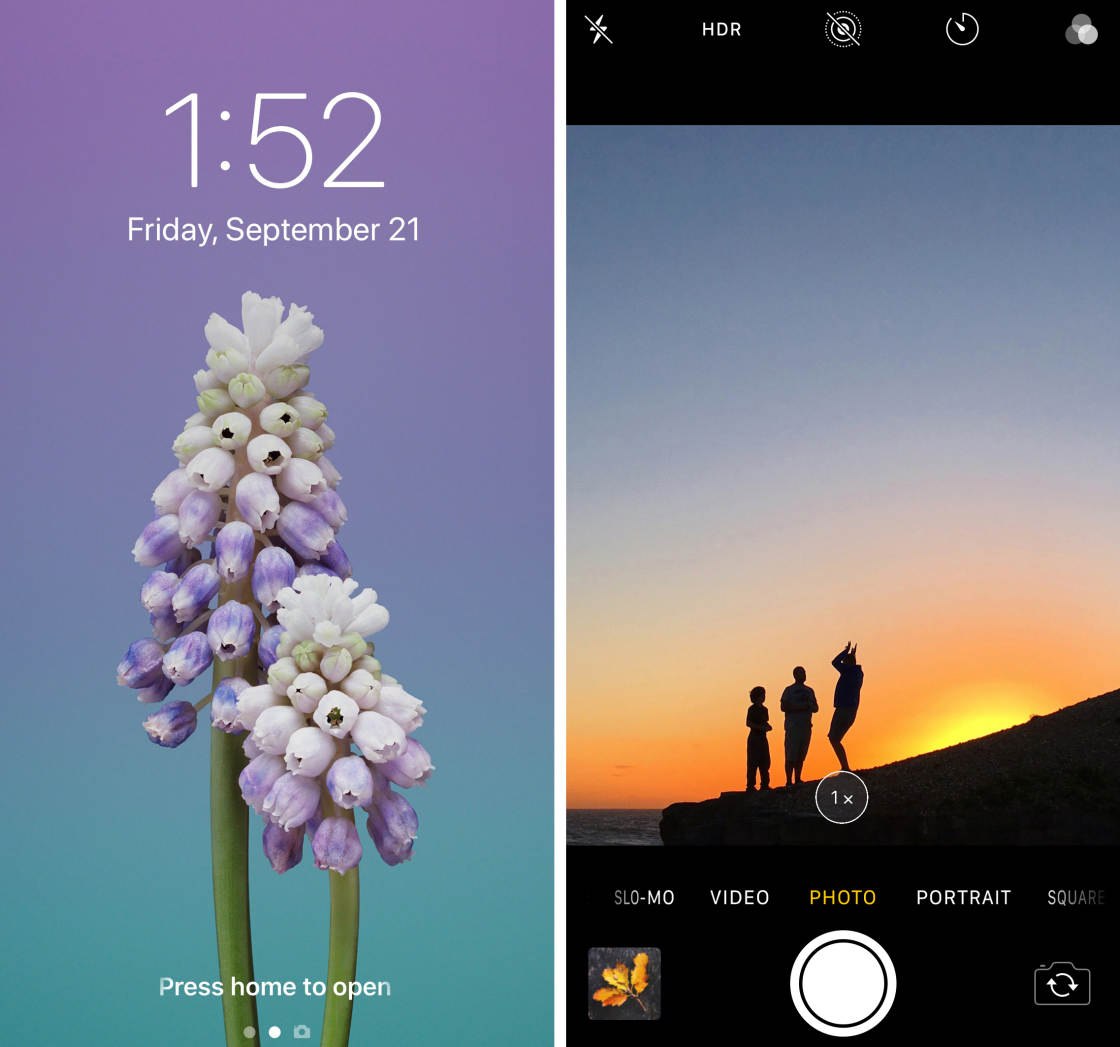
שנית, תוכלו לפתוח את המצלמה ממרכז הבקרה.
גש למרכז הבקרה באייפון שלך על ידי החלקה למעלה מהקצה התחתון של המסך. קבוצה של אייקונים תחליק כלפי מעלה – זהו מרכז הבקרה. חפש את סמל המצלמה בפינה הימנית התחתונה. בחר בסמל כדי לפתוח את מצלמת האייפון.
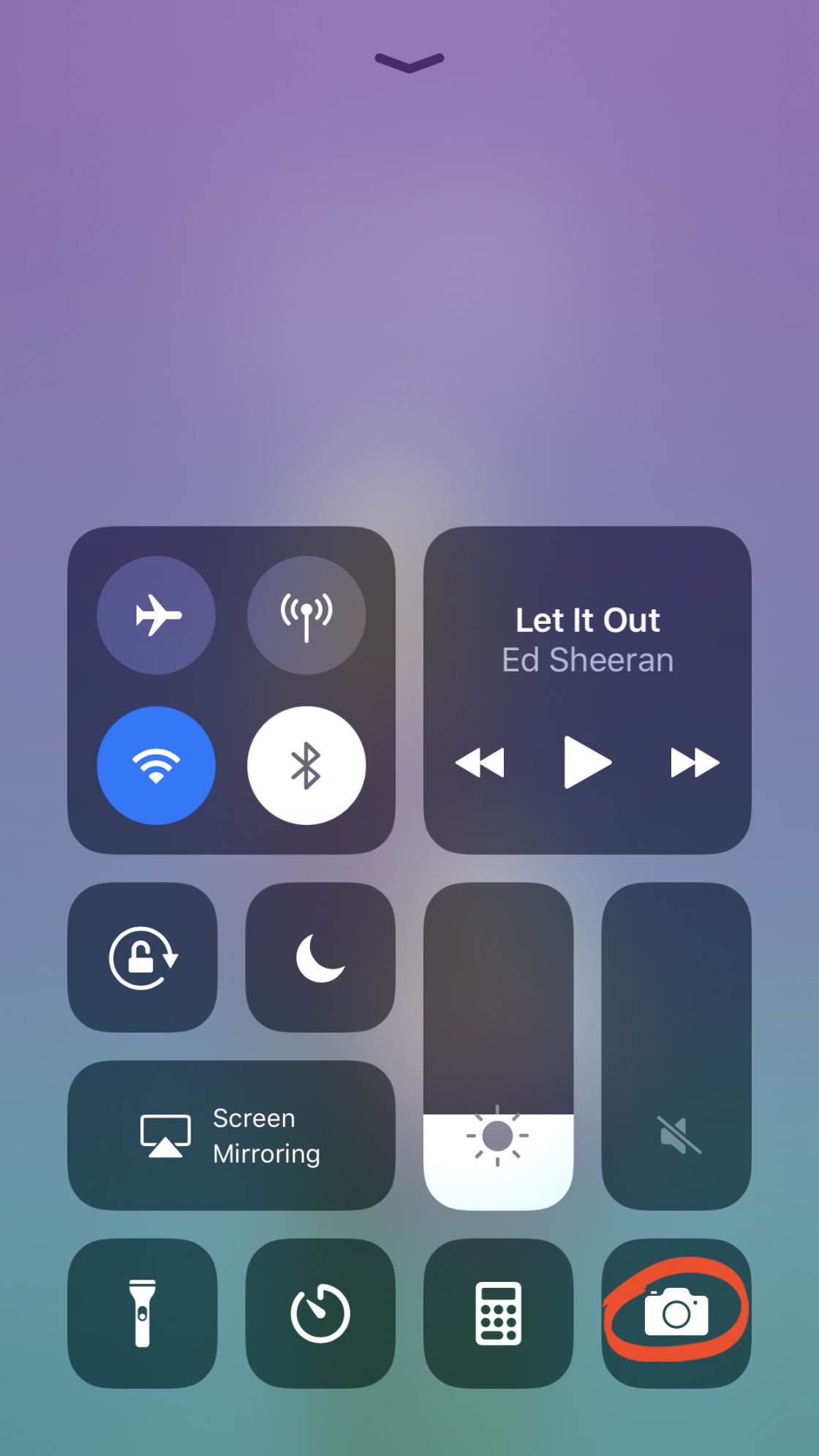
האם זה משנה איך משתמשים במסך האייפון שלך באותה עת (ה.ז., אם זה’s על מסך המנעול, בנטפליקס וכו ‘.)? למרבה המזל, לא! אתה יכול להעלות את מרכז הבקרה לא משנה איך אתה’השתמש מחדש באייפון שלך.
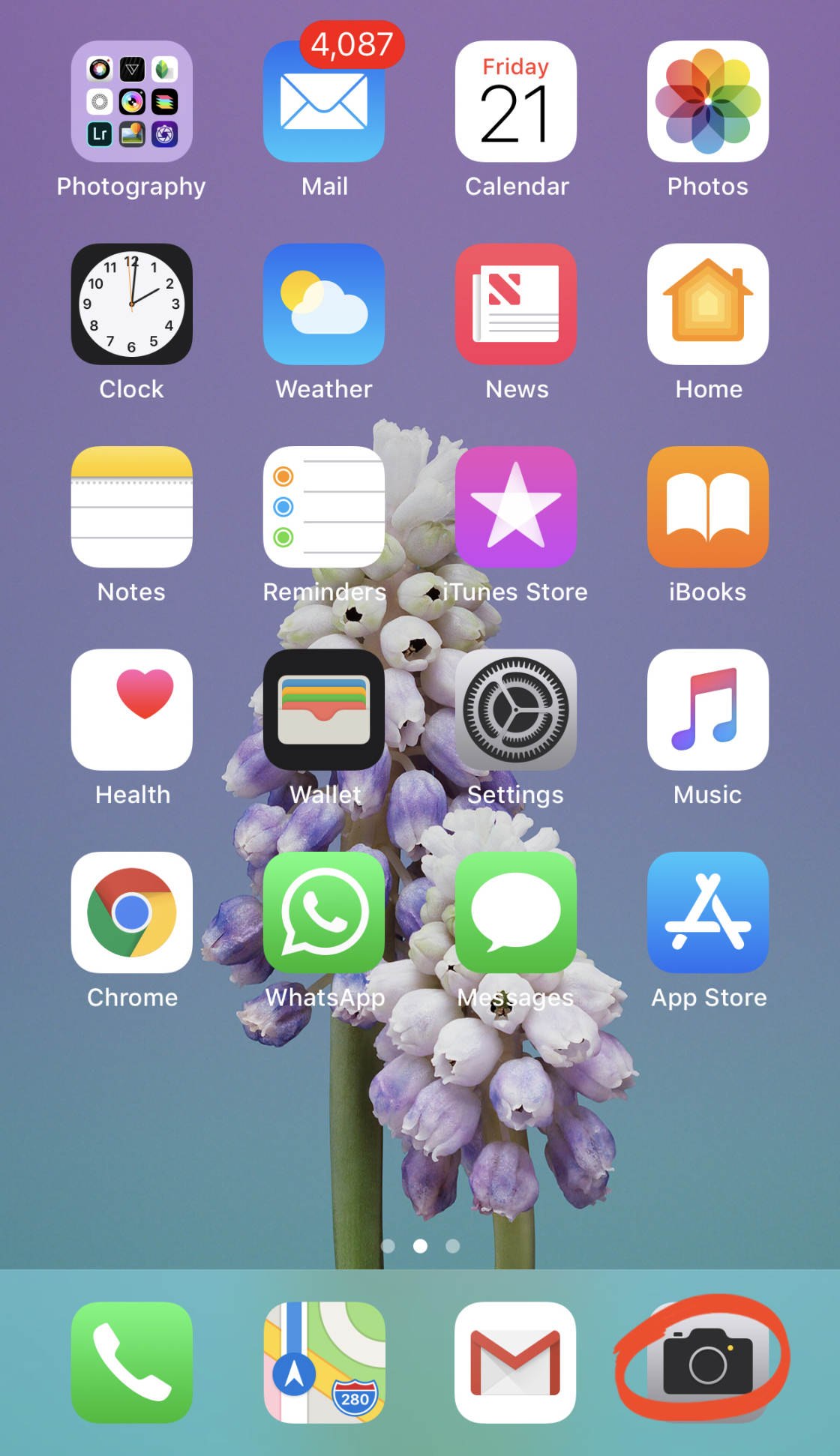
שלישית, אתה יכול לפתוח את מצלמת האייפון שלך בדרך הקלאסית: מסמל המצלמה במסך הבית. פשוט הקש על הסמל כדי לגשת לאפליקציית המצלמה. כדי לעשות זאת במהירות, אני ממליץ להניח את סמל המצלמה שלך במזח בתחתית מסך הבית.
איך ממקמים את המצלמה שלך במזח?
זה’s די פשוט! הקש והחזק כל סמל מסך ביתי. לאחר רגע, הסמלים יתחילו להתבלבל. גרור את סמל המצלמה למטה לרציף.
לבסוף, לחץ על כפתור הבית כדי למנוע את הסמלים לטלטל.
עכשיו אתה יודע שלוש דרכים מהירות לפתוח את המצלמה באייפון 8 פלוס. ניצחת’לא נאבק להשיג עוד את הזריקות הרעות האלה. אתה’אני יוכל לפתוח את מצלמת האייפון שלך במהירות – והתוצאות יופיעו בתמונות שלך!
2. הפעל את קווי הרשת לתמונות מורכבות היטב
האם אתה רוצה לשפר באופן מיידי את הקומפוזיציות שלך? ואז השתמש בקווי המצלמה.
קווי הרשת של המצלמה הם קבוצת קווים המפצלים את המסך לשלישים, כפי שמוצג להלן.
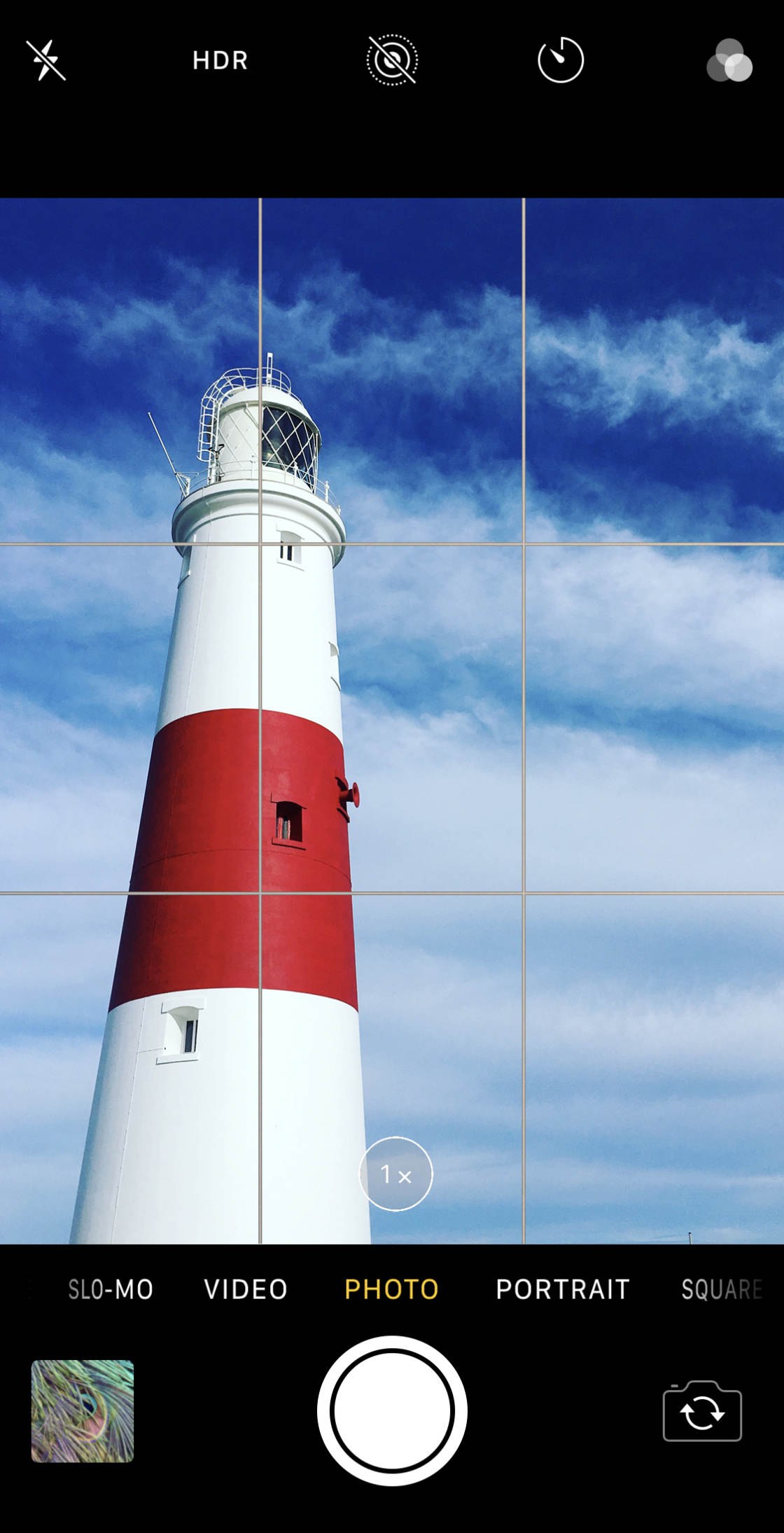
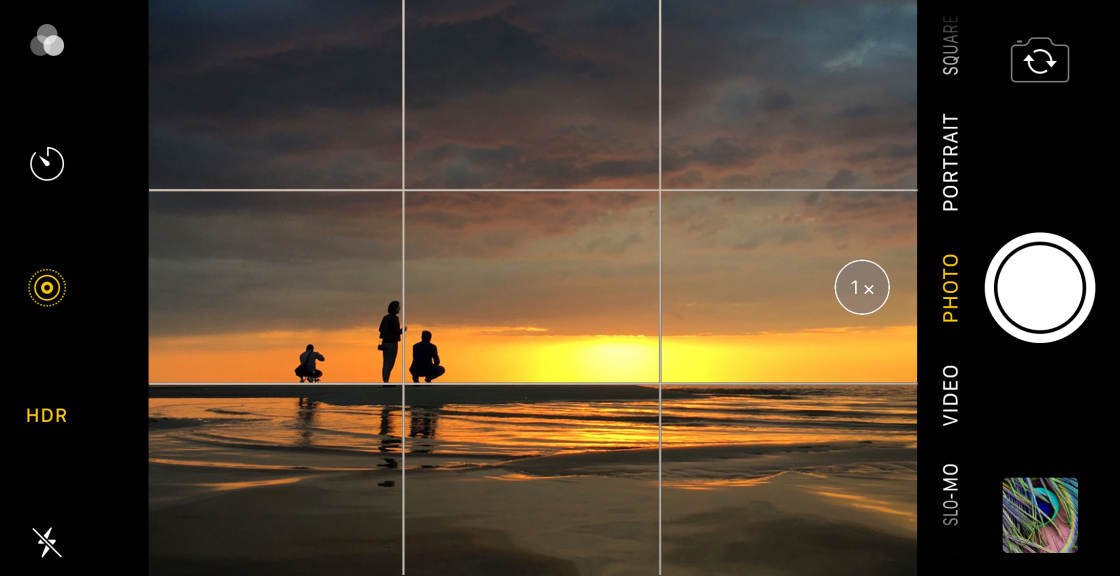
קווי רשת מצלמה מאפשרים לך להשתמש ללא מאמץ בכלל השלישים, עקרון הרכב יסודי. כלל השלישים עוזר לך ליצור תמונות חזקות יותר ומשפיעות יותר.
על פי שלטון השלישים, עדיף למקם את קווי האופק שלך לאורך אחת מקווי הרשת. הדבר נכון גם לנושא העיקרי שלך: מקם אותו באחת מקווי הרשת. אם אתה יכול למקם את הנושא שלך בצומת של שני קווים (המכונה נקודות צומת), אפילו יותר טוב!
אבל איך מפעילים את קווי הרשת?
כדי להפעיל את קווי הרשת, בחר את הגדרות סמל על מסך הבית. גלול מטה ולחץ מַצלֵמָה. ואז בחר ב- רֶשֶׁת אוֹפְּצִיָה.
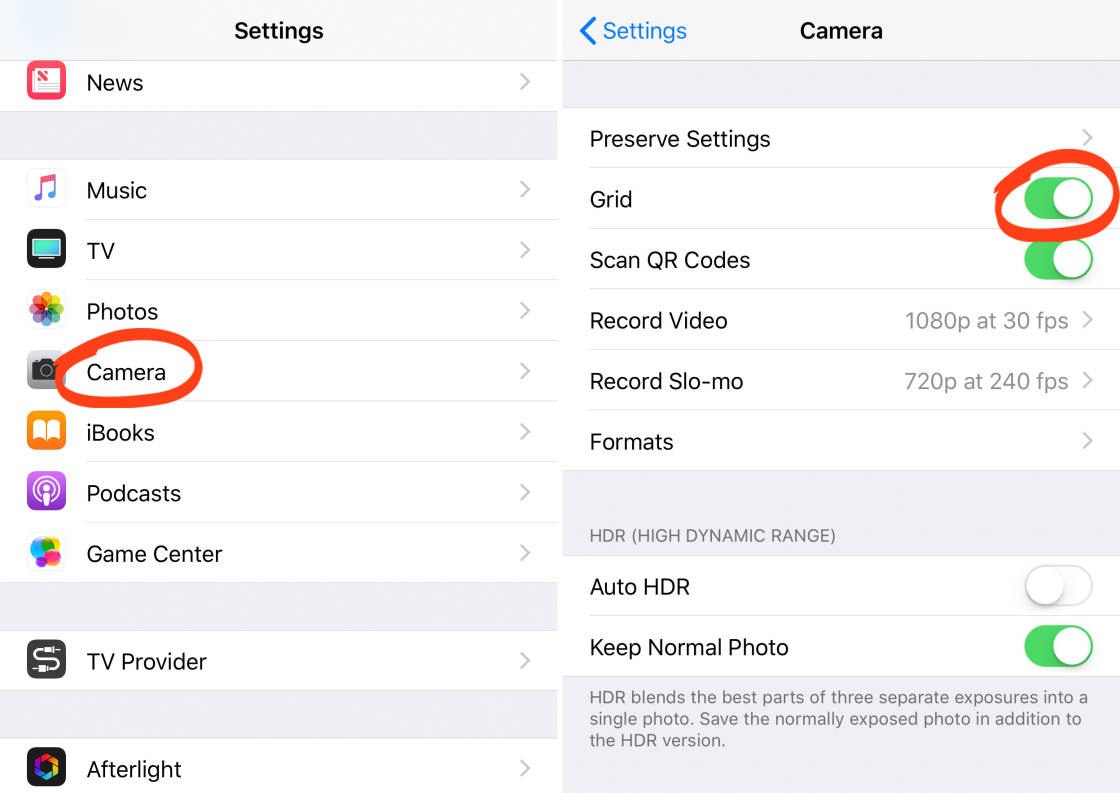
זֶה’זה! עכשיו אתה’אני יוכל להשתמש ללא מאמץ בכלל השלישים בתמונות שלך. והקומפוזיציות שלך ישתפרו מייד.
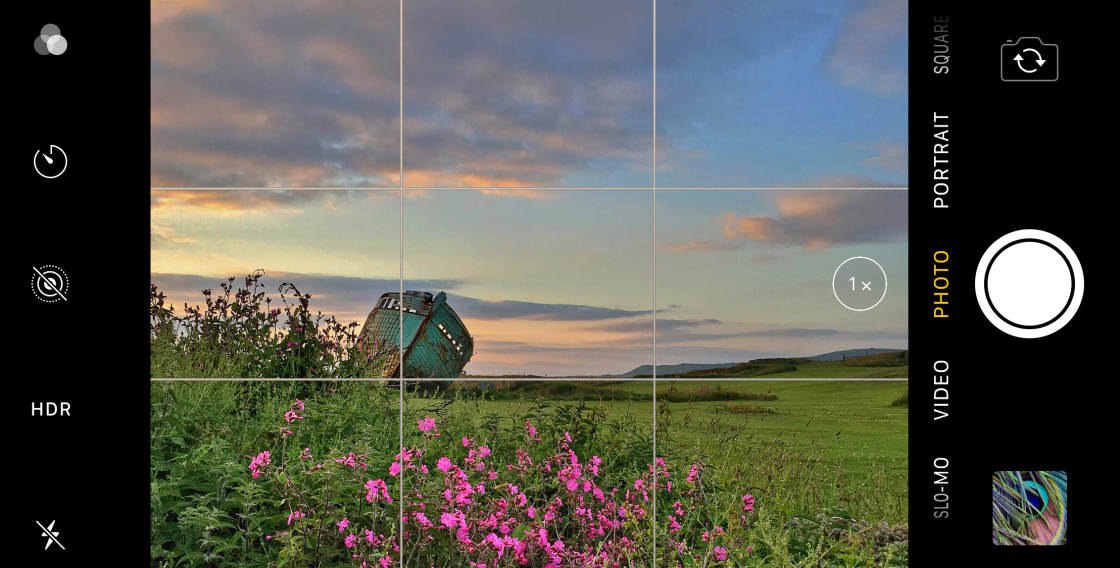
כדי ליצור תמונות נעימות יותר, יישר את הנושאים שלך עם קווי הרשת ונקודות הצומת. הפעלת קווי הרשת תעזור לך לעשות זאת – ואתה’אני באמת לוקח את הקומפוזיציות שלך לשלב הבא.
3. השתמש בפקדי עוצמת הקול כדי לצלם תמונות באופן לא -מפואר
האם אתה מאחל לפעמים שתוכל לצלם בלי למשוך תשומת לב?
אם כן, אתה’אני הולך לאהוב את הטריק הזה. אתה מבין, יש למעשה שתי דרכים פשוטות שתוכל לצלם תמונות עם המצלמה שלך ב- iPhone 8 Plus – בלי לגעת בלחצן התריס!
וודא שפתרך את אפליקציית המצלמה. ואז לחץ על אחד מכפתורי עוצמת הקול בצד האייפון שלך כדי לצלם.
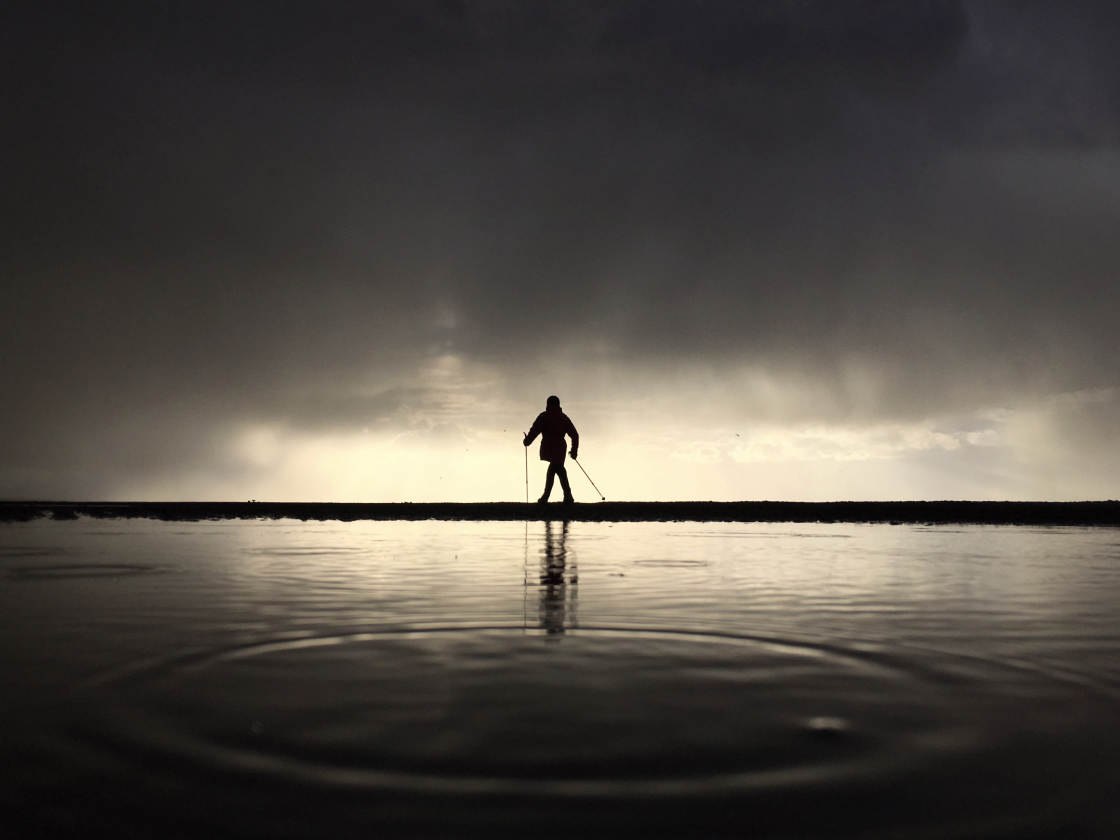
אתה יכול גם לצלם עם פקדי עוצמת הקול המובנים באוזניות Apple שלך. ראשית, חבר את האוזניות שלך לאייפון. אתה צריך אוזניות לא אלחיות, שמגיעות עם ה- iPhone 8 Plus שלך. ואז לחץ על כפתור עוצמת הקול או עוצמת הקול למטה כדי לצלם.
הטריק הזה הוא פנטסטי כשאתה’צילום מחדש של זרים, או אפילו של אנשים שהם ביישנים במצלמה. אם אתה’מחדש לצלם בציבור, אתה יכול להעמיד פנים שאתה’האזנה כלאחר יד למוזיקה – כשאתה’מחדש למעשה מצלם תמונות יפות!
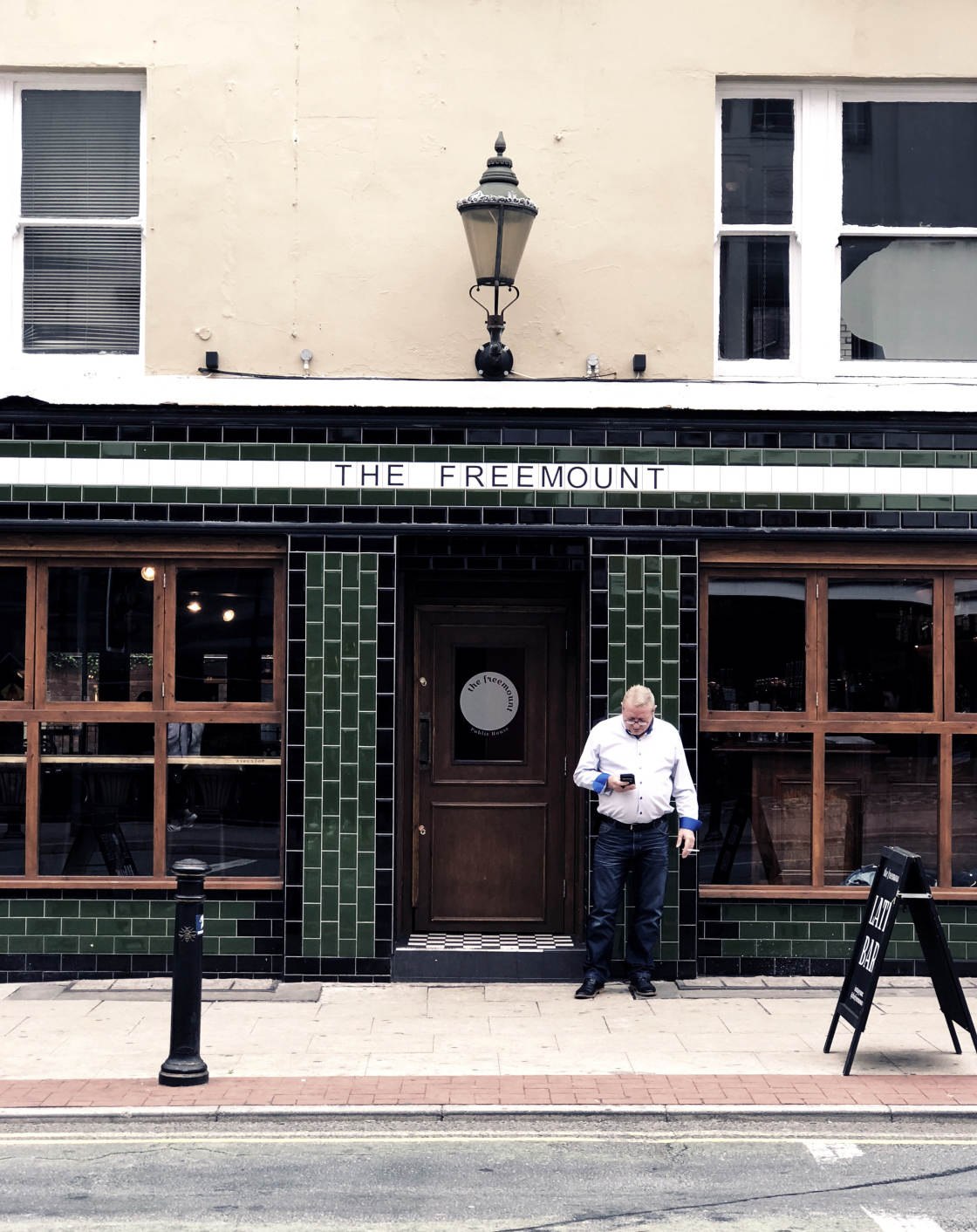
על ידי שימוש בבקרות עוצמת הקול כדי לטייל בתריס, תוכל להישאר מבלי לשים לב על ידי כל הסובבים אותך. אתה’אני יוכל לצלם בשקט ובאופן לא מפוצץ. אתה’יהיה בלתי נראה, אבל התמונות שלך יהיו מהממות.
4. בחר מצב צילום כדי ליצור את התמונות הטובות ביותר
מספר מצבי הצילום של אייפון 8 פלוס יכול להיראות מכריע. אתה פותח את המצלמה, ואתה רואה שלל אפשרויות שלם בחלק התחתון: תמונה, דיוקן, ריבוע, פנו וכו ‘. אבל למה הם מתכוונים לכולם? ואיך אתה בוחר באיזה מהם להשתמש לצילום יפהפה של אייפון 8 פלוס?
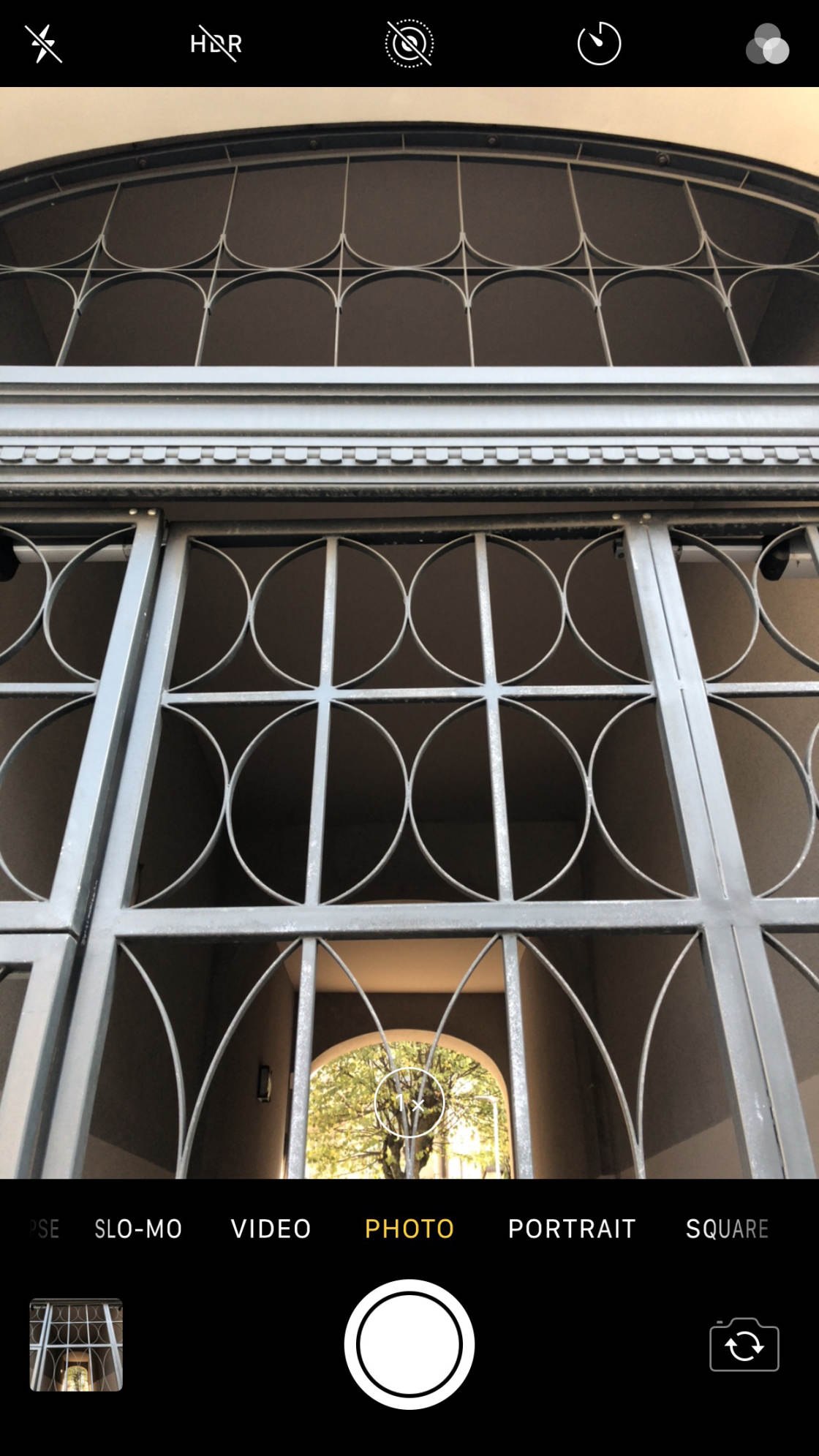
יש לי חדשות טובות עבורך: 95% מהזמן, אתה יכול לשמור על הגדרת המצלמה שלך תמונה מצב, ואתה’אני יוכל לתפוס תמונות מדהימות. זה אמור להיות מצב המצלמה שלך.
אבל מה עם המצבים האחרים? איך אתה משתמש בהם כדי לצלם תמונות מדהימות?
כיכר מצב יבול את שדה הראייה כך שתוכלו לצלם תמונות מרובעות. זה יכול להיות נהדר לחיבור תמונות, במיוחד תמונות מופשטות יותר.
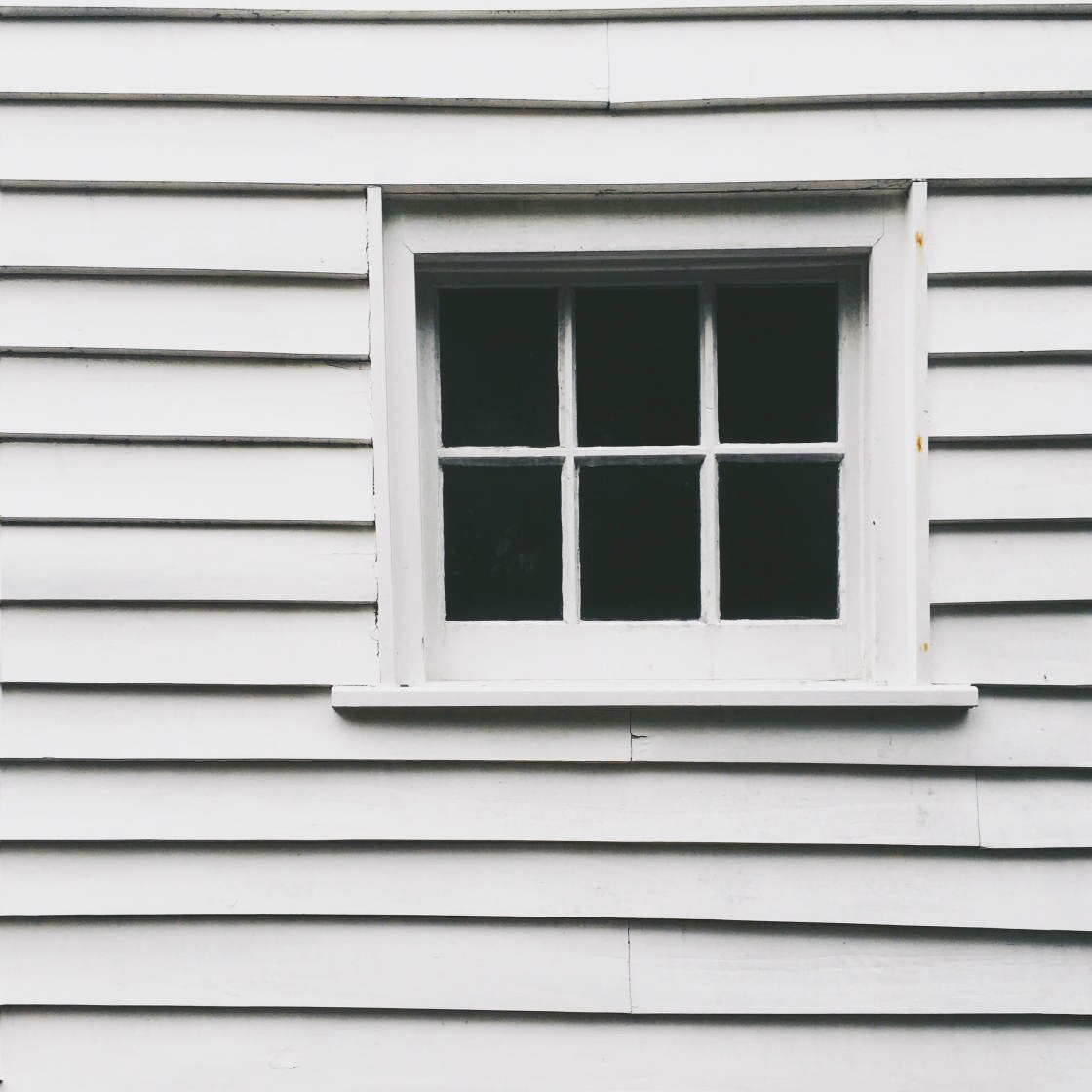
עם זאת, זה’בדרך כלל הכי טוב לעבוד במצב צילום ופשוט לחתוך את התמונה שלך לכיכר מאוחר יותר. הסיבה לכך היא שמצב מרובע מוריד את הרזולוציה על ידי חיתוך התצלום לפני הזמן, ושינוי זה בלתי הפיך.
זמן-זמן המצב מאפשר לך להקליט סוג מיוחד של וידאו עם מצלמת האייפון שלך. זה לוקח סדרת תמונות לאורך זמן ויוצר סרטון. כשאתה משחק את זה בחזרה, אתה’לראות סצינה משתנה עם הזמן. זה יכול להיות נהדר כשאתה רוצה לצלם סרטון של סצנה שמשתנה בעדינות.
פאנו המצב מאפשר לך לצלם צילומים פנורמיים יפים. זה שימושי ביותר לצילום סצינות רחבות מאוד או גבוהות מאוד.
כדי לצלם פנורמה, הגדר את האייפון שלך למצב PANO. ואז לחץ על כפתור התריס.
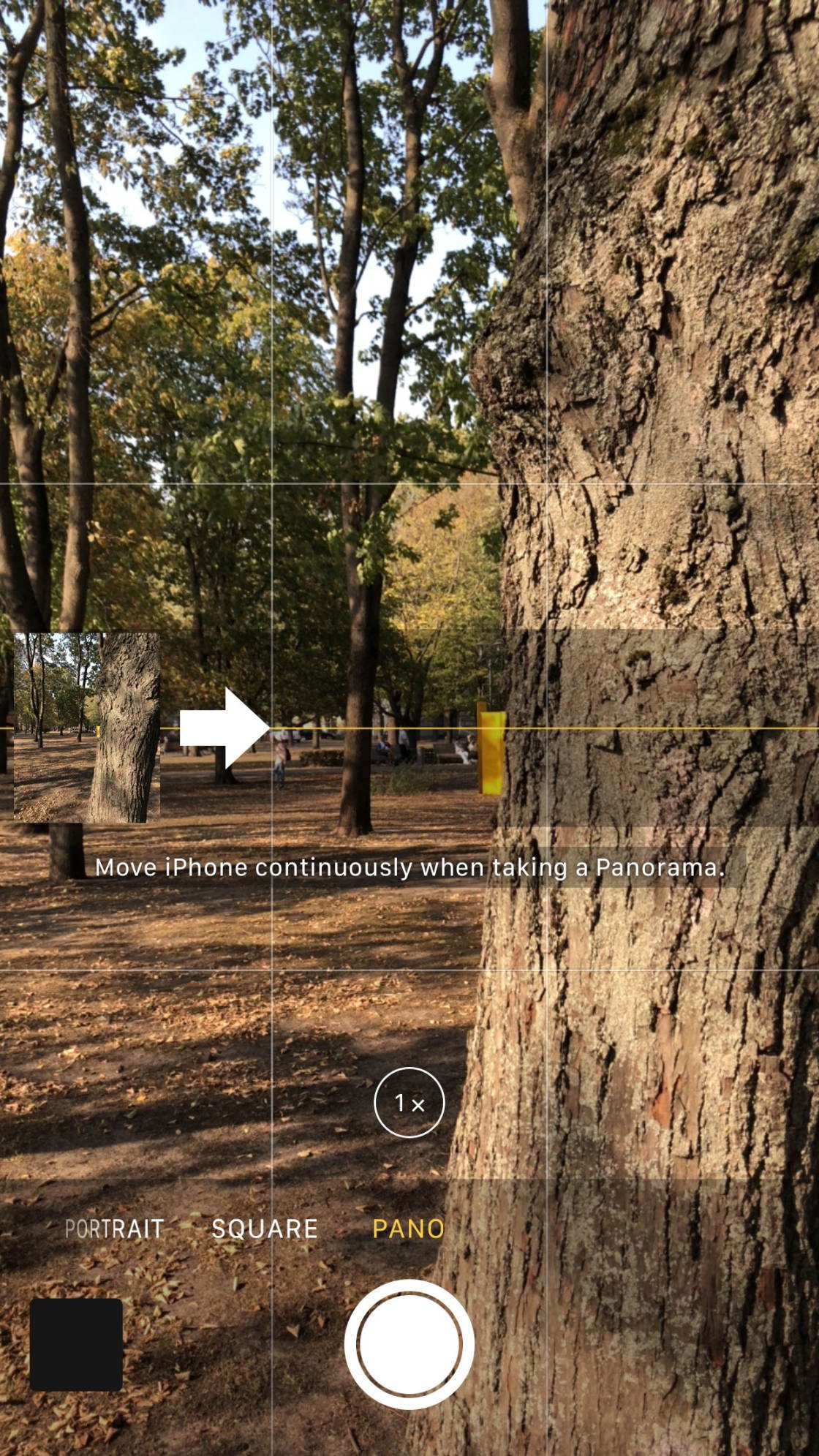
לאחר ששחררת את התריס, רק התחלת לצלם את הפנורמה שלך. הפעל בצורה חלקה את האייפון שלך ברחבי הסצינה, בעקבות הוראות המסך. כדי לסיים את הפנורמה, פשוט לחץ שוב על כפתור התריס.
וִידֵאוֹ המצב מאפשר לך לצלם סרטונים באיכות גבוהה עם האייפון שלך. ברגע שאתה במצב וידאו, לחץ על כפתור התריס. כדי לסיים את הקלטת הווידיאו, לחץ שוב על כפתור התריס.
הילוך איטי מאפשר לך לקחת סרטונים בהילוך איטי. פשוט לחץ על כפתור התריס כדי להתחיל להקליט ואז שוב כשאתה’מוכן לעצור. זה יוצר סרטון שמשחק בתנועה איטית. נסה את זה באפקט מהנה!
לבסוף, מצב המצלמה האחרון הוא דְיוֹקָן מצב.
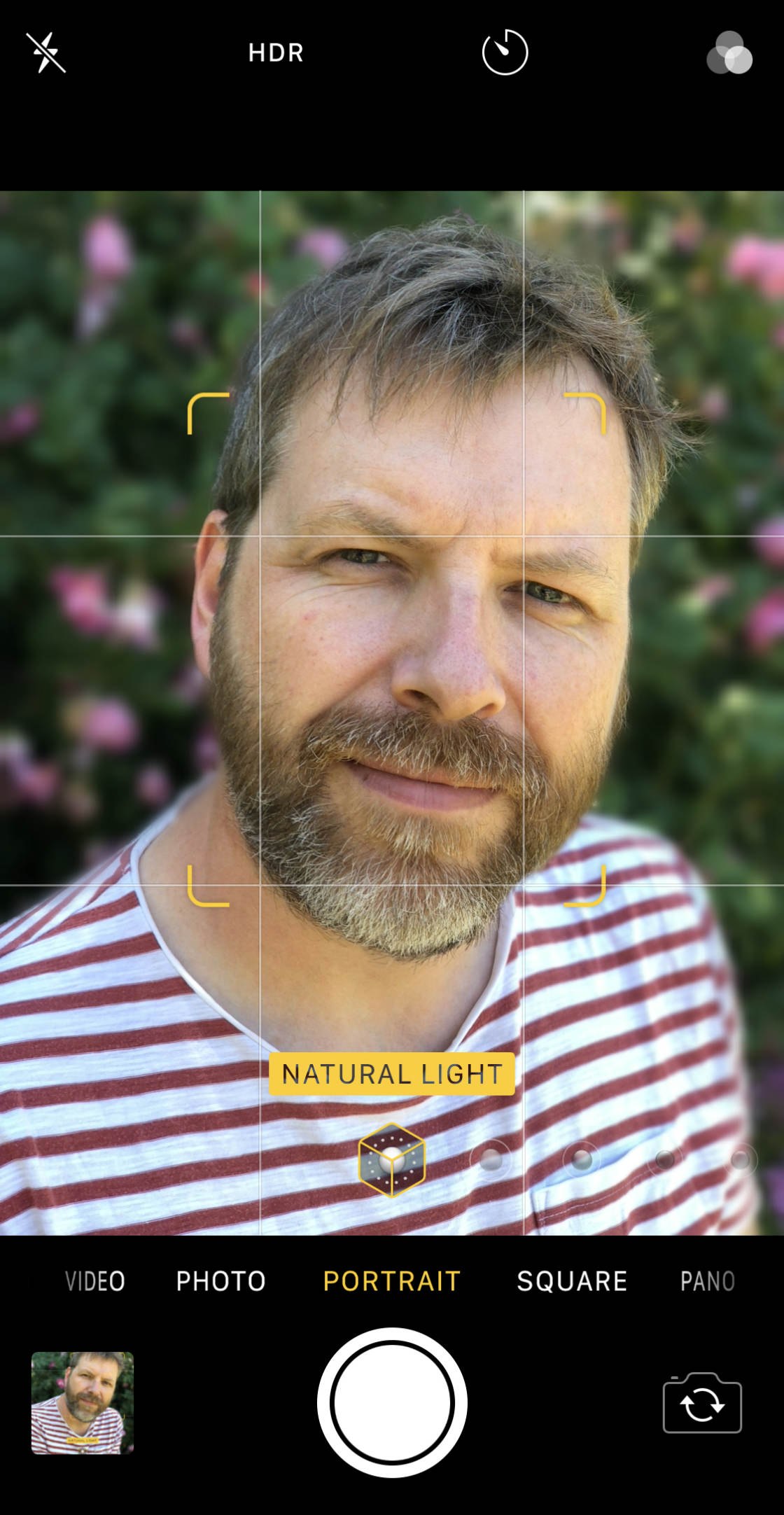
מצב זה נועד לצלם תמונות דיוקן מתקדמות. אני’להסביר כיצד בסעיף הבא ..
5. הפעל את מצב הדיוקן לצילומי דיוקן יפהפיים
מצב דיוקן לאייפון מצלם תמונות דיוקן מדהימות ואיכותיות.
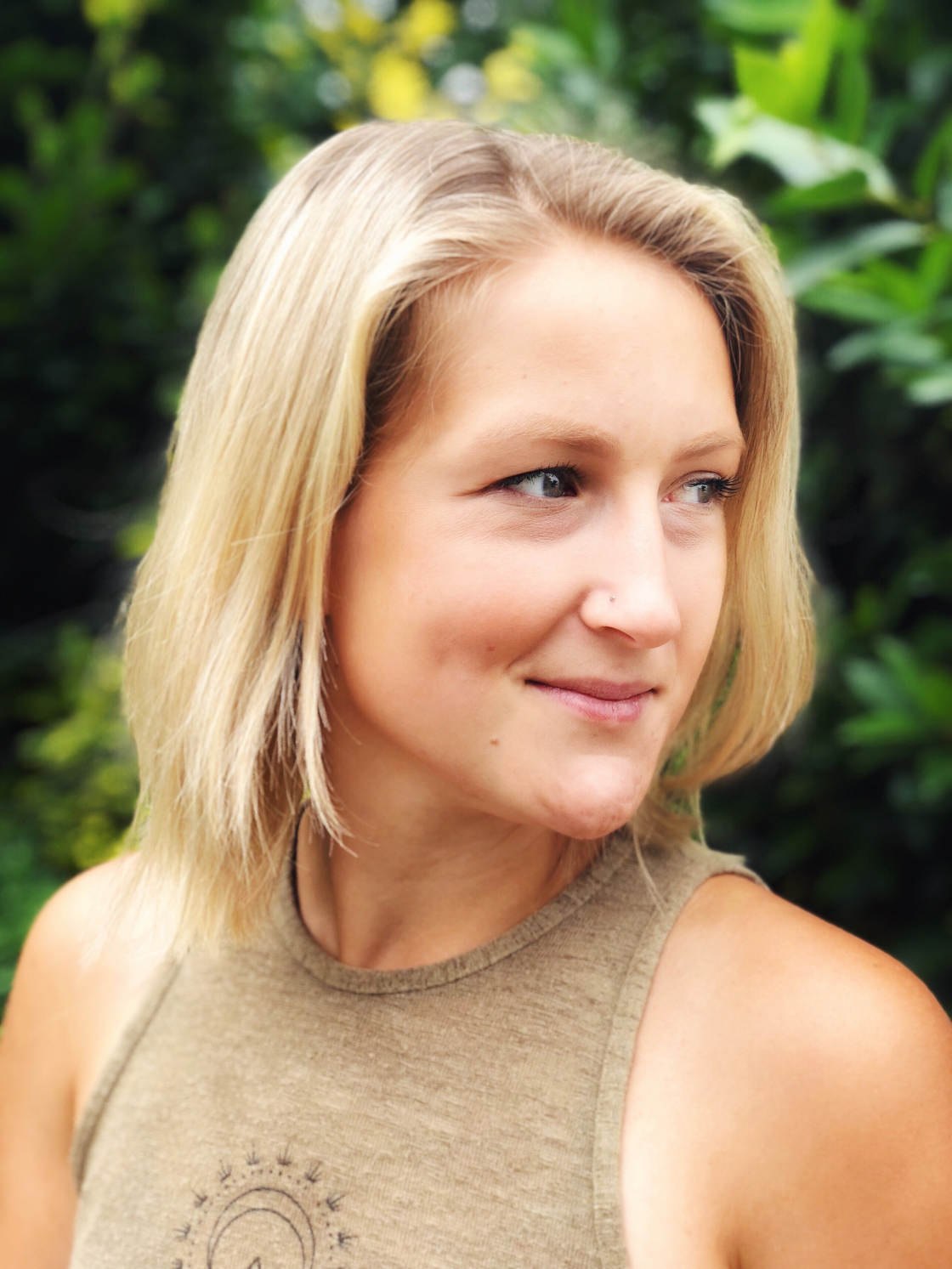
כשאתה מצלם במצב דיוקן, אפל’תוכנת S מטשטשת את הרקע. זה מאפשר לנושא שלך לקפוץ באמת מהמסך-ומביא לך תמונות שנראות כאילו הגיעו ממצלמת DSLR מתקדמת.
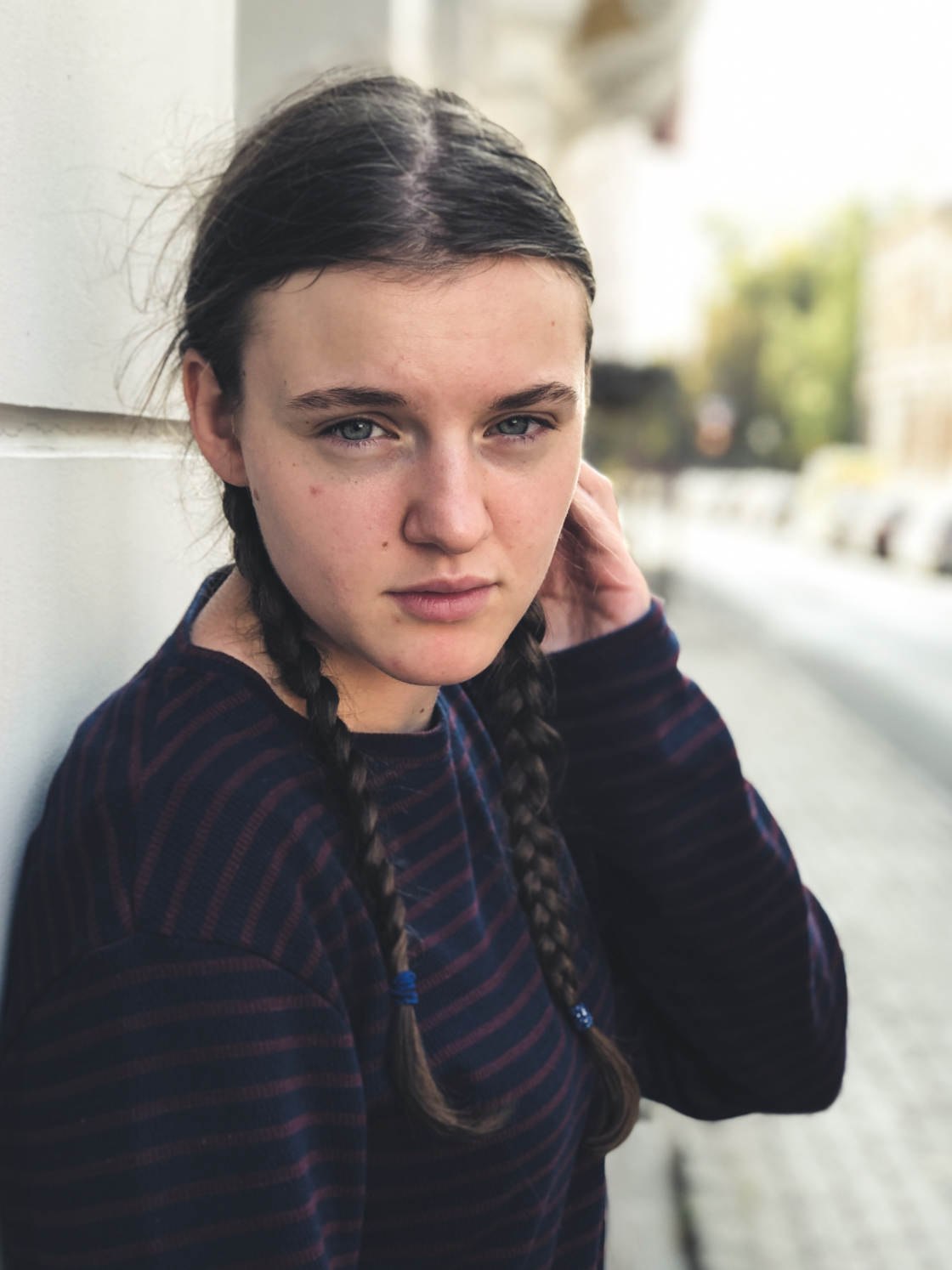
כדי להשתמש במצב דיוקן, הנושא העיקרי שלך חייב להיות פחות משמונה מטרים משם ולא קרוב יותר משני מטרים. וודא שאתה ממקם את הנושא שלך כך שהם ייפלו בטווח זה.
לפני שאתה מצלם את הצילום שלך, תוכל לבחור באפשרות תאורת דיוקן אם תרצה. עם זאת, אתה יכול גם להגדיר תאורת דיוקן לאחר מצלם (אתה’ילמד כיצד לעשות זאת בסוף פרק זה).
תאורת דיוקן מאפשרת לך ליישם סטודיו שונה ‘תְאוּרָה’ השפעות לתמונה שלך – הכל באמצעות תוכנת המצלמה!
לבחירת אפשרות תאורת דיוקן, החלק על סמלי הקובייה בסמוך לתחתית המסך.
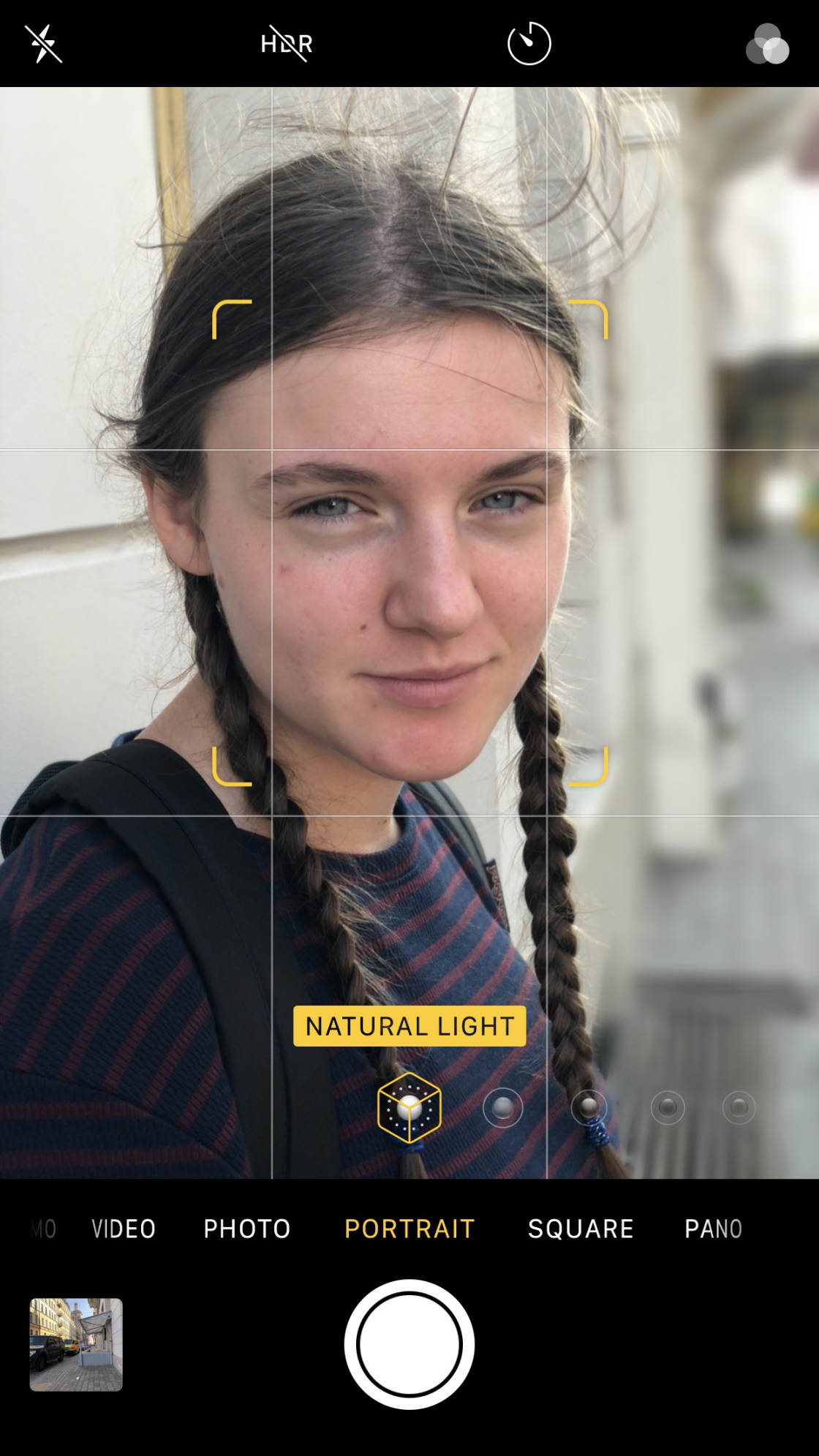
אפשרות ברירת המחדל היא אור טבעי. זה לא חל על אפקט תאורה אמיתי. זה פשוט מאפשר לך לצלם באמצעות התאורה הזמינה. השתמש באפשרות זו אם אתה מרוצה ממצב התאורה הטבעית שלך.
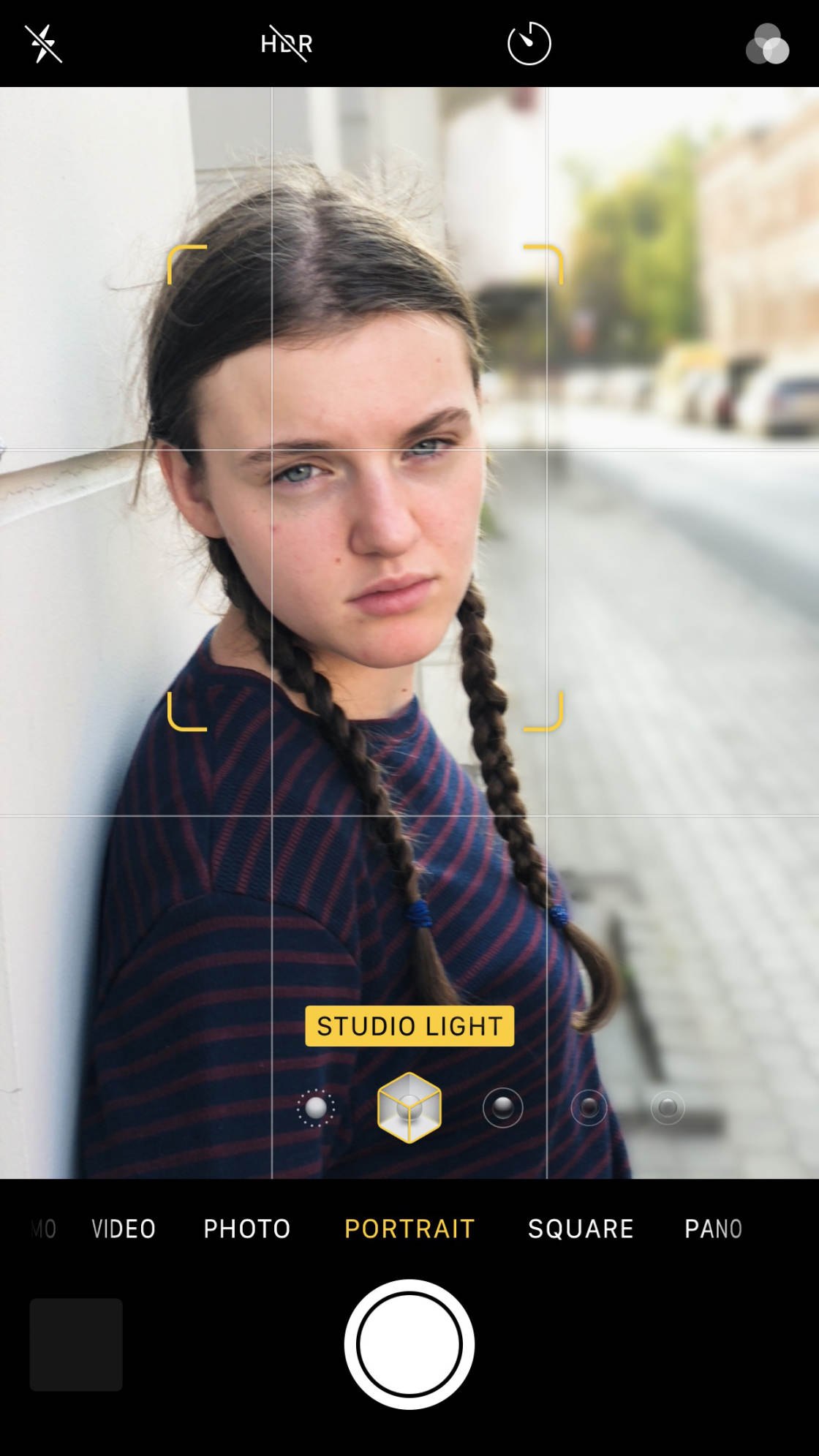
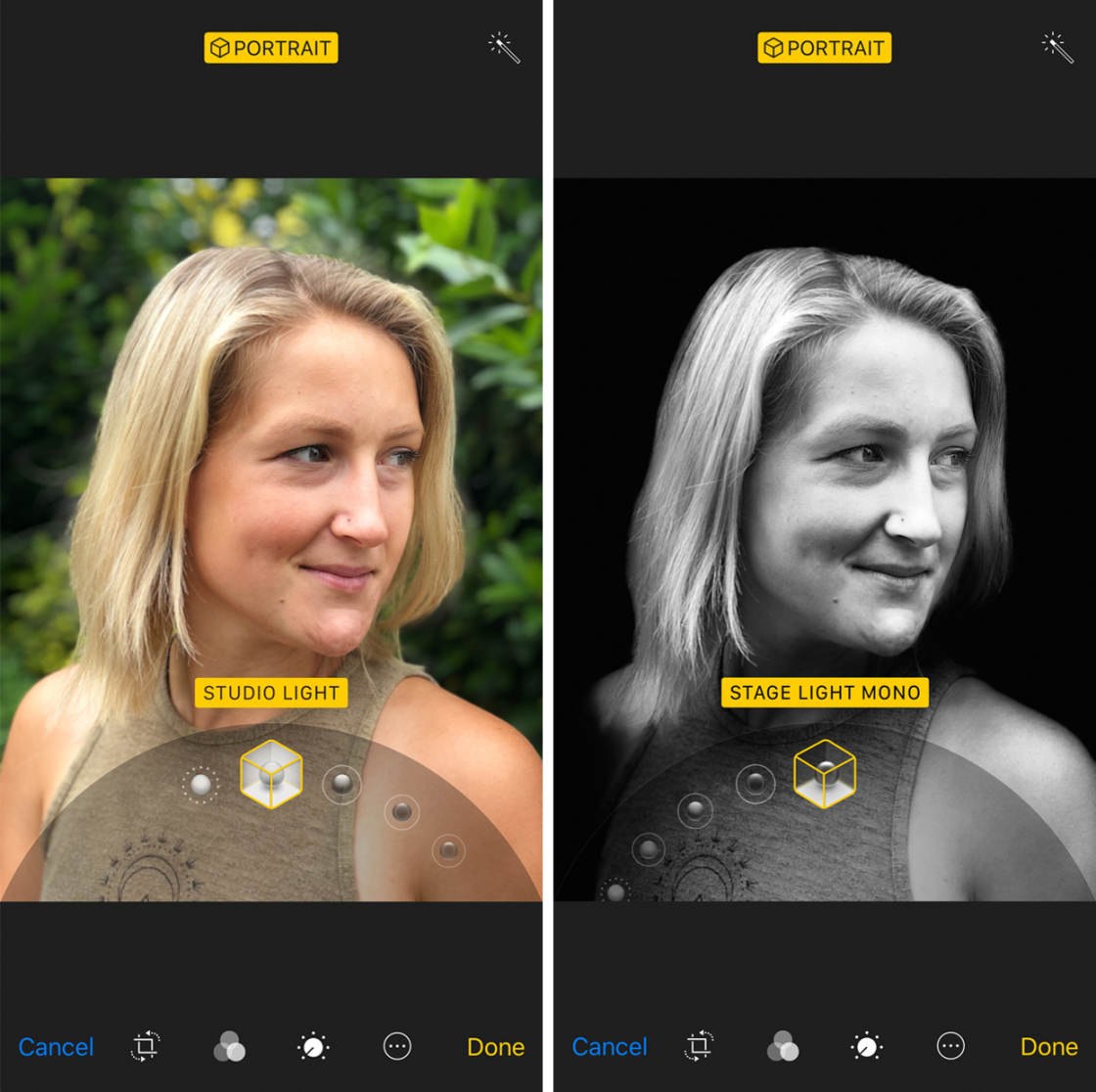
האפשרות השנייה היא אור סטודיו. כפי שמוצג להלן, השפעה זו משנה את התצלום שלך על ידי הגדלת בהירות הנושא’פנים. זו דרך עדינה לגרום לתמונות הדיוקן שלך לפופ.
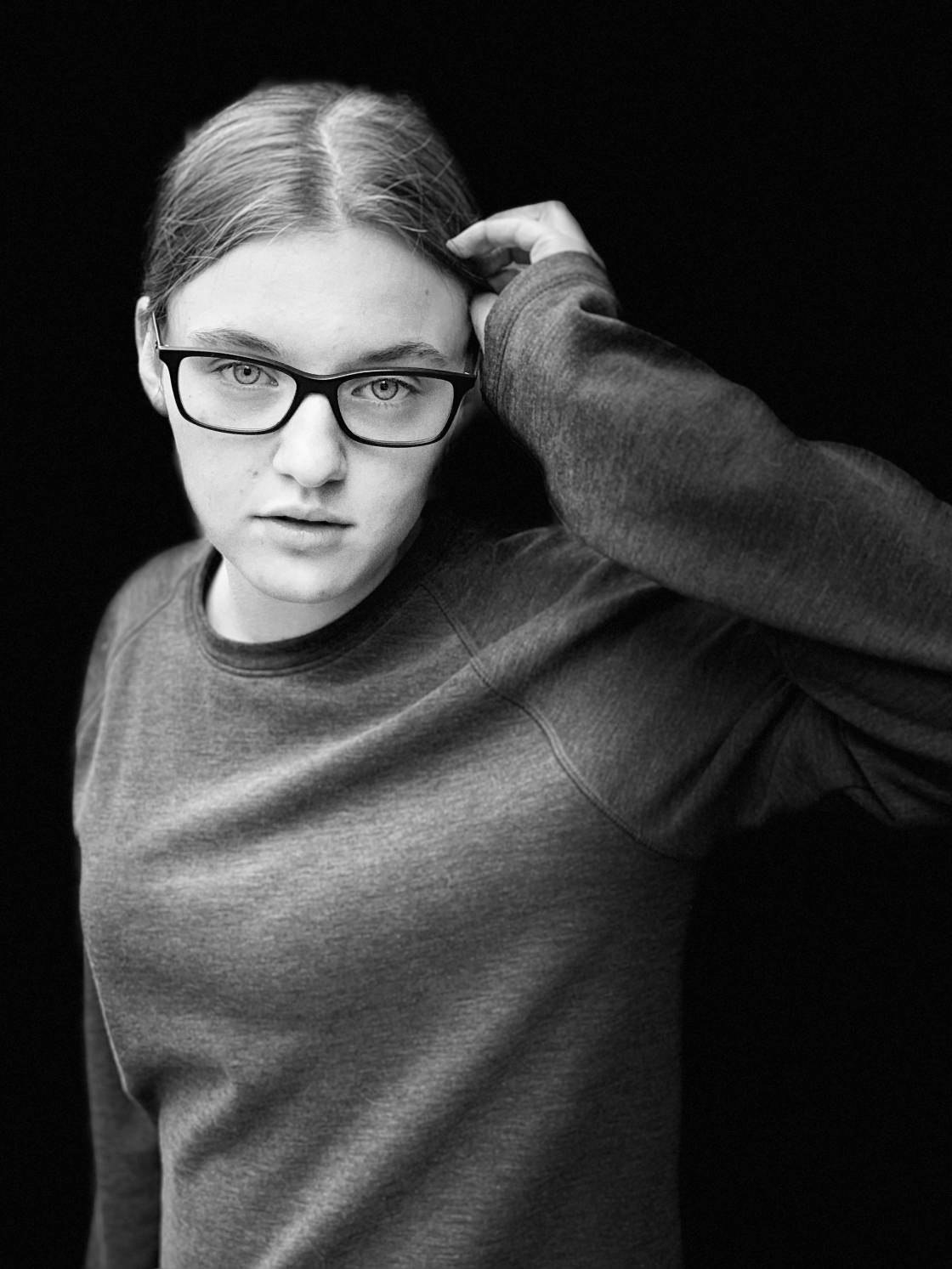
אפשרות תאורת דיוקן נוספת היא אור קווי מתאר שמכהה את הצללים סביב הפנים.
אור שלב מניח זרקור על הנושא שלך ומשחיק את הרקע – כאילו הנושא שלך היה מואר על במה! ומונו אור שלב זהה לאור במה, אך הוא ממיר את התצלום שלך לשחור לבן.
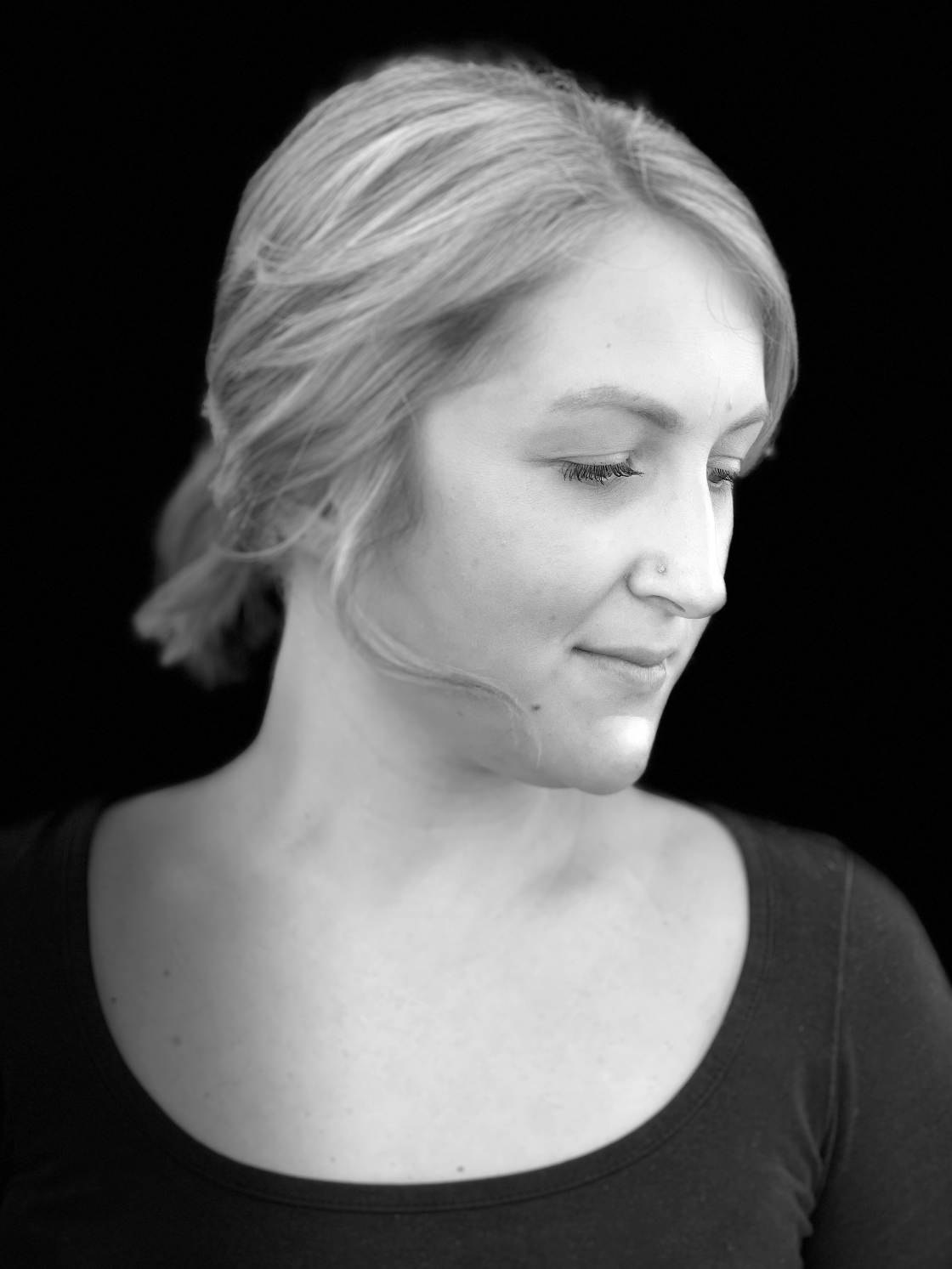
דבר נהדר במצב דיוקן הוא שזה’תמיד ניתן לשנות את אפקטים של מצב הדיוקן על התמונות שלך.
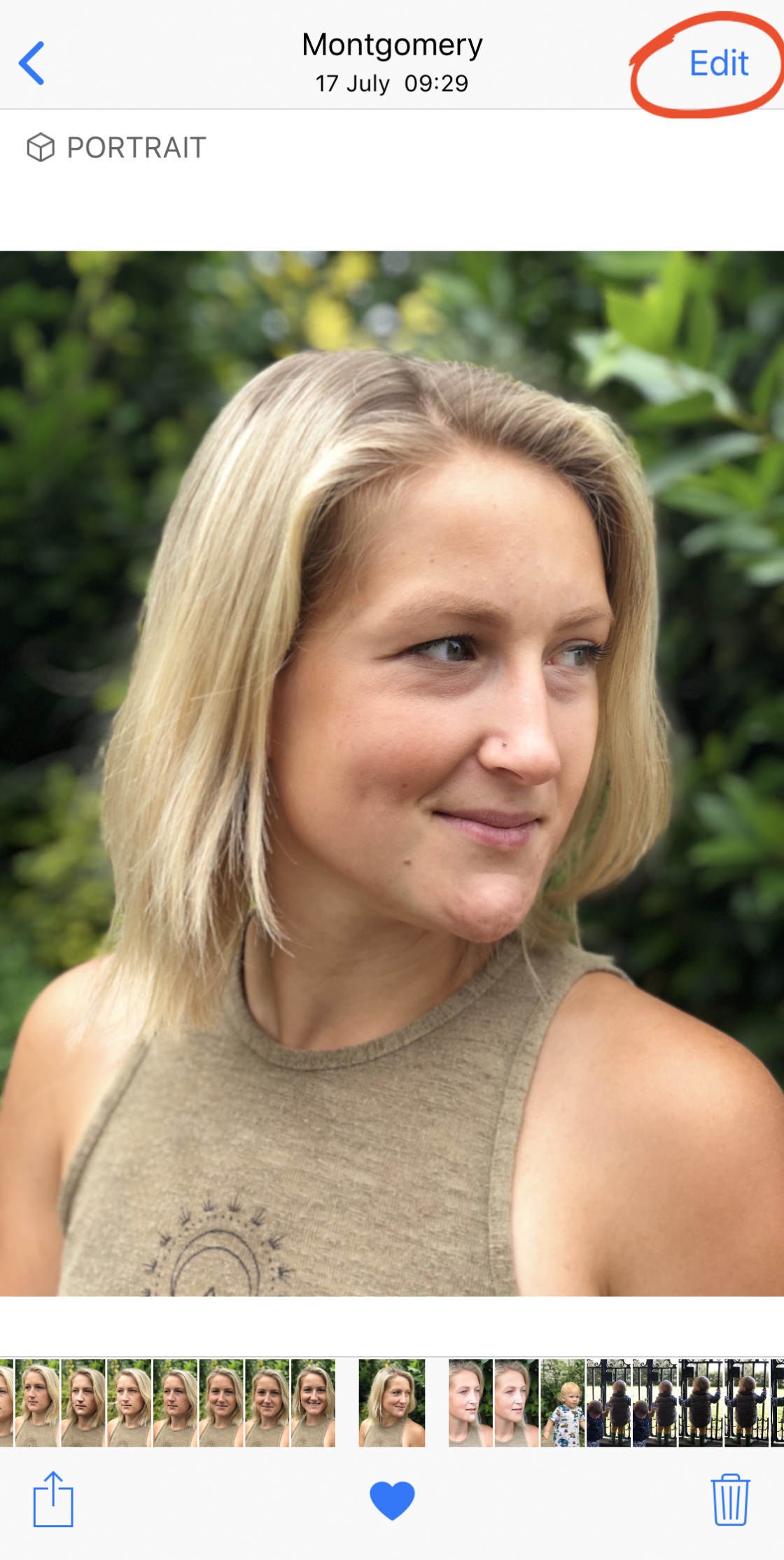
אתה פשוט צריך לפתוח את התמונה באפליקציית התמונות ולהדבי על לַעֲרוֹך.
מכאן, תוכלו לדפדף באפשרויות תאורת דיוקן שונות ולבחור את זו שאתה אוהב הכי טוב.
או שתוכל לבחור להסיר את מצב הדיוקן לחלוטין על ידי הקשה על המילה דְיוֹקָן בראש התמונה.
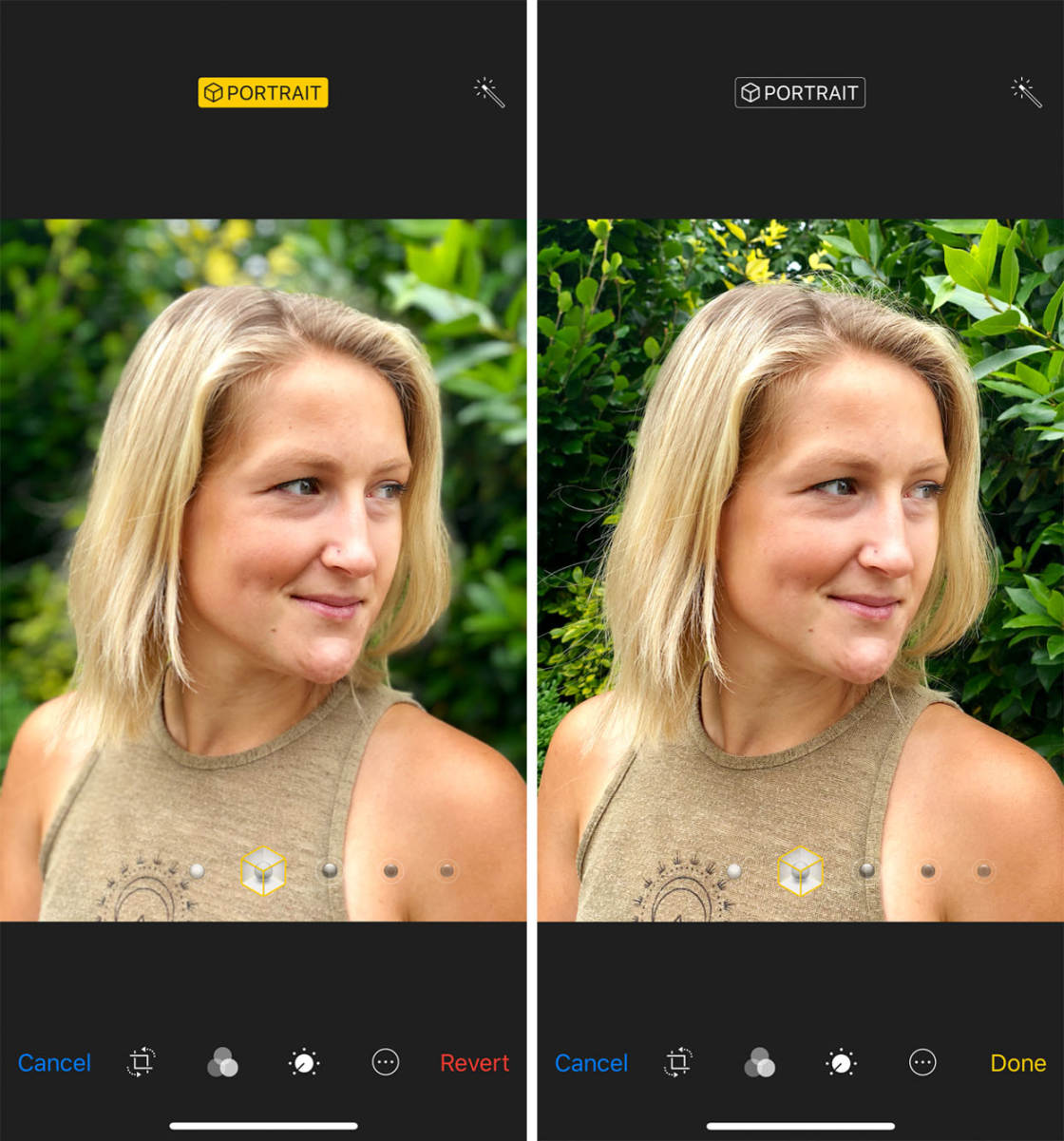
מצב דיוקן ותאורת דיוקן יכול להיות נהדר לשיפור איכות תמונות הדיוקן שלך. הם יכולים לגרום לדיוקנאות שלך לקפוץ מהדף. אז בפעם הבאה שאתה מתכנן לקחת דיוקנאות, קדימה ונסה מצב דיוקן!
6. התמקדו ידנית לתמונות חדות
האם אתה מגלה לעתים קרובות שהתמונות שלך מטושטשות?
האשם הנפוץ אחד של תמונות מטושטשות אינו נכון להתמקד.
בעיקרון, המצלמה שלך יכולה לשמור רק על כמות מוגבלת של הסצינה במוקד (זה נקרא עומק שדה). אז המצלמה חייבת להחליט איזה חלק מהסצנה צריך להיות חד.
בתמונה למטה, הפרחים חדים בזמן שהרקע מטושטש. שימו לב לעומק השדה המוגבל: מצלמת האייפון אינה מסוגלת להכניס את הכל למיקוד.
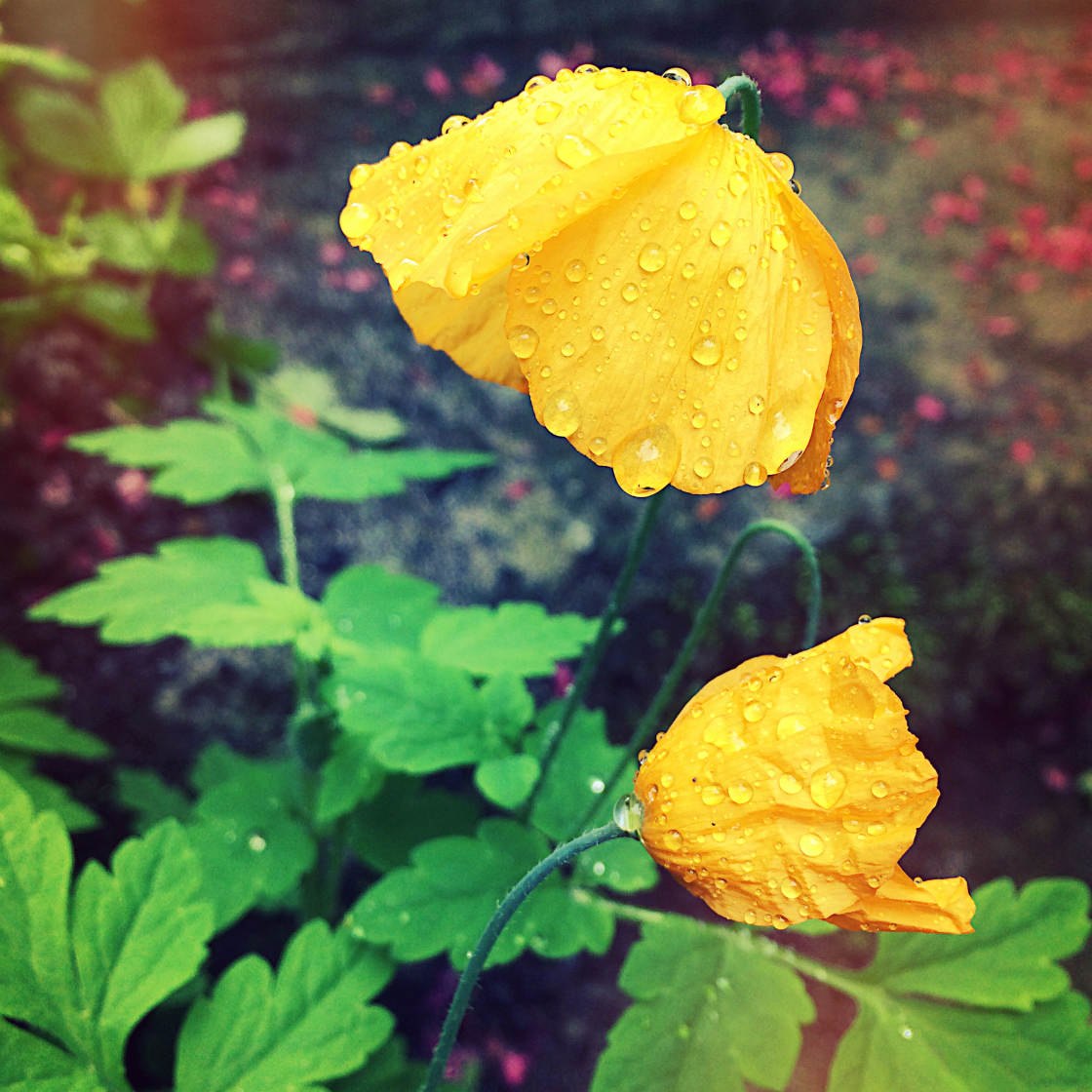
אם נותרים למכשירים שלה, המצלמה נוטה לבחור היטב – רוב הזמן. אך בעיות מתרחשות במצבים מסוימים.
כשיש כמה נושאים בסצנה, ייתכן שהאייפון שלך לא יתמקד בימין. זה יכול לגרום לנבדקים הלא נכונים להיות מטושטשים!
יתר על כן, כאשר מתמקדים בנושא קרוב מאוד, מצלמת האייפון עשויה להתקשות להחליט באיזה חלק מהנושא להתמקד בו.
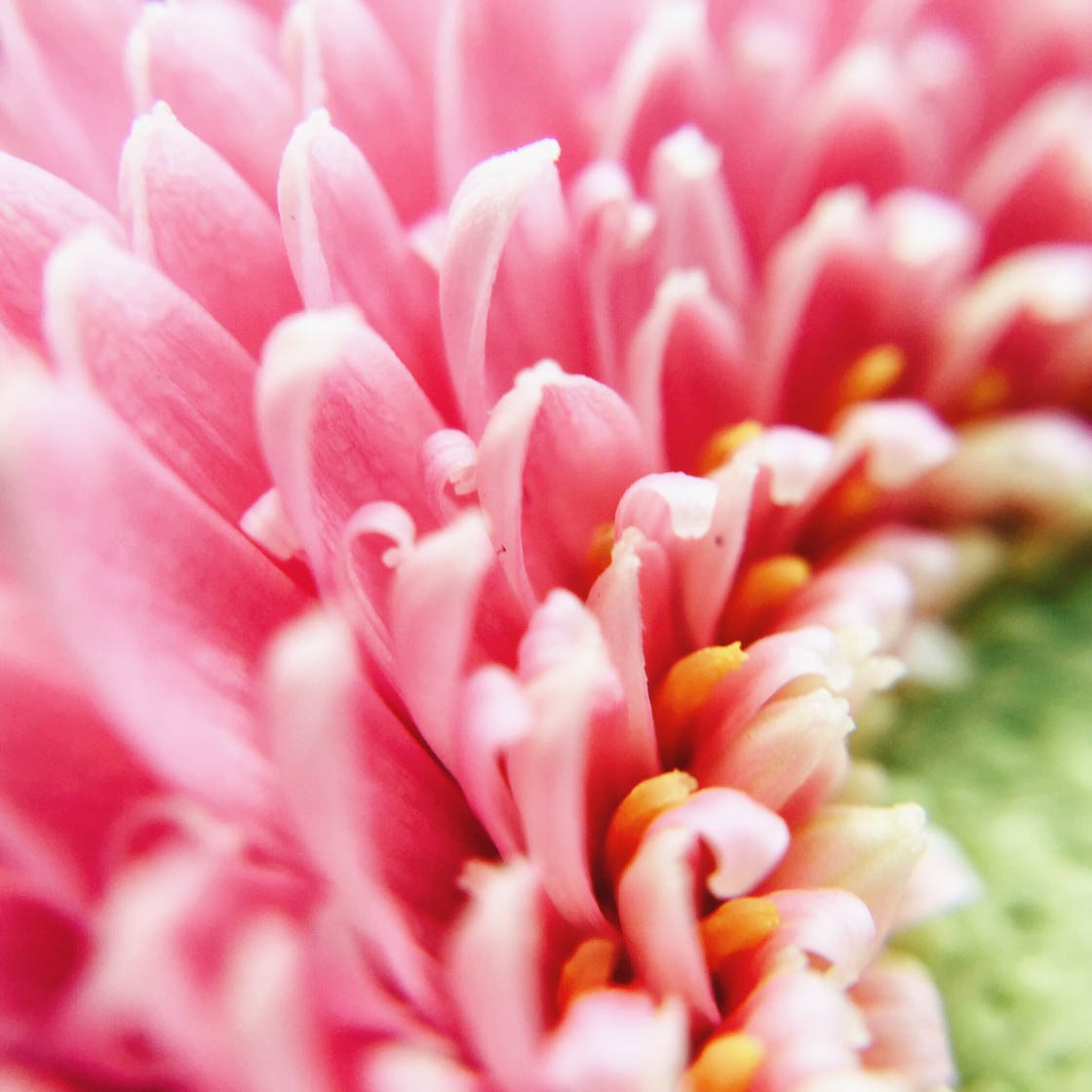
זה כאשר זה הופך חיוני להשתמש במיקוד ידני.
אבל איך אתה משתמש במיקוד ידני?
למרבה המזל, זה’s קל! כשאתה מחבר את התמונה שלך, הקש על האצבע על אזור הנושא שאתה רוצה להראות חד. אתה’לראות ריבוע צהוב מופיע סביב האצבע שלך, ומציין בדיוק היכן המצלמה מתמקדת.
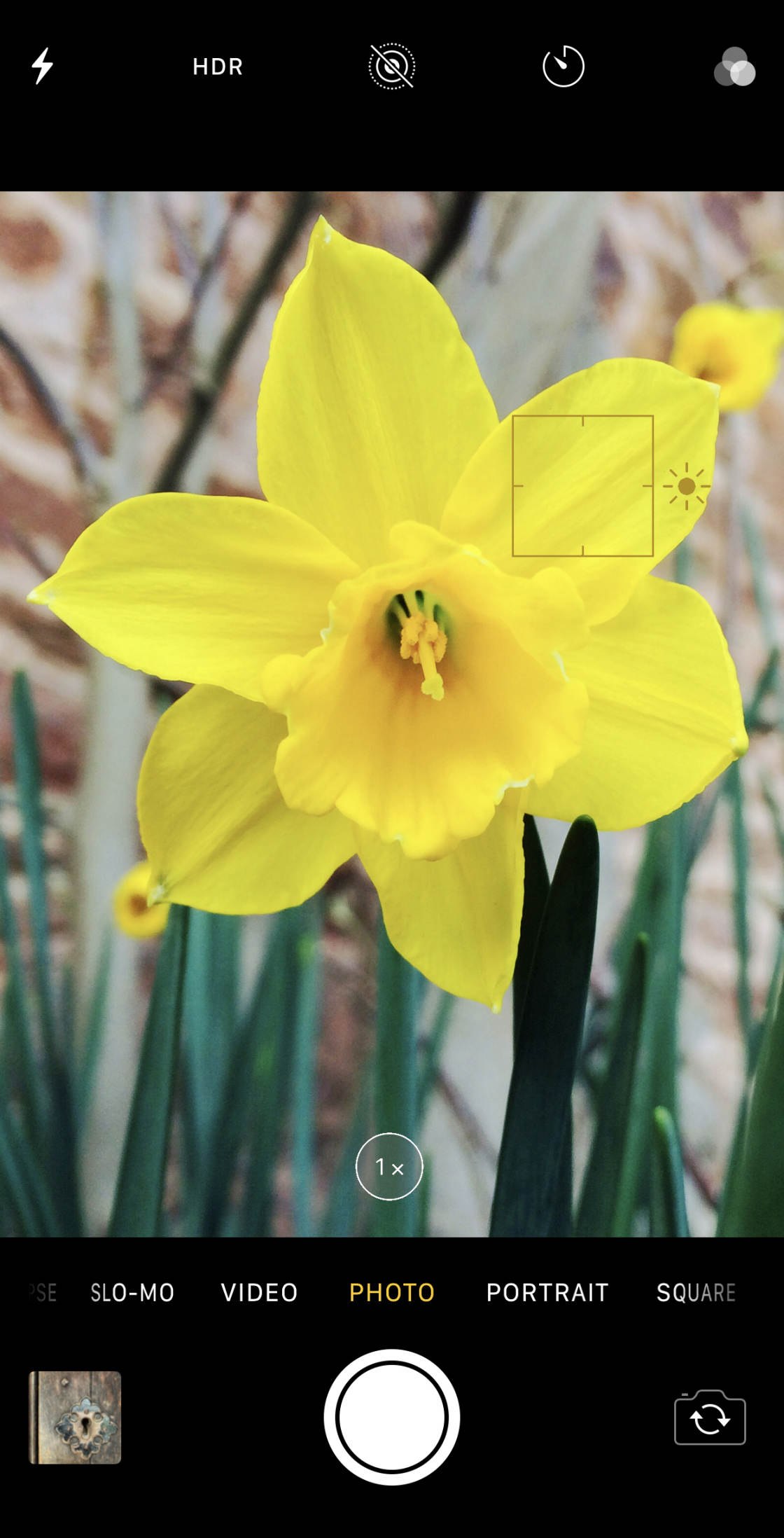
וזה’זה! אתה’נעשה. המצלמה שלך תתמקד במקום בו אתה’כיוון את זה.
כדי להתמקד מחדש, פשוט הקש על האצבע שלך במקום אחר על המסך.
אתה יכול גם ללכת רחוק יותר עם מיקוד ידני באמצעות מנעול AE/AF. זה מאפשר לך לנעול את ההתמקדות במקום מסוים. פעם אתה’VE הפעיל את מנעול ה- AE/AF, לא ניתן לשנות את המיקוד.
כדי להפעיל את מנעול ה- AE/AF, פשוט הקש על היכן שאתה רוצה להתמקד. ואז החזק עד המילים מנעול AE/AF מופיעים בראש המסך בצהוב.
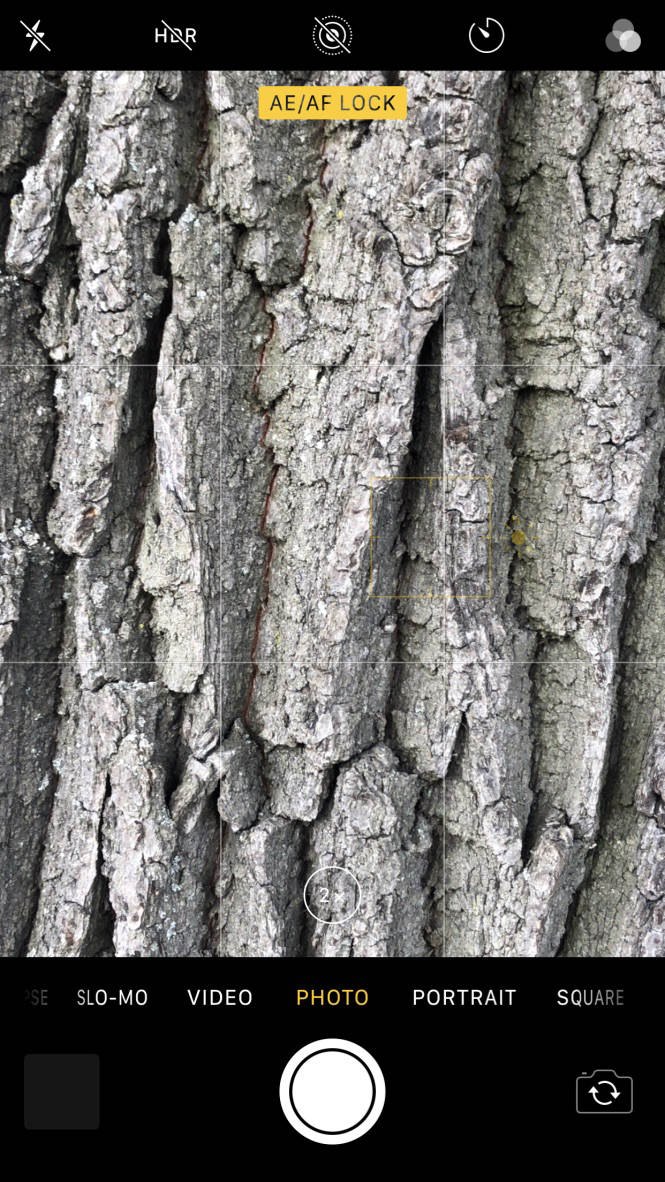
כדי לבטל את מנעול ה- AE/AF, הקש שוב על המסך. לחלופין, כדי לנעול מיקוד במקום אחר, לחץ והחזק בכל מקום אחר על המסך.
מנעול AE/AF שימושי במיוחד בצילומי רחוב. כשאתה מוצא סצנה עירונית יפה, אתה יכול לנעול מיקוד מראש באמצעות מנעול AE/AF. ואז פשוט המתן לאדם שייכנס למקום לפני שילחץ על התריס. האדם ישמש כמוקד מושלם, ולתמונה שלך יהיה מיקוד מושלם!
אם אתה’מחפשת מחדש לשפר את החדות של התמונות שלך, מיקוד ידני הוא אפשרות נהדרת. למעשה, אני משתמש במיקוד ידני כל הזמן – זה’דרך מהירה להבטיח שהמצלמה שלך תתמקד במקום הנכון!
7. חשף ידנית כדי לתפוס פרט מושלם
קח רגע להביט סביב החדר. מבט לכמה פינות כהות, מבט בכמה אורות בהירים. האם אתה מסוגל לראות את כולם בבירור? אתה יכול להבין את הפרטים? אתה בטח יכול.
למרבה הצער, המצלמה שלך מוגבלת יותר מהעין שלך. המצלמה היא’לא יכול להסתכל על סצנה עם אלמנטים בהירים מאוד ואלמנטים כהים מאוד ולהצמיד תמונה ללא רבב. זה לא יכול בקלות להפוך את אור וגם כהה באותה תמונה.
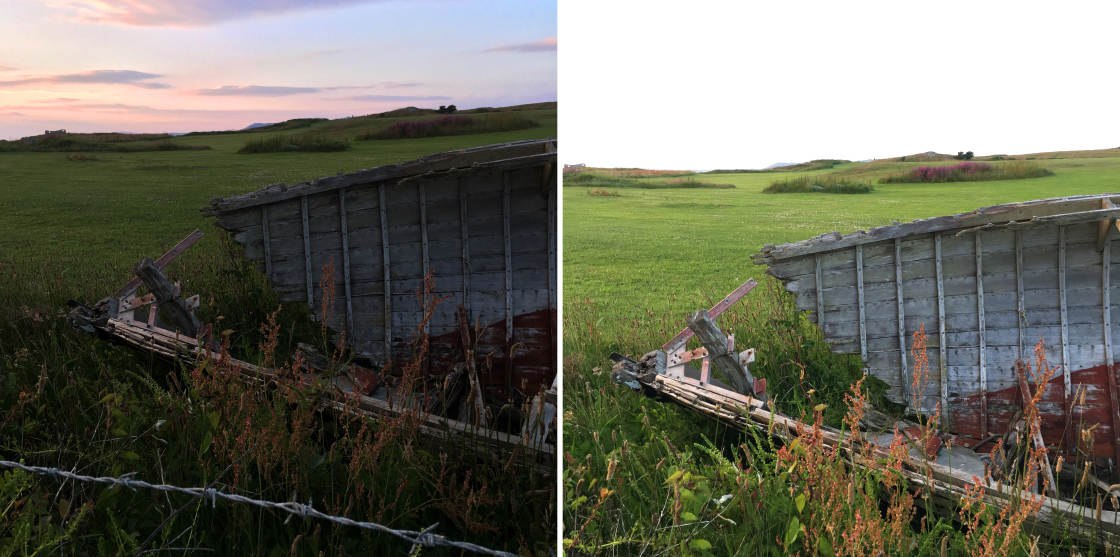
במקום זאת, כאשר מתמודדים עם סצנת ניגודיות גבוהה (אני.ה., מאוד קל וכהה מאוד, כמו בתמונה למעלה) המצלמה צריכה לבחור למה לחשוף. כלומר, עליו להחליט את רמת הבהירות של התמונה.
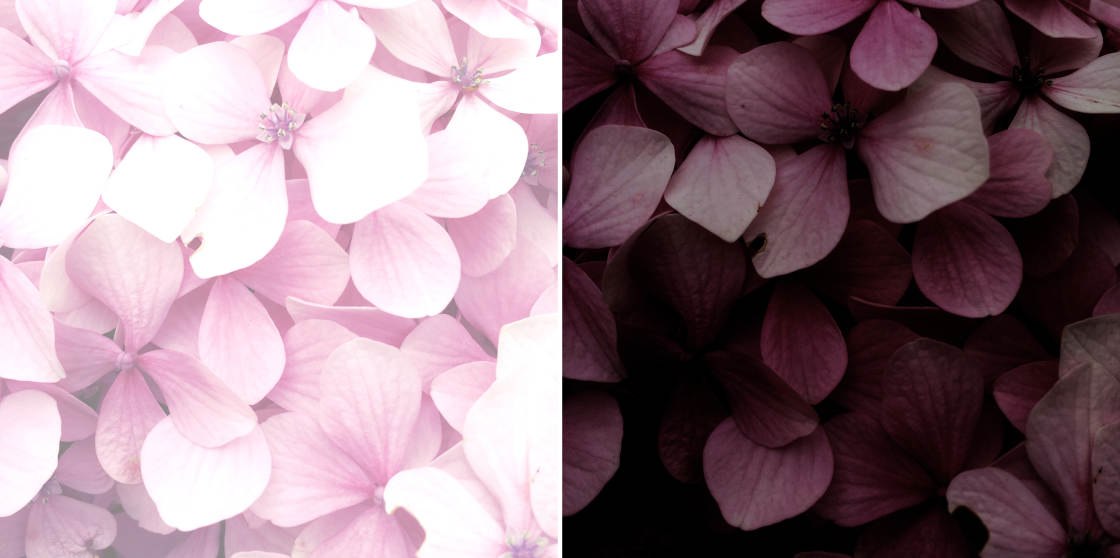
אם היא הופכת את הסצינה לבהירה, הצללים ייחשפו בצורה מושלמת. הצופה יוכל לראות רמה יפה של פירוט. עם זאת, הדגשים יהיו בהירים מדי ויחסרים פרטים. זה נקרא חשיפה יתר.
ההפך יכול לקרות גם. ניתן לחשוף את הסצינה, כך שהדגשים ניתנים בצורה מושלמת. אבל הצללים יהיו שחורים וחסר פרטים.
באופן כללי, מצלמת האייפון עושה עבודה הגונה בהחלטה לחשוף לתמונה. אבל לפעמים אתה עשוי לגלות שהתמונה על המסך נראית בהירה מדי או כהה מדי.
איך אתה מתמודד עם זה?
אתה משתמש בחשיפה ידנית. הקש על החלק של התמונה שאתה רוצה שהמצלמה תתמקד בה. יופיע סמל חשיפה קטן (בצורת שמש, כפי שמוצג בתמונה למטה).
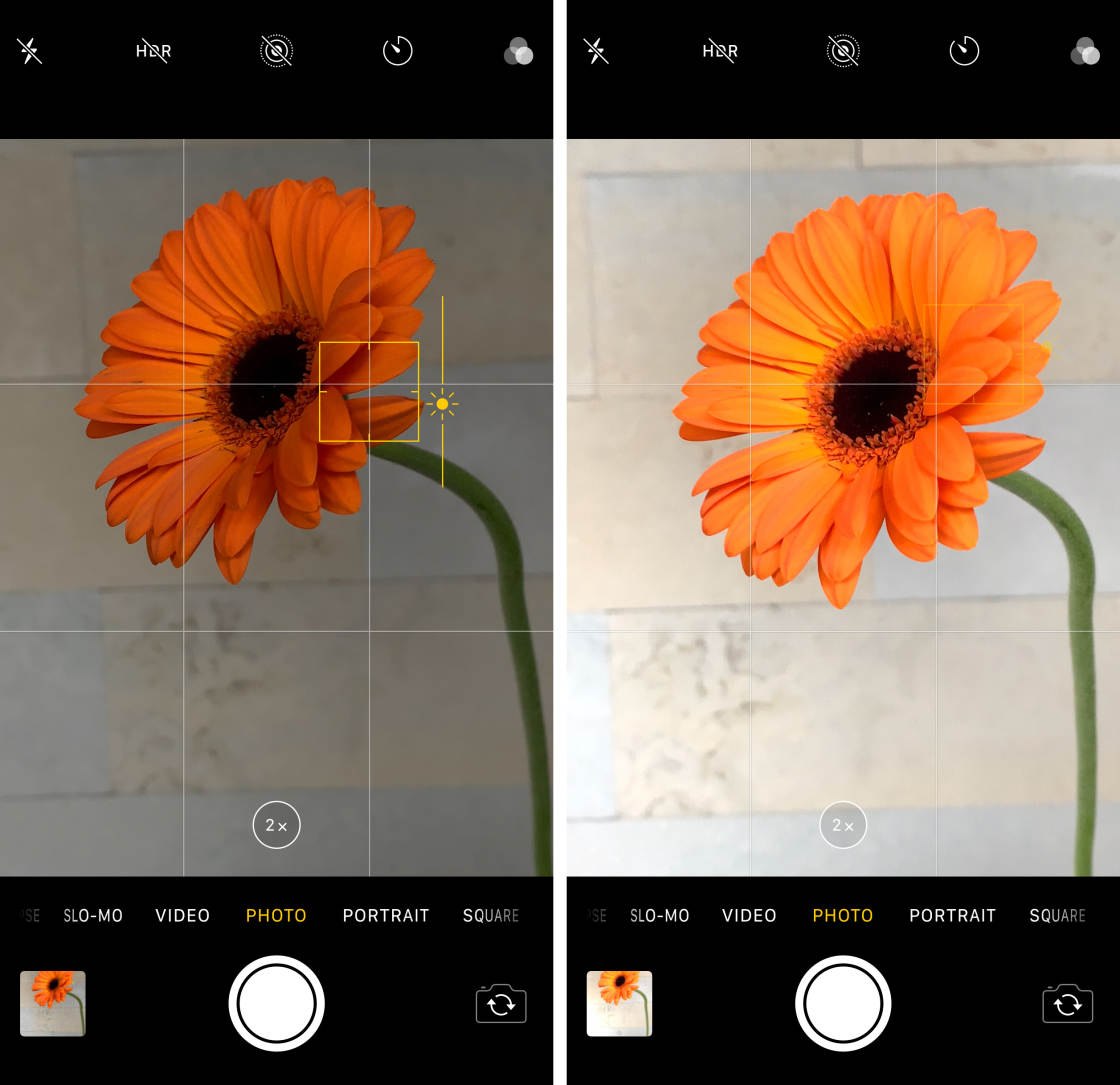
פשוט החלק את האצבע כלפי מעלה אם אתה רוצה להאיר את התמונה. החלק את האצבע למטה אם אתה רוצה להחשיך אותה. וצפה בזמן אמת כאשר החשיפה משתנה!
על ידי חשיפה ידנית, אתה’למנוע חשיפה ללא חשיפה וחשיפה יתר. אתה’להבטיח שהחלקים החשובים ביותר בתמונות שלך ברורים ומפורטים. ואת’אני מקבל בעקביות תמונות חשופות להפליא.
8. הפעל HDR לצילום סצינות בעלות ניגודיות גבוהה
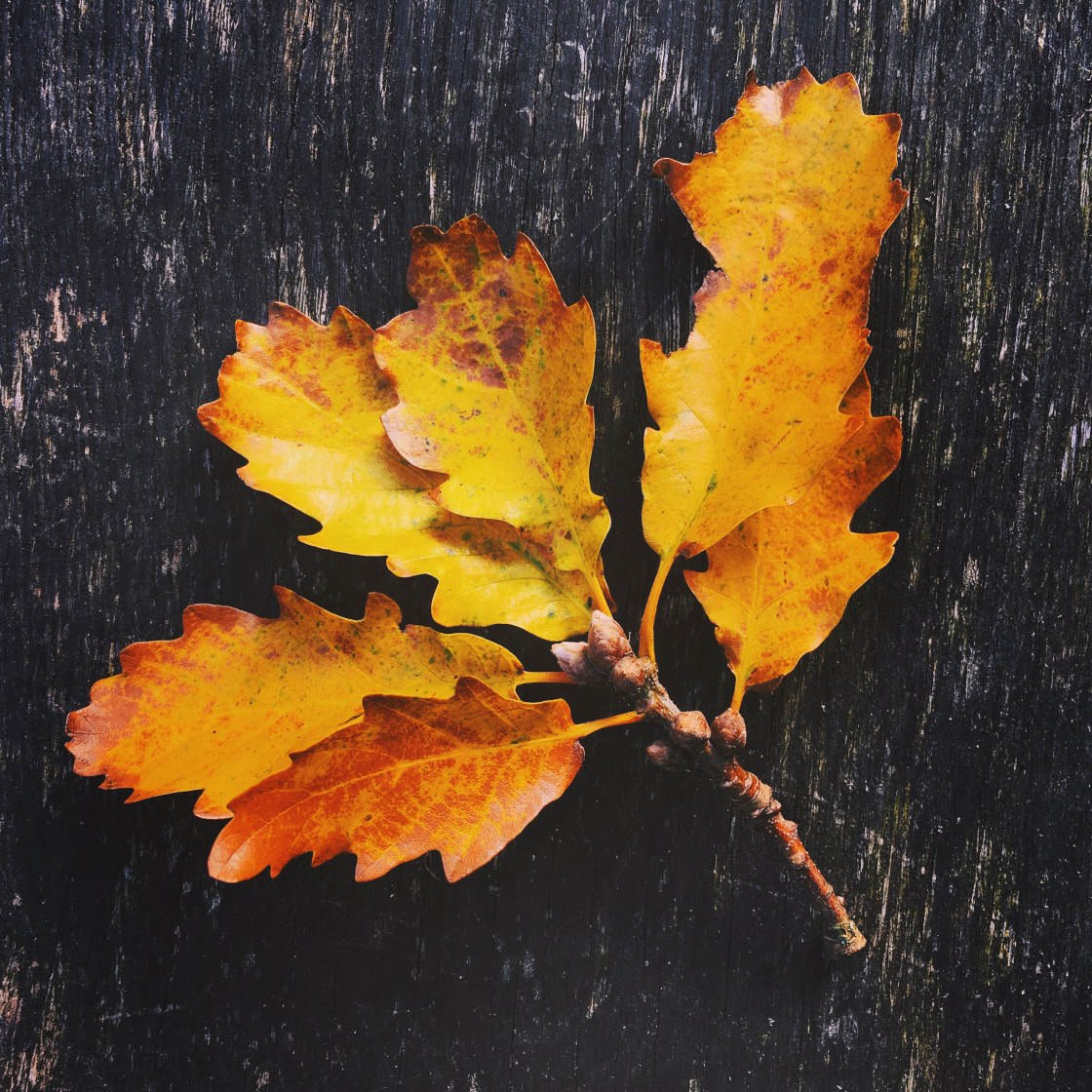
אתה יכול לחשוב שזה’בלתי אפשרי לצלם בקלות סצינות בעלות ניגודיות גבוהה. אבל האם ניסית את הגדרת HDR באייפון שלך?
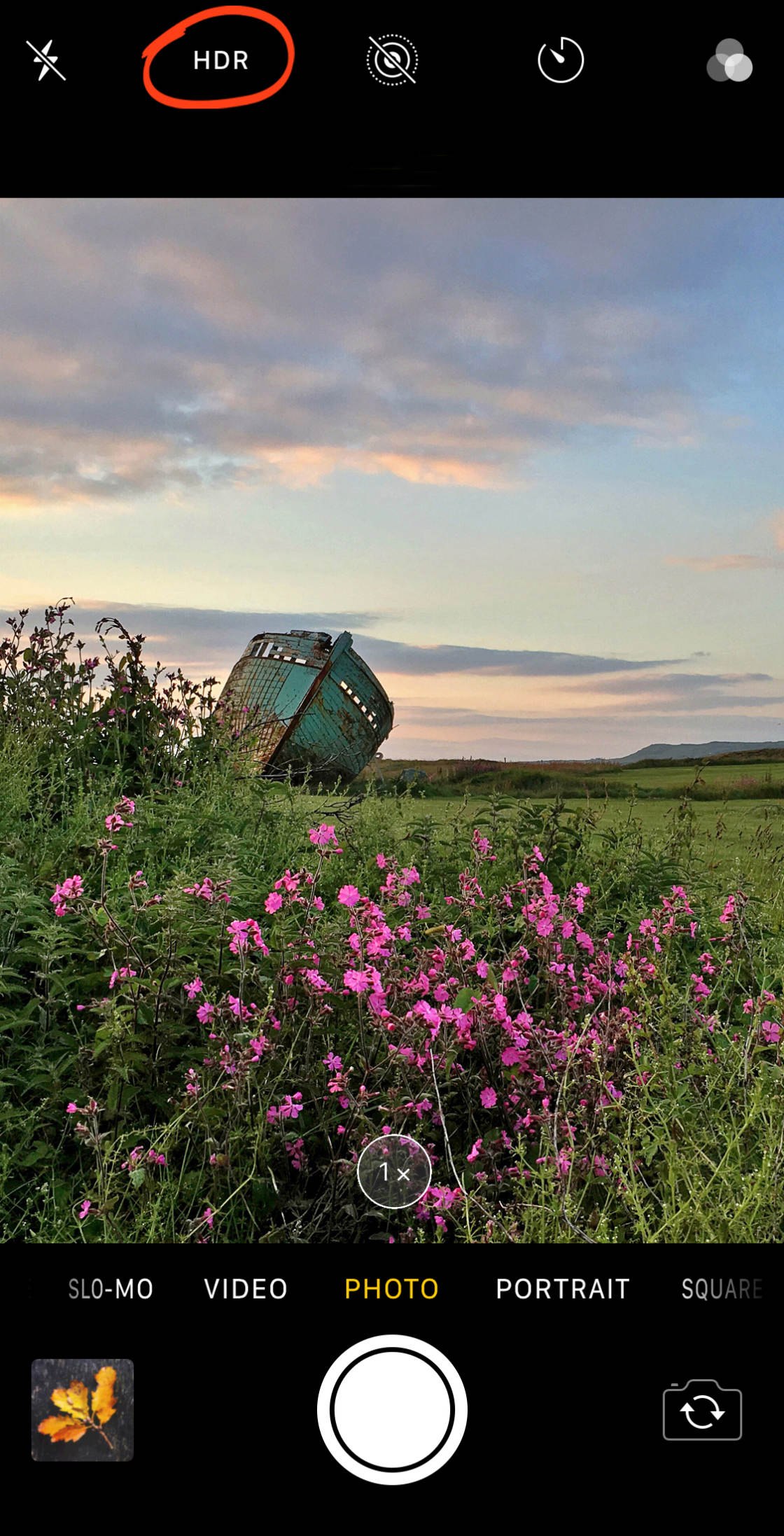
HDR מייצג טווח דינמי גבוה. במילים פשוטות, זה מתייחס לתמונות הכוללות פרטים הן בצללים והן במדגשים. השימוש בהגדרת HDR באייפון מאפשר לך לצלם תמונות חשופות ומפורטות יותר.
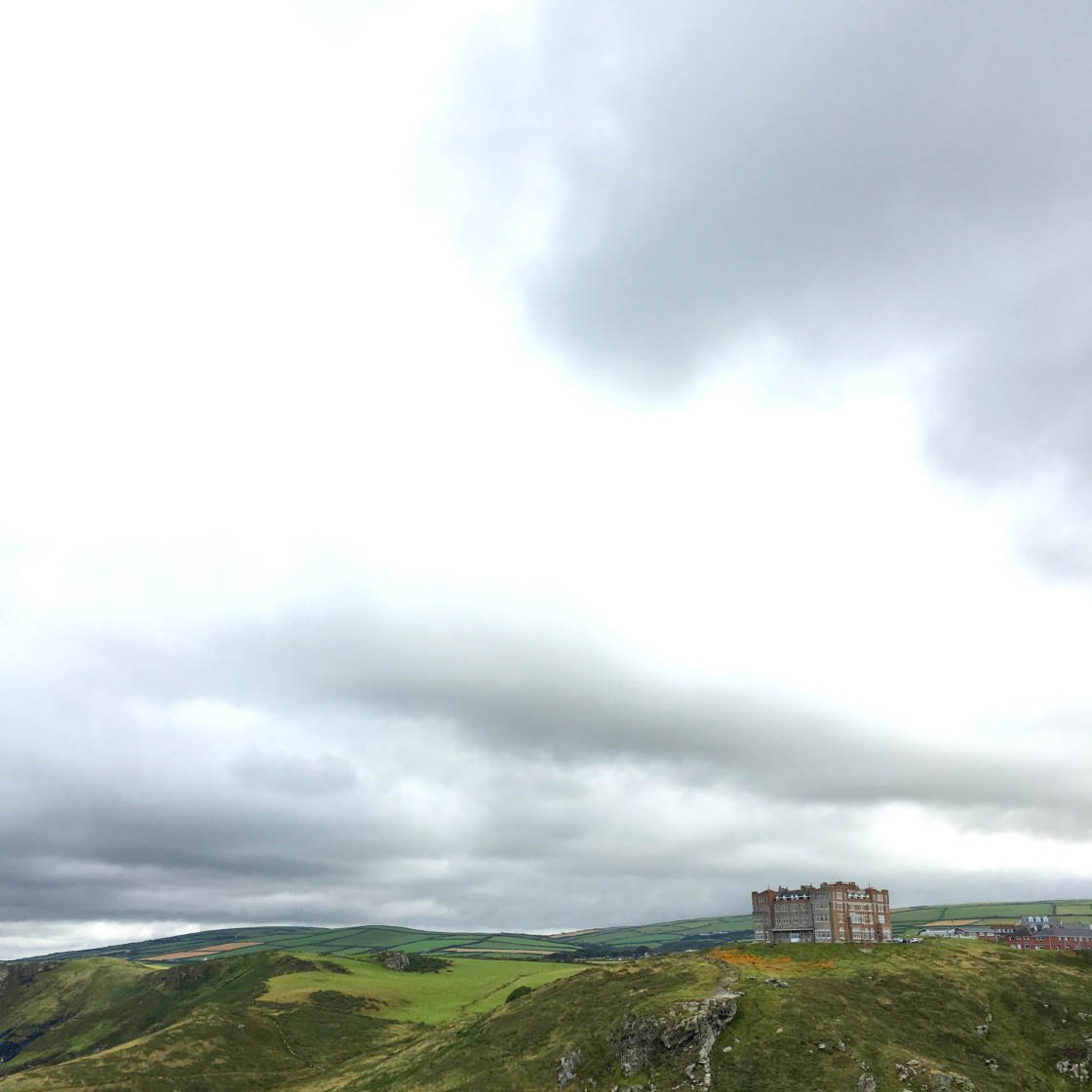
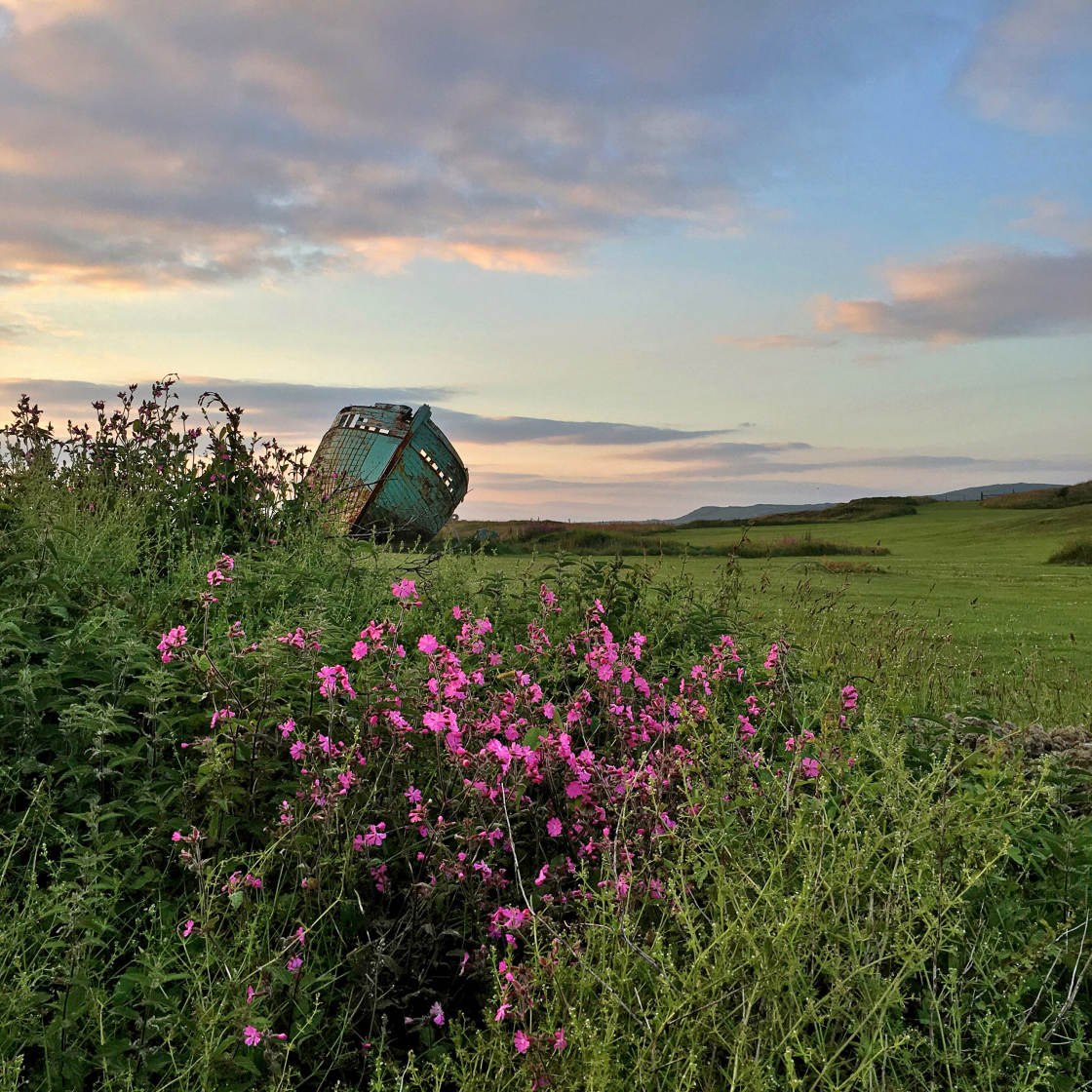
התמונה למטה צולמה ללא HDR. שימו לב כיצד החלקים הבהירים ביותר של השמיים נחשפים יתר על המידה ללא צבע או פירוט.
התמונה הבאה צולמה עם HDR.
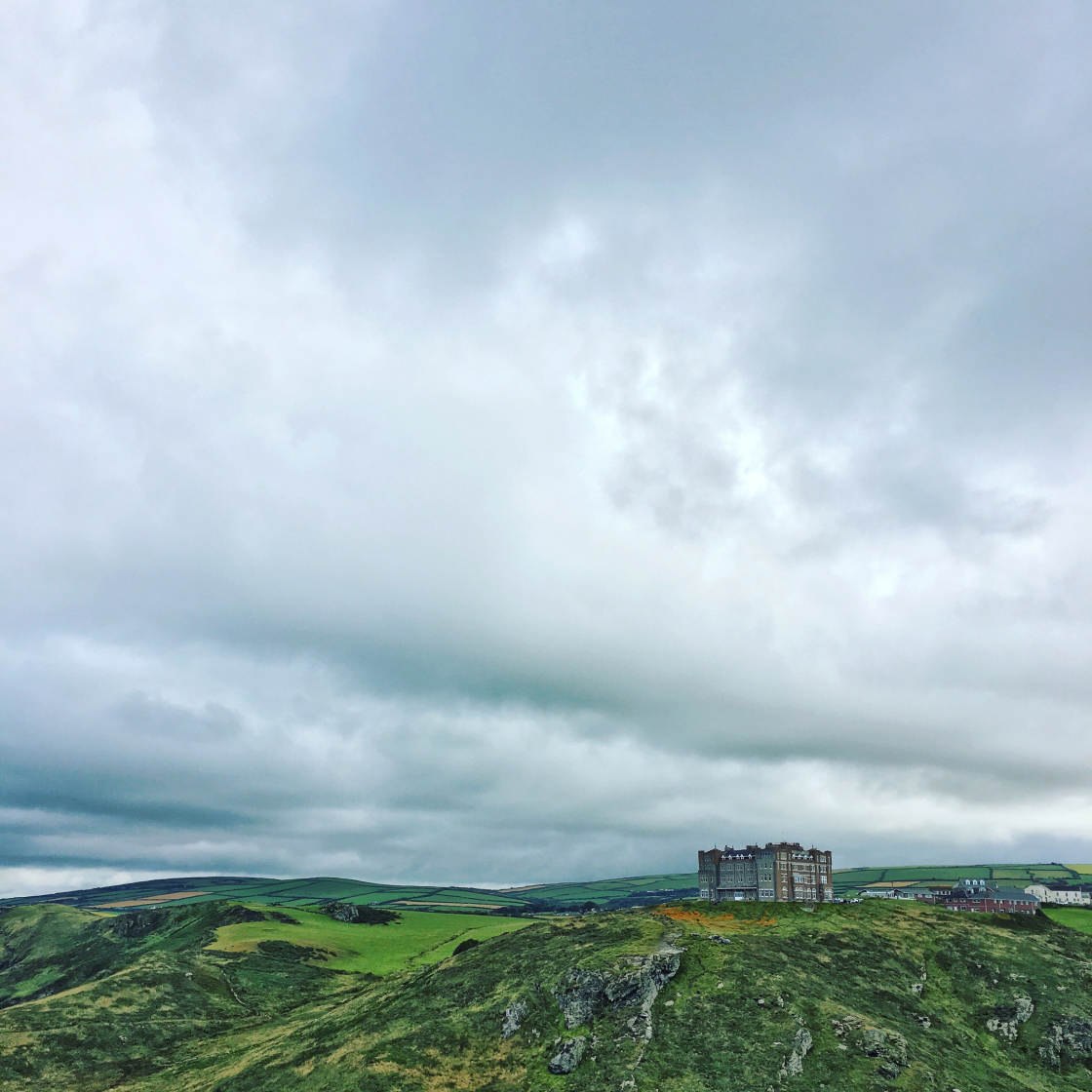
תמונת HDR תפסה פרטים באזורים הבהירים והחשוכים של הסצינה.
איך מפעילים HDR?
ראשית, וודא שאתה מכבה את המצלמה’פונקציית HDR אוטומטית.
עבור למסך הבית. הקש הגדרות, לאחר מכן מַצלֵמָה. אתה’תראה את האפשרות לבטל Auto HDR. לחץ על זה.
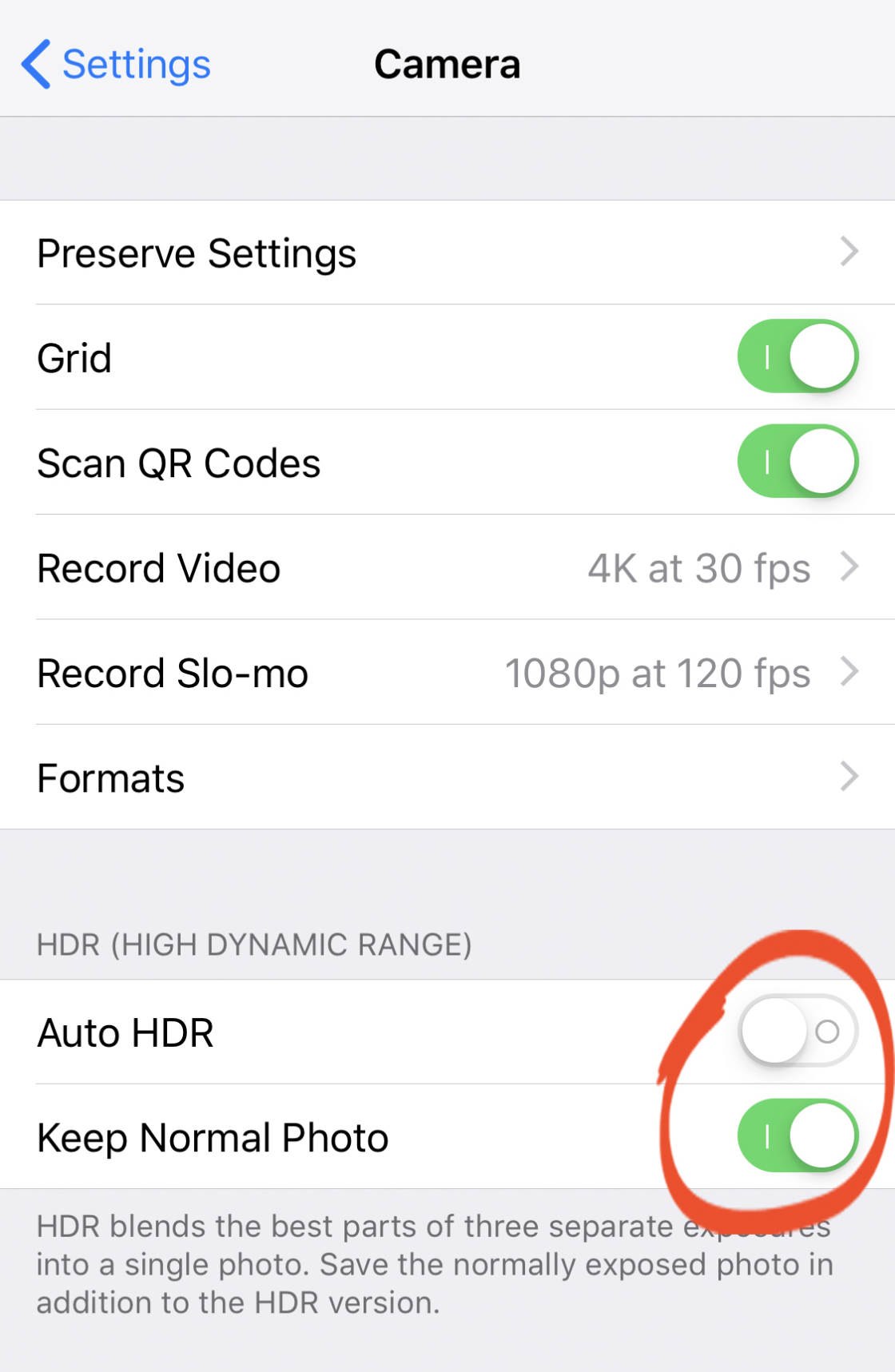
בזמן מַצלֵמָה הגדרות, עליך גם לוודא שיש לך את שמור על תמונה רגילה להדליק. זה פועל כגיבוי. אם אתה’לא מרוצה מתצלום ה- HDR שלך, דון’לא לדאוג; המצלמה שלך תשמור גם גרסת HDR וגם גרסה שאינה HDR.
כעת, פתח את מצלמת האייפון והסתכל על החלק העליון של המסך. AN HDR אייקון צריך להיות נוכח. הקש על סמל זה ואז בחר עַל כך ש- HDR מופיע בצהוב.
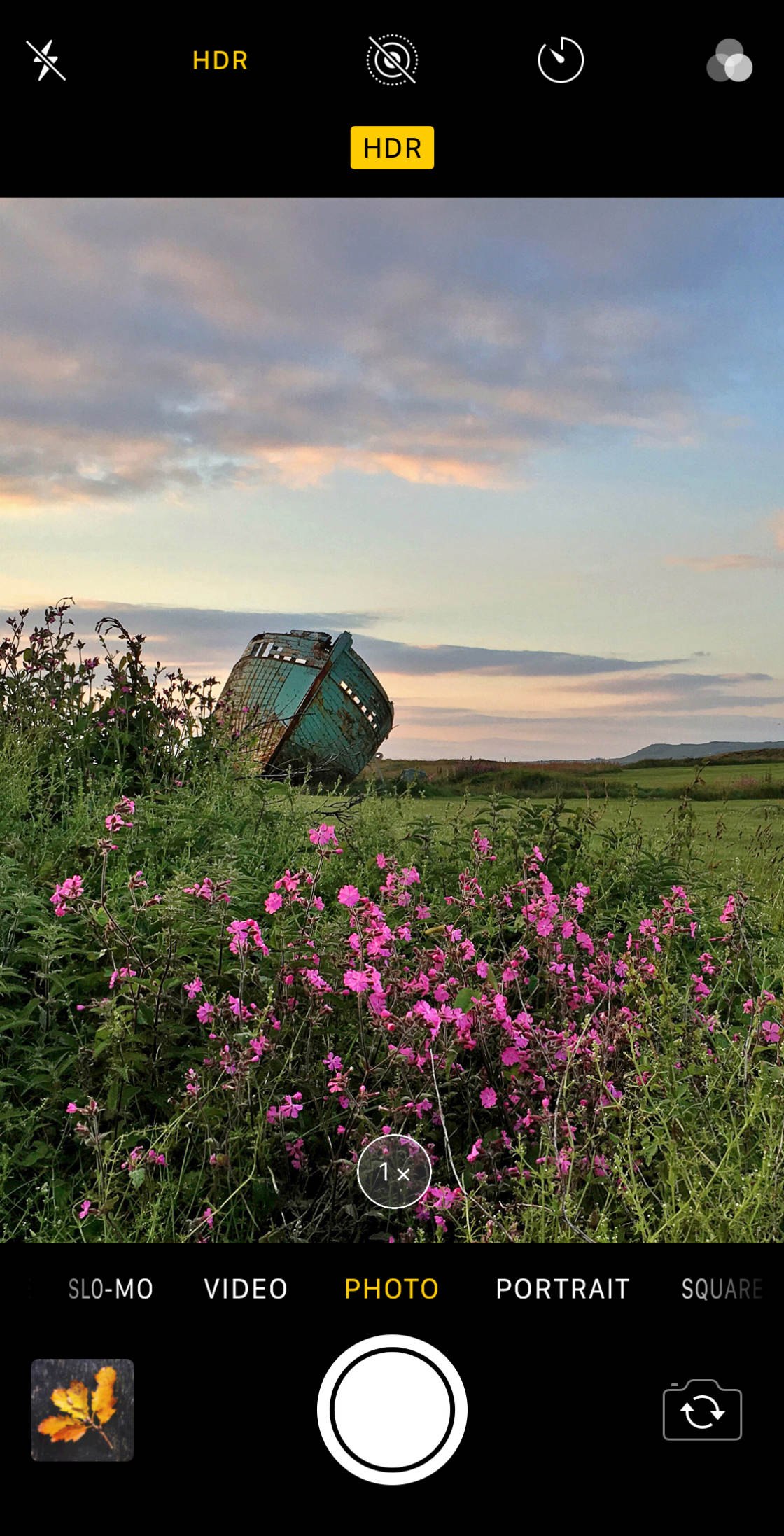
אתה’אני שם לב גם Auto HDR אוֹפְּצִיָה. אם תבחר זאת, מצלמת ה- iPhone מחליטה אם להשתמש ב- HDR. באופן כללי, אני לא’לא ממליץ על כך.
למה? זה מרוקן את האייפון שלך’s סוללה. כשאתה מצלם סצנה בעלת ניגודיות גבוהה, הפעל את ההגדרת ה- HDR בעצמך.
HDR הוא פנטסטי לצילום סצינות בעלות ניגודיות גבוהה. השתמש בו בעת צילום שקיעה, אור בהיר או חפץ עם שמיים בהירים מאחוריו.
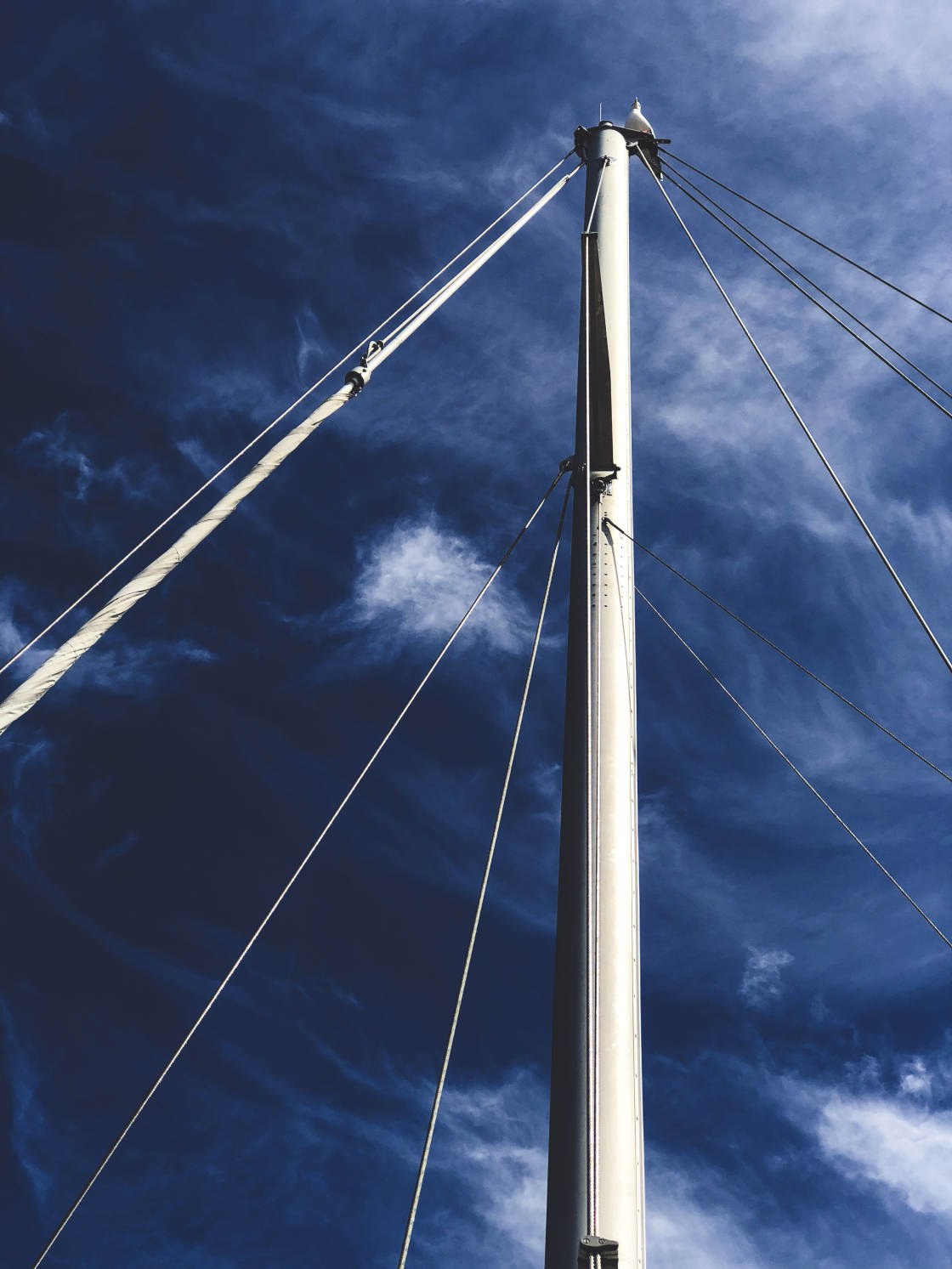
עם זאת, הגדרת HDR לא’לא לעבוד טוב כשאתה’מחדש מנסה להקליט צילומי פעולה. כדי לצלם תמונה של HDR, מצלמת האייפון למעשה מצלמת שלוש תמונות. לאחר מכן זה משלב אותם יחד, לוקח את החלקים הטובים ביותר מכל תמונה.
לשם כך, מצלמת האייפון מצלמת תמונה אחת אחרי השנייה. חפצים הנעים במהירות יעברו מצילום לצילום. וזה אומר שכל פעולה בסצנה תופיע מעט מטושטשת. השפעה זו נקראת רוח רפאים, וזה’הכי טוב להימנע מכך בתמונות שלך.
אבל פונקציית HDR מתפקדת היטב במצבים אחרים, והיא פנטסטית ללכידת סצינות בעלות ניגודיות גבוהה. השתמש בו כשאתה רוצה להציג פרט יפה בשני הדגשים והצללים.
9. השתמש בעדשת הטלפוטו כדי להתקרב לנושאים שלך
זה יכול להיות מאבק אמיתי להתקרב לנושאים שלך. לדוגמה, אם אתה’אתה מנסה לצלם בעלי חיים, יתכן שלא תצליח להשיג צילום הדוק באמצעות המצלמה’עדשת זווית רחבה.
זה המקום בו ה- iPhone 8 Plus’עדשת הטלפוטו היא שימושית.
עדשת הטלפוטו נועדה להגדיל את הסצינה-כך שתוכלו להשיג את הצילומים שלך בפנים שאתם’תמיד חלמתי.
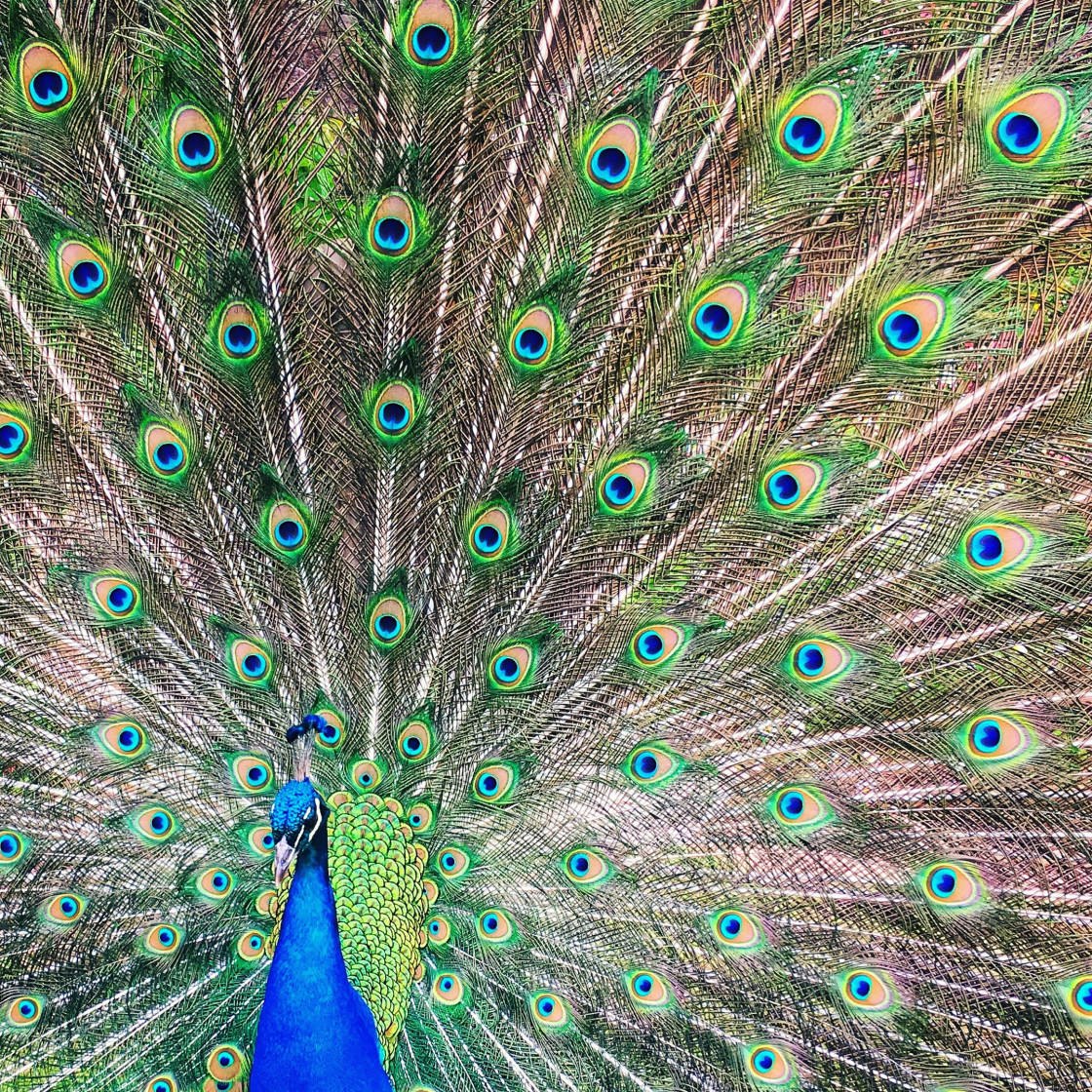
עדשת ברירת המחדל באייפון 8 פלוס היא עדשת הזווית הרחבה. אז איך מפעילים את עדשת הטלפוטו?
פשוט פתח את המצלמה שלך והקש על 1x סמל לכיוון החלק התחתון של המסך. וואלה! המצלמה שלך תצלם עם עדשת הטלפוטו. כדי לחזור לעדשת הזווית הרחבה, הקש על 2x סמל בתחתית המסך.
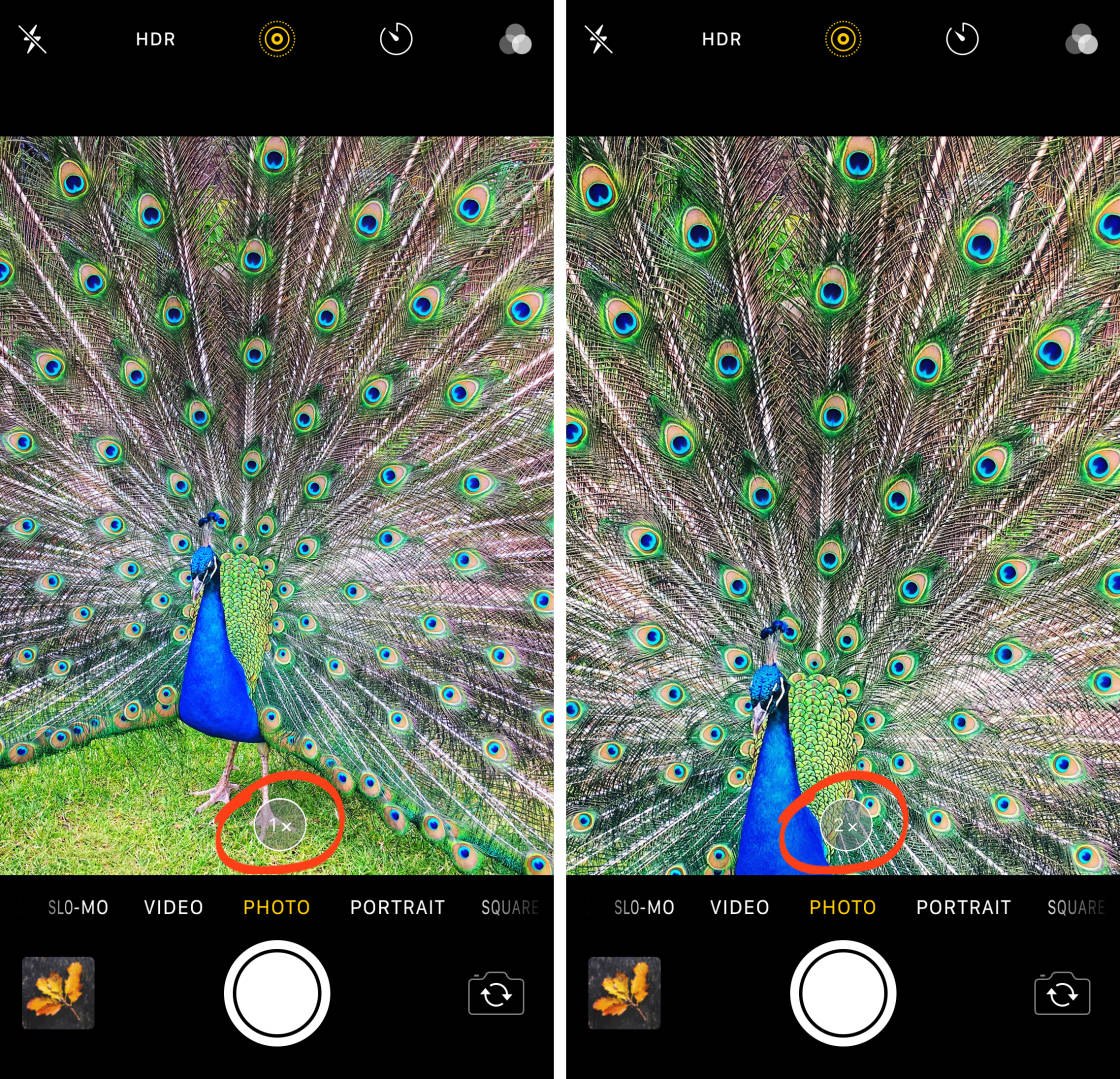
מתי אתה יכול להשתמש בעדשה זו לתמונות מדהימות?
עדשת הטלפוטו נהדרת לצילומי בעלי חיים וחיות מחמד. השתמש בו כדי לקבל מקרוב חזק.
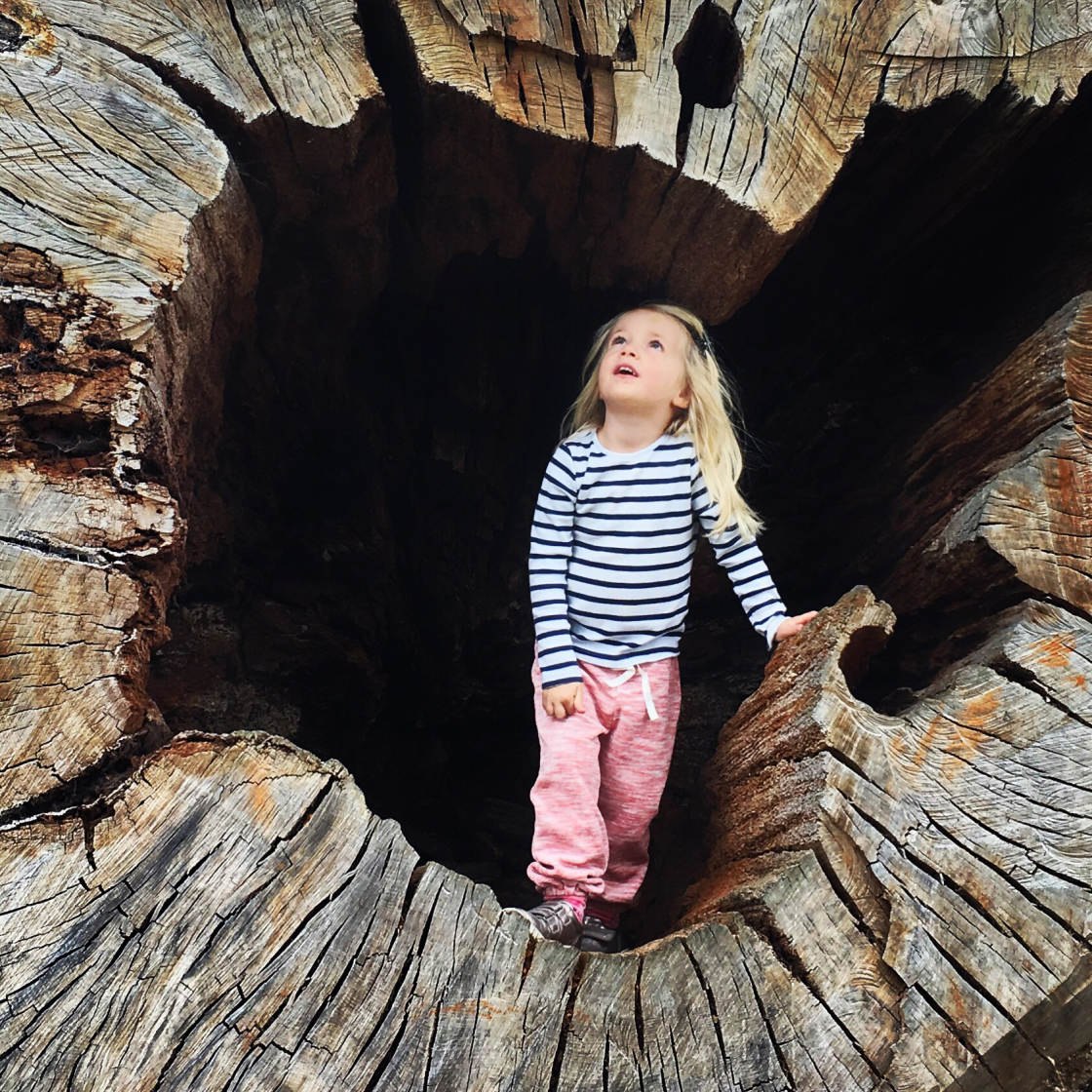
עדשת הטלפוטו פנטסטית גם לצילום של אנשים מבלי להטריד אותם בפועל.
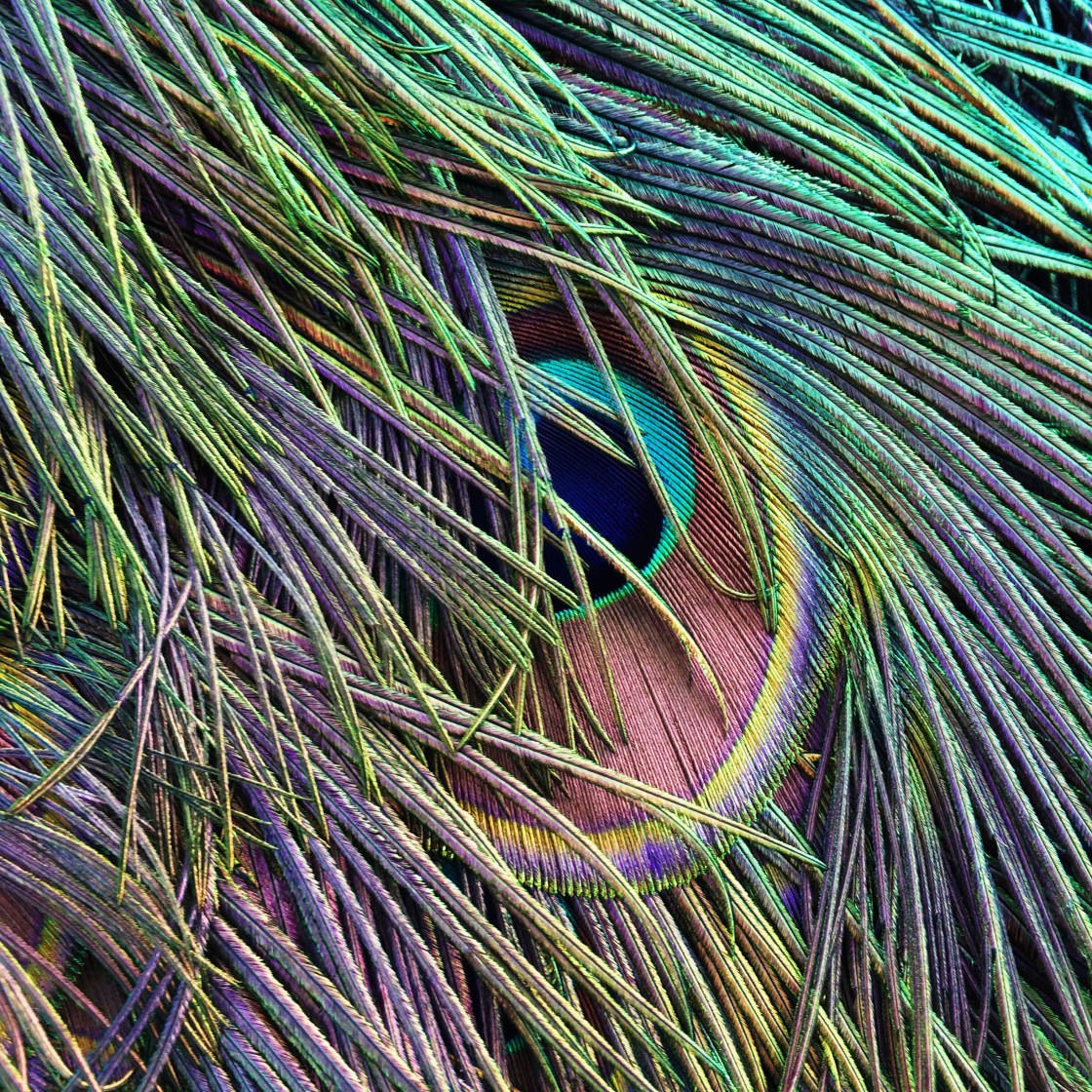
לבסוף, עדשת הטלפוטו נהדרת לצילום תקריב של פרחים ומרקמים מעניינים. אתה יכול להתקרב, ממש קרוב – קרוב מספיק כדי לתפוס פרט עוצר נשימה.
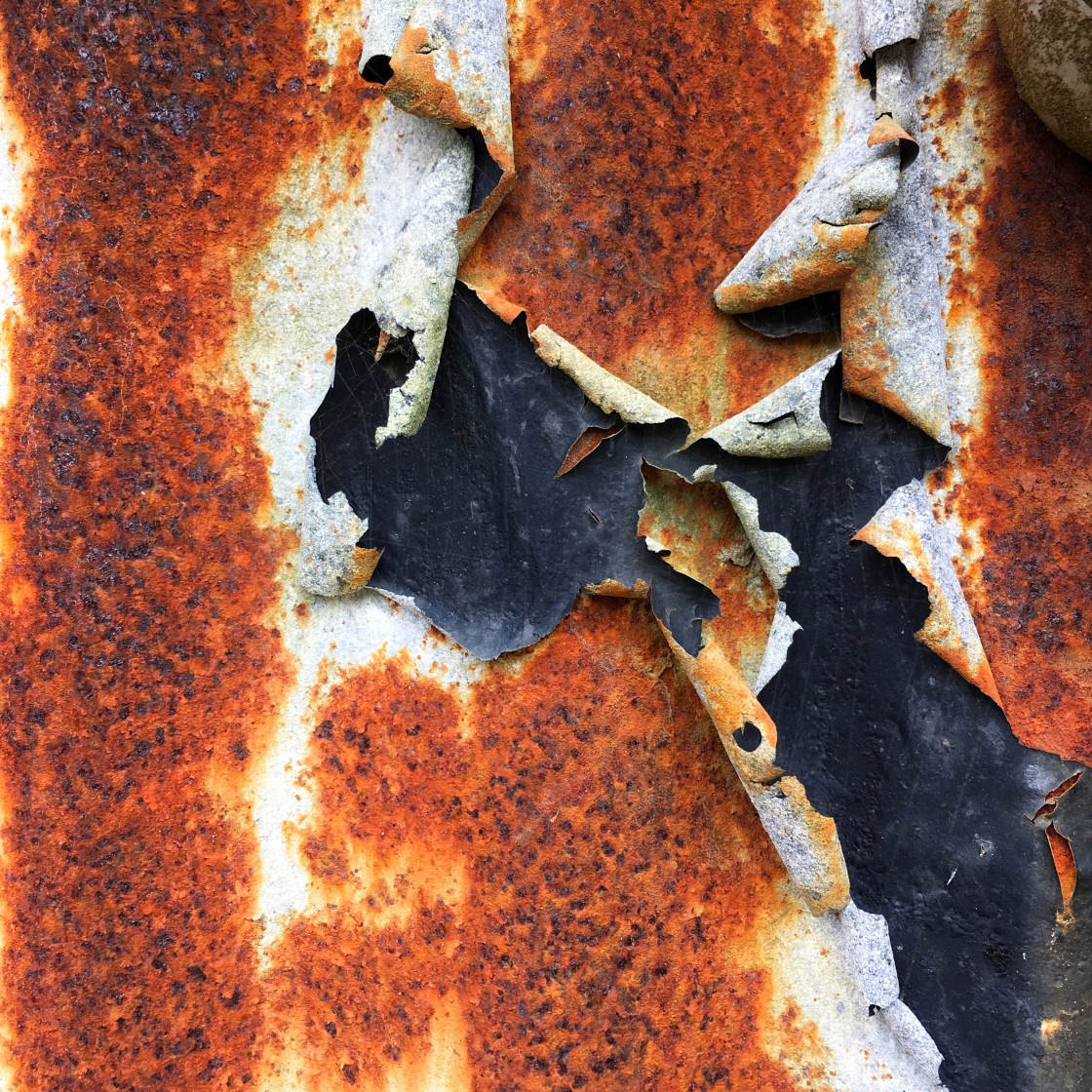
עם זאת, זה’הכי טוב כדי להימנע ממחזיק בעבודת טלה במצבי תאורה נמוכה. הסיבה לכך היא שעדשת ה- iPhone 8 פלוס טלפוטו לא’לא לייצב תמונות אופטיות.
מה זה אומר?
ייצוב תמונה אופטי הוא טכנולוגיה שמונעת ממך לצלם תמונות מטושטשות כאשר האור נמוך. זה’נהדר לצילום תמונות כף יד כשאתה מצלם בלילה.
בעוד שהעדשה הרחבה בזווית באייפון 8 פלוס אכן משתמשת בייצוב תמונות אופטי, עדשת הטלפוטו לא. לכן בעת הצילום באור נמוך, השתמש בחצובה של אייפון או עבר לאפשרות לזווית הרחבה.
בקיצור, כאשר מצלמים בעלי חיים, זרים, דיוקנאות או תקריב באור טוב, השתמשו בעדשת הטלפוטו. זה יאפשר לך להתקרב מבלי לגרום לנושא שלך אי נוחות כלשהי.

10. הפעל תמונות חיות כדי לגרום לתמונות שלך להתעורר לחיים
היא תמיד תמונה מספיק כדי לתפוס רגע מיוחד? תמונה מקפיאה סצינה בזמן – אבל היא לא’לא תנועה. זה לא’T הקלטת צליל.
הגדרת התמונות החיה מאפשרת לך לצלם תמונה – אך כשאתה פותח אותה באפליקציית התמונות, התמונה תהיה ‘לחיות.’ אם אתה לוחץ ומחזיק את התמונה, אתה’לא יראה סרטון וידיאו בן שלוש שניות המכיל קטעי צילום מלפני ואחרי הלכידה. זה אפילו מכיל צליל!
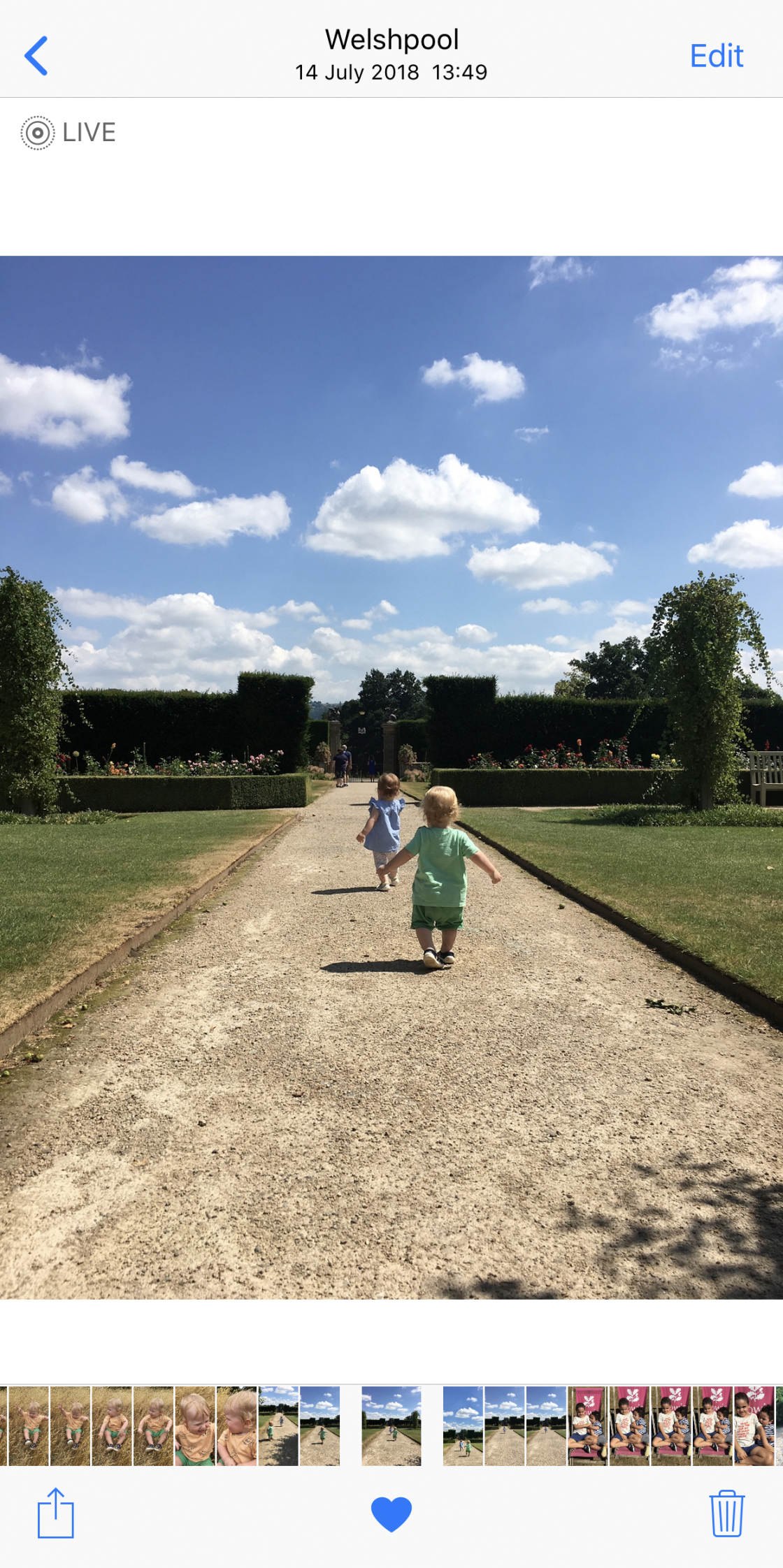
תמונות חיות נפלאות להקלטת הרגעים המיוחדים האלה עם המשפחה שלך, או שהזמנים האלה בילינו בהליכה לבד בטבע. זה’זה התמונות החיות האלה שאתה’אני באמת אוצר שנים אחר כך.
איך מפעילים תמונות חיות?
פתח את המצלמה שלך ובחר ב תמונות חיות סמל בראש המסך. כאשר תכונת התמונות החיה פעילה, האייקון יהפוך לצהוב.
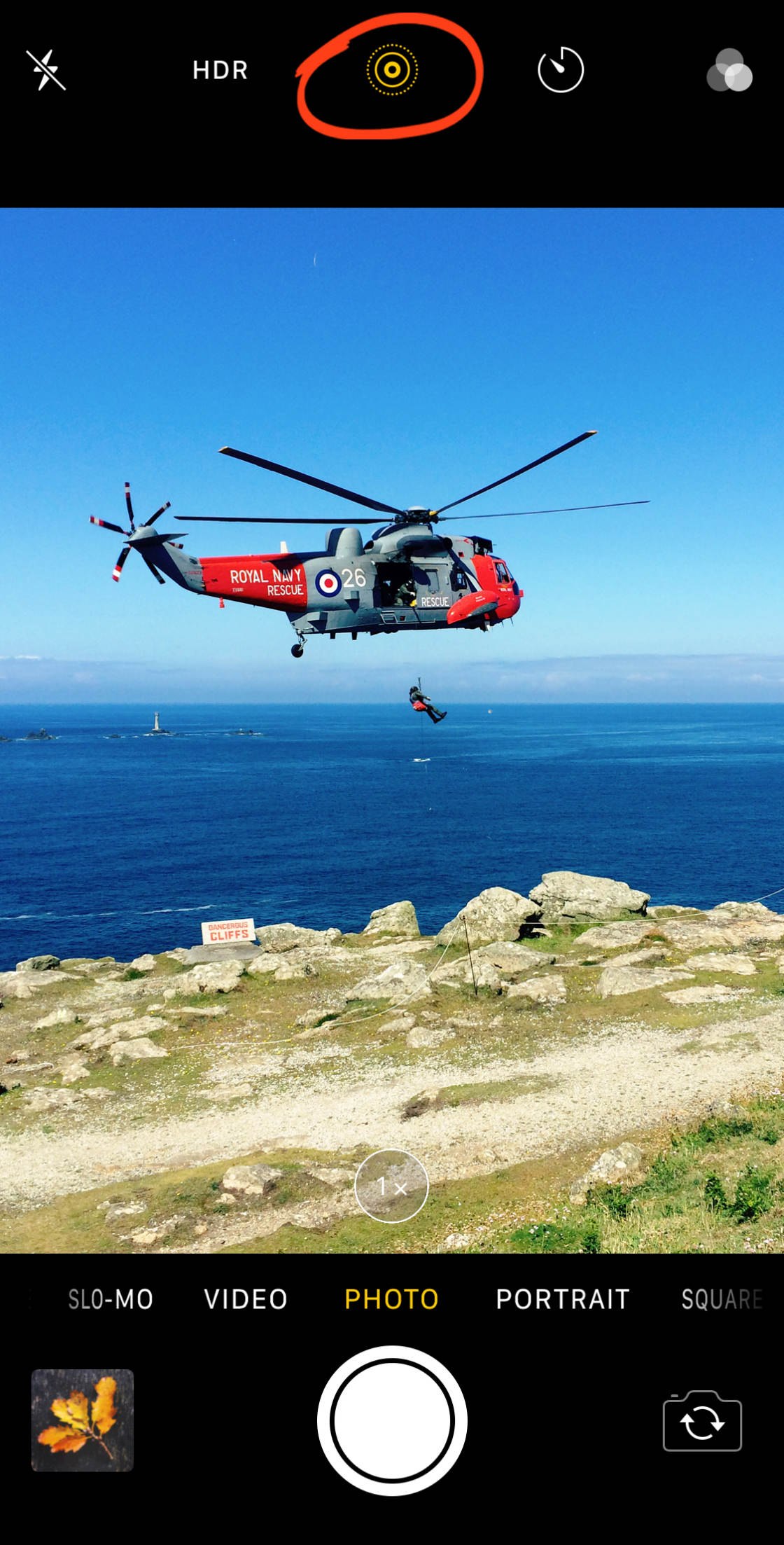
עם זאת, הכיף רק התחיל רק! פעם אתה’צילם את התמונה החיה שלך, אתה יכול לשנות אותה באמצעות אפקטים של תמונות חיים.
מצא את התמונה החיה שלך באפליקציית התמונות. ואז החלק למעלה כדי לפתוח את השפעות לוּחַ.
אתה אמור לראות ארבע אפשרויות: חי, לולאה, קפיצה וחשיפה ארוכה.
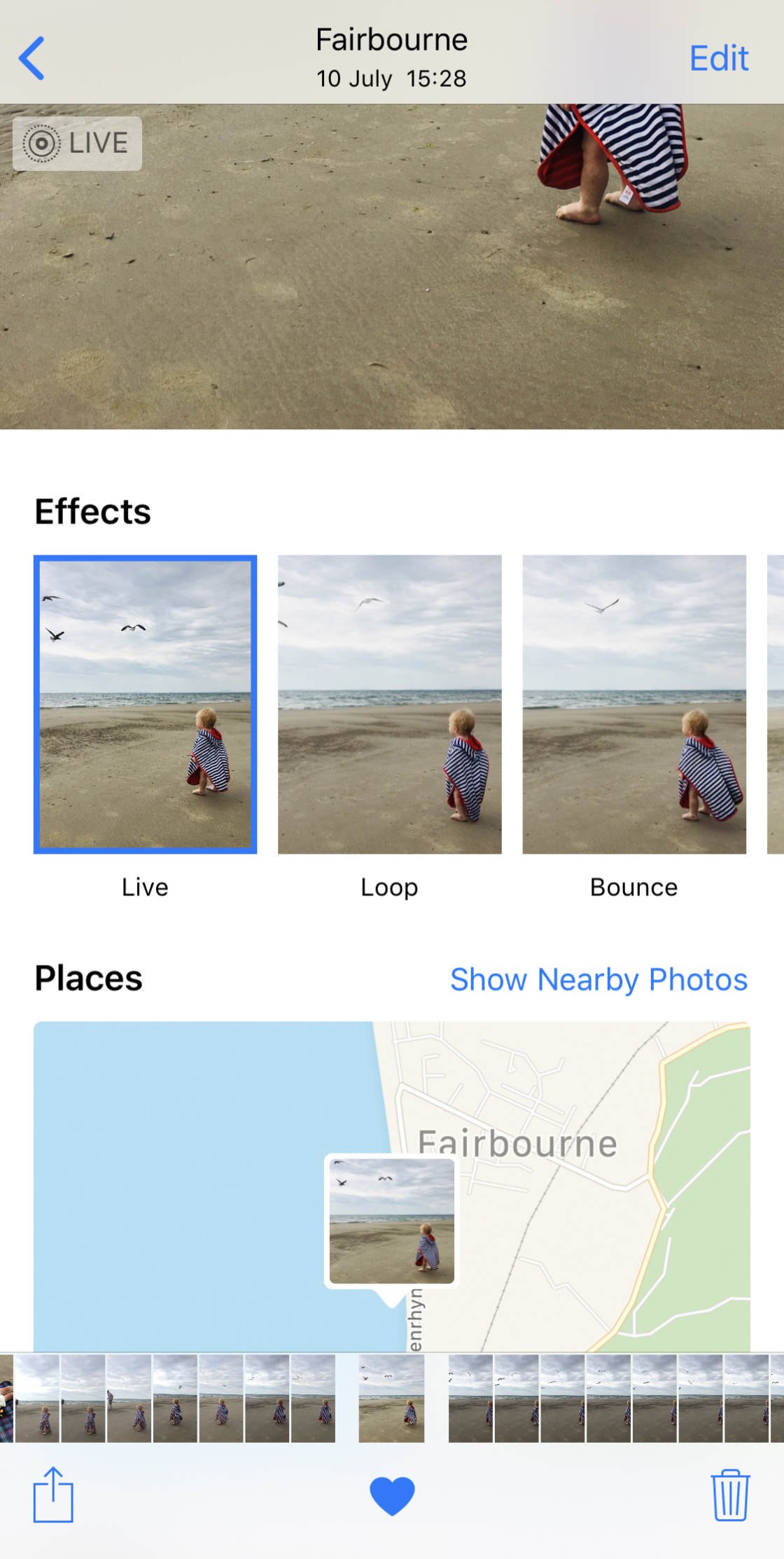
הקש על לוּלָאָה אפשרות אם ברצונך להציג את התמונה החיה שלך בלולאה רציפה.
בחר את להקפיץ אפשרות אם ברצונך להציג את התמונה החיה שלך נעה קדימה ואז שוב לאחור.
בחר ב- חשיפה ארוכה אפשרות אם ברצונך לשלב את התמונה החיה שלך לתמונת חשיפה ארוכה אחת.
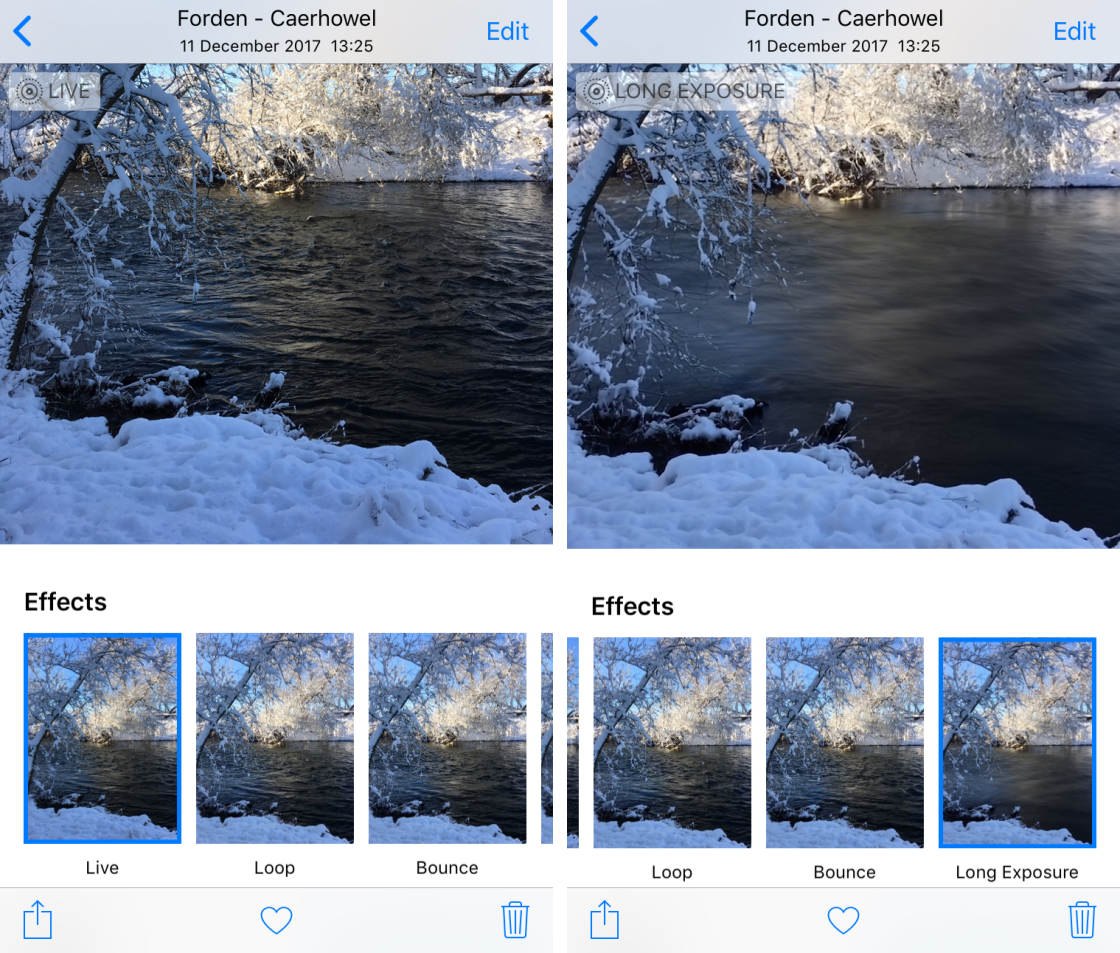
זה נהדר לצילום מים או פרחים נעים ברוח. נסה לשמור על המצלמה שלך בצורה מושלמת על ידי הנחתה על חצובה או משטח יציב.
מה אם אתה רוצה לשתף את התמונות החיות שלך? אתה’אני רוצה להמיר את התמונה החיה שלך לווידיאו, ראשית. אז אתה’אני יוכל לשתף אותו בפלטפורמות רבות ושונות.
אתה יכול לגרום לתמונות שלך להתעורר עם הגדרת התמונות החיות. הפעל תמונות בשידור חי בפעם הבאה שאתה’חווה זמן שבאמת שווה לזכור.
11. השתמש בטיימר העצמי לירי ללא ידיים
אתה יכול להיתקל במצבים שבהם אתה רוצה שתוכל לצלם – בלי להחזיק את המצלמה.
למשל, אולי תרצה לקחת דיוקן עצמי.
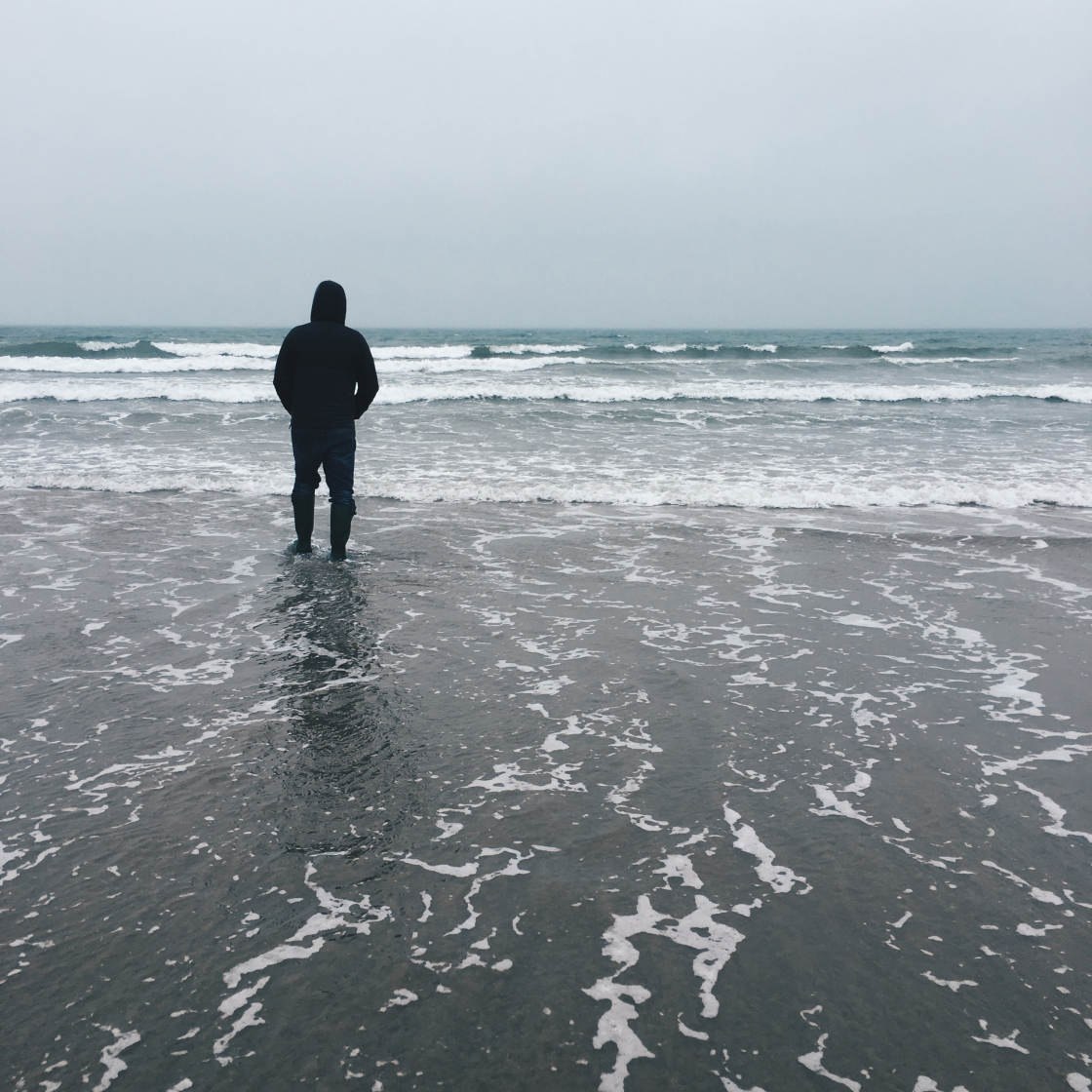
אבל איך אתה עושה את זה?
אתה משתמש ב- iPhone 8 פלוס טיימר עצמי.
תכונה זו תאפשר לך לעכב את התריס. וזה נותן לך את השניות שאתה צריך להיכנס למסגרת.
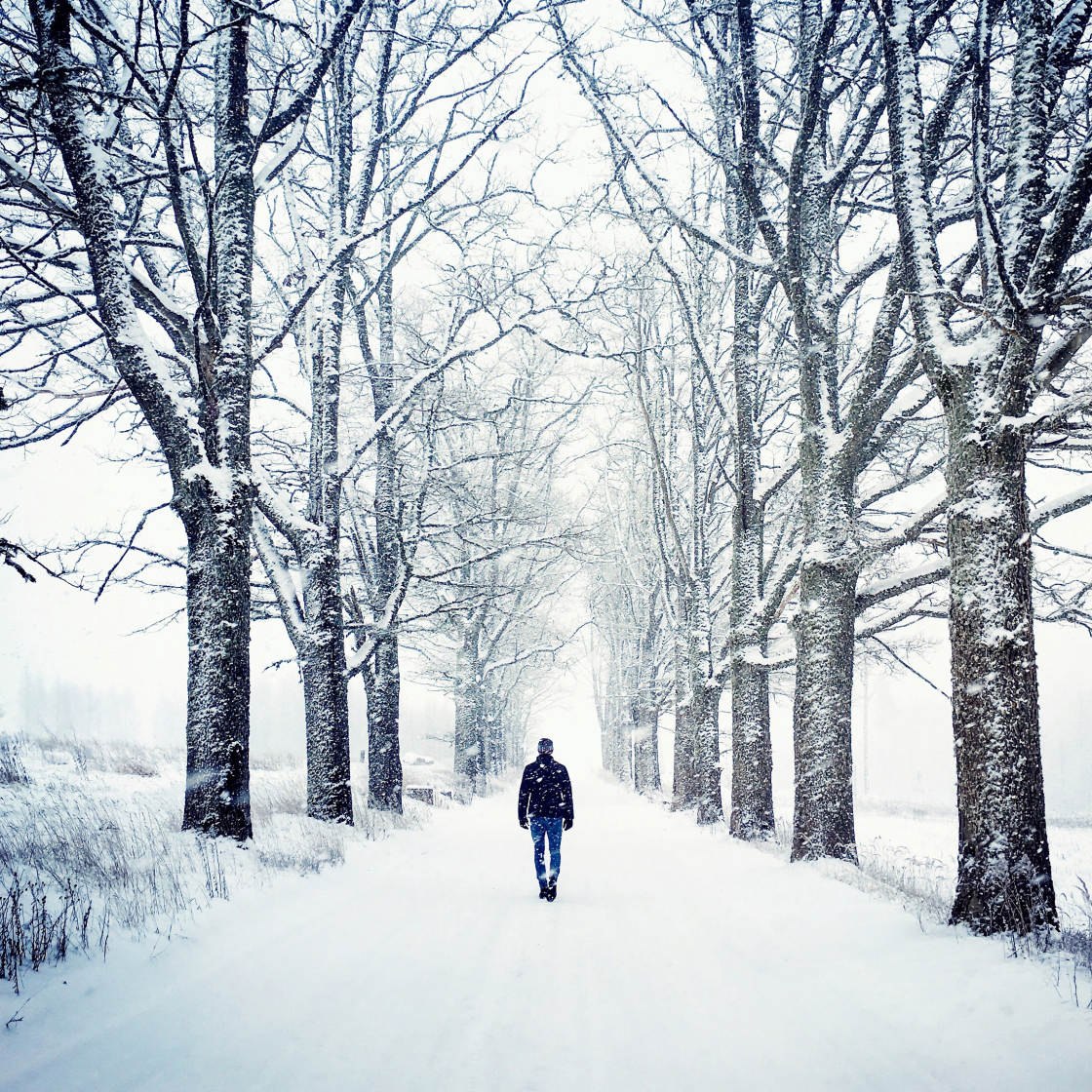
איך מפעילים את הטיימר העצמי?
בחלק העליון של המסך, בחר ב טיימר עצמי אייקון. ואז בחר את עיכוב התריס שלך: שלוש שניות (3) או עשר שניות (10s).
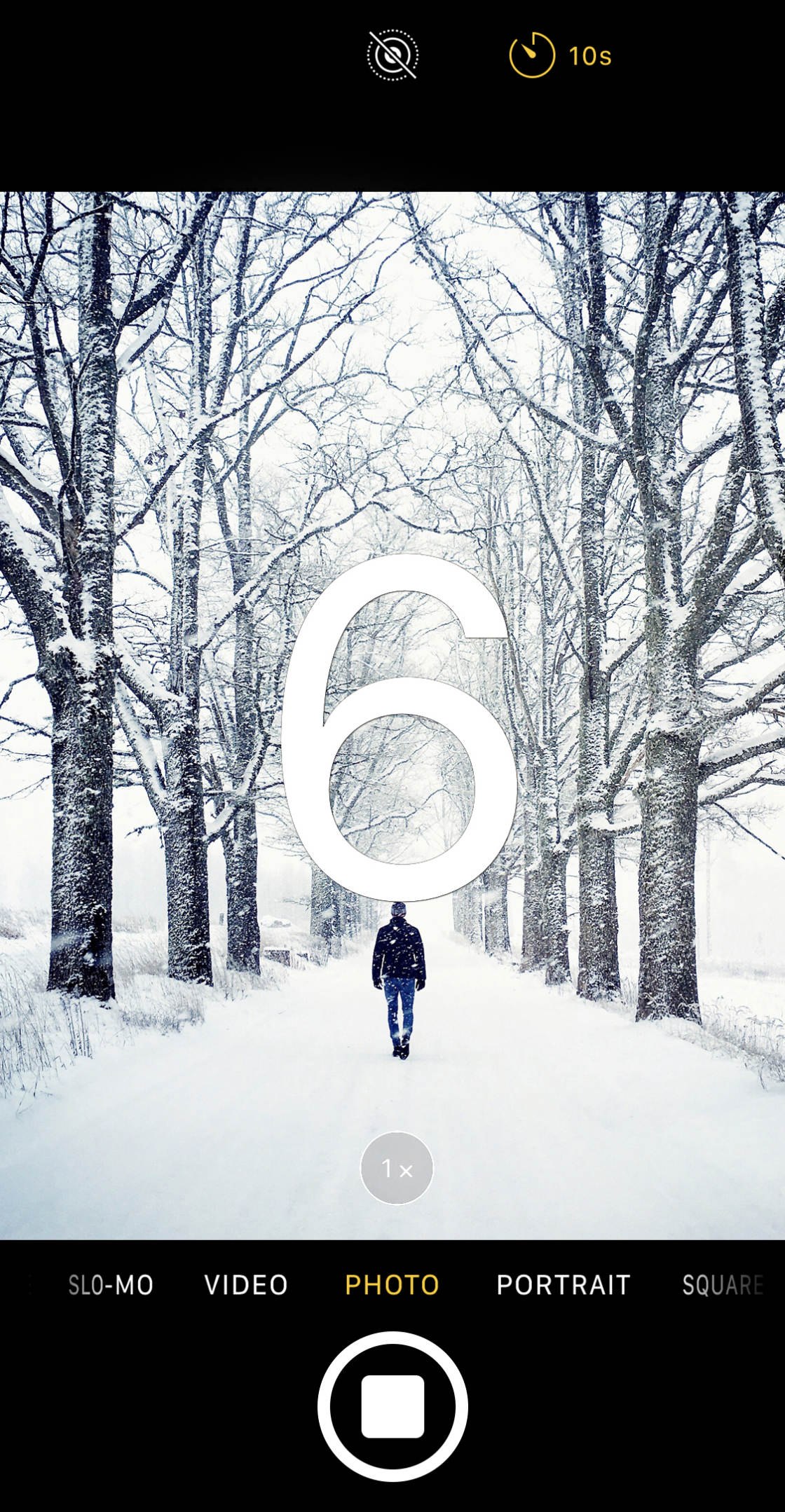
כשאתה לוחץ על כפתור התריס, המסך יציג ספירה לאחור. כאשר הספירה לאחור הושלמה, המצלמה שלך תצלם סדרת תמונות.
כאמור, הטיימר העצמי מצוין לקיחת דיוקנאות עצמיים. זה’זה נהדר גם לצילום צילומי קבוצות.
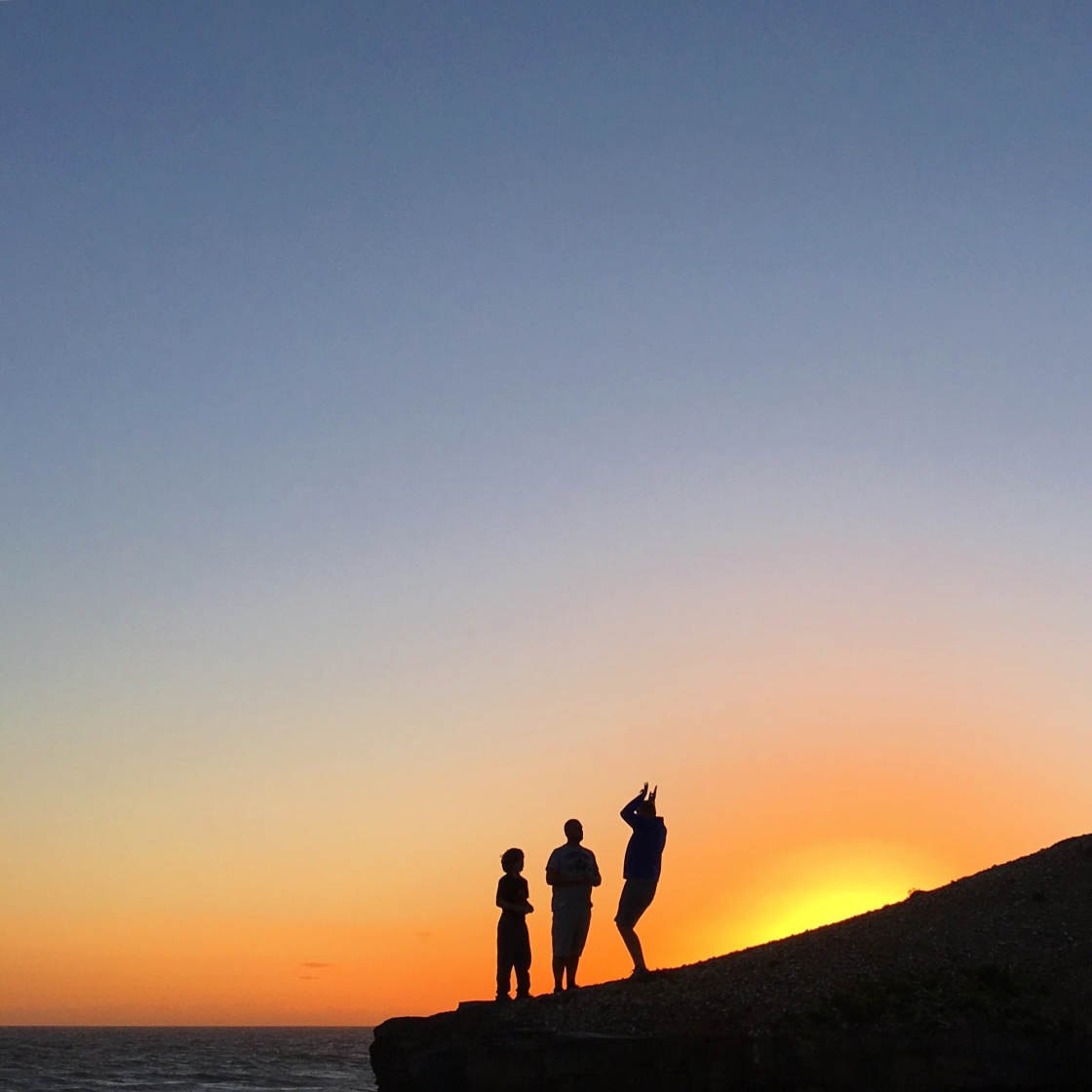
כל שעליך לעשות הוא להגדיר את טיימר עשר השניות, מקם את האייפון שלך על חצובה או נגד משהו מוצק, ונכנס למסגרת.
אז, בפעם הבאה שתרצה שיהיה לך מישהו לצלם עבורך – אף פעם לא פחד! פשוט שוטפים את האייפון שלך, בחר באפשרות של טיימר עצמי וקח כמה תמונות בחינם.
12. השתמש במצב פרץ לצילומי פעולה שלא ייאמן
אתה’מחדש לצלם סצנה מלאת פעולה, אבל הכל נע כל כך מהר. אתה’נאבק מחדש לעמוד בקצב. איך לוקחים את התמונה המושלמת?

מצב פרץ הוא אחת מתכונות המצלמה האייפון האהובות עלי. זה מאפשר לך לצלם במהירות סדרה של יריות: פרץ. זה מבטיח שתסמר את כל תמונות האקשן שלך.
איך משתמשים במצב פרץ?
פשוט: אתה לוחץ ולחץ על כפתור התריס. המצלמה תמשיך לצלם כל עוד האצבע שלך מחזיקה את הכפתור.
כשאתה רואה פרץ של יריות באפליקציית התמונות, הקש על בחר בתחתית המסך.
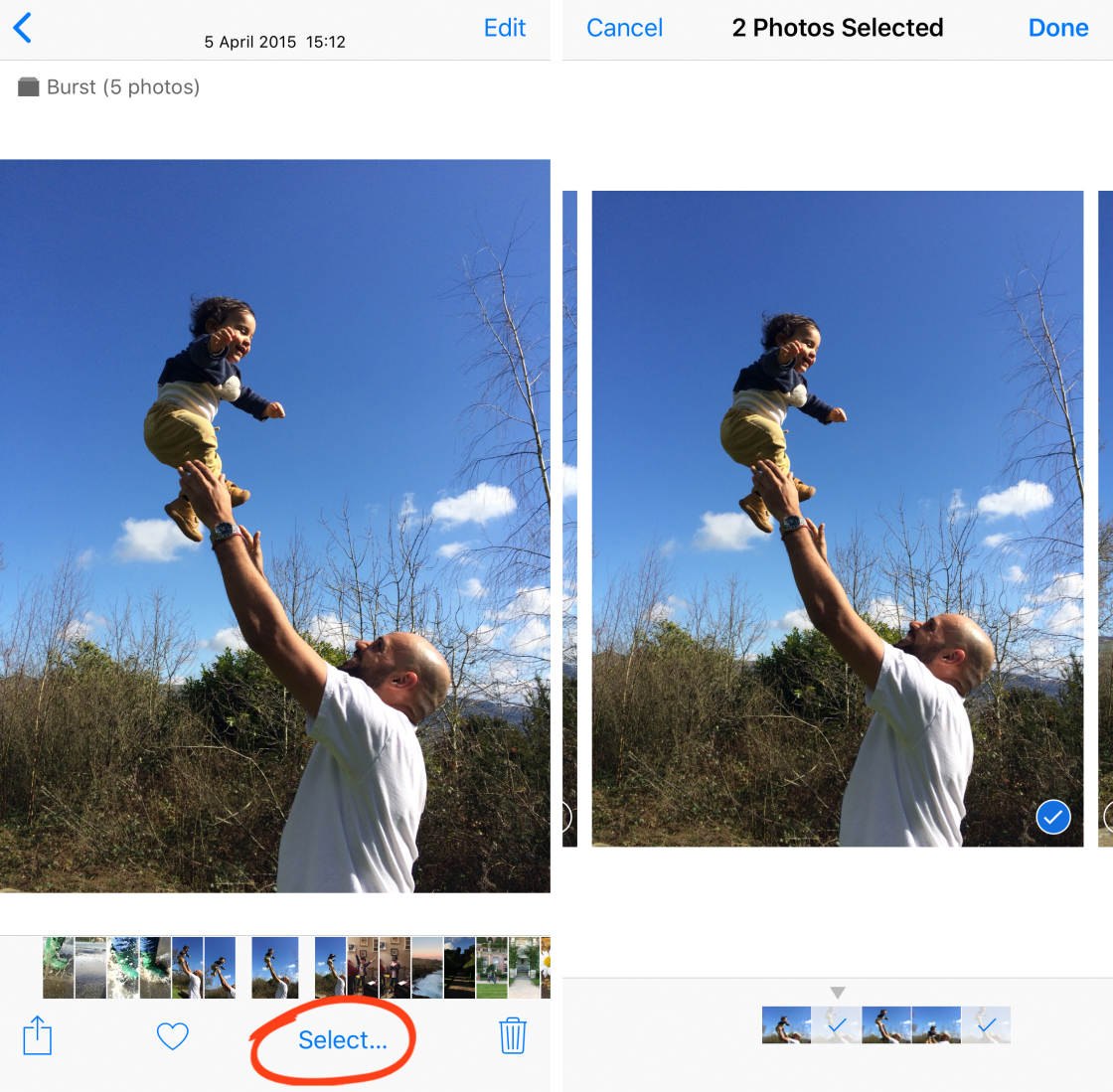
זה יפתח את ההתפרצות, ויאפשר לך לגלול בסדרת התמונות שאתה’נלקח. אתה יכול לבחור את התמונות הטובות ביותר. האייפון שלך ימחק את השאר.
אז בפעם הבאה שתצטרך לצלם פעולה, השתמש במצב פרץ. שיעור השומר שלך ישפר מאוד!
13. איך מצלמת אייפון 8 פלוס משווה לאייפונים אחרים?
יתכן שאתה תוהה: האם המצלמה של iPhone 8 Plus מספיק טובה? האם אתה צריך להשיג את ה- iPhone 8 במקום? או לרכוש אחד מאייפונים חדשים יותר?
בחלק זה אני נותן לך סקירה של מצלמת ה- iPhone 8 Plus לעומת ה- iPhone 8. אני גם משווה את מצלמת ה- iPhone 8 Plus להצעות האייפון החדשות יותר: מצלמת ה- iPhone X, מצלמת ה- iPhone XR, מצלמת ה- iPhone XS והמצלמה של iPhone XS Max.
13.1 iPhone 8 Plus vs iPhone 8 מצלמה
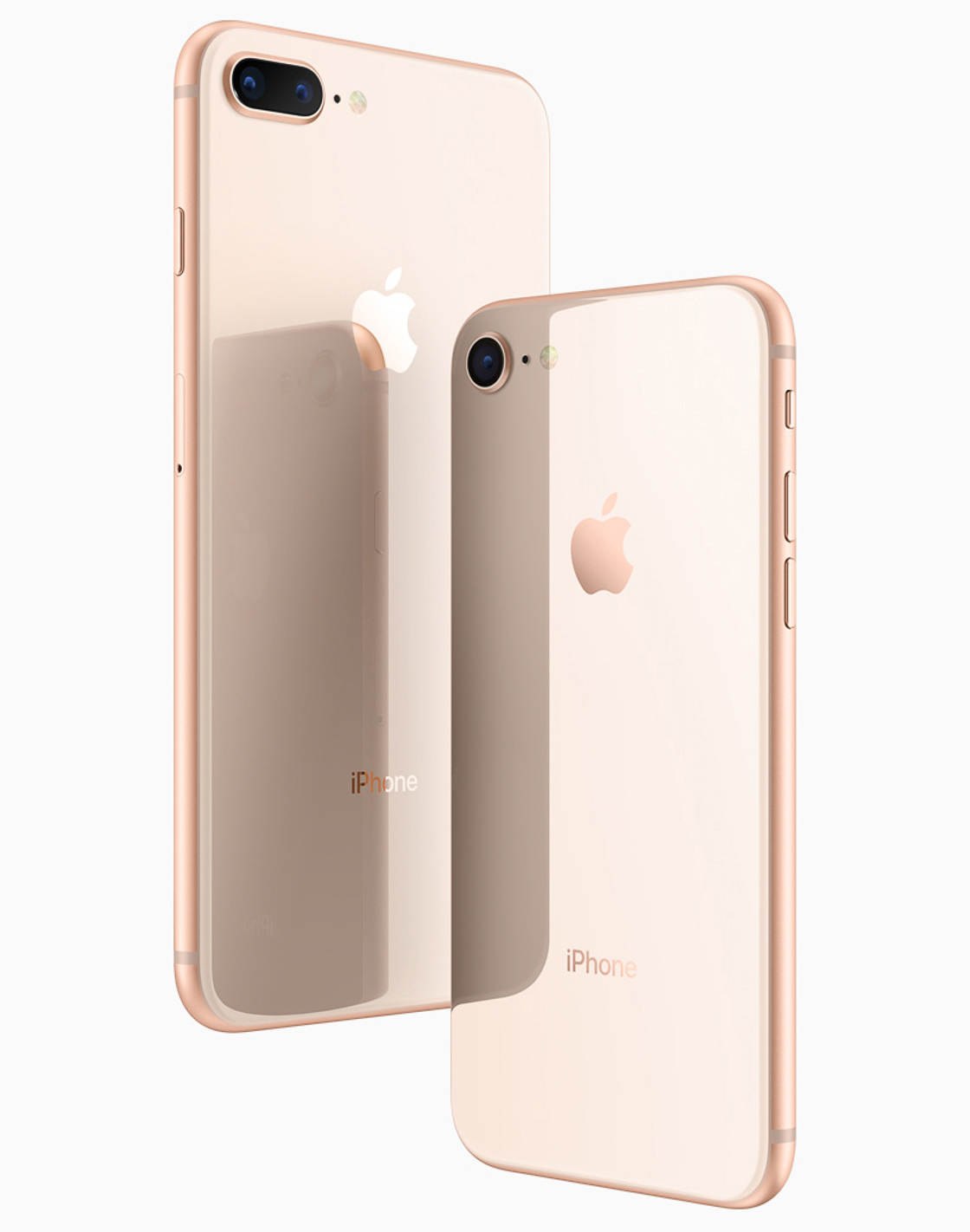
יש לי חדשות טובות עבורך: המצלמה של iPhone 8 Plus טובה יותר ממצלמת ה- iPhone 8.
זה’זה פשוט כל כך.
מה גורם לי לומר את זה? כמה דברים.
ראשית, לאייפון 8 פלוס שתי עדשות, זווית רחבה וטלפוטו.
אבל לאייפון 8 יש רק עדשת זווית רחבה-עדשה זהה לאייפון 8 פלוס עדשה רחבה של זווית רחבה.
ה- iPhone 8 Plus מציע גם מצב דיוקן, אותו חסר לאייפון 8.
לכן, ה- iPhone 8 Plus מקבל לך כל פיסת מצלמה שיש לאייפון 8, ואורזת עדשת טלה ומצב דיוקן כבונוסים. כידוע, עדשת הטלפוטו שימושית ביותר לצילומי רחוב, דיוקנאות וצילום מקרוב. ומצב דיוקן יכול לשפר את הדיוקנאות שלך עוד יותר.
אז בחר באייפון 8 פלוס דרך ה- iPhone 8.
13.2 iPhone 8 Plus vs iPhone X מצלמה
לאלו מכם שחושבים לקנות את מצלמת ה- iPhone X, יש לי חדשות רעות: אפל מפסיקה את ה- iPhone x.
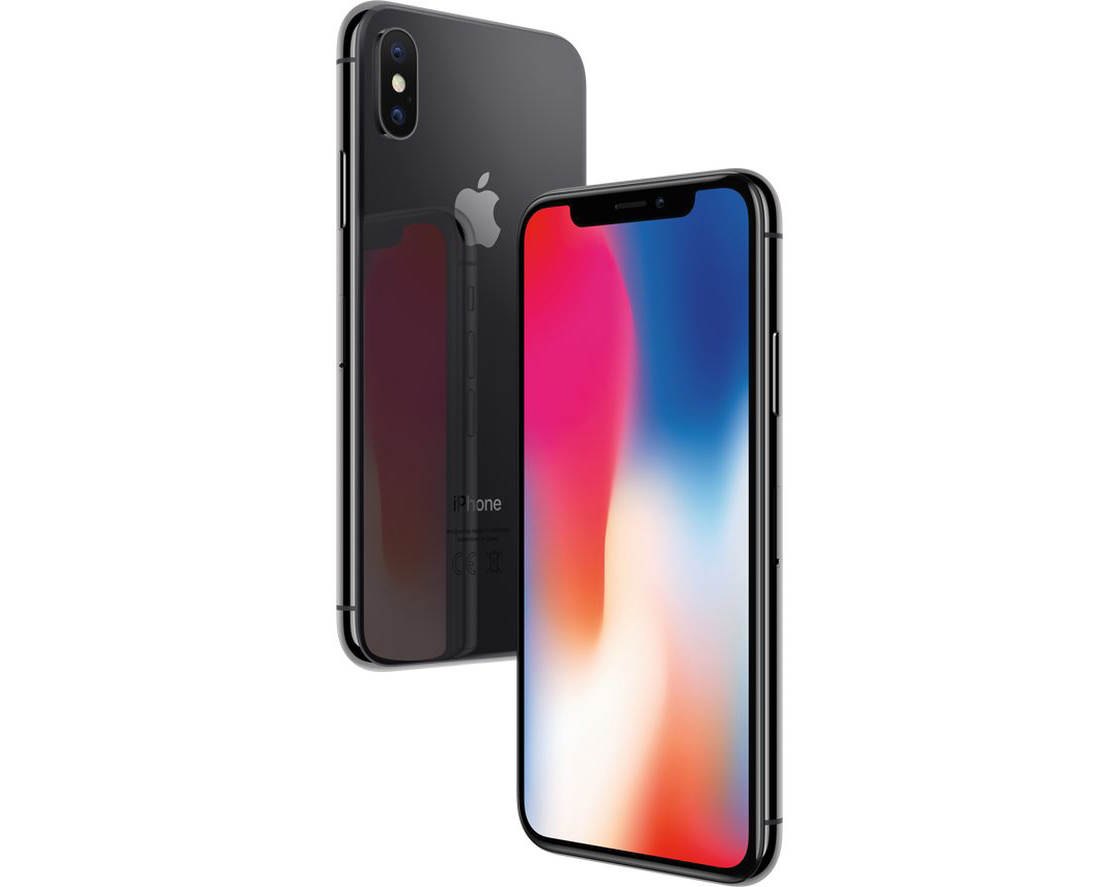
אתה עדיין יכול לקנות את ה- iPhone X מקמעונאים אחרים או בשוק המשומש. אבל למה לעשות זאת כשיש לך כל כך הרבה אפשרויות אחרות?
אפל הודיעה לאחרונה על שלושה מכשירי אייפון חדשים, כולם אורזים מצלמות חדשות עוצמתיות: ה- iPhone XR, ה- iPhone XS ו- iPhone XS Max ..
13.3 iPhone 8 Plus vs iPhone XR מצלמה
ה- iPhone XR מגיע עם מצלמה חדשה ומבריקה. במובנים רבים, זה’S קידום דרך ה- iPhone 8 Plus.

ראשית, מצלמת ה- iPhone XR מציגה חיישן טוב יותר מאשר ה- iPhone 8 Plus. זה חשוב במיוחד לצילומי לילה, כאשר חיישנים באיכות נמוכה יותר מייצרים תמונות רועשות ולא נעימות מאוד. עם מצלמת ה- iPhone XR, אתה’אני יוכל לצלם תמונות טובות יותר באור נמוך בהשוואה לאייפון 8 פלוס.
שנית, ה- iPhone XR מציע צורה חדשה של צילום HDR: Smart HDR. זה מאפשר לך לצלם תמונות HDR של נושאים נעים. אפקט הרפאים הקיים באייפון 8 פלוס תמונות HDR יוסר. אתה’עכשיו אני יכול לתפוס תמונות יפות ומפורטות של סצינות פעולה בעלות ניגודיות גבוהה.
שלישית, ה- iPhone XR מספק מצב דיוקן משודרג. זה יאפשר למשתמשים לשלוט ברמת טשטוש הרקע. אתה’אני יוכל לקבל החלטות יצירתיות יותר בעת צילום דיוקנאות המופצים מהדף.
לבסוף, ל- iPhone XR יש מסך גדול יותר מאשר ה- iPhone 8 Plus. זה אומר שאתה’יהיה לי זמן קל יותר לצפות במצלמה שלך. ואת’יהיה לי זמן קל יותר לערוך את התמונות שלך.
למרבה הצער, יש חסרון עיקרי אחד למצלמת ה- iPhone XR, וזה’זה גדול.
ה- iPhone XR לא’יש עדשת טלפוטו.
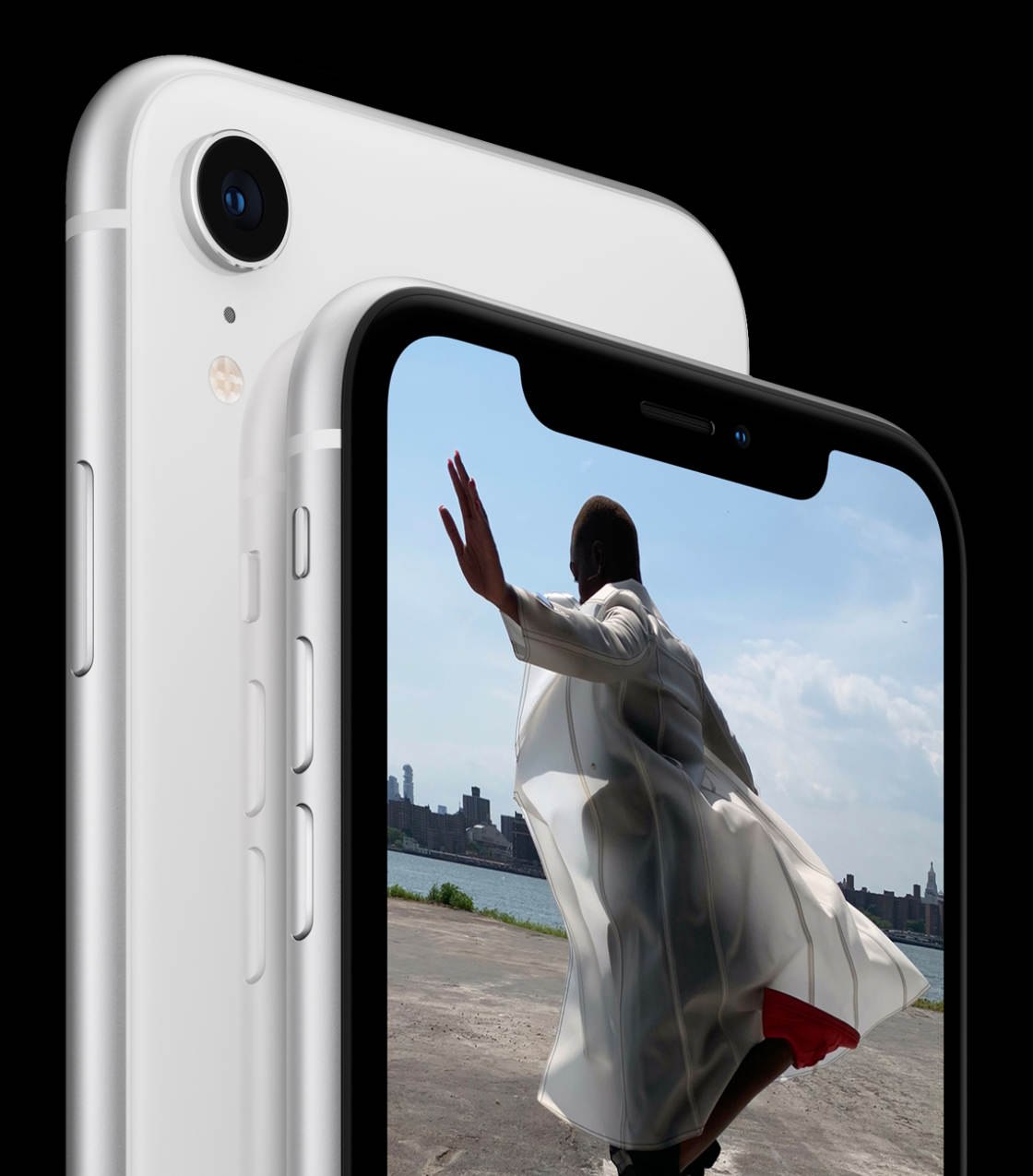
מבחינתי זה מפסק עסקות. עדשת הטלפוטו באייפון 8 פלוס פנטסטית לצילום תמונות מקרוב של אנשים, צמחים ודיוקנאות. זה’זה שיפור גדול ביחס לעדשה היחידה לזווית היחידה.
כפי שציינתי, ל- iPhone XR עדיין יש מצב דיוקן. אבל זה לא’לא להשתמש בעדשת טלפוטו לשם כך. במקום זאת, אפל’הטכנולוגיה החדשה מטשטשת את הרקע באמצעות עדשת זווית רחבה בלבד. אמנם זו תכונה חדשה ומגניבה, אבל זה פשוט לא’לא מפצה על אובדן עדשת הטלפוטו.
13.4 iPhone 8 Plus vs iPhone XS מצלמה (ו- XS Max)
תן לי להתחיל לציין כי מצלמת ה- iPhone XS אינה ניתנת להבחנה ממצלמת ה- iPhone XS Max.
ההבדל היחיד בין שתי האפשרויות הללו הוא גודל. ל- iPhone XS Max יש מסך גדול יותר מ- iPhone XS. אז אם אתה מעדיף יותר נדל”ן מסך, אתה’D לעשות טוב יותר עם ה- iPhone XS Max. אם גודל המסך הוא’לא משהו שאכפת לך ממנו, מצלמת ה- iPhone XS תעשה את העבודה בסדר גמור.
לשתי האפשרויות הללו מסכים גדולים יותר מאשר ה- iPhone 8 Plus. ולשתי האפשרויות הללו יש מצלמות טובות יותר.
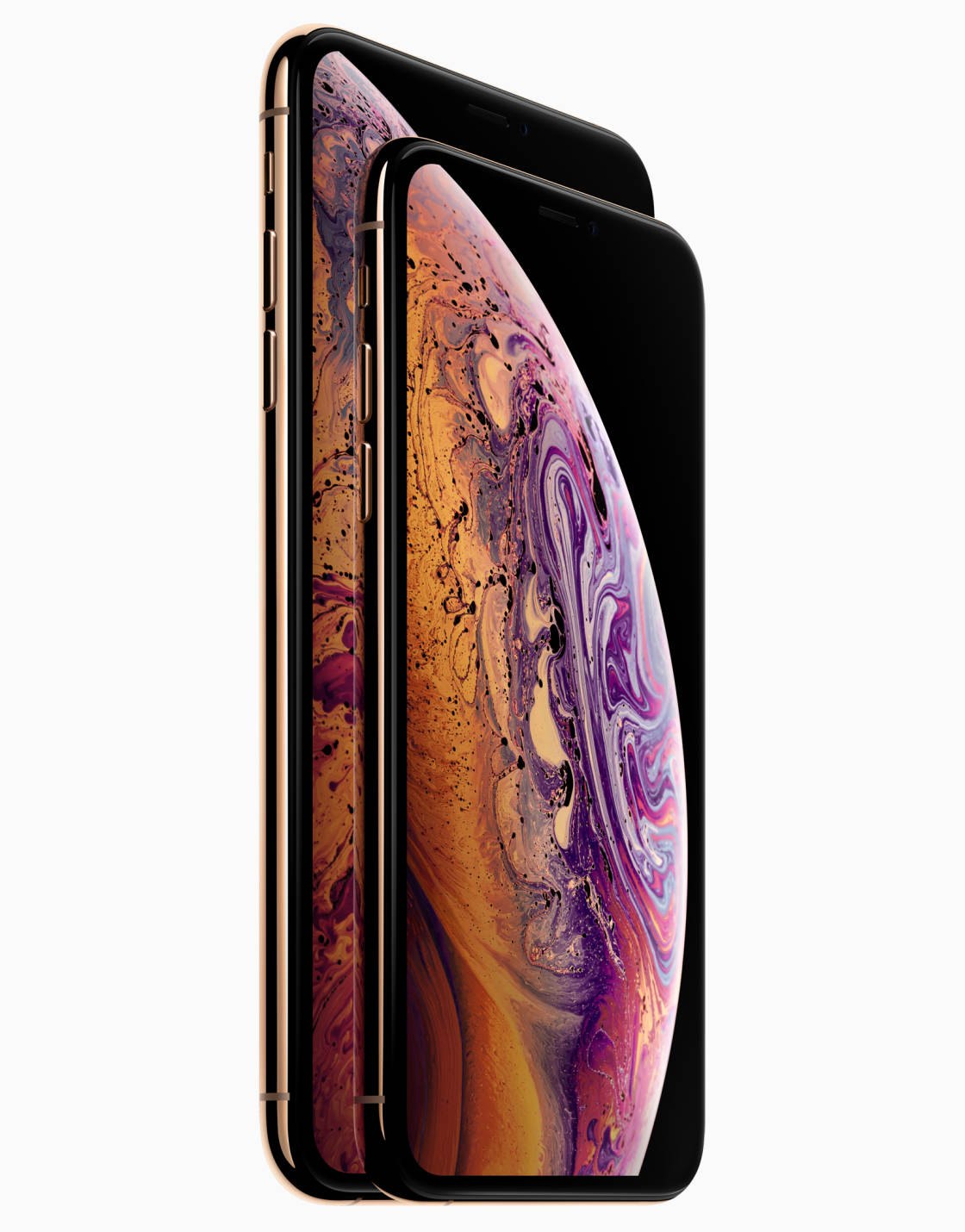
בדומה לאייפון XR, ה- iPhone XS ו- XS Max מציעים חיישן איכותי, HDR חכם ומצב דיוקן משודרג. כל אלה הם התקדמות מרגשת בטכנולוגיית מצלמות האייפון.
שלא כמו iPhone XR, iPhone XS ו- XS Max שניהם מצלמות עדשות כפולות זהות ספורט. אבל הם מציעים מערך עדשות משודרג דרך ה- iPhone 8 Plus. ראשית, לאייפון XS ו- XS Max Teled Tere.
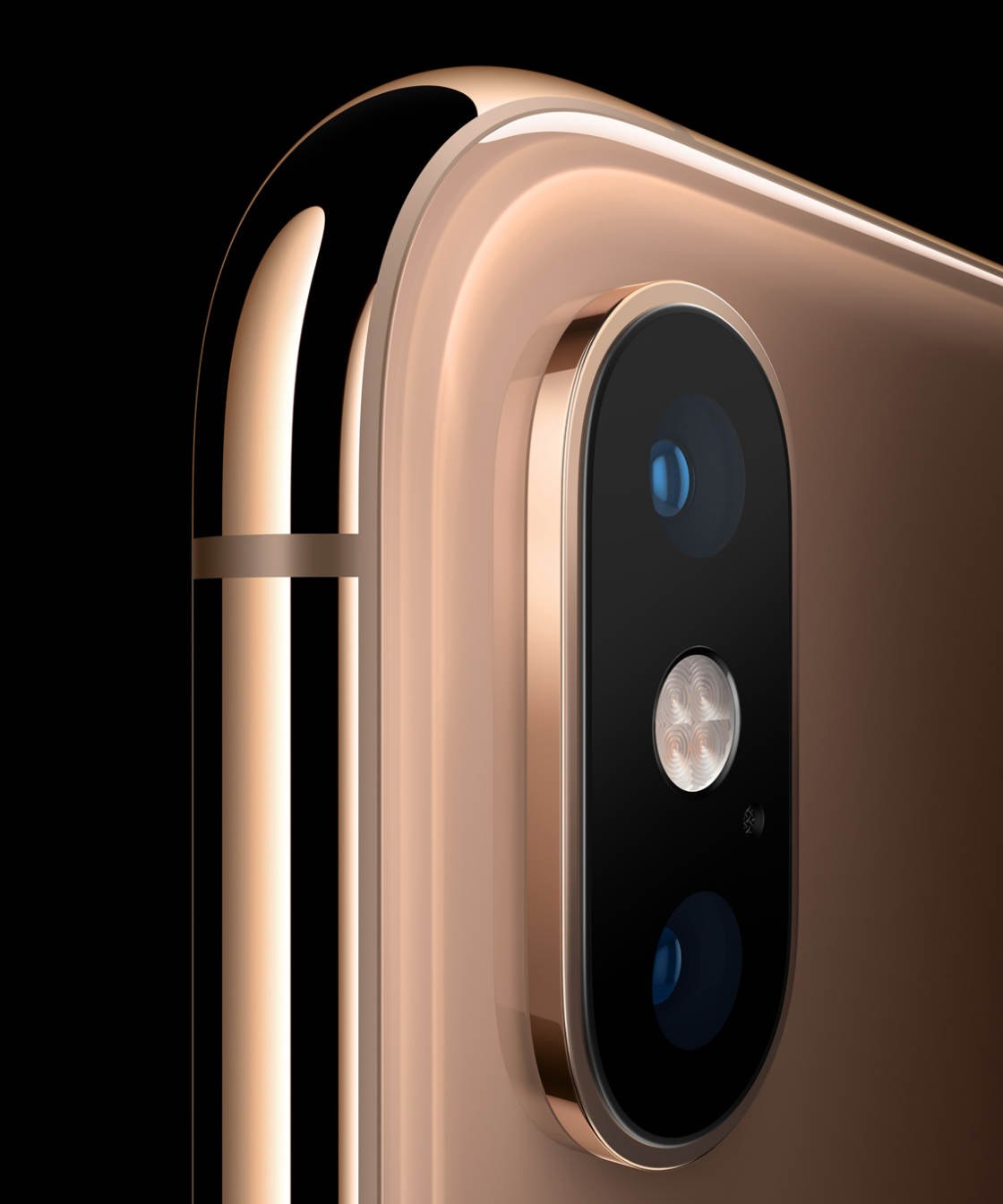
זה בניגוד לאייפון 8 פלוס, שרק עדשת הזווית הרחבה מציעה טכנולוגיה זו.
שיפור זה יאפשר למשתמשים לצלם תמונות כף יד חדות באור נמוך עם הזווית הרחבה וגם עדשת הטלפוטו.
וגם לאייפון XS ו- XS Max יש גם עדשות טלפוטו מהירות יותר מאשר ה- iPhone 8 Plus. מה זה אומר? בעיקרון, עדשות הטלפוטו XS ו- XS Max יכולות לקחת יותר אור. כמו ייצוב תמונות אופטי, זה נפלא לצילום במצבים כהים יותר.
זה’S הוגן לומר שהמצלמה של iPhone XS ו- XS Max היא שדרוג משמעותי דרך ה- iPhone 8 Plus. בעוד שאיכות המצלמה של iPhone 8 Plus מרשימה, היא פשוט יכולה’השווה לכוחם של ה- XS ו- XS Max. אלה מכשירי האייפון לבדוק, במיוחד אם אתה צריך לצלם באור נמוך.
לחץ כאן כדי לגלות כיצד לעשות צילום מדהים של iPhone XS.
לחץ כאן לקבלת סיבוב של המצלמה של iPhone XS לעומת iPhone XS Max המצלמה.
זה לא אומר שהמצלמה של iPhone 8 Plus מיושנת. אם אתה לא’לא רוצה לכתף את עלות האייפון החדש, דון’לא לדאוג. אתה עדיין יכול לקבל תמונות פנטסטיות עם ה- iPhone 8 Plus!
9 טיפים למצלמה של אייפון 8 כדי להפיק את המרב מהמצלמה שלך


אתה יכול גם לבחור את תחומי העניין שלך לגישה בחינם לאימוני הפרימיום שלנו:
קורס קשור: מינימליזם של סמארטפון עירוני
היום’S 9 טיפים הם כיצד להשתמש במצלמת ה- iPhone 8 שלך כדי לצלם כמה תמונות מדהימות.
אנשים אומרים שהמצלמה הטובה ביותר היא זו שיש לך איתך. ביום היום’העולם, המוטו הידוע הזה מתרגם ל ‘למד להשתמש בטלפון המצלמה שלך‘.
טלפונים חכמים מודרניים כמו ה- iPhone 8 הם, ללא ספק, המצלמות הנפוצות ביותר שם בחוץ. כאן’S כיצד להשתמש במצלמת ה- iPhone 8 שלך לתמונות סמארטפון מדהים.
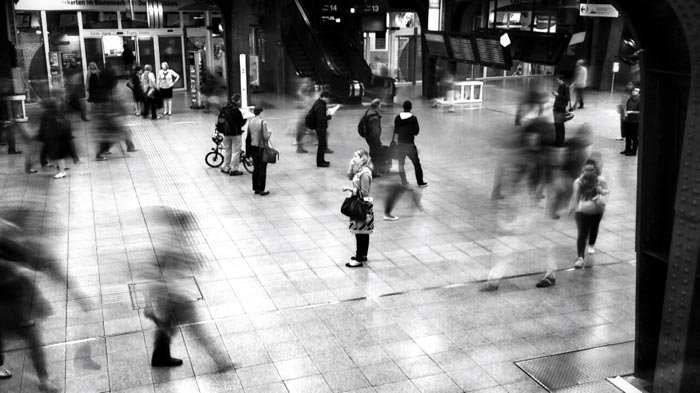
ישנם שני קיצורי דרך כדי לפתוח במהירות את אפליקציית המצלמה של iPhone. אף אחד מהם אינו ספציפי לאייפון 8. כל אייפון עם גרסה אחרונה של iOS יעבוד אותו דבר.
שיטה 1: פתח אפליקציית מצלמה עם אייפון נעול
אם האייפון שלך נעול, לחץ על לחצן ההפעלה פעם אחת. כאשר המסך נדלק, החלק מימין לשמאל כדי לגשת למצלמה.
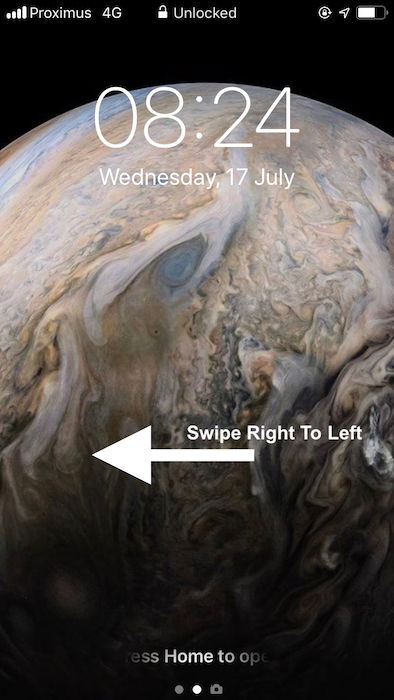
מהיר יותר ממה שנאמר.
שיטה 2: פתח אפליקציית מצלמה ממרכז הבקרה
בין אם אתה משתמש באייפון שלך או בזה’S נעול, החלק מלמטה למעלה כדי לחשוף את מרכז הבקרה. עכשיו הקש על סמל המצלמה.
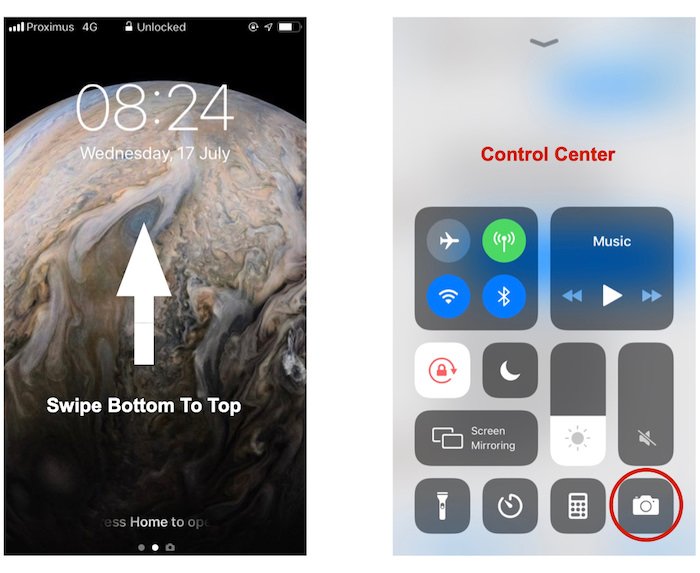
אלטרנטיבה מהירה לשיטה 1
אם גם אתה משתמש במזהה מגע כדי לפתוח את האייפון שלך, לעולם לא תגע בלחצן ההפעלה כדי להעיר את הטלפון. הסיבה לכך היא שמזהה מגע מדליק במהירות.
בטל את נעילת הטלפון באמצעות מזהה מגע, לחץ על כפתור הבית כדי לקפוץ על הראשון “בית” מסך והקש על סמל אפליקציית המצלמה.
לשיטה זו תעבוד בצורה הטובה ביותר, וודא שאייקון אפליקציית המצלמה הוא הסמל הראשון בפינה השמאלית העליונה של “בית” מָסָך.
9. בחר מצב צילום ספציפי עם מגע 3D
המסך של ה- iPhone 8 שלך רגיש ללחץ. הקש והחזק “קָשֶׁה” בסמל אפליקציית המצלמה ותפריט יופיע.
משם תוכלו לבחור:
- צלם סלפי,
- הקלט סרטון,
- סרוק קוד QR,
- לצלם.
דרך מעניינת נוספת לגשת לאפליקציית המצלמה היא לשאול את סירי. לשם כך, עליכם לאפשר סירי בתפריט ההגדרות.
כדי לגשת לסירי, המשיכו ללחוץ על כפתור הבית למשך מספר שניות או לומר “אהי סירי” בקול.
כשאתה משתמש ב- Siri כדי לבחור מצב צילום, יש לך אפשרויות נוספות ביחס למגע התלת -ממדי.
אתה יכול לשאול את סירי דברים כמו:
- צלם תמונה
- קח סרטון,
- קח סרטון בהילוך איטי,
- צלם סלפי,
- צלם תמונה מרובעת.
לאחר מכן סירי תפתח את אפליקציית המצלמה עם מצב הצילום שנבחר.
מה שסירי ניצחה’זה לא צריך לצלם עבורך. אתה עדיין צריך לעשות זאת בעצמך.
7: שלוש דרכים פשוטות לצלם מבלי לגעת בטלפון שלך
היכולת לצלם תמונה מבלי לגעת בטלפון שלך מבטיחה תמונות חדות ותנועה ללא טשטוש.
הקשה על סמל התריס פירושה שאתה צריך לראות את המסך. לחיצה על לחצני עוצמת הקול בטלפון עשויה להציג טלטול מצלמה.
שיטה 1: השתמש בטיימר העצמי
כמו בכל המצלמות הקומפקטיות, הטריק הישן לשימוש בטיימר העצמי עובד גם באייפון.
במצלמת ה- iPhone 8, תוכלו להגדיר עיכובים של 3 שניות או 10 שניות לפני שתצלם את התמונה.
ספירה לאחור תהיה גלויה על המסך. אנשים מול הטלפון יראו את ההבזק מהבהב במהלך הספירה לאחור.
עם הטיימר העצמי, האייפון שלך יצלם פרץ של 10 תמונות. לקבלת תוצאות טובות יותר להישאר עדיין קצת יותר זמן לאחר שהפלאש מפסיק להבהב. בהמשך תוכלו לבחור את התמונות הטובות ביותר מהפרץ.
שיטה 2: השתמש באוזניות שלך כשחרור תריס מרחוק
החיסרון של השימוש בטיימר העצמי הוא שיש לך שליטה מועטה על העיתוי.
אם אתה רוצה לצלם את התמונה ברגע מדויק מבלי לגעת בטלפון, חבר את האוזניות שלך.
כאשר אפליקציית המצלמה פתוחה, לחיצה על כפתור עוצמת הקול של האוזניות יפטר את התריס.
שיטה 3: השתמש באוזניות Bluetooth או Apple Watch לקבלת גמישות רבה יותר.
האוזניות’ הכבל לא כל כך ארוך, אז אתה צריך להישאר קרוב לאייפון שלך.
אם אתה רוצה לקחת selfies מרחוק או להשתמש בטלפון שלך כמלכודת צילום לציפורים, אוזניות Bluetooth זה מה שאתה צריך.
כדי להפעיל את התריס, לחץ על כפתור עוצמת הקול באוזניות ה- BT המותאמות שלך.
אם יש לך Apple Watch, אתה יכול גם לירות משם את התריס.
ראוי לשים לב שתוכלו להשתמש גם באוזניות שלכם כתריס מרוחק בזמן האזנה למוזיקה.
6: קבל חצובה לתמונות החדות ביותר
כמובן, כדי להיות מסוגל לצלם בלי לגעת בטלפון, כדאי למקם אותו איפשהו. הפיתרון הטוב והברור ביותר הוא להרכיב את האייפון שלך בחצובה.
השוק מציע שפע של פתרונות להעלאת הטלפון בחצובה הנוכחית שלך, בכל המחירים.
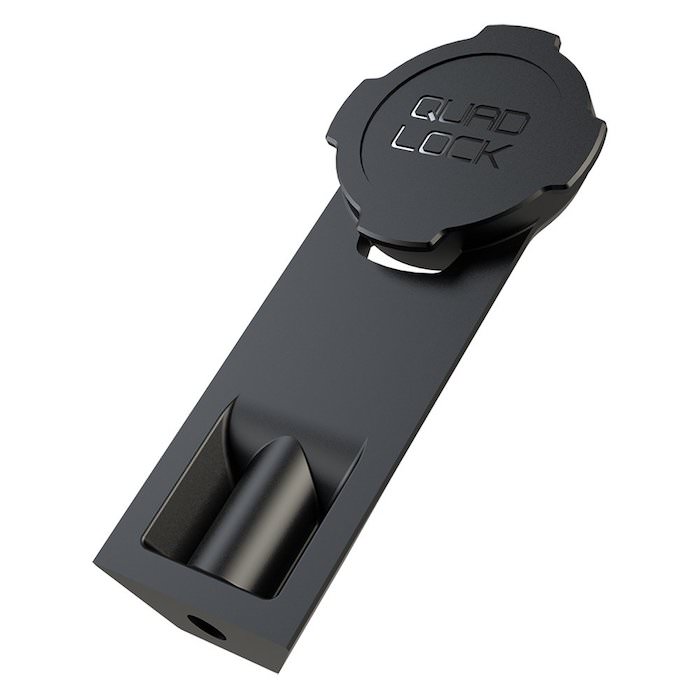
אחד שאני אוהב במיוחד, אם יש לך מארז ארבע, הוא הר חצובה של הארבע. זה מאפשר לך להשתנות במהירות בין דיוקן לכיוון נוף.
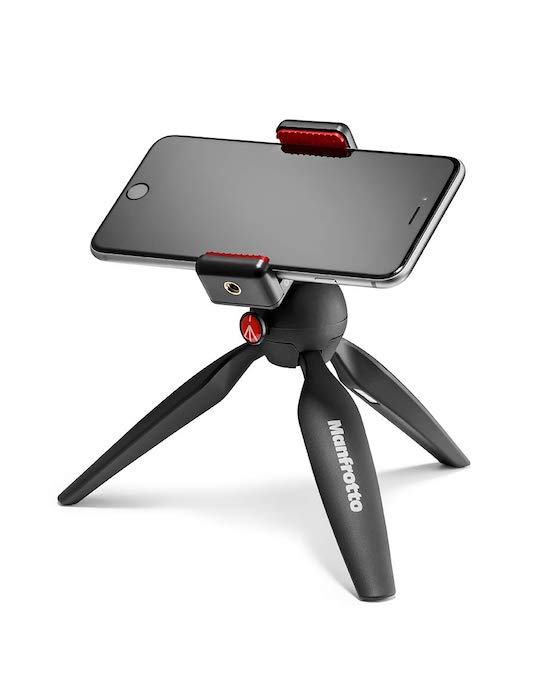
אם אתה לא’לא יש לך כבר חצובה, או שאתה רוצה אחד נייד מאוד, אתה יכול לקחת חצובה שולחן.
כמה מקלות Selfie עובדים גם כחצובה בסיסית. למרבה הצער, הם לא יציבים מדי לכל דבר רציני.
אחד הפתרונות הגמישים ביותר הוא Gorillapod. זהו חצובה קטנה וקל משקל שיכולה לעטוף דברים. אתה יכול להשתמש בו כמעט בכל מקום.
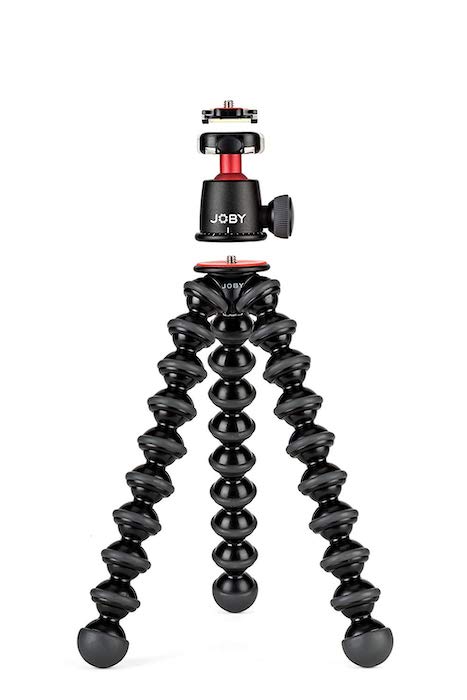
קנו גרסה מתקדמת כמו Gorillapod 3K, ותוכלו להשתמש בה גם עם המצלמה הסטנדרטית שלכם.
5. כיצד לבחור ולנעול את נקודת המיקוד לפרטים חדים יותר ואפקטים יצירתיים
אפליקציית המצלמה של Apple אינה אפליקציית המצלמה השלמה ביותר שיש שם.
הפקדים הידניים מוגבלים מאוד. אינך יכול לבחור ISO או את מהירות התריס שלך. אבל אתה עדיין יכול לבחור אזור מיקוד ואפילו לנעול אותו.
כדי לבחור אזור מיקוד, הקש על המסך בנושא בו תרצו להתמקד בו. ריבוע צהוב יופיע על המסך.
זה שימושי, למשל, בפורטרטים, כדי להיות בטוחים שפני הדגם הם במיקוד. שימוש נוסף הוא כאשר מבצעים מקרוב. התמקדות בנושא קרוב תביא לרקע מטושטש.
לקבלת אפקטים יצירתיים יותר, אתה יכול לזרוק את המיקוד של כל התמונה שלך. ראשית, נעל את המיקוד באובייקט קרוב, ואז התהדר בסצנה רחוקה יותר.
עם המיקוד נעול, הטלפון יהיה מרושל יותר. זה לא ינסה להתמקד מחדש אחרי כל תמונה. אם אתה זקוק לטלפון להיות מגיב יותר, אתה יכול לשקול להקדים את המוקד ולהמתין שהנושא יהיה במצב.
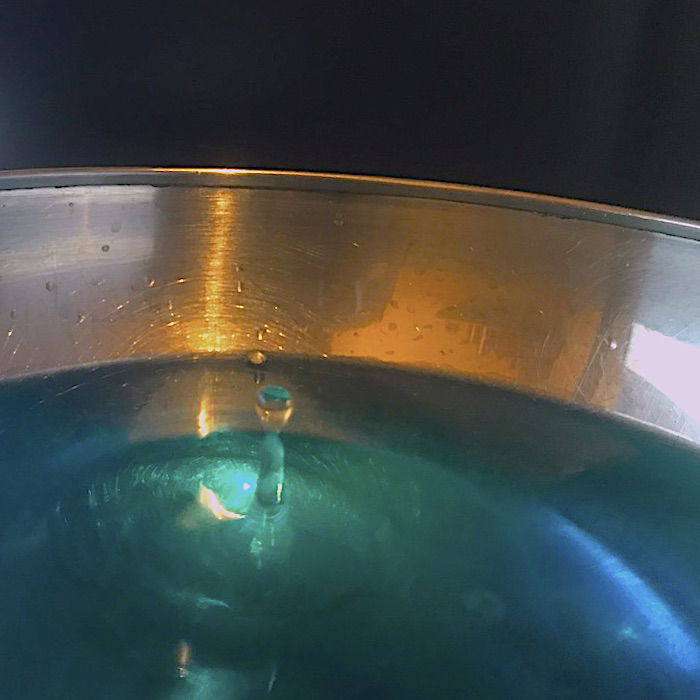
כדי לנעול את המיקוד, הקש על האזור המעניין והמשיך ללחוץ עד לכיכר הצהובה ‘מקפצים’ פעמיים ומנעול AE/AF מופיע על המסך. הקש שוב כדי לפתוח את המיקוד.
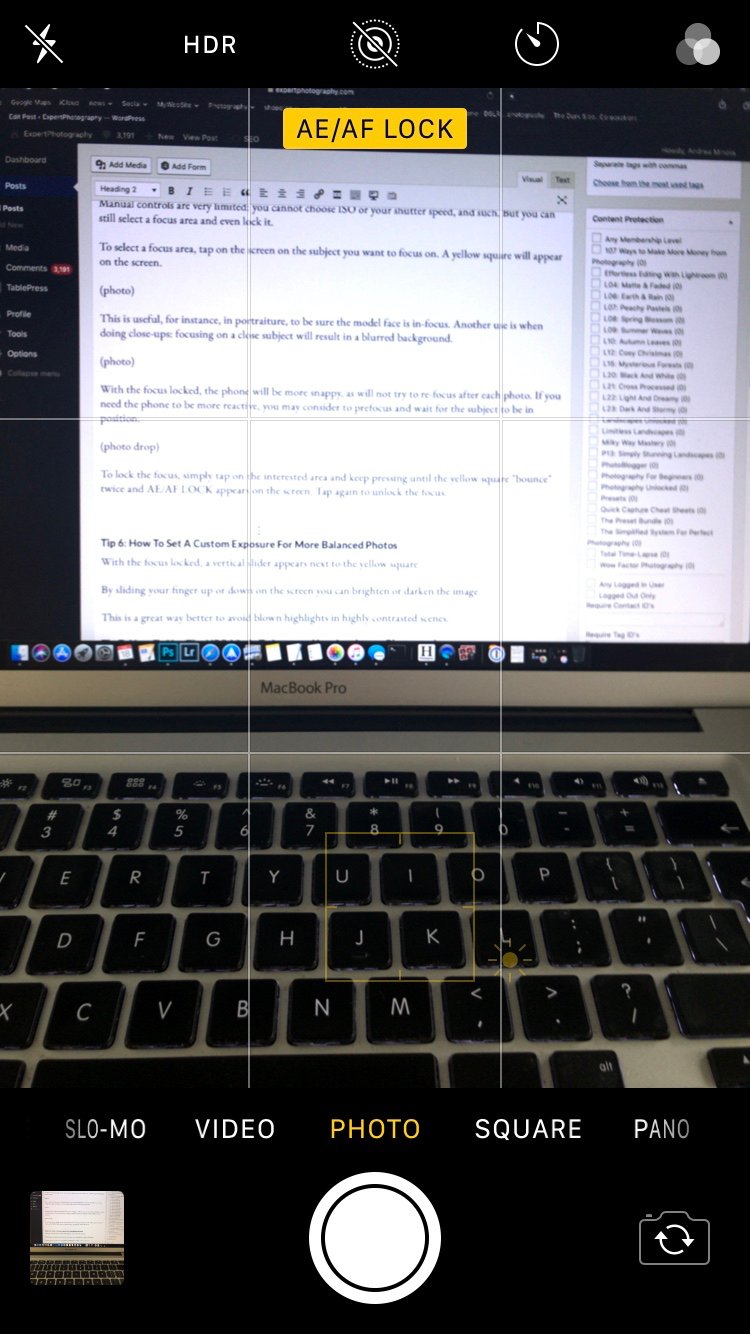
4. כיצד להגדיר חשיפה בהתאמה אישית לתמונות מאוזנות יותר
כשאתה בוחר אזור מיקוד, בין אם אתה נועל את המיקוד או לא, אתה חושף גם לאזור זה. כדי לשנות את החשיפה, כדי להחשיך או להאיר את התמונה, עליך להחליק את האצבע למעלה או למטה.
כשאתה מחליק מופיע סמן ליד הכיכר הצהובה. זה מראה לך כמה אתה מגולג או לחשוף תחת.
זוהי דרך נהדרת להימנע מדגשים מפוצצים בסצינות מנוגדות מאוד.
3. כיצד להשתמש במצב HDR כדי לשפר את צילום הנוף שלך
מצב HDR פועל כברירת מחדל באייפון 8 שלך. כדי להשבית את זה, עליכם לעשות זאת מהגדרות המצלמה.
בעלי אייפון ישנים יותר יכולים להחליף את מצב HDR בין אוטומטי, עַל וכן כבוי ישירות באפליקציית המצלמה.
כאשר מצב HDR פועל, הטלפון יצלם סדרת תמונות באמצעות הגדרות חשיפה שונות. לאחר מכן, זה ימזג אותם יחד בתמונה סופית המציגה טווח דינמי גדול יותר.
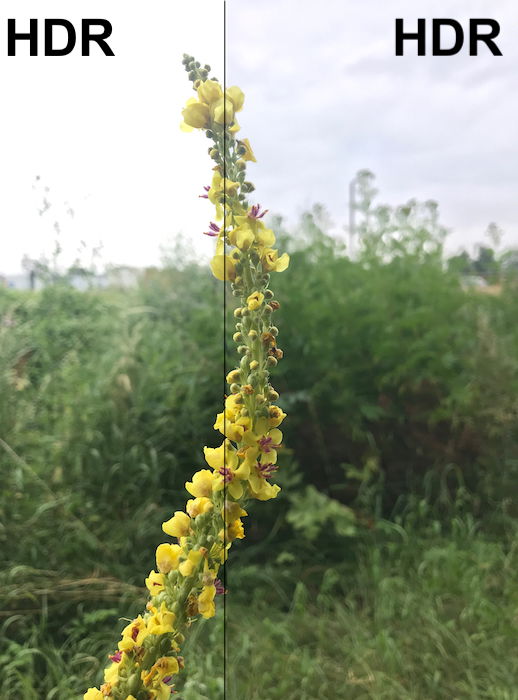
זהו מצב נהדר לשיפור איכות תמונות הנוף. השתמש במצב זה עם שקיעות וסצנות בעלות ניגודיות גבוהה אחרות.
עם זאת, יש כמה מצבים, איפה שאתה לא’זה רוצה להשתמש במצב HDR, כמו לצלליות.
כמו כן, מיזוג התמונות השונות עם נושאים הנעים במהירות עלול לגרום לממצאים מסוימים.
על המסך, ההבדל בין תמונת HDR לחשיפה יחידה עשוי להיות לא ענק. עם זאת, ה- HDR יהיה הרבה יותר קל לערוך ובסופו של דבר ייתן תוצאות טובות יותר.
2. כיצד להשתמש במצב חי כדי ליצור חשיפה ארוכה
האם אתה רוצה ליצור חשיפות ארוכות היישר מהאייפון שלך, ללא אפליקציה ייעודית או חצובה?
הנה הפיתרון. הפעל את המצב החי לתמונה שלך באפליקציית המצלמה.
במצב זה, האייפון שלך יצלם סרטון של 3 שניות (1.5 שניות לפני שצילמו בפועל, ו- 1.5 אחרי זה). התוצאה היא א “חַי” תמונה.
צלם את התמונה. המילה Live תופיע על המסך. נסה להישאר עדיין עדיין עד שהמילה בשידור חי תיעלם מהמסך.
באפליקציית הצילומים, דמיינו את התמונה החיה והחלקו מלמטה למעלה. שלוש אפקטים יהיו גלויים.
- לוּלָאָה: ההקלטה מושמעת בלולאה, ויוצרת קליפ שחוזר על עצמו.
- להקפיץ: ההקלטה מושמעת קדימה עד הסוף, ואז לאחור מהסוף להתחלה.
- חשיפה ארוכה: זה מה שחיפשנו.
על ידי בחירת אפקט החשיפה הארוך, כל המסגרות ממוצעות יחד. התמונה שהתקבלה מחקה חשיפה ארוכה אמיתית, עם תוצאות נחמדות.
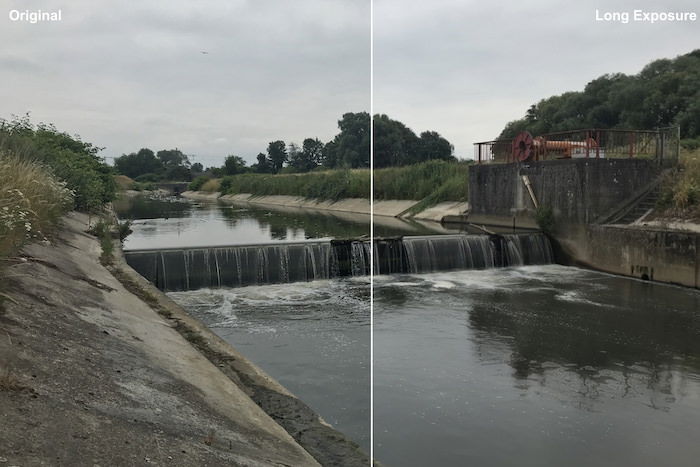
מצב זה שימושי גם להסרת עוברים ושבים ממקומות צפופים או ליצירת שבילים נחמדים.
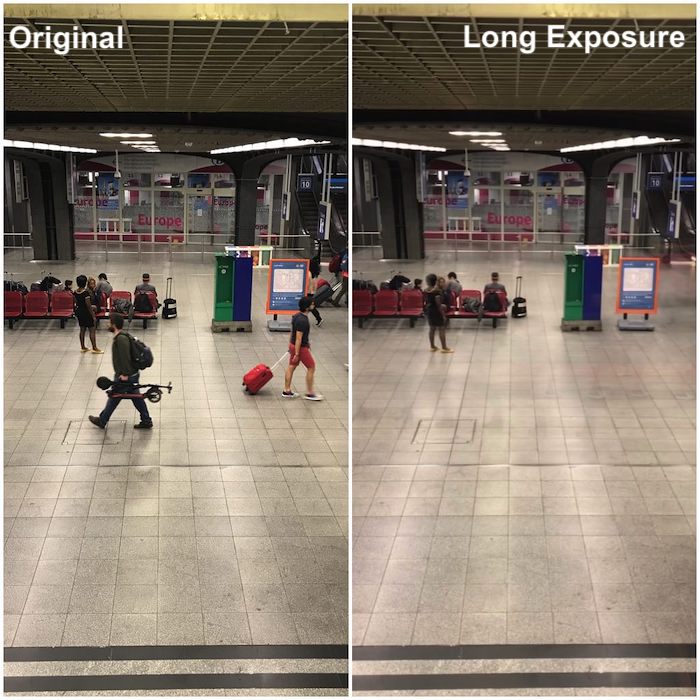
לקבלת תוצאות טובות יותר, אם אתה מתכנן להשתמש באפקט החשיפה הארוך, יש את הטלפון בחצובה. השתמש באוזניות שלך כדי לפטר את התריס מרחוק.
9. השתמש במצב דיוקן של iPhone 8 פלוס לדיוקנאות טובים יותר
בפורטרטים, חשוב לקבל הפרדה טובה בין המודל לרקע.
באופן מסורתי, היינו מצלמים בעומק שדה רדוד. בדרך זו המודל יהיה במוקד בעוד שהרקע יביא מטושטש.
עם האייפון, אתה יכול לקבל את האפקט הזה על ידי נעילת המיקוד בנושא שלך והתקרב אליו.
לרוע המזל, לאייפונים במצלמות בודדות יש עדשות רחבות זווית. שימוש באורכי מוקד קצרים מקרוב עשוי לעוות את המודל שלך’הפנים בדרכים מביכות.

מכשירי אייפון עם מצלמה כפולה (אייפון 7 פלוס, אייפון 8 פלוס וכו ‘.) יכול לפתור בעיה זו.
בעת צילום דיוקן עם מצב זה, התוכנה תשתמש בעדשת הטלפוטו כדי לקבל את התמונה בפועל. עדשת הזווית הרחבה משמשת לקבלת מרחק נושא לגב ופרמטרים אחרים.
נתונים אלה ייצרו מפת עומק בת תשע שכבות, כדי לטשטש את הרקע המדמה את הבוקה.
אם יש לך אייפון 8, תהיה לך מצלמה יחידה ולא תהיה לך מצב דיוקן. עליכם לסמוך על אפליקציות כמו Afterfocus.
אפליקציות אלה מאפשרות לך לטשטש אזורים דיגיטלית בתמונות שלך.
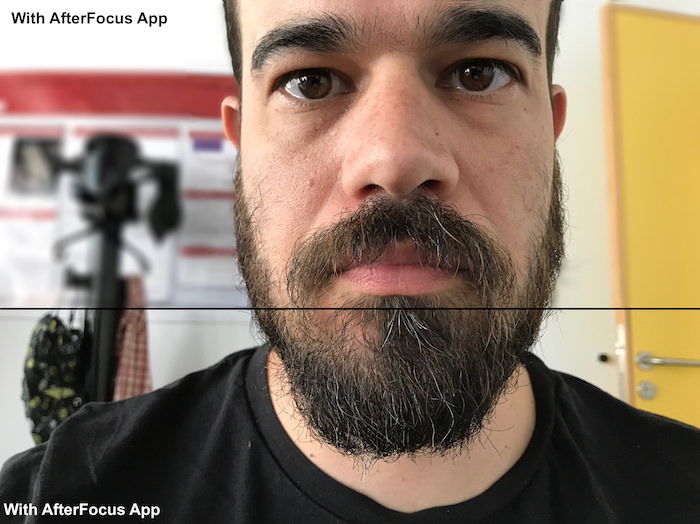
טיפ בונוס: השתמש במילוי-פלאש בעת ירי נגד האור
צילום נגד האור יוצר תמונות בעלות ניגודיות גבוהה, כאשר הנושא לא חשוף. במצבים אלה, מצב HDR יכול לעזור, אך לא יעשה ניסים.
בעת ירי על האור, השתמש בפלאש כאור מילוי. זה ירים את הצללים ובכך איזון בין החשיפה.
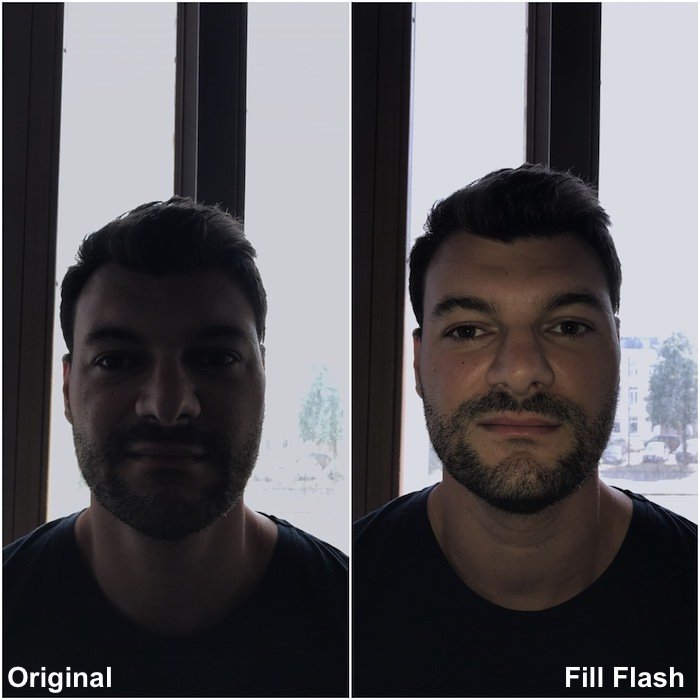
כי פלאש LED חלש למדי, אתה צריך להיות קרוב. טכניקה זו ניצחה’T לעבוד ניסים. אבל זה יקל על עריכת התמונה שלך.

סיכום
צילום סמארטפון הוא כעת מציאות. כולם יכולים לעשות את זה וזה כיף להתנסות ביכולות הטלפון שלך.
עכשיו כשאתה יודע הכל על אפליקציית מצלמת האייפון, אתה מוכן לאתגר את עצמך. דוֹן’לא תתפלא אם בסופו של דבר תצלם תמונות ששווה להדפיס עם האייפון שלך.
עיין בפוסט שלנו כיצד להשתמש במצלמה+ אפליקציה לתמונות אייפון מושלמות הבא!
סקירה של אייפון 8
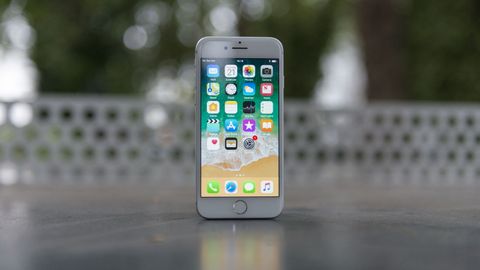
על הנייר המצלמה האחורית של 12MP באייפון 8 היא, כמו המסך, אינה שונה מהסנאפר בקודמתה.
זה אומר שאתה מקבל את אותו f/1.8 צמצם, זום דיגיטלי 5x, ייצוב תמונה אופטי ותמונות חיות תמיכה באייפון 7.
יש לו כמה טריקים חדשים עם שרוולו, מכיוון שהאייפון 8 יכול כעת לצלם וידאו 4K ב -60 פריימים לשנייה (FPS) וכעת גם מציע הקלטת תנועה איטית של 240 fps ב 1080p (Full HD) ולא רק 720p.
אמנם שיפורים כאלה תמיד מוזמנים, שם’זה ממש לא הרבה בין המצלמות באייפון 8 לאייפון 7 – אתה’אני מקבל כמעט בדיוק את אותה חוויית ירי משני המכשיר.
נקודת פלוס גדולה לכל מצלמות האייפון היא קלות השימוש שלהן, וזה’אין שונה עם ה- iPhone 8.
אפליקציית המצלמה פשוטה, שומרת על הגדרות למינימום, עם המיקוד בצילומי נקודה וצילומים נהדרים-ולרוב היא מתפקדת היטב, במיוחד בחוץ במהלך היום.
תמונות מספקות רמת פירוט טובה ואגרוף צבעוני, והיכולת להחליק לצדדים לגישה מיידית למצב הכיכר הידידותי לאינסטגרם ללא ספק נעים את צבא #Instagood.
מקרוב את ה- iPhone 8 בדרך כלל מצליח, כאשר הברז למיקוד מאפשר לך לספר למצלמה איזה חלק של נושא כמעט שדה שאתה רוצה שהוא ינעל אליו.
הדברים אינם’עם זאת, לא חיובית כאשר האורות יורדים, כאשר המצלמה לפעמים נאבקת להעביר רמה גבוהה של פרטים בצילומי תאורה נמוכה, במיוחד זריקות רחבות יותר איפה שם’אין נקודת מוקד מוגדרת ליד המצלמה.
זה’עם זאת, יותר מכה והחמצת מאשר עניים ישרים, ואם אתה לוקח את הזמן שלך ומשתמש במיקוד ברז על חפץ בקרבת.
עבור כל החיוביות לגבי הפשטות של אפליקציית המצלמה באייפון 8, היא גם נושאת את אותם גרמלים מהאיטרציות הקודמות של iPhone. הטרוף העיקרי שיש לנו הוא אפל’S המשך ההתעקשות להסתיר החלפת מצלמות מפתח באפליקציית ההגדרות הראשיות.
החלק את מצב הווידיאו באפליקציית המצלמה, בינתיים ושם’אין דרך לספר את הרזולוציה ואת FPS אותך’אני יורה לעבר. אתה’מחדש נאלץ לצאת מהאפליקציה ולנווט אל הגדרות> מצלמה, איפה אתה’תראה שהקלטת וידיאו מוגדרת כברירת מחדל ל- 1080p ב 30fps.
הקש על זה ואתה’יקבלו שישה רזולוציות/שילובי FPS שונים, כאשר הכותרת 4K באפשרות 60FPS בתחתית. אתה רואה גם פתק בתחתית הדף שמספר לך כמה שטח אחסון דקה של קטעים בכל שילוב ייקח.
אפל טוענת שדקה אחת של 4K במהירות 60 fps תשתמש בשטח של 400 מגה-בתים, שמצאנו בערך נכון, כאשר קליפ של שלוש דקות של 30 שניות תופס 1.3GB.
יתכן שתרצה לפקוח עין על האחסון שלך אם אתה’מבצע הרבה הקלטת 4K – אם אתה’VE קנה את ה- iPhone 8 של 64 ג’יגה -בייט, ועם iOS 11 תופס סביב 7 ג’יגה -בייט, אתה יכול במהירות להיגמר לחלל.
בינתיים, בחזית, Snapchatters ו- FaceTimers מקבלים את אותה מצלמה של 7MP כמו באייפון 7, ומעניקים לך הקלטת וידאו מלאה של HD והבזק מסך כדי להבהיר את הסופיות שלך.
זה’S יותר ממתאים לתנוחה המוזרה של התנוחה והווידיאו המוזרה עם חברים ובני משפחה, וזה’אזור אחד בו אנו’לא מודאג מכך שאפל מתנהג’לא עשה משהו חדש.


