


האם לסונטו 9 יש מפות
מדריך למשתמש של Suunto 9
סיכום
ה- Suunto 9 Peak Pro מאפשר לך לנווט בנתיבים על ידי תכנון אותם באפליקציית Suunto ולסנכרן אותם לשעון שלך. כדי לנווט במסלול, בצע את הצעדים הבאים:
- החלק למעלה או לחץ על הכפתור התחתון בפנים השעון ובחר ניווט.
- החלק למעלה או לחץ על הכפתור התחתון בתצוגת הניווט.
- גלול ובחר מסלולים.
- בחר את המסלול הרצוי ובחר אותו.
- לחץ על הכפתור העליון כדי לבחור את המסלול.
- בחר התחל את התרגיל להתעמלות או לנווט רק לניווט.
הערה: אם תבחר לנווט רק במסלול, לא ישמרו נתונים באפליקציית Suunto.
אתה יכול לעבור בין מפת סקירה כללית לתצוגה מפורטת על ידי הקשה על המסך. בתצוגה המפורטת, אתה יכול להתקרב והחוצה באמצעות המסך או בכפתורים העליונים והתחתונים.
מתצוגת הניווט תוכלו לגשת לקיצורי דרך על ידי החלקה או לחיצה על הכפתור התחתון. קיצורי הדרך מאפשרים גישה מהירה לפעולות ניווט ותרגילי התחלה.
במהלך הניווט, השעון מספק התראות נוספות שיעזרו לך להישאר על המסלול. זה מתריע בפניך אם אתה יוצא למסלול ומראה מרחק וזמן מוערך לנקודת הדרך הבאה או POI.
ניווט פונה-פנייה זמין גם בעת יצירת מסלולים באפליקציית Suunto. הוא מספק התראות והוראות קול במהלך הניווט.
שאלות ותשובות
- האם אוכל לייצא את נתוני ההדרכה שלי מאפליקציית Suunto?
- כיצד אוכל לנווט במסלול ב- Suunto 9 Peak Pro?
- החלק למעלה או לחץ על הכפתור התחתון כדי לפתוח את הניווט בשעון.
- גלול ובחר מסלולים.
- בחר את המסלול הרצוי והתחל את התרגיל או נווט בלבד.
- מהם קיצורי הדרך הקיימים במהלך הניווט?
- האם השעון מספק התראות במהלך הניווט?
- האם אוכל להשתמש בניווט פנייה עם פונה עם ה- Suunto 9 Peak Pro?
- כיצד אוכל להשתמש בניווט בנושאות במהלך תרגיל?
- החלק למעלה או לחץ על הכפתור התחתון כדי לפתוח אפשרויות מצב ספורט לפני שתתחיל את הקלטת התרגיל.
- הקש על ניווט או לחץ על כפתור האמצע.
- בחר מיסב וכייל את המצפן במידת הצורך.
- הצבע את החץ הכחול לכיוון מיקום היעד.
- הכירו בתפאורה הנושאת ולהתחיל את התרגיל.
- כיצד אוכל להשתמש בניווט נושאים מבלי להתאמן?
- גלול לניווט על ידי החלקה למטה או לחיצה על הכפתור העליון.
- בחר מיסב וכייל את המצפן במידת הצורך.
- הצבע את החץ הכחול לכיוון מיקום היעד.
- עקוב אחר החץ הכחול למיקום או היכנס למרחק והגובה ועקוב אחר החץ.
- הגדר מיסב חדש וסיים את הניווט בעת הצורך.
- האם לסאונטו 9 יש מצפן?
- כיצד אוכל לגשת למצפן על הסונטו 9?
- איזה מידע מציג המצפן כולל?
כן, אתה יכול לייצא את שניהם .קובץ gpx ו- .קובץ התאמה של האימונים שלך מאפליקציית Suunto.
כדי לנווט במסלול ב- Suunto 9 Peak Pro:
קיצורי הדרך במהלך הניווט מאפשרים גישה מהירה לפעולות כמו שמירת המיקום הנוכחי שלך או בחירת מסלול אחר לניווט.
כן, השעון מספק התראות אם אתה יוצא למסלול ומראה מרחק וזמן מוערך לנקודת הדרך הבאה או POI.
כן, אתה יכול להפעיל ניווט בסיבוב באפליקציית Suunto בעת יצירת מסלולים. הוא מספק התראות והוראות קול במהלך הניווט.
להשתמש בניווט נושאים במהלך תרגיל ב- Suunto 9 Peak Pro:
להשתמש בניווט נושאים מבלי להתאמן ב- Suunto 9 Peak Pro:
כן, ל- Suunto 9 יש מצפן דיגיטלי שמאפשר לך לכוון את עצמך ביחס לצפון מגנטי.
אתה יכול לגשת למצפן ב- Suunto 9 דרך The Lafnerer תחת ניווט> Compass.
תצוגת המצפן כוללת חץ שמצביע על צפון מגנטי.
מדריך למשתמש של Suunto 9
אתה יכול לייצא את שניהם .קובץ GPX (1) וה- .קובץ התאמה (2) מהאימונים שלך מאפליקציית Suunto.
מדריך למשתמש של Suunto 9 Peak Pro
אתה יכול להשתמש ב- Suunto 9 Peak Pro שלך כדי לנווט בנתיבים. תכנן את המסלול שלך עם אפליקציית Suunto והעביר אותה לשעון שלך עם הסנכרון הבא.
כדי לנווט במסלול:
- מפני שעון, החלק למעלה או לחץ על הכפתור התחתון ובחר ניווט .
- מתחתית תצוגת הניווט, החלק למעלה או לחץ על הכפתור התחתון.
- גלול למסלולים ולחץ על כפתור האמצע כדי לפתוח את רשימת המסלולים שלך.
- גלול למסלול אליו תרצה לנווט ולחץ על כפתור האמצע.
- בחר במסלול על ידי לחיצה על הכפתור העליון.
- בחר התחל תרגיל אם ברצונך להשתמש במסלול לצורך התעמלות או בחר נווט רק אם אתה רוצה רק לנווט במסלול.
הערה: אם אתה מנווט רק במסלול, שום דבר לא ישמור או יירשם באפליקציית suunto.
הקש על המסך כדי לעבור בין מפת הסקירה לתצוגה מפורטת יותר.
בתצוגה המפורטת, התקרב והחוצה על ידי הקשה על המסך או שמירה על לחיצה על כפתור האמצע. התאם את רמת הזום עם הכפתורים העליונים והתחתונים.
בזמן שאתה נמצא בתצוגת הניווט, אתה יכול להחליק למעלה מתחתית המסך או ללחוץ על הכפתור התחתון כדי לפתוח רשימת קיצורי דרך. קיצורי הדרך נותנים לך גישה מהירה לפעולות ניווט כמו שמירת המיקום הנוכחי שלך או בחירת מסלול אחר לניווט.
אפשר גם להתחיל תרגיל מרשימת קיצורי הדרך. בחירת תרגיל התחלה תפתח את תפריט מצבי הספורט ותוכל להתחיל להקליט את התרגיל שלך. אם תסיים את התרגיל, הניווט גם יסתיים.
לכל מצבי הספורט עם GPS יש גם אפשרות לבחירת מסלול. ראה ניווט במהלך האימון.
הדרכת ניווט
כשאתה מנווט במסלול, השעון שלך עוזר לך להישאר בדרך הנכונה על ידי מתן התראות נוספות כשאתה מתקדם לאורך המסלול.
לדוגמה, אם אתה הולך יותר מ- 100 מ ‘(330 רגל) מחוץ למסלול, השעון מודיע לך שאתה לא בדרך הנכונה, כמו גם מאפשר לך לדעת מתי אתה חוזר למסלול.
ברגע שתגיע לנקודת דרך או POI במסלול, אתה מקבל קופץ אינפורמטיבי המראה לך את המרחק והזמן המשוער בדרך (ETE) לנקודת הדרך הבאה או POI.
אם אתה מנווט מסלול שחוצה את עצמו, כמו דמות 8, ואתה עושה תפנית שגויה במעבר, השעון שלך מניח שאתה הולך בכוונה לכיוון אחר על המסלול. השעון מציג את נקודת הדרך הבאה המבוססת על הכיוון הנוכחי החדש של הנסיעות. לכן, השגיח על מסלול פירור הלחם שלך כדי להבטיח שאתה הולך בדרך הנכונה כשאתה מנווט בדרך מסובכת.
ניווט פנייה
בעת יצירת מסלולים באפליקציית Suunto, אתה יכול לבחור להפעיל הוראות תור אחר פנייה. כאשר המסלול מועבר לשעון שלך ומשמש לניווט, הוא ייתן לך הוראות פונה-אחר-פנייה עם התראת קול ומידע על איזה דרך לפנות.
מדריך למשתמש של Suunto 9
ניווט נושאת הוא תכונה בה תוכלו להשתמש בחוץ כדי לעקוב אחר נתיב היעד למיקום שתראו או הסתכלו עליו ממפה קדימה. אתה יכול להשתמש בתכונה זו עצמאית כמצפן או יחד עם מפת נייר.
אם אתה מגדיר את מרחק היעד והגובה בזמן הגדרת הכיוון, ניתן להשתמש בשעון שלך כדי לנווט למיקום היעד הזה.
להשתמש בניווט נושאים במהלך תרגיל (זמין רק לפעילויות בחוץ):
- לפני שתתחיל בהקלטת תרגיל, החלק למעלה או לחץ על הכפתור התחתון כדי לפתוח את אפשרויות מצב הספורט.
- הקש על ניווט או לחץ על כפתור האמצע.
- בחר מיסב
- במידת הצורך, כיול את המצפן על ידי ביצוע ההוראות על המסך.
- כוון את החץ הכחול על המסך לכיוון מיקום היעד שלך ולחץ על כפתור האמצע.
- אם אינך יודע את המרחק והגובה למיקום, בחר ללא
- לחץ על כפתור האמצע כדי להכיר במסב הסטים ולחזור לאפשרויות מצב הספורט.
- אם אתה יודע את המרחק והגובה למיקום, בחר כן
- הזן את המרחק והגובה למיקום.
- לחץ.
להשתמש בניווט נושאים מבלי להתאמן:
- גלול לניווט על ידי החלקה למטה או לחיצה על הכפתור העליון.
- בחר מיסב
- במידת הצורך, כיול את המצפן על ידי ביצוע ההוראות על המסך.
- כוון את החץ הכחול על המסך לכיוון מיקום היעד שלך ולחץ על כפתור האמצע.
- אם אינך יודע את המרחק והגובה למיקום, בחר NO ועקוב אחר החץ הכחול למיקום.
- אם אתה יודע את המרחק והגובה למיקום, בחר כן
- הזן את המרחק והגובה למיקום ועקוב אחר החץ הכחול למיקום. התצוגה תציג גם את המרחק והגובה שנותרו למיקום.
- הגדר מיסב חדש על ידי החלקה למעלה או על ידי לחיצה על הכפתור התחתון.
- סיים את הניווט על ידי לחיצה על הכפתור העליון.
מצפן
לסונטו 9 יש מצפן דיגיטלי שמאפשר לך לכוון את עצמך ביחס לצפון מגנטי. המצפן המפצה-הטיה מעניק לך קריאות מדויקות גם אם המצפן אינו רמה אופקית.
אתה יכול לגשת למצפן מהמשגר תחת ניווט » מצפן .
תצוגת המצפן כוללת את המידע הבא:
- חץ מצביע על צפון מגנטי
- כותרת קרדינל
- כותרת בדרגות
- זמן ביום (זמן מקומי) או רמת סוללה; הקש על המסך כדי לשנות תצוגות
כדי לצאת מהמצפן, החלק ימינה או שמור על לחיצה על הכפתור האמצעי.
בזמן שאתה נמצא בתצוגת המצפן, אתה יכול להחליק למעלה מתחתית המסך או ללחוץ על הכפתור התחתון כדי לפתוח רשימת קיצורי דרך. קיצורי הדרך נותנים לך גישה מהירה לפעולות ניווט כגון בדיקת הקואורדינטות של המיקום הנוכחי שלך או בחירת מסלול לניווט.
החלק מטה או לחץ על הכפתור העליון כדי לצאת מרשימת קיצורי הדרך.
כיול מצפן
אם המצפן אינו מכויל, אתה מתבקש לכייל את המצפן כשאתה מזין את תצוגת המצפן.
אם אתה רוצה לכייל מחדש את המצפן, אתה יכול להתחיל את הכיול שוב מההגדרות בניווט » הגדרות ניווט » כיול מצפן .
קביעת נטייה
כדי להבטיח קריאות מצפן נכונות, קבעו ערך נטייה מדויק.
מפות נייר מצביעות על צפון אמיתי. עם זאת, מצפנים מצביעים על צפון מגנטי – אזור מעל כדור הארץ בו האדמה’שדות מגנטיים מושכים. מכיוון שמגנטית צפון וצפון אמיתי אינם באותו מיקום, עליכם לקבוע את הנטייה על המצפן שלכם. הזווית בין צפון מגנטי לצפון האמיתי היא הנטייה שלך.
ערך הנטייה מופיע ברוב המפות. המיקום של צפון מגנטי משתנה מדי שנה, כך שניתן למצוא את ערך הנטייה המדויק והמעודכן ביותר מאתרים כמו www.דקלציה מגנטית.com).
עם זאת, מפות אוריינטיות נמשכות ביחס לצפון מגנטי. אם אתה משתמש במפת אוריינטינג, עליך לכבות את תיקון ההנחה על ידי קביעת ערך הנטייה ל -0 מעלות.
אתה יכול להגדיר את ערך ההנחה שלך מההגדרות הנמצאות בניווט » הגדרות ניווט » נטייה .
למצוא חזרה
אם אתה משתמש ב- GPS בעת הקלטת פעילות, Suunto 9 שומר אוטומטית את נקודת ההתחלה של התרגיל שלך. עם מצא חזרה, Suunto 9 יכול להדריך אותך ישירות חזרה לנקודת ההתחלה שלך.
כדי להתחיל למצוא בחזרה:
- התחל תרגיל עם GPS.
- החלק שמאלה או לחץ על כפתור האמצע עד שהגעת לתצוגת הניווט.
- החלק למעלה או לחץ על הכפתור התחתון כדי לפתוח את תפריט קיצור הדרך.
- גלול כדי למצוא בחזרה ולהקש על המסך או לחץ על כפתור האמצע כדי לבחור.
הנחיות הניווט מוצגות כתצוגה האחרונה במצב הספורט שנבחר.
לצפייה בפרטים נוספים על עמדתך הנוכחית:
- מהתצוגה האחורית, החלק או לחץ על הכפתור התחתון כדי לפתוח את תפריט הקיצור.
- בחר פרטים .
- החלק למעלה או לחץ על הכפתור התחתון כדי לגלול ברשימה.
החלק ימינה או לחץ על כפתור האמצע כדי לצאת מתצוגת הפרטים.
מסלולים
אתה יכול להשתמש ב- Suunto 9 שלך כדי לנווט בנתיבים. תכנן את המסלול שלך עם אפליקציית Suunto והעביר אותה לשעון שלך עם הסנכרון הבא.
כדי לנווט במסלול:
- החלק מטה או לחץ על הכפתור העליון כדי לפתוח את המשגר.
- גלול לניווט והקש על הסמל או לחץ על כפתור האמצע.
- גלול למסלולים ולחץ על כפתור האמצע כדי לפתוח את רשימת המסלולים שלך.
- גלול למסלול אליו תרצה לנווט ולחץ על כפתור האמצע.
- בחר התחל תרגיל אם ברצונך להשתמש במסלול לצורך התעמלות או בחר נווט רק אם אתה רוצה רק לנווט במסלול.
הערה: אם אתה מנווט רק במסלול, שום דבר לא ישמור או יירשם באפליקציית suunto.
הקש על המסך כדי לעבור בין מפת הסקירה לתצוגה מפורטת יותר.
בתצוגה המפורטת, התקרב והחוצה על ידי הקשה על המסך או שמירה על לחיצה על כפתור האמצע. התאם את רמת הזום עם הכפתורים העליונים והתחתונים.
בזמן שאתה נמצא בתצוגת הניווט, אתה יכול להחליק למעלה מתחתית המסך או ללחוץ על הכפתור התחתון כדי לפתוח רשימת קיצורי דרך. קיצורי הדרך נותנים לך גישה מהירה לפעולות ניווט כמו שמירת המיקום הנוכחי שלך או בחירת מסלול אחר לניווט.
אפשר גם להתחיל תרגיל מרשימת קיצורי הדרך. בחירת תרגיל התחלה תפתח את תפריט מצבי הספורט ותוכל להתחיל להקליט את התרגיל שלך. אם תסיים את התרגיל, הניווט גם יסתיים.
לכל מצבי הספורט עם GPS יש גם אפשרות לבחירת מסלול. ראה ניווט במהלך האימון.
הדרכת ניווט
כשאתה מנווט במסלול, השעון שלך עוזר לך להישאר בדרך הנכונה על ידי מתן התראות נוספות כשאתה מתקדם לאורך המסלול.
לדוגמה, אם אתה הולך יותר מ- 100 מ ‘(330 רגל) מחוץ למסלול, השעון מודיע לך שאתה לא בדרך הנכונה, כמו גם מאפשר לך לדעת מתי אתה חוזר למסלול.
ברגע שתגיע לנקודת דרך של POI במסלול, אתה מקבל קופץ אינפורמטיבי המראה לך את המרחק והזמן המשוער בדרך (ETE) לנקודת הדרך הבאה או POI.
אם אתה מנווט מסלול שחוצה את עצמו, כמו דמות 8, ואתה עושה תפנית שגויה במעבר, השעון שלך מניח שאתה הולך בכוונה לכיוון אחר על המסלול. השעון מציג את נקודת הדרך הבאה המבוססת על הכיוון הנוכחי החדש של הנסיעות. לכן, השגיח על מסלול פירור הלחם שלך כדי להבטיח שאתה הולך בדרך הנכונה כשאתה מנווט בדרך מסובכת.
ניווט פנייה
בעת יצירת מסלולים באפליקציית Suunto, אתה יכול לבחור להפעיל הוראות תור אחר פנייה. כאשר המסלול מועבר לשעון שלך ומשמש לניווט, הוא ייתן לך הוראות פונה-אחר-פנייה עם התראת קול ומידע על איזה דרך לפנות.
ניווט פנייה-פנייה המופעל על ידי קומוט
אם אתה חבר קומוט, אתה יכול למצוא או לתכנן מסלולים עם Komoot ולסנכרן את אלה ל- Suunto 9 שלך באמצעות אפליקציית suunto. בנוסף, התרגילים שלך שהוקלטו עם השעון שלך יסונכרנו אוטומטית לקומוט.
בעת שימוש בניווט מסלול עם Suunto 9 שלך יחד עם מסלולים מקומוט, השעון שלך ייתן לך הוראות תור-פנייה עם התראה על צליל וטקסט לאיזה דרך להסתובב.
כדי להשתמש בניווט פנייה המופעל על ידי Komoot:
- הירשם בקומוט.com
- באפליקציית Suunto, בחר שירותי שותפים.
- בחר Komoot והתחבר באמצעות אותם אישורים שבהם השתמשת ברישום קומוט.
כל המסלולים שנבחרו או מתוכננים (נקראים “סיורים” בקומוט) בקומוט תסנכרן אוטומטית לאפליקציית Suunto, שתוכל בקלות להעביר לשעון שלך.
עקוב אחר ההוראות בנתיבי קטע ובחר את המסלול שלך מ- KOMOOT כדי לקבל הוראות פניות אחר פנייה.
למידע נוסף על השותפות בין סונטו לקומוט, אנא עיין בכתובת http: // www.סונטו.com/komoot
קומוט אינו זמין כרגע בסין.
נקודות העניין
נקודת עניין, או POI, היא מיקום מיוחד, כמו נקודת קמפינג או ויסטה לאורך שביל, תוכלו לחסוך ולנווט בהמשך. אתה יכול ליצור POIS באפליקציית Suunto ממפה ולא צריך להיות במיקום POI. יצירת POI בשעון שלך נעשית על ידי שמירת המיקום הנוכחי שלך.
כל POI מוגדר על ידי:
- שם POI
- סוג POI
- תאריך ושעה נוצרו
- קו רוחב
- אורך
- גוֹבַה
אתה יכול לאחסן עד 250 POIS בשעון שלך.
מוסיפה ומחיקה של POI
אתה יכול להוסיף POI לשעון שלך עם אפליקציית suunto או על ידי שמירת המיקום הנוכחי שלך בשעון.
אם אתה בחוץ עם השעון שלך ונתקל במקום שאתה רוצה לשמור כ- POI, אתה יכול להוסיף את המיקום ישירות בשעון שלך.
כדי להוסיף POI עם השעון שלך:
- החלק מטה או לחץ על הכפתור העליון כדי לפתוח את המשגר.
- גלול לניווט והקש על הסמל או לחץ על כפתור האמצע.
- החלק למעלה או לחץ על הכפתור התחתון כדי לגלול מטה למיקום שלך ולחץ על כפתור האמצע.
- המתן שהשעון יפעיל GPS ומצא את המיקום שלך.
- כאשר השעון מציג את קו הרוחב והאורך שלך, לחץ על הכפתור העליון כדי לשמור את המיקום שלך כ- POI ובחר בסוג ה- POI.
- כברירת מחדל שם ה- POI זהה לסוג ה- POI (עם מספר ריצה אחריו). אתה יכול לערוך את השם בהמשך באפליקציית Suunto.
מחיקת פויס
אתה יכול להסיר POI על ידי מחיקת ה- POI מרשימת ה- POI בשעון או הסרתו באפליקציית Suunto.
כדי למחוק POI בשעון שלך:
- החלק מטה או לחץ על הכפתור העליון כדי לפתוח את המשגר.
- גלול לניווט והקש על הסמל או לחץ על כפתור האמצע.
- החלק למעלה או לחץ על הכפתור התחתון כדי לגלול מטה לפויס ולחץ על כפתור האמצע.
- גלול אל ה- POI שברצונך להסיר מהשעון ולחץ על כפתור האמצע.
- גלול לסוף הפרטים ובחר מחק .
כשאתה מוחק POI מהשעון שלך, ה- POI לא נמחק לצמיתות.
כדי למחוק לצמיתות של POI, עליך למחוק את ה- POI באפליקציית Suunto.
ניווט לפוי
אתה יכול לנווט לכל POI שנמצא ברשימת השעונים שלך.
בעת ניווט ל- POI, השעון שלך משתמש ב- GPS מלא כוח מלא.
לנווט אל POI:
- החלק מטה או לחץ על הכפתור העליון כדי לפתוח את המשגר.
- גלול לניווט והקש על הסמל או לחץ על כפתור האמצע.
- גלול לפויס ולחץ על הכפתור האמצעי כדי לפתוח את רשימת ה- POI שלך.
- גלול אל ה- POI אליו תרצה לנווט ולחץ על הכפתור האמצעי.
- לחץ על הכפתור העליון כדי להתחיל לניווט.
- לחץ שוב על הכפתור העליון בכל עת כדי להפסיק ניווט.
לניווט POI שתי צפיות:
- תצוגת POI עם מחוון כיוון ומרחק ל- POI
- תצוגת מפה מציגה את המיקום הנוכחי שלך ביחס ל- POI ולשביל פירור הלחם שלך (המסלול שנסעת)
החלק שמאלה או ימינה, או לחץ על כפתור האמצע, כדי לעבור בין התצוגות.
בעוד בתצוגת ה- POI, הקש על המסך כדי לראות מידע נוסף בשורה התחתונה כמו הבדל גובה בין המיקום הנוכחי ל- POI לבין זמן ההגעה המשוער (ETA) או בדרך (ETE).
בתצוגת המפה, Pois אחרים בקרבת מקום מוצגים באפור. הקש על המסך כדי לעבור בין מפת הסקירה לתצוגה מפורטת יותר. בתצוגה המפורטת, אתה מתאים את רמת הזום על ידי לחיצה על כפתור האמצע ואז מתקרב פנימה והחוצה עם הכפתורים העליונים והתחתונים.
תוך כדי ניווט, אתה יכול להחליק למעלה מתחתית המסך או ללחוץ על הכפתור התחתון כדי לפתוח רשימת קיצורי דרך. קיצורי הדרך נותנים לך גישה מהירה לפרטי POI ופעולות כמו שמירת המיקום הנוכחי שלך או בחירת POI אחר לניווט אליו, כמו גם סיום ניווט.
סוגי POI
סוגי ה- POI הבאים זמינים בסונטו 9:
| נקודת עניין גנרית | |
| מצעים (חיה, לציד) | |
| התחל (התחל מסלול או שביל) | |
| משחק גדול (חיה, לציד) | |
| ציפור (חיה, לציד) | |
| בניין, בית | |
| בית קפה, אוכל, מסעדה | |
| מחנה, קמפינג | |
| חנייה | |
| מְעָרָה | |
| צוק, גבעה, הר, עמק | |
| חוף, אגם, נהר, מים | |
| צומת דרכים | |
| חירום | |
| סוף (סוף מסלול או שביל) | |
| דגים, נקודת דיג | |
| יַעַר | |
| Geogache | |
| אכסניה, מלון, לינה | |
| מידע | |
| אָחוּ | |
| שִׂיא | |
| הדפסים (מסלולי בעלי חיים, לציד) | |
| כְּבִישׁ | |
| סלע | |
| שפשוף (סימון בעלי חיים, לציד) | |
| גרד (סימון בעלי חיים, לציד) | |
| ירייה (לציד) | |
| מראה | |
| משחק קטן (חיה, לציד) | |
| לעמוד (לציד) | |
| שביל | |
| Cam Came (לציד) | |
| מפל מים |
כיצד אוכל להשתמש במפות ובמסלולים עם אפליקציית Suunto?
אפליקציית Suunto קיבלה שיפורים שונים שישפרו את האימונים שלך במידה ניכרת. להלן הדברים החיוניים שאתה יכול לעשות, ואתה צריך לדעת על תועלת מהתפתחותה.
נקודת התחלה פופולרית – בזמן שאתה בודק את מפת החום, אתה תיתקל בכמה מקומות פיקדים על ידי הקהילה שלנו כדי להתחיל את האימונים שלהם.
מסלולים פופולריים – בחר אזור במפה וחפש את המסלולים הנמצאים ביותר.
מַסלוּל – הוא הדרך שיצרת או החלטת לקחת מנקודה A (נקודת המוצא או נקודת המוצא הפופולרית שרק ראית) לנקודה B (נקודת הקצה).
נקודת דרך – היא דרך קלה להדריך את עצמך עם שעון הסאונטו שלך.
POI (נקודת עניין) היא דרך נוספת לסמן מקום מיוחד על מפה או לנווט במיקום ספציפי.
.GPX – למקרה שכבר מצאת מסלול שאתה רוצה לעקוב אחריו ואתה לא יודע להוסיף אותו לאפליקציית Suunto או לייצא אותה מאפליקציית Suunto ולהשתמש בה עם שירות אחר.
בדוק את המקומות הטובים ביותר לפעילויות שלך:
לא משנה היכן אתה נמצא והתוכנית שלך, הוצא את הטלפון שלך והשתמש באפליקציית Suunto כדי למצוא את הטוב ביותר מסלולים להרפתקה הבאה שלך. אתה יכול להקיש על תצוגה מקדימה של המפה בתצוגה הביתית של אפליקציית Suunto או על סמל המפה בסרגל הגישה. שניהם יפתחו מפה עם האפשרויות הבאות:
- סוג מפה/ סוג מפה: בחר את סוג המפה הדרוש לך. זה מדגיש את הפרטים שאתה מעוניין בהם.

- מפת חום : מציע לך אינדיקציה למקומות האימונים הנמצאים ביותר בספורט. בחר את סוג הפעילות עבור מפת החום שלך וראה היכן אחרים מתאמנים.
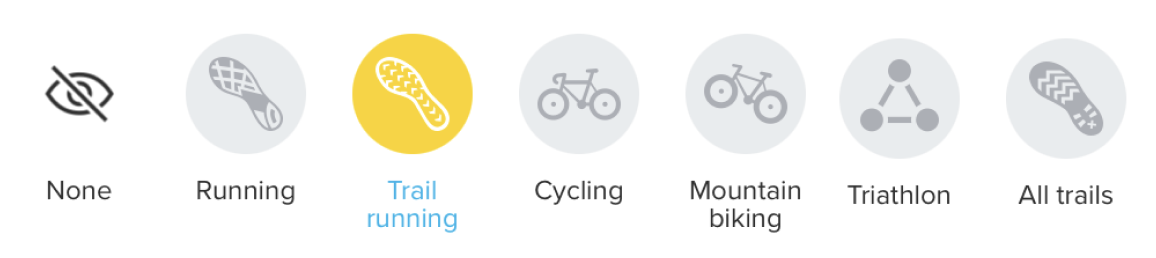
- פני הכביש: מוסיף שכבה למפה המאפשרת לך לבחור איזה סוג משטח אתה צריך לאימונים או להרפתקה שלך. אתה יכול לבחור ולהדגיש סוגי משטח מרובים בו זמנית בהתאם לצרכים שלך

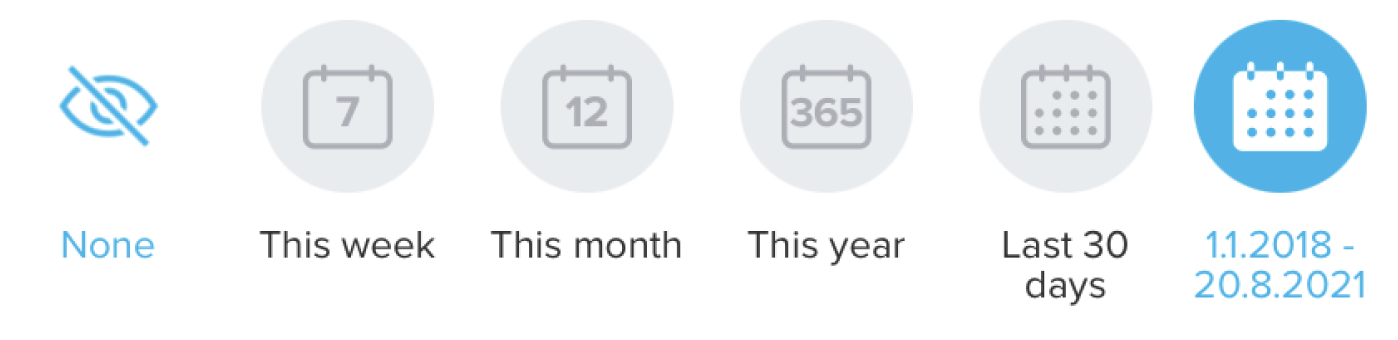
- המסלולים שלי : הצג את הרצועות שכיסית השבוע, חודש, השנה ב -30 הימים האחרונים או תקופה בהתאמה אישית. אתה יכול להציג את הרצועות שלך בכל סוג מפה.
גלה מאיפה ללכת להרפתקה החדשה שלך:
על פי המיקום שלך, אפליקציית Suunto תראה לך גם את האזור פופולרי מסלולים ונקודות התחלה פופולריות. אתה יכול לבחור את הספורט שאתה מעוניין בו מסלולים ולעבור את כל אלה הזמינים בתחום החיפוש שלך.
הקש על כל אחד מה- RO הפופולרי, Rena Me It כך שקל יותר לזהות אותו, ערוך את סוג הפעילות המתאים (אופציונלי) ושמור אותו בגלריית המסלול שלך וסנכרן אותו לשעון שלך.
הוסף פרטים נוספים למסלול שלך:
אתה יכול להוסיף נקודות דרך למסלול שלך ושנה שם כדי לשקף את עצירות הבור שאתה מעוניין בהן. הקש והחזק מקום ספציפי בדרך שלך כדי להוסיף נקודת דרך.
בחר פנייה אחר פנייה ניווט בכל מסלול שיצרת כדי לקבל התראות על השעון שלך ולדעת לאיזה דרך ללכת.
בחר את 3D אפשרות לתכנן את המסלולים שלך אפילו יותר טוב. בהרים או בחוץ על השבילים, תצוגת מפת התלת מימד תציע תובנה רבה יותר על השטח ותעזור לכם להתמודד עם כל אותם עליות ומורדות.

צור, ייבוא וייצוא לייצוא לאימונים שלך.
לאחר שבדקת לאן אנשים אחרים מתאמנים ואתה יודע לאן אתה רוצה ללכת, אתה יכול ליצור את שלך מַסלוּל או לייבא אותו ( .GPX פוּרמָט). צור מסלול באפליקציית Suunto עבור iOS/דְמוּי אָדָם ולמד כיצד לייבא א .קובץ GPX לאפליקציה עבור iOS/ /דְמוּי אָדָם.
- אתה יכול להשתמש בנתונים באפליקציית Suunto עם השותפים שלנו ופלטפורמות צד שלישי אחרות.
אתה יכול לייצא את שניהם .קובץ GPX (1) וה- .קובץ התאמה (2) מהאימונים שלך מאפליקציית Suunto.
- פתח את גלריית המסלולים השמורים שלך והקש על כפתור השיתוף. שלח את .קובץ GPX לחבר, Airdrop אותו, שמור אותו בקבצים שלך או ב- Google Drive. בנוסף, אתה יכול ללכת לתרגיל שלך, הקש על “יותר” (שלוש נקודות) ולשמור את המסלול לגלריה.
- פתח כל אימון שהקלטת, הקש על הסמל “יותר” ובחר לייצא כ- .קובץ התאמה. שלח את .התאם קובץ לחבר, Airdrop אותו או שמור אותו בקבצים שלך או בכונן Google.
- אתה יכול לנהל את המסלולים שחסכת ולשתף אותם עם חברי ההדרכה שלך.
אתה תמיד יכול לבדוק שוב ולנהל את המסלולים הזמינים שיש לך, כולל חיפוש אחר שם, סינון לפי מרחק או מיון אותם לפי השיטה המועדפת עליך; אתה יכול לשתף אותם אם אתה והחברים שלך רוצים להתאמן באותו שביל. זה גם עוזר לקהילה שלנו על ידי יצירת המלצות יקרות ערך למשתמשי Suunto אחרים.
גלריית המסלול שלך iOS וכן דְמוּי אָדָם (ראה עוד על ספריית המסלול וניהול המסלולים שלך iOS וכן דְמוּי אָדָם):

ל הסר מסלול מהשעון שלך, מצא אותו בספריית המסלול ובטל את האפשרות “השתמש בשעון”. המסלול עדיין יאוחסן בספריית המסלול שלך, ותוכל להפעיל אותו שוב באמצעות השימוש ב- TOGGLE שוב. ל מחק את המסלול לחלוטין, פתח אותו ובחר באפשרות מחק (סמל פח אשפה באנדרואיד, שלוש נקודות ואז “מחק” ב- iOS).
ראה עוד כיצד לנהל את המסלולים שלך בספריית המסלול דְמוּי אָדָם/ /iOS.
- אתה תמיד יכול לתת קודוס לחברים שלך, להציל את מסלוליו ולהתמודד עם הקהילה שלנו.
אתה יכול לשמור מסלול מחבר’אימון S או אימון ציבורי באזורכם: פתחו את האימון והקש על שלוש הנקודות בצד ימין למעלה. בחר “שמור מסלול” והמסלול יישמר בספריית המסלול שלך. אל תשכח להראות קצת תמיכה ולתת להם צעקה.
הערה: וודא שסונכרנת את השעון שלך עם אפליקציית Suunto לאחר ביצוע כל השינויים; אחרת, הם לא ישקפו בשעון.


