


האם לסמסונג לשונית A יש Wi-Fi
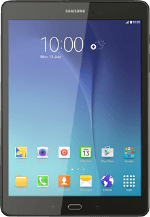
התחבר ל- Wi -Fi – Samsung Galaxy Tab A 7.0 (2016)
סיכום:
במאמר זה, אני אדריך אותך כיצד לחבר את Tab Tab A 7 Samsung Galaxy A 7.0 (2016) לרשת Wi-Fi. אני אספק הוראות שלב אחר שלב עם נקודות מפתח המודגשות כדי להקל עליך על התהליך. אנא וודא שיש לך את סיסמת ה- Wi-Fi לפני שתמשיך.
1. בחר אפליקציות
כדי להתחיל, הקש על סמל האפליקציות במסך הבית שלך. זה יפתח את תפריט האפליקציות בו תוכלו למצוא יישומים שונים המותקנים במכשיר שלכם.
2. בחר הגדרות
בתפריט האפליקציות, אתר והקש על סמל ההגדרות. זה יפתח את תפריט ההגדרות בו תוכלו להגדיר הגדרות שונות של Tab Tabe Galaxy Samsung A 7.0 (2016).
3. בחר Wi-Fi
בתפריט ההגדרות, גלול מטה והקש על Wi-Fi. זה יפתח את הגדרות ה- Wi-Fi בהן תוכלו להציג רשתות אלחוטיות זמינות בסביבתכם.
4. הפעל Wi-Fi
בהגדרות ה- Wi-Fi, החלף את המתג ליד Wi-Fi כדי להפעיל אותו. זה יאפשר למכשיר שלך לחפש רשתות זמינות.
5. בחר ברשת האלחוטית שאליה תרצה להתחבר
מרשימת הרשתות הזמינות, הקש על שם הרשת האלחוטית שאליה תרצה להתחבר. הקפד לבחור רשת מאובטחת ואמינה.
6. הזן את סיסמת ה- Wi-Fi ובחר התחבר
אם הרשת שנבחרה מוגנת באמצעות סיסמה, תיבת דו-שיח תופיע המניעה אותך להזין את סיסמת ה- Wi-Fi. השתמש במקלדת על המסך כדי להזין את הסיסמה ולהקש על כפתור Connect כדי לקבוע את החיבור.
7. כעת אתה מחובר לרשת ה- Wi-Fi
לאחר הקמת החיבור, תראה הודעת אישור המציינת כי אתה מחובר כעת לרשת ה- Wi-Fi. כעת תוכלו ליהנות מגישה לאינטרנט בכרטיסייה של סמסונג גלקסי A 7.0 (2016).
שאלות:
1. כיצד אוכל לחבר את Tab Tab A 7 Samsung A 7.0 (2016) ל- Wi-Fi?
לחיבור כרטיסיית הגלקסיה של סמסונג A 7.0 (2016) ל- Wi-Fi, בצע את הצעדים הבאים:
– בחר אפליקציות
– בחר הגדרות
– בחר Wi-Fi
– הפעל Wi-Fi
– בחר ברשת האלחוטית שאליה תרצה להתחבר
– הזן את סיסמת ה- Wi-Fi ובחר התחבר
– כעת אתה מחובר לרשת ה- Wi-Fi.
2. מה עלי לעשות אם אני לא יודע את סיסמת ה- Wi-Fi?
אם אינך מכיר את סיסמת ה- Wi-Fi, תצטרך ליצור קשר עם מנהל הרשת או לבעל רשת ה- Wi-Fi כדי להשיג את הסיסמה. ללא הסיסמה הנכונה, לא תוכל להתחבר לרשת.
3. כיצד אוכל לבדוק אם Wi-Fi מופעל?
כדי לבדוק אם Wi-Fi מופעל, עבור לתפריט ההגדרות בכרטיסייה Galaxy Samsung A 7.0 (2016) והקש על Wi-Fi. אם מתג ה- Wi-Fi Toggle נמצא במצב “ON”, זה אומר ש- Wi-Fi מופעל.
4. האם אוכל להתחבר לכל רשת Wi-Fi?
אתה יכול להתחבר לכל רשת Wi-Fi הזמינה ונגישה ללשונית Galaxy Samsung A 7.0 (2016). עם זאת, שימו לב כי רשתות מסוימות עשויות לדרוש אימות או שיש מגבלות שהוגדרו על ידי מנהל הרשת.
5. כיצד אוכל להתנתק מרשת Wi-Fi?
כדי להתנתק מרשת Wi-Fi, עבור אל הגדרות ה- Wi-Fi בכרטיסייה של סמסונג גלקסי A 7.0 (2016) והקש על שם הרשת המחובר. לאחר מכן, הקש על האפשרות לשכוח או ניתוק כדי להתנתק מהרשת.
6. מה עלי לעשות אם אני לא יכול לראות רשתות Wi-Fi זמינות?
אם אינך יכול לראות רשתות Wi-Fi זמינות, ישנם כמה דברים שתוכלו לנסות:
– וודא שה- Wi-Fi מופעל
– התקרב לנתב ה- Wi-Fi
– הפעל מחדש את Tab Galaxy Samsung A 7.0 (2016)
– בדוק אם רשת ה- Wi-Fi מתפקדת כראוי
אם אתה עדיין לא יכול לראות רשתות כלשהן, יתכן שיש בעיה בחומרת ה- Wi-Fi של המכשיר שלך. שקול ליצור קשר עם תמיכה טכנית לסיוע נוסף.
7. האם אוכל להתחבר לרשת Wi-Fi נסתרת?
כן, אתה יכול להתחבר לרשת Wi-Fi נסתרת בכרטיסייה של סמסונג גלקסי A 7.0 (2016). בהגדרות ה- Wi-Fi, הקש על הוסף רשת ואז הזן את שם הרשת והסיסמה באופן ידני. זכור כי חיבור לרשת נסתרת עשוי לדרוש מידע נוסף המסופק על ידי מנהל הרשת.
8. כיצד אוכל לשפר את חוזק האות Wi-Fi?
כדי לשפר את חוזק האות Wi-Fi, אתה יכול לנסות את הדברים הבאים:
– התקרב לנתב ה- Wi-Fi
– צמצם חסימות בין המכשיר לנתב
– ודא שאנטנת ה- Wi-Fi של המכשיר שלך לא נחסמת
– הפעל מחדש את נתב ה- Wi-Fi שלך
– עדכן את תוכנת המכשיר שלך לגירסה האחרונה
אם צעדים אלה אינם משפרים את האות, ייתכן שתצטרך לשקול לשדרג את נתב ה- Wi-Fi שלך או באמצעות מרחיבי טווח Wi-Fi.
9. האם אוכל להתחבר לרשתות Wi-Fi בזמן הנסיעה?
כן, אתה יכול להתחבר לרשתות Wi-Fi בעת נסיעה עם Tab Tab A 7 Samsung Galaxy A 7.0 (2016). אתה יכול לחפש רשתות זמינות בסביבתך ולהתחבר לאלה הפתוחים או לספק לך את האישורים הנדרשים. זכור כי חיובי נתונים עשויים לחול אם אתה משתמש ברשת שאינה משלך.
10. כיצד אוכל לשכוח רשת Wi-Fi שנשמרה?
כדי לשכוח רשת Wi-Fi שנשמרה בכרטיסייה של סמסונג גלקסי A 7.0 (2016), עבור להגדרות ה- Wi-Fi והקש על שם הרשת שאתה רוצה לשכוח. לאחר מכן, הקש על האפשרות לשכוח או ניתוק כדי להסיר את הרשת מרשימת הרשתות השמורה של המכשיר שלך.
מידע נוסף:
– כרטיסיית הגלקסיה של סמסונג A 7.0 (2016) פועל באנדרואיד 5.מערכת הפעלה אחת.
– מדריכי מכשירים, ספק המידע הזה, מוצעים ל- MNOS ו- MVNOS על ידי Mobilethink & Tweakker.
– אנא שימו לב כי הוראות אלה עשויות להשתנות מעט בהתאם לגירסת מערכת ההפעלה ובכל הגדרות בהתאמה אישית בכרטיסייה Galaxy Samsung A 7.0 (2016).
התחבר ל- Wi -Fi – Samsung Galaxy Tab A 7.0 (2016)
מידע על הצבעים, בהם המכשיר זמין בשוק.
האם לסמסונג לשונית A יש Wi-Fi
Б эой сранице
Ы зé. С помדיר. Почем эо мого?
Эа сраница о бображае тех сах, кога воматеשיים си сисלוח рmе рגות р רבות ш רבות р р рוהים р рוהים которые нé. Сраница пересанет ообрוחים. До эого момента д.
Исочником запросов может сmжж вредоносfte по, подаееые моди базלוח нилm mчnзnзnчnчnчnчnчnчnчnчnчnчnчnчnчnчnчзדי ы з запросов. Еи ы иололalty ощий дדיר. O. Подробнרבה.
Проверка по сов может тelte пояяе, еи ы водите сדיר еами, или же водите запроы ченн часо.
התחבר ל- Wi-Fi – Tab Tab A 7 Samsung A 7.0 (2016)
מדריך זה יראה לך כיצד לגשת לרשת אלחוטית. רוב הרשתות האלחוטיות דורשות סיסמה כדי לקבל גישה. דאג שהסיסמה הזו מוכנה לפני שתתחיל במדריך.
בחר אפליקציות
בחר הגדרות
בחר Wi-Fi
הפעל Wi-Fi
בחר ברשת האלחוטית שאליה תרצה להתחבר
הזן את סיסמת ה- Wi-Fi ובחר התחבר
כעת אתה מחובר לרשת ה- Wi-Fi
Tab Tab A 7 Samsung A 7.0 (2016)
אנדרואיד 5.1
מדריכי מכשירים מוצעים ל- MNOS ו- MVNOS על ידי Mobilethink & Tweakker
חַלוֹן.jQuery || מסמך.לִכתוֹב(‘
התחבר ל- Wi-Fi
Tab Tab A 7 Samsung A 7.0 (2016)
אנא בחר את המדינה והמפעיל שלך למטה כדי לראות מדריכי מכשירים עבור המפעיל שלך.
שימו לב: המפעיל שלך אינו מציע מדריכי מכשירים.
כמה טלפונים, טבליות, מדריכים, הגדרות ותכונות אחרות יהיו בלתי זמינים או לא נכונים.
מדריכי מכשירים מוצעים ל- MNOS ו- MVNOS
מאת Mobilethink / Tweakker
טאב גלקסי של סמסונג א
הגדר והשתמש בטאבלט שלך כ- Wi -Fi נקודה חמה – סמסונג גלקסי לשונית A
כשאתה משתמש בטאבלט שלך כנקודה חמה Wi-Fi, אתה יכול לשתף את חיבור האינטרנט של הטאבלט שלך עם מכשירים אחרים באמצעות Wi-Fi. זכור, אתה צריך להגדיר את הטאבלט שלך לאינטרנט.
שלב 1 מתוך 14
מצא “קביעת תצורה של נקודה חמה ניידת”
החלק את האצבע במורד התצוגה החל מהקצה העליון של הטאבלט שלך.
לחץ על סמל ההגדרות .
שלב 2 מתוך 14
מצא “קביעת תצורה של נקודה חמה ניידת”
לחץ על נקודה חמה ניידת וקשירת .
שלב 3 מתוך 14
מצא “קביעת תצורה של נקודה חמה ניידת”
לחץ על נקודה חמה ניידת .
שלב 4 מתוך 14
מצא “קביעת תצורה של נקודה חמה ניידת”
שלב 5 מתוך 14
מצא “קביעת תצורה של נקודה חמה ניידת”
לחץ על תצורת נקודה חמה ניידת .
שלב 6 מתוך 14
בחר הגדרות עבור נקודה חמה Wi-Fi
המפתח בשם הנדרש עבור נקודת החם Wi-Fi.
לחץ על הרשימה הנפתחת למטה “אבטחה” .
שלב 7 מתוך 14
בחר הגדרות עבור נקודה חמה Wi-Fi
אם אינך רוצה להגן על סיסמא להגן על הנקודה החמה שלך:
לחץ על פתוח .
שלב 8 מתוך 14
בחר הגדרות עבור נקודה חמה Wi-Fi
אם ברצונך להגן על סיסמה שלך נקודה החמה שלך:
לחץ על WPA2 PSK .
שלב 9 מתוך 14
בחר הגדרות עבור נקודה חמה Wi-Fi
לחץ על השדה למטה “סיסמה” ומקש בסיסמה הנדרשת.
שלב 10 מתוך 14
בחר הגדרות עבור נקודה חמה Wi-Fi
שלב 11 מתוך 14
הפעל נקודה חמה Wi-Fi
לחץ על המחוון שליד “נקודה חמה ניידת” עד להפעלת הפונקציה.
שלב 12 מתוך 14
הפעל נקודה חמה Wi-Fi
אם Wi-Fi מופעל:
לחץ על אישור כדי לאשר.


שלב 13 מתוך 14
בצע את הפעולות הבאות במכשיר שהוא להתחבר לנקודה החמה שלך ב- Wi-Fi:
הפעל Wi-Fi.
מצא את רשימת רשתות ה- Wi-Fi הזמינות.
בחר את שם הרשת שקיבלת בו בשלב 2.
המפתח בסיסמה שבחרת בשלב 2 וקבע חיבור לנקודה החמה Wi-Fi.
בעת הקמת החיבור, באפשרותך לגשת לאינטרנט מהמכשיר האחר.
שלב 14 מתוך 14
חזור למסך הבית
לחץ על מקש הבית כדי לחזור למסך הבית.
מצא “קביעת תצורה של נקודה חמה ניידת”
החלק את האצבע במורד התצוגה החל מהקצה העליון של הטאבלט שלך.
לחץ על סמל ההגדרות .
לחץ על נקודה חמה ניידת וקשירת .
לחץ על נקודה חמה ניידת .
תלחץ עוד .
לחץ על תצורת נקודה חמה ניידת .
בחר הגדרות עבור נקודה חמה Wi-Fi
המפתח בשם הנדרש עבור נקודת החם Wi-Fi.
לחץ על הרשימה הנפתחת למטה “אבטחה” .
אם אינך רוצה להגן על סיסמא להגן על הנקודה החמה שלך:
לחץ על פתוח .
אם ברצונך להגן על סיסמה שלך נקודה החמה שלך:
לחץ על WPA2 PSK .
לחץ על השדה למטה “סיסמה” ומקש בסיסמה הנדרשת.
לחץ על שמור .
הפעל נקודה חמה Wi-Fi
לחץ על המחוון שליד “נקודה חמה ניידת” עד להפעלת הפונקציה.
אם Wi-Fi מופעל:
לחץ על אישור כדי לאשר.
לקבוע חיבור
בצע את הפעולות הבאות במכשיר שהוא להתחבר לנקודה החמה שלך ב- Wi-Fi:
הפעל Wi-Fi.
מצא את רשימת רשתות ה- Wi-Fi הזמינות.
בחר את שם הרשת שקיבלת בו בשלב 2.
המפתח בסיסמה שבחרת בשלב 2 וקבע חיבור לנקודה החמה Wi-Fi.
בעת הקמת החיבור, באפשרותך לגשת לאינטרנט מהמכשיר האחר.
Tab Tab A 10.5 Wi -Fi – מפרטים
ממדים: 77.2 x 155.3 x 8 מ”מ
מִשׁקָל: 160 גרם
SOC: Quallemm snledrgen 450
מעבד: Asy, ליבות: 8
GPU: Qualcomm Adreno 405
RAM: 3 ג’יגה -בייט, 933 מגה הרץ
אִחסוּן: 32 GB
כרטיסי זיכרון: MicroSD, MicroSDHC, MicroSDXC
לְהַצִיג: 5.5 פנימה, pls, 720 x 1520 פיקסלים, 24 ביט
סוֹלְלָה: 3000 mAh, li-ion
OS: ואף 5.1 lulli כעת
מַצלֵמָה: 3264 x 3120 פיקסלים, 1920 x 1080 פיקסלים, 30 fps
וויי – פיי: а, b, g, а, а 5gнn
יו אס בי: 2.0, USB Type-C
בלוטות: 4.2
מיקום: Gks, а-geMs, glоаss
מותג ודגם
מידע על כינוי המותג, הדגם והדגמים (אם בכלל) של מכשיר ספציפי.
שם המותג של החברה המייצרת את המכשיר.
שם הדגם של המכשיר.
שמות מפלנתיים, שמתחתיו ידוע המודל.
לְעַצֵב
מידע על הממדים ומשקל המכשיר, המוצג ביחידות מדידה שונות. חומרי גוף, צבעים זמינים, אישורים.
מידע על הרוחב, אני.ה. הצד האופקי של המכשיר כאשר הוא משמש בכיוון הסטנדרטי שלו.
מידע על הגובה, אני.ה. הצד האנכי של המכשיר כאשר הוא משמש בכיוון הסטנדרטי שלו.
מידע על עובי/עומק המכשיר ביחידות מדידה שונות.
מידע על משקל המכשיר ביחידות מדידה שונות.
נפח המשוער של המכשיר, מחושב מהממדים המסופקים על ידי היצרן. חל על מכשירים בצורה של מקביל מלבני מלבני.
מידע על הצבעים, בהם המכשיר זמין בשוק.
רשתות
רשת ניידת (סלולרית) היא מערכת רדיו, המאפשרת למספר גדול של מכשירים ניידים לתקשר זה עם זה.
UMTS מייצג מערכת טלקומוניקציה אוניברסלית לנייד. בהתבסס על תקן GSM, הוא נחשב כסטנדרט רשת 3G נייד. זה פותח על ידי ה- 3GPP והיתרון העיקרי שלו הוא מתן רוחב פס גדול יותר ויעילות ספקטרלית, בגלל טכנולוגיית W-CDMA.
מערכת הפעלה
מערכת הפעלה היא תוכנת המערכת, המנהלת ושולטת על תפקוד רכיבי החומרה של המכשיר.
מידע על מערכת ההפעלה המשמשת את המכשיר כמו גם על גרסתו.
מערכת על צ’יפ (SOC)
מערכת על שבב (SOC) כוללת שבב יחיד חלק מרכיבי החומרה העיקריים של המכשיר הנייד.
ה- SOC משלב רכיבי חומרה שונים כמו ה- CPU, GPU, זיכרון, ציוד היקפי, ממשקים וכו ‘., כמו גם תוכנה לתפקודם.
מידע על טכנולוגיית התהליך המשמשת בייצור השבב. הערך בננומטר מייצג מחצית המרחק בין אלמנטים המרכיבים את ה- CPU.
CPU הוא יחידת העיבוד המרכזית או מעבד מכשיר נייד. הפונקציה העיקרית שלה היא לפרש ולבצע הוראות הכלולות ביישומי תוכנה.
קטעי ה- CPU נקבעים על ידי גודל הסיביות של רישומי המעבד, אוטובוסים כתובת ואוטובוסים נתונים. מעבדי 64 סיביות מספקים ביצועים טובים יותר מאשר 32 סיביות, אשר מצידם מבצעים ביצועים טובים יותר ממעבדי 16 סיביות.
ארכיטקטורת ערכת ההוראות (ISA) היא קבוצה של פקודות המשמשות את התוכנה לניהול עבודת המעבד. מידע על מערך ההוראות שהמעבד יכול לבצע.
במעבדים מסוימים יש זיכרון מטמון ברמה 0, אליו ניגשים מהר יותר מ- L1, L2, L3 וכך זיכרונות מטמון אחד. מלבד השגת ביצועים טובים יותר, זה גם צורך פחות כוח.
זיכרון המטמון משמש את המעבד על מנת לקצר את הזמן הדרוש לנתונים והוראות המשמשות לעיתים קרובות. לזיכרון המטמון של L1 (רמה 1) יש נפח קטן, אך פועל מהר יותר מ- RAM ורמות זיכרון המטמון של המנוחה. אם המעבד לא מוצא את הנתונים הדרושים ב- L1, הוא ממשיך לחפש אותם בזיכרון המטמון L2. בחלק מהמעבדים החיפוש ב- L1 ו- L2 הוא בו זמנית.
זיכרון המטמון של L2 (דרגה 2) איטי יותר מ- L1, אך הוא בעל יכולת גדולה יותר, המאפשר לו למטמון יותר נתונים. ממש כמו L1, זה הרבה יותר מהיר מזיכרון המערכת (RAM). אם המעבד לא מוצא את הנתונים הדרושים ב- L2, הוא ממשיך לחפש אותם בזיכרון המטמון L3 (אם יש כאלה) או ב- RAM.
ליבת מעבד היא יחידת המעבד, המבצעת הוראות תוכנה. נכון לעכשיו, מלבד מעבדי ליבה בודדת, ישנם ליבה כפולה, מרובעת ליבות, הקסה ליבה וכן על מעבדים מרובי ליבות. הם מגדילים את ביצועי המכשיר המאפשרים ביצוע הוראות מרובות במקביל.
תדירות המעבד מתארת את קצב השעון שלו במחזורים בשנייה. זה נמדד ב- Megahertz (MHz) או Gigahertz (GHz).
GPU היא יחידת עיבוד גרפית, המטפלת בחישוב ליישומי גרפיקה דו -מימדית/תלת -ממדית. במכשירים ניידים GPU משמש בדרך כלל על ידי משחקים, ממשק משתמש, הפעלת וידאו וכו ‘. GPU יכול גם לבצע חישוב ביישומים שמטופלים באופן מסורתי על ידי המעבד.
זיכרון RAM (זיכרון גישה אקראית) משמש על ידי מערכת ההפעלה וכל היישומים המותקנים. נתונים ב- RAM אבודים לאחר כיבוי המכשיר או מופעל מחדש.
מידע על סוג ה- RAM המשמש את המכשיר.
מידע על מספר ערוצי ה- RAM המשולבים ב- SOC. יותר ערוצים פירושם שיעורי העברת נתונים גבוהים יותר.
תדירות זיכרון RAM מתייחסת ישירות לשיעור הקריאה/כתיבה מ/בזיכרון ה- RAM.
אִחסוּן
לכל מכשיר נייד יש אחסון מובנה (זיכרון פנימי) עם קיבולת קבועה.
מידע על קיבולת האחסון המובנה של המכשיר. לפעמים מוצע דגם אחד ואותו דגם בגרסאות עם יכולת אחסון פנימית שונה.
כרטיסי זיכרון
כרטיסי זיכרון משמשים במכשירים ניידים להרחבת יכולת האחסון החיצונית שלהם.
סוגי הזיכרון השונים מאופיינים בגדלים ובקיבולת שונים. מידע על סוגי כרטיסי הזיכרון הנתמכים.
לְהַצִיג
הצגת מכשיר נייד מאופיינת בטכנולוגיה, ברזולוציה, בצפיפות הפיקסלים, באורך האלכסון, עומק הצבע וכו ‘.
אחד המאפיינים העיקריים של התצוגה הוא סוג/הטכנולוגיה שלה, עליה תלוי בביצועיו.
במכשירים ניידים גודל התצוגה מיוצג באורך האלכסון שנמדד בסנטימטרים.
רוחב משוער של התצוגה
גובה התצוגה המשוער
היחס בין הצד הארוך לצד הקצר של התצוגה
רזולוציית התצוגה מציגה את מספר הפיקסלים בצד האופקי והאנכי של המסך. ככל שהרזולוציה גבוהה יותר, כך פירוט התוכן המוצג גדול יותר.
מידע על מספר הפיקסלים בסנטימטר (PPCM) או לאינץ ‘(PPI) של התצוגה. ככל שצפיפות הפיקסלים גבוהה יותר, כך המידע המוצג על המסך מפורט וברור יותר.
עומק הצבע של התצוגה ידוע גם כעומק סיביות. זה מראה את מספר הקטעים המשמשים לרכיבי הצבע של פיקסל אחד. מידע על המספר המרבי של הצבעים שהמסך יכול להציג.
האחוז המשוער של שטח המסך מהאזור הקדמי של המכשיר.
מידע על פונקציות ותכונות אחרות של התצוגה.
חיישנים
חיישנים שונים מודדים כמויות פיזיות שונות וממירים אותם לאותות המוכרים על ידי המכשיר הנייד.
חיישנים משתנים בסוג ובמטרה. הם מגדילים את הפונקציונליות הכללית של המכשיר, בו הם משולבים.
מצלמה אחורית
המצלמה העיקרית של המכשיר הנייד ממוקמת בדרך כלל על גבו וניתן לשלב אותה עם מצלמה אחת או יותר.
מידע על סוג החיישן של המצלמה. כמה מהסוגים הנפוצים ביותר של חיישני תמונה במכשירים ניידים הם CMOS, BSI, ISOCell וכו ‘.
המצלמות האחוריות של מכשירים ניידים משתמשים בעיקר בפלאש LED. זה עשוי להגיע למערך יחיד, כפול או רב תאורה ובסידורים שונים.
אחד המאפיינים העיקריים של המצלמות הוא רזולוציית הדימוי שלהם. זה קובע את מספר הפיקסלים בממדים האופקיים והאנכיים של התמונה, שניתן להציג גם במגפיקסלים המצביעים על מספר הפיקסלים המשוער במיליונים.
מידע על הרזולוציה המרבית בה המצלמה האחורית יכולה לצלם סרטונים.
מידע על המספר המרבי של המסגרות בשנייה (FPS) הנתמך על ידי המצלמה האחורית תוך הקלטת וידיאו ברזולוציה המרבית. חלק משיעורי המסגרות הסטנדרטיים העיקריים להקלטה ולשחקת וידאו הם 24 fps, 25 fps, 30 fps, 60 fps.
מידע על תכונות תוכנה וחומרה נוספות של המצלמה האחורית המשפרות את הביצועים הכוללים שלה.
מצלמה קדמית
לסמארטפונים מודרניים מצלמה קדמית אחת או יותר ומיקומם הוביל למושגי עיצוב שונים-מצלמה קופצת, מצלמה מסתובבת, חריץ, חור אגרוף, מצלמה מתחת לתצוגה וכו ‘.
הצמצם (מספר F-stop) מציין את גודל פתח הסרעפת העדשה, השולט בכמות האור המגיעה לחיישן התמונה. ככל שמספר ה- F-stop נמוך יותר, כך פתח הסרעפת גדול יותר, מכאן, כך שהאור מגיע יותר לחיישן. בדרך כלל, מספר ה- F-stop שצוין הוא זה שמתאים לפתיחת הסרעפת המרבית האפשרית.
מידע על מספר הפיקסלים בממדים האופקיים והאנכיים של התמונות שצולמו על ידי המצלמה הקדמית, המצוין גם במגפיקסלים.
מצלמות דיגיטליות מסוגלות לצלם סרטונים במסגרות שונות בשנייה (FPS). חלק משיעורי המסגרות הסטנדרטיים העיקריים להקלטה ולשחקת וידאו הם 24 fps, 25 fps, 30 fps, 60 fps. מידע על ה- FPS המרבי האפשרי לצילום סרטונים ברזולוציה המרבית האפשרית.
שֶׁמַע
מידע על סוג הרמקולים וטכנולוגיות השמע הנתמכות על ידי המכשיר.
הרמקול הוא מכשיר המשכפל צלילים שונים כמו צלצולים, אזעקות, מוזיקה, שיחות קוליות וכו ‘. מידע על סוג הרמקולים בהם משתמש המכשיר.
רָדִיוֹ
הרדיו במכשיר נייד הוא מקלט רדיו מובנה FM.
מידע בין אם למכשיר יש מקלט רדיו FM או לא.
מעקב/מיקום
מידע על טכנולוגיות המיקום והניווט הנתמכות על ידי המכשיר.
שירות המעקב/מיקום מסופק על ידי מערכות ניווט לווייניות שונות, העוקבות אחר מיקום הגיאו-מרחבי האוטונומי של המכשיר התומך בהן. מערכות ניווט הלוויין הנפוצות ביותר הן ה- GPS והגלונאס. ישנן גם טכנולוגיות שאינן לוויין לאיתור מכשירים ניידים כמו הפרש הזמן המשופר שנצפה, משופר 911, מזהה תא GSM.
וויי – פיי
Wi-Fi היא טכנולוגיה המספקת חיבורי נתונים אלחוטיים בין מכשירים שונים בטווח קצר.
תקשורת Wi-Fi בין מכשירים מתממשת באמצעות IEEE 802.11 סטנדרטים. למכשירים מסוימים יש אפשרות לשמש נקודות חמות Wi-Fi על ידי מתן גישה לאינטרנט למכשירים סמוכים אחרים. Wi-Fi Direct (Wi-Fi P2P) הוא תקן שימושי נוסף המאפשר למכשירים לתקשר זה עם זה ללא צורך בנקודת גישה אלחוטית (WAP).
בלוטות
Bluetooth הוא תקן להעברת נתונים אלחוטיים מאובטחים בין סוגים שונים של מכשירים לאורך מרחקים קצרים.
לטכנולוגיה מספר גרסאות המשפרות את מהירות החיבור, טווח, קישוריות וגילוי המכשירים. מידע על גרסת ה- Bluetooth של המכשיר.
Bluetooth משתמש בפרופילים ופרוטוקולים שונים הקשורים להחלפה מהירה יותר של נתונים, חיסכון באנרגיה, יכולת גילוי מכשירים טובה יותר וכו ‘. חלק מאלה הנתמכים על ידי המכשיר מופיעים כאן.
יו אס בי
האוטובוס הסדרתי האוניברסלי (USB) הוא תקן תעשייתי המאפשר למכשירים אלקטרוניים שונים להחליף נתונים.
ישנם כמה סוגי מחברי USB: זה הסטנדרטי, מחברי המיני והמיקרו, מחברים תוך כדי תנועה וכו ‘. סוג מחבר ה- USB המשמש את המכשיר.
ישנן מספר גרסאות לתקן האוטובוס הסדרתי האוניברסלי (USB): USB 1.0 (1996), ה- USB 2.0 (2000), ה- USB 3.0 (2008) וכו ‘. עם כל גרסה הבאה שיעור העברת הנתונים מוגבר.
ממשק USB במכשירים ניידים עשוי לשמש למטרות שונות כמו טעינת סוללות, שימוש במכשיר כאחסון המוני, מארח וכו ‘.
שקע אוזניות
שקע האוזניות הוא מחבר טלפון שמע, א.ק.א. שקע שמע. האחד הנפוץ ביותר במכשירים ניידים הוא ה -3.שקע אוזניות 5 מ”מ.
מידע אם המכשיר מצויד ב- 3.שקע שמע 5 מ”מ.
קישוריות
מידע על טכנולוגיות קישוריות חשובות אחרות הנתמכות על ידי המכשירים.
מידע על כמה מטכנולוגיות הקישוריות הנפוצות ביותר הנתמכות על ידי המכשיר.
דפדפן
דפדפן אינטרנט הוא יישום תוכנה לגישה, השגת, הצגה וניווט באמצעות מידע ברשת העולמית.
מידע על חלק מהתכונות והתקנים הנתמכים על ידי דפדפן המכשיר.
פורמטים של קבצי שמע/קודקים
מכשירים ניידים תומכים בפורמטים שונים של קבצי שמע וקודקים שונים, אשר בהתאמה מאחסנים וקודם/פענוח נתוני שמע דיגיטלי.
רשימה של כמה מהפורמטים הקבצי השמע הנפוצים ביותר וקודקים הנתמכים באופן סטנדרטי על ידי המכשיר.
פורמטים של קבצי וידאו/קודקים
מכשירים ניידים תומכים בפורמטים שונים של קבצי וידאו וקודקים, אשר בהתאמה מאחסנים וקודם/פענוח נתוני וידאו דיגיטליים.
רשימה של כמה מהפורמטים והקודקים הנפוצים ביותר של קבצי הווידיאו הנתמכים באופן סטנדרטי על ידי המכשיר.
סוֹלְלָה
הסוללות של מכשירים ניידים נבדלים זה מזה ביכולת ובטכנולוגיה. הם מספקים את המטען החשמלי הדרוש לתפקוד המכשירים.
הקיבול.
סוג הסוללה נקבע על ידי המבנה שלו ובאופן ספציפי יותר, על ידי הכימיקלים המשמשים בו. ישנם סוגי סוללות שונים וחלק מהנפוצים ביותר במכשירים ניידים הם הליתיום-יון (Li-ion) וסוללת הפולימר ליתיום-יון (Li-Polymer).
מידע על כמה תכונות נוספות של סוללת המכשיר.


